

Properti CSS yang membantu mempertahankan jarak dalam tata letak responsif.

Rasio aspek
' d='M96 183a64 64 0 0 1-23-23L17 64a128 128 0 0 0 111 192l55-96a64 64 0 0 1-87 23Z'/%3E%3Cpath fill='url(%23b)' d='M192 128a64 64 0 0 1-9 32l-55 96A128 128 0 0 0 239 64H128a64 64 0 0 1 64 64Z'/%3E%3Ccircle cx='128' cy='128' r='52' fill='%231a73e8'/%3E%3Cpath fill='url(%23c)' d='M96 73a64 64 0 0 1 32-9h111a128 128 0 0 0-222 0l56 96a64 64 0 0 1 23-87Z'/%3E%3C/svg%3E)
' xlink:href='%23A'%3E%3Cstop offset='.76' stop-opacity='0'/%3E%3Cstop offset='.95' stop-opacity='.5'/%3E%3Cstop offset='1'/%3E%3C/radialGradient%3E%3CradialGradient id='F' cx='2523' cy='4680' r='20243' gradientTransform='matrix(-.03715 .99931 -2.12836 -.07913 13579 3530)' xlink:href='%23A'%3E%3Cstop offset='0' stop-color='%2335c1f1'/%3E%3Cstop offset='.11' stop-color='%2334c1ed'/%3E%3Cstop offset='.23' stop-color='%232fc2df'/%3E%3Cstop offset='.31' stop-color='%232bc3d2'/%3E%3Cstop offset='.67' stop-color='%2336c752'/%3E%3C/radialGradient%3E%3CradialGradient id='G' cx='24247' cy='7758' r='9734' gradientTransform='matrix(.28109 .95968 -.78353 .22949 24510 -16292)' xlink:href='%23A'%3E%3Cstop offset='0' stop-color='%2366eb6e'/%3E%3Cstop offset='1' stop-color='%2366eb6e' stop-opacity='0'/%3E%3C/radialGradient%3E%3Cpath id='H' d='M24105 20053a9345 9345 0 01-1053 472 10202 10202 0 01-3590 646c-4732 0-8855-3255-8855-7432 0-1175 680-2193 1643-2729-4280 180-5380 4640-5380 7253 0 7387 6810 8137 8276 8137 791 0 1984-230 2704-456l130-44a12834 12834 0 006660-5282c220-350-168-757-535-565z'/%3E%3Cpath id='I' d='M11571 25141a7913 7913 0 01-2273-2137 8145 8145 0 01-1514-4740 8093 8093 0 013093-6395 8082 8082 0 011373-859c312-148 846-414 1554-404a3236 3236 0 012569 1297 3184 3184 0 01636 1866c0-21 2446-7960-8005-7960-4390 0-8004 4166-8004 7820 0 2319 538 4170 1212 5604a12833 12833 0 007684 6757 12795 12795 0 003908 610c1414 0 2774-233 4045-656a7575 7575 0 01-6278-803z'/%3E%3Cpath id='J' d='M16231 15886c-80 105-330 250-330 566 0 260 170 512 472 723 1438 1003 4149 868 4156 868a5954 5954 0 003027-839 6147 6147 0 001133-850 6180 6180 0 001910-4437c26-2242-796-3732-1133-4392-2120-4141-6694-6525-11668-6525-7011 0-12703 5635-12798 12620 47-3654 3679-6605 7996-6605 350 0 2346 34 4200 1007 1634 858 2490 1894 3086 2921 618 1067 728 2415 728 2952s-271 1333-780 1990z'/%3E%3Cuse fill='url(%23B)' xlink:href='%23H'/%3E%3Cuse fill='url(%23D)' opacity='.35' xlink:href='%23H'/%3E%3Cuse fill='url(%23C)' xlink:href='%23I'/%3E%3Cuse fill='url(%23E)' opacity='.4' xlink:href='%23I'/%3E%3Cuse fill='url(%23F)' xlink:href='%23J'/%3E%3Cuse fill='url(%23G)' xlink:href='%23J'/%3E%3C/svg%3E)
' gradientUnits='userSpaceOnUse'%3E%3Cstop offset='.2' stop-color='%239059ff' stop-opacity='0'/%3E%3Cstop offset='.3' stop-color='%238c4ff3' stop-opacity='.1'/%3E%3Cstop offset='.8' stop-color='%237716a8' stop-opacity='.5'/%3E%3Cstop offset='1' stop-color='%236e008b' stop-opacity='.6'/%3E%3C/radialGradient%3E%3CradialGradient id='ff-g' cx='239.1' cy='34.6' r='171.6' gradientUnits='userSpaceOnUse'%3E%3Cstop offset='0' stop-color='%23ffe226'/%3E%3Cstop offset='.1' stop-color='%23ffdb27'/%3E%3Cstop offset='.3' stop-color='%23ffc82a'/%3E%3Cstop offset='.5' stop-color='%23ffa930'/%3E%3Cstop offset='.7' stop-color='%23ff7e37'/%3E%3Cstop offset='.8' stop-color='%23ff7139'/%3E%3C/radialGradient%3E%3CradialGradient id='ff-h' cx='374' cy='-74.3' r='732.2' gradientUnits='userSpaceOnUse'%3E%3Cstop offset='.1' stop-color='%23fff44f'/%3E%3Cstop offset='.5' stop-color='%23ff980e'/%3E%3Cstop offset='.6' stop-color='%23ff5634'/%3E%3Cstop offset='.7' stop-color='%23ff3647'/%3E%3Cstop offset='.9' stop-color='%23e31587'/%3E%3C/radialGradient%3E%3CradialGradient id='ff-i' cx='304.6' cy='7.1' r='536.4' gradientTransform='rotate(84 303 4)' gradientUnits='userSpaceOnUse'%3E%3Cstop offset='0' stop-color='%23fff44f'/%3E%3Cstop offset='.1' stop-color='%23ffe847'/%3E%3Cstop offset='.2' stop-color='%23ffc830'/%3E%3Cstop offset='.3' stop-color='%23ff980e'/%3E%3Cstop offset='.4' stop-color='%23ff8b16'/%3E%3Cstop offset='.5' stop-color='%23ff672a'/%3E%3Cstop offset='.6' stop-color='%23ff3647'/%3E%3Cstop offset='.7' stop-color='%23e31587'/%3E%3C/radialGradient%3E%3CradialGradient id='ff-j' cx='235' cy='98.1' r='457.1' gradientUnits='userSpaceOnUse'%3E%3Cstop offset='.1' stop-color='%23fff44f'/%3E%3Cstop offset='.5' stop-color='%23ff980e'/%3E%3Cstop offset='.6' stop-color='%23ff5634'/%3E%3Cstop offset='.7' stop-color='%23ff3647'/%3E%3Cstop offset='.9' stop-color='%23e31587'/%3E%3C/radialGradient%3E%3CradialGradient id='ff-k' cx='355.7' cy='124.9' r='500.3' gradientUnits='userSpaceOnUse'%3E%3Cstop offset='.1' stop-color='%23fff44f'/%3E%3Cstop offset='.2' stop-color='%23ffe141'/%3E%3Cstop offset='.5' stop-color='%23ffaf1e'/%3E%3Cstop offset='.6' stop-color='%23ff980e'/%3E%3C/radialGradient%3E%3ClinearGradient id='ff-a' x1='446.9' y1='76.8' x2='47.9' y2='461.8' gradientUnits='userSpaceOnUse'%3E%3Cstop offset='.1' stop-color='%23fff44f'/%3E%3Cstop offset='.1' stop-color='%23ffe847'/%3E%3Cstop offset='.2' stop-color='%23ffc830'/%3E%3Cstop offset='.4' stop-color='%23ff980e'/%3E%3Cstop offset='.4' stop-color='%23ff8b16'/%3E%3Cstop offset='.5' stop-color='%23ff672a'/%3E%3Cstop offset='.5' stop-color='%23ff3647'/%3E%3Cstop offset='.7' stop-color='%23e31587'/%3E%3C/linearGradient%3E%3ClinearGradient id='ff-l' x1='442.1' y1='74.8' x2='102.6' y2='414.3' gradientUnits='userSpaceOnUse'%3E%3Cstop offset='.2' stop-color='%23fff44f' stop-opacity='.8'/%3E%3Cstop offset='.3' stop-color='%23fff44f' stop-opacity='.6'/%3E%3Cstop offset='.5' stop-color='%23fff44f' stop-opacity='.2'/%3E%3Cstop offset='.6' stop-color='%23fff44f' stop-opacity='0'/%3E%3C/linearGradient%3E%3C/defs%3E%3Cpath d='M479 166c-11-25-32-52-49-60a249 249 0 0 1 25 73c-27-68-73-95-111-155a255 255 0 0 1-8-14 44 44 0 0 1-4-9 1 1 0 0 0 0-1 1 1 0 0 0-1 0c-60 35-81 101-83 134a120 120 0 0 0-66 25 71 71 0 0 0-6-5 111 111 0 0 1-1-58c-25 11-44 29-58 44-9-12-9-52-8-60l-8 4a175 175 0 0 0-24 21 210 210 0 0 0-22 26 203 203 0 0 0-32 73l-1 2-2 15a229 229 0 0 0-4 34v1a240 240 0 0 0 477 40l1-9c5-41 0-84-15-121zM202 355l3 1-3-1zm55-145zm198-31z' fill='url(%23ff-a)'/%3E%3Cpath d='M479 166c-11-25-32-52-49-60 14 26 22 53 25 72v1a207 207 0 0 1-206 279c-113-3-212-87-231-197-3-17 0-26 2-40-2 11-3 14-4 34v1a240 240 0 0 0 477 40l1-9c5-41 0-84-15-121z' fill='url(%23ff-b)'/%3E%3Cpath d='M479 166c-11-25-32-52-49-60 14 26 22 53 25 72v1a207 207 0 0 1-206 279c-113-3-212-87-231-197-3-17 0-26 2-40-2 11-3 14-4 34v1a240 240 0 0 0 477 40l1-9c5-41 0-84-15-121z' fill='url(%23ff-c)'/%3E%3Cpath d='m362 195 1 1a130 130 0 0 0-22-29C266 92 322 5 331 0c-60 35-81 101-83 134l9-1c45 0 84 25 105 62z' fill='url(%23ff-d)'/%3E%3Cpath d='M257 210c-1 6-22 26-29 26-68 0-80 41-80 41 3 35 28 64 57 79l4 2 7 3a107 107 0 0 0 31 6c120 6 143-143 57-186 22-4 45 5 58 14-21-37-60-62-105-62l-9 1a120 120 0 0 0-66 25l17 16c16 16 58 33 58 35z' fill='url(%23ff-e)'/%3E%3Cpath d='M257 210c-1 6-22 26-29 26-68 0-80 41-80 41 3 35 28 64 57 79l4 2 7 3a107 107 0 0 0 31 6c120 6 143-143 57-186 22-4 45 5 58 14-21-37-60-62-105-62l-9 1a120 120 0 0 0-66 25l17 16c16 16 58 33 58 35z' fill='url(%23ff-f)'/%3E%3Cpath d='m171 151 5 3a111 111 0 0 1-1-58c-25 11-44 29-58 44 1 0 36 0 54 11z' fill='url(%23ff-g)'/%3E%3Cpath d='M18 261a242 242 0 0 0 231 197 207 207 0 0 0 206-279c8 56-20 110-64 146-86 71-169 43-186 31l-3-1c-50-24-71-70-67-110-42 0-57-35-57-35s38-28 89-4c46 22 90 4 90 4 0-2-42-19-58-35l-17-16a71 71 0 0 0-6-5l-5-3c-18-11-52-11-54-11-9-12-9-51-8-60l-8 4a175 175 0 0 0-24 21 210 210 0 0 0-22 26 203 203 0 0 0-32 73c0 1-9 38-5 57z' fill='url(%23ff-h)'/%3E%3Cpath d='M341 167a130 130 0 0 1 22 29 46 46 0 0 1 4 3c55 50 26 121 24 126 44-36 72-90 64-146-27-68-73-95-111-155a255 255 0 0 1-8-14 44 44 0 0 1-4-9 1 1 0 0 0 0-1 1 1 0 0 0-1 0c-9 5-65 92 10 167z' fill='url(%23ff-i)'/%3E%3Cpath d='M367 199a46 46 0 0 0-4-3l-1-1c-13-9-36-18-58-15 86 44 63 193-57 187a107 107 0 0 1-31-6 131 131 0 0 1-11-5c17 12 99 39 186-31 2-5 31-76-24-126z' fill='url(%23ff-j)'/%3E%3Cpath d='M148 277s12-41 80-41c7 0 28-20 29-26s-44 18-90-4c-51-24-89 4-89 4s15 35 57 35c-4 40 16 85 67 110l3 1c-29-15-54-44-57-79z' fill='url(%23ff-k)'/%3E%3Cpath d='M479 166c-11-25-32-52-49-60a249 249 0 0 1 25 73c-27-68-73-95-111-155a255 255 0 0 1-8-14 44 44 0 0 1-4-9 1 1 0 0 0 0-1 1 1 0 0 0-1 0c-60 35-81 101-83 134l9-1c45 0 84 25 105 62-13-9-36-18-58-14 86 43 63 192-57 186a107 107 0 0 1-31-6 131 131 0 0 1-11-5l-3-1 3 1c-29-15-54-44-57-79 0 0 12-41 80-41 7 0 28-20 29-26 0-2-42-19-58-35l-17-16a71 71 0 0 0-6-5 111 111 0 0 1-1-58c-25 11-44 29-58 44-9-12-9-52-8-60l-8 4a175 175 0 0 0-24 21 210 210 0 0 0-22 26 203 203 0 0 0-32 73l-1 2-2 15a279 279 0 0 0-4 34v1a240 240 0 0 0 477 40l1-9c5-41 0-84-15-121zm-24 13z' fill='url(%23ff-l)'/%3E%3C/svg%3E)
' xlink:href='%23s-b'%3E%3Cstop offset='0' stop-color='%2324a5f3' stop-opacity='0' /%3E%3Cstop offset='1' stop-color='%231e8ceb' /%3E%3C/radialGradient%3E%3CradialGradient id='s-j' cx='109.3' cy='13.8' r='93.1' gradientTransform='matrix(-.02 1.1 -1.04 -.02 137 -115)' xlink:href='%23s-b'%3E%3Cstop offset='0' stop-opacity='0' /%3E%3Cstop offset='1' stop-color='%235488d6' stop-opacity='0' /%3E%3Cstop offset='1' stop-color='%235d96eb' /%3E%3C/radialGradient%3E%3C/defs%3E%3Crect width='220' height='220' x='22' y='-107' fill='url(%23s-a)' ry='49' transform='matrix(.57 0 0 .57 187 256)' /%3E%3Cg transform='translate(194 190)'%3E%3Ccircle cx='67.8' cy='67.7' fill='url(%23s-c)' paint-order='stroke fill markers' r='54' /%3E%3Ccircle cx='-69.9' cy='69.3' fill='url(%23s-i)' transform='translate(138 -2)' r='54' /%3E%3C/g%3E%3Cellipse cx='120' cy='14.2' fill='url(%23s-j)' rx='93.1' ry='93.7' transform='matrix(.58 0 0 .58 192 250)' /%3E%3Cg transform='matrix(.58 0 0 .57 197 182)'%3E%3Cpath fill='%23cac7c8' d='M46 192h1l72-48-7-9-66 57Z' /%3E%3Cpath fill='%23fbfffc' d='M46 191v1l66-57-7-9-59 65Z' /%3E%3Cpath fill='url(%23s-d)' d='m119 144-7-9 66-57-59 66Z' /%3E%3Cpath fill='%23fb645c' d='m105 126 7 9 66-57-1-1-72 49Z' /%3E%3C/g%3E%3Cpath stroke='%23fff' stroke-linecap='round' stroke-miterlimit='1' stroke-width='1.3' d='m287 278 3-2m-12-17 8-2m-8-3h4m-4-13 8 2m-8 3h4m-1-13 7 3m-4-11 7 4m-2-11 6 6m0-12 6 7m1-11 4 6m4-10 3 7m5-9 2 7m15-7-1 7m10-5-3 7m11-4-4 7m11-2-5 6m16 7-7 4m10 4-7 3m10 6-8 1m8 16-8-2m5 10-7-3m4 11-7-4m2 11-6-5m0 11-5-6m-2 11-4-7m-4 11-3-8m-6 10-1-8m-16 8 2-8m-10 5 3-7m-11 4 4-7m-11 2 5-6m-8 3 3-3m4 8 2-3m5 8 2-4m6 7 1-4m8 5v-4m8 4v-4m9 3-1-4m9 1-2-4m9 0-2-4m9-2-3-3m8-4-3-2m8-5-4-2m7-6-4-1m5-8h-4m4-8h-4m3-9-4 1m1-9-4 2m-1-9-3 2m-2-9-3 3m-4-8-2 3m-5-8-2 4m-6-6-1 3m-8-5v4m-8-4v4m-9-2 1 3m-9 0 2 3m-9 1 2 3m-9 2 3 3m-8 4 3 2m-8 5 4 2m-7 6 4 1m-4 25 4-1m-2 5 7-3m-6 7 4-2m-2 6 7-4m-13-21h8m41-41v-8m0 99v-8m49-42h-8' transform='translate(-65 8)' /%3E%3C/svg%3E)
Rasio aspek paling umum dinyatakan sebagai dua bilangan bulat dan titik dua dalam dimensi: lebar:tinggi, atau x:y. Rasio aspek yang paling umum untuk fotografi adalah 4:3 dan 3:2, sedangkan video, dan kamera konsumen yang lebih baru, cenderung memiliki rasio aspek 16:9.
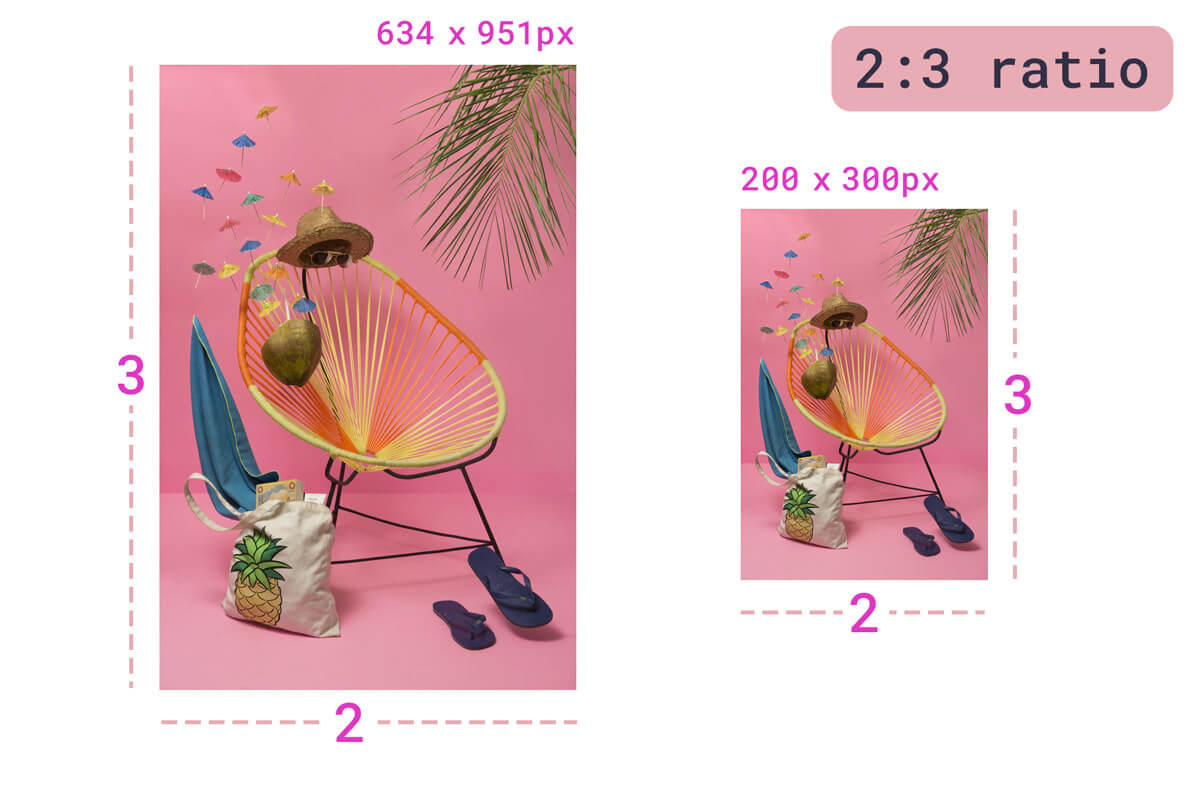
Dengan munculnya desain responsif, mempertahankan rasio aspek menjadi semakin penting bagi developer web, terutama karena dimensi gambar berbeda dan ukuran elemen berubah berdasarkan ruang yang tersedia.
Beberapa contoh tempat mempertahankan rasio aspek menjadi penting adalah:
- Membuat iframe responsif, yang lebarnya 100% dari lebar induk, dan tingginya harus tetap rasio area tampilan tertentu
- Membuat penampung intrinsik untuk gambar, video, dan sematan untuk mencegah tata letak ulang saat item dimuat dan menempati ruang
- Membuat ruang responsif yang seragam untuk visualisasi data interaktif atau animasi SVG
- Membuat ruang responsif yang seragam untuk komponen multi-elemen seperti kartu atau tanggal kalender
- Membuat ruang responsif yang seragam untuk beberapa gambar dengan dimensi yang bervariasi (dapat digunakan bersama
object-fit)
Object-fit
Menentukan rasio aspek membantu kita menentukan ukuran media dalam konteks responsif. Alat lain dalam
kategori ini adalah properti object-fit, yang memungkinkan pengguna mendeskripsikan cara objek (seperti gambar)
dalam blok harus mengisi blok tersebut:
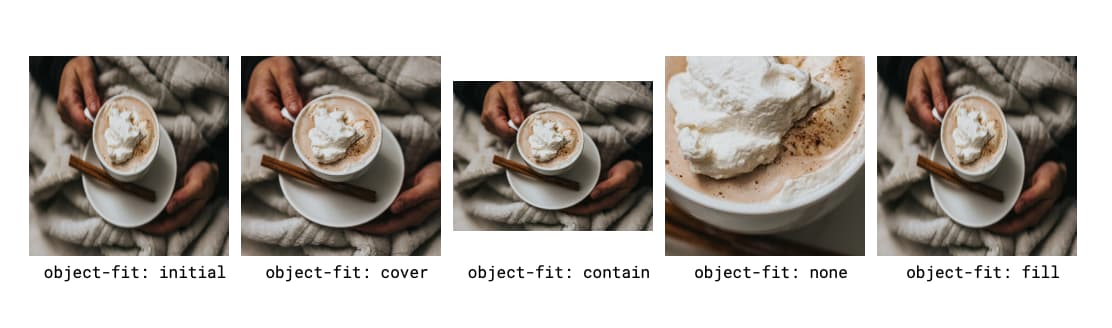
object-fit. Lihat demo di Codepen.Nilai initial dan fill menyesuaikan kembali gambar untuk mengisi ruang. Dalam contoh kita, hal ini menyebabkan
gambar tertekan dan buram, karena menyesuaikan kembali piksel. Tidak ideal. object-fit: cover menggunakan
dimensi terkecil gambar untuk mengisi ruang dan memangkas gambar agar sesuai dengan ruang tersebut berdasarkan
dimensi ini. Objek "memperbesar" pada batas terendahnya. object-fit: contain memastikan bahwa seluruh gambar selalu terlihat, dan jadi kebalikan dari cover, yang mengambil ukuran batas terbesar (dalam contoh di atas adalah lebar), dan mengubah ukuran gambar untuk mempertahankan rasio aspek intrinsiknya sambil menyesuaikan dengan ruang. Kasus object-fit: none menampilkan gambar yang dipangkas di tengahnya
(posisi objek default) dalam ukuran aslinya.
object-fit: cover cenderung berfungsi dalam sebagian besar situasi untuk memastikan antarmuka yang seragam dan bagus saat menangani gambar dengan dimensi yang bervariasi, tetapi Anda akan kehilangan informasi dengan cara ini (gambar dipangkas di tepi terpanjangnya).
Jika detail ini penting (misalnya, saat bekerja dengan tata letak datar produk kecantikan), memangkas konten penting tidak dapat diterima. Jadi, skenario idealnya adalah gambar responsif dengan berbagai ukuran yang sesuai dengan ruang UI tanpa dipangkas.
Solusi lama: mempertahankan rasio aspek dengan padding-top
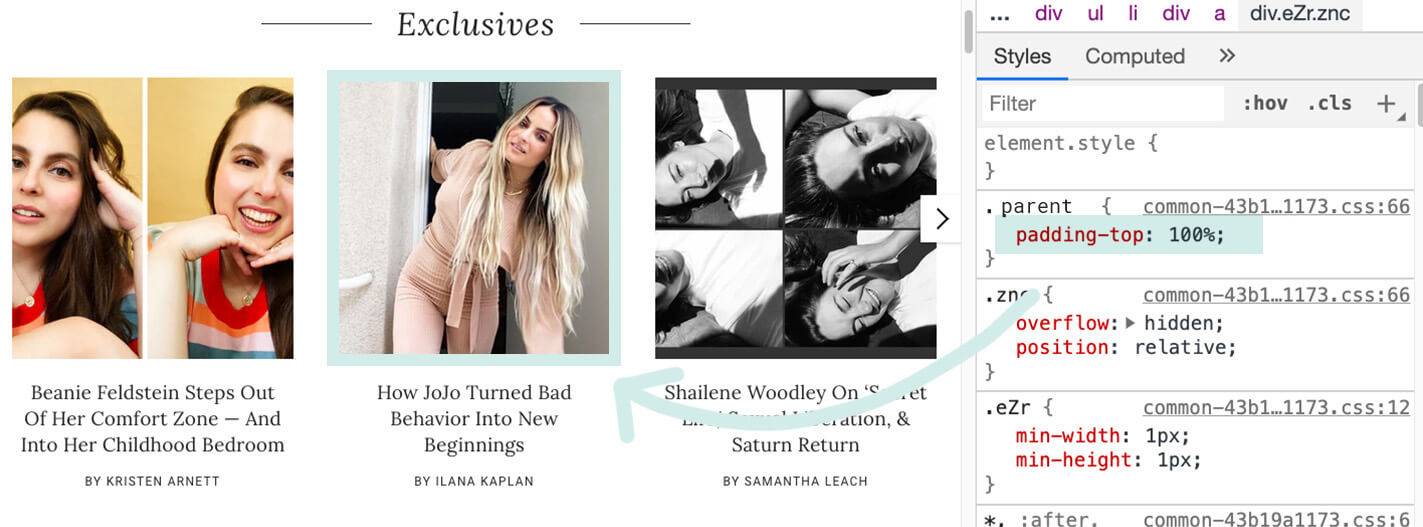
padding-top untuk menyetel rasio aspek 1:1 pada gambar pratinjau postingan dalam carousel.Agar lebih responsif, kita dapat menggunakan rasio aspek. Hal ini memungkinkan kita menetapkan ukuran rasio tertentu dan mendasarkan media lainnya pada sumbu individual (tinggi atau lebar).
Solusi lintas browser yang saat ini diterima dengan baik untuk mempertahankan rasio aspek berdasarkan lebar gambar dikenal sebagai "Padding-Top Hack". Solusi ini memerlukan penampung induk dan penampung turunan yang ditempatkan secara absolut. Kemudian, rasio aspek akan dihitung sebagai persentase untuk ditetapkan
sebagai padding-top. Contoh:
- Rasio aspek 1:1 = 1 / 1 = 1 =
padding-top: 100% - Rasio aspek 4:3 = 3 / 4 = 0,75 =
padding-top: 75% - Rasio aspek 3:2 = 2 / 3 = 0,66666 =
padding-top: 66.67% - Rasio aspek 16:9 = 9 / 16 = 0,5625 =
padding-top: 56.25%
Setelah mengidentifikasi nilai rasio aspek, kita dapat menerapkannya ke penampung induk. Perhatikan contoh berikut:
<div class="container">
  <img class="media" src="..." alt="...">
</div>
Kemudian, kita dapat menulis CSS berikut:
.container {
  position: relative;
  width: 100%;
  padding-top: 56.25%; /* 16:9 Aspect Ratio */
}

.media {
  position: absolute;
  top: 0;
}
Mempertahankan rasio aspek dengan aspect-ratio
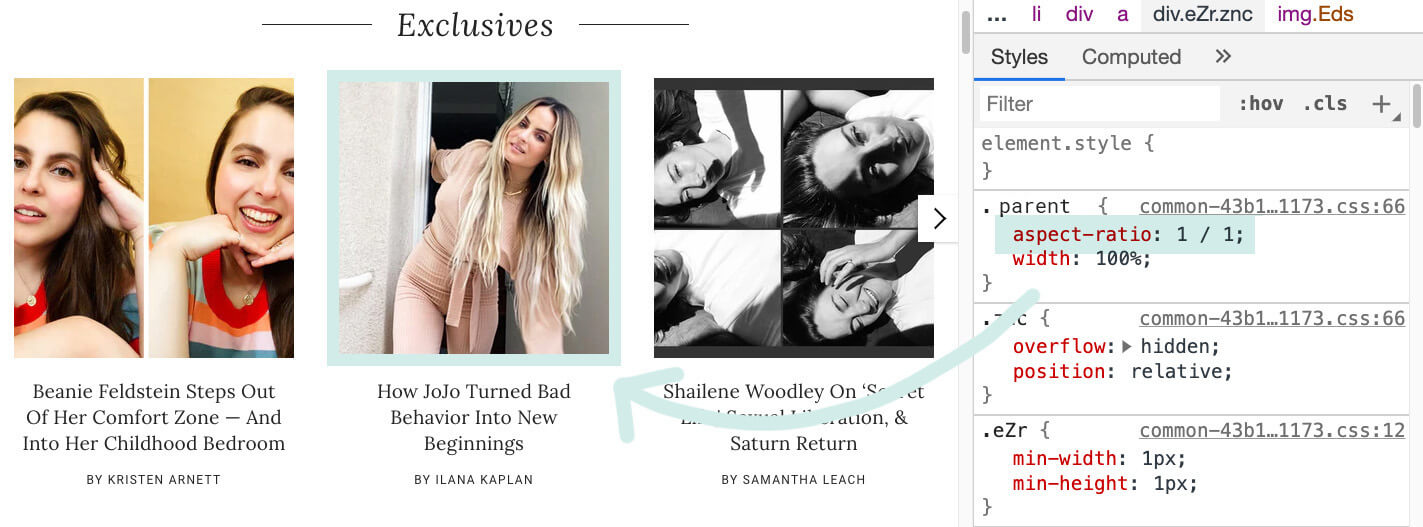
aspect-ratio untuk menyetel rasio aspek 1:1 pada gambar pratinjau postingan dalam carousel.Sayangnya, penghitungan nilai padding-top ini tidak terlalu intuitif, dan memerlukan beberapa
overhead dan penentuan posisi tambahan. Dengan properti CSS
intrinsik aspect-ratiobaru, bahasa untuk mempertahankan rasio
aspek menjadi jauh lebih jelas.
Dengan markup yang sama, kita dapat mengganti: padding-top: 56.25% dengan aspect-ratio: 16 / 9, menetapkan
aspect-ratio ke rasio width / height yang ditentukan.
.container {
  width: 100%;
  padding-top: 56.25%;
}
.container {
  width: 100%;
  aspect-ratio: 16 / 9;
}
Penggunaan aspect-ratio, bukan padding-top, jauh lebih jelas, dan tidak mengubah total properti padding
untuk melakukan sesuatu di luar cakupan biasanya.
Properti baru ini juga menambahkan kemampuan untuk
menetapkan rasio aspek ke auto, dengan "elemen yang diganti dengan rasio aspek intrinsik menggunakan rasio aspek tersebut; jika tidak, kotak tidak memiliki rasio aspek pilihan." Jika auto dan <ratio> ditentukan bersama-sama, rasio aspek pilihan adalah rasio yang ditentukan dari width dibagi dengan height, kecuali jika elemen tersebut adalah elemen yang diganti dengan rasio aspek intrinsik, yang dalam hal ini rasio aspek tersebut akan digunakan.
Contoh: konsistensi dalam petak
Hal ini juga berfungsi dengan sangat baik dengan mekanisme tata letak CSS seperti CSS Grid dan Flexbox. Pertimbangkan daftar dengan turunan yang ingin Anda pertahankan rasio aspek 1:1, seperti petak ikon sponsor:
<ul class="sponsor-grid">
  <li class="sponsor">
    <img src="..." alt="..."/>
  </li>
  <li class="sponsor">
    <img src="..." alt="..."/>
  </li>
</ul>
.sponsor-grid {
  display: grid;
  grid-template-columns: repeat(auto-fill, minmax(120px, 1fr));
}

.sponsor img {
  aspect-ratio: 1 / 1;
  width: 100%;
  object-fit: contain;
}
Contoh: mencegah pergeseran tata letak
Fitur hebat lainnya dari aspect-ratio adalah kemampuannya untuk membuat ruang penampung guna mencegah Pergeseran Tata Letak Kumulatif dan memberikan Web Vitals yang lebih baik. Dalam contoh
pertama ini, memuat aset dari API seperti Unsplash akan menyebabkan
pergeseran tata letak saat media selesai dimuat.
Di sisi lain, penggunaan aspect-ratio akan membuat placeholder untuk mencegah pergeseran tata letak ini:
img {
  width: 100%;
  aspect-ratio: 8 / 6;
}
Tips bonus: atribut gambar untuk rasio aspek
Cara lain untuk menetapkan rasio aspek gambar adalah melalui atribut gambar. Jika Anda mengetahui dimensi gambar sebelumnya, praktik terbaiknya adalah
menetapkan dimensi ini sebagai width dan height-nya.
Untuk contoh di atas, dengan mengetahui bahwa dimensinya adalah 800 px x 600 px, markup gambar akan terlihat seperti: <img src="image.jpg"
alt="..." width="800" height="600">. Jika gambar yang dikirim memiliki rasio aspek yang sama, tetapi tidak harus nilai piksel yang sama persis, kita masih dapat menggunakan nilai atribut gambar untuk menetapkan rasio, yang dikombinasikan dengan gaya width: 100% sehingga gambar menempati ruang yang tepat. Jika digabungkan, tampilannya akan seperti ini:
<!-- Markup -->
<img src="image.jpg" alt="..." width="8" height="6">
/* CSS */
img {
  width: 100%;
  height: auto;
}
Pada akhirnya, efeknya sama dengan menyetel aspect-ratio pada gambar melalui CSS, dan pergeseran tata letak kumulatif dihindari (lihat demo di Codepen).
Kesimpulan
Dengan properti CSS aspect-ratio baru yang diluncurkan di beberapa browser modern, mempertahankan rasio aspek yang tepat dalam media dan penampung tata letak Anda menjadi sedikit lebih mudah.
Foto oleh Amy Shamblen dan Lionel Gustave melalui Unsplash.