

1. Introduction
WebRTC est un projet Open Source qui permet de communiquer en temps réel des données audio, vidéo et autres dans les applications Web et natives.
WebRTC dispose de plusieurs API JavaScript. Cliquez sur les liens pour voir des démonstrations.
getUserMedia(): capturez des données audio et vidéo.MediaRecorder: enregistrer du contenu audio et vidéo.RTCPeerConnection: diffusez des contenus audio et vidéo entre les utilisateurs.RTCDataChannel: diffusez des données entre les utilisateurs.
Où puis-je utiliser WebRTC ?
Dans Firefox, Opera et Chrome sur ordinateur et Android. WebRTC est également disponible pour les applications natives sur iOS et Android.
Qu'est-ce que la signalisation ?
WebRTC utilise RTCPeerConnection pour communiquer des données en streaming entre les navigateurs, mais nécessite également un mécanisme pour coordonner la communication et envoyer des messages de contrôle, un processus appelé "signalisation". Les méthodes et protocoles de signalisation ne sont pas spécifiés par WebRTC. Dans cet atelier de programmation, vous allez utiliser Socket.IO pour la messagerie, mais il existe de nombreuses alternatives.
Que sont STUN et TURN ?
WebRTC est conçu pour fonctionner en peer-to-peer, de sorte que les utilisateurs puissent se connecter par l'itinéraire le plus direct possible. Cependant, WebRTC est conçu pour s'adapter aux réseaux réels : les applications clientes doivent traverser les passerelles NAT et les pare-feu, et les réseaux de pair à pair ont besoin de solutions de secours en cas d'échec de la connexion directe. Dans le cadre de ce processus, les API WebRTC utilisent des serveurs STUN pour obtenir l'adresse IP de votre ordinateur, et des serveurs TURN pour servir de serveurs relais en cas d'échec de la communication pair à pair. (WebRTC in the real world explique cela plus en détail.)
WebRTC est-il sécurisé ?
Le chiffrement est obligatoire pour tous les composants WebRTC, et ses API JavaScript ne peuvent être utilisées qu'à partir d'origines sécurisées (HTTPS ou localhost). Les mécanismes de signalisation ne sont pas définis par les normes WebRTC. Vous devez donc vous assurer d'utiliser des protocoles sécurisés.
2. Présentation
Créez une application pour obtenir des vidéos et prendre des instantanés avec votre webcam, puis partagez-les en peer-to-peer à l'aide de WebRTC. Vous apprendrez également à utiliser les API WebRTC de base et à configurer un serveur de messagerie à l'aide de Node.js.
Points abordés
- Obtenir la vidéo de votre webcam
- Diffuser une vidéo en streaming avec RTCPeerConnection
- Diffuser des données en streaming avec RTCDataChannel
- Configurer un service de signalisation pour échanger des messages
- Combiner la connexion de pairs et la signalisation
- Prendre une photo et la partager à l'aide d'un canal de données
Prérequis
- Chrome 47 ou version ultérieure
- Web Server for Chrome, ou utilisez le serveur Web de votre choix.
- Exemple de code
- Un éditeur de texte
- Connaissances de base en HTML, CSS et JavaScript
3. Obtenir l'exemple de code
Télécharger le code
Si vous connaissez Git, vous pouvez télécharger le code de cet atelier de programmation depuis GitHub en le clonant :
git clone https://github.com/googlecodelabs/webrtc-web
Vous pouvez également cliquer sur le bouton suivant pour télécharger un fichier .zip du code :
Ouvrez le fichier ZIP téléchargé. Cette action décompresse un dossier de projet (adaptive-web-media) qui contient un dossier pour chaque étape de cet atelier de programmation, ainsi que toutes les ressources dont vous aurez besoin.
Vous effectuerez tout votre travail de codage dans le répertoire nommé work.
Les dossiers step-nn contiennent une version finalisée pour chaque étape de cet atelier de programmation. Ils sont fournis à titre de référence.
Installer et valider le serveur Web
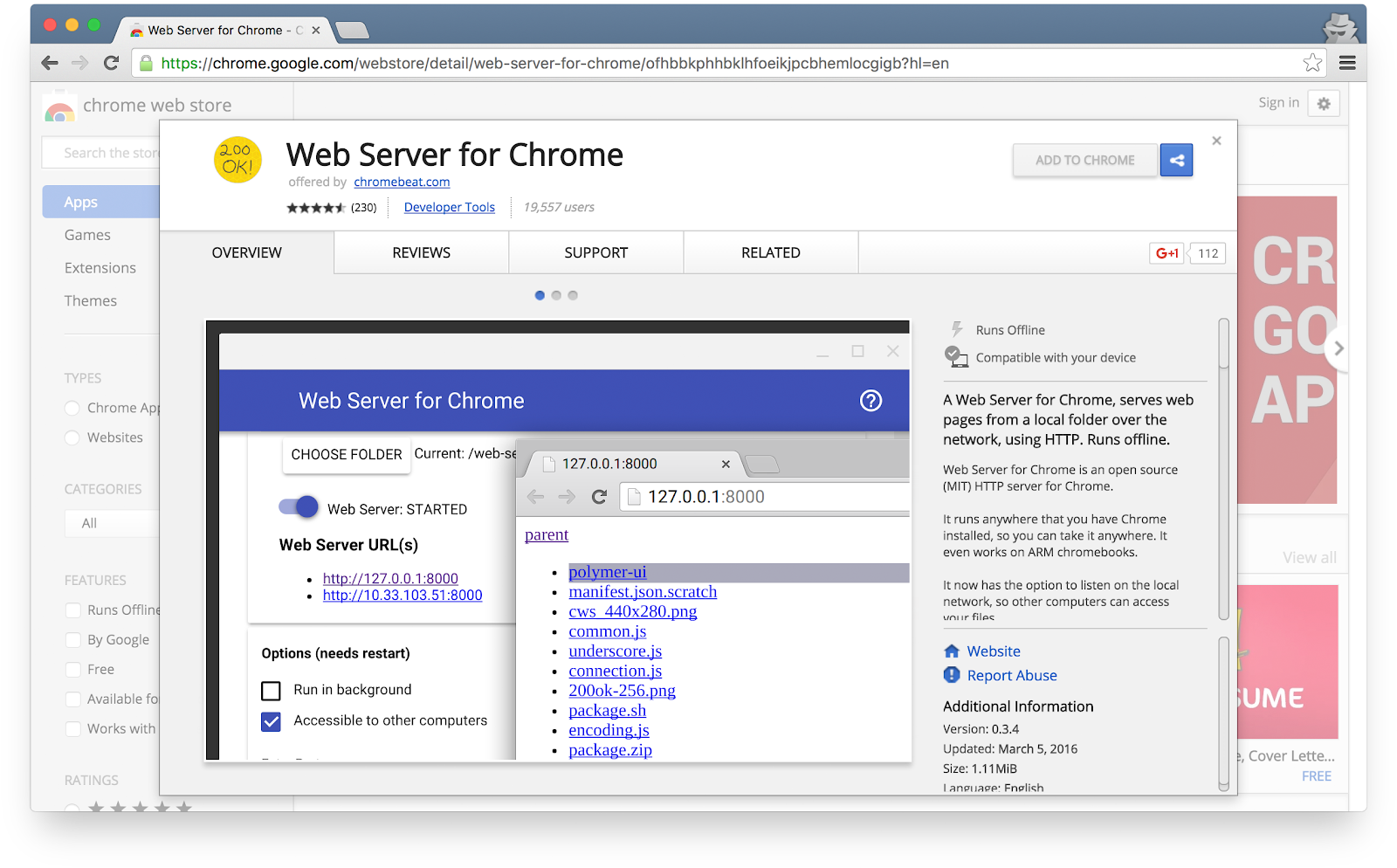
Vous êtes libre d'utiliser votre propre serveur Web, mais cet atelier de programmation est conçu pour fonctionner de manière optimale avec le serveur Web Chrome. Si l'application n'est pas encore installée, vous pouvez le faire depuis le Chrome Web Store.
Après avoir installé l'application Web Server for Chrome, cliquez sur le raccourci "Applications Chrome" dans la barre de favoris, sur la page "Nouvel onglet" ou dans le lanceur d'applications :

Cliquez sur l'icône du serveur Web :
La boîte de dialogue suivante s'affiche. Elle vous permet de configurer votre serveur Web local :
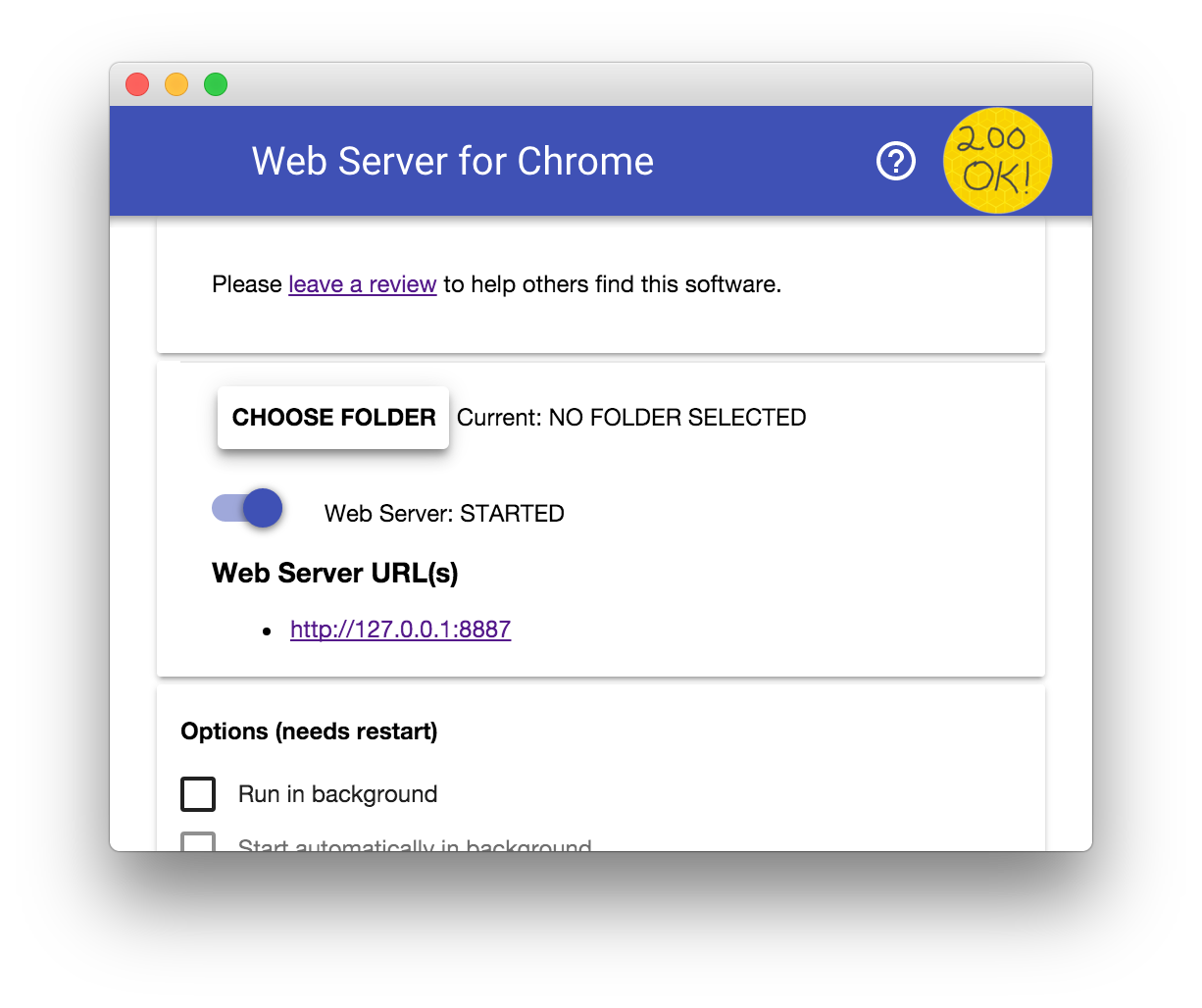
Cliquez sur le bouton CHOOSE FOLDER (CHOISIR UN DOSSIER), puis sélectionnez le dossier work que vous venez de créer. Cela vous permettra de voir votre travail en cours dans Chrome à l'aide de l'URL indiquée dans la boîte de dialogue du serveur Web, dans la section Web Server URL(s) (URL du serveur Web).
Sous Options, cochez la case Automatically show index.html (Afficher automatiquement index.html) comme illustré ci-dessous :
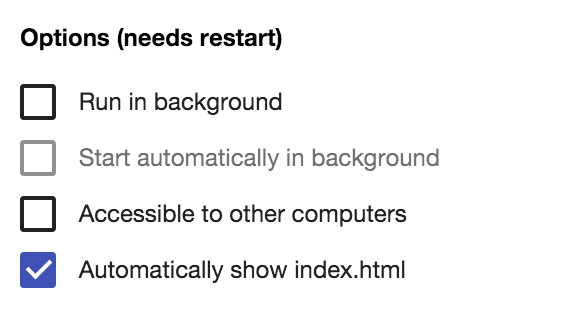
Ensuite, arrêtez et redémarrez le serveur en faisant glisser le bouton Web Server: STARTED (Serveur Web : DÉMARRÉ) vers la gauche, puis vers la droite.

Accédez maintenant à votre site de travail dans votre navigateur Web en cliquant sur l'URL du serveur Web mise en surbrillance. La page ci-dessous doit s'afficher, ce qui correspond à work/index.html :
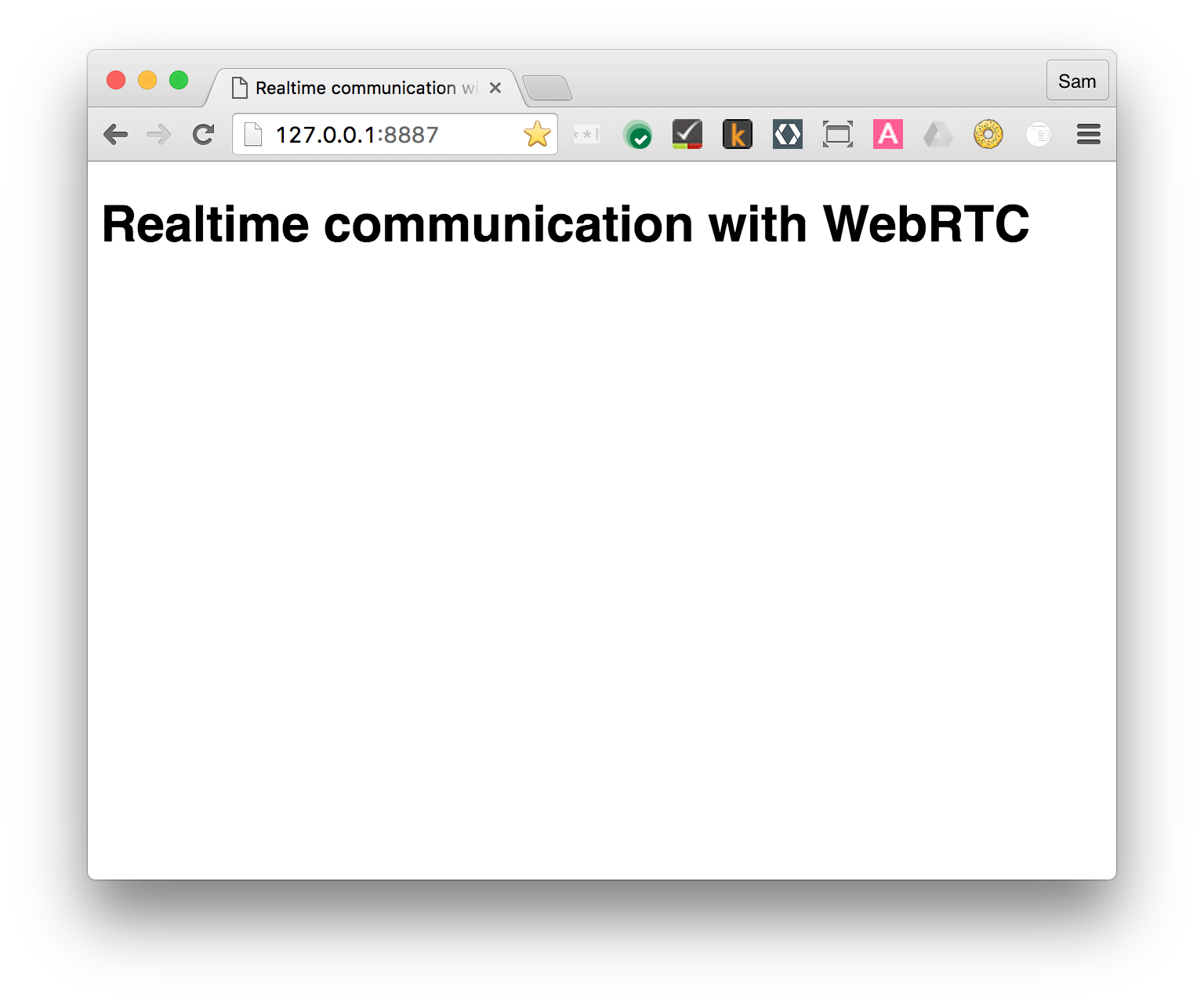
Évidemment, cette application ne fait rien d'intéressant pour l'instant. Il s'agit simplement d'un squelette minimal que nous utilisons pour nous assurer que votre serveur Web fonctionne correctement. Vous ajouterez des fonctionnalités et des éléments de mise en page lors des étapes suivantes.
4. Streamer une vidéo depuis votre webcam
Points abordés
Dans cette étape, vous allez apprendre à :
- Obtenir un flux vidéo à partir de votre webcam
- Manipuler la lecture du flux.
- Utiliser CSS et SVG pour manipuler des vidéos
Une version complète de cette étape se trouve dans le dossier step-01.
Un peu de HTML…
Ajoutez un élément video et un élément script à index.html dans votre répertoire work :
<!DOCTYPE html>
<html>
<head>
  <title>Realtime communication with WebRTC</title>
  <link rel="stylesheet" href="css/main.css">
</head>
<body>
  <h1>Realtime communication with WebRTC</h1>
  <video autoplay playsinline></video>
  <script src="js/main.js"></script>
</body>
</html>
...et un peu de JavaScript
Ajoutez le code suivant au fichier main.js de votre dossier js :
'use strict';

// On this codelab, you will be streaming only video (video: true).
const mediaStreamConstraints = {
  video: true,
};

// Video element where stream will be placed.
const localVideo = document.querySelector('video');

// Local stream that will be reproduced on the video.
let localStream;

// Handles success by adding the MediaStream to the video element.
function gotLocalMediaStream(mediaStream) {
  localStream = mediaStream;
  localVideo.srcObject = mediaStream;
}

// Handles error by logging a message to the console with the error message.
function handleLocalMediaStreamError(error) {
  console.log('navigator.getUserMedia error: ', error);
}

// Initializes media stream.
navigator.mediaDevices.getUserMedia(mediaStreamConstraints)
  .then(gotLocalMediaStream).catch(handleLocalMediaStreamError);
Essayer
Ouvrez index.html dans votre navigateur. Vous devriez voir quelque chose comme ceci (avec la vue de votre webcam, bien sûr) :
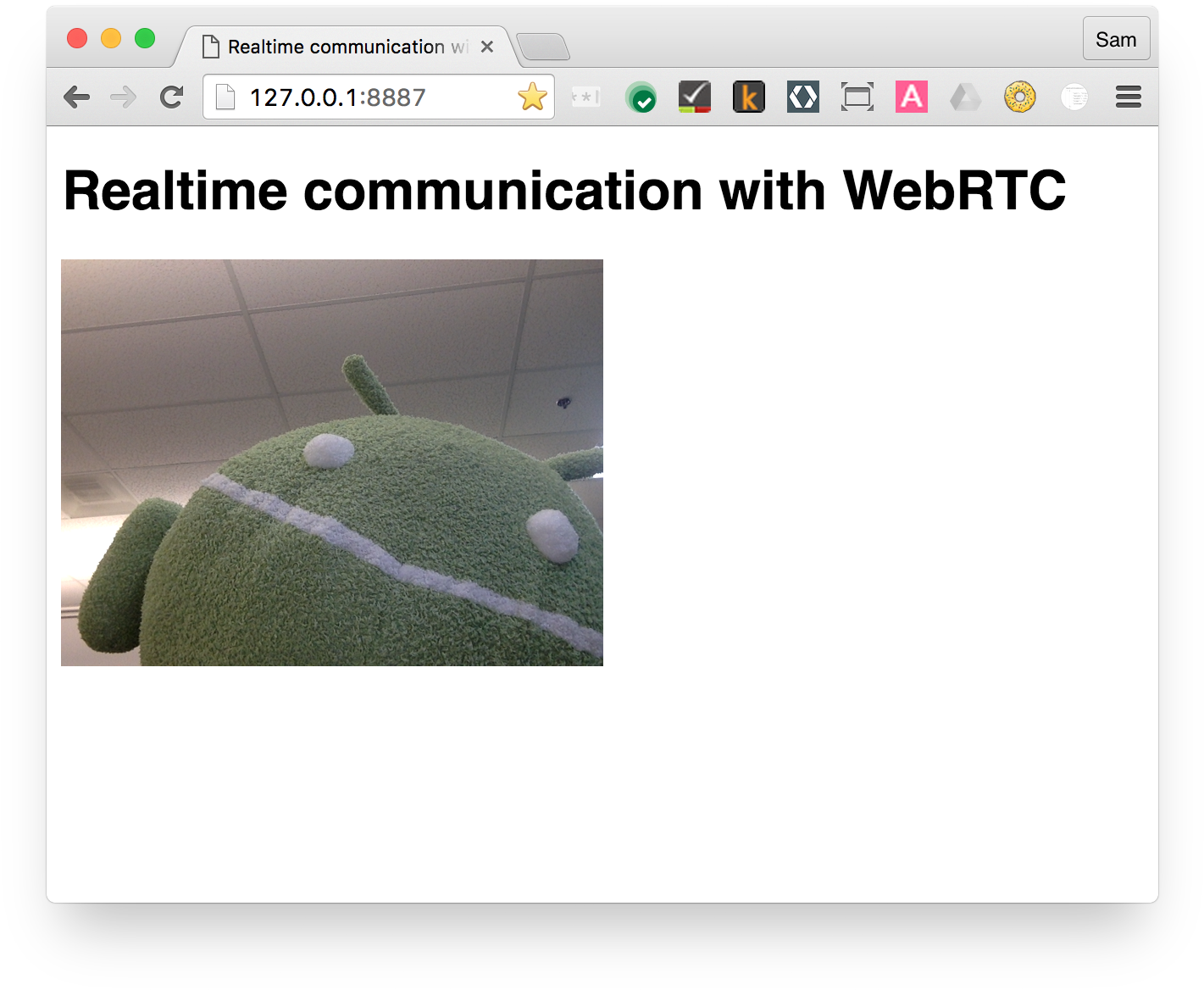
Fonctionnement
Après l'appel getUserMedia(), le navigateur demande à l'utilisateur l'autorisation d'accéder à son appareil photo (s'il s'agit de la première demande d'accès à l'appareil photo pour l'origine actuelle). Si l'opération réussit, un MediaStream est renvoyé. Il peut être utilisé par un élément multimédia à l'aide de l'attribut srcObject :
navigator.mediaDevices.getUserMedia(mediaStreamConstraints)
  .then(gotLocalMediaStream).catch(handleLocalMediaStreamError);


}
function gotLocalMediaStream(mediaStream) {
  localVideo.srcObject = mediaStream;
}
L'argument constraints vous permet de spécifier le contenu multimédia à obtenir. Dans cet exemple, seule la vidéo est lue, car l'audio est désactivé par défaut :
const mediaStreamConstraints = {
  video: true,
};
Vous pouvez utiliser des contraintes pour des exigences supplémentaires, telles que la résolution vidéo :
const hdConstraints = {
  video: {
    width: {
      min: 1280
    },
    height: {
      min: 720
    }
  }
}
La spécification MediaTrackConstraints liste tous les types de contraintes possibles, même si toutes les options ne sont pas compatibles avec tous les navigateurs. Si la résolution demandée n'est pas compatible avec la caméra sélectionnée, getUserMedia() sera rejeté avec une OverconstrainedError, et l'utilisateur ne sera pas invité à autoriser l'accès à sa caméra.
Si getUserMedia() réussit, le flux vidéo de la webcam est défini comme source de l'élément vidéo :
function gotLocalMediaStream(mediaStream) {
  localVideo.srcObject = mediaStream;
}
Points bonus
- L'objet
localStreamtransmis àgetUserMedia()est de portée globale. Vous pouvez donc l'inspecter depuis la console du navigateur : ouvrez la console, saisissez stream et appuyez sur Entrée. (Pour afficher la console dans Chrome, appuyez sur Ctrl+Maj+J, ou sur Cmd+Option+J si vous utilisez un Mac.) - Que renvoie
localStream.getVideoTracks()? - Essayez d'appeler
localStream.getVideoTracks()[0].stop(). - Examinez l'objet de contraintes : que se passe-t-il lorsque vous le remplacez par
{audio: true, video: true}? - Quelle est la taille de l'élément vidéo ? Comment obtenir la taille naturelle de la vidéo à partir de JavaScript, par opposition à la taille d'affichage ? Utilisez les outils pour les développeurs Chrome pour vérifier.
- Essayez d'ajouter des filtres CSS à l'élément vidéo. Exemple :
video {
  filter: blur(4px) invert(1) opacity(0.5);
}
- Essayez d'ajouter des filtres SVG. Exemple :
video {
   filter: hue-rotate(180deg) saturate(200%);
 }
Ce que vous avez appris
Dans cette étape, vous avez appris à :
- Obtenez la vidéo de votre webcam.
- Définissez des contraintes multimédias.
- Modifier l'élément vidéo.
Une version complète de cette étape se trouve dans le dossier step-01.
Conseils
- N'oubliez pas l'attribut
autoplaysur l'élémentvideo. Sinon, vous ne verrez qu'une seule image. - Il existe de nombreuses autres options pour les contraintes
getUserMedia(). Regardez la démonstration sur webrtc.github.io/samples/src/content/peerconnection/constraints. Comme vous le verrez, ce site propose de nombreux exemples WebRTC intéressants.
Bonne pratique
- Assurez-vous que l'élément vidéo ne dépasse pas de son conteneur. Nous avons ajouté
widthetmax-widthpour définir une taille préférée et une taille maximale pour la vidéo. Le navigateur calculera automatiquement la hauteur :
video {
  max-width: 100%;
  width: 320px;
}
Étape suivante
Vous avez une vidéo, mais comment la diffuser ? Découvrez-le à l'étape suivante.
5. Diffuser une vidéo en streaming avec RTCPeerConnection
Points abordés
Dans cette étape, vous allez apprendre à :
- Éliminez les différences entre les navigateurs grâce au shim WebRTC, adapter.js.
- Utilisez l'API RTCPeerConnection pour diffuser des vidéos.
- Contrôler la capture et le streaming de contenus multimédias.
Une version complète de cette étape se trouve dans le dossier step-2.
Qu'est-ce que RTCPeerConnection ?
RTCPeerConnection est une API permettant de passer des appels WebRTC pour diffuser des contenus audio et vidéo, et échanger des données.
Cet exemple configure une connexion entre deux objets RTCPeerConnection (appelés pairs) sur la même page.
Pas très utile en pratique, mais idéal pour comprendre le fonctionnement de RTCPeerConnection.
Ajouter des éléments vidéo et des boutons de commande
Dans index.html, remplacez l'élément vidéo unique par deux éléments vidéo et trois boutons :
<video id="localVideo" autoplay playsinline></video>
<video id="remoteVideo" autoplay playsinline></video>

<div>
  <button id="startButton">Start</button>
  <button id="callButton">Call</button>
  <button id="hangupButton">Hang Up</button>
</div>
Un élément vidéo affichera le flux de getUserMedia(), et l'autre affichera la même vidéo diffusée en streaming à l'aide de RTCPeerconnection. (Dans une application réelle, un élément vidéo affiche le flux local et l'autre le flux distant.)
Ajouter le shim adapter.js
Ajoutez un lien vers la version actuelle d'adapter.js au-dessus du lien vers main.js :
<script src="https://webrtc.github.io/adapter/adapter-latest.js"></script>
Index.html devrait maintenant se présenter comme suit :
<!DOCTYPE html>
<html>

<head>
  <title>Realtime communication with WebRTC</title>
  <link rel="stylesheet" href="css/main.css">
</head>

<body>
  <h1>Realtime communication with WebRTC</h1>

  <video id="localVideo" autoplay playsinline></video>
  <video id="remoteVideo" autoplay playsinline></video>

  <div>
    <button id="startButton">Start</button>
    <button id="callButton">Call</button>
    <button id="hangupButton">Hang Up</button>
  </div>

  <script src="https://webrtc.github.io/adapter/adapter-latest.js"></script>
  <script src="js/main.js"></script>
</body>
</html>
Installer le code RTCPeerConnection
Remplacez main.js par la version du dossier step-02.
Passer l'appel
Ouvrez index.html, cliquez sur le bouton Start (Démarrer) pour obtenir la vidéo de votre webcam, puis cliquez sur Call (Appeler) pour établir la connexion entre pairs. Vous devriez voir la même vidéo (provenant de votre webcam) dans les deux éléments vidéo. Affichez la console du navigateur pour voir la journalisation WebRTC.
Fonctionnement
Cette étape fait beaucoup de choses…
WebRTC utilise l'API RTCPeerConnection pour établir une connexion permettant de diffuser des vidéos entre des clients WebRTC, appelés pairs.
Dans cet exemple, les deux objets RTCPeerConnection se trouvent sur la même page : pc1 et pc2. Elle n'est pas très utile en pratique, mais elle permet de montrer comment fonctionnent les API.
La configuration d'un appel entre des pairs WebRTC implique trois tâches :
- Créez une RTCPeerConnection pour chaque extrémité de l'appel et, à chaque extrémité, ajoutez le flux local de
getUserMedia(). - Obtenir et partager des informations sur le réseau : les points de terminaison de connexion potentiels sont appelés candidats ICE.
- Obtenir et partager des descriptions locales et distantes : métadonnées sur les contenus multimédias locaux au format SDP.
Imaginons qu'Alice et Bob souhaitent utiliser RTCPeerConnection pour configurer un chat vidéo.
Tout d'abord, Alice et Bob échangent des informations réseau. L'expression "recherche de candidats" fait référence au processus de recherche d'interfaces et de ports réseau à l'aide du framework ICE.
- Alice crée un objet RTCPeerConnection avec un gestionnaire
onicecandidate (addEventListener('icecandidate')). Cela correspond au code suivant de main.js :
let localPeerConnection;
localPeerConnection = new RTCPeerConnection(servers);
localPeerConnection.addEventListener('icecandidate', handleConnection);
localPeerConnection.addEventListener(
    'iceconnectionstatechange', handleConnectionChange);
- Alice appelle
getUserMedia()et ajoute le flux transmis :
navigator.mediaDevices.getUserMedia(mediaStreamConstraints).
  then(gotLocalMediaStream).
  catch(handleLocalMediaStreamError);
function gotLocalMediaStream(mediaStream) {
  localVideo.srcObject = mediaStream;
  localStream = mediaStream;
  trace('Received local stream.');
  callButton.disabled = false;  // Enable call button.
}
localPeerConnection.addStream(localStream);
trace('Added local stream to localPeerConnection.');
- Le gestionnaire
onicecandidatede l'étape 1 est appelé lorsque des candidats réseau deviennent disponibles. - Alice envoie les données sérialisées des candidats à Bob. Dans une application réelle, ce processus (appelé signalisation) s'effectue à l'aide d'un service de messagerie. Vous apprendrez à le faire dans une étape ultérieure. Bien entendu, à cette étape, les deux objets RTCPeerConnection se trouvent sur la même page et peuvent communiquer directement sans qu'une messagerie externe soit nécessaire.
- Lorsque Bob reçoit un message de candidat d'Alice, il appelle
addIceCandidate()pour ajouter le candidat à la description du pair distant :
function handleConnection(event) {
  const peerConnection = event.target;
  const iceCandidate = event.candidate;

  if (iceCandidate) {
    const newIceCandidate = new RTCIceCandidate(iceCandidate);
    const otherPeer = getOtherPeer(peerConnection);

    otherPeer.addIceCandidate(newIceCandidate)
      .then(() => {
        handleConnectionSuccess(peerConnection);
      }).catch((error) => {
        handleConnectionFailure(peerConnection, error);
      });

    trace(`${getPeerName(peerConnection)} ICE candidate:\n` +
          `${event.candidate.candidate}.`);
  }
}
Les pairs WebRTC doivent également trouver et échanger des informations sur les contenus multimédias audio et vidéo locaux et distants, telles que la résolution et les fonctionnalités de codec. La signalisation pour échanger des informations de configuration multimédia s'effectue en échangeant des blobs de métadonnées, appelés offre et réponse, au format SDP (Session Description Protocol), appelé SDP :
- Alice exécute la méthode RTCPeerConnection
createOffer(). La promesse renvoyée fournit un RTCSessionDescription : la description de la session locale d'Alice :
trace('localPeerConnection createOffer start.');
localPeerConnection.createOffer(offerOptions)
  .then(createdOffer).catch(setSessionDescriptionError);
- Si l'opération réussit, Alice définit la description locale à l'aide de
setLocalDescription(), puis envoie cette description de session à Bob via son canal de signalisation. - Bob définit la description qu'Alice lui a envoyée comme description distante à l'aide de
setRemoteDescription(). - Bob exécute la méthode RTCPeerConnection
createAnswer()en lui transmettant la description distante qu'il a reçue d'Alice, afin de générer une session locale compatible avec la sienne. La promessecreateAnswer()transmet une RTCSessionDescription : Bob la définit comme description locale et l'envoie à Alice. - Lorsqu'Alice reçoit la description de session de Bob, elle la définit comme description distante avec
setRemoteDescription().
// Logs offer creation and sets peer connection session descriptions.
function createdOffer(description) {
  trace(`Offer from localPeerConnection:\n${description.sdp}`);

  trace('localPeerConnection setLocalDescription start.');
  localPeerConnection.setLocalDescription(description)
    .then(() => {
      setLocalDescriptionSuccess(localPeerConnection);
    }).catch(setSessionDescriptionError);

  trace('remotePeerConnection setRemoteDescription start.');
  remotePeerConnection.setRemoteDescription(description)
    .then(() => {
      setRemoteDescriptionSuccess(remotePeerConnection);
    }).catch(setSessionDescriptionError);

  trace('remotePeerConnection createAnswer start.');
  remotePeerConnection.createAnswer()
    .then(createdAnswer)
    .catch(setSessionDescriptionError);
}

// Logs answer to offer creation and sets peer connection session descriptions.
function createdAnswer(description) {
  trace(`Answer from remotePeerConnection:\n${description.sdp}.`);

  trace('remotePeerConnection setLocalDescription start.');
  remotePeerConnection.setLocalDescription(description)
    .then(() => {
      setLocalDescriptionSuccess(remotePeerConnection);
    }).catch(setSessionDescriptionError);

  trace('localPeerConnection setRemoteDescription start.');
  localPeerConnection.setRemoteDescription(description)
    .then(() => {
      setRemoteDescriptionSuccess(localPeerConnection);
    }).catch(setSessionDescriptionError);
}
- Ping !
Points bonus
- Accédez à chrome://webrtc-internals. Vous obtiendrez ainsi des statistiques WebRTC et des données de débogage. (La liste complète des URL Chrome est disponible sur chrome://about.)
- Appliquez un style à la page avec CSS :
- Placez les vidéos côte à côte.
- Donner aux boutons la même largeur, avec un texte plus grand.
- Assurez-vous que la mise en page fonctionne sur mobile.
- Dans la console des outils pour les développeurs Chrome, examinez
localStream,localPeerConnectionetremotePeerConnection. - Dans la console, examinez
localPeerConnectionpc1.localDescription. À quoi ressemble le format SDP ?
Ce que vous avez appris
Dans cette étape, vous avez appris à :
- Éliminez les différences entre les navigateurs grâce au shim WebRTC, adapter.js.
- Utilisez l'API RTCPeerConnection pour diffuser des vidéos.
- Contrôler la capture et le streaming de contenus multimédias.
- Partagez des informations sur les contenus multimédias et le réseau entre pairs pour permettre un appel WebRTC.
Une version complète de cette étape se trouve dans le dossier step-2.
Conseils
- Il y a beaucoup de choses à apprendre dans cette étape. Pour trouver d'autres ressources expliquant RTCPeerConnection plus en détail, consultez webrtc.org. Cette page inclut des suggestions de frameworks JavaScript si vous souhaitez utiliser WebRTC, mais que vous ne voulez pas vous embêter avec les API.
- Pour en savoir plus sur le shim adapter.js, consultez le dépôt GitHub adapter.js.
- Vous voulez voir à quoi ressemble la meilleure application de chat vidéo au monde ? Découvrez AppRTC, l'application canonique du projet WebRTC pour les appels WebRTC : application, code. Le temps de configuration des appels est inférieur à 500 ms.
Bonne pratique
- Pour pérenniser votre code, utilisez les nouvelles API basées sur les promesses et activez la compatibilité avec les navigateurs qui ne les prennent pas en charge à l'aide d'adapter.js.
Étape suivante
Cette étape montre comment utiliser WebRTC pour diffuser des vidéos entre pairs, mais cet atelier de programmation porte également sur les données.
À l'étape suivante, découvrez comment diffuser des données arbitraires en flux continu à l'aide de RTCDataChannel.
6. Utiliser RTCDataChannel pour échanger des données
Points abordés
- Échanger des données entre des points de terminaison WebRTC (pairs)
Une version complète de cette étape est disponible dans le dossier step-03.
Mettre à jour votre code HTML
Pour cette étape, vous allez utiliser des canaux de données WebRTC pour envoyer du texte entre deux éléments textarea sur la même page. Ce n'est pas très utile, mais cela montre comment WebRTC peut être utilisé pour partager des données et diffuser des vidéos en streaming.
Supprimez les éléments vidéo et bouton de index.html et remplacez-les par le code HTML suivant :
<textarea id="dataChannelSend" disabled
    placeholder="Press Start, enter some text, then press Send."></textarea>
<textarea id="dataChannelReceive" disabled></textarea>

<div id="buttons">
  <button id="startButton">Start</button>
  <button id="sendButton">Send</button>
  <button id="closeButton">Stop</button>
</div>
Une zone de texte servira à saisir du texte, l'autre affichera le texte diffusé entre les pairs.
index.html devrait maintenant se présenter comme suit :
<!DOCTYPE html>
<html>
<head>
  <title>Realtime communication with WebRTC</title>
  <link rel="stylesheet" href="css/main.css">
</head>
<body>
  <h1>Realtime communication with WebRTC</h1>
  <textarea id="dataChannelSend" disabled
    placeholder="Press Start, enter some text, then press Send."></textarea>
  <textarea id="dataChannelReceive" disabled></textarea>
  <div id="buttons">
    <button id="startButton">Start</button>
    <button id="sendButton">Send</button>
    <button id="closeButton">Stop</button>
  </div>
  <script src="https://webrtc.github.io/adapter/adapter-latest.js"></script>
  <script src="js/main.js"></script>
</body>
</html>
Mettre à jour votre code JavaScript
Remplacez main.js par le contenu de step-03/js/main.js.
Essayez de diffuser des données entre pairs : ouvrez index.html, appuyez sur Start (Démarrer) pour configurer la connexion entre pairs, saisissez du texte dans le champ textarea à gauche, puis cliquez sur Send (Envoyer) pour transférer le texte à l'aide des canaux de données WebRTC.
Fonctionnement
Ce code utilise RTCPeerConnection et RTCDataChannel pour permettre l'échange de messages.
Une grande partie du code de cette étape est identique à celle de l'exemple RTCPeerConnection.
Les fonctions sendData() et createConnection() contiennent la majeure partie du nouveau code :
function createConnection() {
  dataChannelSend.placeholder = '';
  var servers = null;
  pcConstraint = null;
  dataConstraint = null;
  trace('Using SCTP based data channels');
  // For SCTP, reliable and ordered delivery is true by default.
  // Add localConnection to global scope to make it visible
  // from the browser console.
  window.localConnection = localConnection =
      new RTCPeerConnection(servers, pcConstraint);
  trace('Created local peer connection object localConnection');

  sendChannel = localConnection.createDataChannel('sendDataChannel',
      dataConstraint);
  trace('Created send data channel');

  localConnection.onicecandidate = iceCallback1;
  sendChannel.onopen = onSendChannelStateChange;
  sendChannel.onclose = onSendChannelStateChange;

  // Add remoteConnection to global scope to make it visible
  // from the browser console.
  window.remoteConnection = remoteConnection =
      new RTCPeerConnection(servers, pcConstraint);
  trace('Created remote peer connection object remoteConnection');

  remoteConnection.onicecandidate = iceCallback2;
  remoteConnection.ondatachannel = receiveChannelCallback;

  localConnection.createOffer().then(
    gotDescription1,
    onCreateSessionDescriptionError
  );
  startButton.disabled = true;
  closeButton.disabled = false;
}

function sendData() {
  var data = dataChannelSend.value;
  sendChannel.send(data);
  trace('Sent Data: ' + data);
}
La syntaxe de RTCDataChannel est délibérément similaire à celle de WebSocket, avec une méthode send() et un événement message.
Notez l'utilisation de dataConstraint. Les canaux de données peuvent être configurés pour permettre différents types de partage de données, par exemple en privilégiant une diffusion fiable plutôt que les performances. Pour en savoir plus sur les options, consultez le Mozilla Developer Network.
Points bonus
- Avec SCTP, le protocole utilisé par les canaux de données WebRTC, la distribution fiable et ordonnée des données est activée par défaut. Dans quels cas RTCDataChannel doit-il fournir une distribution fiable des données, et dans quels cas les performances sont-elles plus importantes, même si cela signifie perdre certaines données ?
- Utilisez CSS pour améliorer la mise en page et ajoutez un attribut d'espace réservé à la zone de texte "dataChannelReceive".
- Testez la page sur un appareil mobile.
Ce que vous avez appris
Dans cette étape, vous avez appris à :
- Établir une connexion entre deux pairs WebRTC.
- Échangez des données textuelles entre les pairs.
Une version complète de cette étape est disponible dans le dossier step-03.
En savoir plus
- Canaux de données WebRTC (datant de quelques années, mais toujours d'actualité)
- Pourquoi le protocole SCTP a-t-il été choisi pour le canal de données de WebRTC ?
Étape suivante
Vous avez appris à échanger des données entre pairs sur la même page, mais comment procéder entre différentes machines ? Tout d'abord, vous devez configurer un canal de signalisation pour échanger des messages de métadonnées. Découvrez comment faire à l'étape suivante.
7. Configurer un service de signalisation pour échanger des messages
Points abordés
Dans cette étape, vous allez apprendre à :
- Utilisez
npmpour installer les dépendances du projet comme spécifié dans package.json. - Exécuter un serveur Node.js et utiliser node-static pour diffuser des fichiers statiques
- Configurer un service de messagerie sur Node.js à l'aide de Socket.IO
- Utilisez-le pour créer des "salons" et échanger des messages.
Une version complète de cette étape se trouve dans le dossier step-04.
Concepts
Pour configurer et maintenir un appel WebRTC, les clients WebRTC (pairs) doivent échanger des métadonnées :
- Informations sur le candidat (réseau)
- Messages d'offre et de réponse fournissant des informations sur les contenus multimédias, telles que la résolution et les codecs.
En d'autres termes, un échange de métadonnées est nécessaire avant que le streaming audio, vidéo ou de données peer-to-peer puisse avoir lieu. Ce processus est appelé signalisation.
Dans les étapes précédentes, les objets RTCPeerConnection de l'expéditeur et du destinataire se trouvent sur la même page. La signalisation consiste donc à transmettre des métadonnées entre les objets.
Dans une application réelle, les RTCPeerConnection de l'expéditeur et du destinataire s'exécutent sur des pages Web sur différents appareils, et vous devez leur permettre de communiquer des métadonnées.
Pour ce faire, vous utilisez un serveur de signalisation, c'est-à-dire un serveur capable de transmettre des messages entre les clients WebRTC (pairs). Les messages réels sont en texte brut : des objets JavaScript convertis en chaînes.
Prérequis : installer Node.js
Pour exécuter les étapes suivantes de cet atelier de programmation (dossiers step-04 à step-06), vous devez exécuter un serveur sur localhost à l'aide de Node.js.
Vous pouvez télécharger et installer Node.js directement depuis le site Web de Node.js ou à l'aide du gestionnaire de paquets de votre choix.
Une fois l'installation terminée, vous pourrez importer les dépendances requises pour les étapes suivantes (en exécutant npm install) et exécuter un petit serveur localhost pour exécuter l'atelier de programmation (en exécutant node index.js). Ces commandes seront indiquées plus tard, lorsqu'elles seront nécessaires.
À propos de l'application
WebRTC utilise une API JavaScript côté client, mais pour une utilisation réelle, il nécessite également un serveur de signalisation (messagerie), ainsi que des serveurs STUN et TURN. En savoir plus sur l'infrastructure WebRTC
Dans cette étape, vous allez créer un serveur de signalisation Node.js simple à l'aide du module Node.js Socket.IO et de la bibliothèque JavaScript pour la messagerie. Une expérience avec Node.js et Socket.IO sera utile, mais pas cruciale. Les composants de messagerie sont simples.
Dans cet exemple, le serveur (l'application Node.js) est implémenté dans index.js, et le client qui s'exécute dessus (l'application Web) est implémenté dans index.html.
L'application Node.js de cette étape comporte deux tâches.
Tout d'abord, il sert de relais de messages :
socket.on('message', function (message) {
  log('Got message: ', message);
  socket.broadcast.emit('message', message);
});
Deuxièmement, il gère les "salons" de chat vidéo WebRTC :
if (numClients === 0) {
  socket.join(room);
  socket.emit('created', room, socket.id);
} else if (numClients === 1) {
  socket.join(room);
  socket.emit('joined', room, socket.id);
  io.sockets.in(room).emit('ready');
} else { // max two clients
  socket.emit('full', room);
}
Notre application WebRTC permettra à deux pairs au maximum de partager une salle.
HTML et JavaScript
Mettez à jour index.html comme suit :
<!DOCTYPE html>
<html>
<head>
  <title>Realtime communication with WebRTC</title>
  <link rel="stylesheet" href="css/main.css">
</head>
<body>
  <h1>Realtime communication with WebRTC</h1>
  <script src="/socket.io/socket.io.js"></script>
  <script src="js/main.js"></script>
</body>
</html>
Rien ne s'affiche sur la page à cette étape : toutes les informations sont consignées dans la console du navigateur. (Pour afficher la console dans Chrome, appuyez sur Ctrl+Maj+J, ou sur Cmd+Option+J si vous utilisez un Mac.)
Remplacez js/main.js par le code suivant :
'use strict';

var isInitiator;

window.room = prompt("Enter room name:");

var socket = io.connect();

if (room !== "") {
  console.log('Message from client: Asking to join room ' + room);
  socket.emit('create or join', room);
}

socket.on('created', function(room, clientId) {
  isInitiator = true;
});

socket.on('full', function(room) {
  console.log('Message from client: Room ' + room + ' is full :^(');
});

socket.on('ipaddr', function(ipaddr) {
  console.log('Message from client: Server IP address is ' + ipaddr);
});

socket.on('joined', function(room, clientId) {
  isInitiator = false;
});

socket.on('log', function(array) {
  console.log.apply(console, array);
});
Configurer Socket.IO pour qu'il s'exécute sur Node.js
Dans le fichier HTML, vous avez peut-être remarqué que vous utilisez un fichier Socket.IO :
<script src="/socket.io/socket.io.js"></script>
Au niveau supérieur de votre répertoire work, créez un fichier nommé package.json avec le contenu suivant :
{
  "name": "webrtc-codelab",
  "version": "0.0.1",
  "description": "WebRTC codelab",
  "dependencies": {
    "node-static": "^0.7.10",
    "socket.io": "^1.2.0"
  }
}
Il s'agit d'un fichier manifeste d'application qui indique à Node Package Manager (npm) les dépendances de projet à installer.
Pour installer les dépendances (comme /socket.io/socket.io.js), exécutez la commande suivante dans le terminal de ligne de commande, dans votre répertoire work :
npm install
Un journal d'installation doit s'afficher et se terminer comme suit :
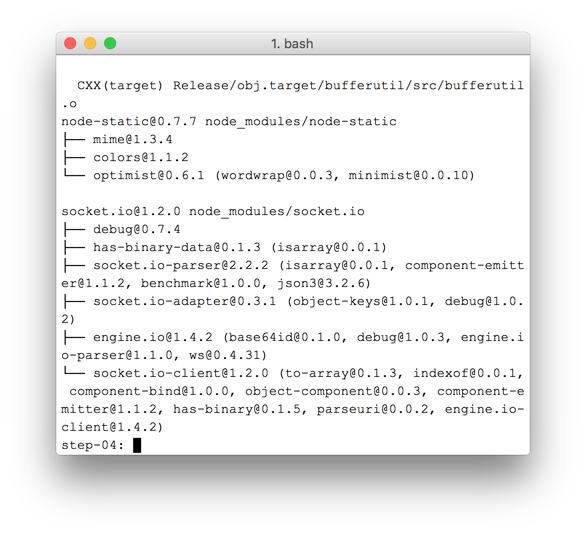
Comme vous pouvez le voir, npm a installé les dépendances définies dans package.json.
Créez un fichier index.js au niveau supérieur de votre répertoire work (pas dans le répertoire js) et ajoutez le code suivant :
'use strict';

var os = require('os');
var nodeStatic = require('node-static');
var http = require('http');
var socketIO = require('socket.io');

var fileServer = new(nodeStatic.Server)();
var app = http.createServer(function(req, res) {
  fileServer.serve(req, res);
}).listen(8080);

var io = socketIO.listen(app);
io.sockets.on('connection', function(socket) {

  // convenience function to log server messages on the client
  function log() {
    var array = ['Message from server:'];
    array.push.apply(array, arguments);
    socket.emit('log', array);
  }

  socket.on('message', function(message) {
    log('Client said: ', message);
    // for a real app, would be room-only (not broadcast)
    socket.broadcast.emit('message', message);
  });

  socket.on('create or join', function(room) {
    log('Received request to create or join room ' + room);

    var clientsInRoom = io.sockets.adapter.rooms[room];
    var numClients = clientsInRoom ? Object.keys(clientsInRoom.sockets).length : 0;

    log('Room ' + room + ' now has ' + numClients + ' client(s)');

    if (numClients === 0) {
      socket.join(room);
      log('Client ID ' + socket.id + ' created room ' + room);
      socket.emit('created', room, socket.id);

    } else if (numClients === 1) {
      log('Client ID ' + socket.id + ' joined room ' + room);
      io.sockets.in(room).emit('join', room);
      socket.join(room);
      socket.emit('joined', room, socket.id);
      io.sockets.in(room).emit('ready');
    } else { // max two clients
      socket.emit('full', room);
    }
  });

  socket.on('ipaddr', function() {
    var ifaces = os.networkInterfaces();
    for (var dev in ifaces) {
      ifaces[dev].forEach(function(details) {
        if (details.family === 'IPv4' && details.address !== '127.0.0.1') {
          socket.emit('ipaddr', details.address);
        }
      });
    }
  });

});
À partir du terminal de ligne de commande, exécutez la commande suivante dans le répertoire work :
node index.js
Dans votre navigateur, ouvrez localhost:8080.
Chaque fois que vous ouvrirez cette URL, vous serez invité à saisir un nom de salle. Pour rejoindre la même salle, choisissez toujours le même nom de salle, par exemple "foo".
Ouvrez une page "Nouvel onglet", puis ouvrez à nouveau localhost:8080. Choisissez le même nom de pièce.
Ouvrez localhost:8080 dans un troisième onglet ou une troisième fenêtre. Sélectionnez à nouveau le même nom de pièce.
Vérifiez la console dans chacun des onglets : vous devriez voir la journalisation du code JavaScript précédent.
Points bonus
- Quels autres mécanismes de messagerie pourraient être possibles ? Quels problèmes pouvez-vous rencontrer en utilisant un WebSocket "pur" ?
- Quels problèmes pourraient survenir lors du scaling de cette application ? Pouvez-vous développer une méthode pour tester des milliers ou des millions de requêtes de chambres simultanées ?
- Cette application utilise une invite JavaScript pour obtenir le nom d'une pièce. Trouvez un moyen d'obtenir le nom de la salle à partir de l'URL. Par exemple, localhost:8080/foo donnerait le nom de salon
foo.
Ce que vous avez appris
Dans cette étape, vous avez appris à :
- Utilisez npm pour installer les dépendances du projet, comme spécifié dans package.json.
- Exécuter un serveur Node.js pour diffuser des fichiers statiques
- Configurez un service de messagerie sur Node.js à l'aide de socket.io.
- Utilisez-le pour créer des "salons" et échanger des messages.
Une version complète de cette étape se trouve dans le dossier step-04.
En savoir plus
- Dépôt chat-example de Socket.io
- WebRTC in the real world: STUN, TURN and signaling (WebRTC dans le monde réel : STUN, TURN et signalisation)
- Le terme "signalisation" dans WebRTC
Étape suivante
Découvrez comment utiliser la signalisation pour permettre à deux utilisateurs d'établir une connexion pair à pair.
8. Combiner la connexion de pairs et la signalisation
Points abordés
Dans cette étape, vous allez apprendre à :
- Exécuter un service de signalisation WebRTC à l'aide de Socket.IO s'exécutant sur Node.js
- Utilisez ce service pour échanger des métadonnées WebRTC entre pairs.
Une version complète de cette étape est disponible dans le dossier step-05.
Remplacer le code HTML et JavaScript
Remplacez le contenu de index.html par le code suivant :
<!DOCTYPE html>
<html>

<head>

  <title>Realtime communication with WebRTC</title>

  <link rel="stylesheet" href="/css/main.css">

</head>

<body>

  <h1>Realtime communication with WebRTC</h1>

  <div id="videos">
    <video id="localVideo" autoplay muted></video>
    <video id="remoteVideo" autoplay></video>
  </div>

  <script src="/socket.io/socket.io.js"></script>
  <script src="https://webrtc.github.io/adapter/adapter-latest.js"></script>
  <script src="js/main.js"></script>

</body>

</html>
Remplacez js/main.js par le contenu de step-05/js/main.js.
Exécuter le serveur Node.js
Si vous ne suivez pas cet atelier de programmation depuis votre répertoire work, vous devrez peut-être installer les dépendances pour le dossier step-05 ou votre dossier de travail actuel. Exécutez la commande suivante à partir de votre répertoire de travail :
npm install
Une fois l'installation terminée, si votre serveur Node.js n'est pas en cours d'exécution, démarrez-le en appelant la commande suivante dans le répertoire work :
node index.js
Assurez-vous d'utiliser la version d'index.js de l'étape précédente qui implémente Socket.IO. Pour en savoir plus sur Node et Socket.IO, consultez la section "Configurer un service de signalisation pour échanger des messages".
Dans votre navigateur, ouvrez localhost:8080.
Ouvrez à nouveau localhost:8080 dans un nouvel onglet ou une nouvelle fenêtre. Un élément vidéo affichera le flux local de getUserMedia() et l'autre affichera la vidéo "distante" diffusée à l'aide de RTCPeerconnection.
Affichez la journalisation dans la console du navigateur.
Points bonus
- Cette application n'est compatible qu'avec les chats vidéo individuels. Comment pourriez-vous modifier la conception pour permettre à plusieurs personnes de partager le même salon de discussion vidéo ?
- Dans l'exemple, le nom de la pièce foo est codé en dur. Quelle serait la meilleure façon d'activer d'autres noms de pièces ?
- Comment les utilisateurs partageraient-ils le nom de la salle ? Essayez de trouver une alternative au partage des noms de pièces.
- Comment modifier l'application
- Prenez une photo et récupérez ses données à l'aide de l'élément canvas.
- Échangez des données d'image avec un utilisateur distant.
Une version complète de cette étape est disponible dans le dossier step-06.
Fonctionnement
Vous avez appris à échanger des messages à l'aide de RTCDataChannel.
Cette étape permet de partager des fichiers entiers : dans cet exemple, des photos prises avec getUserMedia().
Les principaux éléments de cette étape sont les suivants :
- Établir un canal de données. Notez que vous n'ajoutez aucun flux multimédia à la connexion de pair à cette étape.
- Capturez le flux vidéo de la webcam de l'utilisateur avec
getUserMedia():
var video = document.getElementById('video');

function grabWebCamVideo() {
  console.log('Getting user media (video) ...');
  navigator.mediaDevices.getUserMedia({
    video: true
  })
  .then(gotStream)
  .catch(function(e) {
    alert('getUserMedia() error: ' + e.name);
  });
}
- Lorsque l'utilisateur clique sur le bouton Snap, obtenez un instantané (une image vidéo) du flux vidéo et affichez-le dans un élément
canvas:
var photo = document.getElementById('photo');
var photoContext = photo.getContext('2d');

function snapPhoto() {
  photoContext.drawImage(video, 0, 0, photo.width, photo.height);
  show(photo, sendBtn);
}
- Lorsque l'utilisateur clique sur le bouton Send (Envoyer), convertissez l'image en octets et envoyez-les à l'aide d'un canal de données :
function sendPhoto() {
  // Split data channel message in chunks of this byte length.
  var CHUNK_LEN = 64000;
  var img = photoContext.getImageData(0, 0, photoContextW, photoContextH),
    len = img.data.byteLength,
    n = len / CHUNK_LEN | 0;

  console.log('Sending a total of ' + len + ' byte(s)');
  dataChannel.send(len);

  // split the photo and send in chunks of about 64KB
  for (var i = 0; i < n; i++) {
    var start = i * CHUNK_LEN,
      end = (i + 1) * CHUNK_LEN;
    console.log(start + ' - ' + (end - 1));
    dataChannel.send(img.data.subarray(start, end));
  }

  // send the reminder, if any
  if (len % CHUNK_LEN) {
    console.log('last ' + len % CHUNK_LEN + ' byte(s)');
    dataChannel.send(img.data.subarray(n * CHUNK_LEN));
  }
}
- Le côté récepteur reconvertit les octets du message du canal de données en image et l'affiche à l'utilisateur :
function receiveDataChromeFactory() {
  var buf, count;

  return function onmessage(event) {
    if (typeof event.data === 'string') {
      buf = window.buf = new Uint8ClampedArray(parseInt(event.data));
      count = 0;
      console.log('Expecting a total of ' + buf.byteLength + ' bytes');
      return;
    }

    var data = new Uint8ClampedArray(event.data);
    buf.set(data, count);

    count += data.byteLength;
    console.log('count: ' + count);

    if (count === buf.byteLength) {
      // we're done: all data chunks have been received
      console.log('Done. Rendering photo.');
      renderPhoto(buf);
    }
  };
}

function renderPhoto(data) {
  var canvas = document.createElement('canvas');
  canvas.width = photoContextW;
  canvas.height = photoContextH;
  canvas.classList.add('incomingPhoto');
  // trail is the element holding the incoming images
  trail.insertBefore(canvas, trail.firstChild);

  var context = canvas.getContext('2d');
  var img = context.createImageData(photoContextW, photoContextH);
  img.data.set(data);
  context.putImageData(img, 0, 0);
}
Obtenir le code
Remplacez le contenu de votre dossier work par celui de step-06. Votre fichier index.html dans work devrait maintenant se présenter comme suit :
<!DOCTYPE html>
<html>

<head>

  <title>Realtime communication with WebRTC</title>

  <link rel="stylesheet" href="/css/main.css">

</head>

<body>

  <h1>Realtime communication with WebRTC</h1>

  <h2>
    <span>Room URL: </span><span id="url">...</span>
  </h2>

  <div id="videoCanvas">
    <video id="camera" autoplay></video>
    <canvas id="photo"></canvas>
  <script src="js/main.js"></script>

</body>

</html>
Si vous ne suivez pas cet atelier de programmation depuis votre répertoire work, vous devrez peut-être installer les dépendances pour le dossier step-06 ou votre dossier de travail actuel. Exécutez simplement la commande suivante à partir de votre répertoire de travail :
npm install
Une fois l'installation terminée, si votre serveur Node.js n'est pas en cours d'exécution, démarrez-le en appelant la commande suivante depuis votre répertoire work :
node index.js
Assurez-vous d'utiliser la version d'index.js qui implémente Socket.IO, et n'oubliez pas de redémarrer votre serveur Node.js si vous apportez des modifications. Pour en savoir plus sur Node et Socket.IO, consultez la section "Configurer un service de signalisation pour échanger des messages".
Si nécessaire, cliquez sur le bouton Autoriser pour permettre à l'application d'utiliser votre webcam.
L'application crée un ID de salle aléatoire et l'ajoute à l'URL. Ouvrez l'URL de la barre d'adresse dans un nouvel onglet ou une nouvelle fenêtre de navigateur.
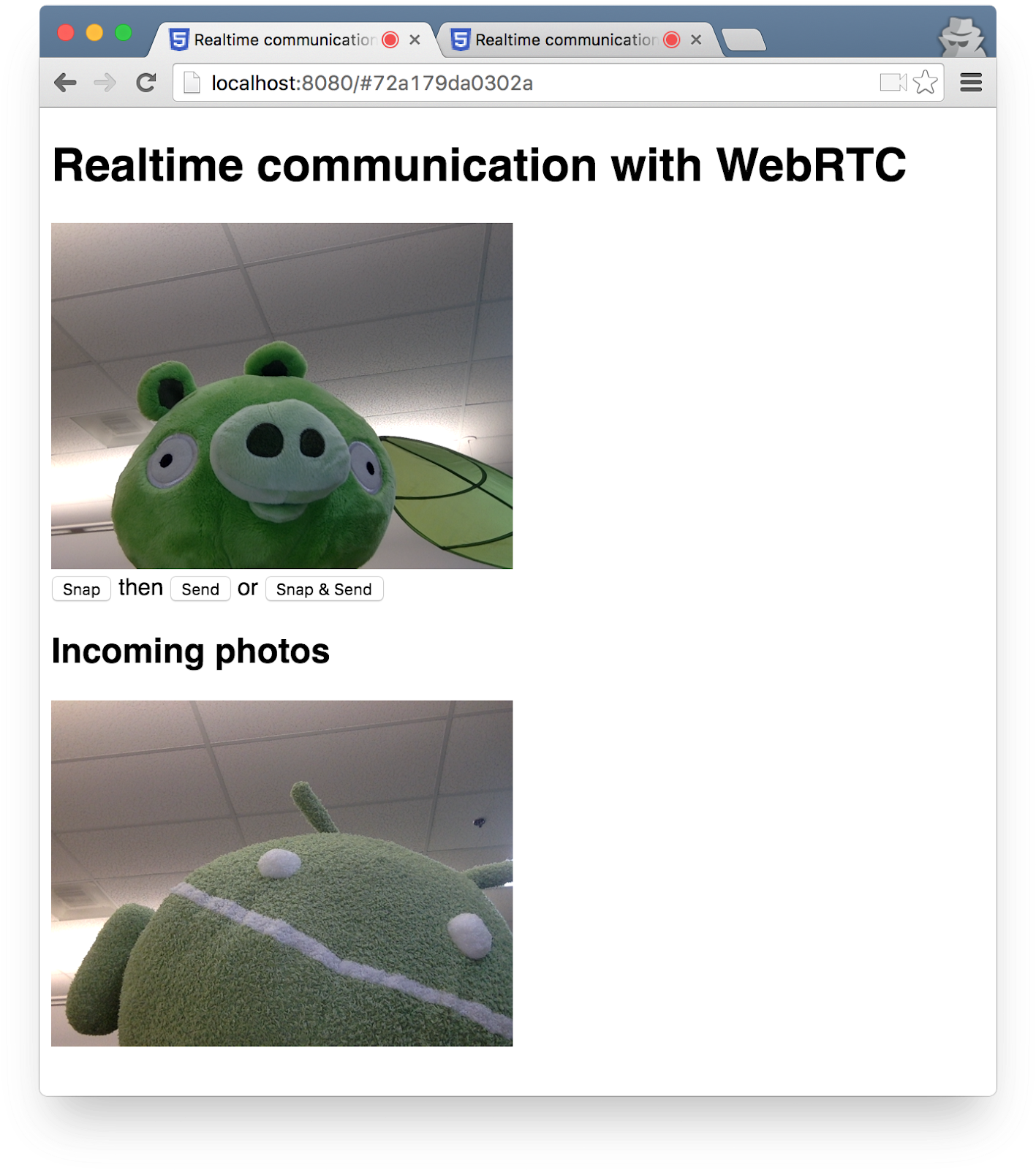
Cliquez sur le bouton Snap & Send (Prendre une photo et l'envoyer), puis regardez la zone "Incoming" (Entrant) dans l'autre onglet en bas de la page. L'application transfère les photos entre les onglets.
L'écran qui s'affiche devrait ressembler à ce qui suit :
Points bonus
- Comment pouvez-vous modifier le code pour permettre le partage de n'importe quel type de fichier ?
En savoir plus
- API MediaStream Image Capture : une API permettant de prendre des photos et de contrôler des caméras, bientôt disponible dans un navigateur près de chez vous !
- L'API MediaRecorder, pour enregistrer des contenus audio et vidéo : démo, documentation.
Ce que vous avez appris
- Prendre une photo et en extraire les données à l'aide de l'élément canvas
- Comment échanger ces données avec un utilisateur distant
Une version complète de cette étape est disponible dans le dossier step-06.
9. Félicitations
Vous avez créé une application pour diffuser des vidéos et échanger des données en temps réel.
Ce que vous avez appris
Dans cet atelier de programmation, vous avez appris ce qui suit :
- Obtenez la vidéo de votre webcam.
- Diffuser une vidéo en streaming avec RTCPeerConnection
- Diffuser des données en flux continu avec RTCDataChannel.
- Configurez un service de signalisation pour échanger des messages.
- Combinez la connexion peer-to-peer et la signalisation.
- Prendre une photo et la partager à l'aide d'un canal de données
Étapes suivantes
- Examinez le code et l'architecture de l'application de chat WebRTC canonique AppRTC : application, code.
- Essayez les démonstrations en direct sur github.com/webrtc/samples.
En savoir plus
- De nombreuses ressources sont disponibles sur webrtc.org pour vous aider à vous lancer avec WebRTC.