

1. Giriş
WebRTC, web ve yerel uygulamalarda ses, video ve verilerin gerçek zamanlı iletişimini sağlayan açık kaynak bir projedir.
WebRTC'de çeşitli JavaScript API'leri vardır. Demoları görmek için bağlantıları tıklayın.
getUserMedia(): Ses ve video kaydetmeMediaRecorder: Ses ve video kaydetmeRTCPeerConnection: Kullanıcılar arasında ses ve video akışı yapmaRTCDataChannel: Kullanıcılar arasında veri akışı sağlar.
WebRTC'yi nerede kullanabilirim?
Firefox, Opera ve masaüstü ile Android'de Chrome'da. WebRTC, iOS ve Android'deki yerel uygulamalar için de kullanılabilir.
Sinyal verme nedir?
WebRTC, tarayıcılar arasında akış verilerini iletmek için RTCPeerConnection'ı kullanır ancak iletişimi koordine etmek ve kontrol mesajları göndermek için de bir mekanizmaya ihtiyaç duyar. Bu işleme sinyalizasyon denir. Sinyal yöntemleri ve protokolleri WebRTC tarafından belirtilmez. Bu codelab'de mesajlaşma için Socket.IO'yu kullanacaksınız ancak birçok alternatif vardır.
STUN ve TURN nedir?
WebRTC, eşler arası çalışacak şekilde tasarlanmıştır. Böylece kullanıcılar mümkün olan en doğrudan rotadan bağlanabilir. Ancak WebRTC, gerçek dünyadaki ağlarla başa çıkmak için tasarlanmıştır: İstemci uygulamalarının NAT ağ geçitlerini ve güvenlik duvarlarını geçmesi gerekir ve doğrudan bağlantı başarısız olursa eşler arası ağın yedeklere ihtiyacı vardır. Bu işlem kapsamında WebRTC API'leri, bilgisayarınızın IP adresini almak için STUN sunucularını, eşler arası iletişimin başarısız olması durumunda geçiş sunucusu olarak çalışmak için ise TURN sunucularını kullanır. (Gerçek dünyada WebRTC bölümünde bu konu daha ayrıntılı bir şekilde açıklanmaktadır.)
WebRTC güvenli mi?
Şifreleme, tüm WebRTC bileşenleri için zorunludur ve JavaScript API'leri yalnızca güvenli kaynaklardan (HTTPS veya localhost) kullanılabilir. Sinyal mekanizmaları WebRTC standartları tarafından tanımlanmadığından güvenli protokoller kullanmak sizin sorumluluğunuzdadır.
2. Genel Bakış
Web kameranızla video çekip anlık görüntü almak ve bunları WebRTC kullanarak eşler arası paylaşmak için bir uygulama oluşturun. Bu süreçte, temel WebRTC API'lerini kullanmayı ve Node.js kullanarak mesajlaşma sunucusu oluşturmayı öğreneceksiniz.
Neler öğreneceksiniz?
- Web kameranızdan video alma
- RTCPeerConnection ile video akışı yapma
- RTCDataChannel ile veri akışı yapma
- Mesaj alışverişi için bir sinyal hizmeti oluşturma
- Eşler arası bağlantı ve sinyal alışverişini birleştirme
- Fotoğraf çekme ve veri kanalı kullanarak paylaşma
İhtiyacınız olanlar
- Chrome 47 veya sonraki sürümler
- Chrome için Web Sunucusu'nu veya kendi seçtiğiniz web sunucusunu kullanın.
- Örnek kod
- Metin düzenleyici
- Temel HTML, CSS ve JavaScript bilgisi
3. Örnek kodu alın
Kodu indirme
Git hakkında bilginiz varsa bu codelab'in kodunu GitHub'dan klonlayarak indirebilirsiniz:
git clone https://github.com/googlecodelabs/webrtc-web
Alternatif olarak, kodun .zip dosyasını indirmek için aşağıdaki düğmeyi tıklayabilirsiniz:
İndirilen ZIP dosyasını açın. Bu işlem, bu codelab'in her adımı için bir klasör ve ihtiyacınız olan tüm kaynakları içeren bir proje klasörünü (adaptive-web-media) açar.
Tüm kodlama çalışmalarınızı work adlı dizinde yapacaksınız.
step-nn klasörleri, bu codelab'in her adımının tamamlanmış bir sürümünü içerir. Bunlar referans amaçlıdır.
Web sunucusunu yükleme ve doğrulama
Kendi web sunucunuzu kullanmakta özgür olsanız da bu codelab, Chrome Web Sunucusu ile iyi çalışacak şekilde tasarlanmıştır. Bu uygulama henüz yüklü değilse Chrome Web Mağazası'ndan yükleyebilirsiniz.
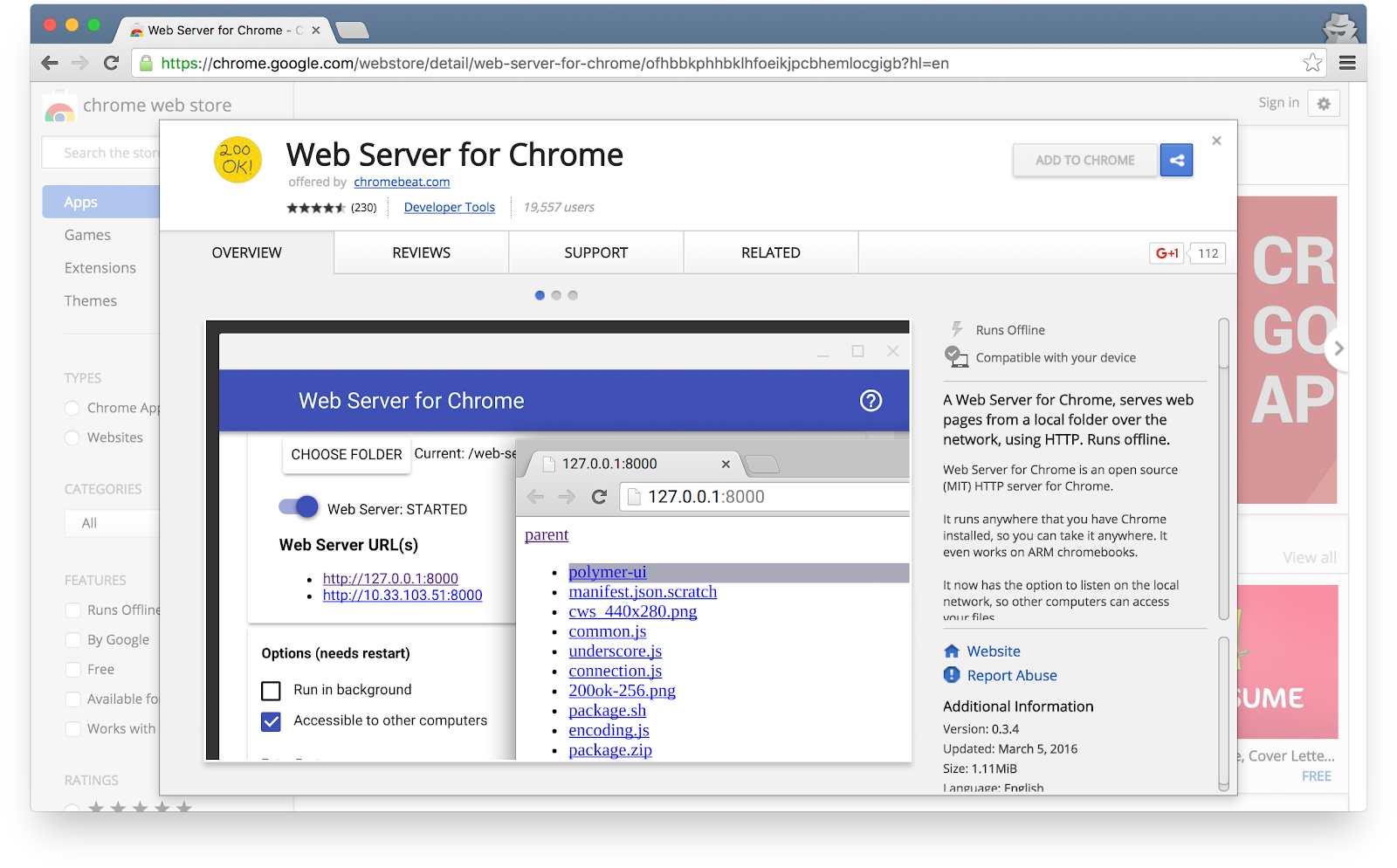
Web Server for Chrome uygulamasını yükledikten sonra yer işaretleri çubuğundan, yeni sekme sayfasından veya uygulama başlatıcıdan Chrome Uygulamaları kısayolunu tıklayın:

Web sunucusu simgesini tıklayın:
Ardından, yerel web sunucunuzu yapılandırmanıza olanak tanıyan şu iletişim kutusunu görürsünüz:
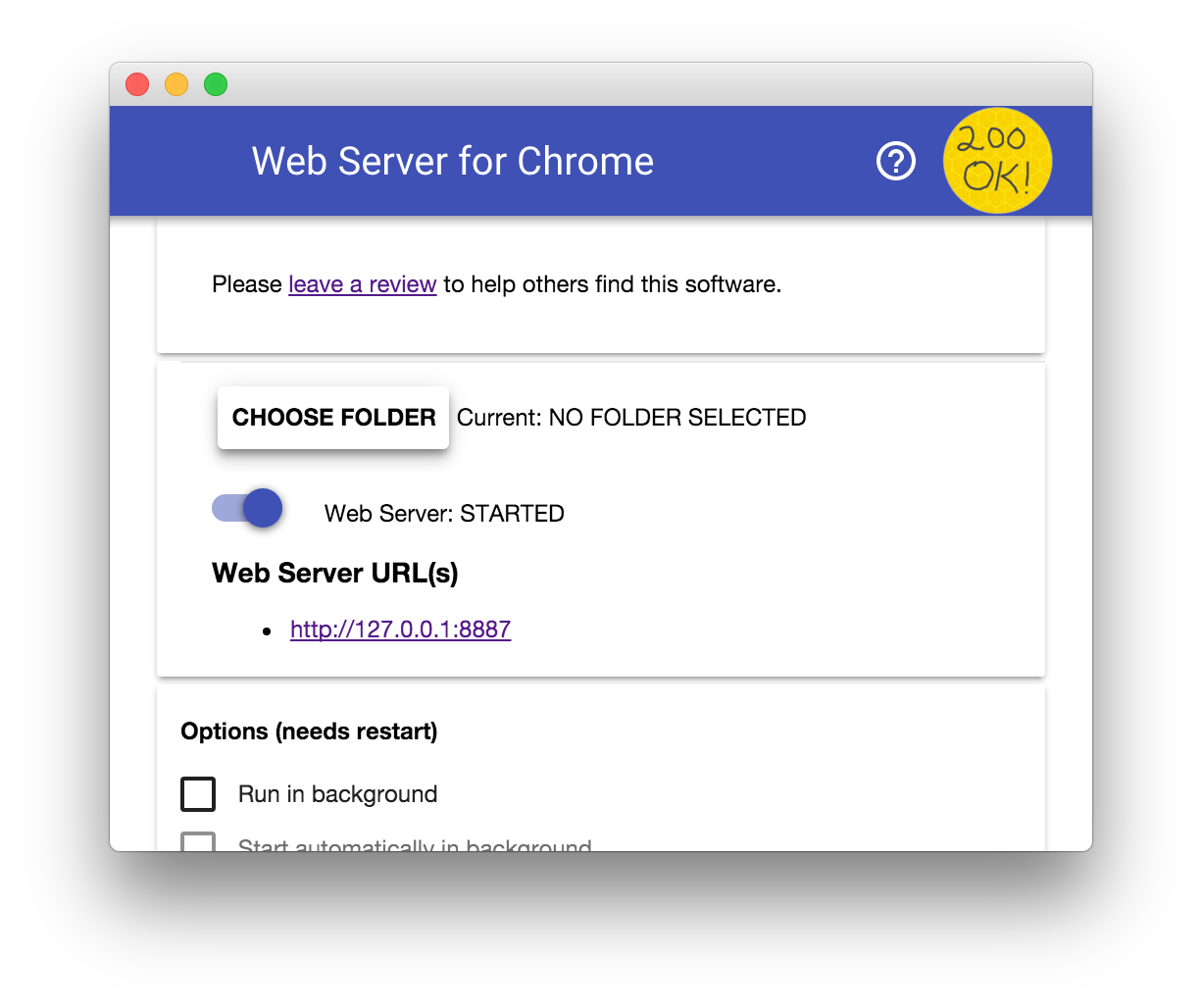
KLASÖR SEÇ düğmesini tıklayın ve yeni oluşturduğunuz work klasörünü seçin. Bu işlem, Web Sunucusu URL'leri bölümündeki Web Sunucusu iletişim kutusunda vurgulanan URL'yi kullanarak devam eden çalışmanızı Chrome'da görüntülemenizi sağlar.
Seçenekler bölümünde, index.html dosyasını otomatik olarak göster'in yanındaki kutuyu işaretleyin:
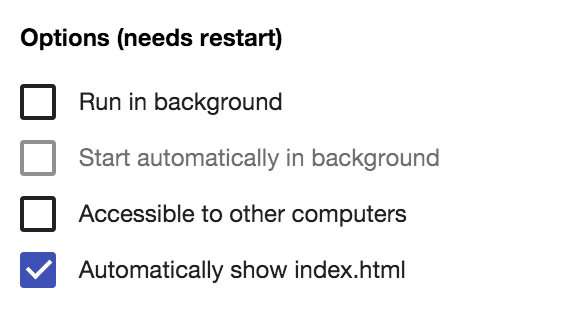
Ardından, Web Server: STARTED (Web Sunucusu: BAŞLATILDI) etiketli açma/kapatma düğmesini sola ve ardından tekrar sağa kaydırarak sunucuyu durdurup yeniden başlatın.

Şimdi, vurgulanan Web Sunucusu URL'sini tıklayarak web tarayıcınızda çalışma sitenizi ziyaret edin. work/index.html dosyasına karşılık gelen aşağıdaki gibi bir sayfa görürsünüz:
Bu uygulama henüz ilgi çekici bir şey yapmıyor. Şu ana kadar yalnızca web sunucunuzun düzgün çalıştığından emin olmak için kullandığımız minimal bir iskeletten ibaret. Sonraki adımlarda işlev ve düzen özellikleri ekleyeceksiniz.
4. Web kameranızdan video yayını yapma
Neler öğreneceksiniz?
Bu adımda şunları öğreneceksiniz:
- Web kameranızdan video akışı alma
- Yayın oynatmayı yönetme
- Videoyu değiştirmek için CSS ve SVG kullanın.
Bu adımın tamamlanmış bir sürümü step-01 klasöründe yer alır.
Biraz HTML...
work dizininizdeki index.html dosyasına bir video öğesi ve bir script öğesi ekleyin:
<!DOCTYPE html>
<html>
<head>
  <title>Realtime communication with WebRTC</title>
  <link rel="stylesheet" href="css/main.css">
</head>
<body>
  <h1>Realtime communication with WebRTC</h1>
  <video autoplay playsinline></video>
  <script src="js/main.js"></script>
</body>
</html>
...ve biraz da JavaScript
js klasörünüzdeki main.js dosyasına aşağıdakileri ekleyin:
'use strict';

// On this codelab, you will be streaming only video (video: true).
const mediaStreamConstraints = {
  video: true,
};

// Video element where stream will be placed.
const localVideo = document.querySelector('video');

// Local stream that will be reproduced on the video.
let localStream;

// Handles success by adding the MediaStream to the video element.
function gotLocalMediaStream(mediaStream) {
  localStream = mediaStream;
  localVideo.srcObject = mediaStream;
}

// Handles error by logging a message to the console with the error message.
function handleLocalMediaStreamError(error) {
  console.log('navigator.getUserMedia error: ', error);
}

// Initializes media stream.
navigator.mediaDevices.getUserMedia(mediaStreamConstraints)
  .then(gotLocalMediaStream).catch(handleLocalMediaStreamError);
Deneyin
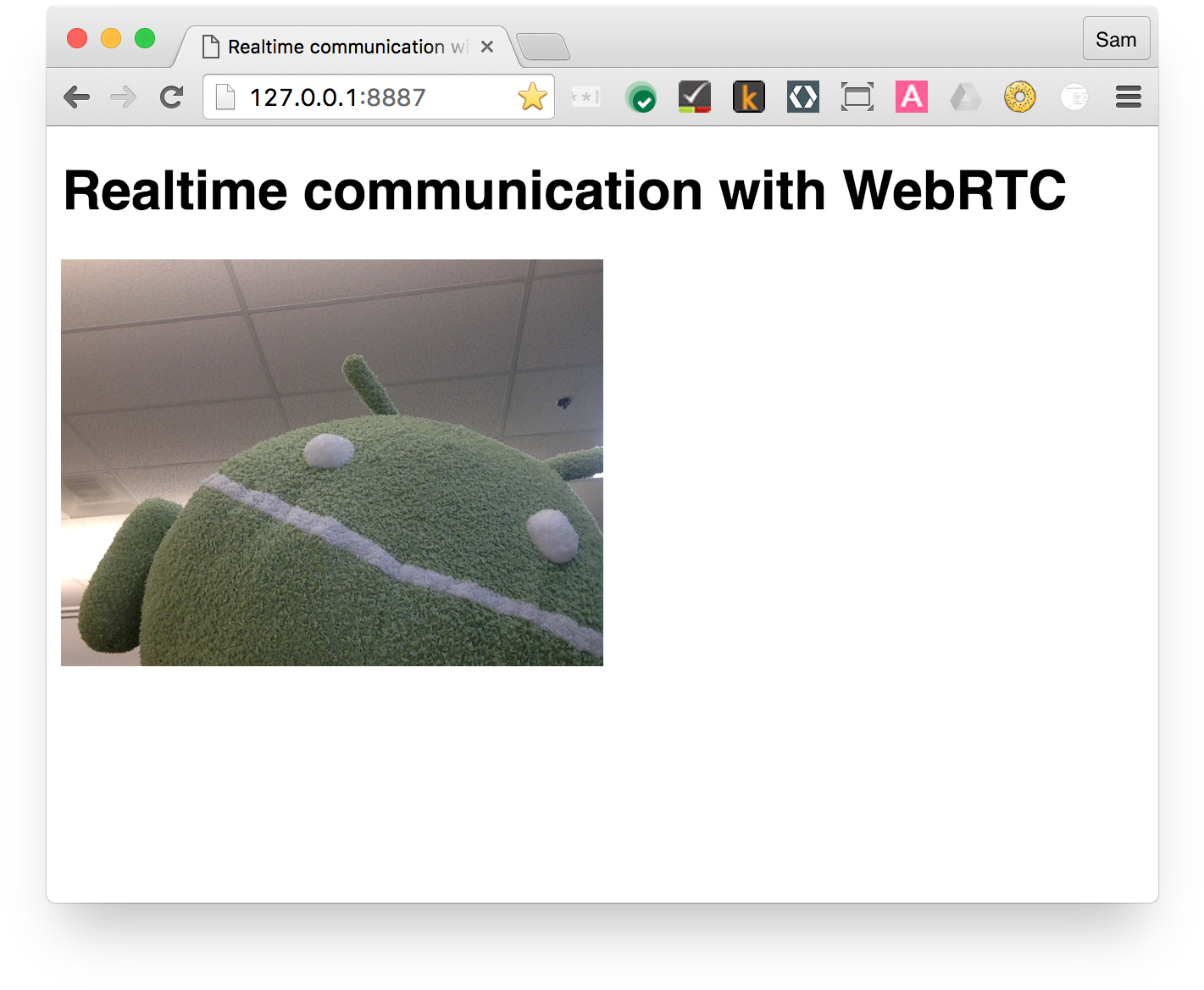
Tarayıcınızda index.html dosyasını açın. Şuna benzer bir şey görmeniz gerekir (elbette web kameranızın görüntüsüyle birlikte):
İşleyiş şekli
getUserMedia() çağrısının ardından tarayıcı, kullanıcının kamerasına erişmek için kullanıcıdan izin ister (mevcut kaynak için ilk kez kamera erişimi isteniyorsa). Başarılı olursa srcObject özelliğini kullanan bir medya öğesi tarafından kullanılabilecek bir MediaStream döndürülür:
navigator.mediaDevices.getUserMedia(mediaStreamConstraints)
  .then(gotLocalMediaStream).catch(handleLocalMediaStreamError);


}
function gotLocalMediaStream(mediaStream) {
  localVideo.srcObject = mediaStream;
}
constraints bağımsız değişkeni, hangi medyanın alınacağını belirtmenize olanak tanır. Bu örnekte, ses varsayılan olarak devre dışı bırakıldığından yalnızca video gösterilir:
const mediaStreamConstraints = {
  video: true,
};
Video çözünürlüğü gibi ek şartlar için kısıtlamaları kullanabilirsiniz:
const hdConstraints = {
  video: {
    width: {
      min: 1280
    },
    height: {
      min: 720
    }
  }
}
MediaTrackConstraints spesifikasyonu, tüm olası kısıtlama türlerini listeler ancak tüm seçenekler tüm tarayıcılar tarafından desteklenmez. İstenen çözünürlük seçilen kamera tarafından desteklenmiyorsa getUserMedia(), OverconstrainedError ile reddedilir ve kullanıcıdan kamerasına erişim izni vermesi istenmez.
getUserMedia() başarılı olursa web kamerasından gelen video akışı, video öğesinin kaynağı olarak ayarlanır:
function gotLocalMediaStream(mediaStream) {
  localVideo.srcObject = mediaStream;
}
Bonus puanlar
getUserMedia()işlevine iletilenlocalStreamnesnesi global kapsamda olduğundan tarayıcı konsolundan inceleyebilirsiniz: Konsolu açın, stream yazın ve Enter tuşuna basın. (Chrome'da konsolu görüntülemek için Ctrl-Üst Karakter-J veya Mac kullanıyorsanız Command-Option-J tuşlarına basın.)localStream.getVideoTracks()ne döndürür?localStream.getVideoTracks()[0].stop()adlı kişiyi aramayı deneyin.- Kısıtlama nesnesine bakın:
{audio: true, video: true}olarak değiştirdiğinizde ne olur? - Video öğesinin boyutu nedir? Videonun görüntü boyutu yerine doğal boyutunu JavaScript'ten nasıl alabilirsiniz? Kontrol etmek için Chrome Geliştirici Araçları'nı kullanın.
- Video öğesine CSS filtreleri eklemeyi deneyin. Örneğin:
video {
  filter: blur(4px) invert(1) opacity(0.5);
}
- SVG filtreleri eklemeyi deneyin. Örneğin:
video {
   filter: hue-rotate(180deg) saturate(200%);
 }
Öğrendikleriniz
Bu adımda şunları öğrendiniz:
- Web kameranızdan video alın.
- Medya kısıtlamaları ayarlayın.
- Video öğesini değiştirme
Bu adımın tamamlanmış bir sürümü step-01 klasöründe yer alır.
İpuçları
videoöğesindekiautoplayözelliğini unutmayın. Aksi takdirde yalnızca tek bir kare görürsünüz.getUserMedia()kısıtlamaları için daha birçok seçenek vardır. webrtc.github.io/samples/src/content/peerconnection/constraints adresindeki demoya göz atın. Göreceğiniz üzere, bu sitede çok sayıda ilginç WebRTC örneği var.
En iyi uygulama
- Video öğenizin kapsayıcısından taşmadığından emin olun. Videonun tercih edilen boyutunu ve maksimum boyutunu ayarlamak için
widthvemax-widthekledik. Tarayıcı, yüksekliği otomatik olarak hesaplar:
video {
  max-width: 100%;
  width: 320px;
}
Sıradaki
Videonuz hazır, peki nasıl yayınlayacaksınız? Bir sonraki adımda bunu öğreneceksiniz.
5. RTCPeerConnection ile video akışı yapma
Neler öğreneceksiniz?
Bu adımda şunları öğreneceksiniz:
- WebRTC dolgusu adapter.js ile tarayıcı farklılıklarını ortadan kaldırın.
- Video akışı için RTCPeerConnection API'yi kullanma
- Medya yakalama ve akışını kontrol etme
Bu adımın tamamlanmış bir sürümü step-2 klasöründe yer alır.
RTCPeerConnection nedir?
RTCPeerConnection, video ve ses akışı yapmak ve veri alışverişinde bulunmak için WebRTC çağrıları yapmaya yönelik bir API'dir.
Bu örnekte, aynı sayfadaki iki RTCPeerConnection nesnesi (eş olarak bilinir) arasında bağlantı oluşturulur.
Pratik kullanımı pek yoktur ancak RTCPeerConnection'ın işleyiş şeklini anlamak için faydalıdır.
Video öğeleri ve kontrol düğmeleri ekleme
index.html dosyasında tek video öğesini iki video öğesi ve üç düğmeyle değiştirin:
<video id="localVideo" autoplay playsinline></video>
<video id="remoteVideo" autoplay playsinline></video>

<div>
  <button id="startButton">Start</button>
  <button id="callButton">Call</button>
  <button id="hangupButton">Hang Up</button>
</div>
Video öğelerinden biri getUserMedia() üzerinden yapılan yayını, diğeri ise RTCPeerconnection kullanılarak yapılan aynı video yayınını gösterir. (Gerçek bir uygulamada, video öğelerinden biri yerel akışı, diğeri ise uzak akışı gösterir.)
adapter.js dolgusunu ekleme
main.js bağlantısının üstüne adapter.js'nin mevcut sürümünün bağlantısını ekleyin:
<script src="https://webrtc.github.io/adapter/adapter-latest.js"></script>
Index.html artık şu şekilde görünmelidir:
<!DOCTYPE html>
<html>

<head>
  <title>Realtime communication with WebRTC</title>
  <link rel="stylesheet" href="css/main.css">
</head>

<body>
  <h1>Realtime communication with WebRTC</h1>

  <video id="localVideo" autoplay playsinline></video>
  <video id="remoteVideo" autoplay playsinline></video>

  <div>
    <button id="startButton">Start</button>
    <button id="callButton">Call</button>
    <button id="hangupButton">Hang Up</button>
  </div>

  <script src="https://webrtc.github.io/adapter/adapter-latest.js"></script>
  <script src="js/main.js"></script>
</body>
</html>
RTCPeerConnection kodunu yükleme
main.js dosyasını step-02 klasöründeki sürümle değiştirin.
Arama yapma
index.html dosyasını açın, web kameranızdan video almak için Start (Başlat) düğmesini tıklayın ve eşler arası bağlantıyı oluşturmak için Call'u (Ara) tıklayın. Her iki video öğesinde de aynı videoyu (web kameranızdan) görmeniz gerekir. WebRTC günlük kaydını görmek için tarayıcı konsolunu görüntüleyin.
İşleyiş şekli
Bu adımda birçok işlem yapılır.
WebRTC, eş olarak bilinen WebRTC istemcileri arasında video akışı yapmak için RTCPeerConnection API'yi kullanarak bağlantı kurar.
Bu örnekte, iki RTCPeerConnection nesnesi aynı sayfadadır: pc1 ve pc2. Pratik kullanımı pek yoktur ancak API'lerin nasıl çalıştığını göstermek için idealdir.
WebRTC eşleri arasında görüşme oluşturmak için üç görev gerekir:
- Görüşmenin her iki ucu için bir RTCPeerConnection oluşturun ve her iki uçta da
getUserMedia()üzerinden yerel akışı ekleyin. - Ağ bilgilerini alma ve paylaşma: Potansiyel bağlantı uç noktaları ICE adayları olarak bilinir.
- Yerel ve uzak açıklamaları alma ve paylaşma: SDP biçiminde yerel medya hakkındaki meta veriler.
Alice ve Bob'un görüntülü sohbet başlatmak için RTCPeerConnection'ı kullanmak istediğini varsayalım.
İlk olarak, Alice ve Bob ağ bilgilerini paylaşır. "Aday bulma" ifadesi, ICE çerçevesini kullanarak ağ arayüzlerini ve bağlantı noktalarını bulma sürecini ifade eder.
- Alice,
onicecandidate (addEventListener('icecandidate'))işleyicisiyle bir RTCPeerConnection nesnesi oluşturur. Bu, main.js dosyasındaki aşağıdaki koda karşılık gelir:
let localPeerConnection;
localPeerConnection = new RTCPeerConnection(servers);
localPeerConnection.addEventListener('icecandidate', handleConnection);
localPeerConnection.addEventListener(
    'iceconnectionstatechange', handleConnectionChange);
- Alice,
getUserMedia()yöntemini çağırır ve bu yönteme iletilen akışı ekler:
navigator.mediaDevices.getUserMedia(mediaStreamConstraints).
  then(gotLocalMediaStream).
  catch(handleLocalMediaStreamError);
function gotLocalMediaStream(mediaStream) {
  localVideo.srcObject = mediaStream;
  localStream = mediaStream;
  trace('Received local stream.');
  callButton.disabled = false;  // Enable call button.
}
localPeerConnection.addStream(localStream);
trace('Added local stream to localPeerConnection.');
- Ağ adayları kullanılabilir olduğunda 1. adımdaki
onicecandidateişleyici çağrılır. - Alice, Bob'a serileştirilmiş aday verilerini gönderir. Gerçek bir uygulamada bu işlem (sinyalizasyon olarak bilinir) bir mesajlaşma hizmeti kullanılarak gerçekleştirilir. Bunu nasıl yapacağınızı sonraki bir adımda öğreneceksiniz. Elbette bu adımda, iki RTCPeerConnection nesnesi aynı sayfada yer alır ve harici mesajlaşmaya gerek kalmadan doğrudan iletişim kurabilir.
- Bob, Alice'ten bir aday mesajı aldığında adayı uzak eş açıklamasına eklemek için
addIceCandidate()yöntemini çağırır:
function handleConnection(event) {
  const peerConnection = event.target;
  const iceCandidate = event.candidate;

  if (iceCandidate) {
    const newIceCandidate = new RTCIceCandidate(iceCandidate);
    const otherPeer = getOtherPeer(peerConnection);

    otherPeer.addIceCandidate(newIceCandidate)
      .then(() => {
        handleConnectionSuccess(peerConnection);
      }).catch((error) => {
        handleConnectionFailure(peerConnection, error);
      });

    trace(`${getPeerName(peerConnection)} ICE candidate:\n` +
          `${event.candidate.candidate}.`);
  }
}
WebRTC eşlerinin, çözünürlük ve codec özellikleri gibi yerel ve uzak ses ve video medya bilgilerini de bulması ve paylaşması gerekir. Medya yapılandırma bilgilerini paylaşmak için sinyal alışverişi, SDP olarak bilinen Oturum Açıklaması Protokolü biçimini kullanarak teklif ve yanıt olarak bilinen meta veri blob'larının paylaşılmasıyla devam eder:
- Ayşe, RTCPeerConnection
createOffer()yöntemini çalıştırır. Döndürülen promise, bir RTCSessionDescription sağlar: Alice'in yerel oturum açıklaması:
trace('localPeerConnection createOffer start.');
localPeerConnection.createOffer(offerOptions)
  .then(createdOffer).catch(setSessionDescriptionError);
- İşlem başarılı olursa Alice,
setLocalDescription()kullanarak yerel açıklamayı ayarlar ve ardından bu oturum açıklamasını sinyal kanalı üzerinden Bob'a gönderir. - Bob,
setRemoteDescription()kullanarak Alice'in kendisine gönderdiği açıklamayı uzak açıklama olarak ayarlar. - Bob, RTCPeerConnection
createAnswer()yöntemini çalıştırır ve Alice'ten aldığı uzak açıklamayı bu yönteme iletir. Böylece Alice'inkiyle uyumlu bir yerel oturum oluşturulabilir.createAnswer()vaadi bir RTCSessionDescription iletir: Ali bunu yerel açıklama olarak ayarlar ve Ayşe'ye gönderir. - Ayşe, Ali'nin oturum açıklamasını aldığında bunu
setRemoteDescription()ile uzak açıklama olarak ayarlar.
// Logs offer creation and sets peer connection session descriptions.
function createdOffer(description) {
  trace(`Offer from localPeerConnection:\n${description.sdp}`);

  trace('localPeerConnection setLocalDescription start.');
  localPeerConnection.setLocalDescription(description)
    .then(() => {
      setLocalDescriptionSuccess(localPeerConnection);
    }).catch(setSessionDescriptionError);

  trace('remotePeerConnection setRemoteDescription start.');
  remotePeerConnection.setRemoteDescription(description)
    .then(() => {
      setRemoteDescriptionSuccess(remotePeerConnection);
    }).catch(setSessionDescriptionError);

  trace('remotePeerConnection createAnswer start.');
  remotePeerConnection.createAnswer()
    .then(createdAnswer)
    .catch(setSessionDescriptionError);
}

// Logs answer to offer creation and sets peer connection session descriptions.
function createdAnswer(description) {
  trace(`Answer from remotePeerConnection:\n${description.sdp}.`);

  trace('remotePeerConnection setLocalDescription start.');
  remotePeerConnection.setLocalDescription(description)
    .then(() => {
      setLocalDescriptionSuccess(remotePeerConnection);
    }).catch(setSessionDescriptionError);

  trace('localPeerConnection setRemoteDescription start.');
  localPeerConnection.setRemoteDescription(description)
    .then(() => {
      setRemoteDescriptionSuccess(localPeerConnection);
    }).catch(setSessionDescriptionError);
}
- Ping!
Bonus puanlar
- chrome://webrtc-internals sayfasına göz atın. Bu sayfa, WebRTC istatistiklerini ve hata ayıklama verilerini sağlar. (Chrome URL'lerinin tam listesini chrome://about adresinde bulabilirsiniz.)
- Sayfayı CSS ile biçimlendirin:
- Videoları yan yana koyun.
- Düğmeleri aynı genişlikte yapın ve metni büyütün.
- Düzenin mobil cihazlarda çalıştığından emin olun.
- Chrome Geliştirici Araçları konsolunda
localStream,localPeerConnectionveremotePeerConnectiondeğerlerine bakın. - Konsoldan
localPeerConnectionpc1.localDescriptionbölümüne bakın. SDP biçimi nasıl görünür?
Öğrendikleriniz
Bu adımda şunları öğrendiniz:
- WebRTC dolgusu adapter.js ile tarayıcı farklılıklarını ortadan kaldırın.
- Video akışı için RTCPeerConnection API'yi kullanma
- Medya yakalama ve akışını kontrol etme
- WebRTC görüşmesi yapılabilmesi için eşler arasında medya ve ağ bilgilerini paylaşır.
Bu adımın tamamlanmış bir sürümü step-2 klasöründe yer alır.
İpuçları
- Bu adımda öğrenecek çok şey var. RTCPeerConnection'ı daha ayrıntılı açıklayan diğer kaynakları bulmak için webrtc.org adresine göz atın. Bu sayfada, WebRTC'yi kullanmak istiyor ancak API'lerle uğraşmak istemiyorsanız JavaScript çerçeveleriyle ilgili öneriler yer alır.
- adapter.js dolgusu hakkında daha fazla bilgiyi adapter.js GitHub deposunda bulabilirsiniz.
- Dünyanın en iyi görüntülü sohbet uygulamasının nasıl göründüğünü merak ediyor musunuz? WebRTC projesinin WebRTC aramaları için standart uygulaması olan AppRTC'ye göz atın: uygulama, kod. Arama kurulum süresi 500 milisaniyeden azdır.
En iyi uygulama
- Kodunuzu geleceğe hazır hale getirmek için Promise tabanlı yeni API'leri kullanın ve adapter.js kullanarak bunları desteklemeyen tarayıcılarla uyumluluğu etkinleştirin.
Sıradaki
Bu adımda, eşler arasında video akışı yapmak için WebRTC'nin nasıl kullanılacağı gösterilmektedir. Ancak bu codelab, verilerle de ilgilidir.
Bir sonraki adımda, RTCDataChannel kullanarak rastgele verilerin nasıl aktarılacağını öğreneceksiniz.
6. Veri alışverişi için RTCDataChannel'ı kullanma
Neler öğreneceksiniz?
- WebRTC uç noktaları (eşler) arasında veri alışverişi yapma
Bu adımın tamamlanmış bir sürümü step-03 klasöründe yer alır.
HTML'nizi güncelleme
Bu adımda, aynı sayfadaki iki textarea öğesi arasında metin göndermek için WebRTC veri kanallarını kullanacaksınız. Bu çok kullanışlı bir özellik olmasa da WebRTC'nin video akışının yanı sıra veri paylaşmak için de nasıl kullanılabileceğini gösterir.
index.html dosyasından video ve düğme öğelerini kaldırıp aşağıdaki HTML ile değiştirin:
<textarea id="dataChannelSend" disabled
    placeholder="Press Start, enter some text, then press Send."></textarea>
<textarea id="dataChannelReceive" disabled></textarea>

<div id="buttons">
  <button id="startButton">Start</button>
  <button id="sendButton">Send</button>
  <button id="closeButton">Stop</button>
</div>
Metin alanlarından biri metin girmek için kullanılır, diğeri ise metni eşler arasında akış olarak gösterir.
index.html artık şu şekilde görünmelidir:
<!DOCTYPE html>
<html>
<head>
  <title>Realtime communication with WebRTC</title>
  <link rel="stylesheet" href="css/main.css">
</head>
<body>
  <h1>Realtime communication with WebRTC</h1>
  <textarea id="dataChannelSend" disabled
    placeholder="Press Start, enter some text, then press Send."></textarea>
  <textarea id="dataChannelReceive" disabled></textarea>
  <div id="buttons">
    <button id="startButton">Start</button>
    <button id="sendButton">Send</button>
    <button id="closeButton">Stop</button>
  </div>
  <script src="https://webrtc.github.io/adapter/adapter-latest.js"></script>
  <script src="js/main.js"></script>
</body>
</html>
JavaScript'inizi güncelleme
main.js dosyasını step-03/js/main.js dosyasının içeriğiyle değiştirin.
Eşler arasında veri akışı yapmayı deneyin: index.html dosyasını açın, eş bağlantısını kurmak için Start'a basın, soldaki textarea alanına bir metin girin, ardından metni WebRTC veri kanallarını kullanarak aktarmak için Send'i tıklayın.
İşleyiş şekli
Bu kod, kısa mesaj alışverişini etkinleştirmek için RTCPeerConnection ve RTCDataChannel'ı kullanır.
Bu adımdaki kodun büyük kısmı RTCPeerConnection örneğindekiyle aynıdır.
Yeni kodun çoğu sendData() ve createConnection() işlevlerindedir:
function createConnection() {
  dataChannelSend.placeholder = '';
  var servers = null;
  pcConstraint = null;
  dataConstraint = null;
  trace('Using SCTP based data channels');
  // For SCTP, reliable and ordered delivery is true by default.
  // Add localConnection to global scope to make it visible
  // from the browser console.
  window.localConnection = localConnection =
      new RTCPeerConnection(servers, pcConstraint);
  trace('Created local peer connection object localConnection');

  sendChannel = localConnection.createDataChannel('sendDataChannel',
      dataConstraint);
  trace('Created send data channel');

  localConnection.onicecandidate = iceCallback1;
  sendChannel.onopen = onSendChannelStateChange;
  sendChannel.onclose = onSendChannelStateChange;

  // Add remoteConnection to global scope to make it visible
  // from the browser console.
  window.remoteConnection = remoteConnection =
      new RTCPeerConnection(servers, pcConstraint);
  trace('Created remote peer connection object remoteConnection');

  remoteConnection.onicecandidate = iceCallback2;
  remoteConnection.ondatachannel = receiveChannelCallback;

  localConnection.createOffer().then(
    gotDescription1,
    onCreateSessionDescriptionError
  );
  startButton.disabled = true;
  closeButton.disabled = false;
}

function sendData() {
  var data = dataChannelSend.value;
  sendChannel.send(data);
  trace('Sent Data: ' + data);
}
RTCDataChannel'ın söz dizimi, send() yöntemi ve message etkinliğiyle kasıtlı olarak WebSocket'e benzer.
dataConstraint kullanımına dikkat edin. Veri kanalları, farklı veri paylaşımı türlerini etkinleştirecek şekilde yapılandırılabilir. Örneğin, güvenilir teslimat performansa göre önceliklendirilebilir. Seçenekler hakkında daha fazla bilgiyi Mozilla Developer Network'te bulabilirsiniz.
Bonus puanlar
- WebRTC veri kanalları tarafından kullanılan protokol olan SCTP ile güvenilir ve sıralı veri teslimi varsayılan olarak etkindir. RTCDataChannel'ın güvenilir veri teslimi sağlaması ne zaman gerekebilir ve performans ne zaman daha önemli olabilir (bazı verilerin kaybedilmesi anlamına gelse bile)?
- Sayfa düzenini iyileştirmek için CSS kullanın ve "dataChannelReceive" metin alanına bir yer tutucu özelliği ekleyin.
- Sayfayı mobil cihazda test edin.
Öğrendikleriniz
Bu adımda şunları öğrendiniz:
- İki WebRTC eşi arasında bağlantı kurma
- Eşler arasında metin verileri alışverişi yapma
Bu adımın tamamlanmış bir sürümü step-03 klasöründe yer alır.
Daha fazla bilgi
- WebRTC veri kanalları (birkaç yıl önce yazılmış olsa da hâlâ okunmaya değer)
- Why was SCTP Selected for WebRTC's Data Channel? (WebRTC'nin Veri Kanalı İçin Neden SCTP Seçildi?)
Sıradaki
Aynı sayfadaki eşler arasında nasıl veri alışverişi yapacağınızı öğrendiniz. Peki bunu farklı makineler arasında nasıl yaparsınız? Öncelikle meta veri mesajlarını paylaşmak için bir sinyal kanalı oluşturmanız gerekir. Bunu nasıl yapacağınızı bir sonraki adımda öğreneceksiniz.
7. Mesaj alışverişi için bir sinyal hizmeti oluşturma
Neler öğreneceksiniz?
Bu adımda şunları öğreneceksiniz:
- Proje bağımlılıklarını package.json dosyasında belirtildiği şekilde yüklemek için
npmkomutunu kullanın. - Node.js sunucusu çalıştırma ve statik dosyaları sunmak için node-static kullanma
- Socket.IO kullanarak Node.js'de mesajlaşma hizmeti oluşturma
- "Odalar" oluşturmak ve mesajlaşmak için bu özelliği kullanın.
Bu adımın tamamlanmış halini step-04 klasöründe bulabilirsiniz.
Kavramlar
WebRTC araması oluşturmak ve sürdürmek için WebRTC istemcilerinin (eşler) meta veri alışverişi yapması gerekir:
- Aday (ağ) bilgileri.
- Çözünürlük ve codec'ler gibi medya hakkında bilgi sağlayan teklif ve yanıt mesajları.
Başka bir deyişle, eşler arası ses, video veya veri akışı gerçekleşmeden önce meta veri alışverişi yapılması gerekir. Bu işleme sinyal verme denir.
Önceki adımlarda, gönderen ve alıcı RTCPeerConnection nesneleri aynı sayfada olduğundan "sinyalizasyon", nesneler arasında meta veri aktarma işlemidir.
Gerçek bir uygulamada, gönderen ve alan RTCPeerConnection farklı cihazlardaki web sayfalarında çalışır ve meta verileri iletmeleri için bir yönteme ihtiyacınız vardır.
Bunun için bir sinyal sunucusu kullanırsınız. Bu sunucu, WebRTC istemcileri (eşler) arasında mesaj iletebilen bir sunucudur. Asıl mesajlar düz metindir: dizeye dönüştürülmüş JavaScript nesneleri.
Ön koşul: Node.js'yi yükleme
Bu codelab'in sonraki adımlarını (step-04 ile step-06 arasındaki klasörler) çalıştırmak için Node.js kullanarak localhost'ta bir sunucu çalıştırmanız gerekir.
Node.js'yi doğrudan Node.js web sitesinden veya tercih ettiğiniz paket yöneticisini kullanarak indirip yükleyebilirsiniz.
Yüklendikten sonra, sonraki adımlar için gereken bağımlılıkları içe aktarabilir (npm install komutunu çalıştırarak) ve codelab'i yürütmek için küçük bir localhost sunucusu çalıştırabilirsiniz (node index.js komutunu çalıştırarak). Bu komutlar daha sonra gerektiğinde belirtilecektir.
Uygulama hakkında
WebRTC, istemci tarafı JavaScript API'si kullanır ancak gerçek dünyada kullanım için bir sinyal (mesajlaşma) sunucusunun yanı sıra STUN ve TURN sunucuları da gerekir. WebRTC altyapısı hakkında daha fazla bilgi edinin.
Bu adımda, mesajlaşma için Socket.IO Node.js modülünü ve JavaScript kitaplığını kullanarak basit bir Node.js sinyal sunucusu oluşturacaksınız. Node.js ve Socket.IO deneyimi faydalı olacaktır ancak zorunlu değildir. Mesajlaşma bileşenleri basittir.
Bu örnekte, sunucu (Node.js uygulaması) index.js'de, sunucuda çalışan istemci (web uygulaması) ise index.html'de uygulanır.
Bu adımda Node.js uygulamasının iki görevi vardır.
İlk olarak, mesaj aktarma işlevi görür:
socket.on('message', function (message) {
  log('Got message: ', message);
  socket.broadcast.emit('message', message);
});
İkinci olarak, WebRTC görüntülü sohbet "odalarını" yönetir:
if (numClients === 0) {
  socket.join(room);
  socket.emit('created', room, socket.id);
} else if (numClients === 1) {
  socket.join(room);
  socket.emit('joined', room, socket.id);
  io.sockets.in(room).emit('ready');
} else { // max two clients
  socket.emit('full', room);
}
WebRTC uygulamamız, bir odada en fazla iki eşin paylaşım yapmasına izin verir.
HTML ve JavaScript
index.html dosyasını aşağıdaki gibi görünecek şekilde güncelleyin:
<!DOCTYPE html>
<html>
<head>
  <title>Realtime communication with WebRTC</title>
  <link rel="stylesheet" href="css/main.css">
</head>
<body>
  <h1>Realtime communication with WebRTC</h1>
  <script src="/socket.io/socket.io.js"></script>
  <script src="js/main.js"></script>
</body>
</html>
Bu adımda sayfada hiçbir şey görmezsiniz: Tüm günlük kaydı tarayıcı konsolunda yapılır. (Chrome'da konsolu görüntülemek için Ctrl-Üst Karakter-J veya Mac kullanıyorsanız Command-Option-J tuşlarına basın.)
js/main.js dosyasını aşağıdakilerle değiştirin:
'use strict';

var isInitiator;

window.room = prompt("Enter room name:");

var socket = io.connect();

if (room !== "") {
  console.log('Message from client: Asking to join room ' + room);
  socket.emit('create or join', room);
}

socket.on('created', function(room, clientId) {
  isInitiator = true;
});

socket.on('full', function(room) {
  console.log('Message from client: Room ' + room + ' is full :^(');
});

socket.on('ipaddr', function(ipaddr) {
  console.log('Message from client: Server IP address is ' + ipaddr);
});

socket.on('joined', function(room, clientId) {
  isInitiator = false;
});

socket.on('log', function(array) {
  console.log.apply(console, array);
});
Socket.IO'yu Node.js'de çalışacak şekilde ayarlama
HTML dosyasında bir Socket.IO dosyası kullandığınızı görmüş olabilirsiniz:
<script src="/socket.io/socket.io.js"></script>
work dizininizin en üst düzeyinde, aşağıdaki içeriklere sahip package.json adlı bir dosya oluşturun:
{
  "name": "webrtc-codelab",
  "version": "0.0.1",
  "description": "WebRTC codelab",
  "dependencies": {
    "node-static": "^0.7.10",
    "socket.io": "^1.2.0"
  }
}
Bu, Node Package Manager'a (npm) hangi proje bağımlılıklarını yükleyeceğini bildiren bir uygulama manifestidir.
Bağımlılıkları (ör. /socket.io/socket.io.js) yüklemek için komut satırı terminalinde, work dizininizde aşağıdaki komutu çalıştırın:
npm install
Şuna benzer bir şekilde biten bir yükleme günlüğü görürsünüz:
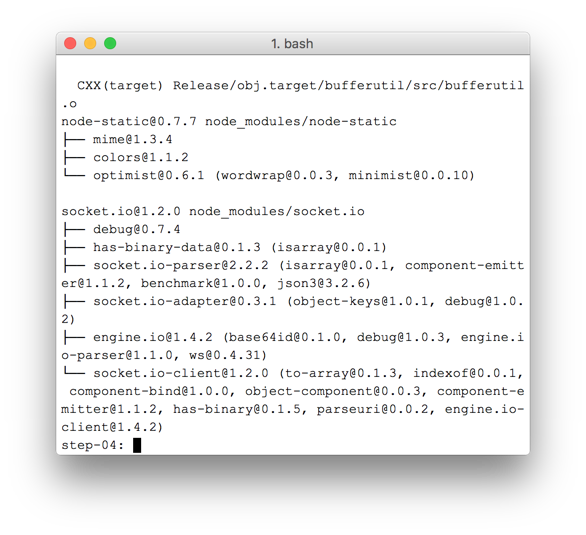
Gördüğünüz gibi npm, package.json dosyasında tanımlanan bağımlılıkları yükledi.
work dizininizin en üst düzeyinde (js dizininde değil) yeni bir index.js dosyası oluşturun ve aşağıdaki kodu ekleyin:
'use strict';

var os = require('os');
var nodeStatic = require('node-static');
var http = require('http');
var socketIO = require('socket.io');

var fileServer = new(nodeStatic.Server)();
var app = http.createServer(function(req, res) {
  fileServer.serve(req, res);
}).listen(8080);

var io = socketIO.listen(app);
io.sockets.on('connection', function(socket) {

  // convenience function to log server messages on the client
  function log() {
    var array = ['Message from server:'];
    array.push.apply(array, arguments);
    socket.emit('log', array);
  }

  socket.on('message', function(message) {
    log('Client said: ', message);
    // for a real app, would be room-only (not broadcast)
    socket.broadcast.emit('message', message);
  });

  socket.on('create or join', function(room) {
    log('Received request to create or join room ' + room);

    var clientsInRoom = io.sockets.adapter.rooms[room];
    var numClients = clientsInRoom ? Object.keys(clientsInRoom.sockets).length : 0;

    log('Room ' + room + ' now has ' + numClients + ' client(s)');

    if (numClients === 0) {
      socket.join(room);
      log('Client ID ' + socket.id + ' created room ' + room);
      socket.emit('created', room, socket.id);

    } else if (numClients === 1) {
      log('Client ID ' + socket.id + ' joined room ' + room);
      io.sockets.in(room).emit('join', room);
      socket.join(room);
      socket.emit('joined', room, socket.id);
      io.sockets.in(room).emit('ready');
    } else { // max two clients
      socket.emit('full', room);
    }
  });

  socket.on('ipaddr', function() {
    var ifaces = os.networkInterfaces();
    for (var dev in ifaces) {
      ifaces[dev].forEach(function(details) {
        if (details.family === 'IPv4' && details.address !== '127.0.0.1') {
          socket.emit('ipaddr', details.address);
        }
      });
    }
  });

});
Komut satırı terminalinden, work dizininde aşağıdaki komutu çalıştırın:
node index.js
Tarayıcınızda localhost:8080 adresini açın.
Bu URL'yi her açtığınızda bir oda adı girmeniz istenir. Aynı odaya katılmak için her seferinde aynı oda adını (ör. "foo") seçin.
Yeni bir sekme sayfası açın ve localhost:8080 adresini tekrar açın. Aynı oda adını seçin.
Üçüncü bir sekmede veya pencerede localhost:8080 adresini açın. Aynı oda adını tekrar seçin.
Sekmelerin her birinde konsolu kontrol edin: Önceki JavaScript kodundan gelen günlük kaydını görmeniz gerekir.
Bonus puanlar
- Hangi alternatif mesajlaşma mekanizmaları kullanılabilir? "Saf" WebSocket kullanırken ne gibi sorunlarla karşılaşabilirsiniz?
- Bu uygulamayı ölçeklendirmeyle ilgili ne gibi sorunlar yaşanabilir? Aynı anda binlerce veya milyonlarca oda isteğini test etmek için bir yöntem geliştirebilir misiniz?
- Bu uygulama, oda adı almak için JavaScript istemi kullanır. Oda adını URL'den almanın bir yolunu bulun. Örneğin, localhost:8080/foo,
foooda adını verir.
Öğrendikleriniz
Bu adımda şunları öğrendiniz:
- Proje bağımlılıklarını package.json dosyasında belirtildiği şekilde yüklemek için npm'yi kullanın.
- Statik dosyaları sunmak için Node.js sunucusu çalıştırma
- socket.io kullanarak Node.js'de mesajlaşma hizmeti oluşturma
- "Odalar" oluşturmak ve mesajlaşmak için bu özelliği kullanın.
Bu adımın tamamlanmış halini step-04 klasöründe bulabilirsiniz.
Daha fazla bilgi
- Socket.io chat-example deposu
- Gerçek dünyada WebRTC: STUN, TURN ve sinyalizasyon
- WebRTC'de "sinyalizasyon" terimi
Sıradaki
İki kullanıcının eşler arası bağlantı kurmasını sağlamak için sinyalizasyonun nasıl kullanılacağını öğrenin.
8. Eşler arası bağlantı ve sinyal alışverişini birleştirme
Neler öğreneceksiniz?
Bu adımda şunları öğreneceksiniz:
- Node.js'de çalışan Socket.IO'yu kullanarak WebRTC sinyal hizmeti çalıştırma
- Eşler arasında WebRTC meta verilerini paylaşmak için bu hizmeti kullanın.
Bu adımın tamamlanmış halini step-05 klasöründe bulabilirsiniz.
HTML ve JavaScript'i değiştirme
index.html dosyasının içeriğini aşağıdakilerle değiştirin:
<!DOCTYPE html>
<html>

<head>

  <title>Realtime communication with WebRTC</title>

  <link rel="stylesheet" href="/css/main.css">

</head>

<body>

  <h1>Realtime communication with WebRTC</h1>

  <div id="videos">
    <video id="localVideo" autoplay muted></video>
    <video id="remoteVideo" autoplay></video>
  </div>

  <script src="/socket.io/socket.io.js"></script>
  <script src="https://webrtc.github.io/adapter/adapter-latest.js"></script>
  <script src="js/main.js"></script>

</body>

</html>
js/main.js dosyasını step-05/js/main.js dosyasının içeriğiyle değiştirin.
Node.js sunucusunu çalıştırma
Bu codelab'i work dizininizden takip etmiyorsanız step-05 klasörünün veya mevcut çalışma klasörünüzün bağımlılıklarını yüklemeniz gerekebilir. Çalışma dizininizden aşağıdaki komutu çalıştırın:
npm install
Yüklendikten sonra Node.js sunucunuz çalışmıyorsa work dizininde aşağıdaki komutu çağırarak sunucuyu başlatın:
node index.js
Önceki adımda Socket.IO'yu uygulayan index.js sürümünü kullandığınızdan emin olun. Node ve Socket IO hakkında daha fazla bilgi için "Mesaj alışverişi için sinyal hizmeti oluşturma" bölümünü inceleyin.
Tarayıcınızda localhost:8080 adresini açın.
localhost:8080'i yeni bir sekme veya pencerede tekrar açın. Video öğelerinden biri getUserMedia() yerel akışını, diğeri ise RTCPeerconnection kullanılarak akışı yapılan "uzak" videoyu gösterir.
Tarayıcı konsolunda günlük kaydını görüntüleyin.
Bonus puanlar
- Bu uygulama yalnızca bire bir görüntülü sohbeti destekler. Birden fazla kişinin aynı görüntülü sohbet odasını paylaşabilmesi için tasarımı nasıl değiştirebilirsiniz?
- Örnekte, foo oda adı sabit kodlanmıştır. Diğer oda adlarını etkinleştirmenin en iyi yolu nedir?
- Kullanıcılar oda adını nasıl paylaşır? Oda adlarını paylaşmaya alternatif bir yöntem geliştirmeye çalışın.
- Uygulamayı nasıl değiştirebilirsiniz?
- Fotoğraf çekme ve tuval öğesini kullanarak fotoğraftaki verileri alma
- Uzak bir kullanıcıyla görüntü verisi alışverişi yapma
Bu adımın tamamlanmış bir sürümü step-06 klasöründe yer alır.
İşleyiş şekli
Daha önce RTCDataChannel kullanarak kısa mesaj alışverişi yapmayı öğrenmiştiniz.
Bu adım, dosyaların tamamını paylaşmayı mümkün kılar. Bu örnekte, getUserMedia() kullanılarak çekilen fotoğraflar paylaşılır.
Bu adımın temel bölümleri şunlardır:
- Veri kanalı oluşturun. Bu adımda eşler arası bağlantıya herhangi bir medya akışı eklemediğinizi unutmayın.
- Kullanıcının web kamerası video akışını
getUserMedia()ile yakalayın:
var video = document.getElementById('video');

function grabWebCamVideo() {
  console.log('Getting user media (video) ...');
  navigator.mediaDevices.getUserMedia({
    video: true
  })
  .then(gotStream)
  .catch(function(e) {
    alert('getUserMedia() error: ' + e.name);
  });
}
- Kullanıcı Snap düğmesini tıkladığında video akışından bir anlık görüntü (video karesi) alın ve bunu bir
canvasöğesinde gösterin:
var photo = document.getElementById('photo');
var photoContext = photo.getContext('2d');

function snapPhoto() {
  photoContext.drawImage(video, 0, 0, photo.width, photo.height);
  show(photo, sendBtn);
}
- Kullanıcı Gönder düğmesini tıkladığında resmi baytlara dönüştürün ve bir veri kanalı kullanarak gönderin:
function sendPhoto() {
  // Split data channel message in chunks of this byte length.
  var CHUNK_LEN = 64000;
  var img = photoContext.getImageData(0, 0, photoContextW, photoContextH),
    len = img.data.byteLength,
    n = len / CHUNK_LEN | 0;

  console.log('Sending a total of ' + len + ' byte(s)');
  dataChannel.send(len);

  // split the photo and send in chunks of about 64KB
  for (var i = 0; i < n; i++) {
    var start = i * CHUNK_LEN,
      end = (i + 1) * CHUNK_LEN;
    console.log(start + ' - ' + (end - 1));
    dataChannel.send(img.data.subarray(start, end));
  }

  // send the reminder, if any
  if (len % CHUNK_LEN) {
    console.log('last ' + len % CHUNK_LEN + ' byte(s)');
    dataChannel.send(img.data.subarray(n * CHUNK_LEN));
  }
}
- Alıcı taraf, veri kanalı mesaj baytlarını tekrar resme dönüştürür ve resmi kullanıcıya gösterir:
function receiveDataChromeFactory() {
  var buf, count;

  return function onmessage(event) {
    if (typeof event.data === 'string') {
      buf = window.buf = new Uint8ClampedArray(parseInt(event.data));
      count = 0;
      console.log('Expecting a total of ' + buf.byteLength + ' bytes');
      return;
    }

    var data = new Uint8ClampedArray(event.data);
    buf.set(data, count);

    count += data.byteLength;
    console.log('count: ' + count);

    if (count === buf.byteLength) {
      // we're done: all data chunks have been received
      console.log('Done. Rendering photo.');
      renderPhoto(buf);
    }
  };
}

function renderPhoto(data) {
  var canvas = document.createElement('canvas');
  canvas.width = photoContextW;
  canvas.height = photoContextH;
  canvas.classList.add('incomingPhoto');
  // trail is the element holding the incoming images
  trail.insertBefore(canvas, trail.firstChild);

  var context = canvas.getContext('2d');
  var img = context.createImageData(photoContextW, photoContextH);
  img.data.set(data);
  context.putImageData(img, 0, 0);
}
Kodu alın
work klasörünüzün içeriğini step-06 klasörünün içeriğiyle değiştirin. work dizinindeki index.html dosyanız şu şekilde görünmelidir**:**
<!DOCTYPE html>
<html>

<head>

  <title>Realtime communication with WebRTC</title>

  <link rel="stylesheet" href="/css/main.css">

</head>

<body>

  <h1>Realtime communication with WebRTC</h1>

  <h2>
    <span>Room URL: </span><span id="url">...</span>
  </h2>

  <div id="videoCanvas">
    <video id="camera" autoplay></video>
    <canvas id="photo"></canvas>
  <script src="js/main.js"></script>

</body>

</html>
Bu codelab'i work dizininizden takip etmiyorsanız step-06 klasörünün veya mevcut çalışma klasörünüzün bağımlılıklarını yüklemeniz gerekebilir. Çalışma dizininizden aşağıdaki komutu çalıştırmanız yeterlidir:
npm install
Yüklendikten sonra Node.js sunucunuz çalışmıyorsa work dizininizden aşağıdaki komutu çağırarak sunucuyu başlatın:
node index.js
Socket.IO'yu uygulayan index.js sürümünü kullandığınızdan emin olun ve değişiklik yaparsanız Node.js sunucunuzu yeniden başlatmayı unutmayın. Node ve Socket IO hakkında daha fazla bilgi için "Mesaj alışverişi için sinyal hizmeti oluşturma" bölümünü inceleyin.
Gerekirse uygulamanın web kameranızı kullanmasına izin vermek için İzin ver düğmesini tıklayın.
Uygulama, rastgele bir oda kimliği oluşturur ve bu kimliği URL'ye ekler. Adres çubuğundaki URL'yi yeni bir tarayıcı sekmesinde veya penceresinde açın.
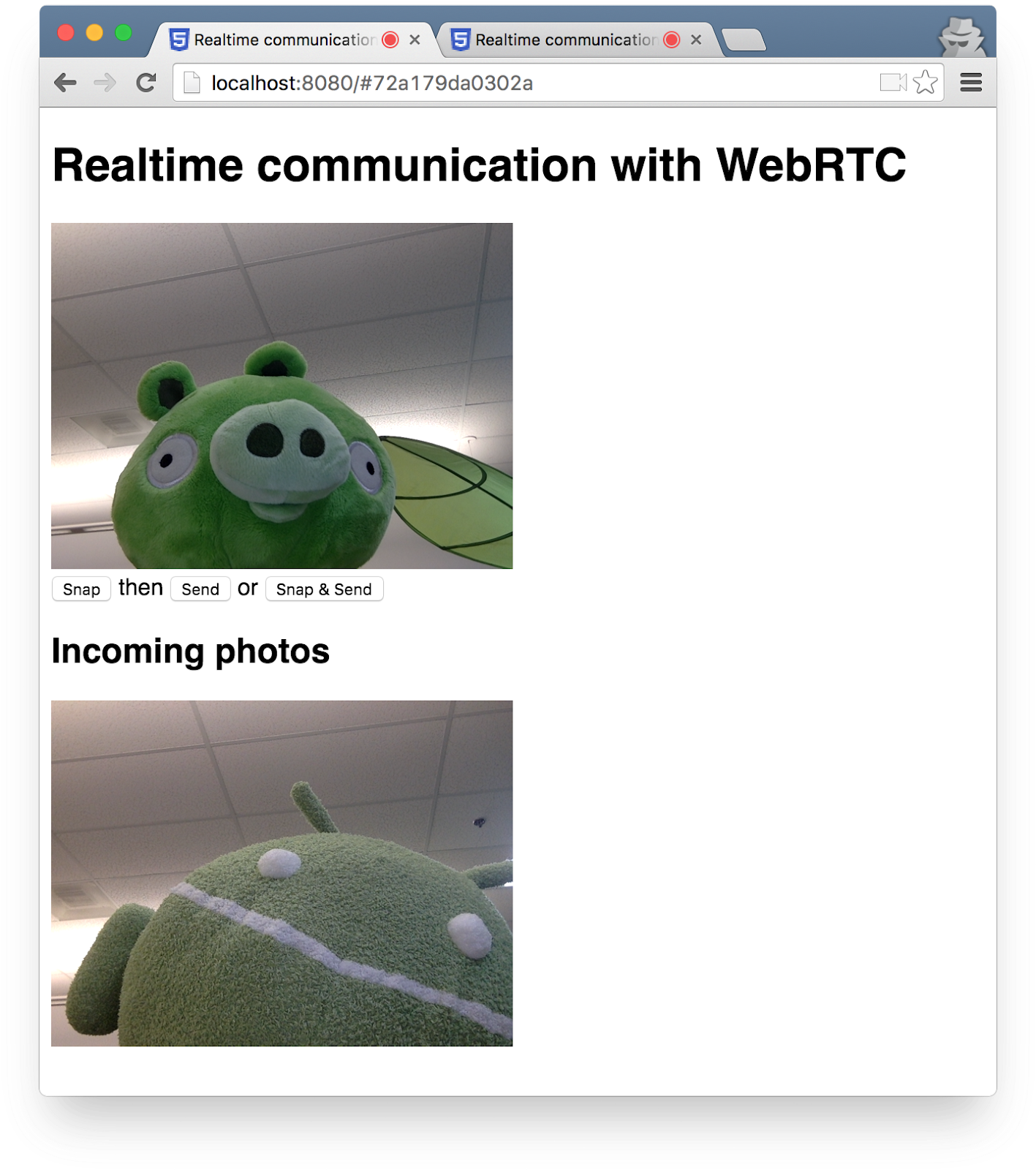
Snap & Send (Çek ve Gönder) düğmesini tıklayın, ardından sayfanın alt kısmındaki diğer sekmede bulunan Incoming (Gelen) alanına bakın. Uygulama, sekmeler arasında fotoğraf aktarır.
Aşağıdakine benzer bir tablo görürsünüz:
Bonus puanlar
- Herhangi bir dosya türünün paylaşılabilmesi için kodu nasıl değiştirebilirsiniz?
Daha fazla bilgi
- MediaStream Image Capture API: Resim yakalama ve kameraları kontrol etmek için kullanılan bir API. Yakında tarayıcınızda kullanıma sunulacak.
- Ses ve video kaydetmek için MediaRecorder API: demo, dokümanlar.
Öğrendikleriniz
- Tuval öğesini kullanarak fotoğraf çekme ve fotoğrafın verilerini alma
- Bu verileri uzak bir kullanıcıyla nasıl paylaşacağınız
Bu adımın tamamlanmış bir sürümü step-06 klasöründe yer alır.
9. Tebrikler
Gerçek zamanlı video akışı ve veri alışverişi yapan bir uygulama oluşturdunuz.
Öğrendikleriniz
Bu codelab'de şunları öğrendiniz:
- Web kameranızdan video alın.
- RTCPeerConnection ile video akışı yapma
- RTCDataChannel ile veri akışı yapma
- Mesaj alışverişi için bir sinyal hizmeti oluşturun.
- Eşler arası bağlantı ve sinyal alışverişini birleştirme
- Fotoğraf çekme ve veri kanalı kullanarak paylaşma
Sonraki adımlar
- Standart WebRTC sohbet uygulaması AppRTC'nin koduna ve mimarisine bakın: uygulama, kod.
- github.com/webrtc/samples adresindeki canlı demoları deneyin.
Daha fazla bilgi
- WebRTC'yi kullanmaya başlamak için webrtc.org adresinde çeşitli kaynaklar bulabilirsiniz.