

Aby wysyłać wiadomości push, musisz najpierw uzyskać zgodę użytkownika, a następnie zasubskrybować jego urządzenie w usłudze push. Wymaga to użycia interfejsu JavaScript API do uzyskania obiektu PushSubscription, który następnie wysyłasz na serwer.
Interfejs JavaScript API zarządza tym procesem w prosty sposób. W tym przewodniku znajdziesz opis całego procesu, w tym wykrywania funkcji, proszenia o uprawnienia i zarządzania subskrypcją.
Wykrywanie cech
Najpierw sprawdź, czy przeglądarka obsługuje wiadomości push. Obsługę powiadomień push możesz sprawdzić na 2 sposoby:
- Sprawdź, czy w obiekcie
navigatorznajduje sięserviceWorker. - Sprawdź, czy w obiekcie
windowznajduje sięPushManager.
if (!('serviceWorker' in navigator)) {
  // Service Worker isn't supported on this browser, disable or hide UI.
  return;
}

if (!('PushManager' in window)) {
  // Push isn't supported on this browser, disable or hide UI.
  return;
}
Obsługa zarówno service workerów, jak i wiadomości push w przeglądarkach jest coraz lepsza, ale zawsze wykrywaj obie funkcje i stopniowo ulepszaj aplikację.
Rejestrowanie skryptu service worker
Po wykryciu funkcji wiesz, że usługa Service Worker i wiadomości push są obsługiwane. Następnie zarejestruj skrypt service worker.
Podczas rejestrowania service workera podajesz przeglądarce lokalizację pliku service workera. Jest to plik JavaScript, ale przeglądarka przyznaje mu dostęp do interfejsów API service workera, w tym do wiadomości push. Przeglądarka uruchamia plik w środowisku instancji roboczej usługi.
Aby zarejestrować service worker, wywołaj funkcję navigator.serviceWorker.register() i przekaż ścieżkę do pliku. Na przykład:
function registerServiceWorker() {
  return navigator.serviceWorker
    .register('/service-worker.js')
    .then(function (registration) {
      console.log('Service worker successfully registered.');
      return registration;
    })
    .catch(function (err) {
      console.error('Unable to register service worker.', err);
    });
}
Ta funkcja informuje przeglądarkę o lokalizacji pliku service worker. W tym przypadku plik service workera znajduje się w lokalizacji /service-worker.js. Po wywołaniu funkcji register() przeglądarka wykonuje te czynności:
Pobierz plik service worker.
Uruchom JavaScript.
Jeśli plik działa prawidłowo i nie zawiera błędów, obietnica zwrócona przez
register()zostanie spełniona. Jeśli wystąpią błędy, obietnica zostanie odrzucona.
Uwaga: jeśli register() odrzuci żądanie, sprawdź, czy w kodzie JavaScript nie ma błędów lub literówek, korzystając z Narzędzi deweloperskich w Chrome.
Gdy register() zostanie rozwiązany, zwraca ServiceWorkerRegistration. Ta rejestracja umożliwia dostęp do interfejsu PushManager API.
Zgodność przeglądarek z interfejsem PushManager API
' d='M96 183a64 64 0 0 1-23-23L17 64a128 128 0 0 0 111 192l55-96a64 64 0 0 1-87 23Z'/%3E%3Cpath fill='url(%23b)' d='M192 128a64 64 0 0 1-9 32l-55 96A128 128 0 0 0 239 64H128a64 64 0 0 1 64 64Z'/%3E%3Ccircle cx='128' cy='128' r='52' fill='%231a73e8'/%3E%3Cpath fill='url(%23c)' d='M96 73a64 64 0 0 1 32-9h111a128 128 0 0 0-222 0l56 96a64 64 0 0 1 23-87Z'/%3E%3C/svg%3E)
' xlink:href='%23A'%3E%3Cstop offset='.76' stop-opacity='0'/%3E%3Cstop offset='.95' stop-opacity='.5'/%3E%3Cstop offset='1'/%3E%3C/radialGradient%3E%3CradialGradient id='F' cx='2523' cy='4680' r='20243' gradientTransform='matrix(-.03715 .99931 -2.12836 -.07913 13579 3530)' xlink:href='%23A'%3E%3Cstop offset='0' stop-color='%2335c1f1'/%3E%3Cstop offset='.11' stop-color='%2334c1ed'/%3E%3Cstop offset='.23' stop-color='%232fc2df'/%3E%3Cstop offset='.31' stop-color='%232bc3d2'/%3E%3Cstop offset='.67' stop-color='%2336c752'/%3E%3C/radialGradient%3E%3CradialGradient id='G' cx='24247' cy='7758' r='9734' gradientTransform='matrix(.28109 .95968 -.78353 .22949 24510 -16292)' xlink:href='%23A'%3E%3Cstop offset='0' stop-color='%2366eb6e'/%3E%3Cstop offset='1' stop-color='%2366eb6e' stop-opacity='0'/%3E%3C/radialGradient%3E%3Cpath id='H' d='M24105 20053a9345 9345 0 01-1053 472 10202 10202 0 01-3590 646c-4732 0-8855-3255-8855-7432 0-1175 680-2193 1643-2729-4280 180-5380 4640-5380 7253 0 7387 6810 8137 8276 8137 791 0 1984-230 2704-456l130-44a12834 12834 0 006660-5282c220-350-168-757-535-565z'/%3E%3Cpath id='I' d='M11571 25141a7913 7913 0 01-2273-2137 8145 8145 0 01-1514-4740 8093 8093 0 013093-6395 8082 8082 0 011373-859c312-148 846-414 1554-404a3236 3236 0 012569 1297 3184 3184 0 01636 1866c0-21 2446-7960-8005-7960-4390 0-8004 4166-8004 7820 0 2319 538 4170 1212 5604a12833 12833 0 007684 6757 12795 12795 0 003908 610c1414 0 2774-233 4045-656a7575 7575 0 01-6278-803z'/%3E%3Cpath id='J' d='M16231 15886c-80 105-330 250-330 566 0 260 170 512 472 723 1438 1003 4149 868 4156 868a5954 5954 0 003027-839 6147 6147 0 001133-850 6180 6180 0 001910-4437c26-2242-796-3732-1133-4392-2120-4141-6694-6525-11668-6525-7011 0-12703 5635-12798 12620 47-3654 3679-6605 7996-6605 350 0 2346 34 4200 1007 1634 858 2490 1894 3086 2921 618 1067 728 2415 728 2952s-271 1333-780 1990z'/%3E%3Cuse fill='url(%23B)' xlink:href='%23H'/%3E%3Cuse fill='url(%23D)' opacity='.35' xlink:href='%23H'/%3E%3Cuse fill='url(%23C)' xlink:href='%23I'/%3E%3Cuse fill='url(%23E)' opacity='.4' xlink:href='%23I'/%3E%3Cuse fill='url(%23F)' xlink:href='%23J'/%3E%3Cuse fill='url(%23G)' xlink:href='%23J'/%3E%3C/svg%3E)
' gradientUnits='userSpaceOnUse'%3E%3Cstop offset='.2' stop-color='%239059ff' stop-opacity='0'/%3E%3Cstop offset='.3' stop-color='%238c4ff3' stop-opacity='.1'/%3E%3Cstop offset='.8' stop-color='%237716a8' stop-opacity='.5'/%3E%3Cstop offset='1' stop-color='%236e008b' stop-opacity='.6'/%3E%3C/radialGradient%3E%3CradialGradient id='ff-g' cx='239.1' cy='34.6' r='171.6' gradientUnits='userSpaceOnUse'%3E%3Cstop offset='0' stop-color='%23ffe226'/%3E%3Cstop offset='.1' stop-color='%23ffdb27'/%3E%3Cstop offset='.3' stop-color='%23ffc82a'/%3E%3Cstop offset='.5' stop-color='%23ffa930'/%3E%3Cstop offset='.7' stop-color='%23ff7e37'/%3E%3Cstop offset='.8' stop-color='%23ff7139'/%3E%3C/radialGradient%3E%3CradialGradient id='ff-h' cx='374' cy='-74.3' r='732.2' gradientUnits='userSpaceOnUse'%3E%3Cstop offset='.1' stop-color='%23fff44f'/%3E%3Cstop offset='.5' stop-color='%23ff980e'/%3E%3Cstop offset='.6' stop-color='%23ff5634'/%3E%3Cstop offset='.7' stop-color='%23ff3647'/%3E%3Cstop offset='.9' stop-color='%23e31587'/%3E%3C/radialGradient%3E%3CradialGradient id='ff-i' cx='304.6' cy='7.1' r='536.4' gradientTransform='rotate(84 303 4)' gradientUnits='userSpaceOnUse'%3E%3Cstop offset='0' stop-color='%23fff44f'/%3E%3Cstop offset='.1' stop-color='%23ffe847'/%3E%3Cstop offset='.2' stop-color='%23ffc830'/%3E%3Cstop offset='.3' stop-color='%23ff980e'/%3E%3Cstop offset='.4' stop-color='%23ff8b16'/%3E%3Cstop offset='.5' stop-color='%23ff672a'/%3E%3Cstop offset='.6' stop-color='%23ff3647'/%3E%3Cstop offset='.7' stop-color='%23e31587'/%3E%3C/radialGradient%3E%3CradialGradient id='ff-j' cx='235' cy='98.1' r='457.1' gradientUnits='userSpaceOnUse'%3E%3Cstop offset='.1' stop-color='%23fff44f'/%3E%3Cstop offset='.5' stop-color='%23ff980e'/%3E%3Cstop offset='.6' stop-color='%23ff5634'/%3E%3Cstop offset='.7' stop-color='%23ff3647'/%3E%3Cstop offset='.9' stop-color='%23e31587'/%3E%3C/radialGradient%3E%3CradialGradient id='ff-k' cx='355.7' cy='124.9' r='500.3' gradientUnits='userSpaceOnUse'%3E%3Cstop offset='.1' stop-color='%23fff44f'/%3E%3Cstop offset='.2' stop-color='%23ffe141'/%3E%3Cstop offset='.5' stop-color='%23ffaf1e'/%3E%3Cstop offset='.6' stop-color='%23ff980e'/%3E%3C/radialGradient%3E%3ClinearGradient id='ff-a' x1='446.9' y1='76.8' x2='47.9' y2='461.8' gradientUnits='userSpaceOnUse'%3E%3Cstop offset='.1' stop-color='%23fff44f'/%3E%3Cstop offset='.1' stop-color='%23ffe847'/%3E%3Cstop offset='.2' stop-color='%23ffc830'/%3E%3Cstop offset='.4' stop-color='%23ff980e'/%3E%3Cstop offset='.4' stop-color='%23ff8b16'/%3E%3Cstop offset='.5' stop-color='%23ff672a'/%3E%3Cstop offset='.5' stop-color='%23ff3647'/%3E%3Cstop offset='.7' stop-color='%23e31587'/%3E%3C/linearGradient%3E%3ClinearGradient id='ff-l' x1='442.1' y1='74.8' x2='102.6' y2='414.3' gradientUnits='userSpaceOnUse'%3E%3Cstop offset='.2' stop-color='%23fff44f' stop-opacity='.8'/%3E%3Cstop offset='.3' stop-color='%23fff44f' stop-opacity='.6'/%3E%3Cstop offset='.5' stop-color='%23fff44f' stop-opacity='.2'/%3E%3Cstop offset='.6' stop-color='%23fff44f' stop-opacity='0'/%3E%3C/linearGradient%3E%3C/defs%3E%3Cpath d='M479 166c-11-25-32-52-49-60a249 249 0 0 1 25 73c-27-68-73-95-111-155a255 255 0 0 1-8-14 44 44 0 0 1-4-9 1 1 0 0 0 0-1 1 1 0 0 0-1 0c-60 35-81 101-83 134a120 120 0 0 0-66 25 71 71 0 0 0-6-5 111 111 0 0 1-1-58c-25 11-44 29-58 44-9-12-9-52-8-60l-8 4a175 175 0 0 0-24 21 210 210 0 0 0-22 26 203 203 0 0 0-32 73l-1 2-2 15a229 229 0 0 0-4 34v1a240 240 0 0 0 477 40l1-9c5-41 0-84-15-121zM202 355l3 1-3-1zm55-145zm198-31z' fill='url(%23ff-a)'/%3E%3Cpath d='M479 166c-11-25-32-52-49-60 14 26 22 53 25 72v1a207 207 0 0 1-206 279c-113-3-212-87-231-197-3-17 0-26 2-40-2 11-3 14-4 34v1a240 240 0 0 0 477 40l1-9c5-41 0-84-15-121z' fill='url(%23ff-b)'/%3E%3Cpath d='M479 166c-11-25-32-52-49-60 14 26 22 53 25 72v1a207 207 0 0 1-206 279c-113-3-212-87-231-197-3-17 0-26 2-40-2 11-3 14-4 34v1a240 240 0 0 0 477 40l1-9c5-41 0-84-15-121z' fill='url(%23ff-c)'/%3E%3Cpath d='m362 195 1 1a130 130 0 0 0-22-29C266 92 322 5 331 0c-60 35-81 101-83 134l9-1c45 0 84 25 105 62z' fill='url(%23ff-d)'/%3E%3Cpath d='M257 210c-1 6-22 26-29 26-68 0-80 41-80 41 3 35 28 64 57 79l4 2 7 3a107 107 0 0 0 31 6c120 6 143-143 57-186 22-4 45 5 58 14-21-37-60-62-105-62l-9 1a120 120 0 0 0-66 25l17 16c16 16 58 33 58 35z' fill='url(%23ff-e)'/%3E%3Cpath d='M257 210c-1 6-22 26-29 26-68 0-80 41-80 41 3 35 28 64 57 79l4 2 7 3a107 107 0 0 0 31 6c120 6 143-143 57-186 22-4 45 5 58 14-21-37-60-62-105-62l-9 1a120 120 0 0 0-66 25l17 16c16 16 58 33 58 35z' fill='url(%23ff-f)'/%3E%3Cpath d='m171 151 5 3a111 111 0 0 1-1-58c-25 11-44 29-58 44 1 0 36 0 54 11z' fill='url(%23ff-g)'/%3E%3Cpath d='M18 261a242 242 0 0 0 231 197 207 207 0 0 0 206-279c8 56-20 110-64 146-86 71-169 43-186 31l-3-1c-50-24-71-70-67-110-42 0-57-35-57-35s38-28 89-4c46 22 90 4 90 4 0-2-42-19-58-35l-17-16a71 71 0 0 0-6-5l-5-3c-18-11-52-11-54-11-9-12-9-51-8-60l-8 4a175 175 0 0 0-24 21 210 210 0 0 0-22 26 203 203 0 0 0-32 73c0 1-9 38-5 57z' fill='url(%23ff-h)'/%3E%3Cpath d='M341 167a130 130 0 0 1 22 29 46 46 0 0 1 4 3c55 50 26 121 24 126 44-36 72-90 64-146-27-68-73-95-111-155a255 255 0 0 1-8-14 44 44 0 0 1-4-9 1 1 0 0 0 0-1 1 1 0 0 0-1 0c-9 5-65 92 10 167z' fill='url(%23ff-i)'/%3E%3Cpath d='M367 199a46 46 0 0 0-4-3l-1-1c-13-9-36-18-58-15 86 44 63 193-57 187a107 107 0 0 1-31-6 131 131 0 0 1-11-5c17 12 99 39 186-31 2-5 31-76-24-126z' fill='url(%23ff-j)'/%3E%3Cpath d='M148 277s12-41 80-41c7 0 28-20 29-26s-44 18-90-4c-51-24-89 4-89 4s15 35 57 35c-4 40 16 85 67 110l3 1c-29-15-54-44-57-79z' fill='url(%23ff-k)'/%3E%3Cpath d='M479 166c-11-25-32-52-49-60a249 249 0 0 1 25 73c-27-68-73-95-111-155a255 255 0 0 1-8-14 44 44 0 0 1-4-9 1 1 0 0 0 0-1 1 1 0 0 0-1 0c-60 35-81 101-83 134l9-1c45 0 84 25 105 62-13-9-36-18-58-14 86 43 63 192-57 186a107 107 0 0 1-31-6 131 131 0 0 1-11-5l-3-1 3 1c-29-15-54-44-57-79 0 0 12-41 80-41 7 0 28-20 29-26 0-2-42-19-58-35l-17-16a71 71 0 0 0-6-5 111 111 0 0 1-1-58c-25 11-44 29-58 44-9-12-9-52-8-60l-8 4a175 175 0 0 0-24 21 210 210 0 0 0-22 26 203 203 0 0 0-32 73l-1 2-2 15a279 279 0 0 0-4 34v1a240 240 0 0 0 477 40l1-9c5-41 0-84-15-121zm-24 13z' fill='url(%23ff-l)'/%3E%3C/svg%3E)
' xlink:href='%23s-b'%3E%3Cstop offset='0' stop-color='%2324a5f3' stop-opacity='0' /%3E%3Cstop offset='1' stop-color='%231e8ceb' /%3E%3C/radialGradient%3E%3CradialGradient id='s-j' cx='109.3' cy='13.8' r='93.1' gradientTransform='matrix(-.02 1.1 -1.04 -.02 137 -115)' xlink:href='%23s-b'%3E%3Cstop offset='0' stop-opacity='0' /%3E%3Cstop offset='1' stop-color='%235488d6' stop-opacity='0' /%3E%3Cstop offset='1' stop-color='%235d96eb' /%3E%3C/radialGradient%3E%3C/defs%3E%3Crect width='220' height='220' x='22' y='-107' fill='url(%23s-a)' ry='49' transform='matrix(.57 0 0 .57 187 256)' /%3E%3Cg transform='translate(194 190)'%3E%3Ccircle cx='67.8' cy='67.7' fill='url(%23s-c)' paint-order='stroke fill markers' r='54' /%3E%3Ccircle cx='-69.9' cy='69.3' fill='url(%23s-i)' transform='translate(138 -2)' r='54' /%3E%3C/g%3E%3Cellipse cx='120' cy='14.2' fill='url(%23s-j)' rx='93.1' ry='93.7' transform='matrix(.58 0 0 .58 192 250)' /%3E%3Cg transform='matrix(.58 0 0 .57 197 182)'%3E%3Cpath fill='%23cac7c8' d='M46 192h1l72-48-7-9-66 57Z' /%3E%3Cpath fill='%23fbfffc' d='M46 191v1l66-57-7-9-59 65Z' /%3E%3Cpath fill='url(%23s-d)' d='m119 144-7-9 66-57-59 66Z' /%3E%3Cpath fill='%23fb645c' d='m105 126 7 9 66-57-1-1-72 49Z' /%3E%3C/g%3E%3Cpath stroke='%23fff' stroke-linecap='round' stroke-miterlimit='1' stroke-width='1.3' d='m287 278 3-2m-12-17 8-2m-8-3h4m-4-13 8 2m-8 3h4m-1-13 7 3m-4-11 7 4m-2-11 6 6m0-12 6 7m1-11 4 6m4-10 3 7m5-9 2 7m15-7-1 7m10-5-3 7m11-4-4 7m11-2-5 6m16 7-7 4m10 4-7 3m10 6-8 1m8 16-8-2m5 10-7-3m4 11-7-4m2 11-6-5m0 11-5-6m-2 11-4-7m-4 11-3-8m-6 10-1-8m-16 8 2-8m-10 5 3-7m-11 4 4-7m-11 2 5-6m-8 3 3-3m4 8 2-3m5 8 2-4m6 7 1-4m8 5v-4m8 4v-4m9 3-1-4m9 1-2-4m9 0-2-4m9-2-3-3m8-4-3-2m8-5-4-2m7-6-4-1m5-8h-4m4-8h-4m3-9-4 1m1-9-4 2m-1-9-3 2m-2-9-3 3m-4-8-2 3m-5-8-2 4m-6-6-1 3m-8-5v4m-8-4v4m-9-2 1 3m-9 0 2 3m-9 1 2 3m-9 2 3 3m-8 4 3 2m-8 5 4 2m-7 6 4 1m-4 25 4-1m-2 5 7-3m-6 7 4-2m-2 6 7-4m-13-21h8m41-41v-8m0 99v-8m49-42h-8' transform='translate(-65 8)' /%3E%3C/svg%3E)
Wysyłanie prośby o uprawnienia
Po zarejestrowaniu procesu roboczego usługi i uzyskaniu uprawnień poproś użytkownika o zgodę na wysyłanie wiadomości push.
Interfejs API do uzyskiwania uprawnień jest prosty. Jednak interfejs API został niedawno zmieniony z wywoływania zwrotnego na zwracanie obietnicy. Nie możesz określić, którą wersję interfejsu API implementuje przeglądarka, więc musisz zaimplementować i obsługiwać obie wersje.
function askPermission() {
  return new Promise(function (resolve, reject) {
    const permissionResult = Notification.requestPermission(function (result) {
      resolve(result);
    });

    if (permissionResult) {
      permissionResult.then(resolve, reject);
    }
  }).then(function (permissionResult) {
    if (permissionResult !== 'granted') {
      throw new Error("We weren't granted permission.");
    }
  });
}
W powyższym kodzie wywołanie funkcji Notification.requestPermission() wyświetla użytkownikowi prośbę:
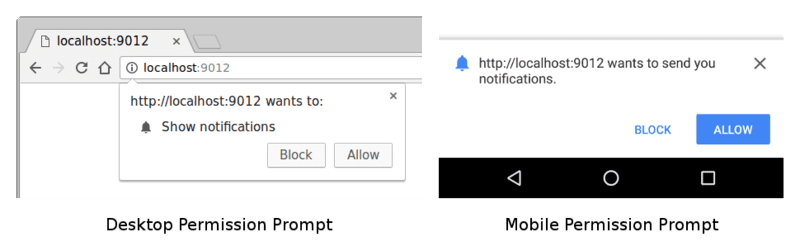
Gdy użytkownik wejdzie w interakcję z prośbą o uprawnienia, klikając Zezwól, Zablokuj lub zamykając ją, otrzymasz wynik w postaci ciągu znaków: 'granted', 'default' lub 'denied'.
W przykładowym kodzie obietnica zwrócona przez askPermission() jest spełniana, jeśli uprawnienia zostaną przyznane. W przeciwnym razie zgłasza błąd i jest odrzucana.
Obsłuż przypadek, w którym użytkownik kliknie przycisk Zablokuj. W takim przypadku aplikacja internetowa nie może ponownie poprosić użytkownika o zezwolenie. Użytkownik musi ręcznie odblokować aplikację, zmieniając jej stan uprawnień w panelu ustawień. Zastanów się, kiedy i jak poprosić o zgodę, ponieważ jeśli użytkownik kliknie Zablokuj, trudno będzie cofnąć tę decyzję.
Większość użytkowników przyznaje uprawnienia, jeśli rozumie, dlaczego aplikacja o nie prosi.
W dalszej części tego dokumentu opisujemy, jak niektóre popularne witryny proszą o zezwolenie.
Subskrybowanie użytkownika za pomocą interfejsu PushManager
Po zarejestrowaniu komponentu service worker i uzyskaniu uprawnień możesz zasubskrybować użytkownika, wywołując funkcję registration.pushManager.subscribe().
function subscribeUserToPush() {
  return navigator.serviceWorker
    .register('/service-worker.js')
    .then(function (registration) {
      const subscribeOptions = {
        userVisibleOnly: true,
        applicationServerKey: urlBase64ToUint8Array(
          'BEl62iUYgUivxIkv69yViEuiBIa-Ib9-SkvMeAtA3LFgDzkrxZJjSgSnfckjBJuBkr3qBUYIHBQFLXYp5Nksh8U',
        ),
      };

      return registration.pushManager.subscribe(subscribeOptions);
    })
    .then(function (pushSubscription) {
      console.log(
        'Received PushSubscription: ',
        JSON.stringify(pushSubscription),
      );
      return pushSubscription;
    });
}
Gdy wywołujesz metodę subscribe(), przekazujesz obiekt options, który składa się z parametrów wymaganych i opcjonalnych.
W tej sekcji opisujemy opcje, które możesz przekazywać.
opcje userVisibleOnly
Gdy wiadomości push zostały po raz pierwszy dodane do przeglądarek, deweloperzy nie byli pewni, czy można wysyłać wiadomości push bez wyświetlania powiadomienia. Jest to zwykle nazywane cichym powiadomieniem push, ponieważ użytkownik nie wie, że w tle wystąpiło zdarzenie.
Obawiano się, że deweloperzy mogą śledzić lokalizację użytkownika w sposób ciągły bez jego wiedzy.
Aby uniknąć takiej sytuacji i umożliwić autorom specyfikacji rozważenie, jak najlepiej obsługiwać tę funkcję, dodaliśmy opcję userVisibleOnly. Przekazanie wartości true jest symbolicznym potwierdzeniem dla przeglądarki, że aplikacja internetowa będzie wyświetlać powiadomienie za każdym razem, gdy otrzyma wiadomość push (czyli nie będzie to ciche powiadomienie push).
Musisz przekazać wartość true. Jeśli nie podasz klucza userVisibleOnly lub nie przekażesz wartości false, pojawi się ten błąd:
Chrome currently only supports the Push API for subscriptions that will result
in user-visible messages. You can indicate this by calling
`pushManager.subscribe({userVisibleOnly: true})` instead. See
[https://goo.gl/yqv4Q4](https://goo.gl/yqv4Q4) for more details.
Chrome obsługuje interfejs Push API tylko w przypadku subskrypcji, które generują wiadomości widoczne dla użytkownika. Zgłoś to, dzwoniąc pod numer pushManager.subscribe({userVisibleOnly: true}). Więcej informacji znajdziesz na stronie https://goo.gl/yqv4Q4.
Wygląda na to, że w Chrome nie zostanie wdrożone globalne wyciszanie powiadomień push. Zamiast tego autorzy specyfikacji pracują nad interfejsem Budget API, który umożliwia aplikacjom internetowym wysyłanie określonej liczby cichych powiadomień push na podstawie sposobu korzystania z aplikacji internetowej.
opcja applicationServerKey
W tym dokumencie wcześniej wspominaliśmy o kluczach serwera aplikacji. Usługa push używa kluczy serwera aplikacji do identyfikowania aplikacji, która subskrybuje użytkownika, i zapewnia, że ta sama aplikacja wysyła do niego wiadomości.
Klucze serwera aplikacji to para kluczy publicznego i prywatnego, które są unikalne dla Twojej aplikacji. Klucz prywatny powinien być znany tylko Twojej aplikacji, a klucz publiczny możesz udostępniać bez ograniczeń.
Opcja applicationServerKey przekazana do wywołania subscribe() to klucz publiczny aplikacji. Przeglądarka przekazuje ten klucz do usługi push podczas subskrybowania użytkownika, co umożliwia usłudze push powiązanie klucza publicznego aplikacji z PushSubscription użytkownika.
Poniższy diagram ilustruje te kroki.
- Załaduj aplikację internetową w przeglądarce i wywołaj funkcję
subscribe(), przekazując publiczny klucz serwera aplikacji. - Przeglądarka wysyła następnie żądanie sieciowe do usługi push, która generuje punkt końcowy, kojarzy go z kluczem publicznym aplikacji i zwraca go do przeglądarki.
- Przeglądarka dodaje ten punkt końcowy do
PushSubscription, który zwraca obietnicasubscribe().
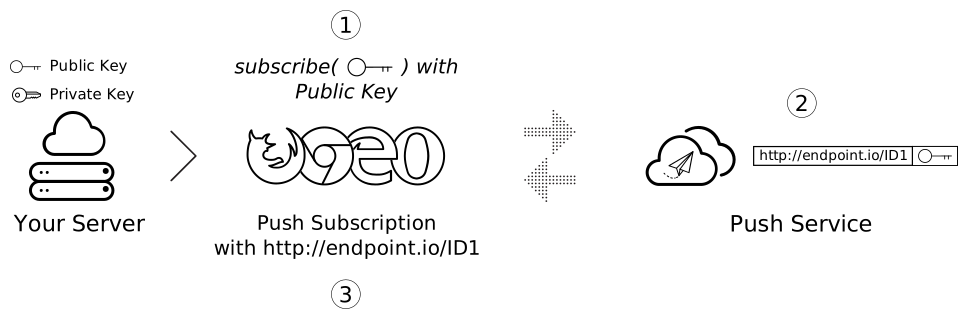
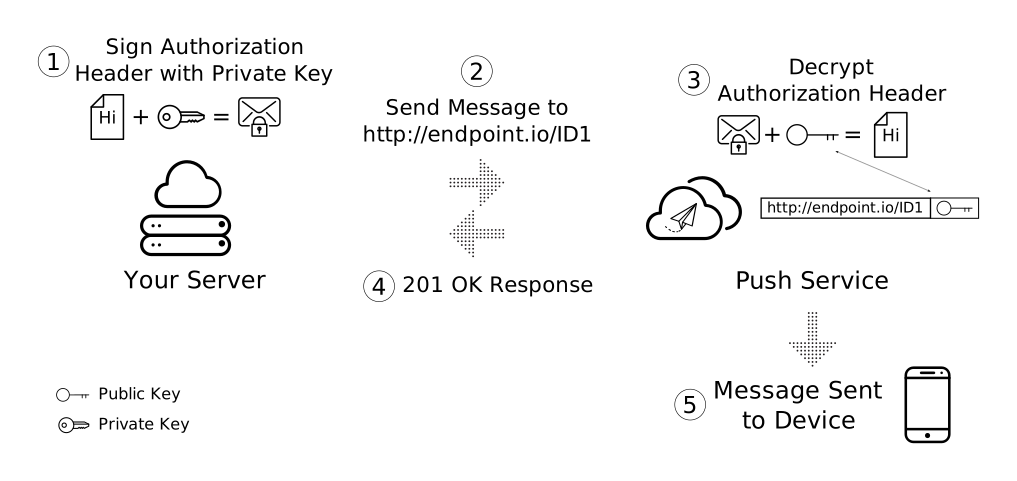
Gdy wysyłasz wiadomość push, utwórz nagłówek Authorization, który zawiera informacje podpisane kluczem prywatnym serwera aplikacji. Gdy usługa push otrzyma żądanie wysłania wiadomości push, sprawdzi podpisany nagłówek Authorization, wyszukując klucz publiczny powiązany z punktem końcowym, który otrzymał żądanie. Jeśli podpis jest prawidłowy, usługa push wie, że żądanie pochodzi z serwera aplikacji z odpowiednim kluczem prywatnym. Jest to środek bezpieczeństwa, który uniemożliwia innym osobom wysyłanie wiadomości do użytkowników Twojej aplikacji.
Technicznie rzecz biorąc, applicationServerKey jest opcjonalny. Jednak najprostsza implementacja w Chrome wymaga tego, a inne przeglądarki mogą wymagać tego w przyszłości. W przypadku Firefoksa jest to opcjonalne.
Klucz serwera aplikacji jest zdefiniowany w specyfikacji VAPID. Gdy zobaczysz odniesienia do kluczy serwera aplikacji lub kluczy VAPID, pamiętaj, że są one takie same.
Tworzenie kluczy serwera aplikacji
Możesz utworzyć publiczny i prywatny zestaw kluczy serwera aplikacji, odwiedzając stronę web-push-codelab.glitch.me lub używając wiersza poleceń web-push do wygenerowania kluczy w ten sposób:
    $ npm install -g web-push
    $ web-push generate-vapid-keys
Klucze te należy utworzyć tylko raz dla aplikacji i zadbać o to, aby klucz prywatny pozostał prywatny.
Uprawnienia i metoda subscribe()
Wywołanie funkcji subscribe() ma jeden skutek uboczny. Jeśli aplikacja internetowa nie ma uprawnień do wyświetlania powiadomień, gdy wywołujesz funkcję subscribe(), przeglądarka poprosi Cię o przyznanie tych uprawnień. Jest to przydatne, jeśli interfejs użytkownika działa w tym przepływie, ale jeśli chcesz mieć większą kontrolę (co jest celem większości programistów), użyj interfejsu Notification.requestPermission() API, o którym wspominaliśmy wcześniej.
Omówienie PushSubscription
Dzwonisz pod numer subscribe(), przekazujesz opcje i otrzymujesz obietnicę, która prowadzi do PushSubscription. Na przykład:
function subscribeUserToPush() {
  return navigator.serviceWorker
    .register('/service-worker.js')
    .then(function (registration) {
      const subscribeOptions = {
        userVisibleOnly: true,
        applicationServerKey: urlBase64ToUint8Array(
          'BEl62iUYgUivxIkv69yViEuiBIa-Ib9-SkvMeAtA3LFgDzkrxZJjSgSnfckjBJuBkr3qBUYIHBQFLXYp5Nksh8U',
        ),
      };

      return registration.pushManager.subscribe(subscribeOptions);
    })
    .then(function (pushSubscription) {
      console.log(
        'Received PushSubscription: ',
        JSON.stringify(pushSubscription),
      );
      return pushSubscription;
    });
}
Obiekt PushSubscription zawiera wszystkie informacje potrzebne do wysyłania do użytkownika wiadomości push. Jeśli wydrukujesz zawartość za pomocą JSON.stringify(), zobaczysz:
    {
      "endpoint": "https://some.pushservice.com/something-unique",
      "keys": {
        "p256dh":
    "BIPUL12DLfytvTajnryr2PRdAgXS3HGKiLqndGcJGabyhHheJYlNGCeXl1dn18gSJ1WAkAPIxr4gK0_dQds4yiI=",
        "auth":"FPssNDTKnInHVndSTdbKFw=="
      }
    }
endpoint to URL usługi push. Aby wywołać wiadomość push, wyślij żądanie POST na ten adres URL.
Obiekt keys zawiera wartości używane do szyfrowania danych wiadomości wysyłanych za pomocą wiadomości push. (Szyfrowanie wiadomości omówimy w dalszej części tego dokumentu).
Wysyłanie subskrypcji na serwer
Po uzyskaniu subskrypcji push wyślij ją na serwer. Sposób wysyłania zależy od Ciebie, ale zalecamy użycie JSON.stringify(), aby wyodrębnić wszystkie niezbędne dane z obiektu subskrypcji. Możesz też ręcznie uzyskać ten sam wynik, np.:
const subscriptionObject = {
  endpoint: pushSubscription.endpoint,
  keys: {
    p256dh: pushSubscription.getKeys('p256dh'),
    auth: pushSubscription.getKeys('auth'),
  },
};

// The above is the same output as:

const subscriptionObjectToo = JSON.stringify(pushSubscription);
Aby wysłać subskrypcję ze strony internetowej, użyj tego kodu:
function sendSubscriptionToBackEnd(subscription) {
  return fetch('/api/save-subscription/', {
    method: 'POST',
    headers: {
      'Content-Type': 'application/json',
    },
    body: JSON.stringify(subscription),
  })
    .then(function (response) {
      if (!response.ok) {
        throw new Error('Bad status code from server.');
      }

      return response.json();
    })
    .then(function (responseData) {
      if (!(responseData.data && responseData.data.success)) {
        throw new Error('Bad response from server.');
      }
    });
}
Serwer Node.js odbiera to żądanie i zapisuje dane w bazie danych do późniejszego wykorzystania.
app.post('/api/save-subscription/', function (req, res) {
  if (!isValidSaveRequest(req, res)) {
    return;
  }

  return saveSubscriptionToDatabase(req.body)
    .then(function (subscriptionId) {
      res.setHeader('Content-Type', 'application/json');
      res.send(JSON.stringify({data: {success: true}}));
    })
    .catch(function (err) {
      res.status(500);
      res.setHeader('Content-Type', 'application/json');
      res.send(
        JSON.stringify({
          error: {
            id: 'unable-to-save-subscription',
            message:
              'The subscription was received but we were unable to save it to our database.',
          },
        }),
      );
    });
});
Dzięki szczegółowym informacjom PushSubscription na serwerze możesz w każdej chwili wysłać użytkownikowi wiadomość.
Regularnie odnawiaj subskrypcję, aby zapobiec jej wygaśnięciu
Podczas subskrybowania powiadomień push często otrzymujesz PushSubscription.expirationTime null. Teoretycznie oznacza to, że subskrypcja nigdy nie wygasa. (DOMHighResTimeStamp oznacza dokładny czas wygaśnięcia). W praktyce jednak przeglądarki często pozwalają na wygaśnięcie subskrypcji. Może się to zdarzyć np. wtedy, gdy przez dłuższy czas nie są odbierane powiadomienia push lub gdy przeglądarka wykryje, że użytkownik nie korzysta z aplikacji, która ma uprawnienia do wysyłania powiadomień push. Jednym ze sposobów zapobiegania temu problemowi jest ponowne subskrybowanie użytkownika po otrzymaniu każdego powiadomienia, jak pokazano w poniższym fragmencie kodu. Wymaga to częstego wysyłania powiadomień, aby zapobiec automatycznemu wygaśnięciu subskrypcji w przeglądarce. Należy dokładnie rozważyć zalety i wady uzasadnionych potrzeb związanych z powiadomieniami w porównaniu z niechcianym spamowaniem użytkownika wyłącznie w celu zapobiegania wygaśnięciu subskrypcji. Nie należy próbować obejść działań przeglądarki mających na celu ochronę użytkownika przed dawno zapomnianymi subskrypcjami powiadomień.
/* In the Service Worker. */

self.addEventListener('push', function(event) {
  console.log('Received a push message', event);

  // Display notification or handle data
  // Example: show a notification
  const title = 'New Notification';
  const body = 'You have new updates!';
  const icon = '/images/icon.png';
  const tag = 'simple-push-demo-notification-tag';

  event.waitUntil(
    self.registration.showNotification(title, {
      body: body,
      icon: icon,
      tag: tag
    })
  );

  // Attempt to resubscribe after receiving a notification
  event.waitUntil(resubscribeToPush());
});

function resubscribeToPush() {
  return self.registration.pushManager.getSubscription()
    .then(function(subscription) {
      if (subscription) {
        return subscription.unsubscribe();
      }
    })
    .then(function() {
      return self.registration.pushManager.subscribe({
        userVisibleOnly: true,
        applicationServerKey: urlBase64ToUint8Array('YOUR_PUBLIC_VAPID_KEY_HERE')
      });
    })
    .then(function(subscription) {
      console.log('Resubscribed to push notifications:', subscription);
      // Optionally, send new subscription details to your server
    })
    .catch(function(error) {
      console.error('Failed to resubscribe:', error);
    });
}
Najczęstsze pytania
Oto kilka najczęstszych pytań:
Czy można zmienić usługę push, z której korzysta przeglądarka?
Nie, to przeglądarka wybiera usługę push. Jak wspomnieliśmy w sekcji dotyczącej wywołania subscribe(), przeglądarka wysyła żądania sieciowe do usługi push, aby pobrać szczegóły, które składają się na PushSubscription.
Czy różne usługi push korzystają z różnych interfejsów API?
Wszystkie usługi push oczekują tego samego interfejsu API.
Ten wspólny interfejs API, zwany protokołem Web Push, opisuje żądanie sieciowe, które aplikacja wysyła w celu wywołania wiadomości push.
Jeśli zasubskrybuję użytkownika na komputerze, czy będzie on subskrybowany również na telefonie?
Nie. Użytkownik musi zarejestrować się w usłudze wiadomości push w każdej przeglądarce, w której chce otrzymywać wiadomości. Wymaga to też przyznania uprawnień przez użytkownika na każdym urządzeniu.
Dalsze kroki
- Omówienie powiadomień push w przeglądarce
- Jak działają wiadomości push
- Subskrybowanie użytkownika
- Sposób działania uprawnień
- Wysyłanie wiadomości za pomocą bibliotek powiadomień push w przeglądarce
- Protokół wiadomości ze stron internetowych
- Obsługa zdarzeń push
- Wyświetlanie powiadomienia
- Zachowanie powiadomień
- Typowe wzorce powiadomień
- Najczęstsze pytania dotyczące powiadomień push
- Typowe problemy i zgłaszanie błędów