

運用 Chrome 的網頁工具,找出提升使用者體驗的機會。

發布日期:2021 年 5 月 11 日
今天,我們將介紹 Lighthouse、PageSpeed 和開發人員工具中的新工具功能,協助您找出網站可如何改善Web Vitals。
Lighthouse 是一項開放原始碼的自動化工具,可用來改善網頁品質。您可以在 Chrome 開發人員工具偵錯工具套件中找到這項工具,並針對任何網頁 (無論是公開網頁或需要驗證的網頁) 執行。您也可以在 PageSpeed Insights、CI 和 WebPageTest 中找到 Lighthouse。
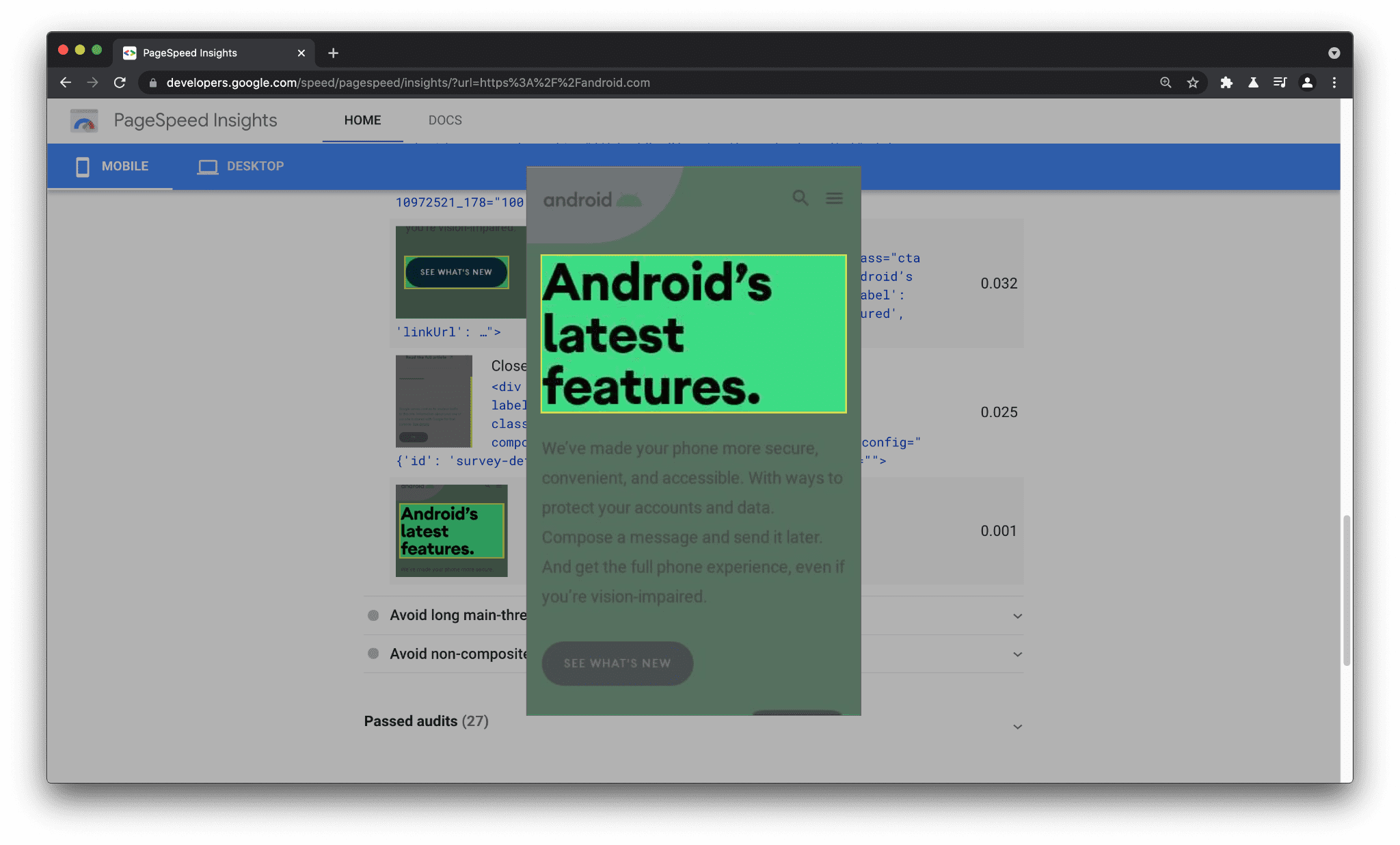
Lighthouse 7.x 包含元素螢幕截圖等新功能,可讓您更輕鬆地檢查影響使用者體驗指標的 UI 部分 (例如哪些節點會導致版面配置位移)。
我們也支援 PageSpeed Insights 的元素螢幕截圖,可更輕鬆地找出網頁一次性效能執行的問題。
評估 Core Web Vitals
Lighthouse 可綜合評估Core Web Vitals 指標,包括Largest Contentful Paint、累計版面配置位移和Total Blocking Time (First Input Delay的實驗室 Proxy)。這些指標反映了載入、版面配置穩定性和互動就緒程度。其他指標,例如網站體驗核心指標未來發展中強調的首次顯示內容所需時間,也包含在內。
Lighthouse 報表的「指標」部分包含這些指標的實驗室版本。您可以透過這份摘要,瞭解哪些使用者體驗需要留意。

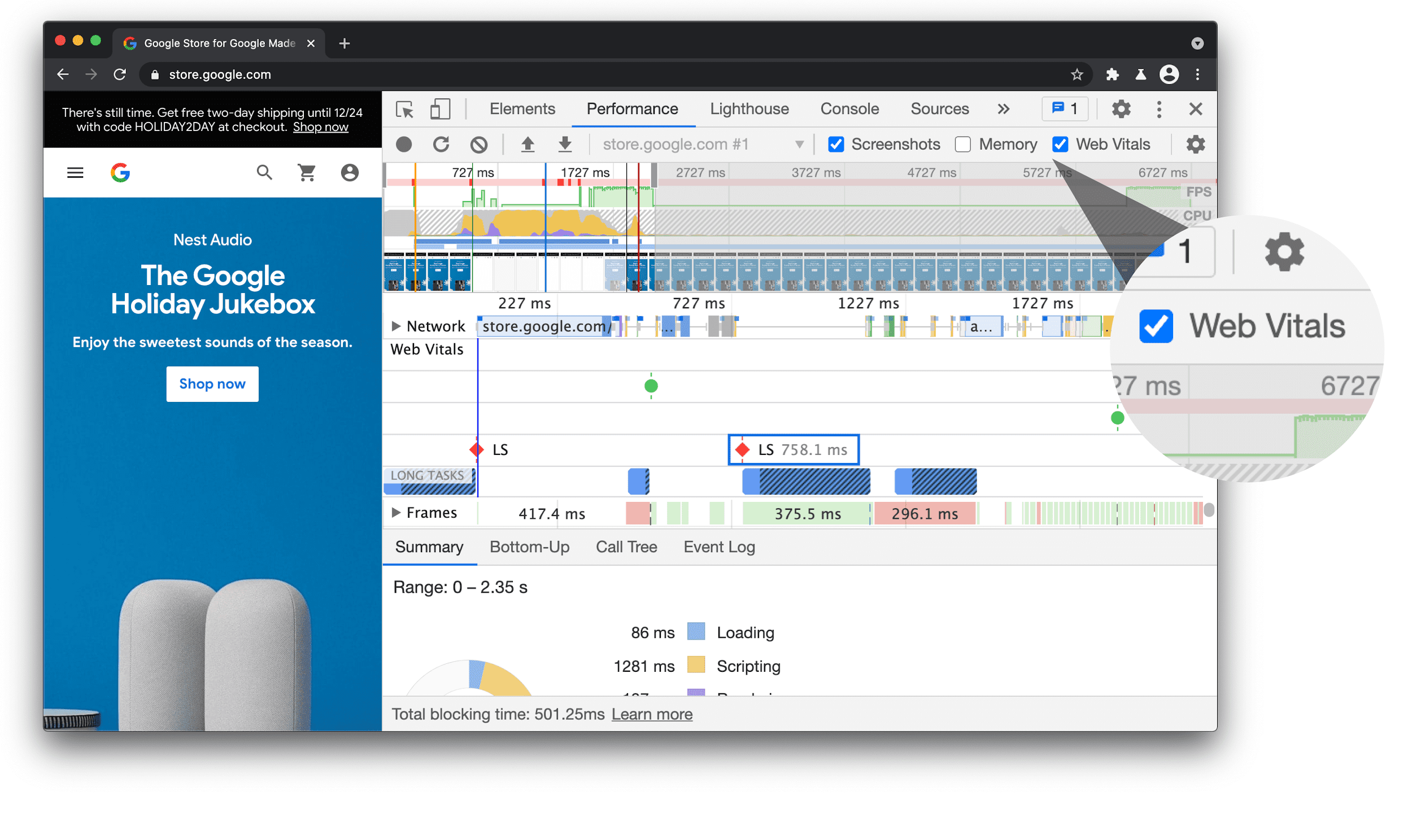
欄位指標 (例如 Chrome 使用者體驗報告或 RUM 中的指標) 沒有這項限制,且能反映實際使用者的體驗,因此是實驗室資料的重要補充。實測資料無法提供實驗室資料中的診斷資訊,因此兩者相輔相成。
找出可改善網站體驗指標的地方
找出 Largest Contentful Paint 元素
LCP 是評估使用者感知載入體驗的指標。這項指標會標示網頁載入期間,主要 (或「最大」) 內容載入完成並顯示給使用者的時間點。
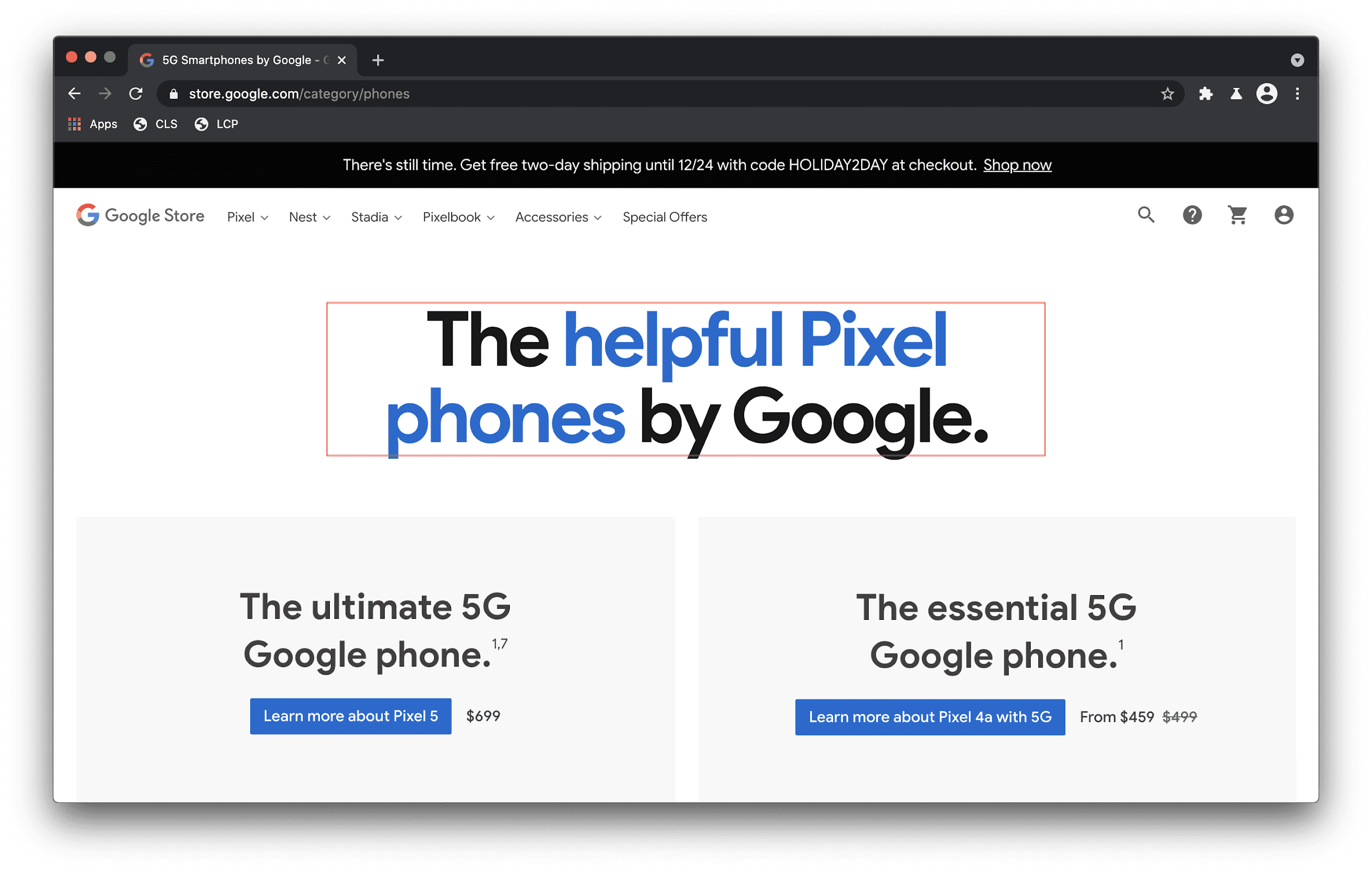
Lighthouse 提供「Largest Contentful Paint 元素」稽核功能,可找出 Largest Contentful Paint 元素。將滑鼠游標懸停在元素上,該元素就會在主要瀏覽器視窗中醒目顯示。

如果這個元素是圖片,這項資訊就是實用的提示,表示您可能需要最佳化這張圖片的載入作業。Lighthouse 包含多項圖片最佳化稽核,可協助您瞭解圖片是否能更妥善壓縮、調整大小,或以更理想的新式圖片格式提供。

您也可以使用 Annie Sullivan 的 LCP 書籤小程式,只要按一下,就能快速找出含有紅色矩形的 LCP 元素。
預先載入較晚發現的圖片,改善 LCP
如要改善 Largest Contentful Paint,請在瀏覽器延遲偵測到重要主頁橫幅時,預先載入這些圖片。如果必須先載入 JavaScript 組合,才能找到圖片,就可能發生延遲發現的情況。
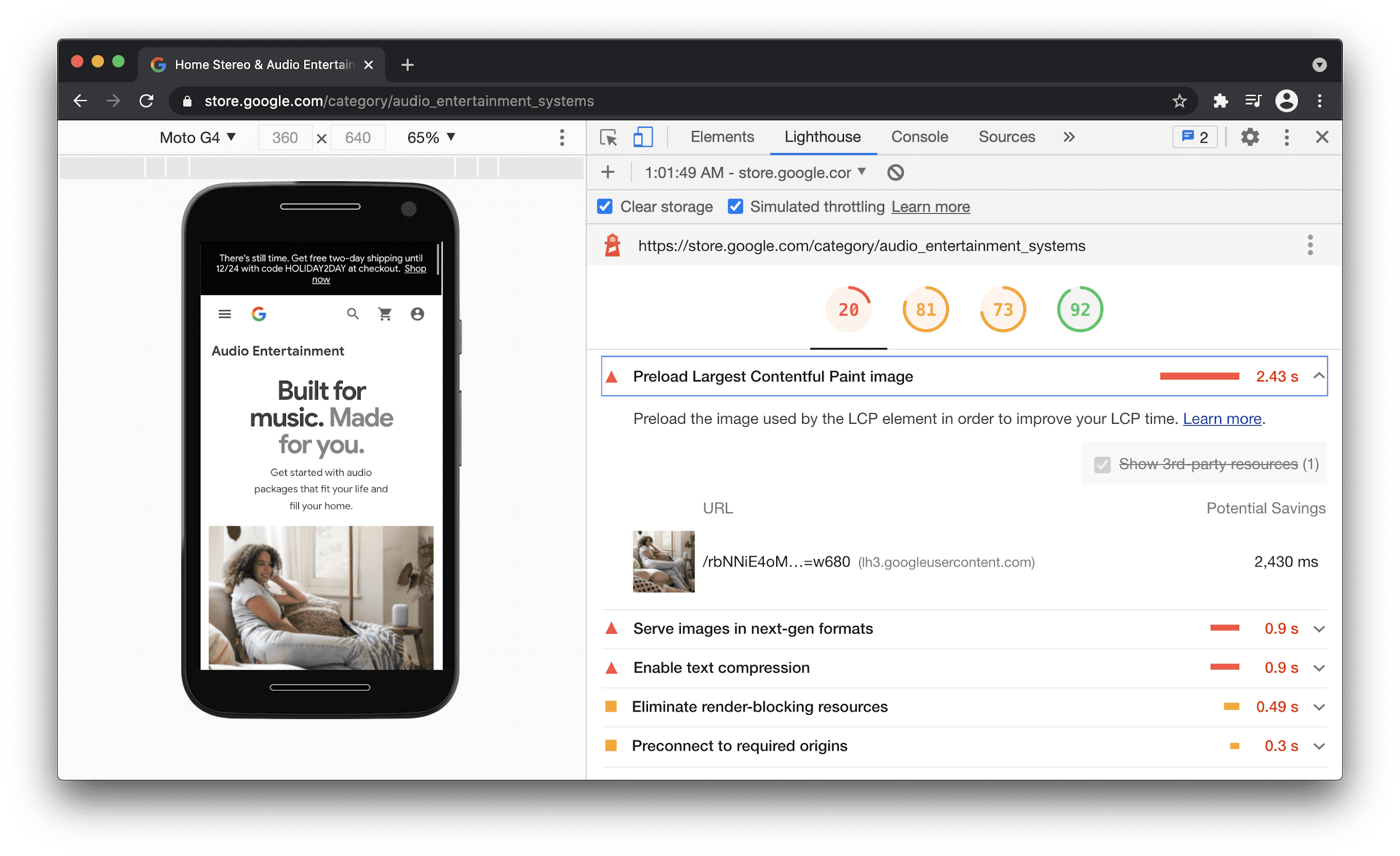
以下簡短說明幾個關於預先載入 LCP 圖片的常見問題。
可以預先載入回應式圖片嗎?是。
假設我們有一個回應式主頁橫幅,並使用下方的 srcset 和 sizes 指定:
<img src="lighthouse.jpg"
          srcset="lighthouse_400px.jpg 400w,
                  lighthouse_800px.jpg 800w,
                  lighthouse_1600px.jpg 1600w" sizes="50vw" alt="A helpful
Lighthouse">
由於 link 屬性中新增了 imagesrcset 和 imagesizes 屬性,我們可以使用 srcset 和 sizes 使用的相同圖片選取邏輯,預先載入回應式圖片:
<link rel="preload" as="image" href="lighthouse.jpg"
           imagesrcset="lighthouse_400px.jpg 400w,
                        lighthouse_800px.jpg 800w,
                        lighthouse_1600px.jpg 1600w"
imagesizes="50vw">
如果 LCP 圖片是透過 CSS 背景定義,稽核作業是否也會醒目顯示預先載入商機?是。
如果透過 CSS 背景或 <img> 標記為 LCP 圖片,且在瀑布圖深度為三或以上時發現,則該圖片為候選圖片。
延遲載入畫面外圖片,並避免對 LCP 圖片進行這項操作
如果畫面外圖片對初始使用者體驗不重要,可以延遲載入。這項技術會延遲下載圖片,直到使用者捲動到圖片附近為止,這樣可以減少重要素材資源的網路爭用,在某些情況下還能改善 LCP。「延遲載入畫面外圖片」稽核可協助您:

不需捲動位置的重要圖片 (例如 Largest Contentful Paint 圖片) 不應延遲載入。否則可能延遲 LCP 圖片載入。如果 LCP 圖片不正確地延遲載入,Lighthouse 會透過「Largest Contentful Paint image was lazily loaded」稽核項目醒目顯示:

找出 CLS 影響因素
Cumulative Layout Shift 是視覺穩定性的評估指標。這項指標會量化網頁內容在視覺上的位移程度。Lighthouse 有一項用於偵錯 CLS 的稽核,稱為「避免大幅度版面配置位移」。
這項稽核會醒目顯示對網頁位移影響最大的 DOM 元素。左側的「元素」欄會列出這些 DOM 元素,右側則會顯示這些元素對整體 CLS 的影響。

有了全新的 Lighthouse 元素螢幕截圖功能,我們不僅能查看稽核中註明的關鍵元素視覺預覽,還能點選縮放功能,更清楚地查看:

對於載入後的 CLS,持續使用矩形圖示,呈現對 CLS 影響最大的元素,可能會有幫助。這項功能可在 SpeedCurve 的 Core Web Vitals 資訊主頁等第三方工具中找到,我喜歡使用 Defaced 的 Layout Shift GIF 產生器:

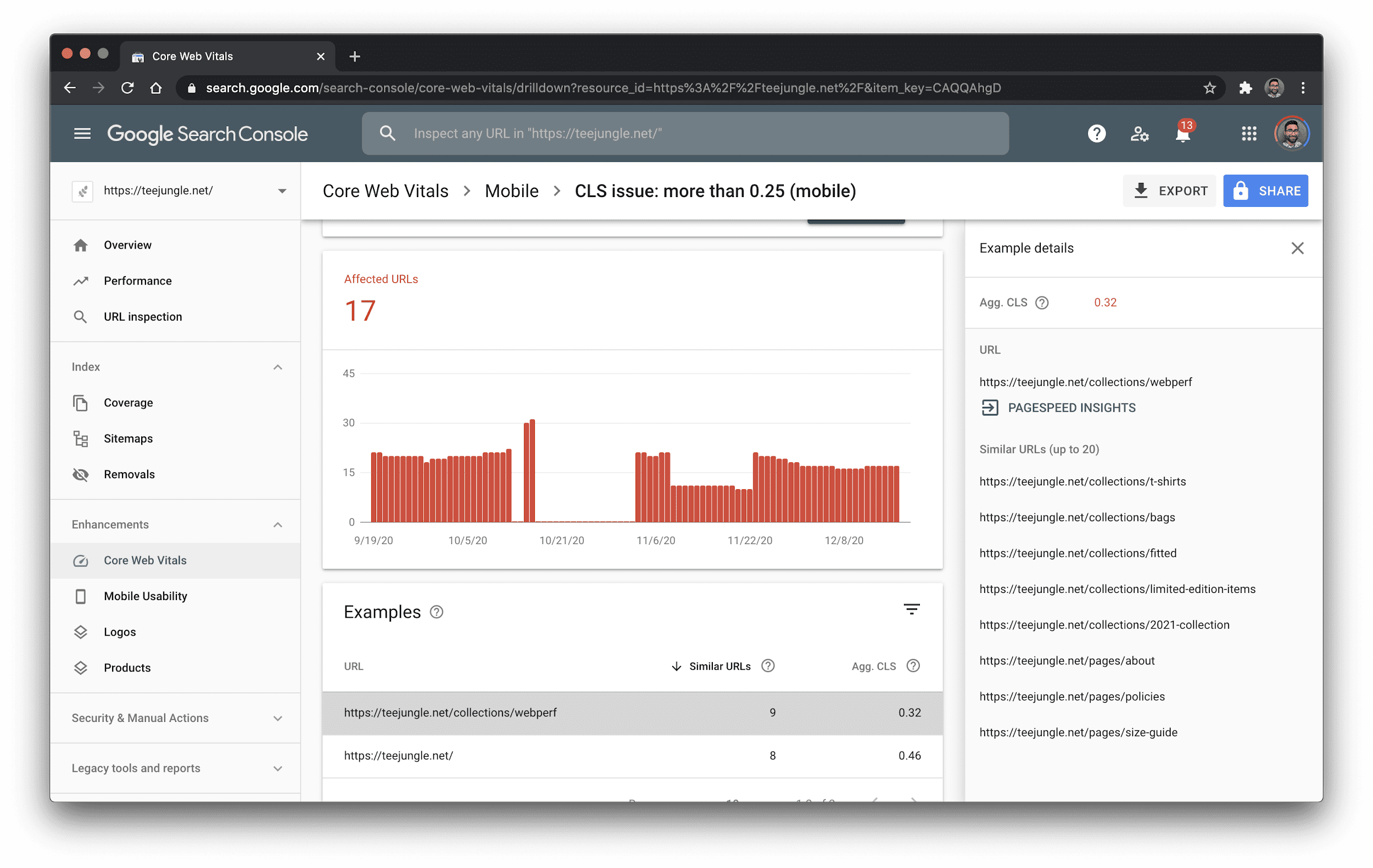
如要查看整個網站的版面配置位移問題,Search Console 的 Core Web Vitals 報表非常實用。這讓我能查看網站上 CLS 較高的網頁類型 (在本例中,這有助於自行找出需要花時間處理的範本部分):
找出未指定尺寸的圖片造成的 CLS
如要限制因圖片未指定尺寸而造成的 Cumulative Layout Shift,請在圖片和影片元素中加入寬度和高度屬性。這種做法可確保瀏覽器在載入圖片時,能在文件中分配正確的空間。

請參閱「Setting Height And Width On Images Is Important Again」(再次強調設定圖片高度和寬度的重要性),瞭解考量圖片尺寸和顯示比例的重要性。
找出廣告造成的 CLS
Publisher Ads for Lighthouse 可協助您找出改善網頁廣告載入體驗的機會,包括版面配置位移和長時間任務,這些因素可能會延遲使用者可使用網頁的時間。在 Lighthouse 中,您可以透過社群外掛程式啟用這項功能。

請注意,廣告是網頁版面配置位移的最大原因之一。請務必:
- 在可視區域頂端附近放置非頁緣固定廣告時,請務必小心
- 為廣告版位預留最大空間,避免版面位移
避免使用非合成的動畫
如果 JavaScript 任務繁重,導致主執行緒忙碌,未合成的動畫在低階裝置上可能會出現卡頓。這類動畫可能會導致版面配置位移。
如果 Chrome 發現動畫無法合成,就會向 Lighthouse 讀取的開發人員工具追蹤記錄回報,讓 Lighthouse 列出哪些含有動畫的元素未合成,以及原因。您可以在「Avoid non-composited animations」(避免非複合動畫) 稽核中找到這些動畫。

對 First Input Delay/Total Blocking Time/長時間任務進行偵錯
首次輸入評估的是從使用者首次與網頁互動 (例如點選連結、輕觸按鈕或使用自訂 JavaScript 控制項),到瀏覽器實際開始處理事件處理常式以回應互動的時間。長時間的 JavaScript 工作可能會影響這項指標,以及這項指標的代理指標:Total Blocking Time。
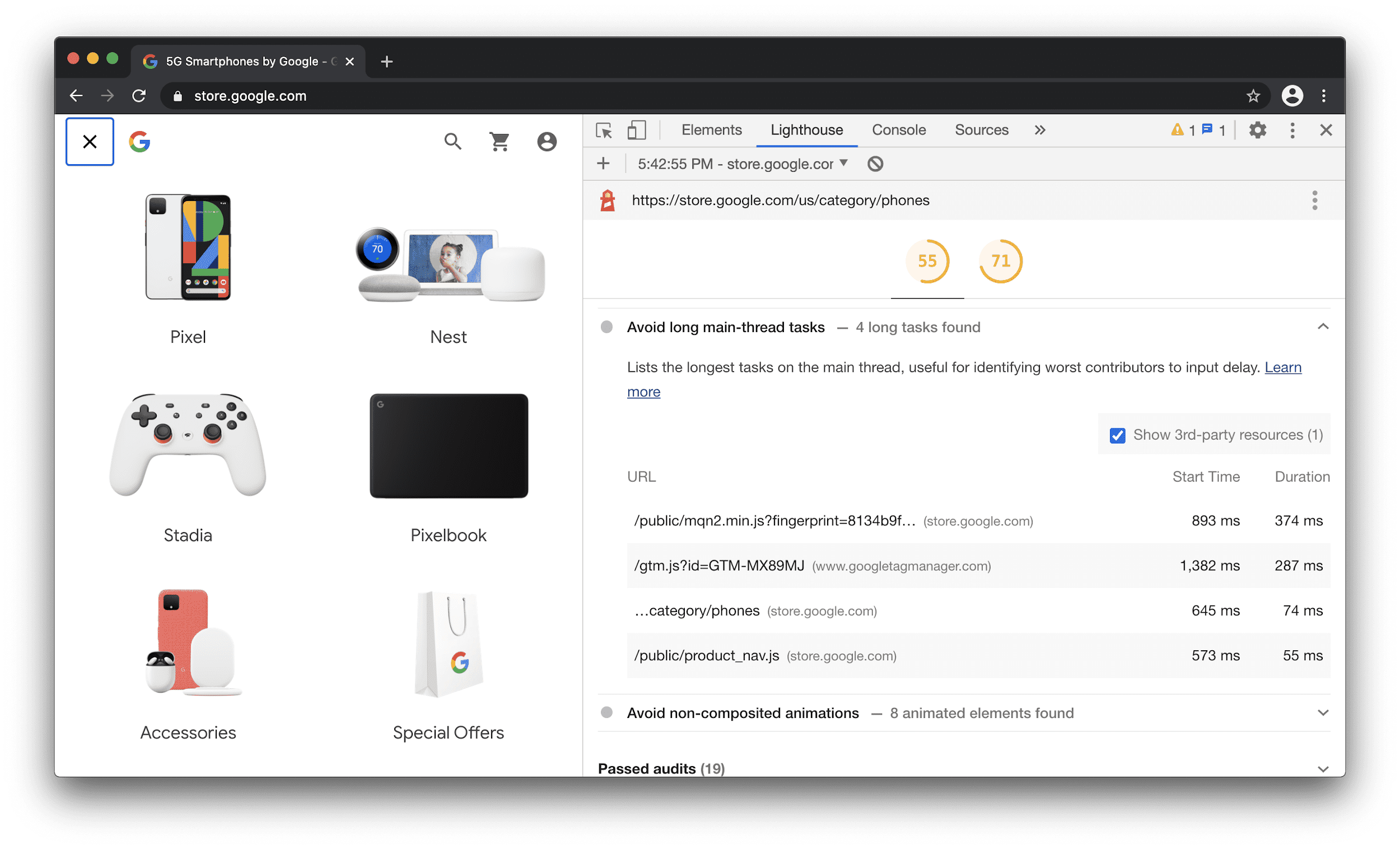
Lighthouse 包含「避免長時間的主要執行緒工作」稽核,會列出主要執行緒上執行時間最長的工作。這有助於找出造成輸入延遲的主因。左欄會顯示負責長時間主執行緒工作的指令碼網址。
右側會顯示這些工作的時間長度。提醒您,長時間任務是指執行時間超過 50 毫秒的工作。這會阻斷主執行緒,足以影響影格速率或輸入延遲時間。
如果考慮使用第三方服務進行監控,我也很喜歡 Calibre 的主執行緒執行時間軸視覺效果,可用於視覺化這些成本,並醒目顯示導致長時間任務影響互動性的父項和子項任務。

封鎖網路要求,在 Lighthouse 中查看前後影響
Chrome 開發人員工具支援封鎖網路要求,可查看移除或無法使用個別資源時的影響。這有助於瞭解個別指令碼 (例如第三方嵌入或追蹤器) 對 Total Blocking Time (TBT) 和 Time to Interactive 等指標的影響。
網路要求封鎖功能也適用於 Lighthouse!我們來快速查看網站的 Lighthouse 報表。效能分數為 63/100,TBT 為 400 毫秒。深入研究程式碼後,我們發現這個網站在 Chrome 中載入 Intersection Observer polyfill,但這並非必要。封鎖吧!

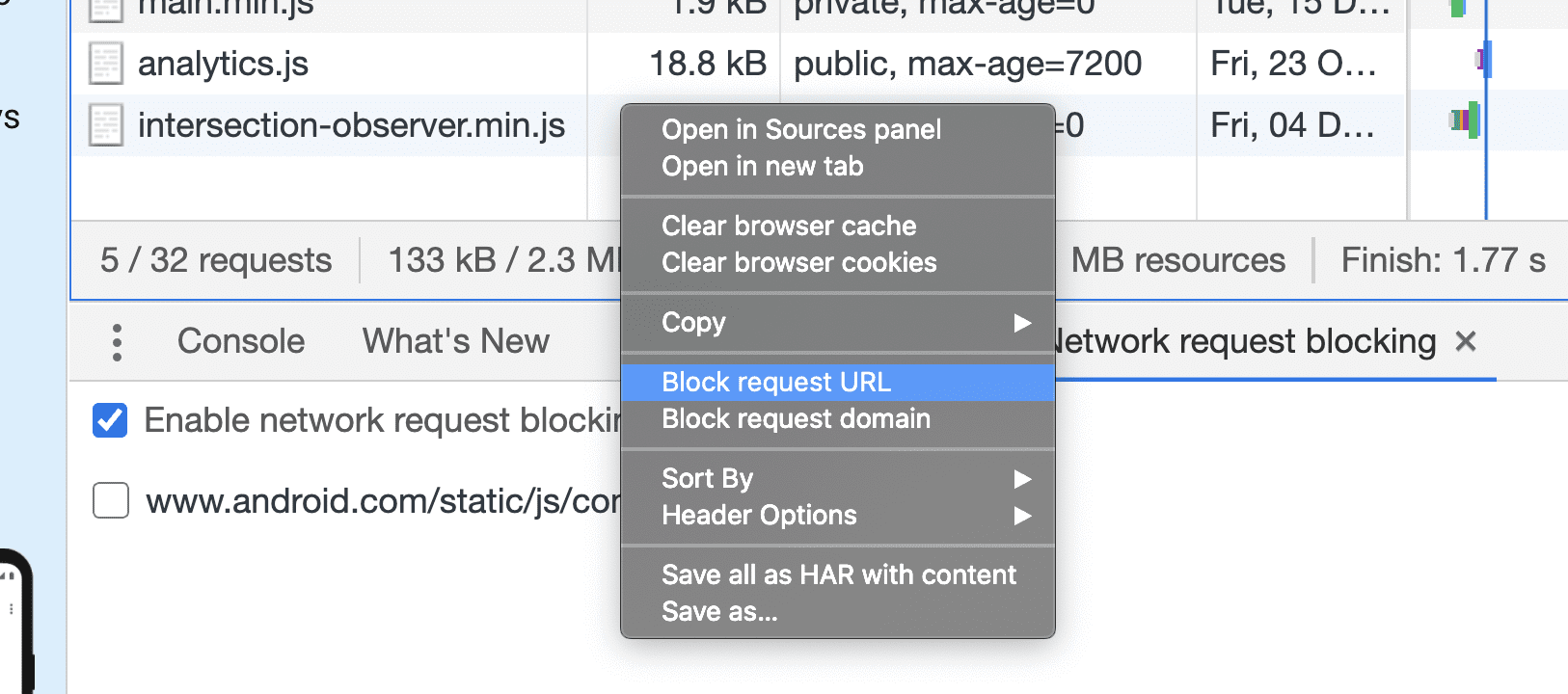
在開發人員工具的「網路」面板中,對指令碼按一下滑鼠右鍵,然後點選「Block Request URL」即可封鎖。這裡我們將為 Intersection Observer 填充進行這項操作。
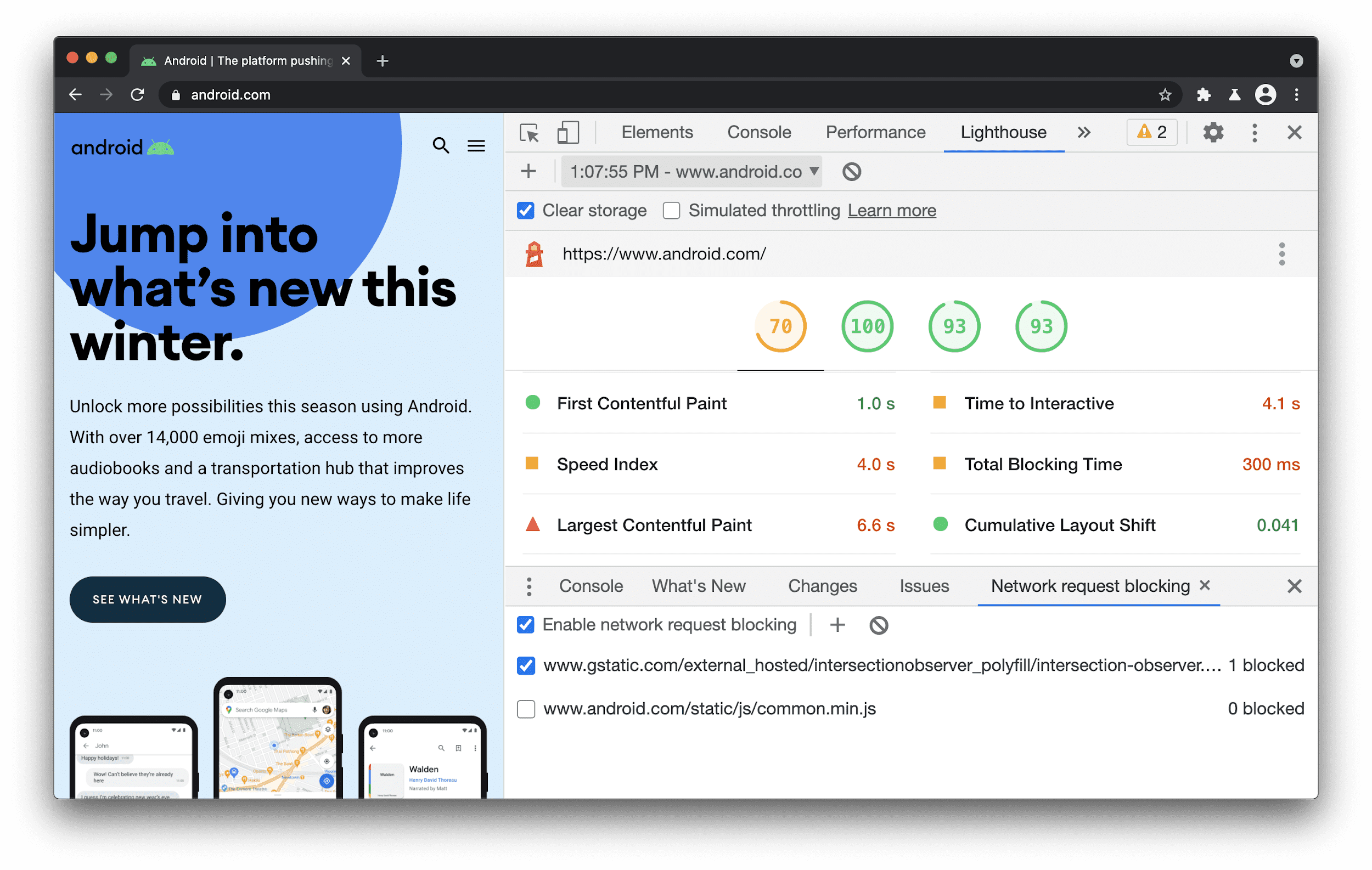
接著,我們可以重新執行 Lighthouse。這次可以看到效能分數有所提升 (70/100),Total Blocking Time 也有所改善 (400 毫秒 => 300 毫秒)。
使用門面元件取代耗費資源的第三方嵌入內容
在網頁中嵌入影片、社群媒體貼文或小工具時,通常會使用第三方資源。根據預設,大多數嵌入內容都會立即積極載入,並可能伴隨高昂的酬載,對使用者體驗造成負面影響。如果第三方並非重要資源 (例如使用者需要捲動才能看到),就會造成浪費。
如要改善這類小工具的效能,其中一種模式是在使用者互動時延遲載入。您可以先顯示輕量版小工具預覽畫面 (外觀),等到使用者與其互動時,再載入完整版本。Lighthouse 會進行稽核,並建議可使用門面元件延遲載入的第三方資源,例如 YouTube 影片嵌入。

提醒您,Lighthouse 會醒目顯示封鎖主執行緒超過 250 毫秒的第三方程式碼。這項功能可顯示各種第三方指令碼 (包括 Google 製作的指令碼),如果指令碼轉譯的內容需要捲動才能查看,建議延遲或延遲載入。

超越 Core Web Vitals
除了醒目顯示 Core Web Vitals 之外,近期版本的 Lighthouse 和 PageSpeed Insights 也會嘗試提供具體指引,協助您在啟用來源對應的情況下,改善 JavaScript 密集網頁應用程式的載入速度。
這包括越來越多的稽核項目,可減少網頁中 JavaScript 的成本,例如減少對 polyfill 的依賴,以及使用者體驗可能不需要的重複項目。
如要進一步瞭解 Core Web Vitals 工具,請密切關注 Lighthouse 團隊的 X 帳戶和開發人員工具的新功能。