

Wenn Sie Push-Nachrichten senden möchten, müssen Sie zuerst die Berechtigung des Nutzers einholen und dann sein Gerät für einen Push-Dienst registrieren. Dazu müssen Sie mit der JavaScript API ein PushSubscription-Objekt abrufen, das Sie dann an Ihren Server senden.
Die JavaScript API vereinfacht diesen Prozess. In diesem Leitfaden wird der gesamte Ablauf beschrieben, einschließlich der Erkennung von Funktionen, der Anforderung von Berechtigungen und der Verwaltung des Aboprozesses.
Funktionserkennung
Prüfen Sie zuerst, ob der Browser Push-Benachrichtigungen unterstützt. Sie können die Push-Unterstützung mit zwei Prüfungen testen:
- Suchen Sie im Objekt
navigatornachserviceWorker. - Suchen Sie im Objekt
windownachPushManager.
if (!('serviceWorker' in navigator)) {
  // Service Worker isn't supported on this browser, disable or hide UI.
  return;
}

if (!('PushManager' in window)) {
  // Push isn't supported on this browser, disable or hide UI.
  return;
}
Die Browserunterstützung für Service Worker und Push-Benachrichtigungen nimmt zwar zu, Sie sollten aber immer beide Funktionen erkennen und Ihre Anwendung schrittweise verbessern.
Service Worker registrieren
Nach der Funktionserkennung wissen Sie, dass Service Worker und Push-Benachrichtigungen unterstützt werden. Registrieren Sie als Nächstes Ihren Service Worker.
Wenn Sie einen Service Worker registrieren, teilen Sie dem Browser den Speicherort Ihrer Service Worker-Datei mit. Die Datei ist eine JavaScript-Datei, aber der Browser gewährt ihr Zugriff auf Service Worker-APIs, einschließlich Push-Messaging. Der Browser führt die Datei in einer Service Worker-Umgebung aus.
Rufen Sie navigator.serviceWorker.register() auf und übergeben Sie den Pfad zu Ihrer Datei, um einen Service Worker zu registrieren. Beispiel:
function registerServiceWorker() {
  return navigator.serviceWorker
    .register('/service-worker.js')
    .then(function (registration) {
      console.log('Service worker successfully registered.');
      return registration;
    })
    .catch(function (err) {
      console.error('Unable to register service worker.', err);
    });
}
Mit dieser Funktion wird dem Browser der Speicherort Ihrer Service Worker-Datei mitgeteilt. Hier befindet sich die Service Worker-Datei unter /service-worker.js. Nachdem Sie register() aufgerufen haben, führt der Browser die folgenden Schritte aus:
Laden Sie die Service Worker-Datei herunter.
Führen Sie das JavaScript aus.
Wenn die Datei ohne Fehler ausgeführt wird, wird das von
register()zurückgegebene Promise aufgelöst. Wenn Fehler auftreten, wird das Promise abgelehnt.
Hinweis: Wenn register() abgelehnt wird, prüfen Sie in den Chrome-Entwicklertools, ob Ihr JavaScript Tippfehler oder Fehler enthält.
Wenn register() aufgelöst wird, wird ein ServiceWorkerRegistration zurückgegeben. Mit dieser Registrierung greifen Sie auf die PushManager API zu.
Browserkompatibilität der PushManager API
' d='M96 183a64 64 0 0 1-23-23L17 64a128 128 0 0 0 111 192l55-96a64 64 0 0 1-87 23Z'/%3E%3Cpath fill='url(%23b)' d='M192 128a64 64 0 0 1-9 32l-55 96A128 128 0 0 0 239 64H128a64 64 0 0 1 64 64Z'/%3E%3Ccircle cx='128' cy='128' r='52' fill='%231a73e8'/%3E%3Cpath fill='url(%23c)' d='M96 73a64 64 0 0 1 32-9h111a128 128 0 0 0-222 0l56 96a64 64 0 0 1 23-87Z'/%3E%3C/svg%3E)
' xlink:href='%23A'%3E%3Cstop offset='.76' stop-opacity='0'/%3E%3Cstop offset='.95' stop-opacity='.5'/%3E%3Cstop offset='1'/%3E%3C/radialGradient%3E%3CradialGradient id='F' cx='2523' cy='4680' r='20243' gradientTransform='matrix(-.03715 .99931 -2.12836 -.07913 13579 3530)' xlink:href='%23A'%3E%3Cstop offset='0' stop-color='%2335c1f1'/%3E%3Cstop offset='.11' stop-color='%2334c1ed'/%3E%3Cstop offset='.23' stop-color='%232fc2df'/%3E%3Cstop offset='.31' stop-color='%232bc3d2'/%3E%3Cstop offset='.67' stop-color='%2336c752'/%3E%3C/radialGradient%3E%3CradialGradient id='G' cx='24247' cy='7758' r='9734' gradientTransform='matrix(.28109 .95968 -.78353 .22949 24510 -16292)' xlink:href='%23A'%3E%3Cstop offset='0' stop-color='%2366eb6e'/%3E%3Cstop offset='1' stop-color='%2366eb6e' stop-opacity='0'/%3E%3C/radialGradient%3E%3Cpath id='H' d='M24105 20053a9345 9345 0 01-1053 472 10202 10202 0 01-3590 646c-4732 0-8855-3255-8855-7432 0-1175 680-2193 1643-2729-4280 180-5380 4640-5380 7253 0 7387 6810 8137 8276 8137 791 0 1984-230 2704-456l130-44a12834 12834 0 006660-5282c220-350-168-757-535-565z'/%3E%3Cpath id='I' d='M11571 25141a7913 7913 0 01-2273-2137 8145 8145 0 01-1514-4740 8093 8093 0 013093-6395 8082 8082 0 011373-859c312-148 846-414 1554-404a3236 3236 0 012569 1297 3184 3184 0 01636 1866c0-21 2446-7960-8005-7960-4390 0-8004 4166-8004 7820 0 2319 538 4170 1212 5604a12833 12833 0 007684 6757 12795 12795 0 003908 610c1414 0 2774-233 4045-656a7575 7575 0 01-6278-803z'/%3E%3Cpath id='J' d='M16231 15886c-80 105-330 250-330 566 0 260 170 512 472 723 1438 1003 4149 868 4156 868a5954 5954 0 003027-839 6147 6147 0 001133-850 6180 6180 0 001910-4437c26-2242-796-3732-1133-4392-2120-4141-6694-6525-11668-6525-7011 0-12703 5635-12798 12620 47-3654 3679-6605 7996-6605 350 0 2346 34 4200 1007 1634 858 2490 1894 3086 2921 618 1067 728 2415 728 2952s-271 1333-780 1990z'/%3E%3Cuse fill='url(%23B)' xlink:href='%23H'/%3E%3Cuse fill='url(%23D)' opacity='.35' xlink:href='%23H'/%3E%3Cuse fill='url(%23C)' xlink:href='%23I'/%3E%3Cuse fill='url(%23E)' opacity='.4' xlink:href='%23I'/%3E%3Cuse fill='url(%23F)' xlink:href='%23J'/%3E%3Cuse fill='url(%23G)' xlink:href='%23J'/%3E%3C/svg%3E)
' gradientUnits='userSpaceOnUse'%3E%3Cstop offset='.2' stop-color='%239059ff' stop-opacity='0'/%3E%3Cstop offset='.3' stop-color='%238c4ff3' stop-opacity='.1'/%3E%3Cstop offset='.8' stop-color='%237716a8' stop-opacity='.5'/%3E%3Cstop offset='1' stop-color='%236e008b' stop-opacity='.6'/%3E%3C/radialGradient%3E%3CradialGradient id='ff-g' cx='239.1' cy='34.6' r='171.6' gradientUnits='userSpaceOnUse'%3E%3Cstop offset='0' stop-color='%23ffe226'/%3E%3Cstop offset='.1' stop-color='%23ffdb27'/%3E%3Cstop offset='.3' stop-color='%23ffc82a'/%3E%3Cstop offset='.5' stop-color='%23ffa930'/%3E%3Cstop offset='.7' stop-color='%23ff7e37'/%3E%3Cstop offset='.8' stop-color='%23ff7139'/%3E%3C/radialGradient%3E%3CradialGradient id='ff-h' cx='374' cy='-74.3' r='732.2' gradientUnits='userSpaceOnUse'%3E%3Cstop offset='.1' stop-color='%23fff44f'/%3E%3Cstop offset='.5' stop-color='%23ff980e'/%3E%3Cstop offset='.6' stop-color='%23ff5634'/%3E%3Cstop offset='.7' stop-color='%23ff3647'/%3E%3Cstop offset='.9' stop-color='%23e31587'/%3E%3C/radialGradient%3E%3CradialGradient id='ff-i' cx='304.6' cy='7.1' r='536.4' gradientTransform='rotate(84 303 4)' gradientUnits='userSpaceOnUse'%3E%3Cstop offset='0' stop-color='%23fff44f'/%3E%3Cstop offset='.1' stop-color='%23ffe847'/%3E%3Cstop offset='.2' stop-color='%23ffc830'/%3E%3Cstop offset='.3' stop-color='%23ff980e'/%3E%3Cstop offset='.4' stop-color='%23ff8b16'/%3E%3Cstop offset='.5' stop-color='%23ff672a'/%3E%3Cstop offset='.6' stop-color='%23ff3647'/%3E%3Cstop offset='.7' stop-color='%23e31587'/%3E%3C/radialGradient%3E%3CradialGradient id='ff-j' cx='235' cy='98.1' r='457.1' gradientUnits='userSpaceOnUse'%3E%3Cstop offset='.1' stop-color='%23fff44f'/%3E%3Cstop offset='.5' stop-color='%23ff980e'/%3E%3Cstop offset='.6' stop-color='%23ff5634'/%3E%3Cstop offset='.7' stop-color='%23ff3647'/%3E%3Cstop offset='.9' stop-color='%23e31587'/%3E%3C/radialGradient%3E%3CradialGradient id='ff-k' cx='355.7' cy='124.9' r='500.3' gradientUnits='userSpaceOnUse'%3E%3Cstop offset='.1' stop-color='%23fff44f'/%3E%3Cstop offset='.2' stop-color='%23ffe141'/%3E%3Cstop offset='.5' stop-color='%23ffaf1e'/%3E%3Cstop offset='.6' stop-color='%23ff980e'/%3E%3C/radialGradient%3E%3ClinearGradient id='ff-a' x1='446.9' y1='76.8' x2='47.9' y2='461.8' gradientUnits='userSpaceOnUse'%3E%3Cstop offset='.1' stop-color='%23fff44f'/%3E%3Cstop offset='.1' stop-color='%23ffe847'/%3E%3Cstop offset='.2' stop-color='%23ffc830'/%3E%3Cstop offset='.4' stop-color='%23ff980e'/%3E%3Cstop offset='.4' stop-color='%23ff8b16'/%3E%3Cstop offset='.5' stop-color='%23ff672a'/%3E%3Cstop offset='.5' stop-color='%23ff3647'/%3E%3Cstop offset='.7' stop-color='%23e31587'/%3E%3C/linearGradient%3E%3ClinearGradient id='ff-l' x1='442.1' y1='74.8' x2='102.6' y2='414.3' gradientUnits='userSpaceOnUse'%3E%3Cstop offset='.2' stop-color='%23fff44f' stop-opacity='.8'/%3E%3Cstop offset='.3' stop-color='%23fff44f' stop-opacity='.6'/%3E%3Cstop offset='.5' stop-color='%23fff44f' stop-opacity='.2'/%3E%3Cstop offset='.6' stop-color='%23fff44f' stop-opacity='0'/%3E%3C/linearGradient%3E%3C/defs%3E%3Cpath d='M479 166c-11-25-32-52-49-60a249 249 0 0 1 25 73c-27-68-73-95-111-155a255 255 0 0 1-8-14 44 44 0 0 1-4-9 1 1 0 0 0 0-1 1 1 0 0 0-1 0c-60 35-81 101-83 134a120 120 0 0 0-66 25 71 71 0 0 0-6-5 111 111 0 0 1-1-58c-25 11-44 29-58 44-9-12-9-52-8-60l-8 4a175 175 0 0 0-24 21 210 210 0 0 0-22 26 203 203 0 0 0-32 73l-1 2-2 15a229 229 0 0 0-4 34v1a240 240 0 0 0 477 40l1-9c5-41 0-84-15-121zM202 355l3 1-3-1zm55-145zm198-31z' fill='url(%23ff-a)'/%3E%3Cpath d='M479 166c-11-25-32-52-49-60 14 26 22 53 25 72v1a207 207 0 0 1-206 279c-113-3-212-87-231-197-3-17 0-26 2-40-2 11-3 14-4 34v1a240 240 0 0 0 477 40l1-9c5-41 0-84-15-121z' fill='url(%23ff-b)'/%3E%3Cpath d='M479 166c-11-25-32-52-49-60 14 26 22 53 25 72v1a207 207 0 0 1-206 279c-113-3-212-87-231-197-3-17 0-26 2-40-2 11-3 14-4 34v1a240 240 0 0 0 477 40l1-9c5-41 0-84-15-121z' fill='url(%23ff-c)'/%3E%3Cpath d='m362 195 1 1a130 130 0 0 0-22-29C266 92 322 5 331 0c-60 35-81 101-83 134l9-1c45 0 84 25 105 62z' fill='url(%23ff-d)'/%3E%3Cpath d='M257 210c-1 6-22 26-29 26-68 0-80 41-80 41 3 35 28 64 57 79l4 2 7 3a107 107 0 0 0 31 6c120 6 143-143 57-186 22-4 45 5 58 14-21-37-60-62-105-62l-9 1a120 120 0 0 0-66 25l17 16c16 16 58 33 58 35z' fill='url(%23ff-e)'/%3E%3Cpath d='M257 210c-1 6-22 26-29 26-68 0-80 41-80 41 3 35 28 64 57 79l4 2 7 3a107 107 0 0 0 31 6c120 6 143-143 57-186 22-4 45 5 58 14-21-37-60-62-105-62l-9 1a120 120 0 0 0-66 25l17 16c16 16 58 33 58 35z' fill='url(%23ff-f)'/%3E%3Cpath d='m171 151 5 3a111 111 0 0 1-1-58c-25 11-44 29-58 44 1 0 36 0 54 11z' fill='url(%23ff-g)'/%3E%3Cpath d='M18 261a242 242 0 0 0 231 197 207 207 0 0 0 206-279c8 56-20 110-64 146-86 71-169 43-186 31l-3-1c-50-24-71-70-67-110-42 0-57-35-57-35s38-28 89-4c46 22 90 4 90 4 0-2-42-19-58-35l-17-16a71 71 0 0 0-6-5l-5-3c-18-11-52-11-54-11-9-12-9-51-8-60l-8 4a175 175 0 0 0-24 21 210 210 0 0 0-22 26 203 203 0 0 0-32 73c0 1-9 38-5 57z' fill='url(%23ff-h)'/%3E%3Cpath d='M341 167a130 130 0 0 1 22 29 46 46 0 0 1 4 3c55 50 26 121 24 126 44-36 72-90 64-146-27-68-73-95-111-155a255 255 0 0 1-8-14 44 44 0 0 1-4-9 1 1 0 0 0 0-1 1 1 0 0 0-1 0c-9 5-65 92 10 167z' fill='url(%23ff-i)'/%3E%3Cpath d='M367 199a46 46 0 0 0-4-3l-1-1c-13-9-36-18-58-15 86 44 63 193-57 187a107 107 0 0 1-31-6 131 131 0 0 1-11-5c17 12 99 39 186-31 2-5 31-76-24-126z' fill='url(%23ff-j)'/%3E%3Cpath d='M148 277s12-41 80-41c7 0 28-20 29-26s-44 18-90-4c-51-24-89 4-89 4s15 35 57 35c-4 40 16 85 67 110l3 1c-29-15-54-44-57-79z' fill='url(%23ff-k)'/%3E%3Cpath d='M479 166c-11-25-32-52-49-60a249 249 0 0 1 25 73c-27-68-73-95-111-155a255 255 0 0 1-8-14 44 44 0 0 1-4-9 1 1 0 0 0 0-1 1 1 0 0 0-1 0c-60 35-81 101-83 134l9-1c45 0 84 25 105 62-13-9-36-18-58-14 86 43 63 192-57 186a107 107 0 0 1-31-6 131 131 0 0 1-11-5l-3-1 3 1c-29-15-54-44-57-79 0 0 12-41 80-41 7 0 28-20 29-26 0-2-42-19-58-35l-17-16a71 71 0 0 0-6-5 111 111 0 0 1-1-58c-25 11-44 29-58 44-9-12-9-52-8-60l-8 4a175 175 0 0 0-24 21 210 210 0 0 0-22 26 203 203 0 0 0-32 73l-1 2-2 15a279 279 0 0 0-4 34v1a240 240 0 0 0 477 40l1-9c5-41 0-84-15-121zm-24 13z' fill='url(%23ff-l)'/%3E%3C/svg%3E)
' xlink:href='%23s-b'%3E%3Cstop offset='0' stop-color='%2324a5f3' stop-opacity='0' /%3E%3Cstop offset='1' stop-color='%231e8ceb' /%3E%3C/radialGradient%3E%3CradialGradient id='s-j' cx='109.3' cy='13.8' r='93.1' gradientTransform='matrix(-.02 1.1 -1.04 -.02 137 -115)' xlink:href='%23s-b'%3E%3Cstop offset='0' stop-opacity='0' /%3E%3Cstop offset='1' stop-color='%235488d6' stop-opacity='0' /%3E%3Cstop offset='1' stop-color='%235d96eb' /%3E%3C/radialGradient%3E%3C/defs%3E%3Crect width='220' height='220' x='22' y='-107' fill='url(%23s-a)' ry='49' transform='matrix(.57 0 0 .57 187 256)' /%3E%3Cg transform='translate(194 190)'%3E%3Ccircle cx='67.8' cy='67.7' fill='url(%23s-c)' paint-order='stroke fill markers' r='54' /%3E%3Ccircle cx='-69.9' cy='69.3' fill='url(%23s-i)' transform='translate(138 -2)' r='54' /%3E%3C/g%3E%3Cellipse cx='120' cy='14.2' fill='url(%23s-j)' rx='93.1' ry='93.7' transform='matrix(.58 0 0 .58 192 250)' /%3E%3Cg transform='matrix(.58 0 0 .57 197 182)'%3E%3Cpath fill='%23cac7c8' d='M46 192h1l72-48-7-9-66 57Z' /%3E%3Cpath fill='%23fbfffc' d='M46 191v1l66-57-7-9-59 65Z' /%3E%3Cpath fill='url(%23s-d)' d='m119 144-7-9 66-57-59 66Z' /%3E%3Cpath fill='%23fb645c' d='m105 126 7 9 66-57-1-1-72 49Z' /%3E%3C/g%3E%3Cpath stroke='%23fff' stroke-linecap='round' stroke-miterlimit='1' stroke-width='1.3' d='m287 278 3-2m-12-17 8-2m-8-3h4m-4-13 8 2m-8 3h4m-1-13 7 3m-4-11 7 4m-2-11 6 6m0-12 6 7m1-11 4 6m4-10 3 7m5-9 2 7m15-7-1 7m10-5-3 7m11-4-4 7m11-2-5 6m16 7-7 4m10 4-7 3m10 6-8 1m8 16-8-2m5 10-7-3m4 11-7-4m2 11-6-5m0 11-5-6m-2 11-4-7m-4 11-3-8m-6 10-1-8m-16 8 2-8m-10 5 3-7m-11 4 4-7m-11 2 5-6m-8 3 3-3m4 8 2-3m5 8 2-4m6 7 1-4m8 5v-4m8 4v-4m9 3-1-4m9 1-2-4m9 0-2-4m9-2-3-3m8-4-3-2m8-5-4-2m7-6-4-1m5-8h-4m4-8h-4m3-9-4 1m1-9-4 2m-1-9-3 2m-2-9-3 3m-4-8-2 3m-5-8-2 4m-6-6-1 3m-8-5v4m-8-4v4m-9-2 1 3m-9 0 2 3m-9 1 2 3m-9 2 3 3m-8 4 3 2m-8 5 4 2m-7 6 4 1m-4 25 4-1m-2 5 7-3m-6 7 4-2m-2 6 7-4m-13-21h8m41-41v-8m0 99v-8m49-42h-8' transform='translate(-65 8)' /%3E%3C/svg%3E)
Berechtigung anfordern
Nachdem Sie Ihren Service Worker registriert und die Berechtigung erhalten haben, müssen Sie die Berechtigung des Nutzers zum Senden von Push-Nachrichten einholen.
Die API zum Einholen der Berechtigung ist einfach. Die API wurde jedoch vor Kurzem geändert. Anstelle eines Rückrufs wird jetzt ein Promise zurückgegeben. Da Sie nicht feststellen können, welche API-Version der Browser implementiert, müssen Sie beide Versionen implementieren und verarbeiten.
function askPermission() {
  return new Promise(function (resolve, reject) {
    const permissionResult = Notification.requestPermission(function (result) {
      resolve(result);
    });

    if (permissionResult) {
      permissionResult.then(resolve, reject);
    }
  }).then(function (permissionResult) {
    if (permissionResult !== 'granted') {
      throw new Error("We weren't granted permission.");
    }
  });
}
Im vorherigen Code wird durch den Aufruf von Notification.requestPermission() eine Aufforderung für den Nutzer angezeigt:
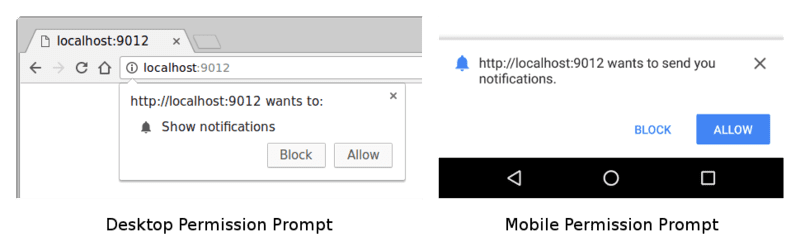
Nachdem der Nutzer auf die Berechtigungsaufforderung reagiert hat, indem er Zulassen oder Blockieren ausgewählt oder die Aufforderung geschlossen hat, erhalten Sie das Ergebnis als String: 'granted', 'default' oder 'denied'.
Im Beispielcode wird das von askPermission() zurückgegebene Promise aufgelöst, wenn die Berechtigung erteilt wird. Andernfalls wird ein Fehler ausgegeben und das Promise wird abgelehnt.
Behandeln Sie den Grenzfall, in dem der Nutzer auf die Schaltfläche Blockieren klickt. In diesem Fall kann Ihre Web-App den Nutzer nicht noch einmal um die Berechtigung bitten. Der Nutzer muss Ihre App manuell entsperren, indem er den Berechtigungsstatus in einem Einstellungsfeld ändert. Überlegen Sie sich genau, wann und wie Sie um die Berechtigung bitten, denn wenn ein Nutzer auf Blockieren klickt, ist es nicht einfach, diese Entscheidung rückgängig zu machen.
Die meisten Nutzer erteilen die Berechtigung, wenn sie verstehen, warum die App sie anfordert.
In diesem Dokument wird beschrieben, wie einige beliebte Websites später um Berechtigungen bitten.
Nutzer mit PushManager abonnieren
Nachdem Sie Ihren Service Worker registriert und die Berechtigung erhalten haben, können Sie einen Nutzer abonnieren, indem Sie registration.pushManager.subscribe() aufrufen.
function subscribeUserToPush() {
  return navigator.serviceWorker
    .register('/service-worker.js')
    .then(function (registration) {
      const subscribeOptions = {
        userVisibleOnly: true,
        applicationServerKey: urlBase64ToUint8Array(
          'BEl62iUYgUivxIkv69yViEuiBIa-Ib9-SkvMeAtA3LFgDzkrxZJjSgSnfckjBJuBkr3qBUYIHBQFLXYp5Nksh8U',
        ),
      };

      return registration.pushManager.subscribe(subscribeOptions);
    })
    .then(function (pushSubscription) {
      console.log(
        'Received PushSubscription: ',
        JSON.stringify(pushSubscription),
      );
      return pushSubscription;
    });
}
Wenn Sie die Methode subscribe() aufrufen, übergeben Sie ein options-Objekt, das aus erforderlichen und optionalen Parametern besteht.
In diesem Abschnitt werden die Optionen beschrieben, die Sie übergeben können.
userVisibleOnly-Optionen
Als Push-Messaging in Browsern eingeführt wurde, waren sich Entwickler unsicher, ob sie Push-Nachrichten senden sollten, ohne eine Benachrichtigung anzuzeigen. Dies wird häufig als „Silent Push“ bezeichnet, da der Nutzer nicht weiß, dass im Hintergrund ein Ereignis aufgetreten ist.
Die Befürchtung war, dass Entwickler den Standort eines Nutzers ohne dessen Wissen kontinuierlich verfolgen könnten.
Um dieses Szenario zu vermeiden und Spezifikationsautoren die Möglichkeit zu geben, zu überlegen, wie diese Funktion am besten unterstützt werden kann, wurde die Option userVisibleOnly hinzugefügt. Wenn Sie den Wert true übergeben, stimmen Sie symbolisch mit dem Browser überein, dass die Web-App jedes Mal eine Benachrichtigung anzeigt, wenn sie eine Push-Nachricht empfängt (d. h. kein Silent Push).
Sie müssen den Wert true übergeben. Wenn Sie den Schlüssel userVisibleOnly nicht angeben oder false übergeben, wird der folgende Fehler angezeigt:
Chrome currently only supports the Push API for subscriptions that will result
in user-visible messages. You can indicate this by calling
`pushManager.subscribe({userVisibleOnly: true})` instead. See
[https://goo.gl/yqv4Q4](https://goo.gl/yqv4Q4) for more details.
Chrome unterstützt die Push API nur für Abonnements, die zu für Nutzer sichtbaren Nachrichten führen. Geben Sie dies an, indem Sie pushManager.subscribe({userVisibleOnly: true}) aufrufen. Weitere Informationen finden Sie unter https://goo.gl/yqv4Q4.
Anscheinend wird der globale Silent Push in Chrome nicht implementiert. Stattdessen wird eine Budget-API in Betracht gezogen, mit der Web-Apps je nach Nutzung eine bestimmte Anzahl von Silent-Push-Nachrichten senden können.
Option „applicationServerKey“
In diesem Dokument wurden zuvor Anwendungsserver-Schlüssel erwähnt. Ein Push-Dienst verwendet Anwendungsserver-Schlüssel, um die Anwendung zu identifizieren, die einen Nutzer abonniert, und dafür zu sorgen, dass derselben Anwendung Nachrichten an diesen Nutzer gesendet werden.
Anwendungsserver-Schlüssel sind ein öffentliches und ein privates Schlüsselpaar, das für Ihre Anwendung eindeutig ist. Halten Sie den privaten Schlüssel für Ihre Anwendung geheim und geben Sie den öffentlichen Schlüssel frei weiter.
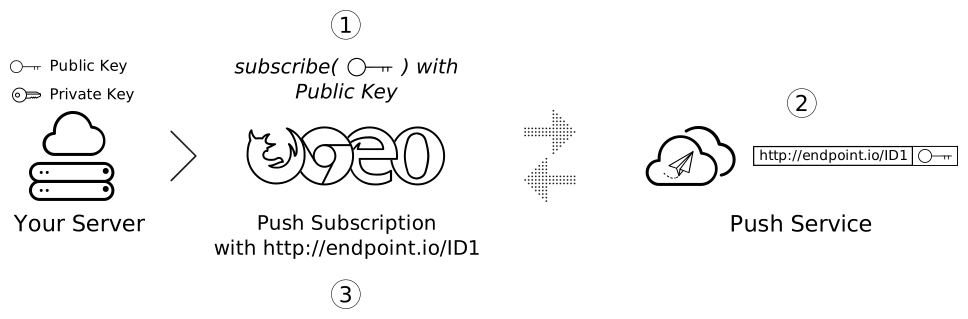
Die Option applicationServerKey, die an den subscribe()-Aufruf übergeben wird, ist der öffentliche Schlüssel Ihrer Anwendung. Der Browser übergibt diesen Schlüssel an einen Push-Dienst, wenn der Nutzer abonniert wird. So kann der Push-Dienst den öffentlichen Schlüssel Ihrer Anwendung mit der PushSubscription des Nutzers verknüpfen.
Das folgende Diagramm veranschaulicht diese Schritte.
- Laden Sie Ihre Web-App in einem Browser und rufen Sie
subscribe()auf. Übergeben Sie dabei Ihren öffentlichen Anwendungsserver-Schlüssel. - Der Browser sendet dann eine Netzwerkanfrage an einen Push-Dienst, der einen Endpunkt generiert, diesen Endpunkt mit dem öffentlichen Schlüssel Ihrer Anwendung verknüpft und den Endpunkt an den Browser zurückgibt.
- Der Browser fügt diesen Endpunkt dem
PushSubscriptionhinzu, das vomsubscribe()-Promise zurückgegeben wird.
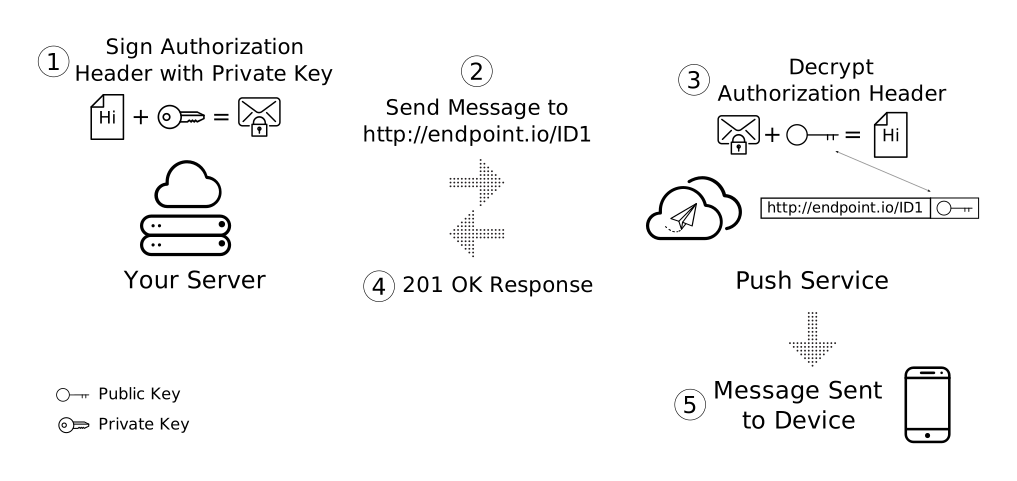
Wenn Sie eine Push-Nachricht senden, erstellen Sie einen Authorization-Header, der mit dem privaten Schlüssel Ihres Anwendungsservers signierte Informationen enthält. Wenn der Push-Dienst eine Anfrage zum Senden einer Push-Benachrichtigung empfängt, wird der signierte Authorization-Header validiert, indem der öffentliche Schlüssel nachgeschlagen wird, der mit dem Endpunkt verknüpft ist, der die Anfrage empfängt. Wenn die Signatur gültig ist, weiß der Push-Dienst, dass die Anfrage vom Anwendungsserver mit dem entsprechenden privaten Schlüssel stammt. Diese Sicherheitsmaßnahme soll verhindern, dass andere Nachrichten an die Nutzer Ihrer Anwendung senden.
Technisch gesehen ist applicationServerKey optional. Für die einfachste Implementierung in Chrome ist sie jedoch erforderlich und andere Browser benötigen sie möglicherweise in Zukunft. In Firefox ist das optional.
Der Anwendungsserver-Schlüssel wird in der VAPID-Spezifikation definiert. Wenn Sie Verweise auf Anwendungsserver- oder VAPID-Schlüssel sehen, denken Sie daran, dass es sich um dasselbe handelt.
Anwendungsserverschlüssel erstellen
Sie können ein öffentliches und ein privates Set von Anwendungsserver-Schlüsseln erstellen, indem Sie web-push-codelab.glitch.me aufrufen oder die Web-Push-Befehlszeile verwenden, um Schlüssel wie folgt zu generieren:
    $ npm install -g web-push
    $ web-push generate-vapid-keys
Erstellen Sie diese Schlüssel nur einmal für Ihre Anwendung und sorgen Sie dafür, dass der private Schlüssel privat bleibt.
Berechtigungen und subscribe()
Der Aufruf von subscribe() hat eine Nebenwirkung. Wenn Ihre Web-App nicht berechtigt ist, Benachrichtigungen anzuzeigen, wenn Sie subscribe() aufrufen, fordert der Browser die Berechtigungen für Sie an. Das ist nützlich, wenn Ihre Benutzeroberfläche mit diesem Ablauf funktioniert. Wenn Sie jedoch mehr Kontrolle haben möchten (was die meisten Entwickler wünschen), verwenden Sie die Notification.requestPermission() API, die in diesem Dokument bereits beschrieben wurde.
PushSubscription-Übersicht
Sie rufen subscribe() auf, übergeben Optionen und erhalten ein Promise, das zu einem PushSubscription aufgelöst wird. Beispiel:
function subscribeUserToPush() {
  return navigator.serviceWorker
    .register('/service-worker.js')
    .then(function (registration) {
      const subscribeOptions = {
        userVisibleOnly: true,
        applicationServerKey: urlBase64ToUint8Array(
          'BEl62iUYgUivxIkv69yViEuiBIa-Ib9-SkvMeAtA3LFgDzkrxZJjSgSnfckjBJuBkr3qBUYIHBQFLXYp5Nksh8U',
        ),
      };

      return registration.pushManager.subscribe(subscribeOptions);
    })
    .then(function (pushSubscription) {
      console.log(
        'Received PushSubscription: ',
        JSON.stringify(pushSubscription),
      );
      return pushSubscription;
    });
}
Das PushSubscription-Objekt enthält alle Informationen, die zum Senden von Push-Benachrichtigungen an diesen Nutzer erforderlich sind. Wenn Sie den Inhalt mit JSON.stringify() ausgeben, sehen Sie Folgendes:
    {
      "endpoint": "https://some.pushservice.com/something-unique",
      "keys": {
        "p256dh":
    "BIPUL12DLfytvTajnryr2PRdAgXS3HGKiLqndGcJGabyhHheJYlNGCeXl1dn18gSJ1WAkAPIxr4gK0_dQds4yiI=",
        "auth":"FPssNDTKnInHVndSTdbKFw=="
      }
    }
endpoint ist die URL des Push-Dienstes. Wenn Sie eine Push-Nachricht auslösen möchten, senden Sie eine POST-Anfrage an diese URL.
Das keys-Objekt enthält die Werte, die zum Verschlüsseln von Nachrichtendaten verwendet werden, die mit einer Push-Nachricht gesendet werden. (Die Nachrichtenverschlüsselung wird später in diesem Dokument behandelt.)
Abo an Ihren Server senden
Nachdem Sie ein Push-Abo haben, senden Sie es an Ihren Server. Sie legen fest, wie die Daten gesendet werden. Ein Tipp ist, JSON.stringify() zu verwenden, um alle erforderlichen Daten aus dem Abo-Objekt zu extrahieren. Alternativ können Sie das Ergebnis auch manuell zusammenstellen, z. B. so:
const subscriptionObject = {
  endpoint: pushSubscription.endpoint,
  keys: {
    p256dh: pushSubscription.getKeys('p256dh'),
    auth: pushSubscription.getKeys('auth'),
  },
};

// The above is the same output as:

const subscriptionObjectToo = JSON.stringify(pushSubscription);
Verwenden Sie Folgendes, um das Abo über die Webseite zu senden:
function sendSubscriptionToBackEnd(subscription) {
  return fetch('/api/save-subscription/', {
    method: 'POST',
    headers: {
      'Content-Type': 'application/json',
    },
    body: JSON.stringify(subscription),
  })
    .then(function (response) {
      if (!response.ok) {
        throw new Error('Bad status code from server.');
      }

      return response.json();
    })
    .then(function (responseData) {
      if (!(responseData.data && responseData.data.success)) {
        throw new Error('Bad response from server.');
      }
    });
}
Der Node.js-Server empfängt diese Anfrage und speichert die Daten zur späteren Verwendung in einer Datenbank.
app.post('/api/save-subscription/', function (req, res) {
  if (!isValidSaveRequest(req, res)) {
    return;
  }

  return saveSubscriptionToDatabase(req.body)
    .then(function (subscriptionId) {
      res.setHeader('Content-Type', 'application/json');
      res.send(JSON.stringify({data: {success: true}}));
    })
    .catch(function (err) {
      res.status(500);
      res.setHeader('Content-Type', 'application/json');
      res.send(
        JSON.stringify({
          error: {
            id: 'unable-to-save-subscription',
            message:
              'The subscription was received but we were unable to save it to our database.',
          },
        }),
      );
    });
});
Mit den PushSubscription-Details auf Ihrem Server können Sie Ihrem Nutzer jederzeit eine Nachricht senden.
Abo regelmäßig verlängern, um ein Ablaufen zu verhindern
Wenn Sie Push-Benachrichtigungen abonnieren, erhalten Sie oft eine PushSubscription.expirationTime von null. Theoretisch bedeutet das, dass das Abo nie abläuft. Im Gegensatz dazu gibt DOMHighResTimeStamp die genaue Ablaufzeit an. In der Praxis lassen Browser Abos jedoch häufig auslaufen. Das kann beispielsweise passieren, wenn über einen längeren Zeitraum keine Push-Benachrichtigungen empfangen werden oder wenn der Browser erkennt, dass der Nutzer keine App verwendet, die die Berechtigung für Push-Benachrichtigungen hat. Eine Möglichkeit, dies zu verhindern, besteht darin, den Nutzer bei jeder empfangenen Benachrichtigung neu zu abonnieren, wie im folgenden Snippet gezeigt. Dazu müssen Sie Benachrichtigungen häufig genug senden, damit der Browser das Abo nicht automatisch ablaufen lässt. Sie sollten die Vor- und Nachteile von berechtigten Benachrichtigungen sorgfältig abwägen und den Nutzer nicht nur deshalb mit Benachrichtigungen überschütten, um das Ablaufen des Abos zu verhindern. Letztendlich sollten Sie nicht versuchen, die Bemühungen des Browsers zu umgehen, Nutzer vor lange vergessenen Benachrichtigungsabos zu schützen.
/* In the Service Worker. */

self.addEventListener('push', function(event) {
  console.log('Received a push message', event);

  // Display notification or handle data
  // Example: show a notification
  const title = 'New Notification';
  const body = 'You have new updates!';
  const icon = '/images/icon.png';
  const tag = 'simple-push-demo-notification-tag';

  event.waitUntil(
    self.registration.showNotification(title, {
      body: body,
      icon: icon,
      tag: tag
    })
  );

  // Attempt to resubscribe after receiving a notification
  event.waitUntil(resubscribeToPush());
});

function resubscribeToPush() {
  return self.registration.pushManager.getSubscription()
    .then(function(subscription) {
      if (subscription) {
        return subscription.unsubscribe();
      }
    })
    .then(function() {
      return self.registration.pushManager.subscribe({
        userVisibleOnly: true,
        applicationServerKey: urlBase64ToUint8Array('YOUR_PUBLIC_VAPID_KEY_HERE')
      });
    })
    .then(function(subscription) {
      console.log('Resubscribed to push notifications:', subscription);
      // Optionally, send new subscription details to your server
    })
    .catch(function(error) {
      console.error('Failed to resubscribe:', error);
    });
}
Häufig gestellte Fragen
Hier sind einige häufig gestellte Fragen:
Kann ich den Push-Dienst ändern, den ein Browser verwendet?
Nein, der Browser wählt den Push-Dienst aus. Wie in diesem Dokument im Zusammenhang mit dem subscribe()-Aufruf beschrieben, sendet der Browser Netzwerkanfragen an den Push-Dienst, um die Details abzurufen, aus denen sich die PushSubscription zusammensetzt.
Verwenden verschiedene Push-Dienste unterschiedliche APIs?
Alle Push-Dienste erwarten dieselbe API.
Diese gemeinsame API, das Web Push Protocol, beschreibt die Netzwerkanfrage, die Ihre Anwendung zum Auslösen einer Push-Benachrichtigung sendet.
Wenn ich einen Nutzer auf meinem Computer abonniere, bin ich dann auch auf meinem Smartphone abonniert?
Nein. Ein Nutzer muss sich in jedem Browser, in dem er Nachrichten empfangen möchte, für Push-Benachrichtigungen registrieren. Dazu muss der Nutzer die Berechtigung auf jedem Gerät erteilen.
Nächste Schritte
- Web-Push-Benachrichtigungen – Übersicht
- Funktionsweise von Push-Benachrichtigungen
- Nutzer abonnieren
- Nutzerfreundlichkeit von Berechtigungen
- Nachrichten mit Web-Push-Bibliotheken senden
- Web-Push-Protokoll
- Push-Ereignisse verarbeiten
- Benachrichtigung anzeigen
- Benachrichtigungsverhalten
- Häufige Benachrichtigungsmuster
- Häufig gestellte Fragen zu Push-Benachrichtigungen
- Häufige Probleme und Melden von Fehlern