

Для отправки push-уведомлений необходимо сначала получить разрешение пользователя, а затем подписать его устройство на службу push-уведомлений. Это включает в себя использование API JavaScript для получения объекта PushSubscription , который затем отправляется на ваш сервер.
API JavaScript позволяет легко управлять этим процессом. В этом руководстве описан весь процесс, включая определение функций, запрос разрешений и управление процессом подписки.
Обнаружение признаков
Для начала проверьте, поддерживает ли браузер push-уведомления. Проверить поддержку push-уведомлений можно двумя способами:
- Проверьте наличие объекта
serviceWorkerв объектеnavigator. - Проверьте наличие объекта
PushManagerв объектеwindow.
if (!('serviceWorker' in navigator)) {
  // Service Worker isn't supported on this browser, disable or hide UI.
  return;
}

if (!('PushManager' in window)) {
  // Push isn't supported on this browser, disable or hide UI.
  return;
}
Хотя поддержка браузерами как сервисных работников, так и push-уведомлений постоянно растет, всегда отслеживайте обе функции и постепенно улучшайте свое приложение.
Зарегистрируйте работника сферы услуг
После проверки работоспособности функции вы узнаете, что поддерживаются сервис-воркеры и push-уведомления. Далее зарегистрируйте свой сервис-воркер.
При регистрации сервис-воркера вы указываете браузеру местоположение файла сервис-воркера. Этот файл представляет собой JavaScript-файл, но браузер предоставляет ему доступ к API сервис-воркера, включая отправку push-уведомлений. В частности, браузер запускает файл в среде сервис-воркера.
Для регистрации сервис-воркера вызовите метод navigator.serviceWorker.register() и передайте путь к вашему файлу. Например:
function registerServiceWorker() {
  return navigator.serviceWorker
    .register('/service-worker.js')
    .then(function (registration) {
      console.log('Service worker successfully registered.');
      return registration;
    })
    .catch(function (err) {
      console.error('Unable to register service worker.', err);
    });
}
Эта функция сообщает браузеру местоположение файла сервис-воркера. В данном случае файл сервис-воркера находится по адресу /service-worker.js . После вызова register() браузер выполняет следующие действия:
Загрузите файл сервис-воркера.
Запустите JavaScript.
Если файл выполняется корректно и без ошибок, промис, возвращаемый функцией
register()разрешается. Если возникают ошибки, промис отклоняется.
Примечание : Если register() отклонен, проверьте JavaScript на наличие опечаток или ошибок в инструментах разработчика Chrome.
Когда register() завершается успешно, он возвращает объект ServiceWorkerRegistration . Вы используете эту регистрацию для доступа к API PushManager .
Совместимость API PushManager с браузерами
' d='M96 183a64 64 0 0 1-23-23L17 64a128 128 0 0 0 111 192l55-96a64 64 0 0 1-87 23Z'/%3E%3Cpath fill='url(%23b)' d='M192 128a64 64 0 0 1-9 32l-55 96A128 128 0 0 0 239 64H128a64 64 0 0 1 64 64Z'/%3E%3Ccircle cx='128' cy='128' r='52' fill='%231a73e8'/%3E%3Cpath fill='url(%23c)' d='M96 73a64 64 0 0 1 32-9h111a128 128 0 0 0-222 0l56 96a64 64 0 0 1 23-87Z'/%3E%3C/svg%3E)
' xlink:href='%23A'%3E%3Cstop offset='.76' stop-opacity='0'/%3E%3Cstop offset='.95' stop-opacity='.5'/%3E%3Cstop offset='1'/%3E%3C/radialGradient%3E%3CradialGradient id='F' cx='2523' cy='4680' r='20243' gradientTransform='matrix(-.03715 .99931 -2.12836 -.07913 13579 3530)' xlink:href='%23A'%3E%3Cstop offset='0' stop-color='%2335c1f1'/%3E%3Cstop offset='.11' stop-color='%2334c1ed'/%3E%3Cstop offset='.23' stop-color='%232fc2df'/%3E%3Cstop offset='.31' stop-color='%232bc3d2'/%3E%3Cstop offset='.67' stop-color='%2336c752'/%3E%3C/radialGradient%3E%3CradialGradient id='G' cx='24247' cy='7758' r='9734' gradientTransform='matrix(.28109 .95968 -.78353 .22949 24510 -16292)' xlink:href='%23A'%3E%3Cstop offset='0' stop-color='%2366eb6e'/%3E%3Cstop offset='1' stop-color='%2366eb6e' stop-opacity='0'/%3E%3C/radialGradient%3E%3Cpath id='H' d='M24105 20053a9345 9345 0 01-1053 472 10202 10202 0 01-3590 646c-4732 0-8855-3255-8855-7432 0-1175 680-2193 1643-2729-4280 180-5380 4640-5380 7253 0 7387 6810 8137 8276 8137 791 0 1984-230 2704-456l130-44a12834 12834 0 006660-5282c220-350-168-757-535-565z'/%3E%3Cpath id='I' d='M11571 25141a7913 7913 0 01-2273-2137 8145 8145 0 01-1514-4740 8093 8093 0 013093-6395 8082 8082 0 011373-859c312-148 846-414 1554-404a3236 3236 0 012569 1297 3184 3184 0 01636 1866c0-21 2446-7960-8005-7960-4390 0-8004 4166-8004 7820 0 2319 538 4170 1212 5604a12833 12833 0 007684 6757 12795 12795 0 003908 610c1414 0 2774-233 4045-656a7575 7575 0 01-6278-803z'/%3E%3Cpath id='J' d='M16231 15886c-80 105-330 250-330 566 0 260 170 512 472 723 1438 1003 4149 868 4156 868a5954 5954 0 003027-839 6147 6147 0 001133-850 6180 6180 0 001910-4437c26-2242-796-3732-1133-4392-2120-4141-6694-6525-11668-6525-7011 0-12703 5635-12798 12620 47-3654 3679-6605 7996-6605 350 0 2346 34 4200 1007 1634 858 2490 1894 3086 2921 618 1067 728 2415 728 2952s-271 1333-780 1990z'/%3E%3Cuse fill='url(%23B)' xlink:href='%23H'/%3E%3Cuse fill='url(%23D)' opacity='.35' xlink:href='%23H'/%3E%3Cuse fill='url(%23C)' xlink:href='%23I'/%3E%3Cuse fill='url(%23E)' opacity='.4' xlink:href='%23I'/%3E%3Cuse fill='url(%23F)' xlink:href='%23J'/%3E%3Cuse fill='url(%23G)' xlink:href='%23J'/%3E%3C/svg%3E)
' gradientUnits='userSpaceOnUse'%3E%3Cstop offset='.2' stop-color='%239059ff' stop-opacity='0'/%3E%3Cstop offset='.3' stop-color='%238c4ff3' stop-opacity='.1'/%3E%3Cstop offset='.8' stop-color='%237716a8' stop-opacity='.5'/%3E%3Cstop offset='1' stop-color='%236e008b' stop-opacity='.6'/%3E%3C/radialGradient%3E%3CradialGradient id='ff-g' cx='239.1' cy='34.6' r='171.6' gradientUnits='userSpaceOnUse'%3E%3Cstop offset='0' stop-color='%23ffe226'/%3E%3Cstop offset='.1' stop-color='%23ffdb27'/%3E%3Cstop offset='.3' stop-color='%23ffc82a'/%3E%3Cstop offset='.5' stop-color='%23ffa930'/%3E%3Cstop offset='.7' stop-color='%23ff7e37'/%3E%3Cstop offset='.8' stop-color='%23ff7139'/%3E%3C/radialGradient%3E%3CradialGradient id='ff-h' cx='374' cy='-74.3' r='732.2' gradientUnits='userSpaceOnUse'%3E%3Cstop offset='.1' stop-color='%23fff44f'/%3E%3Cstop offset='.5' stop-color='%23ff980e'/%3E%3Cstop offset='.6' stop-color='%23ff5634'/%3E%3Cstop offset='.7' stop-color='%23ff3647'/%3E%3Cstop offset='.9' stop-color='%23e31587'/%3E%3C/radialGradient%3E%3CradialGradient id='ff-i' cx='304.6' cy='7.1' r='536.4' gradientTransform='rotate(84 303 4)' gradientUnits='userSpaceOnUse'%3E%3Cstop offset='0' stop-color='%23fff44f'/%3E%3Cstop offset='.1' stop-color='%23ffe847'/%3E%3Cstop offset='.2' stop-color='%23ffc830'/%3E%3Cstop offset='.3' stop-color='%23ff980e'/%3E%3Cstop offset='.4' stop-color='%23ff8b16'/%3E%3Cstop offset='.5' stop-color='%23ff672a'/%3E%3Cstop offset='.6' stop-color='%23ff3647'/%3E%3Cstop offset='.7' stop-color='%23e31587'/%3E%3C/radialGradient%3E%3CradialGradient id='ff-j' cx='235' cy='98.1' r='457.1' gradientUnits='userSpaceOnUse'%3E%3Cstop offset='.1' stop-color='%23fff44f'/%3E%3Cstop offset='.5' stop-color='%23ff980e'/%3E%3Cstop offset='.6' stop-color='%23ff5634'/%3E%3Cstop offset='.7' stop-color='%23ff3647'/%3E%3Cstop offset='.9' stop-color='%23e31587'/%3E%3C/radialGradient%3E%3CradialGradient id='ff-k' cx='355.7' cy='124.9' r='500.3' gradientUnits='userSpaceOnUse'%3E%3Cstop offset='.1' stop-color='%23fff44f'/%3E%3Cstop offset='.2' stop-color='%23ffe141'/%3E%3Cstop offset='.5' stop-color='%23ffaf1e'/%3E%3Cstop offset='.6' stop-color='%23ff980e'/%3E%3C/radialGradient%3E%3ClinearGradient id='ff-a' x1='446.9' y1='76.8' x2='47.9' y2='461.8' gradientUnits='userSpaceOnUse'%3E%3Cstop offset='.1' stop-color='%23fff44f'/%3E%3Cstop offset='.1' stop-color='%23ffe847'/%3E%3Cstop offset='.2' stop-color='%23ffc830'/%3E%3Cstop offset='.4' stop-color='%23ff980e'/%3E%3Cstop offset='.4' stop-color='%23ff8b16'/%3E%3Cstop offset='.5' stop-color='%23ff672a'/%3E%3Cstop offset='.5' stop-color='%23ff3647'/%3E%3Cstop offset='.7' stop-color='%23e31587'/%3E%3C/linearGradient%3E%3ClinearGradient id='ff-l' x1='442.1' y1='74.8' x2='102.6' y2='414.3' gradientUnits='userSpaceOnUse'%3E%3Cstop offset='.2' stop-color='%23fff44f' stop-opacity='.8'/%3E%3Cstop offset='.3' stop-color='%23fff44f' stop-opacity='.6'/%3E%3Cstop offset='.5' stop-color='%23fff44f' stop-opacity='.2'/%3E%3Cstop offset='.6' stop-color='%23fff44f' stop-opacity='0'/%3E%3C/linearGradient%3E%3C/defs%3E%3Cpath d='M479 166c-11-25-32-52-49-60a249 249 0 0 1 25 73c-27-68-73-95-111-155a255 255 0 0 1-8-14 44 44 0 0 1-4-9 1 1 0 0 0 0-1 1 1 0 0 0-1 0c-60 35-81 101-83 134a120 120 0 0 0-66 25 71 71 0 0 0-6-5 111 111 0 0 1-1-58c-25 11-44 29-58 44-9-12-9-52-8-60l-8 4a175 175 0 0 0-24 21 210 210 0 0 0-22 26 203 203 0 0 0-32 73l-1 2-2 15a229 229 0 0 0-4 34v1a240 240 0 0 0 477 40l1-9c5-41 0-84-15-121zM202 355l3 1-3-1zm55-145zm198-31z' fill='url(%23ff-a)'/%3E%3Cpath d='M479 166c-11-25-32-52-49-60 14 26 22 53 25 72v1a207 207 0 0 1-206 279c-113-3-212-87-231-197-3-17 0-26 2-40-2 11-3 14-4 34v1a240 240 0 0 0 477 40l1-9c5-41 0-84-15-121z' fill='url(%23ff-b)'/%3E%3Cpath d='M479 166c-11-25-32-52-49-60 14 26 22 53 25 72v1a207 207 0 0 1-206 279c-113-3-212-87-231-197-3-17 0-26 2-40-2 11-3 14-4 34v1a240 240 0 0 0 477 40l1-9c5-41 0-84-15-121z' fill='url(%23ff-c)'/%3E%3Cpath d='m362 195 1 1a130 130 0 0 0-22-29C266 92 322 5 331 0c-60 35-81 101-83 134l9-1c45 0 84 25 105 62z' fill='url(%23ff-d)'/%3E%3Cpath d='M257 210c-1 6-22 26-29 26-68 0-80 41-80 41 3 35 28 64 57 79l4 2 7 3a107 107 0 0 0 31 6c120 6 143-143 57-186 22-4 45 5 58 14-21-37-60-62-105-62l-9 1a120 120 0 0 0-66 25l17 16c16 16 58 33 58 35z' fill='url(%23ff-e)'/%3E%3Cpath d='M257 210c-1 6-22 26-29 26-68 0-80 41-80 41 3 35 28 64 57 79l4 2 7 3a107 107 0 0 0 31 6c120 6 143-143 57-186 22-4 45 5 58 14-21-37-60-62-105-62l-9 1a120 120 0 0 0-66 25l17 16c16 16 58 33 58 35z' fill='url(%23ff-f)'/%3E%3Cpath d='m171 151 5 3a111 111 0 0 1-1-58c-25 11-44 29-58 44 1 0 36 0 54 11z' fill='url(%23ff-g)'/%3E%3Cpath d='M18 261a242 242 0 0 0 231 197 207 207 0 0 0 206-279c8 56-20 110-64 146-86 71-169 43-186 31l-3-1c-50-24-71-70-67-110-42 0-57-35-57-35s38-28 89-4c46 22 90 4 90 4 0-2-42-19-58-35l-17-16a71 71 0 0 0-6-5l-5-3c-18-11-52-11-54-11-9-12-9-51-8-60l-8 4a175 175 0 0 0-24 21 210 210 0 0 0-22 26 203 203 0 0 0-32 73c0 1-9 38-5 57z' fill='url(%23ff-h)'/%3E%3Cpath d='M341 167a130 130 0 0 1 22 29 46 46 0 0 1 4 3c55 50 26 121 24 126 44-36 72-90 64-146-27-68-73-95-111-155a255 255 0 0 1-8-14 44 44 0 0 1-4-9 1 1 0 0 0 0-1 1 1 0 0 0-1 0c-9 5-65 92 10 167z' fill='url(%23ff-i)'/%3E%3Cpath d='M367 199a46 46 0 0 0-4-3l-1-1c-13-9-36-18-58-15 86 44 63 193-57 187a107 107 0 0 1-31-6 131 131 0 0 1-11-5c17 12 99 39 186-31 2-5 31-76-24-126z' fill='url(%23ff-j)'/%3E%3Cpath d='M148 277s12-41 80-41c7 0 28-20 29-26s-44 18-90-4c-51-24-89 4-89 4s15 35 57 35c-4 40 16 85 67 110l3 1c-29-15-54-44-57-79z' fill='url(%23ff-k)'/%3E%3Cpath d='M479 166c-11-25-32-52-49-60a249 249 0 0 1 25 73c-27-68-73-95-111-155a255 255 0 0 1-8-14 44 44 0 0 1-4-9 1 1 0 0 0 0-1 1 1 0 0 0-1 0c-60 35-81 101-83 134l9-1c45 0 84 25 105 62-13-9-36-18-58-14 86 43 63 192-57 186a107 107 0 0 1-31-6 131 131 0 0 1-11-5l-3-1 3 1c-29-15-54-44-57-79 0 0 12-41 80-41 7 0 28-20 29-26 0-2-42-19-58-35l-17-16a71 71 0 0 0-6-5 111 111 0 0 1-1-58c-25 11-44 29-58 44-9-12-9-52-8-60l-8 4a175 175 0 0 0-24 21 210 210 0 0 0-22 26 203 203 0 0 0-32 73l-1 2-2 15a279 279 0 0 0-4 34v1a240 240 0 0 0 477 40l1-9c5-41 0-84-15-121zm-24 13z' fill='url(%23ff-l)'/%3E%3C/svg%3E)
' xlink:href='%23s-b'%3E%3Cstop offset='0' stop-color='%2324a5f3' stop-opacity='0' /%3E%3Cstop offset='1' stop-color='%231e8ceb' /%3E%3C/radialGradient%3E%3CradialGradient id='s-j' cx='109.3' cy='13.8' r='93.1' gradientTransform='matrix(-.02 1.1 -1.04 -.02 137 -115)' xlink:href='%23s-b'%3E%3Cstop offset='0' stop-opacity='0' /%3E%3Cstop offset='1' stop-color='%235488d6' stop-opacity='0' /%3E%3Cstop offset='1' stop-color='%235d96eb' /%3E%3C/radialGradient%3E%3C/defs%3E%3Crect width='220' height='220' x='22' y='-107' fill='url(%23s-a)' ry='49' transform='matrix(.57 0 0 .57 187 256)' /%3E%3Cg transform='translate(194 190)'%3E%3Ccircle cx='67.8' cy='67.7' fill='url(%23s-c)' paint-order='stroke fill markers' r='54' /%3E%3Ccircle cx='-69.9' cy='69.3' fill='url(%23s-i)' transform='translate(138 -2)' r='54' /%3E%3C/g%3E%3Cellipse cx='120' cy='14.2' fill='url(%23s-j)' rx='93.1' ry='93.7' transform='matrix(.58 0 0 .58 192 250)' /%3E%3Cg transform='matrix(.58 0 0 .57 197 182)'%3E%3Cpath fill='%23cac7c8' d='M46 192h1l72-48-7-9-66 57Z' /%3E%3Cpath fill='%23fbfffc' d='M46 191v1l66-57-7-9-59 65Z' /%3E%3Cpath fill='url(%23s-d)' d='m119 144-7-9 66-57-59 66Z' /%3E%3Cpath fill='%23fb645c' d='m105 126 7 9 66-57-1-1-72 49Z' /%3E%3C/g%3E%3Cpath stroke='%23fff' stroke-linecap='round' stroke-miterlimit='1' stroke-width='1.3' d='m287 278 3-2m-12-17 8-2m-8-3h4m-4-13 8 2m-8 3h4m-1-13 7 3m-4-11 7 4m-2-11 6 6m0-12 6 7m1-11 4 6m4-10 3 7m5-9 2 7m15-7-1 7m10-5-3 7m11-4-4 7m11-2-5 6m16 7-7 4m10 4-7 3m10 6-8 1m8 16-8-2m5 10-7-3m4 11-7-4m2 11-6-5m0 11-5-6m-2 11-4-7m-4 11-3-8m-6 10-1-8m-16 8 2-8m-10 5 3-7m-11 4 4-7m-11 2 5-6m-8 3 3-3m4 8 2-3m5 8 2-4m6 7 1-4m8 5v-4m8 4v-4m9 3-1-4m9 1-2-4m9 0-2-4m9-2-3-3m8-4-3-2m8-5-4-2m7-6-4-1m5-8h-4m4-8h-4m3-9-4 1m1-9-4 2m-1-9-3 2m-2-9-3 3m-4-8-2 3m-5-8-2 4m-6-6-1 3m-8-5v4m-8-4v4m-9-2 1 3m-9 0 2 3m-9 1 2 3m-9 2 3 3m-8 4 3 2m-8 5 4 2m-7 6 4 1m-4 25 4-1m-2 5 7-3m-6 7 4-2m-2 6 7-4m-13-21h8m41-41v-8m0 99v-8m49-42h-8' transform='translate(-65 8)' /%3E%3C/svg%3E)
Запрос разрешения
После регистрации сервис-воркера и получения разрешений, получите от пользователя разрешение на отправку push-уведомлений.
API для получения разрешений прост. Однако недавно API изменился: вместо коллбэка теперь возвращается Promise . Поскольку невозможно определить, какую версию API использует браузер, необходимо реализовать и обрабатывать обе версии.
function askPermission() {
  return new Promise(function (resolve, reject) {
    const permissionResult = Notification.requestPermission(function (result) {
      resolve(result);
    });

    if (permissionResult) {
      permissionResult.then(resolve, reject);
    }
  }).then(function (permissionResult) {
    if (permissionResult !== 'granted') {
      throw new Error("We weren't granted permission.");
    }
  });
}
В приведенном выше коде вызов метода Notification.requestPermission() отображает пользователю запрос:

После того, как пользователь взаимодействует с запросом на разрешение, выбрав «Разрешить» , «Заблокировать» или закрыв его, вы получите результат в виде строки: 'granted' , 'default' или 'denied' .
В приведенном примере кода промис, возвращаемый функцией askPermission() , разрешается, если разрешение предоставлено; в противном случае он генерирует ошибку, и промис отклоняется.
Обработайте крайний случай, когда пользователь нажимает кнопку «Заблокировать» . В этом случае ваше веб-приложение не сможет повторно запросить у пользователя разрешение. Пользователю придется вручную разблокировать приложение, изменив состояние разрешений в панели настроек. Тщательно продумайте, когда и как запрашивать разрешение, потому что, если пользователь нажмет кнопку «Заблокировать» , отменить это решение будет непросто.
Большинство пользователей дают разрешение, если понимают, зачем приложение его запрашивает.
В этом документе далее обсуждается, как некоторые популярные сайты запрашивают разрешение.
Подпишите пользователя на PushManager
После регистрации вашего сервис-воркера и получения разрешения вы можете подписать пользователя, вызвав метод registration.pushManager.subscribe() .
function subscribeUserToPush() {
  return navigator.serviceWorker
    .register('/service-worker.js')
    .then(function (registration) {
      const subscribeOptions = {
        userVisibleOnly: true,
        applicationServerKey: urlBase64ToUint8Array(
          'BEl62iUYgUivxIkv69yViEuiBIa-Ib9-SkvMeAtA3LFgDzkrxZJjSgSnfckjBJuBkr3qBUYIHBQFLXYp5Nksh8U',
        ),
      };

      return registration.pushManager.subscribe(subscribeOptions);
    })
    .then(function (pushSubscription) {
      console.log(
        'Received PushSubscription: ',
        JSON.stringify(pushSubscription),
      );
      return pushSubscription;
    });
}
При вызове метода subscribe() вы передаете объект options , состоящий из обязательных и необязательных параметров.
В этом разделе описаны варианты, которые вы можете пропустить.
параметры userVisibleOnly
Когда функция push-уведомлений впервые появилась в браузерах, разработчики не были уверены в возможности отправки push-уведомлений без отображения соответствующего сообщения. Это обычно называют «тихими push-уведомлениями», поскольку пользователь не знает о том, что в фоновом режиме произошло какое-либо событие.
Опасение заключалось в том, что разработчики могли бы непрерывно отслеживать местоположение пользователя без его ведома.
Чтобы избежать подобного сценария и позволить авторам спецификаций обдумать наилучший способ поддержки этой функции, была добавлена опция userVisibleOnly . Передача значения true символизирует соглашение с браузером о том, что веб-приложение будет отображать уведомление каждый раз, когда получает push-уведомление (то есть, никаких бесшумных push-уведомлений).
Необходимо передать значение true . Если вы не укажете ключ userVisibleOnly или передадите false , вы получите следующую ошибку:
Chrome currently only supports the Push API for subscriptions that will result
in user-visible messages. You can indicate this by calling
`pushManager.subscribe({userVisibleOnly: true})` instead. See
[https://goo.gl/yqv4Q4](https://goo.gl/yqv4Q4) for more details.
Chrome поддерживает Push API только для подписок, которые приводят к появлению видимых пользователю сообщений. Укажите это, вызвав метод pushManager.subscribe({userVisibleOnly: true}) . Для получения дополнительной информации см. https://goo.gl/yqv4Q4 .
По всей видимости, функция отправки большого количества неактивных push-уведомлений в Chrome реализована не будет. Вместо этого разработчики спецификации изучают возможность создания бюджетного API, который позволит веб-приложениям отправлять определенное количество неактивных push-уведомлений в зависимости от интенсивности использования приложения.
опция applicationServerKey
В этом документе ранее упоминались ключи сервера приложений. Служба push-уведомлений использует ключи сервера приложений для идентификации приложения, подписывающего пользователя, и для обеспечения того, чтобы одно и то же приложение отправляло сообщения этому пользователю.
Ключи сервера приложений представляют собой пару открытого и закрытого ключей, уникальных для вашего приложения. Храните закрытый ключ в секрете от вашего приложения, а открытый ключ свободно распространяйте.
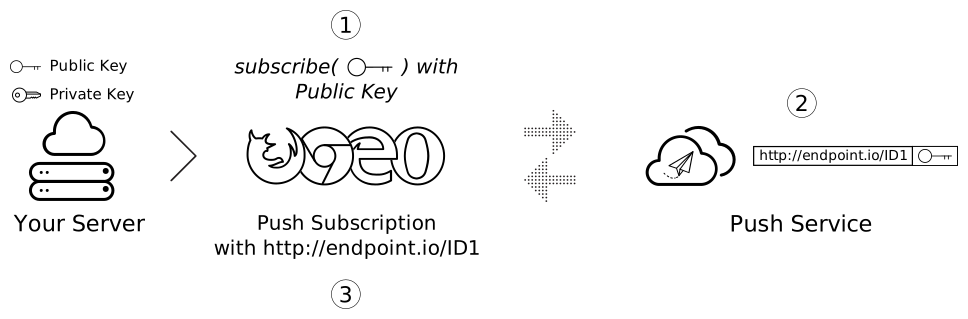
Параметр applicationServerKey , передаваемый в вызов subscribe() представляет собой открытый ключ вашего приложения. Браузер передает этот ключ службе push-уведомлений при подписке пользователя, что позволяет службе push-уведомлений связать открытый ключ вашего приложения с подпиской PushSubscription пользователя.
Следующая диаграмма иллюстрирует эти шаги.
- Загрузите ваше веб-приложение в браузере и вызовите метод
subscribe(), передав ему ваш открытый ключ сервера приложений. - Затем браузер отправляет сетевой запрос в службу push-уведомлений, которая генерирует конечную точку, связывает эту конечную точку с открытым ключом вашего приложения и возвращает конечную точку браузеру.
- Браузер добавляет эту конечную точку в объект
PushSubscription, который возвращает промисsubscribe().
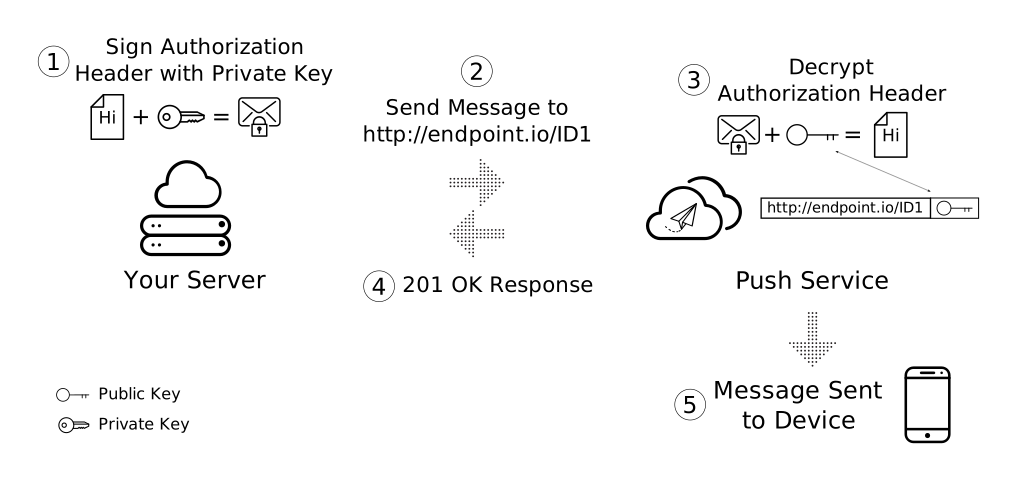
При отправке push-сообщения создайте заголовок Authorization , содержащий информацию, подписанную закрытым ключом вашего сервера приложений. Когда служба push-уведомлений получает запрос на отправку push-сообщения, она проверяет этот подписанный заголовок Authorization , сверяя его с открытым ключом, связанным с конечной точкой, получившей запрос. Если подпись действительна, служба push-уведомлений знает, что запрос поступил от сервера приложений с соответствующим закрытым ключом . Это мера безопасности, которая предотвращает отправку сообщений пользователям вашего приложения посторонними лицами.
Технически, applicationServerKey является необязательным. Однако простейшая реализация в Chrome требует его наличия, и другие браузеры могут потребовать его в будущем. В Firefox он необязателен.
Спецификация VAPID определяет ключ сервера приложений. Когда вы видите ссылки на ключи сервера приложений или ключи VAPID, помните, что это одно и то же.
Создание ключей сервера приложений
Создать открытый и закрытый набор ключей сервера приложений можно, посетив сайт web-push-codelab.glitch.me или используя командную строку web-push для генерации ключей следующим образом:
    $ npm install -g web-push
    $ web-push generate-vapid-keys
Создавайте эти ключи только один раз для вашего приложения и обязательно храните закрытый ключ в секрете.
Разрешения и subscribe()
Вызов метода subscribe() имеет один побочный эффект. Если ваше веб-приложение не имеет разрешения на отображение уведомлений при вызове subscribe() , браузер запросит эти разрешения за вас. Это полезно, если ваш пользовательский интерфейс работает с таким потоком, но если вам нужен больший контроль (что нужно большинству разработчиков), используйте API Notification.requestPermission() , который обсуждался ранее в этом документе.
Обзор PushSubscription
Вы вызываете subscribe() , передаете параметры и получаете промис, который разрешается в объект PushSubscription . Например:
function subscribeUserToPush() {
  return navigator.serviceWorker
    .register('/service-worker.js')
    .then(function (registration) {
      const subscribeOptions = {
        userVisibleOnly: true,
        applicationServerKey: urlBase64ToUint8Array(
          'BEl62iUYgUivxIkv69yViEuiBIa-Ib9-SkvMeAtA3LFgDzkrxZJjSgSnfckjBJuBkr3qBUYIHBQFLXYp5Nksh8U',
        ),
      };

      return registration.pushManager.subscribe(subscribeOptions);
    })
    .then(function (pushSubscription) {
      console.log(
        'Received PushSubscription: ',
        JSON.stringify(pushSubscription),
      );
      return pushSubscription;
    });
}
Объект PushSubscription содержит всю информацию, необходимую для отправки push-уведомлений этому пользователю. Если вы распечатаете его содержимое с помощью JSON.stringify() , вы увидите следующее:
    {
      "endpoint": "https://some.pushservice.com/something-unique",
      "keys": {
        "p256dh":
    "BIPUL12DLfytvTajnryr2PRdAgXS3HGKiLqndGcJGabyhHheJYlNGCeXl1dn18gSJ1WAkAPIxr4gK0_dQds4yiI=",
        "auth":"FPssNDTKnInHVndSTdbKFw=="
      }
    }
endpoint — это URL-адрес службы push-уведомлений. Чтобы отправить push-уведомление, отправьте POST-запрос на этот URL-адрес.
Объект keys содержит значения, используемые для шифрования данных сообщения, отправляемого с помощью push-уведомления. (В этом документе шифрование сообщений будет рассмотрено позже.)
Отправьте подписку на ваш сервер
После создания push-подписки отправьте её на свой сервер. Способ отправки вы определяете сами, но совет: используйте JSON.stringify() для извлечения всех необходимых данных из объекта подписки. В качестве альтернативы, вы можете вручную сформировать тот же результат, например:
const subscriptionObject = {
  endpoint: pushSubscription.endpoint,
  keys: {
    p256dh: pushSubscription.getKeys('p256dh'),
    auth: pushSubscription.getKeys('auth'),
  },
};

// The above is the same output as:

const subscriptionObjectToo = JSON.stringify(pushSubscription);
Для отправки подписки с веб-страницы используйте следующий код:
function sendSubscriptionToBackEnd(subscription) {
  return fetch('/api/save-subscription/', {
    method: 'POST',
    headers: {
      'Content-Type': 'application/json',
    },
    body: JSON.stringify(subscription),
  })
    .then(function (response) {
      if (!response.ok) {
        throw new Error('Bad status code from server.');
      }

      return response.json();
    })
    .then(function (responseData) {
      if (!(responseData.data && responseData.data.success)) {
        throw new Error('Bad response from server.');
      }
    });
}
Сервер Node.js получает этот запрос и сохраняет данные в базу данных для последующего использования.
app.post('/api/save-subscription/', function (req, res) {
  if (!isValidSaveRequest(req, res)) {
    return;
  }

  return saveSubscriptionToDatabase(req.body)
    .then(function (subscriptionId) {
      res.setHeader('Content-Type', 'application/json');
      res.send(JSON.stringify({data: {success: true}}));
    })
    .catch(function (err) {
      res.status(500);
      res.setHeader('Content-Type', 'application/json');
      res.send(
        JSON.stringify({
          error: {
            id: 'unable-to-save-subscription',
            message:
              'The subscription was received but we were unable to save it to our database.',
          },
        }),
      );
    });
});
Имея данные PushSubscription на вашем сервере, вы можете отправлять сообщения пользователям в любое время.
Регулярно продлевайте подписку, чтобы она не истекла.
При подписке на push-уведомления вы часто получаете значение PushSubscription.expirationTime , равное null . Теоретически это означает, что подписка никогда не истекает. (В отличие от этого, DOMHighResTimeStamp указывает точное время истечения срока действия.) Однако на практике браузеры часто позволяют подпискам истекать. Например, это может произойти, если push-уведомления не поступают в течение длительного времени или если браузер обнаруживает, что пользователь не использует приложение, имеющее разрешение на отправку push-уведомлений. Один из способов предотвратить это — повторно подписывать пользователя при каждом полученном уведомлении, как показано в следующем фрагменте кода. Это требует отправки уведомлений достаточно часто, чтобы предотвратить автоматическое истечение срока действия подписки браузером. Вам следует тщательно взвесить преимущества и недостатки законных потребностей в уведомлениях по сравнению с непроизвольной рассылкой спама пользователю исключительно для предотвращения истечения срока действия подписки. В конечном итоге, вы не должны пытаться обойти меры браузера по защите пользователя от давно забытых подписок на уведомления.
/* In the Service Worker. */

self.addEventListener('push', function(event) {
  console.log('Received a push message', event);

  // Display notification or handle data
  // Example: show a notification
  const title = 'New Notification';
  const body = 'You have new updates!';
  const icon = '/images/icon.png';
  const tag = 'simple-push-demo-notification-tag';

  event.waitUntil(
    self.registration.showNotification(title, {
      body: body,
      icon: icon,
      tag: tag
    })
  );

  // Attempt to resubscribe after receiving a notification
  event.waitUntil(resubscribeToPush());
});

function resubscribeToPush() {
  return self.registration.pushManager.getSubscription()
    .then(function(subscription) {
      if (subscription) {
        return subscription.unsubscribe();
      }
    })
    .then(function() {
      return self.registration.pushManager.subscribe({
        userVisibleOnly: true,
        applicationServerKey: urlBase64ToUint8Array('YOUR_PUBLIC_VAPID_KEY_HERE')
      });
    })
    .then(function(subscription) {
      console.log('Resubscribed to push notifications:', subscription);
      // Optionally, send new subscription details to your server
    })
    .catch(function(error) {
      console.error('Failed to resubscribe:', error);
    });
}
Часто задаваемые вопросы
Вот несколько часто задаваемых вопросов:
Можно ли изменить службу push-уведомлений, используемую браузером?
Нет, браузер выбирает службу push-уведомлений. Как обсуждалось в этом документе в связи с вызовом функции subscribe() , браузер отправляет сетевые запросы к службе push-уведомлений для получения сведений, составляющих PushSubscription .
Используют ли разные сервисы push-уведомлений разные API?
Все push-сервисы ожидают один и тот же API.
Этот общий API, называемый протоколом Web Push , описывает сетевой запрос, который ваше приложение отправляет для запуска отправки push-уведомления.
Если вы подписываете пользователя на компьютере, будет ли он подписан и на своем телефоне?
Нет. Пользователю необходимо зарегистрироваться для получения push-уведомлений в каждом браузере, где он хочет получать сообщения. Для этого также требуется предоставить пользователю разрешение на каждом устройстве.
Следующие шаги
- Обзор веб-push-уведомлений
- Как работает push-уведомления
- Подпишите пользователя
- Пользовательский опыт в отношении разрешений
- Отправляйте сообщения с помощью библиотек веб-push-уведомлений.
- Протокол веб-push
- Обработка push-событий
- Отобразить уведомление
- поведение уведомлений
- Типичные шаблоны уведомлений
- Часто задаваемые вопросы о push-уведомлениях
- Распространенные проблемы и сообщения об ошибках