




La sélection de fichiers et l'interaction avec ceux-ci sur l'appareil local de l'utilisateur sont parmi les fonctionnalités les plus courantes du Web. Elles permettent aux utilisateurs de sélectionner des fichiers et de les importer sur un serveur, par exemple lorsqu'ils partagent des photos ou envoient des documents fiscaux. Elles permettent également aux sites de les lire et de les manipuler sans avoir à transférer les données sur le réseau. Cette page explique comment utiliser JavaScript pour interagir avec des fichiers.
API File System Access moderne
L'API File System Access permet de lire et d'écrire des fichiers et des répertoires sur le système local de l'utilisateur. Elle est disponible dans la plupart des navigateurs basés sur Chromium, tels que Chrome et Edge. Pour en savoir plus, consultez l'API File System Access.
Étant donné que l'API File System Access n'est pas compatible avec tous les navigateurs, nous vous recommandons d'utiliser browser-fs-access, une bibliothèque d'assistance qui utilise la nouvelle API lorsqu'elle est disponible et qui revient aux approches héritées lorsqu'elle ne l'est pas.
Utiliser des fichiers de manière classique
Ce guide explique comment interagir avec des fichiers à l'aide de méthodes JavaScript héritées.
Sélectionner des fichiers
Il existe deux façons principales de sélectionner des fichiers : à l'aide de l'élément d'entrée HTML et à l'aide d'une zone de glisser-déposer.
Élément d'entrée HTML
Le moyen le plus simple pour les utilisateurs de sélectionner des fichiers consiste à utiliser l'
<input type="file">
élément, qui est compatible avec tous les principaux navigateurs. Lorsqu'un utilisateur clique dessus, il peut
sélectionner un ou plusieurs fichiers (si l'
multiple
attribut est inclus) à l'aide de l'interface utilisateur de sélection de fichiers intégrée à son système d'exploitation. Une fois que l'utilisateur a terminé de sélectionner un ou plusieurs fichiers, l'événement change de l'élément se déclenche. Vous pouvez accéder à la liste des fichiers à partir de event.target.files, qui
est un objet FileList.
Chaque élément de FileList est un objet File.
<!-- The `multiple` attribute lets users select multiple files. -->
<input type="file" id="file-selector" multiple>
<script>
  const fileSelector = document.getElementById('file-selector');
  fileSelector.addEventListener('change', (event) => {
    const fileList = event.target.files;
    console.log(fileList);
  });
</script>
L'exemple suivant permet à un utilisateur de sélectionner plusieurs fichiers à l'aide de l'interface utilisateur de sélection de fichiers intégrée à son système d'exploitation, puis enregistre chaque fichier sélectionné dans la console.
Limiter les types de fichiers que les utilisateurs peuvent sélectionner
Dans certains cas, vous souhaiterez peut-être limiter les types de fichiers que les utilisateurs peuvent sélectionner. Par exemple, une application de retouche d'image ne doit accepter que des images, et non des fichiers texte. Pour définir
des restrictions sur les types de fichiers, ajoutez un
accept
attribut à l'élément d'entrée afin de spécifier les types de fichiers acceptés :
<input type="file" id="file-selector" accept=".jpg, .jpeg, .png">
Glisser-déposer personnalisé
Dans certains navigateurs, l'élément <input type="file"> est également une cible de dépôt,
ce qui permet aux utilisateurs de glisser-déposer des fichiers dans votre application. Toutefois, cette cible de dépôt
est petite et peut être difficile à utiliser. Au lieu de cela, une fois que vous avez fourni des fonctionnalités de base à l'aide de
un élément <input type="file">, vous pouvez fournir une surface de glisser-déposer
personnalisée de grande taille.
Choisir votre zone de dépôt
Votre surface de dépôt dépend de la conception de votre application. Vous pouvez choisir de n'utiliser qu'une partie de la fenêtre comme surface de dépôt, mais vous pouvez également utiliser la fenêtre entière.
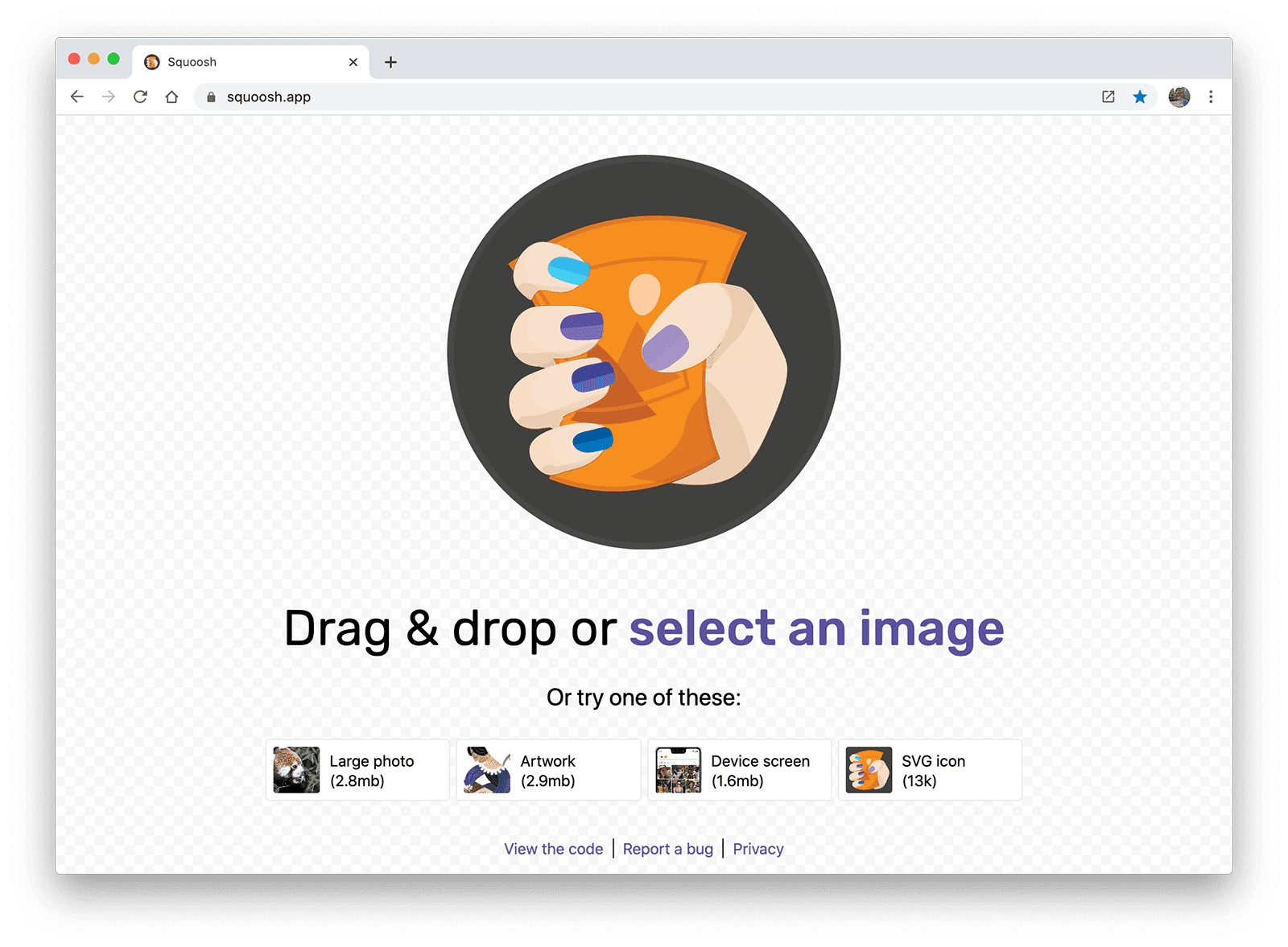
L'application de compression d'images Squoosh permet à l'utilisateur de faire glisser une image n'importe où dans la
fenêtre et de cliquer sur Sélectionner une image pour appeler l'élément <input type="file">. Quel que soit l'élément que vous choisissez comme zone de dépôt, assurez-vous que l'utilisateur comprend clairement qu'il peut y faire glisser des fichiers.
Définir la zone de dépôt
Pour activer un élément en tant que zone de glisser-déposer, créez des écouteurs pour
deux événements : dragover
et drop.
L'événement dragover met à jour l'interface utilisateur du navigateur pour indiquer visuellement que l'action de glisser-déposer crée une copie du fichier. L'événement drop se déclenche une fois que l'utilisateur a déposé les fichiers sur la surface. Comme pour l'élément d'entrée, vous
pouvez accéder à la liste des fichiers à partir de event.dataTransfer.files, qui est un
FileList objet. Chaque
élément de FileList est un objet File.
const dropArea = document.getElementById('drop-area');

dropArea.addEventListener('dragover', (event) => {
  event.stopPropagation();
  event.preventDefault();
  // Style the drag-and-drop as a "copy file" operation.
  event.dataTransfer.dropEffect = 'copy';
});

dropArea.addEventListener('drop', (event) => {
  event.stopPropagation();
  event.preventDefault();
  const fileList = event.dataTransfer.files;
  console.log(fileList);
});
event.stopPropagation()
et event.preventDefault()
arrêtent le comportement par défaut du navigateur et permettent à votre code de s'exécuter à la place. Sans eux, le navigateur quitterait votre page et ouvrirait les fichiers que l'utilisateur a déposés dans la fenêtre du navigateur.
Pour une démonstration en direct, consultez Glisser-déposer personnalisé.
Qu'en est-il des répertoires ?
Malheureusement, il n'existe pas de moyen efficace d'accéder à un répertoire à l'aide de JavaScript.
L'attribut webkitdirectory
de l'élément <input type="file"> permet à l'utilisateur de choisir un répertoire
ou plusieurs répertoires. Il est compatible avec la plupart des principaux navigateurs
à l'exception de Firefox pour Android et de Safari sur iOS.
Si le glisser-déposer est activé, un utilisateur peut essayer de faire glisser un répertoire dans la zone de dépôt. Lorsque l'événement de dépôt se déclenche, il inclut un objet File pour le répertoire, mais ne donne accès à aucun des fichiers du répertoire.
Lire les métadonnées des fichiers
L'objet File contient des métadonnées sur le fichier. La plupart des navigateurs fournissent le nom du fichier, sa taille et son type MIME. Toutefois, selon la plate-forme, différents navigateurs peuvent fournir des informations différentes ou supplémentaires.
function getMetadataForFileList(fileList) {
  for (const file of fileList) {
    // Not supported in Safari for iOS.
    const name = file.name ? file.name : 'NOT SUPPORTED';
    // Not supported in Firefox for Android or Opera for Android.
    const type = file.type ? file.type : 'NOT SUPPORTED';
    // Unknown cross-browser support.
    const size = file.size ? file.size : 'NOT SUPPORTED';
    console.log({file, name, type, size});
  }
}
Vous pouvez observer ce comportement dans la input-type-file
démonstration.
Lire le contenu d'un fichier
Utilisez FileReader pour
lire le contenu d'un objet File en mémoire. Vous pouvez demander à FileReader de
lire un fichier en tant que tampon de tableau,
une URL de données,
ou texte :
function readImage(file) {
  // Check if the file is an image.
  if (file.type && !file.type.startsWith('image/')) {
    console.log('File is not an image.', file.type, file);
    return;
  }

  const reader = new FileReader();
  reader.addEventListener('load', (event) => {
    img.src = event.target.result;
  });
  reader.readAsDataURL(file);
}
Cet exemple lit un File fourni par l'utilisateur, puis le convertit en URL de données et utilise cette URL de données pour afficher l'image dans un élément img.
Pour savoir comment vérifier que l'utilisateur a sélectionné un fichier image, consultez la
read-image-file démonstration.
Surveiller la progression de la lecture d'un fichier
Lors de la lecture de fichiers volumineux, il peut être utile de fournir une expérience utilisateur pour indiquer à l'utilisateur la progression de la lecture. Pour ce faire, utilisez l'
progress
événement fourni par FileReader. L'événement progress comporte deux propriétés : loaded (la quantité lue) et total (la quantité à lire).
function readFile(file) {
  const reader = new FileReader();
  reader.addEventListener('load', (event) => {
    const result = event.target.result;
    // Do something with result
  });

  reader.addEventListener('progress', (event) => {
    if (event.loaded && event.total) {
      const percent = (event.loaded / event.total) * 100;
      console.log(`Progress: ${Math.round(percent)}`);
    }
  });
  reader.readAsDataURL(file);
}