


はじめに
HTML5 には、ウェブ アプリケーションの外観を向上させる優れたツールが用意されています。これは、アニメーションの領域で特に当てはまります。しかし、この新しい力には新たな課題も伴います。実際、これらの課題はそれほど新しいものではなく、過去に同様の課題を克服した経験を持つ Flash プログラマーに尋ねるのが理にかなっている場合もあります。
いずれにせよ、アニメーションを扱う場合、ユーザーがアニメーションをスムーズに認識することが非常に重要になります。認識しておくべきことは、アニメーションの滑らかさは、認知しきい値を超えてフレーム/秒を増やすだけでは実現できないということです。残念ながら、私たちの脳はそれほど単純ではありません。1 秒あたり 30 フレーム(fps)のアニメーションは、途中で数フレームがドロップする 60 fps よりもはるかに優れていることがわかります。ユーザーはギザギザを嫌います。
この記事では、アプリのエクスペリエンスを改善するためのツールと手法について説明します。
戦略
HTML5 を使用して、優れた視覚効果を持つ素晴らしいアプリを構築することを妨げる意図はまったくありません。
パフォーマンスをもう少し改善できることに気づいたら、ここに戻って、アプリケーションの要素を改善する方法を確認してください。もちろん、最初から正しく行うことが役立つ場合もありますが、それが生産性の妨げにならないようにしてください。
HTML5 による視覚的な忠実度の向上
ハードウェア アクセラレーション
ハードウェア アクセラレーションは、ブラウザの全体的なレンダリング パフォーマンスにとって重要なマイルストーンです。一般的なスキームは、メイン CPU で計算されるタスクを、パソコンのグラフィック アダプターの画像処理装置(GPU)にオフロードすることです。これにより、パフォーマンスが大幅に向上し、モバイル デバイスでのリソース消費を削減できます。
ドキュメントのこれらの要素は、GPU によって高速化できます。
- 一般的なレイアウトの合成
- CSS3 トランジション
- CSS3 3D 変換
- キャンバス描画
- WebGL 3D 描画
Canvas と WebGL の高速化は、特定のアプリケーションには適用されない可能性がある特殊な機能ですが、最初の 3 つの側面は、ほぼすべてのアプリの高速化に役立ちます。
高速化できるもの
GPU アクセラレーションは、明確に定義された特定のタスクを専用ハードウェアにオフロードすることで機能します。一般的なスキームでは、ドキュメントは複数の「レイヤ」に分割されます。これらのレイヤは、高速化されるページの要素に対して不変です。これらのレイヤは、従来のレンダリング パイプラインを使用してレンダリングされます。次に、GPU を使用してレイヤを 1 つのページに合成し、オンザフライで高速化できる「効果」を適用します。考えられる結果として、画面上でアニメーション化されるオブジェクトは、アニメーションの発生中にページの単一の「再レイアウト」を必要としません。
ここで重要なのは、レンダリング エンジンが GPU アクセラレーションを適用できるタイミングを簡単に識別できるようにすることです。 たとえば次のようになります。
この方法でも動作しますが、ブラウザは、人間がスムーズなアニメーションとして認識するはずの処理を実行していることを認識していません。代わりに CSS3 トランジションを使用して同じ視覚効果を実現した場合にどうなるかを考えてみましょう。
ブラウザがこのアニメーションをどのように実装するかは、デベロッパーには完全に隠されています。つまり、ブラウザは GPU アクセラレーションなどの手法を適用して、定義された目標を達成できます。
Chrome には、GPU アクセラレーションのデバッグに役立つ 2 つのコマンドライン フラグがあります。
--show-composited-layer-bordersは、GPU レベルで操作されている要素の周囲に赤い枠線を表示します。GPU レイヤ内で操作が行われていることを確認するのに適しています。--show-paint-rectsGPU 以外のすべての変更がペイントされ、再ペイントされたすべての領域の周囲に明るい枠線が表示されます。ブラウザがペイント領域を最適化している様子を確認できます。
Safari にも、こちらで説明されているようなランタイム フラグがあります。
CSS3 トランジション
CSS トランジションを使用すると、スタイル アニメーションを簡単に作成できます。また、CSS トランジションはパフォーマンスの向上にも役立ちます。CSS 遷移はブラウザによって管理されるため、アニメーションの忠実度を大幅に向上させることができ、多くの場合、ハードウェア アクセラレーションが適用されます。現在、WebKit(Chrome、Safari、iOS)にはハードウェア アクセラレーションによる CSS 変換が搭載されていますが、他のブラウザやプラットフォームにもすぐに搭載される予定です。
transitionEnd イベントを使用すると、これをスクリプト化して強力な組み合わせにすることができます。ただし、リアルタイムでは、サポートされているすべての遷移終了イベントをキャプチャするには、webkitTransitionEnd transitionend oTransitionEnd を監視する必要があります。
現在、多くのライブラリがアニメーション API を導入しています。これらの API は、トランジションが存在する場合はそれを利用し、存在しない場合は標準の DOM スタイルのアニメーションにフォールバックします。scripty2、YUI transition、jQuery animate enhanced などがあります。
CSS3 translate
ページ全体で要素の X / Y 位置をアニメーション化したことがあると思います。おそらく、インライン スタイルの left プロパティと top プロパティを操作したのではないでしょうか。2D 変換では、translate() 機能を使用してこの動作を再現できます。
これを DOM アニメーションと組み合わせて、可能な限り最適なものを使用できます。
<div style="position:relative; height:120px;" class="hwaccel">

  <div style="padding:5px; width:100px; height:100px; background:papayaWhip;
              position:absolute;" id="box">
  </div>
</div>

<script>
document.querySelector('#box').addEventListener('click', moveIt, false);

function moveIt(evt) {
  var elem = evt.target;

  if (Modernizr.csstransforms && Modernizr.csstransitions) {
    // vendor prefixes omitted here for brevity
    elem.style.transition = 'all 3s ease-out';
    elem.style.transform = 'translateX(600px)';

  } else {
    // if an older browser, fall back to jQuery animate
    jQuery(elem).animate({ 'left': '600px'}, 3000);
  }
}
</script>
Modernizr を使用して CSS 2D 変換と CSS 遷移の機能をテストし、機能する場合は translate を使用して位置を移動します。これをトランジションを使用してアニメーション化すると、ブラウザでハードウェア アクセラレーションが有効になる可能性が高くなります。ブラウザを正しい方向にさらにプッシュするために、上記の「魔法の CSS 弾丸」を使用します。
ブラウザの機能が不十分な場合は、jQuery にフォールバックして要素を移動します。Louis-Remi Babe 氏の jQuery Transform polyfill プラグインを使用すると、この処理全体を自動化できます。
window.requestAnimationFrame
requestAnimationFrame は、Mozilla によって導入され、WebKit によって繰り返し改良されてきました。その目的は、DOM / CSS ベース、<canvas>、WebGL のいずれであっても、アニメーションを実行するためのネイティブ API を提供することです。ブラウザは、同時に実行されるアニメーションを 1 つのリフローと再描画のサイクルに最適化できるため、アニメーションの再現性優先が向上します。たとえば、CSS トランジションや SVG SMIL と同期された JS ベースのアニメーションなどです。さらに、表示されていないタブでアニメーション ループを実行している場合、ブラウザはその実行を継続しないため、CPU、GPU、メモリ使用量が減り、バッテリー駆動時間が大幅に延びます。
requestAnimationFrame の使用方法と使用する理由について詳しくは、Paul Irish 氏の記事 requestAnimationFrame for smart animating をご覧ください。
プロファイリング
アプリケーションの速度を改善できることがわかったら、プロファイリングを掘り下げて、最適化によって最大の効果が得られる場所を見つけます。最適化はソースコードの保守性に悪影響を及ぼすことが多いため、必要な場合にのみ適用する必要があります。プロファイリングにより、コードのどの部分のパフォーマンスを改善すれば最大の効果が得られるかがわかります。
JavaScript のプロファイリング
JavaScript プロファイラは、個々の関数の開始から終了までにかかる時間を測定することで、JavaScript 関数レベルでのアプリケーションのパフォーマンスの概要を提供します。
関数の総実行時間とは、関数を上から下まで実行するのにかかる全体的な時間です。正味実行時間は、総実行時間から、関数から呼び出された関数の実行に要した時間を差し引いたものです。
関数によっては、他の関数よりも頻繁に呼び出されるものがあります。プロファイラは通常、すべての呼び出しの実行にかかった時間、平均実行時間、最小実行時間、最大実行時間を提供します。
詳しくは、プロファイリングに関する Chrome DevTools のドキュメントをご覧ください。
DOM
JavaScript のパフォーマンスは、アプリケーションの流動性と応答性に大きく影響します。JavaScript プロファイラは JavaScript の実行時間を測定しますが、DOM オペレーションに費やされた時間も間接的に測定します。こうした DOM オペレーションは、パフォーマンスの問題の中心となることがよくあります。
function drawArray(array) {
  for(var i = 0; i < array.length; i++) {
    document.getElementById('test').innerHTML += array[i]; // No good :(
  }
}
たとえば、上記のコードでは、実際の JavaScript の実行にほとんど時間がかかっていません。drawArray 関数は非常に無駄な方法で DOM とやり取りしているため、プロファイルに表示される可能性が依然として高いです。
ヒントとコツ
匿名関数
匿名関数は、プロファイラに表示される名前が本質的にないため、プロファイリングが容易ではありません。これを回避するには、2 とおりの方法があります。
$('.stuff').each(function() { ... });
書き換え:
$('.stuff').each(function workOnStuff() { ... });
JavaScript が名前付き関数式をサポートしていることは、一般的にはあまり知られていません。これにより、プロファイラに完全に表示されるようになります。この解決策には 1 つの問題があります。名前付き式は、実際には関数名を現在の字句スコープに配置します。これにより、他のシンボルが上書きされる可能性があるため、注意してください。
長い関数のプロファイリング
長い関数があり、その一部がパフォーマンスの問題の原因になっている可能性があるとします。どの部品に問題があるかを特定するには、次の 2 つの方法があります。
- 正しい方法: 長い関数が含まれないようにコードをリファクタリングします。
- 邪悪な「物事を成し遂げる」方法: 名前付きの自己呼び出し関数の形式でステートメントをコードに追加します。少し注意すれば、セマンティクスを変更せずに、関数の各部分を個別の関数としてプロファイラに表示できます。
js
function myLongFunction() {
  ...
  (function doAPartOfTheWork() {
    ...
  })();
  ...
}
プロファイリングが完了したら、これらの追加の関数を忘れずに削除してください。または、コードをリファクタリングするための出発点として使用することもできます。
DOM プロファイリング
最新の Chrome ウェブ インスペクタ デベロッパー ツールには、ブラウザで実行された低レベルのアクションのタイムラインを表示する新しい「タイムライン ビュー」が含まれています。この情報を使用して、DOM オペレーションを最適化できます。コード実行中にブラウザが実行する必要がある「アクション」の数を減らすことを目指してください。
タイムライン ビューでは、膨大な量の情報が作成されることがあります。そのため、独立して実行できる最小限のテストケースを作成するようにしてください。
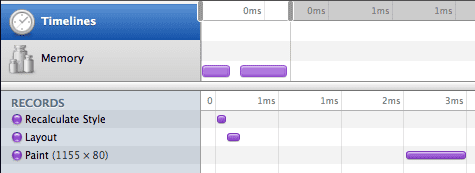
上の画像は、非常にシンプルなスクリプトのタイムライン ビューの出力を示しています。左側のペインには、ブラウザによって実行されたオペレーションが時系列で表示されます。右側のペインのタイムラインには、個々のオペレーションで実際に消費された時間が表示されます。
タイムライン ビューの詳細Internet Explorer でプロファイリングを行うための代替ツールとして、DynaTrace Ajax Edition があります。
プロファイリング戦略
アスペクトを抽出する
アプリケーションをプロファイリングする場合は、速度低下の原因となる可能性のある機能をできるだけ絞り込んでください。次に、アプリケーションのこれらの側面に関連するコードの一部のみを実行するプロファイル実行を試します。これにより、実際の問題とは関係のないコードパスが混在しなくなるため、プロファイリング データの解釈が容易になります。アプリケーションの個々の側面に関する適切な例としては、次のようなものがあります。
- 起動時間(プロファイラを有効にし、アプリケーションを再読み込みし、初期化が完了するまで待機し、プロファイラを停止します。
- ボタンをクリックして、その後のアニメーションをプロファイリングする(プロファイラを開始し、ボタンをクリックして、アニメーションが完了するまで待機し、プロファイラを停止する)。
GUI プロファイリング
アプリケーションの適切な部分のみを実行することは、3D エンジンのレイトレーサーを最適化する場合よりも、GUI プログラムでは難しくなる可能性があります。たとえば、ボタンをクリックしたときに発生する処理をプロファイリングする場合、その過程で無関係な mouseover イベントがトリガーされ、結果の確実性が低下する可能性があります。そのようなことは避けてください。
プログラマティック インターフェース
デバッガを有効にするプログラム インターフェースもあります。これにより、プロファイリングの開始と終了のタイミングを正確に制御できます。
プロファイリングを開始するには、次のコマンドを使用します。
console.profile()
プロファイリングを停止するには、次のコマンドを使用します。
console.profileEnd()
反復性
プロファイリングを行う際は、結果を実際に再現できることを確認してください。そうして初めて、最適化によって実際に状況が改善されたかどうかを判断できます。また、関数レベルのプロファイリングは、コンピュータ全体のコンテキストで行われます。これは厳密な科学ではありません。個々のプロファイルの実行は、パソコンで発生する他の多くの事象の影響を受ける可能性があります。
- 別の処理を測定しているときに、アプリ内の無関係なタイマーが作動する。
- ガベージ コレクタが処理を行っている。
- ブラウザの別のタブが同じオペレーティング スレッドで負荷の高い処理を行っている。
- パソコン上の別のプログラムが CPU を使い切っているため、アプリケーションの動作が遅くなっている。
- 地球の重力場の急激な変化。
また、1 回のプロファイリング セッションで同じコードパスを複数回実行することも理にかなっています。これにより、上記の要因の影響が軽減され、遅い部分がより明確に浮き彫りになる可能性があります。
測定、改善、測定
プログラムの遅い部分を特定したら、実行動作を改善する方法を考えてみてください。コードを変更したら、再度プロファイリングを行います。結果に満足している場合は、次に進みます。改善が見られない場合は、変更をロールバックすることをおすすめします。「悪影響はないから」という理由で変更をそのままにしないでください。
最適化戦略
DOM の操作を最小限に抑える
ウェブ クライアント アプリケーションの速度を向上させるための一般的なテーマは、DOM の操作を最小限に抑えることです。JavaScript エンジンの速度は 1 桁向上しましたが、DOM へのアクセスは同じ速度で向上していません。これは、非常に実用的な理由(画面上のレイアウトや描画などに時間がかかるなど)により、決して起こりません。
DOM ノードをキャッシュに保存する
DOM からノードまたはノードのリストを取得するたびに、後の計算(または次のループの反復処理)で再利用できるかどうかを検討してください。関連するエリアでノードを実際に追加または削除しない限り、多くの場合、このようになります。
変更前:
function getElements() {
  return $('.my-class');
}
変更後:
var cachedElements;
function getElements() {
  if (cachedElements) {
    return cachedElements;
  }
  cachedElements = $('.my-class');
  return cachedElements;
}
キャッシュ属性値
DOM ノードをキャッシュに保存するのと同じ方法で、属性の値もキャッシュに保存できます。ノードのスタイルの属性をアニメーション化するとします。(コードのその部分で)その属性にアクセスするのが自分だけであることがわかっている場合は、イテレーションごとに最後の値をキャッシュして、繰り返し読み取る必要がないようにすることができます。
変更前:
setInterval(function() {
  var ele = $('#element');
  var left = parseInt(ele.css('left'), 10);
  ele.css('left', (left + 5) + 'px');
}, 1000 / 30);
変更後:
js
var ele = $('#element');
var left = parseInt(ele.css('left'), 10);
setInterval(function() {
  left += 5;
  ele.css('left', left + 'px');
}, 1000 / 30);
DOM 操作をループの外に移動する
ループは最適化のホットポイントになることがよくあります。実際の数値計算を DOM の操作から切り離す方法を考えてみてください。多くの場合、計算を行ってから、完了後にすべての結果を一度に適用できます。
変更前:
document.getElementById('target').innerHTML = '';
for(var i = 0; i < array.length; i++) {
  var val = doSomething(array[i]);
  document.getElementById('target').innerHTML += val;
}
変更後:
var stringBuilder = [];
for(var i = 0; i < array.length; i++) {
  var val = doSomething(array[i]);
  stringBuilder.push(val);
}
document.getElementById('target').innerHTML = stringBuilder.join('');
再描画とリフロー
前述のように、DOM へのアクセスは比較的遅くなります。コードが DOM 内の関連する要素を最近変更したために、再計算が必要な値をコードが読み取ると、処理が非常に遅くなります。そのため、DOM への読み取りアクセスと書き込みアクセスを混在させることは避ける必要があります。理想的には、コードは常に次の 2 つのフェーズにグループ化する必要があります。
- フェーズ 1: コードに必要な DOM 値を読み取る
- フェーズ 2: DOM を変更する
次のようなパターンはプログラムしないようにしてください。
- フェーズ 1: DOM 値を読み取る
- フェーズ 2: DOM を変更する
- フェーズ 3: さらに読む
- フェーズ 4: 別の場所で DOM を変更する。
変更前:
function paintSlow() {
  var left1 = $('#thing1').css('left');
  $('#otherThing1').css('left', left);
  var left2 = $('#thing2').css('left');
  $('#otherThing2').css('left', left);
}
変更後:
function paintFast() {
  var left1 = $('#thing1').css('left');
  var left2 = $('#thing2').css('left');
  $('#otherThing1').css('left', left);
  $('#otherThing2').css('left', left);
}
このアドバイスは、1 つの JavaScript 実行コンテキスト内で発生するアクションを対象としています。(イベント ハンドラ内、インターバル ハンドラ内、Ajax レスポンスの処理時など)。
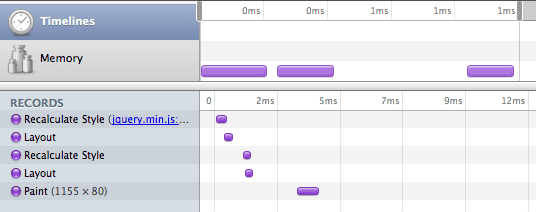
上記の関数 paintSlow() を実行すると、次の画像が作成されます。
高速な実装に切り替えると、次の画像が生成されます。
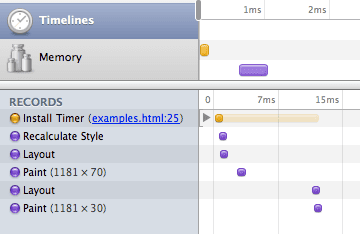
これらの画像は、コードが DOM にアクセスする方法を並べ替えることで、レンダリング パフォーマンスを大幅に向上できることを示しています。この場合、元のコードでは、同じ結果を得るためにスタイルを再計算し、ページを 2 回レイアウトする必要があります。同様の最適化は、基本的にすべての「実世界」のコードに適用でき、非常に劇的な結果をもたらします。
詳細: Rendering: repaint, reflow/relayout, restyle(Stoyan Stefanov 著)
再描画とイベントループ
ブラウザでの JavaScript の実行は、「イベントループ」モデルに従います。デフォルトでは、ブラウザは「アイドル」状態です。この状態は、ユーザー インタラクションによるイベントや、JavaScript タイマーや Ajax コールバックなどによって中断されることがあります。このような中断ポイントで JavaScript が実行されると、通常、ブラウザは JavaScript の実行が完了するまで待機してから、画面を再描画します(非常に長い時間実行される JavaScript や、JavaScript の実行を効果的に中断するアラート ボックスなどの場合は例外となることがあります)。
結果
- JavaScript のアニメーション サイクルの実行に 1/30 秒以上かかる場合、JS の実行中にブラウザが再描画されないため、スムーズなアニメーションを作成できません。ユーザー イベントも処理する場合は、さらに高速にする必要があります。
- JavaScript のアクションを少し遅らせると便利な場合があります。
例:
setTimeout(function() { ... }, 0)これにより、イベントループが再びアイドル状態になるとすぐにコールバックを実行するようブラウザに指示します(実際には、一部のブラウザは 10 ミリ秒以上待機します)。この場合、2 つの JavaScript 実行サイクルが非常に短い間隔で作成されることに注意してください。どちらも画面の再描画をトリガーする可能性があり、描画に費やされる全体的な時間が 2 倍になる可能性があります。実際に 2 回のペイントがトリガーされるかどうかは、ブラウザのヒューリスティックによって異なります。
通常版:
function paintFast() {
  var height1 = $('#thing1').css('height');
  var height2 = $('#thing2').css('height');
  $('#otherThing1').css('height', '20px');
  $('#otherThing2').css('height', '20px');
}
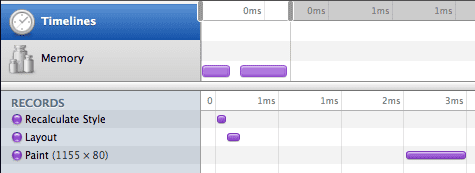
遅延を追加してみましょう。
function paintALittleLater() {
  var height1 = $('#thing1').css('height');
  var height2 = $('#thing2').css('height');
  $('#otherThing1').css('height', '20px');
  setTimeout(function() {
    $('#otherThing2').css('height', '20px');
  }, 10)
}
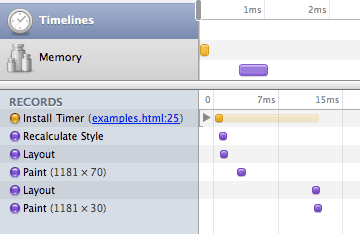
遅延バージョンでは、ページに対する 2 つの変更が 1/100 秒しか離れていないにもかかわらず、ブラウザが 2 回ペイントしていることがわかります。
遅延初期化
ユーザーは、読み込みが速く、応答性の高いウェブアプリを求めています。ただし、ユーザーが遅いと感じるしきい値は、ユーザーが行う操作によって異なります。たとえば、アプリは、マウスオーバー イベントで大量の計算を行うべきではありません。ユーザーがマウスを動かし続けている間に、ユーザー エクスペリエンスが低下する可能性があるためです。ただし、ユーザーはボタンをクリックした後に少し遅延することに慣れています。
そのため、初期化コードをできるだけ遅く実行するように移動することをおすすめします(たとえば、ユーザーがアプリケーションの特定のコンポーネントを有効にするボタンをクリックしたときなど)。
変更前:
js
var things = $('.ele > .other * div.className');
$('#button').click(function() { things.show() });
変更後:
js
$('#button').click(function() { $('.ele > .other * div.className').show() });
イベント委任
ページ全体にイベント ハンドラを分散させると、比較的時間がかかることがあります。また、要素が動的に置き換えられると、新しい要素にイベント ハンドラを再アタッチする必要があるため、面倒な作業になることもあります。
この場合の解決策は、イベント委任と呼ばれる手法を使用することです。個々のイベント ハンドラを要素にアタッチする代わりに、多くのブラウザ イベントのバブリング特性を利用して、イベント ハンドラを親ノードにアタッチし、イベントのターゲット ノードをチェックして、イベントが対象かどうかを確認します。
jQuery では、次のように簡単に表現できます。
$('#parentNode').delegate('.button', 'click', function() { ... });
イベント委任を使用すべきでない状況
逆に、イベント委任を使用していることが原因でパフォーマンスの問題が発生している場合もあります。基本的に、イベント委任を使用すると、初期化時間を一定の複雑さに抑えることができます。ただし、イベントが関心のあるものであるかどうかを確認するコストは、そのイベントが呼び出されるたびに発生します。これは、特に「mouseover」や「mousemove」など、頻繁に発生するイベントでは、費用が高くなる可能性があります。
一般的な問題と解決策
$(document).ready での作業に時間がかかる
Malte 氏の個人的なアドバイス: $(document).ready では何も行わないでください。ドキュメントは最終的な形で提供するようにしてください。イベント リスナーを登録することはできますが、ID セレクタを使用するか、イベント委任を使用する必要があります。「mousemove」などの負荷の高いイベントの場合は、必要になるまで(関連する要素の mouseover イベントまで)登録を遅らせます。
Ajax リクエストを行って実際のデータを取得するなどの処理が必要な場合は、アニメーションを表示します。GIF アニメーションなどの場合は、アニメーションをデータ URI として含めることをおすすめします。
ページに Flash ムービーを追加してから、すべてが非常に遅くなりました
ページに Flash を追加すると、ウィンドウの最終的なレイアウトをブラウザと Flash プラグインの間で「調整」する必要があるため、レンダリングが常に少し遅くなります。ページに Flash を配置せざるを得ない場合は、Flash のパラメータ「wmode」を「window」(デフォルト)に設定してください。この設定により、HTML 要素と Flash 要素を合成する機能が無効になります(Flash 動画の上に配置された HTML 要素は表示されず、Flash 動画を透明にすることはできません)。これは不便に思えるかもしれませんが、パフォーマンスが大幅に向上します。たとえば、youtube.com では、メインの動画プレーヤーの上にレイヤを配置しないように注意しています。
localStorage に保存すると、アプリケーションが途切れる
localStorage への書き込みは、ハードディスクの回転を伴う同期オペレーションです。アニメーションの実行中に「長時間実行」の同期オペレーションを行うことは避けてください。localStorage へのアクセスを、ユーザーがアイドル状態でアニメーションが実行されていないことが確実なコード内の場所に移動します。
プロファイリングにより、jQuery セレクタが非常に遅いことが判明
まず、セレクタが document.querySelectorAll で実行できることを確認します。これは JavaScript コンソールでテストできます。例外がある場合は、JavaScript フレームワークの特別な拡張機能を使用しないようにセレクタを書き換えます。これにより、最新のブラウザでセレクタの速度が大幅に向上します。
それでも問題が解決しない場合や、最新のブラウザでも高速に動作させたい場合は、次のガイドラインに沿って対応してください。
- セレクタの右側はできるだけ具体的に指定します。
- 右端のセレクタ部分には、あまり使用しないタグ名を使用します。
- それでも解決しない場合は、id セレクタを使用できるように書き直すことを検討してください。
これらの DOM 操作はすべて時間がかかります。
DOM ノードの挿入、削除、更新を大量に行うと、処理が非常に遅くなることがあります。これは通常、HTML の大きな文字列を生成し、domNode.innerHTML = newHTML を使用して古いコンテンツを置き換えることで最適化できます。これは保守性に非常に悪影響を及ぼす可能性があり、IE でメモリリンクを作成する可能性があるため、注意してください。
もう 1 つの一般的な問題は、初期化コードで大量の HTML が作成される可能性があることです。たとえば、UX のベスト プラクティスを無視して、デザイン担当者が望むように選択ボックスを多数の div に変換する jQuery プラグインなどです。ページの読み込みを高速化したい場合は、このようなことはしないでください。代わりに、すべてのマークアップをサーバー側から最終的な形式で配信します。これにも多くの問題があるため、速度がトレードオフに値するかどうかを慎重に検討してください。
ツール
- JSPerf - JavaScript の小さなスニペットのベンチマーク
- Firebug - Firefox でのプロファイリング用
- Google Chrome デベロッパー ツール(Safari では WebInspector として利用可能)
- DOM Monster - DOM のパフォーマンスを最適化する
- DynaTrace Ajax Edition - Internet Explorer でのプロファイリングとペイントの最適化