

Pelajari cara menggunakan Gamepad API untuk meningkatkan kualitas game web Anda.

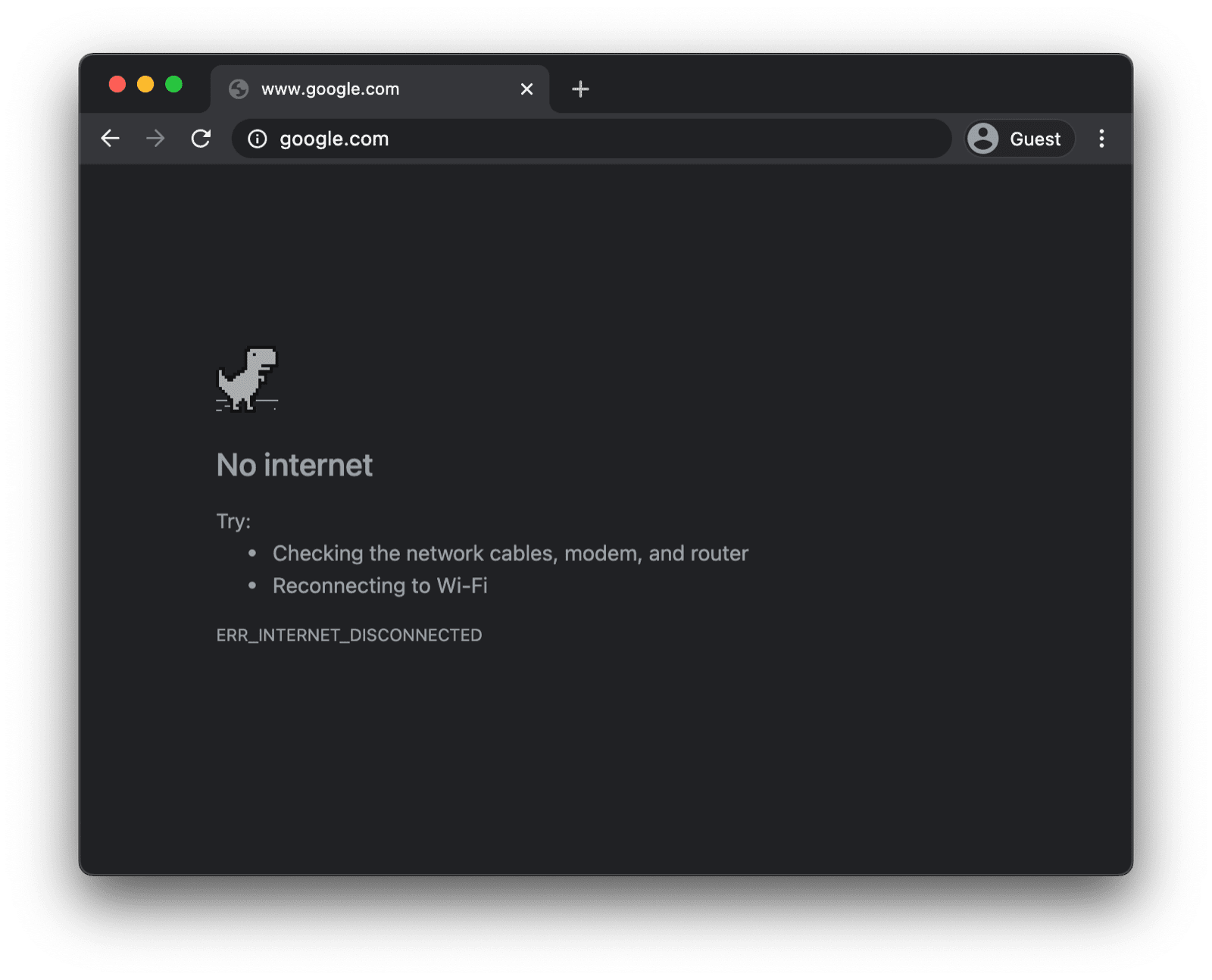
Easter egg halaman offline Chrome adalah salah satu rahasia yang paling banyak diketahui orang dalam sejarah ([citation needed],
tetapi klaim ini dibuat untuk efek dramatis). Jika Anda menekan tombol spasi atau, di perangkat seluler, mengetuk dinosaurus, halaman offline akan menjadi game arkade yang dapat dimainkan. Anda mungkin tahu bahwa
Anda tidak perlu offline saat ingin bermain: di Chrome, Anda cukup membuka
about://dino, atau, bagi Anda yang menyukai teknologi, buka about://network-error/-106. Namun, tahukah Anda
bahwa ada
270 juta game Chrome Dino yang dimainkan setiap bulan?
Fakta lain yang bisa dibilang lebih berguna untuk diketahui dan mungkin belum Anda ketahui adalah bahwa dalam mode arcade, Anda dapat memainkan game dengan gamepad. Dukungan gamepad ditambahkan sekitar satu tahun yang lalu pada saat penulisan ini dalam commit oleh Reilly Grant. Seperti yang Anda lihat, game ini, sama seperti bagian lain dari project Chromium, sepenuhnya open source. Dalam postingan ini, saya ingin menunjukkan cara menggunakan Gamepad API.
Menggunakan Gamepad API
Deteksi fitur dan dukungan browser
Gamepad API memiliki dukungan browser yang sangat baik secara universal di desktop dan seluler. Anda dapat mendeteksi apakah Gamepad API didukung menggunakan cuplikan berikut:
if ('getGamepads' in navigator) {
  // The API is supported!
}
Cara browser merepresentasikan gamepad
Browser merepresentasikan gamepad sebagai objek Gamepad. Gamepad memiliki properti berikut:
id: String identifikasi untuk gamepad. String ini mengidentifikasi merek atau gaya perangkat gamepad yang terhubung.displayId:VRDisplay.displayIddariVRDisplayterkait (jika relevan).index: Indeks gamepad di navigator.connected: Menunjukkan apakah gamepad masih terhubung ke sistem.hand: Enum yang menentukan tangan mana yang memegang pengontrol, atau kemungkinan besar memegang pengontrol.timestamp: Terakhir kali data untuk gamepad ini diperbarui.mapping: Pemetaan tombol dan sumbu yang digunakan untuk perangkat ini, baik"standard"maupun"xr-standard".pose: ObjekGamepadPoseyang merepresentasikan informasi pose yang terkait dengan pengontrol WebVR.axes: Array nilai untuk semua sumbu gamepad, yang dinormalisasi secara linear ke rentang-1.0–1.0.buttons: Array status tombol untuk semua tombol gamepad.
Perhatikan bahwa tombol dapat berupa digital (ditekan atau tidak ditekan) atau analog (misalnya, ditekan 78%). Oleh karena itu, tombol dilaporkan sebagai objek GamepadButton, dengan atribut berikut:
pressed: Status tombol ditekan (truejika tombol ditekan, danfalsejika tidak ditekan.touched: Status tombol saat disentuh. Jika tombol dapat mendeteksi sentuhan, properti ini adalahtruejika tombol disentuh, danfalsejika tidak.value: Untuk tombol yang memiliki sensor analog, properti ini menunjukkan seberapa dalam tombol telah ditekan, yang dinormalisasi secara linear ke rentang0.0–1.0.hapticActuators: Array yang berisi objekGamepadHapticActuator, yang masing-masing mewakili hardware respons haptik yang tersedia di pengontrol.
Satu hal tambahan yang mungkin Anda temukan, bergantung pada browser dan gamepad yang Anda miliki,
adalah properti vibrationActuator. Fitur ini memungkinkan dua jenis efek getaran:
- Dual-Rumble: Efek respons haptik yang dihasilkan oleh dua aktuator massa berputar eksentrik, satu di setiap pegangan gamepad.
- Trigger-Rumble: Efek respons haptik yang dihasilkan oleh dua motor independen, dengan satu motor terletak di setiap pemicu gamepad.
Ringkasan skema berikut, yang diambil langsung dari spesifikasi, menunjukkan pemetaan dan pengaturan tombol dan sumbu pada gamepad umum.

Notifikasi saat gamepad terhubung
Untuk mengetahui kapan gamepad terhubung, proses peristiwa gamepadconnected yang dipicu pada
objek window. Saat pengguna menghubungkan gamepad, yang dapat dilakukan menggunakan USB atau Bluetooth,
GamepadEvent akan diaktifkan dan memiliki detail gamepad di properti gamepad yang diberi nama dengan tepat.
Berikut ini contoh dari pengontrol Xbox 360 yang saya miliki (ya, saya suka
game retro).
window.addEventListener('gamepadconnected', (event) => {
  console.log('✅ 🎮 A gamepad was connected:', event.gamepad);
  /*
    gamepad: Gamepad
    axes: (4) [0, 0, 0, 0]
    buttons: (17) [GamepadButton, GamepadButton, GamepadButton, GamepadButton, GamepadButton, GamepadButton, GamepadButton, GamepadButton, GamepadButton, GamepadButton, GamepadButton, GamepadButton, GamepadButton, GamepadButton, GamepadButton, GamepadButton, GamepadButton]
    connected: true
    id: "Xbox 360 Controller (STANDARD GAMEPAD Vendor: 045e Product: 028e)"
    index: 0
    mapping: "standard"
    timestamp: 6563054.284999998
    vibrationActuator: GamepadHapticActuator {type: "dual-rumble"}
  */
});
Notifikasi saat koneksi gamepad terputus
Mendapatkan notifikasi pemutusan koneksi gamepad terjadi secara analog dengan cara koneksi terdeteksi.
Kali ini, aplikasi memproses peristiwa gamepaddisconnected. Perhatikan bagaimana dalam contoh berikut,
connected sekarang menjadi false saat saya mencabut pengontrol Xbox 360.
window.addEventListener('gamepaddisconnected', (event) => {
  console.log('❌ 🎮 A gamepad was disconnected:', event.gamepad);
  /*
    gamepad: Gamepad
    axes: (4) [0, 0, 0, 0]
    buttons: (17) [GamepadButton, GamepadButton, GamepadButton, GamepadButton, GamepadButton, GamepadButton, GamepadButton, GamepadButton, GamepadButton, GamepadButton, GamepadButton, GamepadButton, GamepadButton, GamepadButton, GamepadButton, GamepadButton, GamepadButton]
    connected: false
    id: "Xbox 360 Controller (STANDARD GAMEPAD Vendor: 045e Product: 028e)"
    index: 0
    mapping: "standard"
    timestamp: 6563054.284999998
    vibrationActuator: null
  */
});
Gamepad dalam game loop Anda
Mendapatkan gamepad dimulai dengan panggilan ke navigator.getGamepads(), yang menampilkan array
dengan item Gamepad. Array di Chrome selalu memiliki panjang tetap empat item. Jika tidak ada atau kurang
dari empat gamepad yang terhubung, item mungkin hanya berupa null. Selalu pastikan untuk memeriksa semua item
array dan ketahui bahwa gamepad "mengingat" slotnya dan mungkin tidak selalu ada di
slot pertama yang tersedia.
// When no gamepads are connected:
navigator.getGamepads();
// (4) [null, null, null, null]
Jika satu atau beberapa gamepad terhubung, tetapi navigator.getGamepads() masih melaporkan item null,
Anda mungkin perlu "mengaktifkan" setiap gamepad dengan menekan salah satu tombolnya. Kemudian, Anda dapat melakukan polling status gamepad
dalam loop game seperti yang ditunjukkan dalam kode berikut.
const pollGamepads = () => {
  // Always call `navigator.getGamepads()` inside of
  // the game loop, not outside.
  const gamepads = navigator.getGamepads();
  for (const gamepad of gamepads) {
    // Disregard empty slots.
    if (!gamepad) {
      continue;
    }
    // Process the gamepad state.
    console.log(gamepad);
  }
  // Call yourself upon the next animation frame.
  // (Typically this happens every 60 times per second.)
  window.requestAnimationFrame(pollGamepads);
};
// Kick off the initial game loop iteration.
pollGamepads();
Aktuator getaran
Properti vibrationActuator menampilkan objek GamepadHapticActuator, yang sesuai dengan
konfigurasi motor atau aktuator lain yang dapat menerapkan gaya untuk tujuan respons
haptik. Efek haptik dapat diputar dengan memanggil Gamepad.vibrationActuator.playEffect(). Satu-satunya
jenis efek yang valid adalah 'dual-rumble' dan 'trigger-rumble'.
Efek getar yang didukung
if (gamepad.vibrationActuator.effects.includes('trigger-rumble')) {
  // Trigger rumble supported.
} else if (gamepad.vibrationActuator.effects.includes('dual-rumble')) {
  // Dual rumble supported.
} else {
  // Rumble effects aren't supported.
}
Getaran ganda
Dual-rumble menjelaskan konfigurasi haptik dengan motor getaran massa berputar eksentrik di setiap pegangan gamepad standar. Dalam konfigurasi ini, salah satu motor dapat menggetarkan seluruh gamepad. Kedua massa tidak sama sehingga efek masing-masing dapat digabungkan untuk menciptakan efek haptik yang lebih kompleks. Efek getaran ganda ditentukan oleh empat parameter:
duration: Menetapkan durasi efek getaran dalam milidetik.startDelay: Menetapkan durasi penundaan hingga getaran dimulai.strongMagnitudedanweakMagnitude: Menetapkan tingkat intensitas getaran untuk motor massa berputar eksentrik yang lebih berat dan lebih ringan, yang dinormalisasi ke rentang0.0–1.0.
// This assumes a `Gamepad` as the value of the `gamepad` variable.
const dualRumble = (gamepad, delay = 0, duration = 100, weak = 1.0, strong = 1.0) => {
  if (!('vibrationActuator' in gamepad)) {
    return;
  }
  gamepad.vibrationActuator.playEffect('dual-rumble', {
    // Start delay in ms.
    startDelay: delay,
    // Duration in ms.
    duration: duration,
    // The magnitude of the weak actuator (between 0 and 1).
    weakMagnitude: weak,
    // The magnitude of the strong actuator (between 0 and 1).
    strongMagnitude: strong,
  });
};
Getaran pemicu
Getaran pemicu adalah efek respons haptik yang dihasilkan oleh dua motor independen, dengan satu motor terletak di setiap pemicu gamepad.
// This assumes a `Gamepad` as the value of the `gamepad` variable.
const triggerRumble = (gamepad, delay = 0, duration = 100, weak = 1.0, strong = 1.0) => {
  if (!('vibrationActuator' in gamepad)) {
    return;
  }
  // Feature detection.
  if (!('effects' in gamepad.vibrationActuator) || !gamepad.vibrationActuator.effects.includes('trigger-rumble')) {
    return;
  }
  gamepad.vibrationActuator.playEffect('trigger-rumble', {
    // Duration in ms.
    duration: duration,
    // The left trigger (between 0 and 1).
    leftTrigger: leftTrigger,
    // The right trigger (between 0 and 1).
    rightTrigger: rightTrigger,
  });
};
Integrasi dengan Kebijakan Izin
Spesifikasi Gamepad API menentukan
fitur yang dikontrol kebijakan yang diidentifikasi oleh
string "gamepad". allowlist defaultnya adalah "self". Kebijakan izin dokumen menentukan
apakah konten apa pun dalam dokumen tersebut diizinkan untuk mengakses navigator.getGamepads(). Jika dinonaktifkan di
dokumen mana pun, tidak ada konten dalam dokumen yang akan diizinkan untuk menggunakan navigator.getGamepads(), dan
peristiwa gamepadconnected dan gamepaddisconnected tidak akan diaktifkan.
<iframe src="index.html" allow="gamepad"></iframe>
Demo
Demo penguji gamepad disematkan dalam contoh berikut. Kode sumber tersedia di GitHub. Coba demo dengan menghubungkan gamepad menggunakan USB atau Bluetooth dan menekan salah satu tombolnya atau menggerakkan salah satu sumbunya.
Bonus: Mainkan Chrome Dino di web.dev
Anda dapat memainkan Chrome dino dengan gamepad di situs ini. Kode sumber tersedia di GitHub.
Lihat implementasi polling gamepad di
trex-runner.js
dan perhatikan cara implementasi tersebut mengemulasi penekanan tombol.
Agar demo gamepad Chrome dino berfungsi, saya telah mengambil game Chrome dino dari project Chromium inti (memperbarui upaya sebelumnya oleh Arnelle Ballane), menempatkannya di situs mandiri, memperluas implementasi API gamepad yang ada dengan menambahkan efek ducking dan getaran, membuat mode layar penuh, dan Mehul Satardekar berkontribusi pada implementasi mode gelap. Selamat bermain game.
Link penting
Ucapan terima kasih
Dokumen ini ditinjau oleh François Beaufort dan Joe Medley. Spesifikasi Gamepad API diedit oleh Steve Agoston, James Hollyer, dan Matt Reynolds. Mantan editor spesifikasi adalah Brandon Jones, Scott Graham, dan Ted Mielczarek. Spesifikasi Ekstensi Gamepad diedit oleh Brandon Jones.