আপনি কি কখনো স্ক্রিনের লেখা পড়তে গিয়ে রঙের বিন্যাসের কারণে অসুবিধা বোধ করেছেন, অথবা খুব উজ্জ্বল বা কম আলোর পরিবেশে স্ক্রিনটি দেখতে হিমশিম খেয়েছেন? কিংবা হয়তো আপনি এমন একজন, যার রঙ দেখার ক্ষেত্রে আরও স্থায়ী কোনো সমস্যা রয়েছে, যেমন আনুমানিক ৩০ কোটি মানুষ বর্ণান্ধতায় ভুগছেন অথবা ২৫.৩ কোটি মানুষ স্বল্প দৃষ্টিতে আছেন ?
একজন ডিজাইনার বা ডেভেলপার হিসেবে, আপনাকে বুঝতে হবে মানুষ কীভাবে রঙ এবং বৈসাদৃশ্য উপলব্ধি করে, তা সাময়িক, পরিস্থিতিগত বা স্থায়ী যাই হোক না কেন। এটি আপনাকে তাদের দৃষ্টিগত চাহিদাগুলো সর্বোত্তমভাবে মেটাতে সাহায্য করে।
এই মডিউলটি আপনাকে রঙ এবং কনট্রাস্টের কিছু সহজবোধ্য মৌলিক বিষয়ের সাথে পরিচয় করিয়ে দেবে।
রঙ উপলব্ধি করুন

আপনি কি জানেন যে বস্তুসমূহের নিজস্ব কোনো রঙ নেই, বরং সেগুলো আলোর তরঙ্গদৈর্ঘ্য প্রতিফলিত করে? যখন আপনি রঙ দেখেন, তখন আপনার চোখ সেই তরঙ্গদৈর্ঘ্যগুলো গ্রহণ ও প্রক্রিয়াজাত করে সেগুলোকে রঙে রূপান্তরিত করে।
ডিজিটাল অ্যাক্সেসিবিলিটির ক্ষেত্রে, আমরা এই তরঙ্গদৈর্ঘ্যগুলোকে হিউ, স্যাচুরেশন এবং লাইটনেস (HSL) হিসেবে আলোচনা করি। HSL মডেলটি RGB কালার মডেলের বিকল্প হিসেবে তৈরি করা হয়েছিল এবং এটি মানুষ যেভাবে রঙ উপলব্ধি করে তার সাথে আরও ঘনিষ্ঠভাবে সামঞ্জস্যপূর্ণ।
হিউ হলো কোনো রঙকে (যেমন লাল, সবুজ বা নীল) বর্ণনা করার একটি গুণগত উপায়, যেখানে রঙের বর্ণালীতে প্রতিটি হিউ-এর একটি নির্দিষ্ট স্থান থাকে এবং এর মান ০ থেকে ৩৬০ পর্যন্ত বিস্তৃত; এক্ষেত্রে লালের মান ০, সবুজের মান ১২০ এবং নীলের মান ২৪০।
স্যাচুরেশন হলো রঙের তীব্রতা, যা ০% থেকে ১০০% পর্যন্ত শতাংশে পরিমাপ করা হয়। পূর্ণ স্যাচুরেশন (১০০%) যুক্ত একটি রঙ খুব উজ্জ্বল হয়, অন্যদিকে স্যাচুরেশনবিহীন (০%) একটি রঙ ধূসর বা সাদাকালো হয়।
উজ্জ্বলতা হলো কোনো রঙের হালকা বা গাঢ় বৈশিষ্ট্য, যা ০% (কালো) থেকে ১০০% (সাদা) পর্যন্ত শতাংশে পরিমাপ করা হয়।
রঙের বৈসাদৃশ্য পরিমাপ করুন
বিভিন্ন দৃষ্টি প্রতিবন্ধী ব্যক্তিদের সহায়তা করার জন্য, WAI গ্রুপ একটি কালার কনট্রাস্ট ফর্মুলা তৈরি করেছে, যা টেক্সট এবং তার ব্যাকগ্রাউন্ডের মধ্যে পর্যাপ্ত কনট্রাস্ট নিশ্চিত করে। এই কালার কনট্রাস্ট অনুপাতগুলো অনুসরণ করা হলে, মাঝারি স্বল্প দৃষ্টিসম্পন্ন ব্যক্তিরা কনট্রাস্ট-বর্ধক সহায়ক প্রযুক্তির সাহায্য ছাড়াই ব্যাকগ্রাউন্ডের ওপর থাকা টেক্সট পড়তে পারেন।
উজ্জ্বল রঙের ব্যবহার রয়েছে এমন ছবিগুলো দেখুন এবং তুলনা করে দেখুন যে নির্দিষ্ট ধরনের বর্ণান্ধতায় আক্রান্ত ব্যক্তিদের কাছে ছবিটি কেমন দেখাবে।
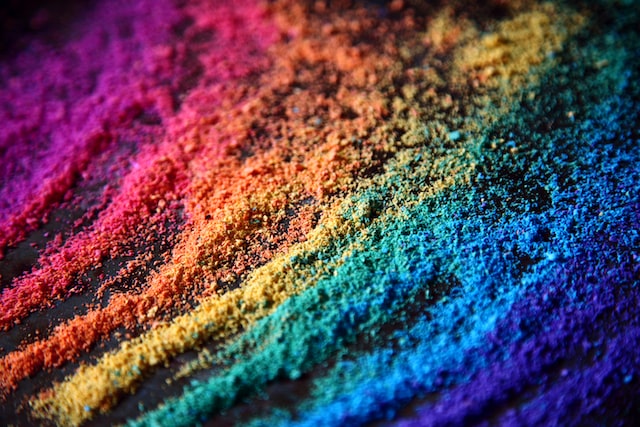
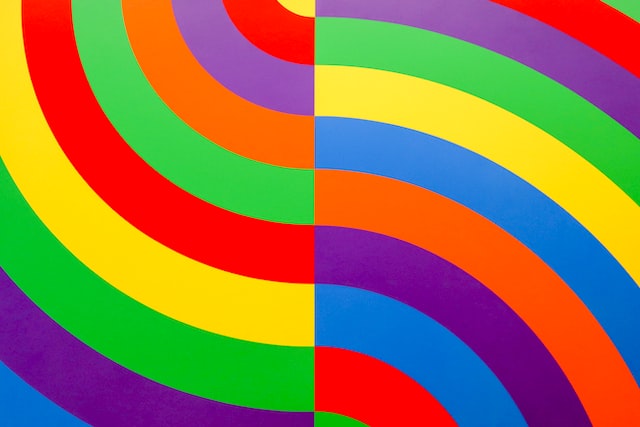
বাম দিকের ছবিতে বেগুনি, লাল, কমলা, হলুদ, আকাশি সবুজ, হালকা নীল এবং গাঢ় নীল রঙের রামধনু বালি দেখা যাচ্ছে। ডানদিকে রয়েছে আরও উজ্জ্বল, বহুবর্ণের একটি রামধনু নকশা।
ডিউটেরানোপিয়া
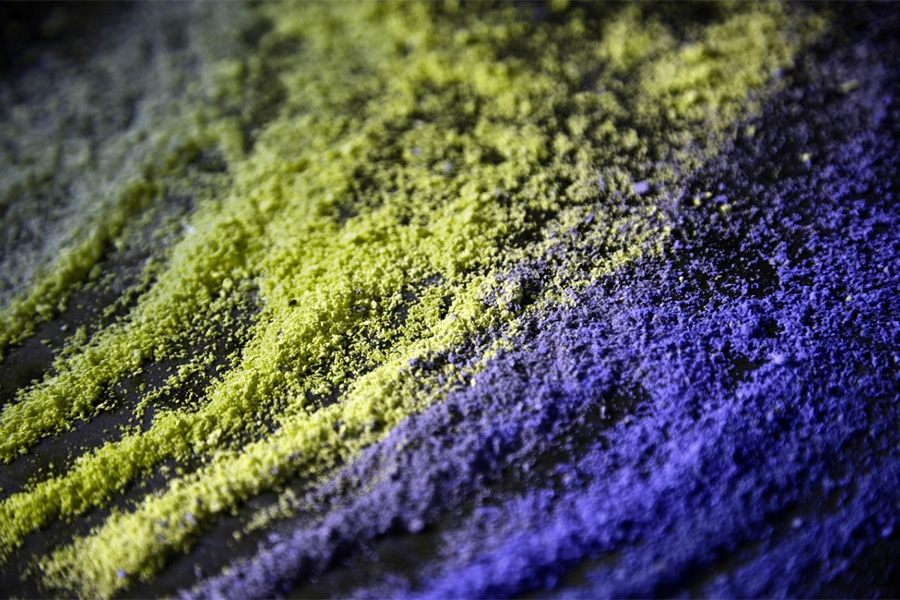
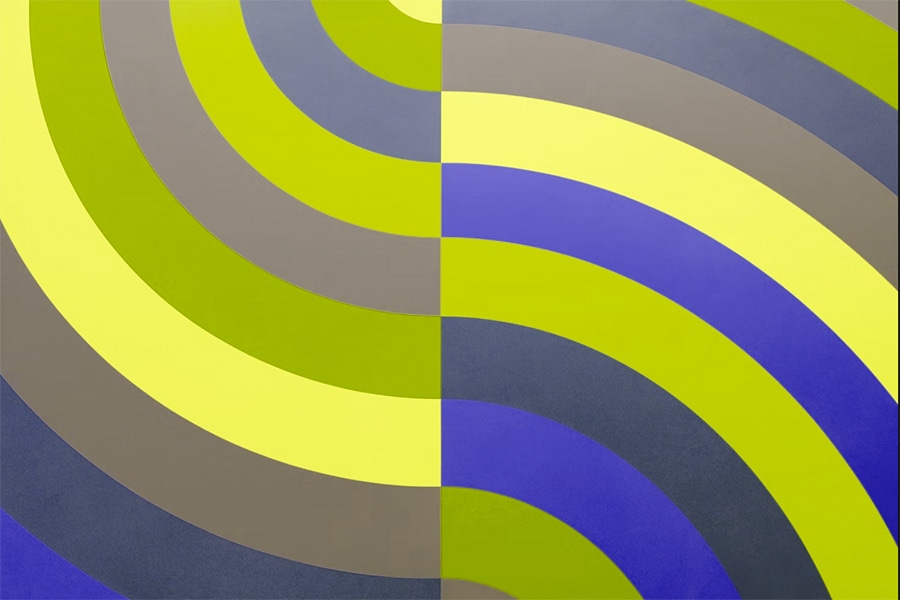
ডিউটেরানোপিয়া (যা সাধারণত সবুজ অন্ধত্ব নামে পরিচিত) ১% থেকে ৫% পুরুষ এবং ০.৩৫% থেকে ০.১% নারীর মধ্যে দেখা যায়।
ডিউটেরানোপিয়ায় আক্রান্ত ব্যক্তিদের সবুজ আলোর প্রতি সংবেদনশীলতা কম থাকে। এই বর্ণান্ধতা ফিল্টারটি অনুকরণ করে দেখায় যে এই ধরনের বর্ণান্ধতা দেখতে কেমন হতে পারে।
প্রোটানোপিয়া
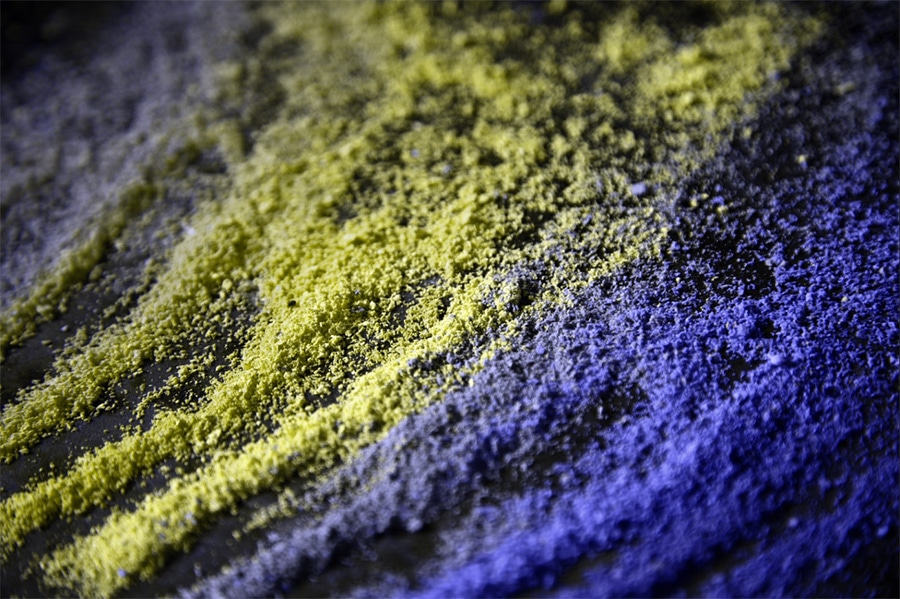
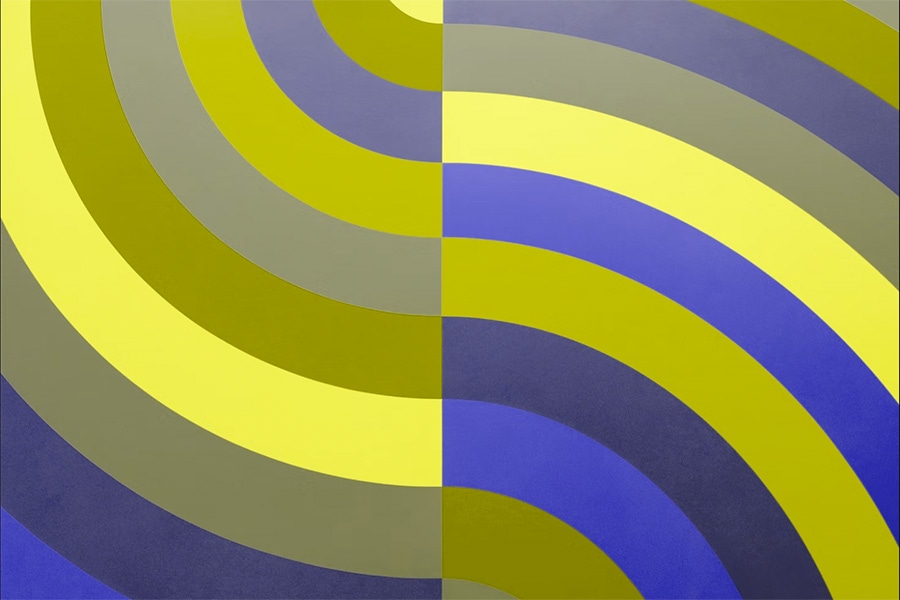
প্রোটানোপিয়া (যা সাধারণত রেড ব্লাইন্ড নামে পরিচিত) ১.০১% থেকে ১.০৮% পুরুষ এবং ০.০২% থেকে ০.০৩% নারীর মধ্যে দেখা যায়।
প্রোটানোপিয়ায় আক্রান্ত ব্যক্তিদের লাল আলোর প্রতি সংবেদনশীলতা কম থাকে। এই বর্ণান্ধতা ফিল্টারটি অনুকরণ করে দেখায় যে এই ধরনের বর্ণান্ধতা দেখতে কেমন হতে পারে।
অ্যাক্রোম্যাটোপসিয়া বা মনোক্রোমাটিজম
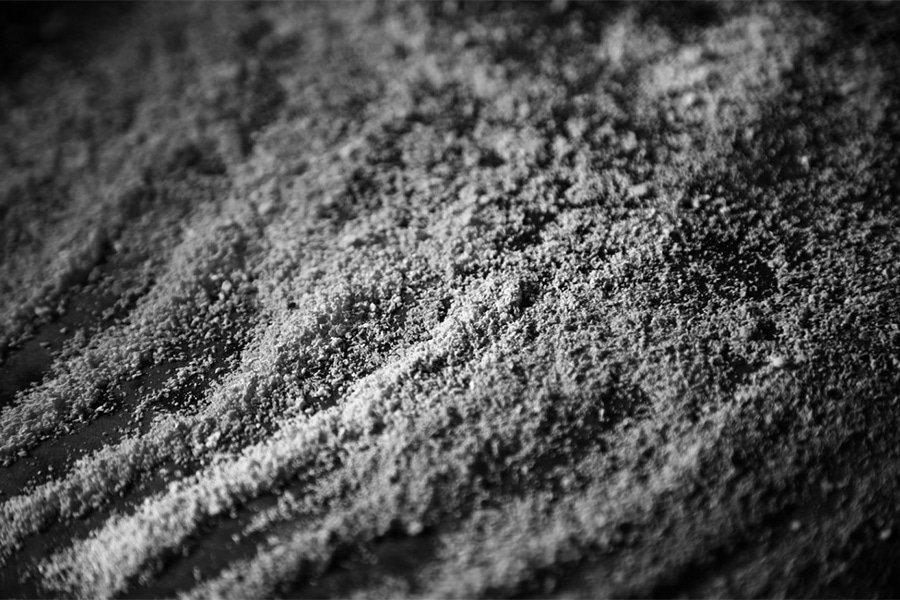
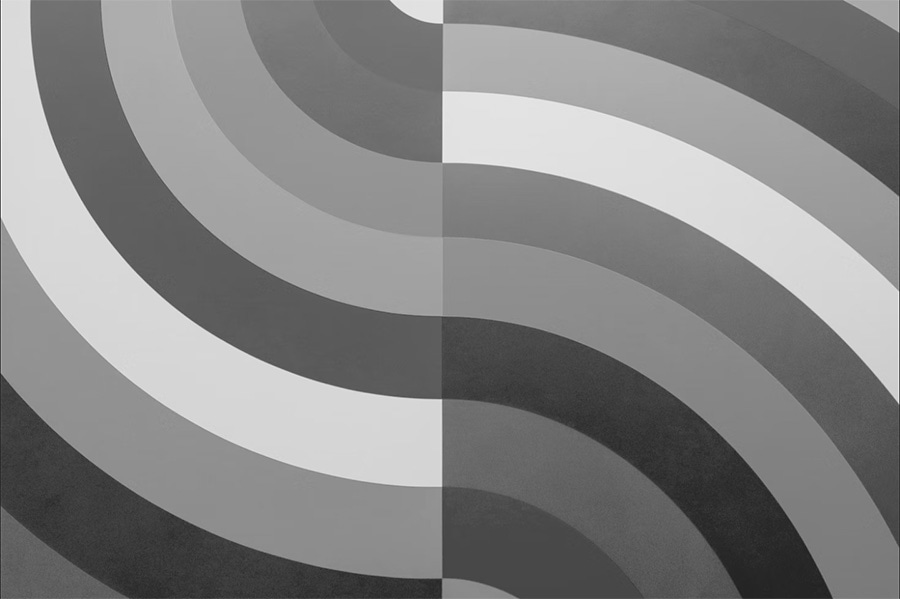
অ্যাক্রোম্যাটোপসিয়া বা মনোক্রোমাটিজম (বা সম্পূর্ণ বর্ণান্ধতা) অত্যন্ত বিরল একটি অবস্থা।
অ্যাক্রোম্যাটোপসিয়া বা মনোক্রোমাটিজমে আক্রান্ত ব্যক্তিদের লাল, সবুজ বা নীল আলো উপলব্ধি করার ক্ষমতা প্রায় থাকে না। এই বর্ণান্ধতা ফিল্টারটি অনুকরণ করে দেখায় যে এই ধরনের বর্ণান্ধতা দেখতে কেমন হতে পারে।
রঙের বৈসাদৃশ্য গণনা করুন
কালার কনট্রাস্ট ফর্মুলাটি রঙের আপেক্ষিক উজ্জ্বলতা ব্যবহার করে কনট্রাস্ট নির্ধারণ করতে সাহায্য করে, যার মান ১ থেকে ২১ পর্যন্ত হতে পারে। এই ফর্মুলাটিকে প্রায়শই সংক্ষেপে [color value]:1 লেখা হয়। উদাহরণস্বরূপ, বিশুদ্ধ সাদার বিপরীতে বিশুদ্ধ কালোর কালার কনট্রাস্ট রেশিও সবচেয়ে বেশি, যা 21:1 ।
(L1 + 0.05) / (L2 + 0.05)
L1 is the relative luminance of the lighter color
L2 is the relative luminance of the darker colors
রঙের জন্য ন্যূনতম WCAG প্রয়োজনীয়তা পূরণের জন্য, টেক্সটের ছবি সহ সাধারণ আকারের টেক্সটের কালার কনট্রাস্ট রেশিও অবশ্যই 4.5:1 হতে হবে। বড় আকারের টেক্সট এবং অপরিহার্য আইকনগুলির কালার কনট্রাস্ট রেশিও অবশ্যই 3:1 হতে হবে। বড় আকারের টেক্সটের বৈশিষ্ট্য হলো এর সাইজ কমপক্ষে 18pt / 24px অথবা বোল্ড করা হলে 14pt / 18.5px হওয়া। লোগো এবং আলংকারিক উপাদানগুলি এই কালার কনট্রাস্টের প্রয়োজনীয়তা থেকে অব্যাহতিপ্রাপ্ত।
সৌভাগ্যবশত, এর জন্য কোনো জটিল গণিতের প্রয়োজন নেই, কারণ এমন অনেক টুল রয়েছে যা আপনার জন্য রঙের বৈসাদৃশ্যের হিসাব করে দেবে। Adobe Color , Color Contrast Analyzer , Leonardo এবং Chrome-এর DevTools কালার পিকারের মতো টুলগুলো দ্রুত আপনাকে রঙের বৈসাদৃশ্যের অনুপাত বলে দিতে পারে এবং সবচেয়ে মানানসই রঙের জোড়া ও প্যালেট তৈরি করতে সাহায্য করার জন্য পরামর্শ দিতে পারে।
রঙ ব্যবহার করে
রঙের সঠিক বৈসাদৃশ্য না থাকলে শব্দ, আইকন এবং অন্যান্য গ্রাফিক্যাল উপাদানগুলো খুঁজে পাওয়া কঠিন হয়ে পড়ে এবং ডিজাইনটি দ্রুতই দুর্বোধ্য হয়ে উঠতে পারে। তবে স্ক্রিনে রঙ কীভাবে ব্যবহার করা হচ্ছে সেদিকেও মনোযোগ দেওয়া জরুরি, কারণ শুধুমাত্র রঙ ব্যবহার করে তথ্য, কাজ বোঝানো যায় না বা কোনো দৃশ্যমান উপাদানকে আলাদাভাবে চিহ্নিত করা যায় না।
উদাহরণস্বরূপ, যদি আপনি বলেন, " চালিয়ে যাওয়ার জন্য সবুজ বোতামটি ক্লিক করুন ," কিন্তু বোতামটির সাথে কোনো অতিরিক্ত বিষয়বস্তু বা শনাক্তকারী চিহ্ন যোগ না করেন, তাহলে নির্দিষ্ট ধরনের বর্ণান্ধতা সম্পন্ন ব্যক্তিদের পক্ষে কোন বোতামটি ক্লিক করতে হবে তা বোঝা কঠিন হবে। একইভাবে, অনেক গ্রাফ, চার্ট এবং সারণি তথ্য বোঝানোর জন্য শুধুমাত্র রঙ ব্যবহার করে। বিষয়বস্তু বুঝতে মানুষকে সাহায্য করার জন্য একটি প্যাটার্ন, লেখা বা আইকনের মতো অন্য কোনো শনাক্তকারী চিহ্ন যোগ করা অত্যন্ত গুরুত্বপূর্ণ।
আপনার ডিজিটাল পণ্যগুলোকে গ্রেস্কেলে পর্যালোচনা করা সম্ভাব্য রঙের সমস্যাগুলো দ্রুত শনাক্ত করার একটি ভালো উপায়।
রঙ-কেন্দ্রিক মিডিয়া কোয়েরি
আপনার স্ক্রিনে রঙের বৈসাদৃশ্য অনুপাত এবং রঙের ব্যবহার পরীক্ষা করার পাশাপাশি, ক্রমবর্ধমান জনপ্রিয় ও সমর্থিত মিডিয়া কোয়েরিগুলো প্রয়োগ করার কথাও আপনার বিবেচনা করা উচিত, যা ব্যবহারকারীদের স্ক্রিনে কী প্রদর্শিত হবে তার উপর আরও বেশি নিয়ন্ত্রণ প্রদান করে।
উদাহরণস্বরূপ, @prefers-color-scheme মিডিয়া কোয়েরি ব্যবহার করে আপনি একটি ডার্ক থিম তৈরি করতে পারেন, যা ফটোফোবিয়া বা আলোতে সংবেদনশীল ব্যক্তিদের জন্য সহায়ক হতে পারে। এছাড়াও আপনি @prefers-contrast ব্যবহার করে একটি হাই কনট্রাস্ট থিম তৈরি করতে পারেন, যা রঙের পার্থক্য এবং কনট্রাস্ট সংবেদনশীলতাযুক্ত ব্যক্তিদের জন্য সহায়ক।
রঙের স্কিম পছন্দ করে
' d='M96 183a64 64 0 0 1-23-23L17 64a128 128 0 0 0 111 192l55-96a64 64 0 0 1-87 23Z'/%3E%3Cpath fill='url(%23b)' d='M192 128a64 64 0 0 1-9 32l-55 96A128 128 0 0 0 239 64H128a64 64 0 0 1 64 64Z'/%3E%3Ccircle cx='128' cy='128' r='52' fill='%231a73e8'/%3E%3Cpath fill='url(%23c)' d='M96 73a64 64 0 0 1 32-9h111a128 128 0 0 0-222 0l56 96a64 64 0 0 1 23-87Z'/%3E%3C/svg%3E)
' xlink:href='%23A'%3E%3Cstop offset='.76' stop-opacity='0'/%3E%3Cstop offset='.95' stop-opacity='.5'/%3E%3Cstop offset='1'/%3E%3C/radialGradient%3E%3CradialGradient id='F' cx='2523' cy='4680' r='20243' gradientTransform='matrix(-.03715 .99931 -2.12836 -.07913 13579 3530)' xlink:href='%23A'%3E%3Cstop offset='0' stop-color='%2335c1f1'/%3E%3Cstop offset='.11' stop-color='%2334c1ed'/%3E%3Cstop offset='.23' stop-color='%232fc2df'/%3E%3Cstop offset='.31' stop-color='%232bc3d2'/%3E%3Cstop offset='.67' stop-color='%2336c752'/%3E%3C/radialGradient%3E%3CradialGradient id='G' cx='24247' cy='7758' r='9734' gradientTransform='matrix(.28109 .95968 -.78353 .22949 24510 -16292)' xlink:href='%23A'%3E%3Cstop offset='0' stop-color='%2366eb6e'/%3E%3Cstop offset='1' stop-color='%2366eb6e' stop-opacity='0'/%3E%3C/radialGradient%3E%3Cpath id='H' d='M24105 20053a9345 9345 0 01-1053 472 10202 10202 0 01-3590 646c-4732 0-8855-3255-8855-7432 0-1175 680-2193 1643-2729-4280 180-5380 4640-5380 7253 0 7387 6810 8137 8276 8137 791 0 1984-230 2704-456l130-44a12834 12834 0 006660-5282c220-350-168-757-535-565z'/%3E%3Cpath id='I' d='M11571 25141a7913 7913 0 01-2273-2137 8145 8145 0 01-1514-4740 8093 8093 0 013093-6395 8082 8082 0 011373-859c312-148 846-414 1554-404a3236 3236 0 012569 1297 3184 3184 0 01636 1866c0-21 2446-7960-8005-7960-4390 0-8004 4166-8004 7820 0 2319 538 4170 1212 5604a12833 12833 0 007684 6757 12795 12795 0 003908 610c1414 0 2774-233 4045-656a7575 7575 0 01-6278-803z'/%3E%3Cpath id='J' d='M16231 15886c-80 105-330 250-330 566 0 260 170 512 472 723 1438 1003 4149 868 4156 868a5954 5954 0 003027-839 6147 6147 0 001133-850 6180 6180 0 001910-4437c26-2242-796-3732-1133-4392-2120-4141-6694-6525-11668-6525-7011 0-12703 5635-12798 12620 47-3654 3679-6605 7996-6605 350 0 2346 34 4200 1007 1634 858 2490 1894 3086 2921 618 1067 728 2415 728 2952s-271 1333-780 1990z'/%3E%3Cuse fill='url(%23B)' xlink:href='%23H'/%3E%3Cuse fill='url(%23D)' opacity='.35' xlink:href='%23H'/%3E%3Cuse fill='url(%23C)' xlink:href='%23I'/%3E%3Cuse fill='url(%23E)' opacity='.4' xlink:href='%23I'/%3E%3Cuse fill='url(%23F)' xlink:href='%23J'/%3E%3Cuse fill='url(%23G)' xlink:href='%23J'/%3E%3C/svg%3E)
' gradientUnits='userSpaceOnUse'%3E%3Cstop offset='.2' stop-color='%239059ff' stop-opacity='0'/%3E%3Cstop offset='.3' stop-color='%238c4ff3' stop-opacity='.1'/%3E%3Cstop offset='.8' stop-color='%237716a8' stop-opacity='.5'/%3E%3Cstop offset='1' stop-color='%236e008b' stop-opacity='.6'/%3E%3C/radialGradient%3E%3CradialGradient id='ff-g' cx='239.1' cy='34.6' r='171.6' gradientUnits='userSpaceOnUse'%3E%3Cstop offset='0' stop-color='%23ffe226'/%3E%3Cstop offset='.1' stop-color='%23ffdb27'/%3E%3Cstop offset='.3' stop-color='%23ffc82a'/%3E%3Cstop offset='.5' stop-color='%23ffa930'/%3E%3Cstop offset='.7' stop-color='%23ff7e37'/%3E%3Cstop offset='.8' stop-color='%23ff7139'/%3E%3C/radialGradient%3E%3CradialGradient id='ff-h' cx='374' cy='-74.3' r='732.2' gradientUnits='userSpaceOnUse'%3E%3Cstop offset='.1' stop-color='%23fff44f'/%3E%3Cstop offset='.5' stop-color='%23ff980e'/%3E%3Cstop offset='.6' stop-color='%23ff5634'/%3E%3Cstop offset='.7' stop-color='%23ff3647'/%3E%3Cstop offset='.9' stop-color='%23e31587'/%3E%3C/radialGradient%3E%3CradialGradient id='ff-i' cx='304.6' cy='7.1' r='536.4' gradientTransform='rotate(84 303 4)' gradientUnits='userSpaceOnUse'%3E%3Cstop offset='0' stop-color='%23fff44f'/%3E%3Cstop offset='.1' stop-color='%23ffe847'/%3E%3Cstop offset='.2' stop-color='%23ffc830'/%3E%3Cstop offset='.3' stop-color='%23ff980e'/%3E%3Cstop offset='.4' stop-color='%23ff8b16'/%3E%3Cstop offset='.5' stop-color='%23ff672a'/%3E%3Cstop offset='.6' stop-color='%23ff3647'/%3E%3Cstop offset='.7' stop-color='%23e31587'/%3E%3C/radialGradient%3E%3CradialGradient id='ff-j' cx='235' cy='98.1' r='457.1' gradientUnits='userSpaceOnUse'%3E%3Cstop offset='.1' stop-color='%23fff44f'/%3E%3Cstop offset='.5' stop-color='%23ff980e'/%3E%3Cstop offset='.6' stop-color='%23ff5634'/%3E%3Cstop offset='.7' stop-color='%23ff3647'/%3E%3Cstop offset='.9' stop-color='%23e31587'/%3E%3C/radialGradient%3E%3CradialGradient id='ff-k' cx='355.7' cy='124.9' r='500.3' gradientUnits='userSpaceOnUse'%3E%3Cstop offset='.1' stop-color='%23fff44f'/%3E%3Cstop offset='.2' stop-color='%23ffe141'/%3E%3Cstop offset='.5' stop-color='%23ffaf1e'/%3E%3Cstop offset='.6' stop-color='%23ff980e'/%3E%3C/radialGradient%3E%3ClinearGradient id='ff-a' x1='446.9' y1='76.8' x2='47.9' y2='461.8' gradientUnits='userSpaceOnUse'%3E%3Cstop offset='.1' stop-color='%23fff44f'/%3E%3Cstop offset='.1' stop-color='%23ffe847'/%3E%3Cstop offset='.2' stop-color='%23ffc830'/%3E%3Cstop offset='.4' stop-color='%23ff980e'/%3E%3Cstop offset='.4' stop-color='%23ff8b16'/%3E%3Cstop offset='.5' stop-color='%23ff672a'/%3E%3Cstop offset='.5' stop-color='%23ff3647'/%3E%3Cstop offset='.7' stop-color='%23e31587'/%3E%3C/linearGradient%3E%3ClinearGradient id='ff-l' x1='442.1' y1='74.8' x2='102.6' y2='414.3' gradientUnits='userSpaceOnUse'%3E%3Cstop offset='.2' stop-color='%23fff44f' stop-opacity='.8'/%3E%3Cstop offset='.3' stop-color='%23fff44f' stop-opacity='.6'/%3E%3Cstop offset='.5' stop-color='%23fff44f' stop-opacity='.2'/%3E%3Cstop offset='.6' stop-color='%23fff44f' stop-opacity='0'/%3E%3C/linearGradient%3E%3C/defs%3E%3Cpath d='M479 166c-11-25-32-52-49-60a249 249 0 0 1 25 73c-27-68-73-95-111-155a255 255 0 0 1-8-14 44 44 0 0 1-4-9 1 1 0 0 0 0-1 1 1 0 0 0-1 0c-60 35-81 101-83 134a120 120 0 0 0-66 25 71 71 0 0 0-6-5 111 111 0 0 1-1-58c-25 11-44 29-58 44-9-12-9-52-8-60l-8 4a175 175 0 0 0-24 21 210 210 0 0 0-22 26 203 203 0 0 0-32 73l-1 2-2 15a229 229 0 0 0-4 34v1a240 240 0 0 0 477 40l1-9c5-41 0-84-15-121zM202 355l3 1-3-1zm55-145zm198-31z' fill='url(%23ff-a)'/%3E%3Cpath d='M479 166c-11-25-32-52-49-60 14 26 22 53 25 72v1a207 207 0 0 1-206 279c-113-3-212-87-231-197-3-17 0-26 2-40-2 11-3 14-4 34v1a240 240 0 0 0 477 40l1-9c5-41 0-84-15-121z' fill='url(%23ff-b)'/%3E%3Cpath d='M479 166c-11-25-32-52-49-60 14 26 22 53 25 72v1a207 207 0 0 1-206 279c-113-3-212-87-231-197-3-17 0-26 2-40-2 11-3 14-4 34v1a240 240 0 0 0 477 40l1-9c5-41 0-84-15-121z' fill='url(%23ff-c)'/%3E%3Cpath d='m362 195 1 1a130 130 0 0 0-22-29C266 92 322 5 331 0c-60 35-81 101-83 134l9-1c45 0 84 25 105 62z' fill='url(%23ff-d)'/%3E%3Cpath d='M257 210c-1 6-22 26-29 26-68 0-80 41-80 41 3 35 28 64 57 79l4 2 7 3a107 107 0 0 0 31 6c120 6 143-143 57-186 22-4 45 5 58 14-21-37-60-62-105-62l-9 1a120 120 0 0 0-66 25l17 16c16 16 58 33 58 35z' fill='url(%23ff-e)'/%3E%3Cpath d='M257 210c-1 6-22 26-29 26-68 0-80 41-80 41 3 35 28 64 57 79l4 2 7 3a107 107 0 0 0 31 6c120 6 143-143 57-186 22-4 45 5 58 14-21-37-60-62-105-62l-9 1a120 120 0 0 0-66 25l17 16c16 16 58 33 58 35z' fill='url(%23ff-f)'/%3E%3Cpath d='m171 151 5 3a111 111 0 0 1-1-58c-25 11-44 29-58 44 1 0 36 0 54 11z' fill='url(%23ff-g)'/%3E%3Cpath d='M18 261a242 242 0 0 0 231 197 207 207 0 0 0 206-279c8 56-20 110-64 146-86 71-169 43-186 31l-3-1c-50-24-71-70-67-110-42 0-57-35-57-35s38-28 89-4c46 22 90 4 90 4 0-2-42-19-58-35l-17-16a71 71 0 0 0-6-5l-5-3c-18-11-52-11-54-11-9-12-9-51-8-60l-8 4a175 175 0 0 0-24 21 210 210 0 0 0-22 26 203 203 0 0 0-32 73c0 1-9 38-5 57z' fill='url(%23ff-h)'/%3E%3Cpath d='M341 167a130 130 0 0 1 22 29 46 46 0 0 1 4 3c55 50 26 121 24 126 44-36 72-90 64-146-27-68-73-95-111-155a255 255 0 0 1-8-14 44 44 0 0 1-4-9 1 1 0 0 0 0-1 1 1 0 0 0-1 0c-9 5-65 92 10 167z' fill='url(%23ff-i)'/%3E%3Cpath d='M367 199a46 46 0 0 0-4-3l-1-1c-13-9-36-18-58-15 86 44 63 193-57 187a107 107 0 0 1-31-6 131 131 0 0 1-11-5c17 12 99 39 186-31 2-5 31-76-24-126z' fill='url(%23ff-j)'/%3E%3Cpath d='M148 277s12-41 80-41c7 0 28-20 29-26s-44 18-90-4c-51-24-89 4-89 4s15 35 57 35c-4 40 16 85 67 110l3 1c-29-15-54-44-57-79z' fill='url(%23ff-k)'/%3E%3Cpath d='M479 166c-11-25-32-52-49-60a249 249 0 0 1 25 73c-27-68-73-95-111-155a255 255 0 0 1-8-14 44 44 0 0 1-4-9 1 1 0 0 0 0-1 1 1 0 0 0-1 0c-60 35-81 101-83 134l9-1c45 0 84 25 105 62-13-9-36-18-58-14 86 43 63 192-57 186a107 107 0 0 1-31-6 131 131 0 0 1-11-5l-3-1 3 1c-29-15-54-44-57-79 0 0 12-41 80-41 7 0 28-20 29-26 0-2-42-19-58-35l-17-16a71 71 0 0 0-6-5 111 111 0 0 1-1-58c-25 11-44 29-58 44-9-12-9-52-8-60l-8 4a175 175 0 0 0-24 21 210 210 0 0 0-22 26 203 203 0 0 0-32 73l-1 2-2 15a279 279 0 0 0-4 34v1a240 240 0 0 0 477 40l1-9c5-41 0-84-15-121zm-24 13z' fill='url(%23ff-l)'/%3E%3C/svg%3E)
' xlink:href='%23s-b'%3E%3Cstop offset='0' stop-color='%2324a5f3' stop-opacity='0' /%3E%3Cstop offset='1' stop-color='%231e8ceb' /%3E%3C/radialGradient%3E%3CradialGradient id='s-j' cx='109.3' cy='13.8' r='93.1' gradientTransform='matrix(-.02 1.1 -1.04 -.02 137 -115)' xlink:href='%23s-b'%3E%3Cstop offset='0' stop-opacity='0' /%3E%3Cstop offset='1' stop-color='%235488d6' stop-opacity='0' /%3E%3Cstop offset='1' stop-color='%235d96eb' /%3E%3C/radialGradient%3E%3C/defs%3E%3Crect width='220' height='220' x='22' y='-107' fill='url(%23s-a)' ry='49' transform='matrix(.57 0 0 .57 187 256)' /%3E%3Cg transform='translate(194 190)'%3E%3Ccircle cx='67.8' cy='67.7' fill='url(%23s-c)' paint-order='stroke fill markers' r='54' /%3E%3Ccircle cx='-69.9' cy='69.3' fill='url(%23s-i)' transform='translate(138 -2)' r='54' /%3E%3C/g%3E%3Cellipse cx='120' cy='14.2' fill='url(%23s-j)' rx='93.1' ry='93.7' transform='matrix(.58 0 0 .58 192 250)' /%3E%3Cg transform='matrix(.58 0 0 .57 197 182)'%3E%3Cpath fill='%23cac7c8' d='M46 192h1l72-48-7-9-66 57Z' /%3E%3Cpath fill='%23fbfffc' d='M46 191v1l66-57-7-9-59 65Z' /%3E%3Cpath fill='url(%23s-d)' d='m119 144-7-9 66-57-59 66Z' /%3E%3Cpath fill='%23fb645c' d='m105 126 7 9 66-57-1-1-72 49Z' /%3E%3C/g%3E%3Cpath stroke='%23fff' stroke-linecap='round' stroke-miterlimit='1' stroke-width='1.3' d='m287 278 3-2m-12-17 8-2m-8-3h4m-4-13 8 2m-8 3h4m-1-13 7 3m-4-11 7 4m-2-11 6 6m0-12 6 7m1-11 4 6m4-10 3 7m5-9 2 7m15-7-1 7m10-5-3 7m11-4-4 7m11-2-5 6m16 7-7 4m10 4-7 3m10 6-8 1m8 16-8-2m5 10-7-3m4 11-7-4m2 11-6-5m0 11-5-6m-2 11-4-7m-4 11-3-8m-6 10-1-8m-16 8 2-8m-10 5 3-7m-11 4 4-7m-11 2 5-6m-8 3 3-3m4 8 2-3m5 8 2-4m6 7 1-4m8 5v-4m8 4v-4m9 3-1-4m9 1-2-4m9 0-2-4m9-2-3-3m8-4-3-2m8-5-4-2m7-6-4-1m5-8h-4m4-8h-4m3-9-4 1m1-9-4 2m-1-9-3 2m-2-9-3 3m-4-8-2 3m-5-8-2 4m-6-6-1 3m-8-5v4m-8-4v4m-9-2 1 3m-9 0 2 3m-9 1 2 3m-9 2 3 3m-8 4 3 2m-8 5 4 2m-7 6 4 1m-4 25 4-1m-2 5 7-3m-6 7 4-2m-2 6 7-4m-13-21h8m41-41v-8m0 99v-8m49-42h-8' transform='translate(-65 8)' /%3E%3C/svg%3E)
@prefers-color-scheme মিডিয়া কোয়েরিটি ব্যবহারকারীদেরকে তাদের ভিজিট করা ওয়েবসাইট বা অ্যাপের একটি লাইট বা ডার্ক-থিমযুক্ত সংস্করণ বেছে নেওয়ার সুযোগ দেয়। আপনার লাইট বা ডার্ক প্রেফারেন্স সেটিংস পরিবর্তন করে এবং এই মিডিয়া কোয়েরিটি সমর্থন করে এমন একটি ব্রাউজারে গিয়ে আপনি এই থিম পরিবর্তনটি দেখতে পারেন। ডার্ক মোডের জন্য ম্যাক এবং উইন্ডোজের নির্দেশাবলী পর্যালোচনা করুন।


বৈসাদৃশ্য পছন্দ করে
@prefers-contrast মিডিয়া কোয়েরিটি ব্যবহারকারীর OS সেটিংস পরীক্ষা করে দেখে যে হাই কনট্রাস্ট চালু বা বন্ধ করা আছে কিনা। আপনি আপনার কনট্রাস্ট প্রেফারেন্স সেটিংস পরিবর্তন করে এবং এই মিডিয়া কোয়েরি সমর্থন করে এমন একটি ব্রাউজারে গিয়ে ( ম্যাক এবং উইন্ডোজ কনট্রাস্ট মোড সেটিংস) এই থিম পরিবর্তনটি দেখতে পারেন।


স্তর মিডিয়া কোয়েরি
আপনার ব্যবহারকারীদের আরও বেশি বিকল্প দিতে আপনি একাধিক রঙ-কেন্দ্রিক মিডিয়া কোয়েরি ব্যবহার করতে পারেন। এই উদাহরণে, আমরা @prefers-color-scheme এবং @prefers-contrast একসাথে ব্যবহার করেছি।