Bạn đã bao giờ cố gắng đọc văn bản trên màn hình và thấy khó đọc do bảng phối màu hoặc gặp khó khăn khi nhìn thấy màn hình trong môi trường quá sáng hoặc thiếu sáng chưa? Hoặc có thể bạn là người gặp vấn đề về thị lực màu vĩnh viễn, như khoảng300 triệu người mù màu hoặc 253 triệu người có thị lực kém?
Là nhà thiết kế hoặc nhà phát triển, bạn cần hiểu cách mọi người cảm nhận màu sắc và độ tương phản, dù là tạm thời, theo tình huống hay vĩnh viễn. Điều này giúp bạn hỗ trợ tốt nhất cho nhu cầu về thị lực của họ.
Trong mô-đun này, bạn sẽ được giới thiệu một số nguyên tắc cơ bản về màu sắc và độ tương phản có thể tiếp cận.
Cảm nhận màu sắc

Bạn có biết rằng các vật thể không có màu sắc mà phản xạ các bước sóng ánh sáng không? Khi bạn nhìn thấy màu sắc, mắt bạn sẽ nhận và xử lý các bước sóng đó rồi chuyển đổi thành màu sắc.
Khi nói đến khả năng tiếp cận kỹ thuật số, chúng ta sẽ nói về các bước sóng này theo sắc độ, độ bão hoà và độ sáng (HSL). Mô hình HSL được tạo ra như một mô hình thay thế cho mô hình màu RGB và phù hợp hơn với cách con người cảm nhận màu sắc.
Sắc độ là một cách định tính để mô tả màu sắc, chẳng hạn như đỏ, lục hoặc lam, trong đó mỗi sắc độ có một vị trí cụ thể trên quang phổ màu với các giá trị từ 0 đến 360, với màu đỏ ở 0, màu lục ở 120 và màu lam ở 240.
Độ bão hoà là cường độ của một màu, được đo bằng tỷ lệ phần trăm từ 0% đến 100%. Màu có độ bão hoà đầy đủ (100%) sẽ rất rực rỡ, trong khi màu không có độ bão hoà (0%) sẽ là thang màu xám hoặc đen trắng.
Độ sáng là đặc tính sáng hoặc tối của một màu, được đo bằng tỷ lệ phần trăm từ 0% (đen) đến 100% (trắng).
Đo độ tương phản màu
Để hỗ trợ những người gặp nhiều vấn đề về thị lực, nhóm WAI đã tạo ra một công thức tương phản màu nhằm đảm bảo có đủ độ tương phản giữa văn bản và nền. Khi tuân theo các tỷ lệ tương phản màu này, những người có thị lực kém vừa phải có thể đọc văn bản trên nền mà không cần công nghệ hỗ trợ nâng cao độ tương phản.
Hãy xem hình ảnh có bảng màu rực rỡ và so sánh cách hình ảnh đó sẽ xuất hiện đối với những người mắc một số dạng mù màu.

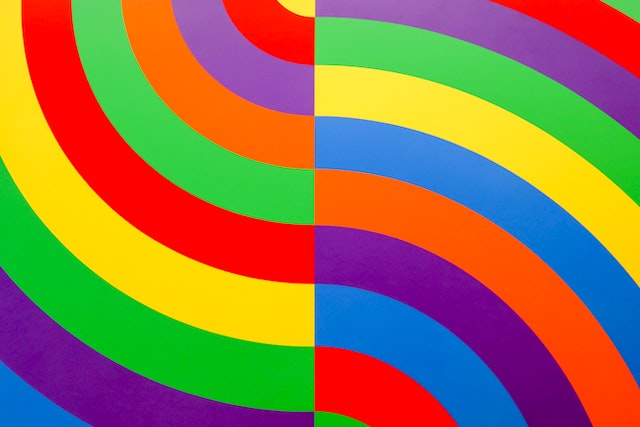
Ở bên trái, hình ảnh cho thấy cát cầu vồng có màu tím, đỏ, cam, vàng, xanh lục, xanh dương nhạt và xanh dương đậm. Bên phải là một hoạ tiết cầu vồng nhiều màu sáng hơn.
Mù màu xanh lục


Chứng mù màu xanh lục (thường được gọi là mù màu lục) xảy ra ở 1% đến 5% nam giới, 0,35% đến 0,1% nữ giới.
Những người mắc chứng mù màu xanh lục có độ nhạy cảm với ánh sáng xanh lục giảm. Bộ lọc mù màu này mô phỏng hình ảnh của loại mù màu này.
Mù màu đỏ


Chứng mù màu đỏ (thường được gọi là mù màu đỏ) xảy ra ở 1,01% đến 1,08% nam giới và 0,02% đến 0,03% nữ giới.
Những người mắc chứng mù màu đỏ có độ nhạy cảm với ánh sáng đỏ giảm. Bộ lọc mù màu này mô phỏng hình ảnh của loại mù màu này.
Mù màu hoặc mù màu hoàn toàn

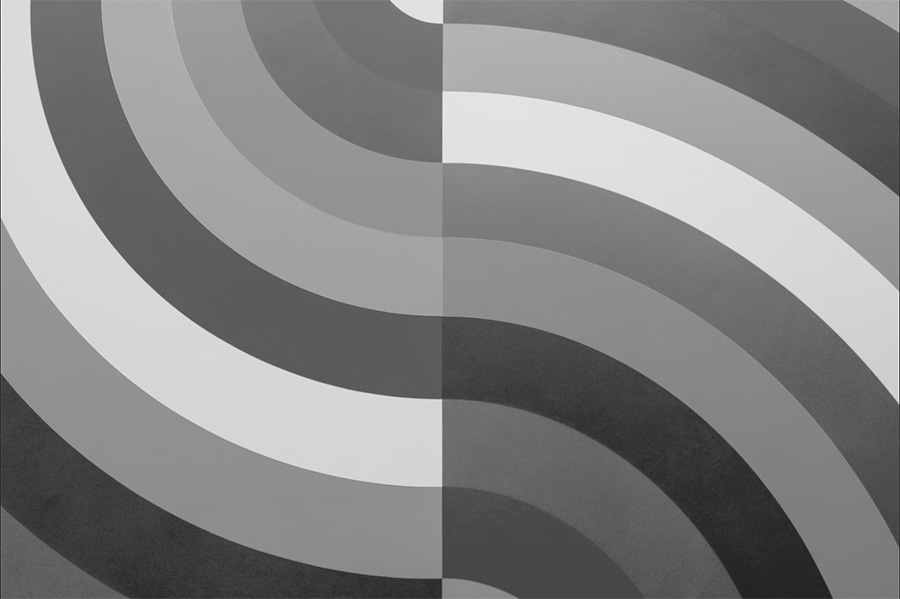
Chứng mù màu hoặc mù màu hoàn toàn (hoặc mù màu hoàn toàn) rất hiếm khi xảy ra.
Những người mắc chứng mù màu hoặc mù màu hoàn toàn hầu như không cảm nhận được ánh sáng đỏ, lục hoặc lam. Bộ lọc mù màu này mô phỏng hình ảnh của loại mù màu này.
Tính toán độ tương phản màu
Công thức tương phản màu sử dụng
độ chói tương đối của
màu để giúp xác định độ tương phản, có thể từ 1 đến 21. Công thức này thường được rút gọn thành [color value]:1. Ví dụ: màu đen thuần khiết trên nền trắng thuần khiết có tỷ lệ tương phản màu lớn nhất là 21:1.
(L1 + 0.05) / (L2 + 0.05)
L1 is the relative luminance of the lighter color
L2 is the relative luminance of the darker colors
Văn bản có kích thước thông thường, bao gồm cả hình ảnh văn bản, phải có tỷ lệ tương phản màu là 4.5:1 để đáp ứng các yêu cầu tối thiểu của WCAG về màu.
Văn bản có kích thước lớn và các biểu tượng thiết yếu phải có tỷ lệ tương phản màu là 3:1.
Văn bản có kích thước lớn được đặc trưng bởi kích thước tối thiểu là 18pt / 24px hoặc 14pt/18,5px được in đậm. Biểu trưng và các thành phần trang trí được miễn tuân theo các yêu cầu về độ tương phản màu này.
Rất may là bạn không cần phải tính toán nâng cao vì có rất nhiều công cụ sẽ thực hiện các phép tính tương phản màu cho bạn. Các công cụ như Adobe Color, Color Contrast Analyzer, Leonardo và bộ chọn màu DevTools của Chrome có thể nhanh chóng cho bạn biết tỷ lệ tương phản màu và đưa ra các đề xuất để giúp tạo ra các cặp màu và bảng màu toàn diện nhất.
Sử dụng màu
Nếu không có mức độ tương phản màu tốt, thì các từ, biểu tượng và các thành phần đồ hoạ khác sẽ khó phát hiện, và thiết kế có thể nhanh chóng trở nên không thể tiếp cận. Tuy nhiên, bạn cũng cần chú ý đến cách sử dụng màu trên màn hình, vì bạn không thể chỉ sử dụng màu để truyền đạt thông tin, hành động hoặc phân biệt một thành phần trực quan.
Ví dụ: nếu bạn nói "nhấp vào nút màu xanh lục để tiếp tục," nhưng bỏ qua mọi nội dung hoặc mã nhận dạng bổ sung cho nút, thì những người mắc một số loại mù màu sẽ khó biết nên nhấp vào nút nào. Tương tự, nhiều biểu đồ, đồ thị và bảng chỉ sử dụng màu để truyền đạt thông tin. Việc thêm một mã nhận dạng khác, chẳng hạn như hoạ tiết, văn bản hoặc biểu tượng, là rất quan trọng để giúp mọi người hiểu nội dung.
Xem xét các sản phẩm kỹ thuật số của bạn ở thang màu xám là một cách hay để nhanh chóng phát hiện các vấn đề tiềm ẩn về màu.
Truy vấn nội dung nghe nhìn tập trung vào màu
Ngoài việc kiểm tra tỷ lệ tương phản màu và việc sử dụng màu trên màn hình, bạn nên cân nhắc áp dụng các truy vấn nội dung nghe nhìn ngày càng phổ biến và được hỗ trợ, giúp người dùng kiểm soát nhiều hơn những gì hiển thị trên màn hình.
Ví dụ: bằng cách sử dụng truy vấn nội dung nghe nhìn @prefers-color-scheme, bạn có thể tạo giao diện tối, có thể hữu ích cho những người mắc chứng sợ ánh sáng hoặc nhạy cảm với ánh sáng. Bạn cũng có thể tạo giao diện có độ tương phản cao bằng @prefers-contrast, hỗ trợ những người thiếu khả năng phân biệt màu và nhạy cảm với độ tương phản.
Ưu tiên bảng phối màu
' d='M96 183a64 64 0 0 1-23-23L17 64a128 128 0 0 0 111 192l55-96a64 64 0 0 1-87 23Z'/%3E%3Cpath fill='url(%23b)' d='M192 128a64 64 0 0 1-9 32l-55 96A128 128 0 0 0 239 64H128a64 64 0 0 1 64 64Z'/%3E%3Ccircle cx='128' cy='128' r='52' fill='%231a73e8'/%3E%3Cpath fill='url(%23c)' d='M96 73a64 64 0 0 1 32-9h111a128 128 0 0 0-222 0l56 96a64 64 0 0 1 23-87Z'/%3E%3C/svg%3E)
' xlink:href='%23A'%3E%3Cstop offset='.76' stop-opacity='0'/%3E%3Cstop offset='.95' stop-opacity='.5'/%3E%3Cstop offset='1'/%3E%3C/radialGradient%3E%3CradialGradient id='F' cx='2523' cy='4680' r='20243' gradientTransform='matrix(-.03715 .99931 -2.12836 -.07913 13579 3530)' xlink:href='%23A'%3E%3Cstop offset='0' stop-color='%2335c1f1'/%3E%3Cstop offset='.11' stop-color='%2334c1ed'/%3E%3Cstop offset='.23' stop-color='%232fc2df'/%3E%3Cstop offset='.31' stop-color='%232bc3d2'/%3E%3Cstop offset='.67' stop-color='%2336c752'/%3E%3C/radialGradient%3E%3CradialGradient id='G' cx='24247' cy='7758' r='9734' gradientTransform='matrix(.28109 .95968 -.78353 .22949 24510 -16292)' xlink:href='%23A'%3E%3Cstop offset='0' stop-color='%2366eb6e'/%3E%3Cstop offset='1' stop-color='%2366eb6e' stop-opacity='0'/%3E%3C/radialGradient%3E%3Cpath id='H' d='M24105 20053a9345 9345 0 01-1053 472 10202 10202 0 01-3590 646c-4732 0-8855-3255-8855-7432 0-1175 680-2193 1643-2729-4280 180-5380 4640-5380 7253 0 7387 6810 8137 8276 8137 791 0 1984-230 2704-456l130-44a12834 12834 0 006660-5282c220-350-168-757-535-565z'/%3E%3Cpath id='I' d='M11571 25141a7913 7913 0 01-2273-2137 8145 8145 0 01-1514-4740 8093 8093 0 013093-6395 8082 8082 0 011373-859c312-148 846-414 1554-404a3236 3236 0 012569 1297 3184 3184 0 01636 1866c0-21 2446-7960-8005-7960-4390 0-8004 4166-8004 7820 0 2319 538 4170 1212 5604a12833 12833 0 007684 6757 12795 12795 0 003908 610c1414 0 2774-233 4045-656a7575 7575 0 01-6278-803z'/%3E%3Cpath id='J' d='M16231 15886c-80 105-330 250-330 566 0 260 170 512 472 723 1438 1003 4149 868 4156 868a5954 5954 0 003027-839 6147 6147 0 001133-850 6180 6180 0 001910-4437c26-2242-796-3732-1133-4392-2120-4141-6694-6525-11668-6525-7011 0-12703 5635-12798 12620 47-3654 3679-6605 7996-6605 350 0 2346 34 4200 1007 1634 858 2490 1894 3086 2921 618 1067 728 2415 728 2952s-271 1333-780 1990z'/%3E%3Cuse fill='url(%23B)' xlink:href='%23H'/%3E%3Cuse fill='url(%23D)' opacity='.35' xlink:href='%23H'/%3E%3Cuse fill='url(%23C)' xlink:href='%23I'/%3E%3Cuse fill='url(%23E)' opacity='.4' xlink:href='%23I'/%3E%3Cuse fill='url(%23F)' xlink:href='%23J'/%3E%3Cuse fill='url(%23G)' xlink:href='%23J'/%3E%3C/svg%3E)
' gradientUnits='userSpaceOnUse'%3E%3Cstop offset='.2' stop-color='%239059ff' stop-opacity='0'/%3E%3Cstop offset='.3' stop-color='%238c4ff3' stop-opacity='.1'/%3E%3Cstop offset='.8' stop-color='%237716a8' stop-opacity='.5'/%3E%3Cstop offset='1' stop-color='%236e008b' stop-opacity='.6'/%3E%3C/radialGradient%3E%3CradialGradient id='ff-g' cx='239.1' cy='34.6' r='171.6' gradientUnits='userSpaceOnUse'%3E%3Cstop offset='0' stop-color='%23ffe226'/%3E%3Cstop offset='.1' stop-color='%23ffdb27'/%3E%3Cstop offset='.3' stop-color='%23ffc82a'/%3E%3Cstop offset='.5' stop-color='%23ffa930'/%3E%3Cstop offset='.7' stop-color='%23ff7e37'/%3E%3Cstop offset='.8' stop-color='%23ff7139'/%3E%3C/radialGradient%3E%3CradialGradient id='ff-h' cx='374' cy='-74.3' r='732.2' gradientUnits='userSpaceOnUse'%3E%3Cstop offset='.1' stop-color='%23fff44f'/%3E%3Cstop offset='.5' stop-color='%23ff980e'/%3E%3Cstop offset='.6' stop-color='%23ff5634'/%3E%3Cstop offset='.7' stop-color='%23ff3647'/%3E%3Cstop offset='.9' stop-color='%23e31587'/%3E%3C/radialGradient%3E%3CradialGradient id='ff-i' cx='304.6' cy='7.1' r='536.4' gradientTransform='rotate(84 303 4)' gradientUnits='userSpaceOnUse'%3E%3Cstop offset='0' stop-color='%23fff44f'/%3E%3Cstop offset='.1' stop-color='%23ffe847'/%3E%3Cstop offset='.2' stop-color='%23ffc830'/%3E%3Cstop offset='.3' stop-color='%23ff980e'/%3E%3Cstop offset='.4' stop-color='%23ff8b16'/%3E%3Cstop offset='.5' stop-color='%23ff672a'/%3E%3Cstop offset='.6' stop-color='%23ff3647'/%3E%3Cstop offset='.7' stop-color='%23e31587'/%3E%3C/radialGradient%3E%3CradialGradient id='ff-j' cx='235' cy='98.1' r='457.1' gradientUnits='userSpaceOnUse'%3E%3Cstop offset='.1' stop-color='%23fff44f'/%3E%3Cstop offset='.5' stop-color='%23ff980e'/%3E%3Cstop offset='.6' stop-color='%23ff5634'/%3E%3Cstop offset='.7' stop-color='%23ff3647'/%3E%3Cstop offset='.9' stop-color='%23e31587'/%3E%3C/radialGradient%3E%3CradialGradient id='ff-k' cx='355.7' cy='124.9' r='500.3' gradientUnits='userSpaceOnUse'%3E%3Cstop offset='.1' stop-color='%23fff44f'/%3E%3Cstop offset='.2' stop-color='%23ffe141'/%3E%3Cstop offset='.5' stop-color='%23ffaf1e'/%3E%3Cstop offset='.6' stop-color='%23ff980e'/%3E%3C/radialGradient%3E%3ClinearGradient id='ff-a' x1='446.9' y1='76.8' x2='47.9' y2='461.8' gradientUnits='userSpaceOnUse'%3E%3Cstop offset='.1' stop-color='%23fff44f'/%3E%3Cstop offset='.1' stop-color='%23ffe847'/%3E%3Cstop offset='.2' stop-color='%23ffc830'/%3E%3Cstop offset='.4' stop-color='%23ff980e'/%3E%3Cstop offset='.4' stop-color='%23ff8b16'/%3E%3Cstop offset='.5' stop-color='%23ff672a'/%3E%3Cstop offset='.5' stop-color='%23ff3647'/%3E%3Cstop offset='.7' stop-color='%23e31587'/%3E%3C/linearGradient%3E%3ClinearGradient id='ff-l' x1='442.1' y1='74.8' x2='102.6' y2='414.3' gradientUnits='userSpaceOnUse'%3E%3Cstop offset='.2' stop-color='%23fff44f' stop-opacity='.8'/%3E%3Cstop offset='.3' stop-color='%23fff44f' stop-opacity='.6'/%3E%3Cstop offset='.5' stop-color='%23fff44f' stop-opacity='.2'/%3E%3Cstop offset='.6' stop-color='%23fff44f' stop-opacity='0'/%3E%3C/linearGradient%3E%3C/defs%3E%3Cpath d='M479 166c-11-25-32-52-49-60a249 249 0 0 1 25 73c-27-68-73-95-111-155a255 255 0 0 1-8-14 44 44 0 0 1-4-9 1 1 0 0 0 0-1 1 1 0 0 0-1 0c-60 35-81 101-83 134a120 120 0 0 0-66 25 71 71 0 0 0-6-5 111 111 0 0 1-1-58c-25 11-44 29-58 44-9-12-9-52-8-60l-8 4a175 175 0 0 0-24 21 210 210 0 0 0-22 26 203 203 0 0 0-32 73l-1 2-2 15a229 229 0 0 0-4 34v1a240 240 0 0 0 477 40l1-9c5-41 0-84-15-121zM202 355l3 1-3-1zm55-145zm198-31z' fill='url(%23ff-a)'/%3E%3Cpath d='M479 166c-11-25-32-52-49-60 14 26 22 53 25 72v1a207 207 0 0 1-206 279c-113-3-212-87-231-197-3-17 0-26 2-40-2 11-3 14-4 34v1a240 240 0 0 0 477 40l1-9c5-41 0-84-15-121z' fill='url(%23ff-b)'/%3E%3Cpath d='M479 166c-11-25-32-52-49-60 14 26 22 53 25 72v1a207 207 0 0 1-206 279c-113-3-212-87-231-197-3-17 0-26 2-40-2 11-3 14-4 34v1a240 240 0 0 0 477 40l1-9c5-41 0-84-15-121z' fill='url(%23ff-c)'/%3E%3Cpath d='m362 195 1 1a130 130 0 0 0-22-29C266 92 322 5 331 0c-60 35-81 101-83 134l9-1c45 0 84 25 105 62z' fill='url(%23ff-d)'/%3E%3Cpath d='M257 210c-1 6-22 26-29 26-68 0-80 41-80 41 3 35 28 64 57 79l4 2 7 3a107 107 0 0 0 31 6c120 6 143-143 57-186 22-4 45 5 58 14-21-37-60-62-105-62l-9 1a120 120 0 0 0-66 25l17 16c16 16 58 33 58 35z' fill='url(%23ff-e)'/%3E%3Cpath d='M257 210c-1 6-22 26-29 26-68 0-80 41-80 41 3 35 28 64 57 79l4 2 7 3a107 107 0 0 0 31 6c120 6 143-143 57-186 22-4 45 5 58 14-21-37-60-62-105-62l-9 1a120 120 0 0 0-66 25l17 16c16 16 58 33 58 35z' fill='url(%23ff-f)'/%3E%3Cpath d='m171 151 5 3a111 111 0 0 1-1-58c-25 11-44 29-58 44 1 0 36 0 54 11z' fill='url(%23ff-g)'/%3E%3Cpath d='M18 261a242 242 0 0 0 231 197 207 207 0 0 0 206-279c8 56-20 110-64 146-86 71-169 43-186 31l-3-1c-50-24-71-70-67-110-42 0-57-35-57-35s38-28 89-4c46 22 90 4 90 4 0-2-42-19-58-35l-17-16a71 71 0 0 0-6-5l-5-3c-18-11-52-11-54-11-9-12-9-51-8-60l-8 4a175 175 0 0 0-24 21 210 210 0 0 0-22 26 203 203 0 0 0-32 73c0 1-9 38-5 57z' fill='url(%23ff-h)'/%3E%3Cpath d='M341 167a130 130 0 0 1 22 29 46 46 0 0 1 4 3c55 50 26 121 24 126 44-36 72-90 64-146-27-68-73-95-111-155a255 255 0 0 1-8-14 44 44 0 0 1-4-9 1 1 0 0 0 0-1 1 1 0 0 0-1 0c-9 5-65 92 10 167z' fill='url(%23ff-i)'/%3E%3Cpath d='M367 199a46 46 0 0 0-4-3l-1-1c-13-9-36-18-58-15 86 44 63 193-57 187a107 107 0 0 1-31-6 131 131 0 0 1-11-5c17 12 99 39 186-31 2-5 31-76-24-126z' fill='url(%23ff-j)'/%3E%3Cpath d='M148 277s12-41 80-41c7 0 28-20 29-26s-44 18-90-4c-51-24-89 4-89 4s15 35 57 35c-4 40 16 85 67 110l3 1c-29-15-54-44-57-79z' fill='url(%23ff-k)'/%3E%3Cpath d='M479 166c-11-25-32-52-49-60a249 249 0 0 1 25 73c-27-68-73-95-111-155a255 255 0 0 1-8-14 44 44 0 0 1-4-9 1 1 0 0 0 0-1 1 1 0 0 0-1 0c-60 35-81 101-83 134l9-1c45 0 84 25 105 62-13-9-36-18-58-14 86 43 63 192-57 186a107 107 0 0 1-31-6 131 131 0 0 1-11-5l-3-1 3 1c-29-15-54-44-57-79 0 0 12-41 80-41 7 0 28-20 29-26 0-2-42-19-58-35l-17-16a71 71 0 0 0-6-5 111 111 0 0 1-1-58c-25 11-44 29-58 44-9-12-9-52-8-60l-8 4a175 175 0 0 0-24 21 210 210 0 0 0-22 26 203 203 0 0 0-32 73l-1 2-2 15a279 279 0 0 0-4 34v1a240 240 0 0 0 477 40l1-9c5-41 0-84-15-121zm-24 13z' fill='url(%23ff-l)'/%3E%3C/svg%3E)
' xlink:href='%23s-b'%3E%3Cstop offset='0' stop-color='%2324a5f3' stop-opacity='0' /%3E%3Cstop offset='1' stop-color='%231e8ceb' /%3E%3C/radialGradient%3E%3CradialGradient id='s-j' cx='109.3' cy='13.8' r='93.1' gradientTransform='matrix(-.02 1.1 -1.04 -.02 137 -115)' xlink:href='%23s-b'%3E%3Cstop offset='0' stop-opacity='0' /%3E%3Cstop offset='1' stop-color='%235488d6' stop-opacity='0' /%3E%3Cstop offset='1' stop-color='%235d96eb' /%3E%3C/radialGradient%3E%3C/defs%3E%3Crect width='220' height='220' x='22' y='-107' fill='url(%23s-a)' ry='49' transform='matrix(.57 0 0 .57 187 256)' /%3E%3Cg transform='translate(194 190)'%3E%3Ccircle cx='67.8' cy='67.7' fill='url(%23s-c)' paint-order='stroke fill markers' r='54' /%3E%3Ccircle cx='-69.9' cy='69.3' fill='url(%23s-i)' transform='translate(138 -2)' r='54' /%3E%3C/g%3E%3Cellipse cx='120' cy='14.2' fill='url(%23s-j)' rx='93.1' ry='93.7' transform='matrix(.58 0 0 .58 192 250)' /%3E%3Cg transform='matrix(.58 0 0 .57 197 182)'%3E%3Cpath fill='%23cac7c8' d='M46 192h1l72-48-7-9-66 57Z' /%3E%3Cpath fill='%23fbfffc' d='M46 191v1l66-57-7-9-59 65Z' /%3E%3Cpath fill='url(%23s-d)' d='m119 144-7-9 66-57-59 66Z' /%3E%3Cpath fill='%23fb645c' d='m105 126 7 9 66-57-1-1-72 49Z' /%3E%3C/g%3E%3Cpath stroke='%23fff' stroke-linecap='round' stroke-miterlimit='1' stroke-width='1.3' d='m287 278 3-2m-12-17 8-2m-8-3h4m-4-13 8 2m-8 3h4m-1-13 7 3m-4-11 7 4m-2-11 6 6m0-12 6 7m1-11 4 6m4-10 3 7m5-9 2 7m15-7-1 7m10-5-3 7m11-4-4 7m11-2-5 6m16 7-7 4m10 4-7 3m10 6-8 1m8 16-8-2m5 10-7-3m4 11-7-4m2 11-6-5m0 11-5-6m-2 11-4-7m-4 11-3-8m-6 10-1-8m-16 8 2-8m-10 5 3-7m-11 4 4-7m-11 2 5-6m-8 3 3-3m4 8 2-3m5 8 2-4m6 7 1-4m8 5v-4m8 4v-4m9 3-1-4m9 1-2-4m9 0-2-4m9-2-3-3m8-4-3-2m8-5-4-2m7-6-4-1m5-8h-4m4-8h-4m3-9-4 1m1-9-4 2m-1-9-3 2m-2-9-3 3m-4-8-2 3m-5-8-2 4m-6-6-1 3m-8-5v4m-8-4v4m-9-2 1 3m-9 0 2 3m-9 1 2 3m-9 2 3 3m-8 4 3 2m-8 5 4 2m-7 6 4 1m-4 25 4-1m-2 5 7-3m-6 7 4-2m-2 6 7-4m-13-21h8m41-41v-8m0 99v-8m49-42h-8' transform='translate(-65 8)' /%3E%3C/svg%3E)
Truy vấn nội dung nghe nhìn @prefers-color-scheme cho phép người dùng chọn phiên bản sáng hoặc tối của trang web hoặc ứng dụng mà họ đang truy cập. Bạn có thể thấy sự thay đổi giao diện này bằng cách thay đổi chế độ cài đặt ưu tiên sáng hoặc tối và chuyển đến một trình duyệt hỗ trợ truy vấn nội dung nghe nhìn này. Xem hướng dẫn về chế độ tối cho
Mac và
Windows.
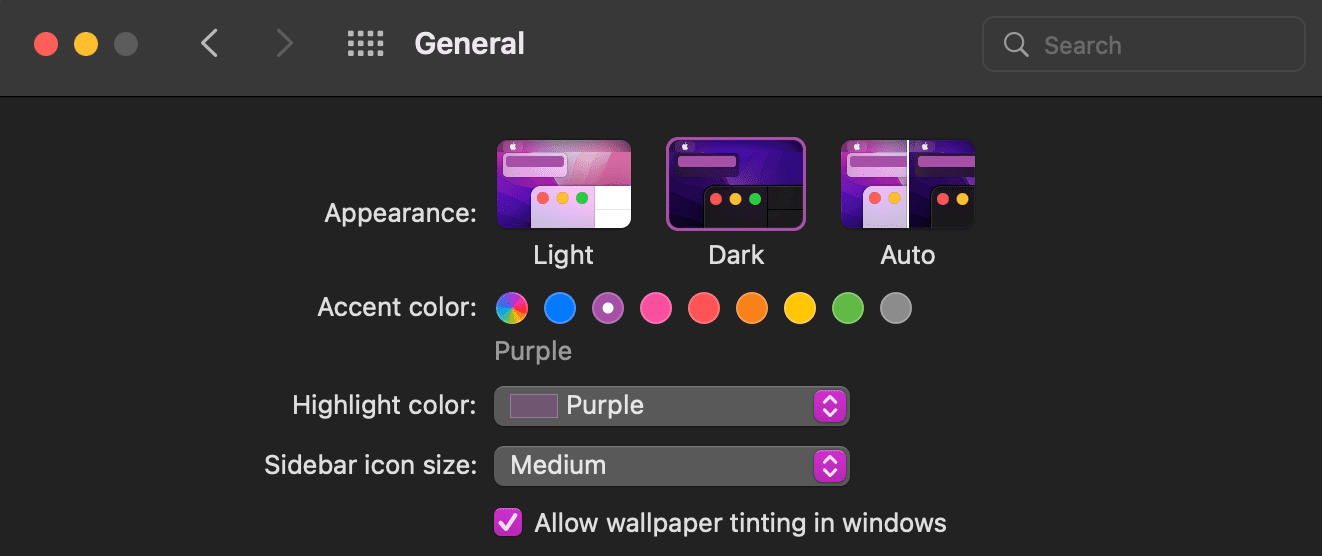


Ưu tiên độ tương phản
Truy vấn nội dung nghe nhìn @prefers-contrast
kiểm tra chế độ cài đặt hệ điều hành của người dùng để xem độ tương phản cao có được bật
hay tắt. Bạn có thể thấy sự thay đổi giao diện này bằng cách thay đổi chế độ cài đặt ưu tiên độ tương phản
và chuyển đến một trình duyệt hỗ trợ truy vấn nội dung nghe nhìn này
(Mac và
Windows
chế độ cài đặt độ tương phản).


Truy vấn nội dung nghe nhìn theo lớp
Bạn có thể sử dụng nhiều truy vấn nội dung nghe nhìn tập trung vào màu để cung cấp cho người dùng nhiều lựa chọn hơn nữa. Trong ví dụ này, chúng ta đã xếp chồng @prefers-color-scheme và @prefers-contrast.