

Vous est-il déjà arrivé d'être en voiture, en bateau ou en avion et d'avoir soudainement l'impression que le monde tournait autour de vous ? Ou d'avoir une migraine si forte que les animations sur votre téléphone ou votre tablette, créées pour vous "faire plaisir", vous rendent soudainement malade ? Ou peut-être avez-vous toujours été sensible à tous les types de mouvements ? Ce sont des exemples de différents types de troubles vestibulaires.
À l'âge de 40 ans, plus de 35% des adultes auront souffert d'une forme de dysfonctionnement vestibulaire. Cela peut entraîner un étourdissement temporaire, des vertiges induits par une migraine ou un handicap vestibulaire plus permanent.
Au-delà du déclenchement de vertiges, de nombreuses personnes trouvent le contenu en mouvement, clignotant ou défilant distrayant. Les personnes atteintes de ADHD et d'autres troubles du déficit de l'attention peuvent être tellement distraites par vos éléments animés qu'elles oublient pourquoi elles ont consulté votre site Web ou votre application en premier lieu.
Dans ce module, nous examinerons quelques moyens d'aider les personnes souffrant de tous types de troubles déclenchés par le mouvement.
Contenu clignotant et en mouvement
Lorsque vous créez une animation et un mouvement, demandez-vous si le mouvement de l'élément est excessif. Par exemple, les couleurs qui clignotent du foncé au clair ou les mouvements rapides à l'écran peuvent provoquer des crises chez les personnes atteintes d'épilepsie photosensible. On estime que 3% des personnes atteintes d'épilepsie souffrent de photosensibilité, et que ce phénomène est plus fréquent chez les femmes et les jeunes.
Les consignes des WC0}WCAG sur le clignotement déconseillent les éléments suivants :
- Clignotements plus de trois fois par seconde
- Clignotements en dessous du seuil général de clignotement et du seuil de clignotement rouge.
Ces clignotements peuvent, au mieux, entraîner une incapacité à utiliser une page Web ou, au pire, provoquer une maladie.
Pour tout mouvement extrême, il est impératif de le tester à l'aide de l' outil d'analyse de l'épilepsie photosensible (PEAT). PEAT est un outil sans frais qui permet de déterminer si le contenu, la vidéo ou les animations de l'écran sont susceptibles de provoquer des crises. Il n'est pas nécessaire d'évaluer tout le contenu avec PEAT, mais le contenu qui contient des clignotements ou des transitions rapides entre des couleurs d'arrière-plan claires et foncées doit être évalué, par mesure de sécurité.
Une autre question que vous devez vous poser au sujet de l'animation et du mouvement est de savoir si le mouvement de l'élément est essentiel pour comprendre le contenu ou les actions à l'écran. Si ce n'est pas le cas, envisagez de supprimer tout mouvement, même les micro-mouvements, de l'élément que vous créez ou concevez.
Supposons que vous pensez que le mouvement de l'élément n'est pas essentiel, mais qu'il pourrait améliorer l'expérience globale de l'utilisateur, ou que vous ne pouvez pas supprimer le mouvement pour une autre raison. Dans ce cas, vous devez suivre les consignes des WCAG sur le mouvement . Les consignes indiquent que vous devez créer une option permettant aux utilisateurs de mettre en pause, d'arrêter ou de masquer les mouvements pour les éléments non essentiels en mouvement, clignotants ou défilants qui démarrent automatiquement, durent plus de cinq secondes et font partie d'autres éléments de la page.
Mettre en pause, arrêter ou masquer le mouvement
Ajoutez un mécanisme de mise en pause, d'arrêt ou de masquage à votre page pour permettre aux utilisateurs de désactiver les animations de mouvement potentiellement problématiques. Vous pouvez le faire au niveau de l'écran ou de l'élément.
Supposons, par exemple, que votre produit numérique comporte de nombreuses animations. Envisagez d'ajouter un bouton JavaScript accessible pour permettre aux utilisateurs de contrôler leur expérience. Lorsque le bouton est activé sur "Mouvement désactivé", toutes les animations sont figées sur cet écran et sur tous les autres.
Utiliser des requêtes média
En plus d'être sélectif quant à vos animations, de donner à vos utilisateurs la possibilité de mettre en pause, d'arrêter ou de masquer les mouvements, et d'éviter les boucles d'animation infinies, vous pouvez également envisager d'ajouter une requête média axée sur le mouvement. Cela donne encore plus de choix à vos utilisateurs en ce qui concerne ce qui s'affiche à l'écran.
@prefers-reduced-motion
Semblable aux requêtes média axées sur la couleur dans le
module de couleur, la @prefers-reduced-motion
requête média vérifie les
paramètres du système d'exploitation de l'utilisateur
liés à l'animation.
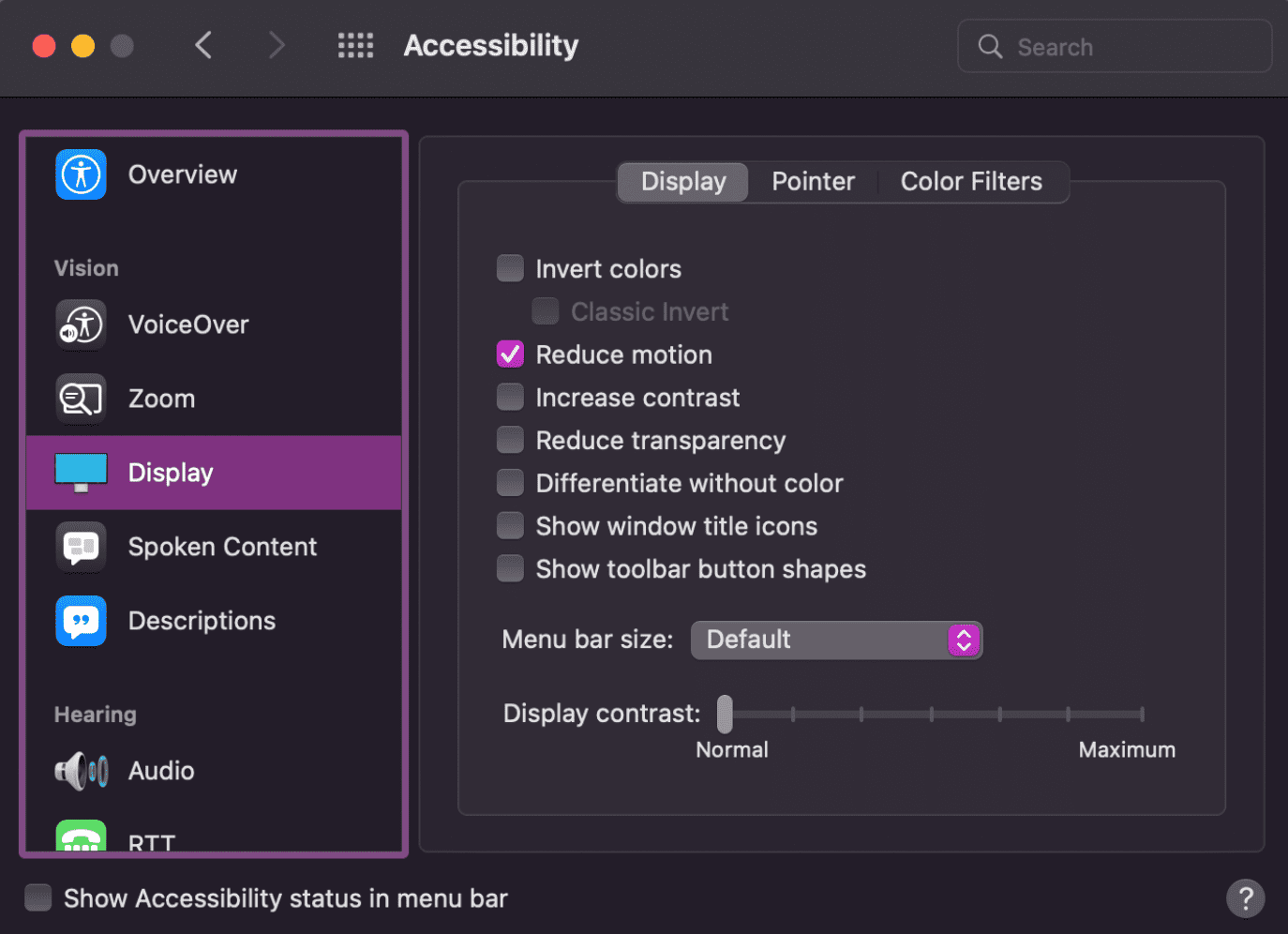
Un utilisateur peut définir des préférences d'affichage pour réduire le mouvement. Ces paramètres varient d'un système d'exploitation à l'autre et peuvent être formulés de manière positive ou négative. Avec @prefers-reduced-motion, vous pouvez concevoir un site qui respecte ces préférences.
' d='M96 183a64 64 0 0 1-23-23L17 64a128 128 0 0 0 111 192l55-96a64 64 0 0 1-87 23Z'/%3E%3Cpath fill='url(%23b)' d='M192 128a64 64 0 0 1-9 32l-55 96A128 128 0 0 0 239 64H128a64 64 0 0 1 64 64Z'/%3E%3Ccircle cx='128' cy='128' r='52' fill='%231a73e8'/%3E%3Cpath fill='url(%23c)' d='M96 73a64 64 0 0 1 32-9h111a128 128 0 0 0-222 0l56 96a64 64 0 0 1 23-87Z'/%3E%3C/svg%3E)
' xlink:href='%23A'%3E%3Cstop offset='.76' stop-opacity='0'/%3E%3Cstop offset='.95' stop-opacity='.5'/%3E%3Cstop offset='1'/%3E%3C/radialGradient%3E%3CradialGradient id='F' cx='2523' cy='4680' r='20243' gradientTransform='matrix(-.03715 .99931 -2.12836 -.07913 13579 3530)' xlink:href='%23A'%3E%3Cstop offset='0' stop-color='%2335c1f1'/%3E%3Cstop offset='.11' stop-color='%2334c1ed'/%3E%3Cstop offset='.23' stop-color='%232fc2df'/%3E%3Cstop offset='.31' stop-color='%232bc3d2'/%3E%3Cstop offset='.67' stop-color='%2336c752'/%3E%3C/radialGradient%3E%3CradialGradient id='G' cx='24247' cy='7758' r='9734' gradientTransform='matrix(.28109 .95968 -.78353 .22949 24510 -16292)' xlink:href='%23A'%3E%3Cstop offset='0' stop-color='%2366eb6e'/%3E%3Cstop offset='1' stop-color='%2366eb6e' stop-opacity='0'/%3E%3C/radialGradient%3E%3Cpath id='H' d='M24105 20053a9345 9345 0 01-1053 472 10202 10202 0 01-3590 646c-4732 0-8855-3255-8855-7432 0-1175 680-2193 1643-2729-4280 180-5380 4640-5380 7253 0 7387 6810 8137 8276 8137 791 0 1984-230 2704-456l130-44a12834 12834 0 006660-5282c220-350-168-757-535-565z'/%3E%3Cpath id='I' d='M11571 25141a7913 7913 0 01-2273-2137 8145 8145 0 01-1514-4740 8093 8093 0 013093-6395 8082 8082 0 011373-859c312-148 846-414 1554-404a3236 3236 0 012569 1297 3184 3184 0 01636 1866c0-21 2446-7960-8005-7960-4390 0-8004 4166-8004 7820 0 2319 538 4170 1212 5604a12833 12833 0 007684 6757 12795 12795 0 003908 610c1414 0 2774-233 4045-656a7575 7575 0 01-6278-803z'/%3E%3Cpath id='J' d='M16231 15886c-80 105-330 250-330 566 0 260 170 512 472 723 1438 1003 4149 868 4156 868a5954 5954 0 003027-839 6147 6147 0 001133-850 6180 6180 0 001910-4437c26-2242-796-3732-1133-4392-2120-4141-6694-6525-11668-6525-7011 0-12703 5635-12798 12620 47-3654 3679-6605 7996-6605 350 0 2346 34 4200 1007 1634 858 2490 1894 3086 2921 618 1067 728 2415 728 2952s-271 1333-780 1990z'/%3E%3Cuse fill='url(%23B)' xlink:href='%23H'/%3E%3Cuse fill='url(%23D)' opacity='.35' xlink:href='%23H'/%3E%3Cuse fill='url(%23C)' xlink:href='%23I'/%3E%3Cuse fill='url(%23E)' opacity='.4' xlink:href='%23I'/%3E%3Cuse fill='url(%23F)' xlink:href='%23J'/%3E%3Cuse fill='url(%23G)' xlink:href='%23J'/%3E%3C/svg%3E)
' gradientUnits='userSpaceOnUse'%3E%3Cstop offset='.2' stop-color='%239059ff' stop-opacity='0'/%3E%3Cstop offset='.3' stop-color='%238c4ff3' stop-opacity='.1'/%3E%3Cstop offset='.8' stop-color='%237716a8' stop-opacity='.5'/%3E%3Cstop offset='1' stop-color='%236e008b' stop-opacity='.6'/%3E%3C/radialGradient%3E%3CradialGradient id='ff-g' cx='239.1' cy='34.6' r='171.6' gradientUnits='userSpaceOnUse'%3E%3Cstop offset='0' stop-color='%23ffe226'/%3E%3Cstop offset='.1' stop-color='%23ffdb27'/%3E%3Cstop offset='.3' stop-color='%23ffc82a'/%3E%3Cstop offset='.5' stop-color='%23ffa930'/%3E%3Cstop offset='.7' stop-color='%23ff7e37'/%3E%3Cstop offset='.8' stop-color='%23ff7139'/%3E%3C/radialGradient%3E%3CradialGradient id='ff-h' cx='374' cy='-74.3' r='732.2' gradientUnits='userSpaceOnUse'%3E%3Cstop offset='.1' stop-color='%23fff44f'/%3E%3Cstop offset='.5' stop-color='%23ff980e'/%3E%3Cstop offset='.6' stop-color='%23ff5634'/%3E%3Cstop offset='.7' stop-color='%23ff3647'/%3E%3Cstop offset='.9' stop-color='%23e31587'/%3E%3C/radialGradient%3E%3CradialGradient id='ff-i' cx='304.6' cy='7.1' r='536.4' gradientTransform='rotate(84 303 4)' gradientUnits='userSpaceOnUse'%3E%3Cstop offset='0' stop-color='%23fff44f'/%3E%3Cstop offset='.1' stop-color='%23ffe847'/%3E%3Cstop offset='.2' stop-color='%23ffc830'/%3E%3Cstop offset='.3' stop-color='%23ff980e'/%3E%3Cstop offset='.4' stop-color='%23ff8b16'/%3E%3Cstop offset='.5' stop-color='%23ff672a'/%3E%3Cstop offset='.6' stop-color='%23ff3647'/%3E%3Cstop offset='.7' stop-color='%23e31587'/%3E%3C/radialGradient%3E%3CradialGradient id='ff-j' cx='235' cy='98.1' r='457.1' gradientUnits='userSpaceOnUse'%3E%3Cstop offset='.1' stop-color='%23fff44f'/%3E%3Cstop offset='.5' stop-color='%23ff980e'/%3E%3Cstop offset='.6' stop-color='%23ff5634'/%3E%3Cstop offset='.7' stop-color='%23ff3647'/%3E%3Cstop offset='.9' stop-color='%23e31587'/%3E%3C/radialGradient%3E%3CradialGradient id='ff-k' cx='355.7' cy='124.9' r='500.3' gradientUnits='userSpaceOnUse'%3E%3Cstop offset='.1' stop-color='%23fff44f'/%3E%3Cstop offset='.2' stop-color='%23ffe141'/%3E%3Cstop offset='.5' stop-color='%23ffaf1e'/%3E%3Cstop offset='.6' stop-color='%23ff980e'/%3E%3C/radialGradient%3E%3ClinearGradient id='ff-a' x1='446.9' y1='76.8' x2='47.9' y2='461.8' gradientUnits='userSpaceOnUse'%3E%3Cstop offset='.1' stop-color='%23fff44f'/%3E%3Cstop offset='.1' stop-color='%23ffe847'/%3E%3Cstop offset='.2' stop-color='%23ffc830'/%3E%3Cstop offset='.4' stop-color='%23ff980e'/%3E%3Cstop offset='.4' stop-color='%23ff8b16'/%3E%3Cstop offset='.5' stop-color='%23ff672a'/%3E%3Cstop offset='.5' stop-color='%23ff3647'/%3E%3Cstop offset='.7' stop-color='%23e31587'/%3E%3C/linearGradient%3E%3ClinearGradient id='ff-l' x1='442.1' y1='74.8' x2='102.6' y2='414.3' gradientUnits='userSpaceOnUse'%3E%3Cstop offset='.2' stop-color='%23fff44f' stop-opacity='.8'/%3E%3Cstop offset='.3' stop-color='%23fff44f' stop-opacity='.6'/%3E%3Cstop offset='.5' stop-color='%23fff44f' stop-opacity='.2'/%3E%3Cstop offset='.6' stop-color='%23fff44f' stop-opacity='0'/%3E%3C/linearGradient%3E%3C/defs%3E%3Cpath d='M479 166c-11-25-32-52-49-60a249 249 0 0 1 25 73c-27-68-73-95-111-155a255 255 0 0 1-8-14 44 44 0 0 1-4-9 1 1 0 0 0 0-1 1 1 0 0 0-1 0c-60 35-81 101-83 134a120 120 0 0 0-66 25 71 71 0 0 0-6-5 111 111 0 0 1-1-58c-25 11-44 29-58 44-9-12-9-52-8-60l-8 4a175 175 0 0 0-24 21 210 210 0 0 0-22 26 203 203 0 0 0-32 73l-1 2-2 15a229 229 0 0 0-4 34v1a240 240 0 0 0 477 40l1-9c5-41 0-84-15-121zM202 355l3 1-3-1zm55-145zm198-31z' fill='url(%23ff-a)'/%3E%3Cpath d='M479 166c-11-25-32-52-49-60 14 26 22 53 25 72v1a207 207 0 0 1-206 279c-113-3-212-87-231-197-3-17 0-26 2-40-2 11-3 14-4 34v1a240 240 0 0 0 477 40l1-9c5-41 0-84-15-121z' fill='url(%23ff-b)'/%3E%3Cpath d='M479 166c-11-25-32-52-49-60 14 26 22 53 25 72v1a207 207 0 0 1-206 279c-113-3-212-87-231-197-3-17 0-26 2-40-2 11-3 14-4 34v1a240 240 0 0 0 477 40l1-9c5-41 0-84-15-121z' fill='url(%23ff-c)'/%3E%3Cpath d='m362 195 1 1a130 130 0 0 0-22-29C266 92 322 5 331 0c-60 35-81 101-83 134l9-1c45 0 84 25 105 62z' fill='url(%23ff-d)'/%3E%3Cpath d='M257 210c-1 6-22 26-29 26-68 0-80 41-80 41 3 35 28 64 57 79l4 2 7 3a107 107 0 0 0 31 6c120 6 143-143 57-186 22-4 45 5 58 14-21-37-60-62-105-62l-9 1a120 120 0 0 0-66 25l17 16c16 16 58 33 58 35z' fill='url(%23ff-e)'/%3E%3Cpath d='M257 210c-1 6-22 26-29 26-68 0-80 41-80 41 3 35 28 64 57 79l4 2 7 3a107 107 0 0 0 31 6c120 6 143-143 57-186 22-4 45 5 58 14-21-37-60-62-105-62l-9 1a120 120 0 0 0-66 25l17 16c16 16 58 33 58 35z' fill='url(%23ff-f)'/%3E%3Cpath d='m171 151 5 3a111 111 0 0 1-1-58c-25 11-44 29-58 44 1 0 36 0 54 11z' fill='url(%23ff-g)'/%3E%3Cpath d='M18 261a242 242 0 0 0 231 197 207 207 0 0 0 206-279c8 56-20 110-64 146-86 71-169 43-186 31l-3-1c-50-24-71-70-67-110-42 0-57-35-57-35s38-28 89-4c46 22 90 4 90 4 0-2-42-19-58-35l-17-16a71 71 0 0 0-6-5l-5-3c-18-11-52-11-54-11-9-12-9-51-8-60l-8 4a175 175 0 0 0-24 21 210 210 0 0 0-22 26 203 203 0 0 0-32 73c0 1-9 38-5 57z' fill='url(%23ff-h)'/%3E%3Cpath d='M341 167a130 130 0 0 1 22 29 46 46 0 0 1 4 3c55 50 26 121 24 126 44-36 72-90 64-146-27-68-73-95-111-155a255 255 0 0 1-8-14 44 44 0 0 1-4-9 1 1 0 0 0 0-1 1 1 0 0 0-1 0c-9 5-65 92 10 167z' fill='url(%23ff-i)'/%3E%3Cpath d='M367 199a46 46 0 0 0-4-3l-1-1c-13-9-36-18-58-15 86 44 63 193-57 187a107 107 0 0 1-31-6 131 131 0 0 1-11-5c17 12 99 39 186-31 2-5 31-76-24-126z' fill='url(%23ff-j)'/%3E%3Cpath d='M148 277s12-41 80-41c7 0 28-20 29-26s-44 18-90-4c-51-24-89 4-89 4s15 35 57 35c-4 40 16 85 67 110l3 1c-29-15-54-44-57-79z' fill='url(%23ff-k)'/%3E%3Cpath d='M479 166c-11-25-32-52-49-60a249 249 0 0 1 25 73c-27-68-73-95-111-155a255 255 0 0 1-8-14 44 44 0 0 1-4-9 1 1 0 0 0 0-1 1 1 0 0 0-1 0c-60 35-81 101-83 134l9-1c45 0 84 25 105 62-13-9-36-18-58-14 86 43 63 192-57 186a107 107 0 0 1-31-6 131 131 0 0 1-11-5l-3-1 3 1c-29-15-54-44-57-79 0 0 12-41 80-41 7 0 28-20 29-26 0-2-42-19-58-35l-17-16a71 71 0 0 0-6-5 111 111 0 0 1-1-58c-25 11-44 29-58 44-9-12-9-52-8-60l-8 4a175 175 0 0 0-24 21 210 210 0 0 0-22 26 203 203 0 0 0-32 73l-1 2-2 15a279 279 0 0 0-4 34v1a240 240 0 0 0 477 40l1-9c5-41 0-84-15-121zm-24 13z' fill='url(%23ff-l)'/%3E%3C/svg%3E)
' xlink:href='%23s-b'%3E%3Cstop offset='0' stop-color='%2324a5f3' stop-opacity='0' /%3E%3Cstop offset='1' stop-color='%231e8ceb' /%3E%3C/radialGradient%3E%3CradialGradient id='s-j' cx='109.3' cy='13.8' r='93.1' gradientTransform='matrix(-.02 1.1 -1.04 -.02 137 -115)' xlink:href='%23s-b'%3E%3Cstop offset='0' stop-opacity='0' /%3E%3Cstop offset='1' stop-color='%235488d6' stop-opacity='0' /%3E%3Cstop offset='1' stop-color='%235d96eb' /%3E%3C/radialGradient%3E%3C/defs%3E%3Crect width='220' height='220' x='22' y='-107' fill='url(%23s-a)' ry='49' transform='matrix(.57 0 0 .57 187 256)' /%3E%3Cg transform='translate(194 190)'%3E%3Ccircle cx='67.8' cy='67.7' fill='url(%23s-c)' paint-order='stroke fill markers' r='54' /%3E%3Ccircle cx='-69.9' cy='69.3' fill='url(%23s-i)' transform='translate(138 -2)' r='54' /%3E%3C/g%3E%3Cellipse cx='120' cy='14.2' fill='url(%23s-j)' rx='93.1' ry='93.7' transform='matrix(.58 0 0 .58 192 250)' /%3E%3Cg transform='matrix(.58 0 0 .57 197 182)'%3E%3Cpath fill='%23cac7c8' d='M46 192h1l72-48-7-9-66 57Z' /%3E%3Cpath fill='%23fbfffc' d='M46 191v1l66-57-7-9-59 65Z' /%3E%3Cpath fill='url(%23s-d)' d='m119 144-7-9 66-57-59 66Z' /%3E%3Cpath fill='%23fb645c' d='m105 126 7 9 66-57-1-1-72 49Z' /%3E%3C/g%3E%3Cpath stroke='%23fff' stroke-linecap='round' stroke-miterlimit='1' stroke-width='1.3' d='m287 278 3-2m-12-17 8-2m-8-3h4m-4-13 8 2m-8 3h4m-1-13 7 3m-4-11 7 4m-2-11 6 6m0-12 6 7m1-11 4 6m4-10 3 7m5-9 2 7m15-7-1 7m10-5-3 7m11-4-4 7m11-2-5 6m16 7-7 4m10 4-7 3m10 6-8 1m8 16-8-2m5 10-7-3m4 11-7-4m2 11-6-5m0 11-5-6m-2 11-4-7m-4 11-3-8m-6 10-1-8m-16 8 2-8m-10 5 3-7m-11 4 4-7m-11 2 5-6m-8 3 3-3m4 8 2-3m5 8 2-4m6 7 1-4m8 5v-4m8 4v-4m9 3-1-4m9 1-2-4m9 0-2-4m9-2-3-3m8-4-3-2m8-5-4-2m7-6-4-1m5-8h-4m4-8h-4m3-9-4 1m1-9-4 2m-1-9-3 2m-2-9-3 3m-4-8-2 3m-5-8-2 4m-6-6-1 3m-8-5v4m-8-4v4m-9-2 1 3m-9 0 2 3m-9 1 2 3m-9 2 3 3m-8 4 3 2m-8 5 4 2m-7 6 4 1m-4 25 4-1m-2 5 7-3m-6 7 4-2m-2 6 7-4m-13-21h8m41-41v-8m0 99v-8m49-42h-8' transform='translate(-65 8)' /%3E%3C/svg%3E)
Sur macOS et Android, l'utilisateur active le paramètre pour réduire le mouvement. Sur macOS, un utilisateur peut définir l'option Réduire les mouvements dans Paramètres > Accessibilité > Écran. Le paramètre d'Android est Supprimer les animations. Sur Windows, le paramètre est formulé de manière positive comme Afficher les animations, qui est activé par défaut. Un utilisateur doit désactiver ce paramètre pour réduire le mouvement.
Pour garantir l'accessibilité aux personnes qui ont des difficultés avec le mouvement, même les animations plus courtes que le seuil de cinq secondes décrit dans les consignes WCAG 2.0 AA doivent être abordées avec prudence. La méthode la plus fiable consiste à donner aux utilisateurs qui ont indiqué une préférence pour un mouvement réduit un contrôle exclusif sur les animations, en leur permettant de lancer et d'arrêter l'animation à l'aide de commandes dédiées, telles qu'un bouton de lecture et un bouton de pause.
Amélioration progressive du mouvement
En tant que concepteurs et développeurs, nous avons de nombreux choix à faire, y compris les états de mouvement par défaut et la quantité de mouvement à afficher. Examinez à nouveau le dernier exemple sur le mouvement.
Supposons que nous décidions que l'animation n'est pas nécessaire pour comprendre le contenu à l'écran. Dans ce cas, nous pouvons choisir de définir l'état par défaut sur l'animation de mouvement réduit au lieu de la version de mouvement complet. Sauf si les utilisateurs demandent spécifiquement des animations, celles-ci sont désactivées.
Nous ne pouvons pas prédire le niveau de mouvement qui causera des problèmes aux personnes souffrant de crises, de troubles vestibulaires et d'autres troubles visuels. Même une petite quantité de mouvement à l'écran peut provoquer des étourdissements, une vision floue ou pire. Par conséquent, dans l'exemple suivant, nous n'utilisons aucune animation par défaut.
Requêtes média en couches
Vous pouvez utiliser plusieurs requêtes média pour offrir encore plus de choix à vos utilisateurs. Vous pouvez utiliser @prefers-color-scheme, @prefers-contrast et @prefers-reduced-motion ensemble.
Laisser vos utilisateurs choisir
Bien qu'il puisse être amusant d'intégrer des animations à nos produits numériques pour ravir les utilisateurs, il est essentiel de se rappeler que certaines personnes seront affectées par ces conceptions. La sensibilité au mouvement peut affecter n'importe qui, allant d'un léger inconfort à une maladie ou une crise invalidante.
Vous pouvez utiliser différents outils pour permettre à l'utilisateur de décider ce qui lui convient le mieux, plutôt que de deviner la quantité de mouvement qui est excessive. Par exemple, ajoutez un bouton pour activer ou désactiver l'animation sur votre site ou votre application Web. Envisagez de définir ce bouton sur Désactivé par défaut.