

Pernahkah Anda naik mobil, perahu, atau pesawat dan tiba-tiba merasa dunia berputar? Atau pernah mengalami migrain parah sehingga animasi di ponsel atau tablet Anda, yang dibuat untuk "menyenangkan" Anda, tiba-tiba membuat Anda sakit? Atau mungkin Anda selalu sensitif terhadap semua jenis gerakan? Ini adalah contoh berbagai jenis gangguan vestibular.
Pada usia 40 tahun, lebih dari 35% orang dewasa akan mengalami beberapa bentuk disfungsi vestibular. Hal ini dapat menyebabkan pusing sementara, vertigo akibat migrain, atau disabilitas vestibular yang lebih permanen.
Selain memicu vertigo, banyak orang merasa terganggu dengan konten yang bergerak, berkedip, atau di-scroll. Orang dengan ADHD dan gangguan defisit perhatian lainnya mungkin sangat terganggu oleh elemen animasi Anda sehingga mereka lupa mengapa mereka mengunjungi situs atau aplikasi Anda sejak awal.
Dalam modul ini, kita akan melihat beberapa cara untuk membantu mendukung orang dengan semua jenis gangguan yang dipicu oleh gerakan.
Konten yang berkedip dan bergerak
Saat membuat animasi dan gerakan, tanyakan pada diri Anda apakah gerakan elemen tersebut berlebihan. Misalnya, warna yang berkedip dari gelap ke terang atau gerakan cepat di layar dapat menyebabkan kejang pada penderita epilepsi fotosensitif. Diperkirakan 3% penderita epilepsi menderita fotosensitivitas, dan lebih sering terjadi pada wanita dan orang yang lebih muda.
Panduan WCAG tentang kedipan merekomendasikan untuk tidak melakukan hal berikut:
- Berkedip lebih dari tiga kali dalam satu detik
- Berkedip di bawah batas kedipan umum dan kedipan merah.
Kedipan ini dapat, paling baik, menyebabkan ketidakmampuan untuk menggunakan halaman web atau, paling buruk, menyebabkan penyakit.
Untuk gerakan ekstrem apa pun, Anda harus mengujinya menggunakan Alat Analisis Epilepsi Fotosensitif (PEAT). PEAT adalah alat gratis untuk mengidentifikasi apakah konten, video, atau animasi layar kemungkinan akan menyebabkan kejang. Tidak semua konten perlu dievaluasi oleh PEAT, tetapi konten yang berisi kedipan atau transisi cepat antara warna latar belakang terang dan gelap harus dievaluasi, hanya untuk amannya.
Pertanyaan lain yang harus Anda tanyakan pada diri Anda tentang animasi dan gerakan adalah apakah gerakan elemen tersebut penting untuk memahami konten atau tindakan di layar. Jika tidak penting, pertimbangkan untuk menghapus semua gerakan—bahkan gerakan mikro—dari elemen yang Anda buat atau desain.
Misalkan Anda yakin bahwa gerakan elemen tersebut tidak penting tetapi dapat meningkatkan pengalaman pengguna secara keseluruhan, atau Anda tidak dapat menghapus gerakan tersebut karena alasan lain. Dalam hal ini, Anda harus mengikuti panduan WCAG's tentang gerakan. Panduan tersebut menyatakan bahwa Anda harus membuat opsi bagi pengguna untuk menjeda, menghentikan, atau menyembunyikan gerakan untuk: elemen bergerak, berkedip, atau di-scroll yang tidak penting yang dimulai secara otomatis, berlangsung lebih dari lima detik, dan merupakan bagian dari elemen halaman lainnya.
Menjeda, menghentikan, atau menyembunyikan gerakan
Tambahkan mekanisme jeda, berhenti, atau sembunyikan ke halaman Anda untuk memungkinkan pengguna menonaktifkan animasi gerakan yang berpotensi bermasalah. Anda dapat melakukannya di tingkat layar atau tingkat elemen.
Misalnya, produk digital Anda menyertakan banyak animasi. Pertimbangkan untuk menambahkan tombol JavaScript yang dapat diakses untuk memungkinkan pengguna mengontrol pengalaman mereka. Saat tombol dialihkan ke "gerakan nonaktif", semua animasi akan dibekukan di layar tersebut dan semua layar lainnya.
Menggunakan kueri media
Selain selektif dalam memilih animasi, memberi pengguna opsi untuk menjeda, menghentikan, menyembunyikan gerakan, dan menghindari loop animasi tanpa batas, Anda juga dapat mempertimbangkan untuk menambahkan kueri media yang berfokus pada gerakan. Hal ini memberi pengguna lebih banyak pilihan terkait apa yang ditampilkan di layar.
@prefers-reduced-motion
Mirip dengan kueri media yang berfokus pada warna di
modul warna, @prefers-reduced-motion
kueri media memeriksa
setelan OS pengguna
yang terkait dengan animasi.
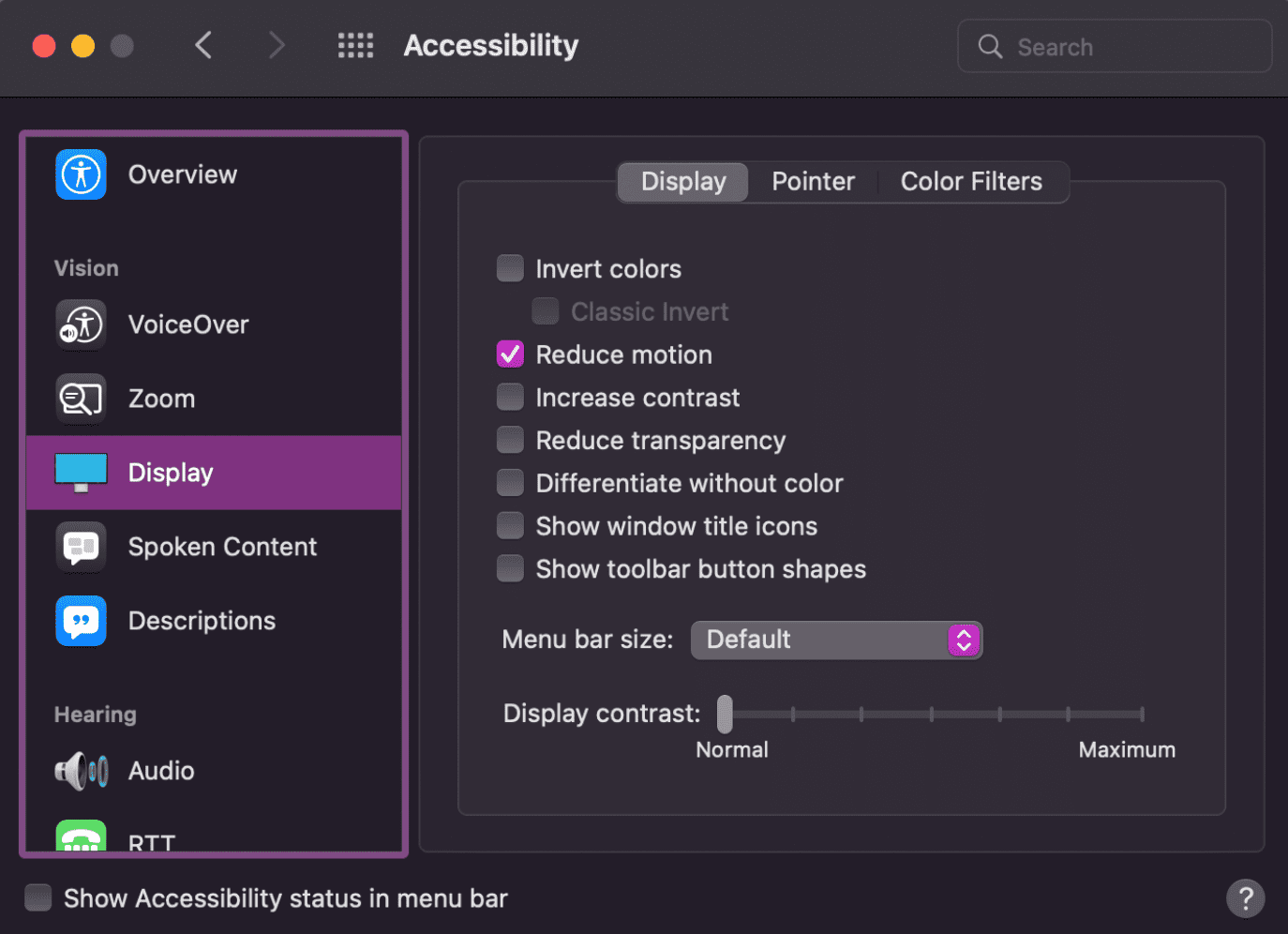
Pengguna dapat menetapkan preferensi tampilan untuk mengurangi gerakan. Setelan ini berbeda di seluruh sistem operasi, dan dapat dibingkai secara positif atau negatif. Dengan @prefers-reduced-motion, Anda dapat mendesain situs yang menghormati preferensi ini.
' d='M96 183a64 64 0 0 1-23-23L17 64a128 128 0 0 0 111 192l55-96a64 64 0 0 1-87 23Z'/%3E%3Cpath fill='url(%23b)' d='M192 128a64 64 0 0 1-9 32l-55 96A128 128 0 0 0 239 64H128a64 64 0 0 1 64 64Z'/%3E%3Ccircle cx='128' cy='128' r='52' fill='%231a73e8'/%3E%3Cpath fill='url(%23c)' d='M96 73a64 64 0 0 1 32-9h111a128 128 0 0 0-222 0l56 96a64 64 0 0 1 23-87Z'/%3E%3C/svg%3E)
' xlink:href='%23A'%3E%3Cstop offset='.76' stop-opacity='0'/%3E%3Cstop offset='.95' stop-opacity='.5'/%3E%3Cstop offset='1'/%3E%3C/radialGradient%3E%3CradialGradient id='F' cx='2523' cy='4680' r='20243' gradientTransform='matrix(-.03715 .99931 -2.12836 -.07913 13579 3530)' xlink:href='%23A'%3E%3Cstop offset='0' stop-color='%2335c1f1'/%3E%3Cstop offset='.11' stop-color='%2334c1ed'/%3E%3Cstop offset='.23' stop-color='%232fc2df'/%3E%3Cstop offset='.31' stop-color='%232bc3d2'/%3E%3Cstop offset='.67' stop-color='%2336c752'/%3E%3C/radialGradient%3E%3CradialGradient id='G' cx='24247' cy='7758' r='9734' gradientTransform='matrix(.28109 .95968 -.78353 .22949 24510 -16292)' xlink:href='%23A'%3E%3Cstop offset='0' stop-color='%2366eb6e'/%3E%3Cstop offset='1' stop-color='%2366eb6e' stop-opacity='0'/%3E%3C/radialGradient%3E%3Cpath id='H' d='M24105 20053a9345 9345 0 01-1053 472 10202 10202 0 01-3590 646c-4732 0-8855-3255-8855-7432 0-1175 680-2193 1643-2729-4280 180-5380 4640-5380 7253 0 7387 6810 8137 8276 8137 791 0 1984-230 2704-456l130-44a12834 12834 0 006660-5282c220-350-168-757-535-565z'/%3E%3Cpath id='I' d='M11571 25141a7913 7913 0 01-2273-2137 8145 8145 0 01-1514-4740 8093 8093 0 013093-6395 8082 8082 0 011373-859c312-148 846-414 1554-404a3236 3236 0 012569 1297 3184 3184 0 01636 1866c0-21 2446-7960-8005-7960-4390 0-8004 4166-8004 7820 0 2319 538 4170 1212 5604a12833 12833 0 007684 6757 12795 12795 0 003908 610c1414 0 2774-233 4045-656a7575 7575 0 01-6278-803z'/%3E%3Cpath id='J' d='M16231 15886c-80 105-330 250-330 566 0 260 170 512 472 723 1438 1003 4149 868 4156 868a5954 5954 0 003027-839 6147 6147 0 001133-850 6180 6180 0 001910-4437c26-2242-796-3732-1133-4392-2120-4141-6694-6525-11668-6525-7011 0-12703 5635-12798 12620 47-3654 3679-6605 7996-6605 350 0 2346 34 4200 1007 1634 858 2490 1894 3086 2921 618 1067 728 2415 728 2952s-271 1333-780 1990z'/%3E%3Cuse fill='url(%23B)' xlink:href='%23H'/%3E%3Cuse fill='url(%23D)' opacity='.35' xlink:href='%23H'/%3E%3Cuse fill='url(%23C)' xlink:href='%23I'/%3E%3Cuse fill='url(%23E)' opacity='.4' xlink:href='%23I'/%3E%3Cuse fill='url(%23F)' xlink:href='%23J'/%3E%3Cuse fill='url(%23G)' xlink:href='%23J'/%3E%3C/svg%3E)
' gradientUnits='userSpaceOnUse'%3E%3Cstop offset='.2' stop-color='%239059ff' stop-opacity='0'/%3E%3Cstop offset='.3' stop-color='%238c4ff3' stop-opacity='.1'/%3E%3Cstop offset='.8' stop-color='%237716a8' stop-opacity='.5'/%3E%3Cstop offset='1' stop-color='%236e008b' stop-opacity='.6'/%3E%3C/radialGradient%3E%3CradialGradient id='ff-g' cx='239.1' cy='34.6' r='171.6' gradientUnits='userSpaceOnUse'%3E%3Cstop offset='0' stop-color='%23ffe226'/%3E%3Cstop offset='.1' stop-color='%23ffdb27'/%3E%3Cstop offset='.3' stop-color='%23ffc82a'/%3E%3Cstop offset='.5' stop-color='%23ffa930'/%3E%3Cstop offset='.7' stop-color='%23ff7e37'/%3E%3Cstop offset='.8' stop-color='%23ff7139'/%3E%3C/radialGradient%3E%3CradialGradient id='ff-h' cx='374' cy='-74.3' r='732.2' gradientUnits='userSpaceOnUse'%3E%3Cstop offset='.1' stop-color='%23fff44f'/%3E%3Cstop offset='.5' stop-color='%23ff980e'/%3E%3Cstop offset='.6' stop-color='%23ff5634'/%3E%3Cstop offset='.7' stop-color='%23ff3647'/%3E%3Cstop offset='.9' stop-color='%23e31587'/%3E%3C/radialGradient%3E%3CradialGradient id='ff-i' cx='304.6' cy='7.1' r='536.4' gradientTransform='rotate(84 303 4)' gradientUnits='userSpaceOnUse'%3E%3Cstop offset='0' stop-color='%23fff44f'/%3E%3Cstop offset='.1' stop-color='%23ffe847'/%3E%3Cstop offset='.2' stop-color='%23ffc830'/%3E%3Cstop offset='.3' stop-color='%23ff980e'/%3E%3Cstop offset='.4' stop-color='%23ff8b16'/%3E%3Cstop offset='.5' stop-color='%23ff672a'/%3E%3Cstop offset='.6' stop-color='%23ff3647'/%3E%3Cstop offset='.7' stop-color='%23e31587'/%3E%3C/radialGradient%3E%3CradialGradient id='ff-j' cx='235' cy='98.1' r='457.1' gradientUnits='userSpaceOnUse'%3E%3Cstop offset='.1' stop-color='%23fff44f'/%3E%3Cstop offset='.5' stop-color='%23ff980e'/%3E%3Cstop offset='.6' stop-color='%23ff5634'/%3E%3Cstop offset='.7' stop-color='%23ff3647'/%3E%3Cstop offset='.9' stop-color='%23e31587'/%3E%3C/radialGradient%3E%3CradialGradient id='ff-k' cx='355.7' cy='124.9' r='500.3' gradientUnits='userSpaceOnUse'%3E%3Cstop offset='.1' stop-color='%23fff44f'/%3E%3Cstop offset='.2' stop-color='%23ffe141'/%3E%3Cstop offset='.5' stop-color='%23ffaf1e'/%3E%3Cstop offset='.6' stop-color='%23ff980e'/%3E%3C/radialGradient%3E%3ClinearGradient id='ff-a' x1='446.9' y1='76.8' x2='47.9' y2='461.8' gradientUnits='userSpaceOnUse'%3E%3Cstop offset='.1' stop-color='%23fff44f'/%3E%3Cstop offset='.1' stop-color='%23ffe847'/%3E%3Cstop offset='.2' stop-color='%23ffc830'/%3E%3Cstop offset='.4' stop-color='%23ff980e'/%3E%3Cstop offset='.4' stop-color='%23ff8b16'/%3E%3Cstop offset='.5' stop-color='%23ff672a'/%3E%3Cstop offset='.5' stop-color='%23ff3647'/%3E%3Cstop offset='.7' stop-color='%23e31587'/%3E%3C/linearGradient%3E%3ClinearGradient id='ff-l' x1='442.1' y1='74.8' x2='102.6' y2='414.3' gradientUnits='userSpaceOnUse'%3E%3Cstop offset='.2' stop-color='%23fff44f' stop-opacity='.8'/%3E%3Cstop offset='.3' stop-color='%23fff44f' stop-opacity='.6'/%3E%3Cstop offset='.5' stop-color='%23fff44f' stop-opacity='.2'/%3E%3Cstop offset='.6' stop-color='%23fff44f' stop-opacity='0'/%3E%3C/linearGradient%3E%3C/defs%3E%3Cpath d='M479 166c-11-25-32-52-49-60a249 249 0 0 1 25 73c-27-68-73-95-111-155a255 255 0 0 1-8-14 44 44 0 0 1-4-9 1 1 0 0 0 0-1 1 1 0 0 0-1 0c-60 35-81 101-83 134a120 120 0 0 0-66 25 71 71 0 0 0-6-5 111 111 0 0 1-1-58c-25 11-44 29-58 44-9-12-9-52-8-60l-8 4a175 175 0 0 0-24 21 210 210 0 0 0-22 26 203 203 0 0 0-32 73l-1 2-2 15a229 229 0 0 0-4 34v1a240 240 0 0 0 477 40l1-9c5-41 0-84-15-121zM202 355l3 1-3-1zm55-145zm198-31z' fill='url(%23ff-a)'/%3E%3Cpath d='M479 166c-11-25-32-52-49-60 14 26 22 53 25 72v1a207 207 0 0 1-206 279c-113-3-212-87-231-197-3-17 0-26 2-40-2 11-3 14-4 34v1a240 240 0 0 0 477 40l1-9c5-41 0-84-15-121z' fill='url(%23ff-b)'/%3E%3Cpath d='M479 166c-11-25-32-52-49-60 14 26 22 53 25 72v1a207 207 0 0 1-206 279c-113-3-212-87-231-197-3-17 0-26 2-40-2 11-3 14-4 34v1a240 240 0 0 0 477 40l1-9c5-41 0-84-15-121z' fill='url(%23ff-c)'/%3E%3Cpath d='m362 195 1 1a130 130 0 0 0-22-29C266 92 322 5 331 0c-60 35-81 101-83 134l9-1c45 0 84 25 105 62z' fill='url(%23ff-d)'/%3E%3Cpath d='M257 210c-1 6-22 26-29 26-68 0-80 41-80 41 3 35 28 64 57 79l4 2 7 3a107 107 0 0 0 31 6c120 6 143-143 57-186 22-4 45 5 58 14-21-37-60-62-105-62l-9 1a120 120 0 0 0-66 25l17 16c16 16 58 33 58 35z' fill='url(%23ff-e)'/%3E%3Cpath d='M257 210c-1 6-22 26-29 26-68 0-80 41-80 41 3 35 28 64 57 79l4 2 7 3a107 107 0 0 0 31 6c120 6 143-143 57-186 22-4 45 5 58 14-21-37-60-62-105-62l-9 1a120 120 0 0 0-66 25l17 16c16 16 58 33 58 35z' fill='url(%23ff-f)'/%3E%3Cpath d='m171 151 5 3a111 111 0 0 1-1-58c-25 11-44 29-58 44 1 0 36 0 54 11z' fill='url(%23ff-g)'/%3E%3Cpath d='M18 261a242 242 0 0 0 231 197 207 207 0 0 0 206-279c8 56-20 110-64 146-86 71-169 43-186 31l-3-1c-50-24-71-70-67-110-42 0-57-35-57-35s38-28 89-4c46 22 90 4 90 4 0-2-42-19-58-35l-17-16a71 71 0 0 0-6-5l-5-3c-18-11-52-11-54-11-9-12-9-51-8-60l-8 4a175 175 0 0 0-24 21 210 210 0 0 0-22 26 203 203 0 0 0-32 73c0 1-9 38-5 57z' fill='url(%23ff-h)'/%3E%3Cpath d='M341 167a130 130 0 0 1 22 29 46 46 0 0 1 4 3c55 50 26 121 24 126 44-36 72-90 64-146-27-68-73-95-111-155a255 255 0 0 1-8-14 44 44 0 0 1-4-9 1 1 0 0 0 0-1 1 1 0 0 0-1 0c-9 5-65 92 10 167z' fill='url(%23ff-i)'/%3E%3Cpath d='M367 199a46 46 0 0 0-4-3l-1-1c-13-9-36-18-58-15 86 44 63 193-57 187a107 107 0 0 1-31-6 131 131 0 0 1-11-5c17 12 99 39 186-31 2-5 31-76-24-126z' fill='url(%23ff-j)'/%3E%3Cpath d='M148 277s12-41 80-41c7 0 28-20 29-26s-44 18-90-4c-51-24-89 4-89 4s15 35 57 35c-4 40 16 85 67 110l3 1c-29-15-54-44-57-79z' fill='url(%23ff-k)'/%3E%3Cpath d='M479 166c-11-25-32-52-49-60a249 249 0 0 1 25 73c-27-68-73-95-111-155a255 255 0 0 1-8-14 44 44 0 0 1-4-9 1 1 0 0 0 0-1 1 1 0 0 0-1 0c-60 35-81 101-83 134l9-1c45 0 84 25 105 62-13-9-36-18-58-14 86 43 63 192-57 186a107 107 0 0 1-31-6 131 131 0 0 1-11-5l-3-1 3 1c-29-15-54-44-57-79 0 0 12-41 80-41 7 0 28-20 29-26 0-2-42-19-58-35l-17-16a71 71 0 0 0-6-5 111 111 0 0 1-1-58c-25 11-44 29-58 44-9-12-9-52-8-60l-8 4a175 175 0 0 0-24 21 210 210 0 0 0-22 26 203 203 0 0 0-32 73l-1 2-2 15a279 279 0 0 0-4 34v1a240 240 0 0 0 477 40l1-9c5-41 0-84-15-121zm-24 13z' fill='url(%23ff-l)'/%3E%3C/svg%3E)
' xlink:href='%23s-b'%3E%3Cstop offset='0' stop-color='%2324a5f3' stop-opacity='0' /%3E%3Cstop offset='1' stop-color='%231e8ceb' /%3E%3C/radialGradient%3E%3CradialGradient id='s-j' cx='109.3' cy='13.8' r='93.1' gradientTransform='matrix(-.02 1.1 -1.04 -.02 137 -115)' xlink:href='%23s-b'%3E%3Cstop offset='0' stop-opacity='0' /%3E%3Cstop offset='1' stop-color='%235488d6' stop-opacity='0' /%3E%3Cstop offset='1' stop-color='%235d96eb' /%3E%3C/radialGradient%3E%3C/defs%3E%3Crect width='220' height='220' x='22' y='-107' fill='url(%23s-a)' ry='49' transform='matrix(.57 0 0 .57 187 256)' /%3E%3Cg transform='translate(194 190)'%3E%3Ccircle cx='67.8' cy='67.7' fill='url(%23s-c)' paint-order='stroke fill markers' r='54' /%3E%3Ccircle cx='-69.9' cy='69.3' fill='url(%23s-i)' transform='translate(138 -2)' r='54' /%3E%3C/g%3E%3Cellipse cx='120' cy='14.2' fill='url(%23s-j)' rx='93.1' ry='93.7' transform='matrix(.58 0 0 .58 192 250)' /%3E%3Cg transform='matrix(.58 0 0 .57 197 182)'%3E%3Cpath fill='%23cac7c8' d='M46 192h1l72-48-7-9-66 57Z' /%3E%3Cpath fill='%23fbfffc' d='M46 191v1l66-57-7-9-59 65Z' /%3E%3Cpath fill='url(%23s-d)' d='m119 144-7-9 66-57-59 66Z' /%3E%3Cpath fill='%23fb645c' d='m105 126 7 9 66-57-1-1-72 49Z' /%3E%3C/g%3E%3Cpath stroke='%23fff' stroke-linecap='round' stroke-miterlimit='1' stroke-width='1.3' d='m287 278 3-2m-12-17 8-2m-8-3h4m-4-13 8 2m-8 3h4m-1-13 7 3m-4-11 7 4m-2-11 6 6m0-12 6 7m1-11 4 6m4-10 3 7m5-9 2 7m15-7-1 7m10-5-3 7m11-4-4 7m11-2-5 6m16 7-7 4m10 4-7 3m10 6-8 1m8 16-8-2m5 10-7-3m4 11-7-4m2 11-6-5m0 11-5-6m-2 11-4-7m-4 11-3-8m-6 10-1-8m-16 8 2-8m-10 5 3-7m-11 4 4-7m-11 2 5-6m-8 3 3-3m4 8 2-3m5 8 2-4m6 7 1-4m8 5v-4m8 4v-4m9 3-1-4m9 1-2-4m9 0-2-4m9-2-3-3m8-4-3-2m8-5-4-2m7-6-4-1m5-8h-4m4-8h-4m3-9-4 1m1-9-4 2m-1-9-3 2m-2-9-3 3m-4-8-2 3m-5-8-2 4m-6-6-1 3m-8-5v4m-8-4v4m-9-2 1 3m-9 0 2 3m-9 1 2 3m-9 2 3 3m-8 4 3 2m-8 5 4 2m-7 6 4 1m-4 25 4-1m-2 5 7-3m-6 7 4-2m-2 6 7-4m-13-21h8m41-41v-8m0 99v-8m49-42h-8' transform='translate(-65 8)' /%3E%3C/svg%3E)
Di macOS dan Android, pengguna mengaktifkan setelan untuk mengurangi gerakan. Di macOS, pengguna dapat menetapkan Reduce motion di Settings > Accessibility > Display. Setelan Android adalah Remove animations. Di Windows, setelan ini dibingkai secara positif sebagai Show animations, yang diaktifkan secara default. Pengguna harus menonaktifkan setelan ini untuk mengurangi gerakan.
Untuk memastikan aksesibilitas bagi individu yang mengalami kesulitan dengan gerakan, bahkan animasi yang lebih pendek dari batas 5 detik yang diuraikan dalam panduan WCAG 2.0 AA harus didekati dengan hati-hati, dan metode yang paling andal adalah memberdayakan pengguna yang telah menunjukkan preferensi untuk mengurangi gerakan dengan memberi mereka kontrol eksklusif atas animasi, yang memungkinkan mereka memulai dan menghentikan animasi menggunakan kontrol khusus, seperti tombol putar dan tombol jeda.
Peningkatan progresif untuk gerakan
Sebagai desainer dan developer, kita memiliki banyak pilihan untuk dibuat, termasuk status gerakan default dan seberapa banyak gerakan yang akan ditampilkan. Lihat lagi contoh terakhir tentang gerakan.
Misalkan kita memutuskan bahwa animasi tidak diperlukan untuk memahami konten di layar. Dalam hal ini, kita dapat memilih untuk menetapkan status default ke animasi gerakan yang dikurangi, bukan versi gerakan penuh. Kecuali jika pengguna secara khusus meminta animasi, animasi akan dinonaktifkan.
Kita tidak dapat memprediksi tingkat gerakan yang akan menyebabkan masalah bagi penderita kejang, vestibular, dan gangguan visual lainnya. Bahkan gerakan kecil di layar dapat memicu pusing, penglihatan kabur, atau lebih buruk lagi. Jadi, dalam contoh berikut, kita menetapkan default ke tanpa animasi.
Kueri media berlapis
Anda dapat menggunakan beberapa kueri media untuk memberi pengguna lebih banyak pilihan. Anda dapat menggunakan @prefers-color-scheme, @prefers-contrast, dan @prefers-reduced-motion secara bersamaan.
Mengizinkan pengguna memilih
Meskipun membuat animasi ke dalam produk digital kita untuk menyenangkan pengguna bisa menyenangkan, kita harus ingat bahwa beberapa orang akan terpengaruh oleh desain ini. Sensitivitas gerakan dapat memengaruhi siapa saja, mulai dari merasa sedikit tidak nyaman hingga menyebabkan penyakit atau kejang yang melemahkan.
Anda dapat menggunakan sejumlah alat yang berbeda untuk memungkinkan pengguna memutuskan apa yang terbaik bagi mereka, daripada menebak berapa banyak gerakan yang terlalu banyak. Misalnya, tambahkan tombol untuk mengaktifkan atau menonaktifkan animasi dalam situs atau aplikasi web Anda. Pertimbangkan untuk menetapkan tombol tersebut ke nonaktif secara default.