

Haben Sie sich schon einmal im Auto, Boot oder Flugzeug befunden und plötzlich das Gefühl gehabt, die Welt dreht sich? Oder hatten Sie eine so starke Migräne, dass die Animationen auf Ihrem Smartphone oder Tablet, die Sie eigentlich erfreuen sollten, Sie plötzlich krank gemacht haben? Vielleicht waren Sie auch schon immer empfindlich gegenüber allen Arten von Bewegungen? Das sind Beispiele für verschiedene Arten von vestibulären Störungen.
Im Alter von 40 Jahren haben über 35% der Erwachsenen eine Form von vestibulärer Dysfunktion erlebt. Dies kann zu vorübergehendem Schwindel, migränebedingtem Schwindel oder einer dauerhaften vestibulären Behinderung führen.
Viele Menschen empfinden bewegte, blinkende oder scrollende Inhalte nicht nur als Auslöser für Schwindel, sondern auch als störend. Menschen mit ADHD und anderen Aufmerksamkeitsdefizitstörungen können so von Ihren animierten Elementen abgelenkt werden, dass sie vergessen, warum sie Ihre Website oder App überhaupt aufgerufen haben.
In diesem Modul sehen wir uns einige Möglichkeiten an, wie Sie Menschen mit allen Arten von bewegungsbedingten Störungen besser unterstützen können.
Blinkende und bewegte Inhalte
Wenn Sie Animationen und Bewegungen erstellen, fragen Sie sich, ob die Bewegung des Elements übertrieben ist. Wenn beispielsweise Farben von dunkel nach hell flackern oder schnelle Bewegungen auf dem Bildschirm auftreten, kann dies bei Menschen mit photosensitiver Epilepsie zu Anfällen führen. Schätzungen zufolge leiden 3% der Menschen mit Epilepsie an Photosensibilität. Frauen und jüngere Menschen sind häufiger betroffen.
In den WCAG-Richtlinien zu blinkenden Inhalten wird Folgendes empfohlen:
- Blinken mehr als dreimal pro Sekunde
- Blinken unterhalb der allgemeinen Blink- und Rotblitzschwelle
Diese Blitze können im besten Fall dazu führen, dass eine Webseite nicht verwendet werden kann, im schlimmsten Fall zu einer Erkrankung.
Bei extremen Bewegungen müssen Sie diese unbedingt mit dem Photosensitive Epilepsy Analysis Tool (PEAT) testen. PEAT ist ein kostenloses Tool, mit dem Sie feststellen können, ob die Inhalte, Videos oder Animationen auf dem Bildschirm wahrscheinlich Anfälle verursachen. Nicht alle Inhalte müssen von PEAT bewertet werden. Inhalte, die blinkende oder schnelle Übergänge zwischen hellen und dunklen Hintergrundfarben enthalten, sollten jedoch zur Sicherheit bewertet werden.
Eine weitere Frage, die Sie sich zu Animationen und Bewegungen stellen sollten, ist, ob die Bewegung des Elements für das Verständnis der Inhalte oder Aktionen auf dem Bildschirm erforderlich ist. Wenn dies nicht der Fall ist, sollten Sie alle Bewegungen – auch Mikrobewegungen – aus dem Element entfernen, das Sie erstellen oder gestalten.
Angenommen, Sie sind der Meinung, dass die Bewegung des Elements nicht erforderlich ist, aber die allgemeine Nutzererfahrung verbessern könnte, oder Sie können die Bewegung aus einem anderen Grund nicht entfernen. In diesem Fall sollten Sie die WCAG-Richtlinien zu Bewegungen befolgen . Gemäß den Richtlinien müssen Sie eine Option für Nutzer erstellen, mit der sie Bewegungen pausieren, beenden oder ausblenden können. Dies gilt für nicht erforderliche bewegte, blinkende oder scrollende Elemente, die automatisch gestartet werden, länger als fünf Sekunden dauern und Teil anderer Seitenelemente sind.
Bewegungen pausieren, beenden oder ausblenden
Fügen Sie Ihrer Seite einen Mechanismus zum Pausieren, Beenden oder Ausblenden hinzu, damit Nutzer potenziell problematische Bewegungsanimationen deaktivieren können. Sie können dies auf Bildschirm- oder Elementebene tun.
Angenommen, Ihr digitales Produkt enthält viele Animationen. Fügen Sie einen zugänglichen JavaScript-Schalter hinzu, damit Nutzer die Nutzung selbst steuern können. Wenn der Schalter auf „Bewegung aus“ gestellt ist, werden alle Animationen auf diesem und allen anderen Bildschirmen angehalten.
Media-Queries verwenden
Sie können nicht nur Animationen selektiv einsetzen, Nutzern Optionen zum Pausieren, Beenden und Ausblenden von Bewegungen bieten und unendliche Animationsschleifen vermeiden, sondern auch eine Media-Query hinzufügen, die auf Bewegungen ausgerichtet ist. So haben Nutzer noch mehr Auswahlmöglichkeiten bei der Anzeige auf dem Bildschirm.
@prefers-reduced-motion
Ähnlich wie bei den farbbezogenen Media-Queries im
Farbmodul prüft die @prefers-reduced-motion
Media-Query die
Einstellungen des Betriebssystems des Nutzers
in Bezug auf Animationen.
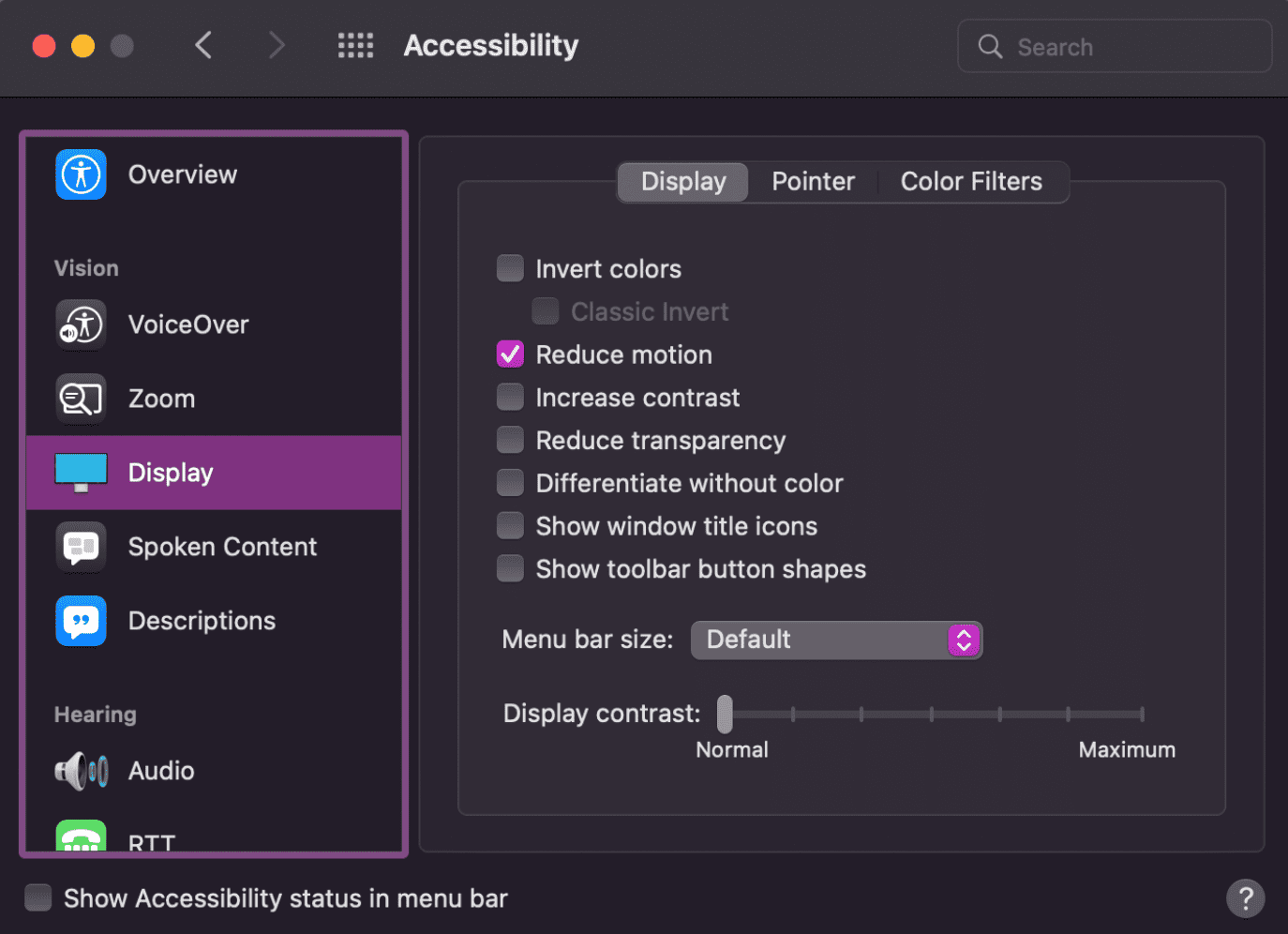
Nutzer können Anzeigeeinstellungen festlegen, um Bewegungen zu reduzieren. Diese Einstellungen sind je nach Betriebssystem unterschiedlich und können positiv oder negativ formuliert sein. Mit `@prefers-reduced-motion` können Sie eine Website erstellen, die diese Einstellungen berücksichtigt.
' d='M96 183a64 64 0 0 1-23-23L17 64a128 128 0 0 0 111 192l55-96a64 64 0 0 1-87 23Z'/%3E%3Cpath fill='url(%23b)' d='M192 128a64 64 0 0 1-9 32l-55 96A128 128 0 0 0 239 64H128a64 64 0 0 1 64 64Z'/%3E%3Ccircle cx='128' cy='128' r='52' fill='%231a73e8'/%3E%3Cpath fill='url(%23c)' d='M96 73a64 64 0 0 1 32-9h111a128 128 0 0 0-222 0l56 96a64 64 0 0 1 23-87Z'/%3E%3C/svg%3E)
' xlink:href='%23A'%3E%3Cstop offset='.76' stop-opacity='0'/%3E%3Cstop offset='.95' stop-opacity='.5'/%3E%3Cstop offset='1'/%3E%3C/radialGradient%3E%3CradialGradient id='F' cx='2523' cy='4680' r='20243' gradientTransform='matrix(-.03715 .99931 -2.12836 -.07913 13579 3530)' xlink:href='%23A'%3E%3Cstop offset='0' stop-color='%2335c1f1'/%3E%3Cstop offset='.11' stop-color='%2334c1ed'/%3E%3Cstop offset='.23' stop-color='%232fc2df'/%3E%3Cstop offset='.31' stop-color='%232bc3d2'/%3E%3Cstop offset='.67' stop-color='%2336c752'/%3E%3C/radialGradient%3E%3CradialGradient id='G' cx='24247' cy='7758' r='9734' gradientTransform='matrix(.28109 .95968 -.78353 .22949 24510 -16292)' xlink:href='%23A'%3E%3Cstop offset='0' stop-color='%2366eb6e'/%3E%3Cstop offset='1' stop-color='%2366eb6e' stop-opacity='0'/%3E%3C/radialGradient%3E%3Cpath id='H' d='M24105 20053a9345 9345 0 01-1053 472 10202 10202 0 01-3590 646c-4732 0-8855-3255-8855-7432 0-1175 680-2193 1643-2729-4280 180-5380 4640-5380 7253 0 7387 6810 8137 8276 8137 791 0 1984-230 2704-456l130-44a12834 12834 0 006660-5282c220-350-168-757-535-565z'/%3E%3Cpath id='I' d='M11571 25141a7913 7913 0 01-2273-2137 8145 8145 0 01-1514-4740 8093 8093 0 013093-6395 8082 8082 0 011373-859c312-148 846-414 1554-404a3236 3236 0 012569 1297 3184 3184 0 01636 1866c0-21 2446-7960-8005-7960-4390 0-8004 4166-8004 7820 0 2319 538 4170 1212 5604a12833 12833 0 007684 6757 12795 12795 0 003908 610c1414 0 2774-233 4045-656a7575 7575 0 01-6278-803z'/%3E%3Cpath id='J' d='M16231 15886c-80 105-330 250-330 566 0 260 170 512 472 723 1438 1003 4149 868 4156 868a5954 5954 0 003027-839 6147 6147 0 001133-850 6180 6180 0 001910-4437c26-2242-796-3732-1133-4392-2120-4141-6694-6525-11668-6525-7011 0-12703 5635-12798 12620 47-3654 3679-6605 7996-6605 350 0 2346 34 4200 1007 1634 858 2490 1894 3086 2921 618 1067 728 2415 728 2952s-271 1333-780 1990z'/%3E%3Cuse fill='url(%23B)' xlink:href='%23H'/%3E%3Cuse fill='url(%23D)' opacity='.35' xlink:href='%23H'/%3E%3Cuse fill='url(%23C)' xlink:href='%23I'/%3E%3Cuse fill='url(%23E)' opacity='.4' xlink:href='%23I'/%3E%3Cuse fill='url(%23F)' xlink:href='%23J'/%3E%3Cuse fill='url(%23G)' xlink:href='%23J'/%3E%3C/svg%3E)
' gradientUnits='userSpaceOnUse'%3E%3Cstop offset='.2' stop-color='%239059ff' stop-opacity='0'/%3E%3Cstop offset='.3' stop-color='%238c4ff3' stop-opacity='.1'/%3E%3Cstop offset='.8' stop-color='%237716a8' stop-opacity='.5'/%3E%3Cstop offset='1' stop-color='%236e008b' stop-opacity='.6'/%3E%3C/radialGradient%3E%3CradialGradient id='ff-g' cx='239.1' cy='34.6' r='171.6' gradientUnits='userSpaceOnUse'%3E%3Cstop offset='0' stop-color='%23ffe226'/%3E%3Cstop offset='.1' stop-color='%23ffdb27'/%3E%3Cstop offset='.3' stop-color='%23ffc82a'/%3E%3Cstop offset='.5' stop-color='%23ffa930'/%3E%3Cstop offset='.7' stop-color='%23ff7e37'/%3E%3Cstop offset='.8' stop-color='%23ff7139'/%3E%3C/radialGradient%3E%3CradialGradient id='ff-h' cx='374' cy='-74.3' r='732.2' gradientUnits='userSpaceOnUse'%3E%3Cstop offset='.1' stop-color='%23fff44f'/%3E%3Cstop offset='.5' stop-color='%23ff980e'/%3E%3Cstop offset='.6' stop-color='%23ff5634'/%3E%3Cstop offset='.7' stop-color='%23ff3647'/%3E%3Cstop offset='.9' stop-color='%23e31587'/%3E%3C/radialGradient%3E%3CradialGradient id='ff-i' cx='304.6' cy='7.1' r='536.4' gradientTransform='rotate(84 303 4)' gradientUnits='userSpaceOnUse'%3E%3Cstop offset='0' stop-color='%23fff44f'/%3E%3Cstop offset='.1' stop-color='%23ffe847'/%3E%3Cstop offset='.2' stop-color='%23ffc830'/%3E%3Cstop offset='.3' stop-color='%23ff980e'/%3E%3Cstop offset='.4' stop-color='%23ff8b16'/%3E%3Cstop offset='.5' stop-color='%23ff672a'/%3E%3Cstop offset='.6' stop-color='%23ff3647'/%3E%3Cstop offset='.7' stop-color='%23e31587'/%3E%3C/radialGradient%3E%3CradialGradient id='ff-j' cx='235' cy='98.1' r='457.1' gradientUnits='userSpaceOnUse'%3E%3Cstop offset='.1' stop-color='%23fff44f'/%3E%3Cstop offset='.5' stop-color='%23ff980e'/%3E%3Cstop offset='.6' stop-color='%23ff5634'/%3E%3Cstop offset='.7' stop-color='%23ff3647'/%3E%3Cstop offset='.9' stop-color='%23e31587'/%3E%3C/radialGradient%3E%3CradialGradient id='ff-k' cx='355.7' cy='124.9' r='500.3' gradientUnits='userSpaceOnUse'%3E%3Cstop offset='.1' stop-color='%23fff44f'/%3E%3Cstop offset='.2' stop-color='%23ffe141'/%3E%3Cstop offset='.5' stop-color='%23ffaf1e'/%3E%3Cstop offset='.6' stop-color='%23ff980e'/%3E%3C/radialGradient%3E%3ClinearGradient id='ff-a' x1='446.9' y1='76.8' x2='47.9' y2='461.8' gradientUnits='userSpaceOnUse'%3E%3Cstop offset='.1' stop-color='%23fff44f'/%3E%3Cstop offset='.1' stop-color='%23ffe847'/%3E%3Cstop offset='.2' stop-color='%23ffc830'/%3E%3Cstop offset='.4' stop-color='%23ff980e'/%3E%3Cstop offset='.4' stop-color='%23ff8b16'/%3E%3Cstop offset='.5' stop-color='%23ff672a'/%3E%3Cstop offset='.5' stop-color='%23ff3647'/%3E%3Cstop offset='.7' stop-color='%23e31587'/%3E%3C/linearGradient%3E%3ClinearGradient id='ff-l' x1='442.1' y1='74.8' x2='102.6' y2='414.3' gradientUnits='userSpaceOnUse'%3E%3Cstop offset='.2' stop-color='%23fff44f' stop-opacity='.8'/%3E%3Cstop offset='.3' stop-color='%23fff44f' stop-opacity='.6'/%3E%3Cstop offset='.5' stop-color='%23fff44f' stop-opacity='.2'/%3E%3Cstop offset='.6' stop-color='%23fff44f' stop-opacity='0'/%3E%3C/linearGradient%3E%3C/defs%3E%3Cpath d='M479 166c-11-25-32-52-49-60a249 249 0 0 1 25 73c-27-68-73-95-111-155a255 255 0 0 1-8-14 44 44 0 0 1-4-9 1 1 0 0 0 0-1 1 1 0 0 0-1 0c-60 35-81 101-83 134a120 120 0 0 0-66 25 71 71 0 0 0-6-5 111 111 0 0 1-1-58c-25 11-44 29-58 44-9-12-9-52-8-60l-8 4a175 175 0 0 0-24 21 210 210 0 0 0-22 26 203 203 0 0 0-32 73l-1 2-2 15a229 229 0 0 0-4 34v1a240 240 0 0 0 477 40l1-9c5-41 0-84-15-121zM202 355l3 1-3-1zm55-145zm198-31z' fill='url(%23ff-a)'/%3E%3Cpath d='M479 166c-11-25-32-52-49-60 14 26 22 53 25 72v1a207 207 0 0 1-206 279c-113-3-212-87-231-197-3-17 0-26 2-40-2 11-3 14-4 34v1a240 240 0 0 0 477 40l1-9c5-41 0-84-15-121z' fill='url(%23ff-b)'/%3E%3Cpath d='M479 166c-11-25-32-52-49-60 14 26 22 53 25 72v1a207 207 0 0 1-206 279c-113-3-212-87-231-197-3-17 0-26 2-40-2 11-3 14-4 34v1a240 240 0 0 0 477 40l1-9c5-41 0-84-15-121z' fill='url(%23ff-c)'/%3E%3Cpath d='m362 195 1 1a130 130 0 0 0-22-29C266 92 322 5 331 0c-60 35-81 101-83 134l9-1c45 0 84 25 105 62z' fill='url(%23ff-d)'/%3E%3Cpath d='M257 210c-1 6-22 26-29 26-68 0-80 41-80 41 3 35 28 64 57 79l4 2 7 3a107 107 0 0 0 31 6c120 6 143-143 57-186 22-4 45 5 58 14-21-37-60-62-105-62l-9 1a120 120 0 0 0-66 25l17 16c16 16 58 33 58 35z' fill='url(%23ff-e)'/%3E%3Cpath d='M257 210c-1 6-22 26-29 26-68 0-80 41-80 41 3 35 28 64 57 79l4 2 7 3a107 107 0 0 0 31 6c120 6 143-143 57-186 22-4 45 5 58 14-21-37-60-62-105-62l-9 1a120 120 0 0 0-66 25l17 16c16 16 58 33 58 35z' fill='url(%23ff-f)'/%3E%3Cpath d='m171 151 5 3a111 111 0 0 1-1-58c-25 11-44 29-58 44 1 0 36 0 54 11z' fill='url(%23ff-g)'/%3E%3Cpath d='M18 261a242 242 0 0 0 231 197 207 207 0 0 0 206-279c8 56-20 110-64 146-86 71-169 43-186 31l-3-1c-50-24-71-70-67-110-42 0-57-35-57-35s38-28 89-4c46 22 90 4 90 4 0-2-42-19-58-35l-17-16a71 71 0 0 0-6-5l-5-3c-18-11-52-11-54-11-9-12-9-51-8-60l-8 4a175 175 0 0 0-24 21 210 210 0 0 0-22 26 203 203 0 0 0-32 73c0 1-9 38-5 57z' fill='url(%23ff-h)'/%3E%3Cpath d='M341 167a130 130 0 0 1 22 29 46 46 0 0 1 4 3c55 50 26 121 24 126 44-36 72-90 64-146-27-68-73-95-111-155a255 255 0 0 1-8-14 44 44 0 0 1-4-9 1 1 0 0 0 0-1 1 1 0 0 0-1 0c-9 5-65 92 10 167z' fill='url(%23ff-i)'/%3E%3Cpath d='M367 199a46 46 0 0 0-4-3l-1-1c-13-9-36-18-58-15 86 44 63 193-57 187a107 107 0 0 1-31-6 131 131 0 0 1-11-5c17 12 99 39 186-31 2-5 31-76-24-126z' fill='url(%23ff-j)'/%3E%3Cpath d='M148 277s12-41 80-41c7 0 28-20 29-26s-44 18-90-4c-51-24-89 4-89 4s15 35 57 35c-4 40 16 85 67 110l3 1c-29-15-54-44-57-79z' fill='url(%23ff-k)'/%3E%3Cpath d='M479 166c-11-25-32-52-49-60a249 249 0 0 1 25 73c-27-68-73-95-111-155a255 255 0 0 1-8-14 44 44 0 0 1-4-9 1 1 0 0 0 0-1 1 1 0 0 0-1 0c-60 35-81 101-83 134l9-1c45 0 84 25 105 62-13-9-36-18-58-14 86 43 63 192-57 186a107 107 0 0 1-31-6 131 131 0 0 1-11-5l-3-1 3 1c-29-15-54-44-57-79 0 0 12-41 80-41 7 0 28-20 29-26 0-2-42-19-58-35l-17-16a71 71 0 0 0-6-5 111 111 0 0 1-1-58c-25 11-44 29-58 44-9-12-9-52-8-60l-8 4a175 175 0 0 0-24 21 210 210 0 0 0-22 26 203 203 0 0 0-32 73l-1 2-2 15a279 279 0 0 0-4 34v1a240 240 0 0 0 477 40l1-9c5-41 0-84-15-121zm-24 13z' fill='url(%23ff-l)'/%3E%3C/svg%3E)
' xlink:href='%23s-b'%3E%3Cstop offset='0' stop-color='%2324a5f3' stop-opacity='0' /%3E%3Cstop offset='1' stop-color='%231e8ceb' /%3E%3C/radialGradient%3E%3CradialGradient id='s-j' cx='109.3' cy='13.8' r='93.1' gradientTransform='matrix(-.02 1.1 -1.04 -.02 137 -115)' xlink:href='%23s-b'%3E%3Cstop offset='0' stop-opacity='0' /%3E%3Cstop offset='1' stop-color='%235488d6' stop-opacity='0' /%3E%3Cstop offset='1' stop-color='%235d96eb' /%3E%3C/radialGradient%3E%3C/defs%3E%3Crect width='220' height='220' x='22' y='-107' fill='url(%23s-a)' ry='49' transform='matrix(.57 0 0 .57 187 256)' /%3E%3Cg transform='translate(194 190)'%3E%3Ccircle cx='67.8' cy='67.7' fill='url(%23s-c)' paint-order='stroke fill markers' r='54' /%3E%3Ccircle cx='-69.9' cy='69.3' fill='url(%23s-i)' transform='translate(138 -2)' r='54' /%3E%3C/g%3E%3Cellipse cx='120' cy='14.2' fill='url(%23s-j)' rx='93.1' ry='93.7' transform='matrix(.58 0 0 .58 192 250)' /%3E%3Cg transform='matrix(.58 0 0 .57 197 182)'%3E%3Cpath fill='%23cac7c8' d='M46 192h1l72-48-7-9-66 57Z' /%3E%3Cpath fill='%23fbfffc' d='M46 191v1l66-57-7-9-59 65Z' /%3E%3Cpath fill='url(%23s-d)' d='m119 144-7-9 66-57-59 66Z' /%3E%3Cpath fill='%23fb645c' d='m105 126 7 9 66-57-1-1-72 49Z' /%3E%3C/g%3E%3Cpath stroke='%23fff' stroke-linecap='round' stroke-miterlimit='1' stroke-width='1.3' d='m287 278 3-2m-12-17 8-2m-8-3h4m-4-13 8 2m-8 3h4m-1-13 7 3m-4-11 7 4m-2-11 6 6m0-12 6 7m1-11 4 6m4-10 3 7m5-9 2 7m15-7-1 7m10-5-3 7m11-4-4 7m11-2-5 6m16 7-7 4m10 4-7 3m10 6-8 1m8 16-8-2m5 10-7-3m4 11-7-4m2 11-6-5m0 11-5-6m-2 11-4-7m-4 11-3-8m-6 10-1-8m-16 8 2-8m-10 5 3-7m-11 4 4-7m-11 2 5-6m-8 3 3-3m4 8 2-3m5 8 2-4m6 7 1-4m8 5v-4m8 4v-4m9 3-1-4m9 1-2-4m9 0-2-4m9-2-3-3m8-4-3-2m8-5-4-2m7-6-4-1m5-8h-4m4-8h-4m3-9-4 1m1-9-4 2m-1-9-3 2m-2-9-3 3m-4-8-2 3m-5-8-2 4m-6-6-1 3m-8-5v4m-8-4v4m-9-2 1 3m-9 0 2 3m-9 1 2 3m-9 2 3 3m-8 4 3 2m-8 5 4 2m-7 6 4 1m-4 25 4-1m-2 5 7-3m-6 7 4-2m-2 6 7-4m-13-21h8m41-41v-8m0 99v-8m49-42h-8' transform='translate(-65 8)' /%3E%3C/svg%3E)
Unter macOS und Android aktiviert der Nutzer die Einstellung, um Bewegungen zu reduzieren. Unter macOS kann ein Nutzer Bewegung reduzieren unter „Einstellungen“ > „Bedienungshilfen“ > „Anzeige“ festlegen. Die Android-Einstellung lautet Animationen entfernen. Unter Windows ist die Einstellung positiv formuliert als Animationen anzeigen und ist standardmäßig aktiviert. Ein Nutzer muss diese Einstellung deaktivieren, um Bewegungen zu reduzieren.
Um die Zugänglichkeit für Personen zu gewährleisten, die Schwierigkeiten mit Bewegungen haben, sollten auch Animationen, die kürzer als die in den WCAG 2.0 AA-Richtlinien festgelegte Schwelle von 5 Sekunden sind, mit Vorsicht behandelt werden. Die zuverlässigste Methode besteht darin, Nutzern, die eine Präferenz für reduzierte Bewegungen angegeben haben, die volle Kontrolle über Animationen zu geben. Sie können die Animation mit speziellen Steuerelementen wie einer Wiedergabe- und einer Pausenschaltfläche starten und beenden.
Progressive Verbesserung für Bewegungen
Als Designer und Entwickler haben wir viele Entscheidungen zu treffen, darunter Standardbewegungszustände und wie viel Bewegung angezeigt werden soll. Sehen Sie sich das letzte Beispiel zu Bewegungen noch einmal an.
Angenommen, wir entscheiden, dass die Animation für das Verständnis der Inhalte auf dem Bildschirm nicht erforderlich ist. In diesem Fall können wir den Standardzustand auf die Animation mit reduzierten Bewegungen anstelle der Version mit vollständigen Bewegungen festlegen. Sofern Nutzer nicht ausdrücklich Animationen anfordern, sind diese deaktiviert.
Wir können nicht vorhersagen, bei welcher Bewegungsstufe Probleme für Menschen mit Anfällen, vestibulären und anderen visuellen Störungen auftreten. Schon eine geringe Bewegung auf dem Bildschirm kann Schwindel, verschwommenes Sehen oder Schlimmeres auslösen. Im folgenden Beispiel ist daher standardmäßig keine Animation festgelegt.
Gestaffelte Media-Queries
Sie können mehrere Media-Queries verwenden, um Nutzern noch mehr Auswahlmöglichkeiten zu bieten. Sie können @prefers-color-scheme, @prefers-contrast und @prefers-reduced-motion zusammen verwenden.
Nutzer selbst entscheiden lassen
Es kann Spaß machen, Animationen in unsere digitalen Produkte einzubauen, um Nutzer zu begeistern. Wir müssen jedoch bedenken, dass einige Nutzer von diesen Designs betroffen sein können. Bewegungsempfindlichkeit kann jeden betreffen und von leichtem Unbehagen bis hin zu einer schwächenden Krankheit oder einem Anfall führen.
Sie können verschiedene Tools verwenden, damit Nutzer selbst entscheiden können, was für sie am besten ist, anstatt zu raten, wie viel Bewegung zu viel ist. Fügen Sie beispielsweise einen Schalter hinzu, um Animationen auf Ihrer Website oder in Ihrer Web-App zu aktivieren oder zu deaktivieren. Standardmäßig sollte dieser Schalter auf Aus gestellt sein.