

Memungkinkan halaman Anda merespons berbagai ukuran layar hanyalah salah satu cara untuk memastikan situs Anda dapat diakses oleh sebanyak mungkin orang. Pertimbangkan beberapa faktor lain yang harus Anda perhatikan.
Gangguan penglihatan warna
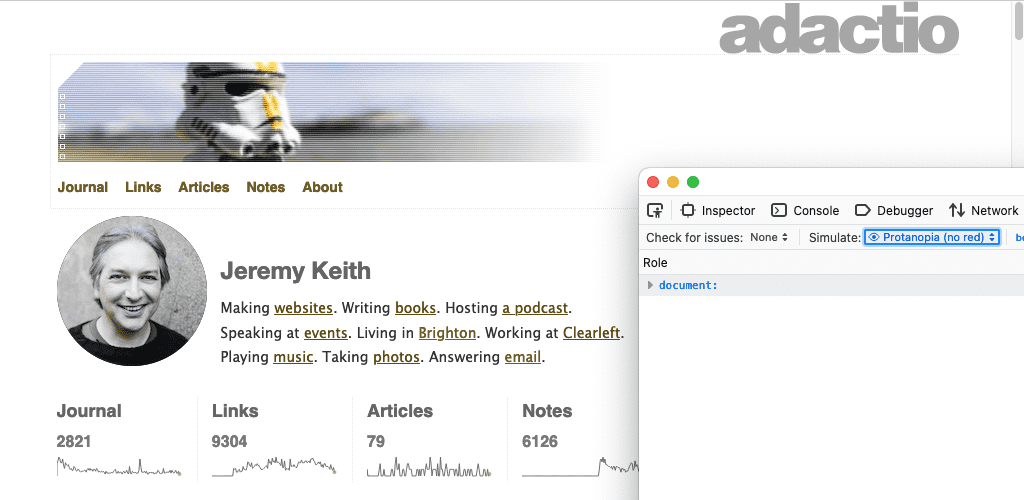
Orang yang berbeda mempersepsikan warna secara berbeda. Orang dengan protanopia tidak melihat merah sebagai warna yang berbeda. Dengan deuteranopia, warna hijau tidak ada. Bagi penderita tritanopia, warnanya biru.
Beberapa alat dapat memberi Anda gambaran umum tentang tampilan skema warna Anda bagi orang-orang dengan berbagai jenis penglihatan warna.
Tab Aksesibilitas Firefox menyertakan drop-down berlabel Simulasikan dengan daftar opsi.
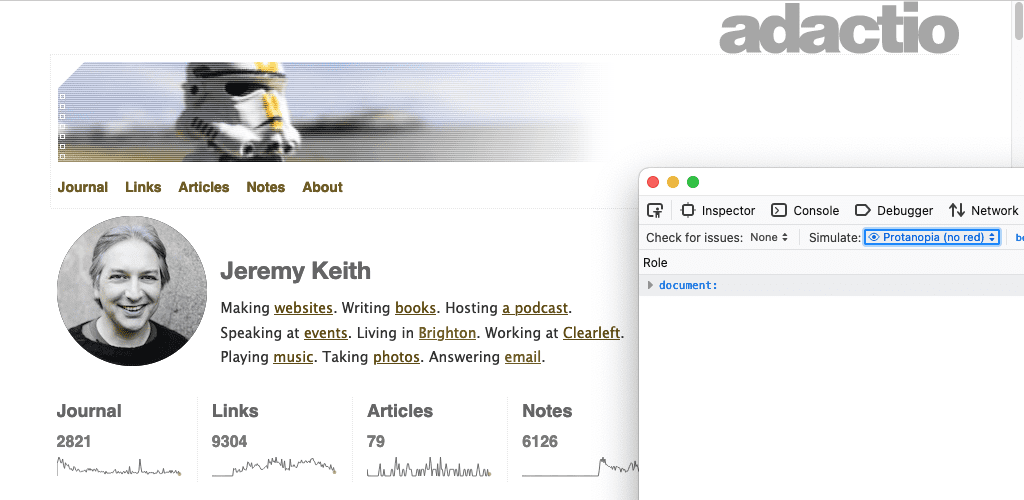
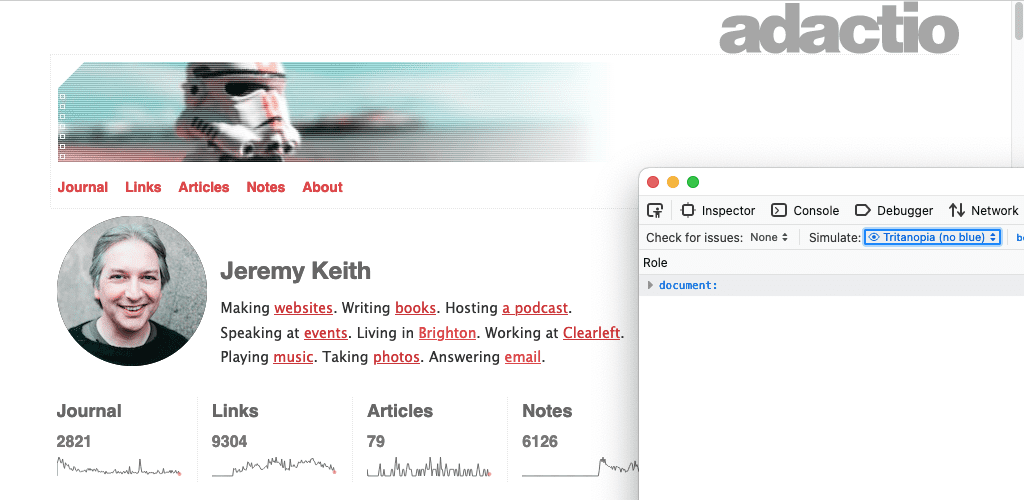
Di Chrome DevTools, tab rendering memungkinkan Anda menyimulasikan gangguan penglihatan.
Itu adalah alat khusus browser. Anda juga dapat mengemulasikan berbagai jenis penglihatan di tingkat sistem operasi.
Di Mac, buka:
- Preferensi Sistem
- Aksesibilitas
- Display
- Filter Warna
- Mengaktifkan Filter Warna
Pilih salah satu opsi.

Secara umum, sebaiknya jangan hanya mengandalkan warna untuk membedakan elemen yang berbeda. Misalnya, Anda dapat—dan harus—membuat link Anda memiliki warna yang berbeda dengan teks di sekitarnya. Namun, Anda juga harus menerapkan beberapa indikator gaya lainnya seperti menggarisbawahi atau menebalkan tautan.
a {
  color: red;
}
a {
  color: red;
  font-weight: bold;
}
Kontras warna
Beberapa kombinasi warna dapat menimbulkan masalah. Jika tidak ada cukup kontras antara warna latar depan dan warna latar belakang, teks akan sulit dibaca. Kontras warna yang buruk adalah salah satu masalah aksesibilitas paling umum di web, tetapi untungnya, masalah ini dapat Anda temukan sejak awal dalam proses desain.
Berikut beberapa alat yang dapat Anda gunakan untuk menguji rasio kontras warna teks dan latar belakang:
- VisBug adalah ekstensi browser yang tersedia untuk semua browser desktop utama.
- Pemeriksa Aksesibilitas Firefox dapat memeriksa masalah terkait kontras visual.
- Anda juga dapat menemukan dan memperbaiki teks kontras rendah dengan Chrome DevTools.
- Di browser Edge Microsoft, Anda dapat menguji kontras warna teks menggunakan pemilih warna.
Sebaiknya selalu deklarasikan color dan background-color bersama-sama di CSS Anda. Jangan menganggap bahwa warna latar belakang akan menjadi default browser. Pengguna dapat dan memang mengubah warna yang digunakan oleh browser mereka.
body {
  color: black;
}
body {
  color: black;
  background-color: white;
}
Kontras tinggi
Beberapa orang menyetel sistem operasi mereka untuk menggunakan mode kontras tinggi. Anda dapat mencobanya di sistem operasi Anda.
Di Mac, buka:
- Preferensi Sistem
- Aksesibilitas
- Display
Pilih opsi untuk meningkatkan kontras.
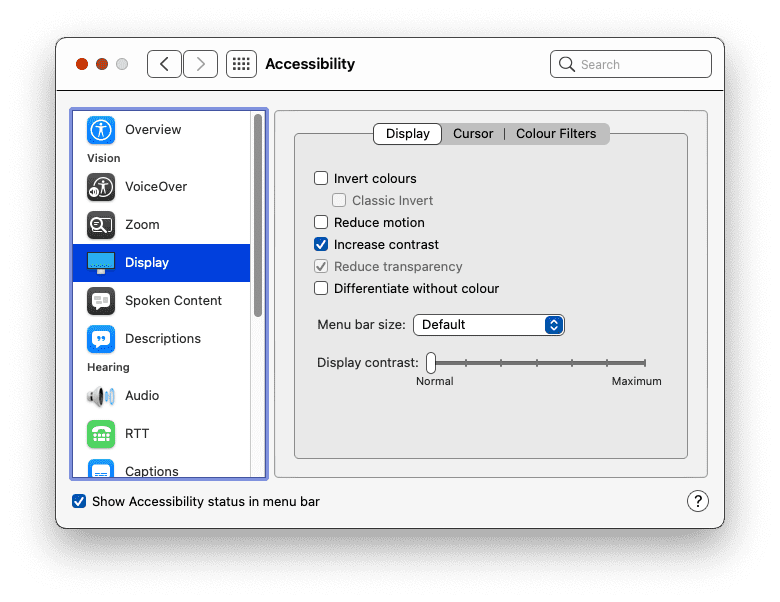
Ada fitur media untuk mendeteksi apakah seseorang telah mengaktifkan mode kontras tinggi. Fitur media prefers-contrast dapat dikueri untuk tiga nilai: no-preference, less, dan more. Anda dapat menggunakan informasi ini untuk menyesuaikan palet warna situs Anda.
' d='M96 183a64 64 0 0 1-23-23L17 64a128 128 0 0 0 111 192l55-96a64 64 0 0 1-87 23Z'/%3E%3Cpath fill='url(%23b)' d='M192 128a64 64 0 0 1-9 32l-55 96A128 128 0 0 0 239 64H128a64 64 0 0 1 64 64Z'/%3E%3Ccircle cx='128' cy='128' r='52' fill='%231a73e8'/%3E%3Cpath fill='url(%23c)' d='M96 73a64 64 0 0 1 32-9h111a128 128 0 0 0-222 0l56 96a64 64 0 0 1 23-87Z'/%3E%3C/svg%3E)
' xlink:href='%23A'%3E%3Cstop offset='.76' stop-opacity='0'/%3E%3Cstop offset='.95' stop-opacity='.5'/%3E%3Cstop offset='1'/%3E%3C/radialGradient%3E%3CradialGradient id='F' cx='2523' cy='4680' r='20243' gradientTransform='matrix(-.03715 .99931 -2.12836 -.07913 13579 3530)' xlink:href='%23A'%3E%3Cstop offset='0' stop-color='%2335c1f1'/%3E%3Cstop offset='.11' stop-color='%2334c1ed'/%3E%3Cstop offset='.23' stop-color='%232fc2df'/%3E%3Cstop offset='.31' stop-color='%232bc3d2'/%3E%3Cstop offset='.67' stop-color='%2336c752'/%3E%3C/radialGradient%3E%3CradialGradient id='G' cx='24247' cy='7758' r='9734' gradientTransform='matrix(.28109 .95968 -.78353 .22949 24510 -16292)' xlink:href='%23A'%3E%3Cstop offset='0' stop-color='%2366eb6e'/%3E%3Cstop offset='1' stop-color='%2366eb6e' stop-opacity='0'/%3E%3C/radialGradient%3E%3Cpath id='H' d='M24105 20053a9345 9345 0 01-1053 472 10202 10202 0 01-3590 646c-4732 0-8855-3255-8855-7432 0-1175 680-2193 1643-2729-4280 180-5380 4640-5380 7253 0 7387 6810 8137 8276 8137 791 0 1984-230 2704-456l130-44a12834 12834 0 006660-5282c220-350-168-757-535-565z'/%3E%3Cpath id='I' d='M11571 25141a7913 7913 0 01-2273-2137 8145 8145 0 01-1514-4740 8093 8093 0 013093-6395 8082 8082 0 011373-859c312-148 846-414 1554-404a3236 3236 0 012569 1297 3184 3184 0 01636 1866c0-21 2446-7960-8005-7960-4390 0-8004 4166-8004 7820 0 2319 538 4170 1212 5604a12833 12833 0 007684 6757 12795 12795 0 003908 610c1414 0 2774-233 4045-656a7575 7575 0 01-6278-803z'/%3E%3Cpath id='J' d='M16231 15886c-80 105-330 250-330 566 0 260 170 512 472 723 1438 1003 4149 868 4156 868a5954 5954 0 003027-839 6147 6147 0 001133-850 6180 6180 0 001910-4437c26-2242-796-3732-1133-4392-2120-4141-6694-6525-11668-6525-7011 0-12703 5635-12798 12620 47-3654 3679-6605 7996-6605 350 0 2346 34 4200 1007 1634 858 2490 1894 3086 2921 618 1067 728 2415 728 2952s-271 1333-780 1990z'/%3E%3Cuse fill='url(%23B)' xlink:href='%23H'/%3E%3Cuse fill='url(%23D)' opacity='.35' xlink:href='%23H'/%3E%3Cuse fill='url(%23C)' xlink:href='%23I'/%3E%3Cuse fill='url(%23E)' opacity='.4' xlink:href='%23I'/%3E%3Cuse fill='url(%23F)' xlink:href='%23J'/%3E%3Cuse fill='url(%23G)' xlink:href='%23J'/%3E%3C/svg%3E)
' gradientUnits='userSpaceOnUse'%3E%3Cstop offset='.2' stop-color='%239059ff' stop-opacity='0'/%3E%3Cstop offset='.3' stop-color='%238c4ff3' stop-opacity='.1'/%3E%3Cstop offset='.8' stop-color='%237716a8' stop-opacity='.5'/%3E%3Cstop offset='1' stop-color='%236e008b' stop-opacity='.6'/%3E%3C/radialGradient%3E%3CradialGradient id='ff-g' cx='239.1' cy='34.6' r='171.6' gradientUnits='userSpaceOnUse'%3E%3Cstop offset='0' stop-color='%23ffe226'/%3E%3Cstop offset='.1' stop-color='%23ffdb27'/%3E%3Cstop offset='.3' stop-color='%23ffc82a'/%3E%3Cstop offset='.5' stop-color='%23ffa930'/%3E%3Cstop offset='.7' stop-color='%23ff7e37'/%3E%3Cstop offset='.8' stop-color='%23ff7139'/%3E%3C/radialGradient%3E%3CradialGradient id='ff-h' cx='374' cy='-74.3' r='732.2' gradientUnits='userSpaceOnUse'%3E%3Cstop offset='.1' stop-color='%23fff44f'/%3E%3Cstop offset='.5' stop-color='%23ff980e'/%3E%3Cstop offset='.6' stop-color='%23ff5634'/%3E%3Cstop offset='.7' stop-color='%23ff3647'/%3E%3Cstop offset='.9' stop-color='%23e31587'/%3E%3C/radialGradient%3E%3CradialGradient id='ff-i' cx='304.6' cy='7.1' r='536.4' gradientTransform='rotate(84 303 4)' gradientUnits='userSpaceOnUse'%3E%3Cstop offset='0' stop-color='%23fff44f'/%3E%3Cstop offset='.1' stop-color='%23ffe847'/%3E%3Cstop offset='.2' stop-color='%23ffc830'/%3E%3Cstop offset='.3' stop-color='%23ff980e'/%3E%3Cstop offset='.4' stop-color='%23ff8b16'/%3E%3Cstop offset='.5' stop-color='%23ff672a'/%3E%3Cstop offset='.6' stop-color='%23ff3647'/%3E%3Cstop offset='.7' stop-color='%23e31587'/%3E%3C/radialGradient%3E%3CradialGradient id='ff-j' cx='235' cy='98.1' r='457.1' gradientUnits='userSpaceOnUse'%3E%3Cstop offset='.1' stop-color='%23fff44f'/%3E%3Cstop offset='.5' stop-color='%23ff980e'/%3E%3Cstop offset='.6' stop-color='%23ff5634'/%3E%3Cstop offset='.7' stop-color='%23ff3647'/%3E%3Cstop offset='.9' stop-color='%23e31587'/%3E%3C/radialGradient%3E%3CradialGradient id='ff-k' cx='355.7' cy='124.9' r='500.3' gradientUnits='userSpaceOnUse'%3E%3Cstop offset='.1' stop-color='%23fff44f'/%3E%3Cstop offset='.2' stop-color='%23ffe141'/%3E%3Cstop offset='.5' stop-color='%23ffaf1e'/%3E%3Cstop offset='.6' stop-color='%23ff980e'/%3E%3C/radialGradient%3E%3ClinearGradient id='ff-a' x1='446.9' y1='76.8' x2='47.9' y2='461.8' gradientUnits='userSpaceOnUse'%3E%3Cstop offset='.1' stop-color='%23fff44f'/%3E%3Cstop offset='.1' stop-color='%23ffe847'/%3E%3Cstop offset='.2' stop-color='%23ffc830'/%3E%3Cstop offset='.4' stop-color='%23ff980e'/%3E%3Cstop offset='.4' stop-color='%23ff8b16'/%3E%3Cstop offset='.5' stop-color='%23ff672a'/%3E%3Cstop offset='.5' stop-color='%23ff3647'/%3E%3Cstop offset='.7' stop-color='%23e31587'/%3E%3C/linearGradient%3E%3ClinearGradient id='ff-l' x1='442.1' y1='74.8' x2='102.6' y2='414.3' gradientUnits='userSpaceOnUse'%3E%3Cstop offset='.2' stop-color='%23fff44f' stop-opacity='.8'/%3E%3Cstop offset='.3' stop-color='%23fff44f' stop-opacity='.6'/%3E%3Cstop offset='.5' stop-color='%23fff44f' stop-opacity='.2'/%3E%3Cstop offset='.6' stop-color='%23fff44f' stop-opacity='0'/%3E%3C/linearGradient%3E%3C/defs%3E%3Cpath d='M479 166c-11-25-32-52-49-60a249 249 0 0 1 25 73c-27-68-73-95-111-155a255 255 0 0 1-8-14 44 44 0 0 1-4-9 1 1 0 0 0 0-1 1 1 0 0 0-1 0c-60 35-81 101-83 134a120 120 0 0 0-66 25 71 71 0 0 0-6-5 111 111 0 0 1-1-58c-25 11-44 29-58 44-9-12-9-52-8-60l-8 4a175 175 0 0 0-24 21 210 210 0 0 0-22 26 203 203 0 0 0-32 73l-1 2-2 15a229 229 0 0 0-4 34v1a240 240 0 0 0 477 40l1-9c5-41 0-84-15-121zM202 355l3 1-3-1zm55-145zm198-31z' fill='url(%23ff-a)'/%3E%3Cpath d='M479 166c-11-25-32-52-49-60 14 26 22 53 25 72v1a207 207 0 0 1-206 279c-113-3-212-87-231-197-3-17 0-26 2-40-2 11-3 14-4 34v1a240 240 0 0 0 477 40l1-9c5-41 0-84-15-121z' fill='url(%23ff-b)'/%3E%3Cpath d='M479 166c-11-25-32-52-49-60 14 26 22 53 25 72v1a207 207 0 0 1-206 279c-113-3-212-87-231-197-3-17 0-26 2-40-2 11-3 14-4 34v1a240 240 0 0 0 477 40l1-9c5-41 0-84-15-121z' fill='url(%23ff-c)'/%3E%3Cpath d='m362 195 1 1a130 130 0 0 0-22-29C266 92 322 5 331 0c-60 35-81 101-83 134l9-1c45 0 84 25 105 62z' fill='url(%23ff-d)'/%3E%3Cpath d='M257 210c-1 6-22 26-29 26-68 0-80 41-80 41 3 35 28 64 57 79l4 2 7 3a107 107 0 0 0 31 6c120 6 143-143 57-186 22-4 45 5 58 14-21-37-60-62-105-62l-9 1a120 120 0 0 0-66 25l17 16c16 16 58 33 58 35z' fill='url(%23ff-e)'/%3E%3Cpath d='M257 210c-1 6-22 26-29 26-68 0-80 41-80 41 3 35 28 64 57 79l4 2 7 3a107 107 0 0 0 31 6c120 6 143-143 57-186 22-4 45 5 58 14-21-37-60-62-105-62l-9 1a120 120 0 0 0-66 25l17 16c16 16 58 33 58 35z' fill='url(%23ff-f)'/%3E%3Cpath d='m171 151 5 3a111 111 0 0 1-1-58c-25 11-44 29-58 44 1 0 36 0 54 11z' fill='url(%23ff-g)'/%3E%3Cpath d='M18 261a242 242 0 0 0 231 197 207 207 0 0 0 206-279c8 56-20 110-64 146-86 71-169 43-186 31l-3-1c-50-24-71-70-67-110-42 0-57-35-57-35s38-28 89-4c46 22 90 4 90 4 0-2-42-19-58-35l-17-16a71 71 0 0 0-6-5l-5-3c-18-11-52-11-54-11-9-12-9-51-8-60l-8 4a175 175 0 0 0-24 21 210 210 0 0 0-22 26 203 203 0 0 0-32 73c0 1-9 38-5 57z' fill='url(%23ff-h)'/%3E%3Cpath d='M341 167a130 130 0 0 1 22 29 46 46 0 0 1 4 3c55 50 26 121 24 126 44-36 72-90 64-146-27-68-73-95-111-155a255 255 0 0 1-8-14 44 44 0 0 1-4-9 1 1 0 0 0 0-1 1 1 0 0 0-1 0c-9 5-65 92 10 167z' fill='url(%23ff-i)'/%3E%3Cpath d='M367 199a46 46 0 0 0-4-3l-1-1c-13-9-36-18-58-15 86 44 63 193-57 187a107 107 0 0 1-31-6 131 131 0 0 1-11-5c17 12 99 39 186-31 2-5 31-76-24-126z' fill='url(%23ff-j)'/%3E%3Cpath d='M148 277s12-41 80-41c7 0 28-20 29-26s-44 18-90-4c-51-24-89 4-89 4s15 35 57 35c-4 40 16 85 67 110l3 1c-29-15-54-44-57-79z' fill='url(%23ff-k)'/%3E%3Cpath d='M479 166c-11-25-32-52-49-60a249 249 0 0 1 25 73c-27-68-73-95-111-155a255 255 0 0 1-8-14 44 44 0 0 1-4-9 1 1 0 0 0 0-1 1 1 0 0 0-1 0c-60 35-81 101-83 134l9-1c45 0 84 25 105 62-13-9-36-18-58-14 86 43 63 192-57 186a107 107 0 0 1-31-6 131 131 0 0 1-11-5l-3-1 3 1c-29-15-54-44-57-79 0 0 12-41 80-41 7 0 28-20 29-26 0-2-42-19-58-35l-17-16a71 71 0 0 0-6-5 111 111 0 0 1-1-58c-25 11-44 29-58 44-9-12-9-52-8-60l-8 4a175 175 0 0 0-24 21 210 210 0 0 0-22 26 203 203 0 0 0-32 73l-1 2-2 15a279 279 0 0 0-4 34v1a240 240 0 0 0 477 40l1-9c5-41 0-84-15-121zm-24 13z' fill='url(%23ff-l)'/%3E%3C/svg%3E)
' xlink:href='%23s-b'%3E%3Cstop offset='0' stop-color='%2324a5f3' stop-opacity='0' /%3E%3Cstop offset='1' stop-color='%231e8ceb' /%3E%3C/radialGradient%3E%3CradialGradient id='s-j' cx='109.3' cy='13.8' r='93.1' gradientTransform='matrix(-.02 1.1 -1.04 -.02 137 -115)' xlink:href='%23s-b'%3E%3Cstop offset='0' stop-opacity='0' /%3E%3Cstop offset='1' stop-color='%235488d6' stop-opacity='0' /%3E%3Cstop offset='1' stop-color='%235d96eb' /%3E%3C/radialGradient%3E%3C/defs%3E%3Crect width='220' height='220' x='22' y='-107' fill='url(%23s-a)' ry='49' transform='matrix(.57 0 0 .57 187 256)' /%3E%3Cg transform='translate(194 190)'%3E%3Ccircle cx='67.8' cy='67.7' fill='url(%23s-c)' paint-order='stroke fill markers' r='54' /%3E%3Ccircle cx='-69.9' cy='69.3' fill='url(%23s-i)' transform='translate(138 -2)' r='54' /%3E%3C/g%3E%3Cellipse cx='120' cy='14.2' fill='url(%23s-j)' rx='93.1' ry='93.7' transform='matrix(.58 0 0 .58 192 250)' /%3E%3Cg transform='matrix(.58 0 0 .57 197 182)'%3E%3Cpath fill='%23cac7c8' d='M46 192h1l72-48-7-9-66 57Z' /%3E%3Cpath fill='%23fbfffc' d='M46 191v1l66-57-7-9-59 65Z' /%3E%3Cpath fill='url(%23s-d)' d='m119 144-7-9 66-57-59 66Z' /%3E%3Cpath fill='%23fb645c' d='m105 126 7 9 66-57-1-1-72 49Z' /%3E%3C/g%3E%3Cpath stroke='%23fff' stroke-linecap='round' stroke-miterlimit='1' stroke-width='1.3' d='m287 278 3-2m-12-17 8-2m-8-3h4m-4-13 8 2m-8 3h4m-1-13 7 3m-4-11 7 4m-2-11 6 6m0-12 6 7m1-11 4 6m4-10 3 7m5-9 2 7m15-7-1 7m10-5-3 7m11-4-4 7m11-2-5 6m16 7-7 4m10 4-7 3m10 6-8 1m8 16-8-2m5 10-7-3m4 11-7-4m2 11-6-5m0 11-5-6m-2 11-4-7m-4 11-3-8m-6 10-1-8m-16 8 2-8m-10 5 3-7m-11 4 4-7m-11 2 5-6m-8 3 3-3m4 8 2-3m5 8 2-4m6 7 1-4m8 5v-4m8 4v-4m9 3-1-4m9 1-2-4m9 0-2-4m9-2-3-3m8-4-3-2m8-5-4-2m7-6-4-1m5-8h-4m4-8h-4m3-9-4 1m1-9-4 2m-1-9-3 2m-2-9-3 3m-4-8-2 3m-5-8-2 4m-6-6-1 3m-8-5v4m-8-4v4m-9-2 1 3m-9 0 2 3m-9 1 2 3m-9 2 3 3m-8 4 3 2m-8 5 4 2m-7 6 4 1m-4 25 4-1m-2 5 7-3m-6 7 4-2m-2 6 7-4m-13-21h8m41-41v-8m0 99v-8m49-42h-8' transform='translate(-65 8)' /%3E%3C/svg%3E)
Orang-orang juga dapat menyetel preferensi di sistem operasi mereka untuk menggunakan warna terbalik.
Di Mac, buka:
- Preferensi Sistem
- Aksesibilitas
- Display
Pilih opsi untuk membalikkan warna.

Pastikan situs Anda tetap masuk akal bagi seseorang yang menjelajah dengan warna terbalik. Perhatikan bayangan kotak—bayangan ini mungkin perlu disesuaikan saat warna dibalik.
Ukuran font
Warna bukan satu-satunya hal yang dapat disesuaikan orang di browser mereka, mereka juga dapat menyesuaikan ukuran font default. Seiring menurunnya penglihatan mereka, mereka mungkin menyesuaikan ukuran font default di browser atau sistem operasi mereka, sehingga ukuran font akan bertambah seiring berjalannya waktu.
Anda dapat merespons setelan ini dengan menggunakan ukuran font relatif. Hindari penggunaan satuan seperti px. Sebagai gantinya, gunakan unit relatif seperti rem atau ch.
Coba ubah setelan ukuran teks default di browser Anda. Anda dapat melakukannya di preferensi browser. Atau, Anda dapat melakukannya saat Anda membuka halaman web dengan memperbesar tampilan. Apakah situs Anda masih berfungsi jika ukuran font default diperbesar 200%? Bagaimana dengan 400%?
Seseorang yang membuka situs Anda di komputer desktop dengan ukuran font yang diperbesar hingga 400% akan mendapatkan tata letak yang sama dengan seseorang yang membuka situs Anda di perangkat layar kecil.

Navigasi keyboard
Tidak semua orang menggunakan mouse atau trackpad untuk menavigasi halaman web. Keyboard adalah cara lain untuk menjelajahi halaman, dengan tombol tab yang sangat berguna. Pengguna dapat berpindah dengan cepat dari satu link atau kolom formulir ke link atau kolom formulir berikutnya.
Link yang diberi gaya dengan pseudo-class :hover dan :focus,akan menampilkan gaya tersebut terlepas dari apakah seseorang menggunakan mouse, trackpad, atau keyboard. Gunakan pseudo-class :focus-visible untuk menata gaya link hanya untuk navigasi keyboard. Anda dapat membuat gaya tersebut lebih terlihat.
a:focus,
a:hover {
  outline: 1px dotted;
}
a:focus-visible {
  outline: 3px solid;
}
Saat pengguna berpindah dari link ke link atau dari kolom formulir ke kolom formulir, elemen tersebut akan difokuskan sesuai urutan kemunculannya dalam struktur dokumen. Urutan ini juga harus sesuai dengan urutan visual.
Berhati-hatilah dengan properti CSS order. Anda dapat menggunakan ini bersama dengan flexbox dan petak untuk menempatkan elemen dalam urutan visual yang berbeda dengan urutannya dalam HTML. Fitur ini sangat berguna, tetapi dapat membingungkan orang yang menavigasi dengan keyboard.
Uji halaman web Anda dengan menggunakan tombol tab di keyboard untuk memastikan urutan tab masuk akal.
Di panel Aksesibilitas pada alat developer browser Firefox, ada opsi untuk Tampilkan Urutan Tab. Mengaktifkan opsi ini akan menampilkan angka di setiap elemen yang dapat difokuskan.
Pengurangan gerakan
Animasi dan gerakan adalah cara yang bagus untuk menghidupkan desain web. Namun, bagi sebagian orang, gerakan ini dapat sangat membingungkan dan bahkan menyebabkan mual.
Ada kueri fitur yang mengomunikasikan apakah pengguna lebih memilih gerakan yang lebih sedikit. Fitur ini disebut prefers-reduced-motion. Sertakan di mana pun Anda menggunakan transisi atau animasi CSS.
a:hover {
  transform: scale(150%);
}
@media (prefers-reduced-motion: no-preference) {
  a {
    transition-duration: 0.4s;
    transition-property: transform;
  }
}
Kueri media prefers-reduced-motion khusus untuk gerakan di layar. Jika Anda menggunakan transisi pada warna elemen yang seharusnya tidak terpengaruh oleh prefers-reduced-motion. Anda juga dapat melakukan transisi opasitas dan cross-fade. Pengurangan gerakan tidak berarti tidak ada animasi.
Suara
Orang-orang mengalami web secara berbeda. Tidak semua orang melihat situs Anda di layar. Teknologi pendukung seperti pembaca layar mengonversi output informasi ke layar menjadi kata-kata yang diucapkan.
Pembaca layar berfungsi dengan semua jenis aplikasi, termasuk browser web. Agar browser web dapat berkomunikasi secara efektif dengan pembaca layar, harus ada informasi semantik yang berguna di halaman web yang diakses.
Sebelumnya, Anda telah mempelajari cara tombol hanya ikon harus menyertakan atribut untuk menentukan tujuan tombol bagi pengguna yang tidak dapat melihat. Ini hanyalah salah satu contoh pentingnya HTML dasar yang kuat.
Judul
Gunakan heading seperti <h1>, <h2>, <h3>, dll. dengan bijak. Pembaca layar menggunakan heading ini untuk membuat struktur dokumen Anda yang dapat dijelajahi dengan pintasan keyboard.
<div class="heading-main">Welcome to my page</div>

<div class="heading-secondary">About me</div>

<div class="heading-tertiary">My childhood</div>

<div class="heading-secondary">About this website</div>

<div class="heading-tertiary">How this site was built</div>
<h1>Welcome to my page</h1>
  <h2>About me</h2>
    <h3>My childhood</h3>
  <h2>About this website</h2>
    <h3>How this site was built</h3>
Struktur
Gunakan elemen penanda seperti <main>, <nav>, <aside>, <header>, dan <footer> untuk menyusun konten halaman Anda. Pengguna pembaca layar kemudian dapat langsung membuka penanda ini.
<div class="header">...</div>

<div class="navigation">...</div>

<div class="maincontent">...</div>

<div class="sidebar">...</div>

<div class="footer">...</div>
<header>...</header>
<nav>...</nav>
<main>...</main>
<aside>...</aside>
<footer>...</footer>
Formulir
Pastikan setiap kolom formulir memiliki elemen <label> terkait. Anda dapat mengaitkan label dengan kolom formulir menggunakan atribut for pada elemen <label> dan atribut id yang sesuai pada kolom formulir.
<span class="formlabel">Your name</span>
<input type="text">
<label for="name">Your name</label>
<input id="name" type="text">
Gambar
Selalu berikan deskripsi teks gambar menggunakan atribut alt.
<img src="dog.jpg">
<img src="dog.jpg" alt="A golden retriever sitting on the grass looking happy.">
Jika gambar hanya untuk presentasi, Anda tetap harus menyertakan atribut alt, tetapi Anda dapat memberikan nilai kosong.
<img src="texture.png">
<img src="texture.png" alt="">
Jake Archibald memublikasikan artikel tentang menulis teks alt yang bagus.
Link
Coba berikan teks deskriptif dalam link. Hindari penggunaan frasa seperti "klik di sini" atau "lainnya".
<p>To find out more about our latest offers, <a href="/offers.html">click here</a>.</p>
<p>Find out more about <a href="/offers.html"> our latest offers</a>.</p>
ARIA
Menggunakan HTML semantik yang masuk akal akan membuat halaman web Anda lebih mudah diakses oleh teknologi pendukung seperti pembaca layar dan juga output audio lainnya seperti asisten suara.
Beberapa widget antarmuka yang tidak memiliki elemen HTML yang sesuai, termasuk carousel, tab, dan akordeon. Komponen tersebut harus dibuat dari awal dengan kombinasi HTML, CSS, JavaScript, dan ARIA.
ARIA adalah singkatan dari Accessible Rich Internet Applications. Kosakatanya memungkinkan Anda memberikan informasi semantik jika tidak ada elemen HTML yang sesuai.
Jika Anda perlu membuat elemen antarmuka yang belum tersedia sebagai elemen HTML, pelajari ARIA.
Semakin banyak fungsi khusus yang Anda tambahkan dengan JavaScript, semakin Anda perlu memahami ARIA. Jika Anda menggunakan elemen HTML standar, Anda mungkin tidak memerlukan ARIA.
Jika memungkinkan, lakukan pengujian dengan pengguna pembaca layar sungguhan. Cara ini tidak hanya akan memberi Anda pemahaman yang lebih baik tentang cara mereka menjelajahi web, tetapi juga akan menghilangkan spekulasi dalam mendesain dengan mempertimbangkan aksesibilitas.
Menguji dengan orang sungguhan adalah cara yang bagus untuk mengungkap asumsi apa pun yang mungkin Anda buat. Pada modul berikutnya, Anda akan mempelajari berbagai cara orang berinteraksi dengan situs Anda—area lain yang sangat mudah membuat asumsi.
Uji pemahaman Anda
Uji pengetahuan Anda tentang aksesibilitas
Dengan CSS, developer dapat mengganti preferensi pengguna seperti ukuran font, untuk yang terburuk?
body { font-size: 12px; }.Untuk menghindari penimpaan preferensi ukuran font pengguna, gunakan?
px.rem.Semua orang di dunia menggunakan mouse.
Apa fungsi gambar dengan atribut alt kosong?