

Consentire alle pagine di rispondere a diverse dimensioni dello schermo è solo uno dei modi per assicurarsi che il tuo sito web sia accessibile al maggior numero possibile di persone. Tieni presente anche questi altri fattori.
Discromatopsia
Persone diverse percepiscono i colori in modo diverso. Le persone con protanopia non percepiscono il rosso come un colore distinto. Con la deuteranopia, manca il verde. Per le persone con tritanopia, manca il blu.
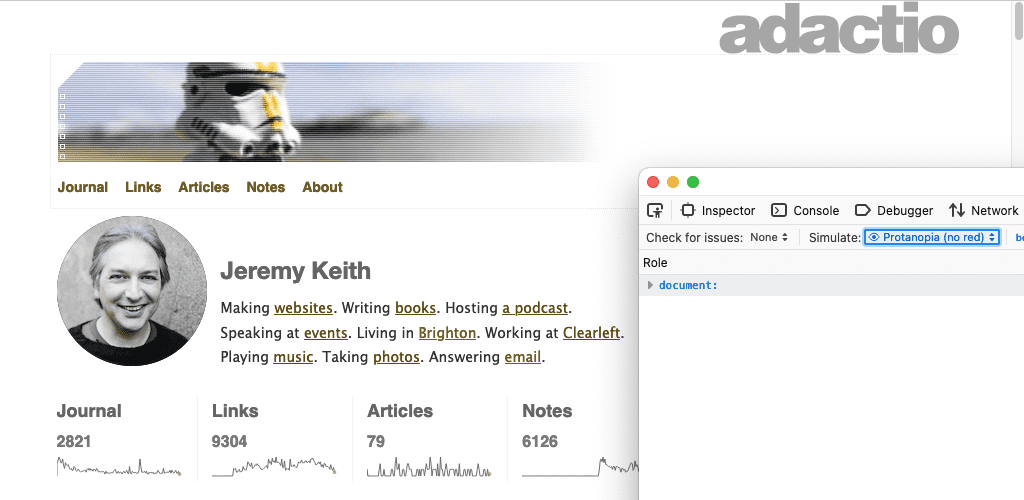
Alcuni strumenti possono darti un'idea generale di come gli schemi di colori vengono visualizzati dalle persone con diversi tipi di visione dei colori.
La scheda Accessibilità di Firefox include un menu a discesa etichettato Simula con un elenco di opzioni.
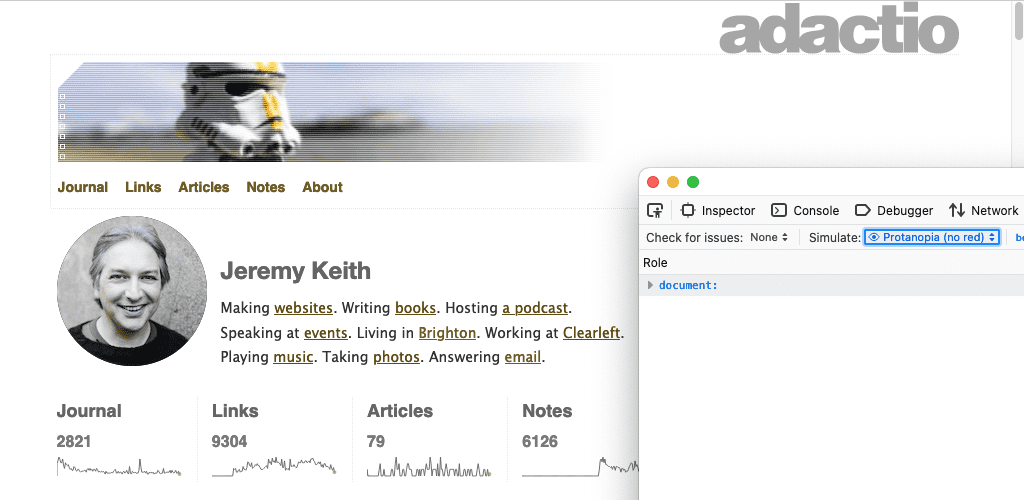
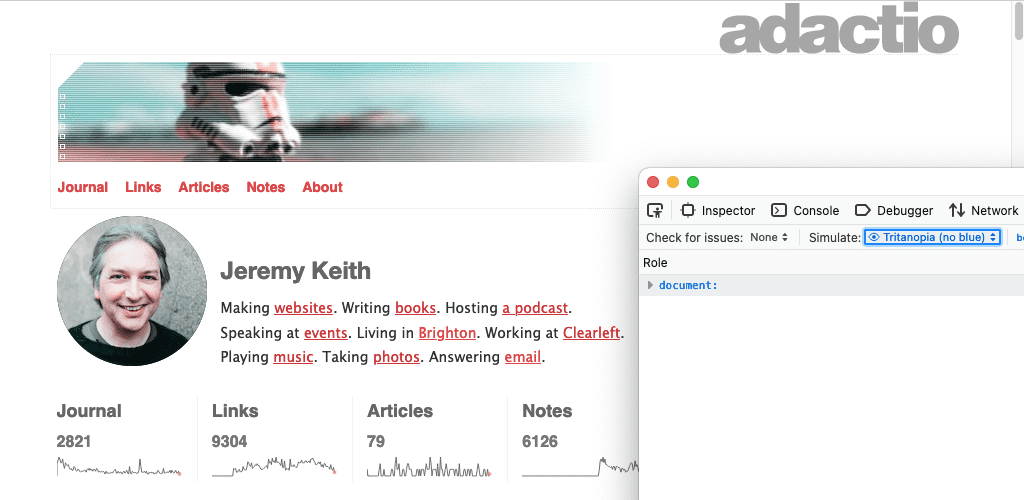
In Chrome DevTools, la scheda Rendering consente di emulare i difetti alla vista.
Questi sono strumenti specifici del browser. È anche possibile emulare diversi tipi di visione a livello di sistema operativo.
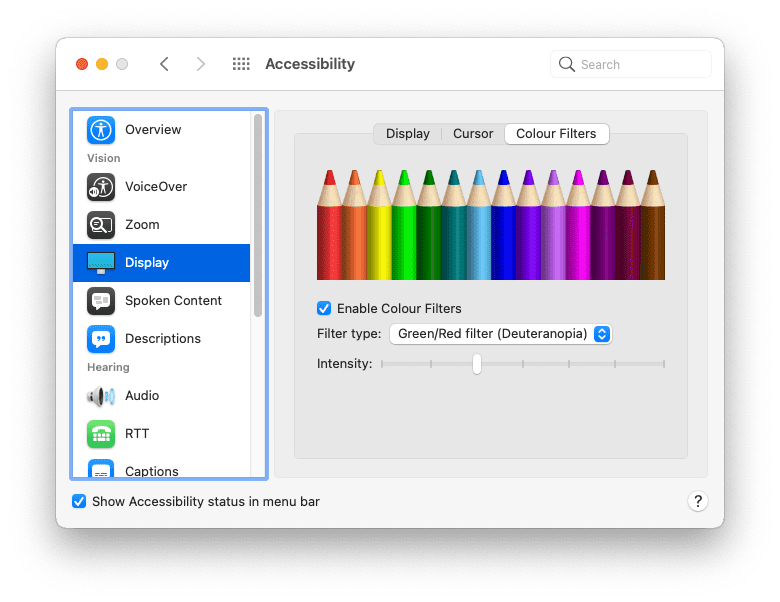
Su Mac, vai a:
- Preferenze di sistema
- Accessibilità
- Display
- Filtri cromatici
- Attiva filtri cromatici
Seleziona una delle opzioni.
In generale, non è una buona idea fare affidamento esclusivamente sul colore per distinguere i diversi elementi. Ad esempio, puoi e devi fare in modo che i link abbiano un colore diverso dal testo circostante. Tuttavia, devi anche applicare un altro indicatore di stile, ad esempio sottolineare i link o metterli in grassetto.
a {
  color: red;
}
a {
  color: red;
  font-weight: bold;
}
Contrasto di colore
Alcune combinazioni di colori possono causare problemi. Se non c'è un contrasto sufficiente tra il colore di primo piano e il colore di sfondo, il testo diventa difficile da leggere. Il contrasto di colore insufficiente è uno dei problemi di accessibilità più comuni sul web, ma fortunatamente è uno di quelli che puoi individuare nelle prime fasi del processo di progettazione.
Ecco alcuni strumenti che puoi utilizzare per testare il rapporto di contrasto dei colori del testo e dello sfondo:
- VisBug è un'estensione del browser disponibile per tutti i principali browser desktop.
- L'ispettore di accessibilità di Firefox può verificare la presenza di problemi di contrasto visivo.
- Puoi anche scoprire e correggere il testo a basso contrasto con Chrome DevTools.
- Nel browser Edge di Microsoft, puoi testare il contrasto del colore del testo utilizzando il selettore dei colori.
È consigliabile dichiarare sempre color e background-color insieme nel CSS. Non dare per scontato che il colore di sfondo sia quello predefinito del browser. Gli utenti possono modificare i colori utilizzati dal browser e lo fanno.
body {
  color: black;
}
body {
  color: black;
  background-color: white;
}
Alto contrasto
Alcune persone impostano i propri sistemi operativi in modo da utilizzare una modalità ad alto contrasto. Puoi provare a farlo sul tuo sistema operativo.
Su Mac, vai a:
- Preferenze di sistema
- Accessibilità
- Display
Seleziona l'opzione per aumentare il contrasto.
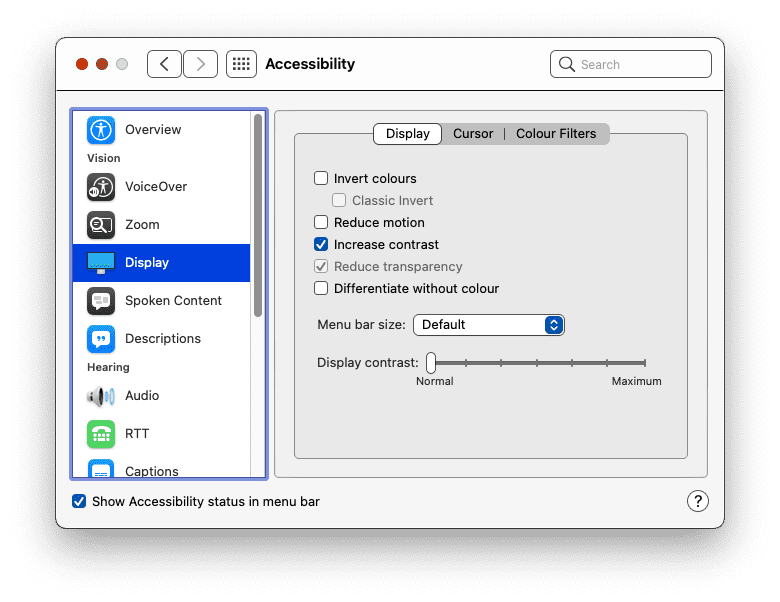
Esiste una funzionalità multimediale per rilevare se qualcuno ha attivato la modalità ad alto contrasto. La funzionalità multimediale prefers-contrast può essere interrogata per tre valori: no-preference, less, e more. Puoi utilizzare queste informazioni per regolare la tavolozza dei colori del tuo sito.
' d='M96 183a64 64 0 0 1-23-23L17 64a128 128 0 0 0 111 192l55-96a64 64 0 0 1-87 23Z'/%3E%3Cpath fill='url(%23b)' d='M192 128a64 64 0 0 1-9 32l-55 96A128 128 0 0 0 239 64H128a64 64 0 0 1 64 64Z'/%3E%3Ccircle cx='128' cy='128' r='52' fill='%231a73e8'/%3E%3Cpath fill='url(%23c)' d='M96 73a64 64 0 0 1 32-9h111a128 128 0 0 0-222 0l56 96a64 64 0 0 1 23-87Z'/%3E%3C/svg%3E)
' xlink:href='%23A'%3E%3Cstop offset='.76' stop-opacity='0'/%3E%3Cstop offset='.95' stop-opacity='.5'/%3E%3Cstop offset='1'/%3E%3C/radialGradient%3E%3CradialGradient id='F' cx='2523' cy='4680' r='20243' gradientTransform='matrix(-.03715 .99931 -2.12836 -.07913 13579 3530)' xlink:href='%23A'%3E%3Cstop offset='0' stop-color='%2335c1f1'/%3E%3Cstop offset='.11' stop-color='%2334c1ed'/%3E%3Cstop offset='.23' stop-color='%232fc2df'/%3E%3Cstop offset='.31' stop-color='%232bc3d2'/%3E%3Cstop offset='.67' stop-color='%2336c752'/%3E%3C/radialGradient%3E%3CradialGradient id='G' cx='24247' cy='7758' r='9734' gradientTransform='matrix(.28109 .95968 -.78353 .22949 24510 -16292)' xlink:href='%23A'%3E%3Cstop offset='0' stop-color='%2366eb6e'/%3E%3Cstop offset='1' stop-color='%2366eb6e' stop-opacity='0'/%3E%3C/radialGradient%3E%3Cpath id='H' d='M24105 20053a9345 9345 0 01-1053 472 10202 10202 0 01-3590 646c-4732 0-8855-3255-8855-7432 0-1175 680-2193 1643-2729-4280 180-5380 4640-5380 7253 0 7387 6810 8137 8276 8137 791 0 1984-230 2704-456l130-44a12834 12834 0 006660-5282c220-350-168-757-535-565z'/%3E%3Cpath id='I' d='M11571 25141a7913 7913 0 01-2273-2137 8145 8145 0 01-1514-4740 8093 8093 0 013093-6395 8082 8082 0 011373-859c312-148 846-414 1554-404a3236 3236 0 012569 1297 3184 3184 0 01636 1866c0-21 2446-7960-8005-7960-4390 0-8004 4166-8004 7820 0 2319 538 4170 1212 5604a12833 12833 0 007684 6757 12795 12795 0 003908 610c1414 0 2774-233 4045-656a7575 7575 0 01-6278-803z'/%3E%3Cpath id='J' d='M16231 15886c-80 105-330 250-330 566 0 260 170 512 472 723 1438 1003 4149 868 4156 868a5954 5954 0 003027-839 6147 6147 0 001133-850 6180 6180 0 001910-4437c26-2242-796-3732-1133-4392-2120-4141-6694-6525-11668-6525-7011 0-12703 5635-12798 12620 47-3654 3679-6605 7996-6605 350 0 2346 34 4200 1007 1634 858 2490 1894 3086 2921 618 1067 728 2415 728 2952s-271 1333-780 1990z'/%3E%3Cuse fill='url(%23B)' xlink:href='%23H'/%3E%3Cuse fill='url(%23D)' opacity='.35' xlink:href='%23H'/%3E%3Cuse fill='url(%23C)' xlink:href='%23I'/%3E%3Cuse fill='url(%23E)' opacity='.4' xlink:href='%23I'/%3E%3Cuse fill='url(%23F)' xlink:href='%23J'/%3E%3Cuse fill='url(%23G)' xlink:href='%23J'/%3E%3C/svg%3E)
' gradientUnits='userSpaceOnUse'%3E%3Cstop offset='.2' stop-color='%239059ff' stop-opacity='0'/%3E%3Cstop offset='.3' stop-color='%238c4ff3' stop-opacity='.1'/%3E%3Cstop offset='.8' stop-color='%237716a8' stop-opacity='.5'/%3E%3Cstop offset='1' stop-color='%236e008b' stop-opacity='.6'/%3E%3C/radialGradient%3E%3CradialGradient id='ff-g' cx='239.1' cy='34.6' r='171.6' gradientUnits='userSpaceOnUse'%3E%3Cstop offset='0' stop-color='%23ffe226'/%3E%3Cstop offset='.1' stop-color='%23ffdb27'/%3E%3Cstop offset='.3' stop-color='%23ffc82a'/%3E%3Cstop offset='.5' stop-color='%23ffa930'/%3E%3Cstop offset='.7' stop-color='%23ff7e37'/%3E%3Cstop offset='.8' stop-color='%23ff7139'/%3E%3C/radialGradient%3E%3CradialGradient id='ff-h' cx='374' cy='-74.3' r='732.2' gradientUnits='userSpaceOnUse'%3E%3Cstop offset='.1' stop-color='%23fff44f'/%3E%3Cstop offset='.5' stop-color='%23ff980e'/%3E%3Cstop offset='.6' stop-color='%23ff5634'/%3E%3Cstop offset='.7' stop-color='%23ff3647'/%3E%3Cstop offset='.9' stop-color='%23e31587'/%3E%3C/radialGradient%3E%3CradialGradient id='ff-i' cx='304.6' cy='7.1' r='536.4' gradientTransform='rotate(84 303 4)' gradientUnits='userSpaceOnUse'%3E%3Cstop offset='0' stop-color='%23fff44f'/%3E%3Cstop offset='.1' stop-color='%23ffe847'/%3E%3Cstop offset='.2' stop-color='%23ffc830'/%3E%3Cstop offset='.3' stop-color='%23ff980e'/%3E%3Cstop offset='.4' stop-color='%23ff8b16'/%3E%3Cstop offset='.5' stop-color='%23ff672a'/%3E%3Cstop offset='.6' stop-color='%23ff3647'/%3E%3Cstop offset='.7' stop-color='%23e31587'/%3E%3C/radialGradient%3E%3CradialGradient id='ff-j' cx='235' cy='98.1' r='457.1' gradientUnits='userSpaceOnUse'%3E%3Cstop offset='.1' stop-color='%23fff44f'/%3E%3Cstop offset='.5' stop-color='%23ff980e'/%3E%3Cstop offset='.6' stop-color='%23ff5634'/%3E%3Cstop offset='.7' stop-color='%23ff3647'/%3E%3Cstop offset='.9' stop-color='%23e31587'/%3E%3C/radialGradient%3E%3CradialGradient id='ff-k' cx='355.7' cy='124.9' r='500.3' gradientUnits='userSpaceOnUse'%3E%3Cstop offset='.1' stop-color='%23fff44f'/%3E%3Cstop offset='.2' stop-color='%23ffe141'/%3E%3Cstop offset='.5' stop-color='%23ffaf1e'/%3E%3Cstop offset='.6' stop-color='%23ff980e'/%3E%3C/radialGradient%3E%3ClinearGradient id='ff-a' x1='446.9' y1='76.8' x2='47.9' y2='461.8' gradientUnits='userSpaceOnUse'%3E%3Cstop offset='.1' stop-color='%23fff44f'/%3E%3Cstop offset='.1' stop-color='%23ffe847'/%3E%3Cstop offset='.2' stop-color='%23ffc830'/%3E%3Cstop offset='.4' stop-color='%23ff980e'/%3E%3Cstop offset='.4' stop-color='%23ff8b16'/%3E%3Cstop offset='.5' stop-color='%23ff672a'/%3E%3Cstop offset='.5' stop-color='%23ff3647'/%3E%3Cstop offset='.7' stop-color='%23e31587'/%3E%3C/linearGradient%3E%3ClinearGradient id='ff-l' x1='442.1' y1='74.8' x2='102.6' y2='414.3' gradientUnits='userSpaceOnUse'%3E%3Cstop offset='.2' stop-color='%23fff44f' stop-opacity='.8'/%3E%3Cstop offset='.3' stop-color='%23fff44f' stop-opacity='.6'/%3E%3Cstop offset='.5' stop-color='%23fff44f' stop-opacity='.2'/%3E%3Cstop offset='.6' stop-color='%23fff44f' stop-opacity='0'/%3E%3C/linearGradient%3E%3C/defs%3E%3Cpath d='M479 166c-11-25-32-52-49-60a249 249 0 0 1 25 73c-27-68-73-95-111-155a255 255 0 0 1-8-14 44 44 0 0 1-4-9 1 1 0 0 0 0-1 1 1 0 0 0-1 0c-60 35-81 101-83 134a120 120 0 0 0-66 25 71 71 0 0 0-6-5 111 111 0 0 1-1-58c-25 11-44 29-58 44-9-12-9-52-8-60l-8 4a175 175 0 0 0-24 21 210 210 0 0 0-22 26 203 203 0 0 0-32 73l-1 2-2 15a229 229 0 0 0-4 34v1a240 240 0 0 0 477 40l1-9c5-41 0-84-15-121zM202 355l3 1-3-1zm55-145zm198-31z' fill='url(%23ff-a)'/%3E%3Cpath d='M479 166c-11-25-32-52-49-60 14 26 22 53 25 72v1a207 207 0 0 1-206 279c-113-3-212-87-231-197-3-17 0-26 2-40-2 11-3 14-4 34v1a240 240 0 0 0 477 40l1-9c5-41 0-84-15-121z' fill='url(%23ff-b)'/%3E%3Cpath d='M479 166c-11-25-32-52-49-60 14 26 22 53 25 72v1a207 207 0 0 1-206 279c-113-3-212-87-231-197-3-17 0-26 2-40-2 11-3 14-4 34v1a240 240 0 0 0 477 40l1-9c5-41 0-84-15-121z' fill='url(%23ff-c)'/%3E%3Cpath d='m362 195 1 1a130 130 0 0 0-22-29C266 92 322 5 331 0c-60 35-81 101-83 134l9-1c45 0 84 25 105 62z' fill='url(%23ff-d)'/%3E%3Cpath d='M257 210c-1 6-22 26-29 26-68 0-80 41-80 41 3 35 28 64 57 79l4 2 7 3a107 107 0 0 0 31 6c120 6 143-143 57-186 22-4 45 5 58 14-21-37-60-62-105-62l-9 1a120 120 0 0 0-66 25l17 16c16 16 58 33 58 35z' fill='url(%23ff-e)'/%3E%3Cpath d='M257 210c-1 6-22 26-29 26-68 0-80 41-80 41 3 35 28 64 57 79l4 2 7 3a107 107 0 0 0 31 6c120 6 143-143 57-186 22-4 45 5 58 14-21-37-60-62-105-62l-9 1a120 120 0 0 0-66 25l17 16c16 16 58 33 58 35z' fill='url(%23ff-f)'/%3E%3Cpath d='m171 151 5 3a111 111 0 0 1-1-58c-25 11-44 29-58 44 1 0 36 0 54 11z' fill='url(%23ff-g)'/%3E%3Cpath d='M18 261a242 242 0 0 0 231 197 207 207 0 0 0 206-279c8 56-20 110-64 146-86 71-169 43-186 31l-3-1c-50-24-71-70-67-110-42 0-57-35-57-35s38-28 89-4c46 22 90 4 90 4 0-2-42-19-58-35l-17-16a71 71 0 0 0-6-5l-5-3c-18-11-52-11-54-11-9-12-9-51-8-60l-8 4a175 175 0 0 0-24 21 210 210 0 0 0-22 26 203 203 0 0 0-32 73c0 1-9 38-5 57z' fill='url(%23ff-h)'/%3E%3Cpath d='M341 167a130 130 0 0 1 22 29 46 46 0 0 1 4 3c55 50 26 121 24 126 44-36 72-90 64-146-27-68-73-95-111-155a255 255 0 0 1-8-14 44 44 0 0 1-4-9 1 1 0 0 0 0-1 1 1 0 0 0-1 0c-9 5-65 92 10 167z' fill='url(%23ff-i)'/%3E%3Cpath d='M367 199a46 46 0 0 0-4-3l-1-1c-13-9-36-18-58-15 86 44 63 193-57 187a107 107 0 0 1-31-6 131 131 0 0 1-11-5c17 12 99 39 186-31 2-5 31-76-24-126z' fill='url(%23ff-j)'/%3E%3Cpath d='M148 277s12-41 80-41c7 0 28-20 29-26s-44 18-90-4c-51-24-89 4-89 4s15 35 57 35c-4 40 16 85 67 110l3 1c-29-15-54-44-57-79z' fill='url(%23ff-k)'/%3E%3Cpath d='M479 166c-11-25-32-52-49-60a249 249 0 0 1 25 73c-27-68-73-95-111-155a255 255 0 0 1-8-14 44 44 0 0 1-4-9 1 1 0 0 0 0-1 1 1 0 0 0-1 0c-60 35-81 101-83 134l9-1c45 0 84 25 105 62-13-9-36-18-58-14 86 43 63 192-57 186a107 107 0 0 1-31-6 131 131 0 0 1-11-5l-3-1 3 1c-29-15-54-44-57-79 0 0 12-41 80-41 7 0 28-20 29-26 0-2-42-19-58-35l-17-16a71 71 0 0 0-6-5 111 111 0 0 1-1-58c-25 11-44 29-58 44-9-12-9-52-8-60l-8 4a175 175 0 0 0-24 21 210 210 0 0 0-22 26 203 203 0 0 0-32 73l-1 2-2 15a279 279 0 0 0-4 34v1a240 240 0 0 0 477 40l1-9c5-41 0-84-15-121zm-24 13z' fill='url(%23ff-l)'/%3E%3C/svg%3E)
' xlink:href='%23s-b'%3E%3Cstop offset='0' stop-color='%2324a5f3' stop-opacity='0' /%3E%3Cstop offset='1' stop-color='%231e8ceb' /%3E%3C/radialGradient%3E%3CradialGradient id='s-j' cx='109.3' cy='13.8' r='93.1' gradientTransform='matrix(-.02 1.1 -1.04 -.02 137 -115)' xlink:href='%23s-b'%3E%3Cstop offset='0' stop-opacity='0' /%3E%3Cstop offset='1' stop-color='%235488d6' stop-opacity='0' /%3E%3Cstop offset='1' stop-color='%235d96eb' /%3E%3C/radialGradient%3E%3C/defs%3E%3Crect width='220' height='220' x='22' y='-107' fill='url(%23s-a)' ry='49' transform='matrix(.57 0 0 .57 187 256)' /%3E%3Cg transform='translate(194 190)'%3E%3Ccircle cx='67.8' cy='67.7' fill='url(%23s-c)' paint-order='stroke fill markers' r='54' /%3E%3Ccircle cx='-69.9' cy='69.3' fill='url(%23s-i)' transform='translate(138 -2)' r='54' /%3E%3C/g%3E%3Cellipse cx='120' cy='14.2' fill='url(%23s-j)' rx='93.1' ry='93.7' transform='matrix(.58 0 0 .58 192 250)' /%3E%3Cg transform='matrix(.58 0 0 .57 197 182)'%3E%3Cpath fill='%23cac7c8' d='M46 192h1l72-48-7-9-66 57Z' /%3E%3Cpath fill='%23fbfffc' d='M46 191v1l66-57-7-9-59 65Z' /%3E%3Cpath fill='url(%23s-d)' d='m119 144-7-9 66-57-59 66Z' /%3E%3Cpath fill='%23fb645c' d='m105 126 7 9 66-57-1-1-72 49Z' /%3E%3C/g%3E%3Cpath stroke='%23fff' stroke-linecap='round' stroke-miterlimit='1' stroke-width='1.3' d='m287 278 3-2m-12-17 8-2m-8-3h4m-4-13 8 2m-8 3h4m-1-13 7 3m-4-11 7 4m-2-11 6 6m0-12 6 7m1-11 4 6m4-10 3 7m5-9 2 7m15-7-1 7m10-5-3 7m11-4-4 7m11-2-5 6m16 7-7 4m10 4-7 3m10 6-8 1m8 16-8-2m5 10-7-3m4 11-7-4m2 11-6-5m0 11-5-6m-2 11-4-7m-4 11-3-8m-6 10-1-8m-16 8 2-8m-10 5 3-7m-11 4 4-7m-11 2 5-6m-8 3 3-3m4 8 2-3m5 8 2-4m6 7 1-4m8 5v-4m8 4v-4m9 3-1-4m9 1-2-4m9 0-2-4m9-2-3-3m8-4-3-2m8-5-4-2m7-6-4-1m5-8h-4m4-8h-4m3-9-4 1m1-9-4 2m-1-9-3 2m-2-9-3 3m-4-8-2 3m-5-8-2 4m-6-6-1 3m-8-5v4m-8-4v4m-9-2 1 3m-9 0 2 3m-9 1 2 3m-9 2 3 3m-8 4 3 2m-8 5 4 2m-7 6 4 1m-4 25 4-1m-2 5 7-3m-6 7 4-2m-2 6 7-4m-13-21h8m41-41v-8m0 99v-8m49-42h-8' transform='translate(-65 8)' /%3E%3C/svg%3E)
Gli utenti possono anche impostare una preferenza nel sistema operativo per utilizzare i colori invertiti.
Su Mac, vai a:
- Preferenze di sistema
- Accessibilità
- Display
Seleziona l'opzione per invertire i colori.

Assicurati che il tuo sito web abbia ancora senso per chi naviga con i colori invertiti. Fai attenzione alle ombre delle caselle: potrebbe essere necessario regolarle quando i colori vengono invertiti.
Dimensione carattere
Il colore non è l'unica cosa che gli utenti possono regolare nel browser, ma anche la dimensione del carattere predefinita. Man mano che la vista peggiora, potrebbero regolare la dimensione del carattere predefinita nei browser o nei sistemi operativi, aumentando i numeri con il passare degli anni.
Puoi rispondere a queste impostazioni utilizzando dimensioni dei caratteri relative. Evita di utilizzare unità come px. Utilizza invece unità relative come rem o ch.
Prova a modificare l'impostazione della dimensione del testo predefinita nel browser. Puoi farlo nelle preferenze del browser. In alternativa, puoi farlo mentre visiti una pagina web aumentando lo zoom. Il tuo sito web funziona ancora se la dimensione del carattere predefinita viene aumentata del 200%? E del 400%?
Un utente che visita il tuo sito web su un computer desktop con la dimensione del carattere aumentata al 400% dovrebbe ottenere lo stesso layout di un utente che visita il tuo sito su un dispositivo con schermo piccolo.

Navigazione con la tastiera
Non tutti utilizzano un mouse o un trackpad per navigare nelle pagine web. Una tastiera è un altro modo per spostarsi in una pagina, con il tasto tab particolarmente utile. Gli utenti possono spostarsi rapidamente da un link o da un campo del modulo all'altro.
I link con stile con le :hover e :focus pseudo-classi, visualizzeranno questi stili indipendentemente dal fatto che l'utente utilizzi un mouse, un trackpad o una tastiera. Utilizza la :focus-visible pseudo-classe per applicare lo stile ai link solo per la navigazione con la tastiera. Puoi rendere questi stili ancora più evidenti.
a:focus,
a:hover {
  outline: 1px dotted;
}
a:focus-visible {
  outline: 3px solid;
}
Man mano che l'utente passa da un link all'altro o da un campo del modulo all'altro, questi elementi verranno selezionati nell'ordine in cui appaiono nella struttura del documento. Questo ordine deve corrispondere anche all'ordine visivo.
Fai attenzione alla proprietà CSS order. Puoi utilizzarla in combinazione con flexbox e grid per posizionare gli elementi in un ordine visivo diverso rispetto al loro ordine nell'HTML. Si tratta di una funzionalità potente, ma potrebbe confondere le persone che navigano con una tastiera.
Testa le tue pagine web utilizzando il tasto tab sulla tastiera per assicurarti che l'ordine di tabulazione abbia senso.
Nel riquadro Accessibilità degli strumenti per sviluppatori del browser Firefox è presente un'opzione Mostra ordine di tabulazione. Se la attivi, sui singoli elementi selezionabili verranno visualizzati dei numeri.
Movimento ridotto
Le animazioni e il movimento sono modi meravigliosi per dare vita ai design web. Tuttavia, per alcune persone questi movimenti possono essere molto disorientanti e persino causare nausea.
Esiste una query di funzionalità che comunica se l'utente preferisce un movimento ridotto. Si chiama prefers-reduced-motion. Includila ovunque utilizzi transizioni o animazioni CSS.
a:hover {
  transform: scale(150%);
}
@media (prefers-reduced-motion: no-preference) {
  a {
    transition-duration: 0.4s;
    transition-property: transform;
  }
}
La query multimediale prefers-reduced-motion è specifica per il movimento sullo schermo. Se utilizzi transizioni sul colore di un elemento che non deve essere influenzato da prefers-reduced-motion. È anche possibile eseguire la transizione dell'opacità e il crossfade. Il movimento ridotto non deve necessariamente significare nessuna animazione.
Voce
Le persone vivono il web in modo diverso. Non tutti vedono il tuo sito web su uno schermo. Le tecnologie per la disabilità, come gli screen reader, convertono le informazioni visualizzate su uno schermo in parole pronunciate.
Gli screen reader funzionano con tutti i tipi di applicazioni, inclusi i browser web. Affinché un browser web possa comunicare in modo utile con uno screen reader, è necessario che nella pagina web a cui si accede siano presenti informazioni semantiche utili.
In precedenza, hai imparato che i pulsanti solo con icone devono includere un attributo per specificare lo scopo del pulsante per gli utenti non vedenti. Questo è solo un esempio dell'importanza di un HTML di base solido.
Headings
Utilizza le intestazioni come <h1>, <h2>, <h3> e così via in modo sensato. Gli screen reader utilizzano queste intestazioni per generare una struttura del documento che può essere esplorata con le scorciatoie da tastiera.
<div class="heading-main">Welcome to my page</div>

<div class="heading-secondary">About me</div>

<div class="heading-tertiary">My childhood</div>

<div class="heading-secondary">About this website</div>

<div class="heading-tertiary">How this site was built</div>
<h1>Welcome to my page</h1>
  <h2>About me</h2>
    <h3>My childhood</h3>
  <h2>About this website</h2>
    <h3>How this site was built</h3>
Struttura
Utilizza elementi di riferimento come <main>, <nav>, <aside>, <header> e <footer> per strutturare i contenuti della pagina. Gli utenti di screen reader possono quindi passare direttamente a questi punti di riferimento.
<div class="header">...</div>

<div class="navigation">...</div>

<div class="maincontent">...</div>

<div class="sidebar">...</div>

<div class="footer">...</div>
<header>...</header>
<nav>...</nav>
<main>...</main>
<aside>...</aside>
<footer>...</footer>
Moduli
Assicurati che ogni campo del modulo abbia un elemento <label> associato. Puoi associare un'etichetta a un campo del modulo utilizzando l'attributo for dell'elemento <label> e l'attributo id corrispondente nel campo del modulo.
<span class="formlabel">Your name</span>
<input type="text">
<label for="name">Your name</label>
<input id="name" type="text">
Google Immagini
Fornisci sempre una descrizione testuale delle immagini utilizzando l'attributo alt.
<img src="dog.jpg">
<img src="dog.jpg" alt="A golden retriever sitting on the grass looking happy.">
Se l'immagine è puramente di presentazione, devi comunque includere l'attributo alt, ma puoi assegnargli un valore vuoto.
<img src="texture.png">
<img src="texture.png" alt="">
Jake Archibald ha pubblicato un articolo sulla scrittura di un testo alt efficace.
Link
Prova a fornire un testo descrittivo all'interno dei link. Evita di utilizzare frasi come "fai clic qui" o "altro".
<p>To find out more about our latest offers, <a href="/offers.html">click here</a>.</p>
<p>Find out more about <a href="/offers.html"> our latest offers</a>.</p>
ARIA
L'utilizzo di un HTML semantico sensato renderà le tue pagine web più accessibili alle tecnologie per la disabilità come gli screen reader e anche ad altri output audio come gli assistenti vocali.
Alcuni widget dell'interfaccia non hanno un elemento HTML corrispondente, tra cui caroselli, schede e fisarmoniche. Questi devono essere creati da zero con una combinazione di HTML, CSS, JavaScript e ARIA.
ARIA è l'acronimo di Accessible Rich Internet Applications. Il suo vocabolario ti consente di fornire informazioni semantiche quando non è disponibile un elemento HTML adatto.
Se devi creare elementi dell'interfaccia non ancora disponibili come elementi HTML, familiarizza con ARIA.
Più funzionalità personalizzate aggiungi con JavaScript, più dovrai comprendere ARIA. Se utilizzi elementi HTML standard, potresti non aver bisogno di ARIA.
Se possibile, esegui i test con utenti reali di screen reader. Non solo comprenderai meglio come navigano sul web, ma non dovrai più indovinare come progettare tenendo conto dell'accessibilità.
I test con persone reali sono un ottimo modo per scoprire eventuali ipotesi che potresti fare. Nel modulo successivo, scoprirai i diversi modi in cui le persone interagiscono con i tuoi siti web, un'altra area in cui è fin troppo facile fare ipotesi.
Mettiti alla prova
Verifica le tue conoscenze sull'accessibilità
Con CSS, uno sviluppatore può sovrascrivere una preferenza dell'utente, ad esempio la dimensione del carattere, nel peggiore dei casi?
body { font-size: 12px; }.Per evitare di sovrascrivere la preferenza della dimensione del carattere di un utente, utilizza:
px.rem.Tutti al mondo utilizzano un mouse.
Un'immagine con un attributo alt vuoto cosa fa?