

Umożliwienie dostosowywania się stron do różnych rozmiarów ekranu to tylko jeden ze sposobów na zapewnienie dostępności witryny dla jak największej liczby osób. Weź pod uwagę te dodatkowe czynniki, o których warto pamiętać.
Ślepota barw
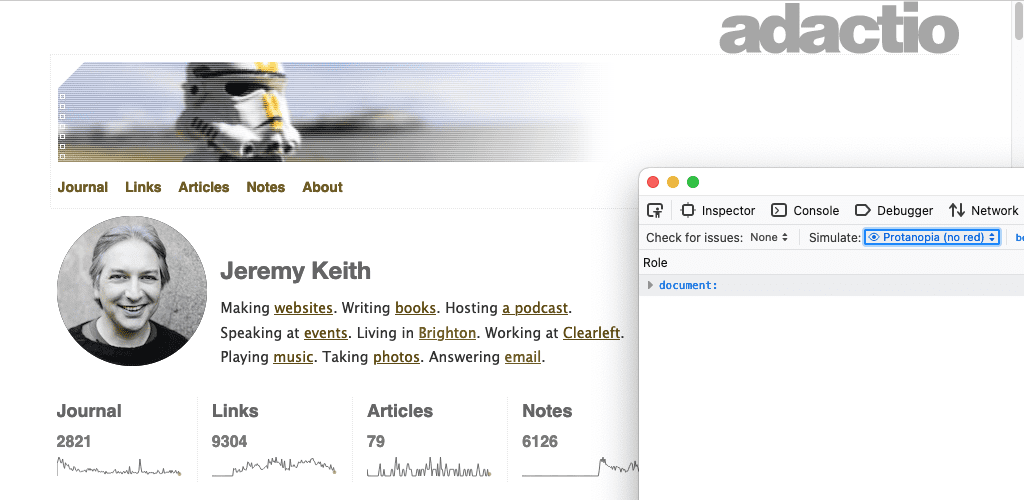
Różne osoby postrzegają kolory w inny sposób. Osoby z protanopią nie postrzegają czerwieni jako odrębnego koloru. W przypadku deuteranopii brakuje zielonego. W przypadku osób z tritanopią jest to kolor niebieski.
Niektóre narzędzia mogą dać Ci ogólne pojęcie o tym, jak Twoje schematy kolorów będą wyglądać dla osób z różnymi rodzajami widzenia barw.
Karta Ułatwienia dostępu w Firefoxie zawiera menu z etykietą Symuluj i listą opcji.
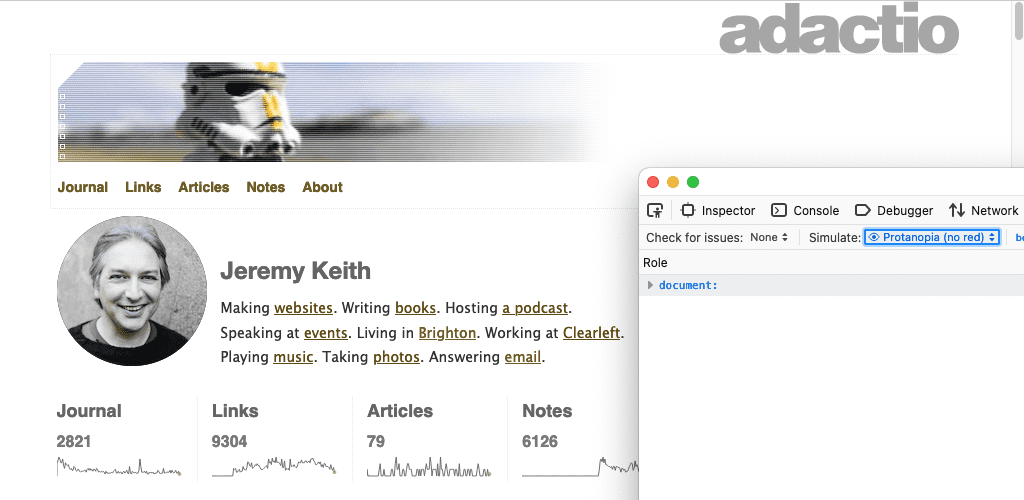
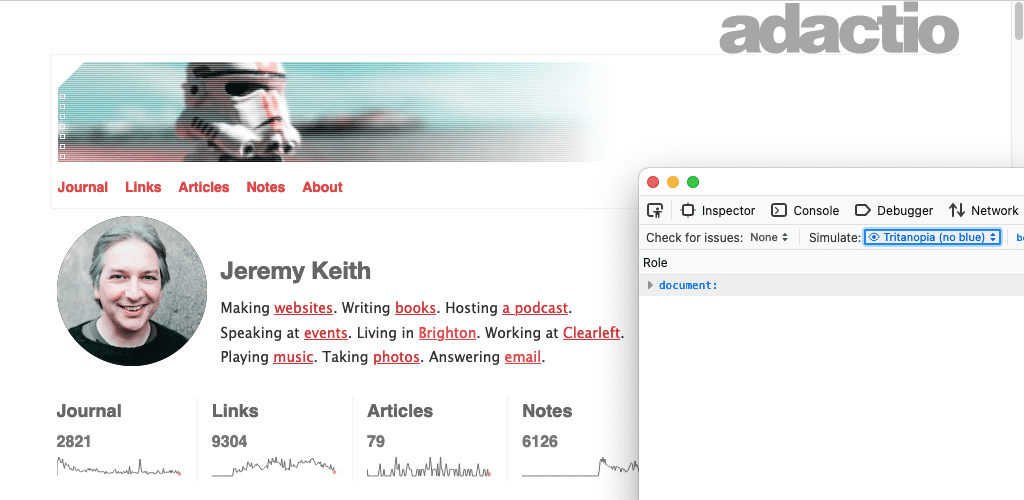
W Narzędziach deweloperskich w Chrome na karcie renderowania możesz emulować ślepotę barw.
Są to narzędzia specyficzne dla przeglądarki. Można też emulować różne rodzaje widzenia na poziomie systemu operacyjnego.
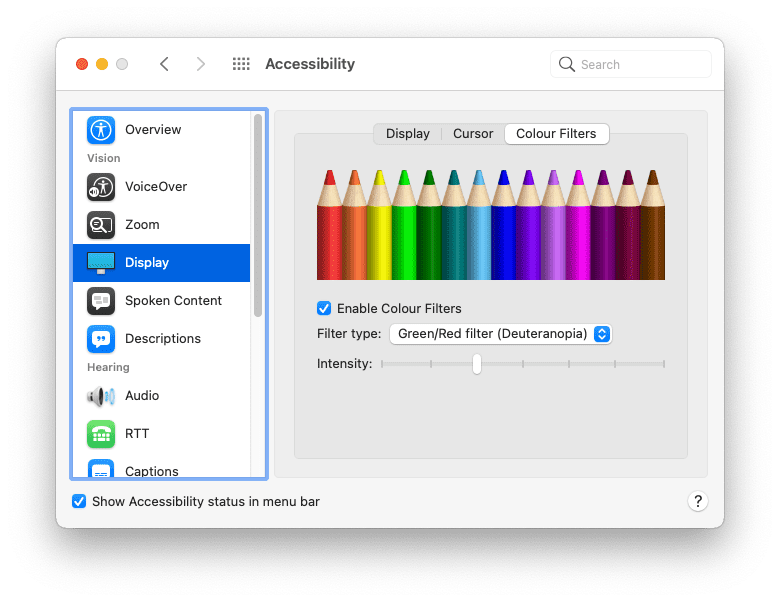
Na Macu otwórz:
- Preferencje systemowe
- Ułatwienia dostępu
- Wyświetlacz
- Filtry kolorów
- Włączanie filtrów kolorów
Wybierz jedną z opcji.
Ogólnie rzecz biorąc, nie jest dobrym pomysłem poleganie wyłącznie na kolorze w rozróżnianiu różnych elementów. Możesz i powinieneś na przykład zmienić kolor linków, aby odróżniały się od otaczającego je tekstu. Warto jednak zastosować też inne wskaźniki stylu, np. podkreślenie lub pogrubienie linków.
a {
  color: red;
}
a {
  color: red;
  font-weight: bold;
}
Kontrast kolorów
Niektóre kombinacje kolorów mogą powodować problemy. Jeśli kontrast między kolorem pierwszego planu a kolorem tła jest niewystarczający, tekst staje się trudny do odczytania. Słaby kontrast kolorów to jeden z najczęstszych problemów z dostępnością w internecie, ale na szczęście można go wykryć na wczesnym etapie projektowania.
Oto kilka narzędzi, których możesz użyć do sprawdzenia współczynnika kontrastu tekstu i kolorów tła:
- VisBug to rozszerzenie przeglądarki dostępne we wszystkich popularnych przeglądarkach na komputery.
- Narzędzie Accessibility Inspector w Firefoxie może sprawdzać problemy z kontrastem wizualnym.
- Możesz też wykrywać i naprawiać tekst o niskim kontraście za pomocą Narzędzi deweloperskich w Chrome.
- W przeglądarce Microsoft Edge możesz sprawdzić kontrast koloru tekstu za pomocą selektora kolorów.
Zawsze warto deklarować color i background-color razem w arkuszu CSS. Nie zakładaj, że kolor tła będzie domyślnym kolorem przeglądarki. Użytkownicy mogą zmieniać kolory używane przez przeglądarkę.
body {
  color: black;
}
body {
  color: black;
  background-color: white;
}
Wysoki kontrast
Niektórzy użytkownicy ustawiają w swoich systemach operacyjnych tryb wysokiego kontrastu. Możesz to sprawdzić w swoim systemie operacyjnym.
Na Macu otwórz:
- Preferencje systemowe
- Ułatwienia dostępu
- Wyświetlacz
Wybierz opcję zwiększenia kontrastu.
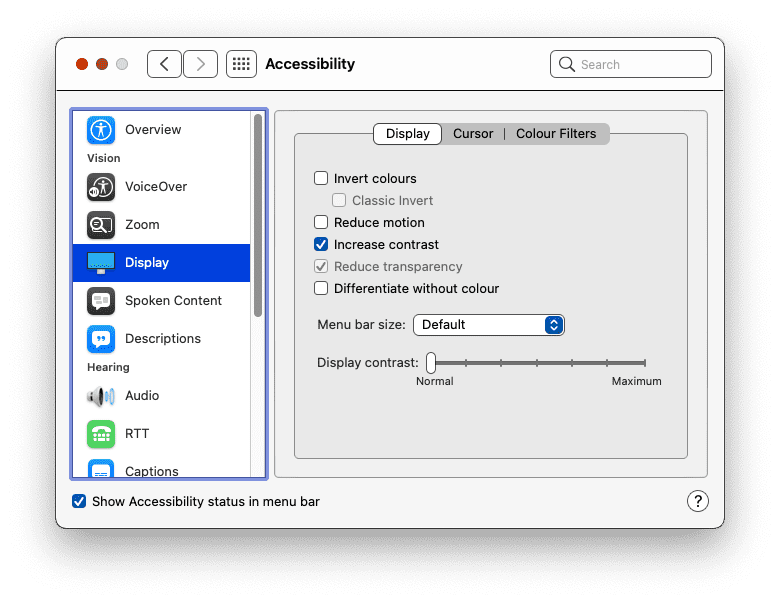
Istnieje funkcja multimediów, która wykrywa, czy ktoś włączył tryb wysokiego kontrastu. Zapytanie dotyczące funkcji multimedialnej prefers-contrast może zwracać 3 wartości: no-preference, less i more. Na podstawie tych informacji możesz dostosować paletę kolorów witryny.
' d='M96 183a64 64 0 0 1-23-23L17 64a128 128 0 0 0 111 192l55-96a64 64 0 0 1-87 23Z'/%3E%3Cpath fill='url(%23b)' d='M192 128a64 64 0 0 1-9 32l-55 96A128 128 0 0 0 239 64H128a64 64 0 0 1 64 64Z'/%3E%3Ccircle cx='128' cy='128' r='52' fill='%231a73e8'/%3E%3Cpath fill='url(%23c)' d='M96 73a64 64 0 0 1 32-9h111a128 128 0 0 0-222 0l56 96a64 64 0 0 1 23-87Z'/%3E%3C/svg%3E)
' xlink:href='%23A'%3E%3Cstop offset='.76' stop-opacity='0'/%3E%3Cstop offset='.95' stop-opacity='.5'/%3E%3Cstop offset='1'/%3E%3C/radialGradient%3E%3CradialGradient id='F' cx='2523' cy='4680' r='20243' gradientTransform='matrix(-.03715 .99931 -2.12836 -.07913 13579 3530)' xlink:href='%23A'%3E%3Cstop offset='0' stop-color='%2335c1f1'/%3E%3Cstop offset='.11' stop-color='%2334c1ed'/%3E%3Cstop offset='.23' stop-color='%232fc2df'/%3E%3Cstop offset='.31' stop-color='%232bc3d2'/%3E%3Cstop offset='.67' stop-color='%2336c752'/%3E%3C/radialGradient%3E%3CradialGradient id='G' cx='24247' cy='7758' r='9734' gradientTransform='matrix(.28109 .95968 -.78353 .22949 24510 -16292)' xlink:href='%23A'%3E%3Cstop offset='0' stop-color='%2366eb6e'/%3E%3Cstop offset='1' stop-color='%2366eb6e' stop-opacity='0'/%3E%3C/radialGradient%3E%3Cpath id='H' d='M24105 20053a9345 9345 0 01-1053 472 10202 10202 0 01-3590 646c-4732 0-8855-3255-8855-7432 0-1175 680-2193 1643-2729-4280 180-5380 4640-5380 7253 0 7387 6810 8137 8276 8137 791 0 1984-230 2704-456l130-44a12834 12834 0 006660-5282c220-350-168-757-535-565z'/%3E%3Cpath id='I' d='M11571 25141a7913 7913 0 01-2273-2137 8145 8145 0 01-1514-4740 8093 8093 0 013093-6395 8082 8082 0 011373-859c312-148 846-414 1554-404a3236 3236 0 012569 1297 3184 3184 0 01636 1866c0-21 2446-7960-8005-7960-4390 0-8004 4166-8004 7820 0 2319 538 4170 1212 5604a12833 12833 0 007684 6757 12795 12795 0 003908 610c1414 0 2774-233 4045-656a7575 7575 0 01-6278-803z'/%3E%3Cpath id='J' d='M16231 15886c-80 105-330 250-330 566 0 260 170 512 472 723 1438 1003 4149 868 4156 868a5954 5954 0 003027-839 6147 6147 0 001133-850 6180 6180 0 001910-4437c26-2242-796-3732-1133-4392-2120-4141-6694-6525-11668-6525-7011 0-12703 5635-12798 12620 47-3654 3679-6605 7996-6605 350 0 2346 34 4200 1007 1634 858 2490 1894 3086 2921 618 1067 728 2415 728 2952s-271 1333-780 1990z'/%3E%3Cuse fill='url(%23B)' xlink:href='%23H'/%3E%3Cuse fill='url(%23D)' opacity='.35' xlink:href='%23H'/%3E%3Cuse fill='url(%23C)' xlink:href='%23I'/%3E%3Cuse fill='url(%23E)' opacity='.4' xlink:href='%23I'/%3E%3Cuse fill='url(%23F)' xlink:href='%23J'/%3E%3Cuse fill='url(%23G)' xlink:href='%23J'/%3E%3C/svg%3E)
' gradientUnits='userSpaceOnUse'%3E%3Cstop offset='.2' stop-color='%239059ff' stop-opacity='0'/%3E%3Cstop offset='.3' stop-color='%238c4ff3' stop-opacity='.1'/%3E%3Cstop offset='.8' stop-color='%237716a8' stop-opacity='.5'/%3E%3Cstop offset='1' stop-color='%236e008b' stop-opacity='.6'/%3E%3C/radialGradient%3E%3CradialGradient id='ff-g' cx='239.1' cy='34.6' r='171.6' gradientUnits='userSpaceOnUse'%3E%3Cstop offset='0' stop-color='%23ffe226'/%3E%3Cstop offset='.1' stop-color='%23ffdb27'/%3E%3Cstop offset='.3' stop-color='%23ffc82a'/%3E%3Cstop offset='.5' stop-color='%23ffa930'/%3E%3Cstop offset='.7' stop-color='%23ff7e37'/%3E%3Cstop offset='.8' stop-color='%23ff7139'/%3E%3C/radialGradient%3E%3CradialGradient id='ff-h' cx='374' cy='-74.3' r='732.2' gradientUnits='userSpaceOnUse'%3E%3Cstop offset='.1' stop-color='%23fff44f'/%3E%3Cstop offset='.5' stop-color='%23ff980e'/%3E%3Cstop offset='.6' stop-color='%23ff5634'/%3E%3Cstop offset='.7' stop-color='%23ff3647'/%3E%3Cstop offset='.9' stop-color='%23e31587'/%3E%3C/radialGradient%3E%3CradialGradient id='ff-i' cx='304.6' cy='7.1' r='536.4' gradientTransform='rotate(84 303 4)' gradientUnits='userSpaceOnUse'%3E%3Cstop offset='0' stop-color='%23fff44f'/%3E%3Cstop offset='.1' stop-color='%23ffe847'/%3E%3Cstop offset='.2' stop-color='%23ffc830'/%3E%3Cstop offset='.3' stop-color='%23ff980e'/%3E%3Cstop offset='.4' stop-color='%23ff8b16'/%3E%3Cstop offset='.5' stop-color='%23ff672a'/%3E%3Cstop offset='.6' stop-color='%23ff3647'/%3E%3Cstop offset='.7' stop-color='%23e31587'/%3E%3C/radialGradient%3E%3CradialGradient id='ff-j' cx='235' cy='98.1' r='457.1' gradientUnits='userSpaceOnUse'%3E%3Cstop offset='.1' stop-color='%23fff44f'/%3E%3Cstop offset='.5' stop-color='%23ff980e'/%3E%3Cstop offset='.6' stop-color='%23ff5634'/%3E%3Cstop offset='.7' stop-color='%23ff3647'/%3E%3Cstop offset='.9' stop-color='%23e31587'/%3E%3C/radialGradient%3E%3CradialGradient id='ff-k' cx='355.7' cy='124.9' r='500.3' gradientUnits='userSpaceOnUse'%3E%3Cstop offset='.1' stop-color='%23fff44f'/%3E%3Cstop offset='.2' stop-color='%23ffe141'/%3E%3Cstop offset='.5' stop-color='%23ffaf1e'/%3E%3Cstop offset='.6' stop-color='%23ff980e'/%3E%3C/radialGradient%3E%3ClinearGradient id='ff-a' x1='446.9' y1='76.8' x2='47.9' y2='461.8' gradientUnits='userSpaceOnUse'%3E%3Cstop offset='.1' stop-color='%23fff44f'/%3E%3Cstop offset='.1' stop-color='%23ffe847'/%3E%3Cstop offset='.2' stop-color='%23ffc830'/%3E%3Cstop offset='.4' stop-color='%23ff980e'/%3E%3Cstop offset='.4' stop-color='%23ff8b16'/%3E%3Cstop offset='.5' stop-color='%23ff672a'/%3E%3Cstop offset='.5' stop-color='%23ff3647'/%3E%3Cstop offset='.7' stop-color='%23e31587'/%3E%3C/linearGradient%3E%3ClinearGradient id='ff-l' x1='442.1' y1='74.8' x2='102.6' y2='414.3' gradientUnits='userSpaceOnUse'%3E%3Cstop offset='.2' stop-color='%23fff44f' stop-opacity='.8'/%3E%3Cstop offset='.3' stop-color='%23fff44f' stop-opacity='.6'/%3E%3Cstop offset='.5' stop-color='%23fff44f' stop-opacity='.2'/%3E%3Cstop offset='.6' stop-color='%23fff44f' stop-opacity='0'/%3E%3C/linearGradient%3E%3C/defs%3E%3Cpath d='M479 166c-11-25-32-52-49-60a249 249 0 0 1 25 73c-27-68-73-95-111-155a255 255 0 0 1-8-14 44 44 0 0 1-4-9 1 1 0 0 0 0-1 1 1 0 0 0-1 0c-60 35-81 101-83 134a120 120 0 0 0-66 25 71 71 0 0 0-6-5 111 111 0 0 1-1-58c-25 11-44 29-58 44-9-12-9-52-8-60l-8 4a175 175 0 0 0-24 21 210 210 0 0 0-22 26 203 203 0 0 0-32 73l-1 2-2 15a229 229 0 0 0-4 34v1a240 240 0 0 0 477 40l1-9c5-41 0-84-15-121zM202 355l3 1-3-1zm55-145zm198-31z' fill='url(%23ff-a)'/%3E%3Cpath d='M479 166c-11-25-32-52-49-60 14 26 22 53 25 72v1a207 207 0 0 1-206 279c-113-3-212-87-231-197-3-17 0-26 2-40-2 11-3 14-4 34v1a240 240 0 0 0 477 40l1-9c5-41 0-84-15-121z' fill='url(%23ff-b)'/%3E%3Cpath d='M479 166c-11-25-32-52-49-60 14 26 22 53 25 72v1a207 207 0 0 1-206 279c-113-3-212-87-231-197-3-17 0-26 2-40-2 11-3 14-4 34v1a240 240 0 0 0 477 40l1-9c5-41 0-84-15-121z' fill='url(%23ff-c)'/%3E%3Cpath d='m362 195 1 1a130 130 0 0 0-22-29C266 92 322 5 331 0c-60 35-81 101-83 134l9-1c45 0 84 25 105 62z' fill='url(%23ff-d)'/%3E%3Cpath d='M257 210c-1 6-22 26-29 26-68 0-80 41-80 41 3 35 28 64 57 79l4 2 7 3a107 107 0 0 0 31 6c120 6 143-143 57-186 22-4 45 5 58 14-21-37-60-62-105-62l-9 1a120 120 0 0 0-66 25l17 16c16 16 58 33 58 35z' fill='url(%23ff-e)'/%3E%3Cpath d='M257 210c-1 6-22 26-29 26-68 0-80 41-80 41 3 35 28 64 57 79l4 2 7 3a107 107 0 0 0 31 6c120 6 143-143 57-186 22-4 45 5 58 14-21-37-60-62-105-62l-9 1a120 120 0 0 0-66 25l17 16c16 16 58 33 58 35z' fill='url(%23ff-f)'/%3E%3Cpath d='m171 151 5 3a111 111 0 0 1-1-58c-25 11-44 29-58 44 1 0 36 0 54 11z' fill='url(%23ff-g)'/%3E%3Cpath d='M18 261a242 242 0 0 0 231 197 207 207 0 0 0 206-279c8 56-20 110-64 146-86 71-169 43-186 31l-3-1c-50-24-71-70-67-110-42 0-57-35-57-35s38-28 89-4c46 22 90 4 90 4 0-2-42-19-58-35l-17-16a71 71 0 0 0-6-5l-5-3c-18-11-52-11-54-11-9-12-9-51-8-60l-8 4a175 175 0 0 0-24 21 210 210 0 0 0-22 26 203 203 0 0 0-32 73c0 1-9 38-5 57z' fill='url(%23ff-h)'/%3E%3Cpath d='M341 167a130 130 0 0 1 22 29 46 46 0 0 1 4 3c55 50 26 121 24 126 44-36 72-90 64-146-27-68-73-95-111-155a255 255 0 0 1-8-14 44 44 0 0 1-4-9 1 1 0 0 0 0-1 1 1 0 0 0-1 0c-9 5-65 92 10 167z' fill='url(%23ff-i)'/%3E%3Cpath d='M367 199a46 46 0 0 0-4-3l-1-1c-13-9-36-18-58-15 86 44 63 193-57 187a107 107 0 0 1-31-6 131 131 0 0 1-11-5c17 12 99 39 186-31 2-5 31-76-24-126z' fill='url(%23ff-j)'/%3E%3Cpath d='M148 277s12-41 80-41c7 0 28-20 29-26s-44 18-90-4c-51-24-89 4-89 4s15 35 57 35c-4 40 16 85 67 110l3 1c-29-15-54-44-57-79z' fill='url(%23ff-k)'/%3E%3Cpath d='M479 166c-11-25-32-52-49-60a249 249 0 0 1 25 73c-27-68-73-95-111-155a255 255 0 0 1-8-14 44 44 0 0 1-4-9 1 1 0 0 0 0-1 1 1 0 0 0-1 0c-60 35-81 101-83 134l9-1c45 0 84 25 105 62-13-9-36-18-58-14 86 43 63 192-57 186a107 107 0 0 1-31-6 131 131 0 0 1-11-5l-3-1 3 1c-29-15-54-44-57-79 0 0 12-41 80-41 7 0 28-20 29-26 0-2-42-19-58-35l-17-16a71 71 0 0 0-6-5 111 111 0 0 1-1-58c-25 11-44 29-58 44-9-12-9-52-8-60l-8 4a175 175 0 0 0-24 21 210 210 0 0 0-22 26 203 203 0 0 0-32 73l-1 2-2 15a279 279 0 0 0-4 34v1a240 240 0 0 0 477 40l1-9c5-41 0-84-15-121zm-24 13z' fill='url(%23ff-l)'/%3E%3C/svg%3E)
' xlink:href='%23s-b'%3E%3Cstop offset='0' stop-color='%2324a5f3' stop-opacity='0' /%3E%3Cstop offset='1' stop-color='%231e8ceb' /%3E%3C/radialGradient%3E%3CradialGradient id='s-j' cx='109.3' cy='13.8' r='93.1' gradientTransform='matrix(-.02 1.1 -1.04 -.02 137 -115)' xlink:href='%23s-b'%3E%3Cstop offset='0' stop-opacity='0' /%3E%3Cstop offset='1' stop-color='%235488d6' stop-opacity='0' /%3E%3Cstop offset='1' stop-color='%235d96eb' /%3E%3C/radialGradient%3E%3C/defs%3E%3Crect width='220' height='220' x='22' y='-107' fill='url(%23s-a)' ry='49' transform='matrix(.57 0 0 .57 187 256)' /%3E%3Cg transform='translate(194 190)'%3E%3Ccircle cx='67.8' cy='67.7' fill='url(%23s-c)' paint-order='stroke fill markers' r='54' /%3E%3Ccircle cx='-69.9' cy='69.3' fill='url(%23s-i)' transform='translate(138 -2)' r='54' /%3E%3C/g%3E%3Cellipse cx='120' cy='14.2' fill='url(%23s-j)' rx='93.1' ry='93.7' transform='matrix(.58 0 0 .58 192 250)' /%3E%3Cg transform='matrix(.58 0 0 .57 197 182)'%3E%3Cpath fill='%23cac7c8' d='M46 192h1l72-48-7-9-66 57Z' /%3E%3Cpath fill='%23fbfffc' d='M46 191v1l66-57-7-9-59 65Z' /%3E%3Cpath fill='url(%23s-d)' d='m119 144-7-9 66-57-59 66Z' /%3E%3Cpath fill='%23fb645c' d='m105 126 7 9 66-57-1-1-72 49Z' /%3E%3C/g%3E%3Cpath stroke='%23fff' stroke-linecap='round' stroke-miterlimit='1' stroke-width='1.3' d='m287 278 3-2m-12-17 8-2m-8-3h4m-4-13 8 2m-8 3h4m-1-13 7 3m-4-11 7 4m-2-11 6 6m0-12 6 7m1-11 4 6m4-10 3 7m5-9 2 7m15-7-1 7m10-5-3 7m11-4-4 7m11-2-5 6m16 7-7 4m10 4-7 3m10 6-8 1m8 16-8-2m5 10-7-3m4 11-7-4m2 11-6-5m0 11-5-6m-2 11-4-7m-4 11-3-8m-6 10-1-8m-16 8 2-8m-10 5 3-7m-11 4 4-7m-11 2 5-6m-8 3 3-3m4 8 2-3m5 8 2-4m6 7 1-4m8 5v-4m8 4v-4m9 3-1-4m9 1-2-4m9 0-2-4m9-2-3-3m8-4-3-2m8-5-4-2m7-6-4-1m5-8h-4m4-8h-4m3-9-4 1m1-9-4 2m-1-9-3 2m-2-9-3 3m-4-8-2 3m-5-8-2 4m-6-6-1 3m-8-5v4m-8-4v4m-9-2 1 3m-9 0 2 3m-9 1 2 3m-9 2 3 3m-8 4 3 2m-8 5 4 2m-7 6 4 1m-4 25 4-1m-2 5 7-3m-6 7 4-2m-2 6 7-4m-13-21h8m41-41v-8m0 99v-8m49-42h-8' transform='translate(-65 8)' /%3E%3C/svg%3E)
Użytkownicy mogą też ustawić w systemie operacyjnym preferencję dotyczącą używania odwróconych kolorów.
Na Macu otwórz:
- Preferencje systemowe
- Ułatwienia dostępu
- Wyświetlacz
Wybierz opcję odwrócenia kolorów.

Upewnij się, że Twoja witryna jest nadal czytelna dla osób korzystających z odwróconych kolorów. Uważaj na cienie pól – po odwróceniu kolorów mogą wymagać dostosowania.
Rozmiar czcionki
Kolor to nie jedyna rzecz, którą użytkownicy mogą dostosować w przeglądarce. Mogą też zmienić domyślny rozmiar czcionki. Wraz z pogarszaniem się wzroku mogą dostosowywać domyślny rozmiar czcionki w przeglądarkach lub systemach operacyjnych, zwiększając go z biegiem lat.
Możesz reagować na te ustawienia, używając względnych rozmiarów czcionki. Unikaj używania jednostek takich jak px. Zamiast tego używaj jednostek względnych, takich jak rem lub ch.
Spróbuj zmienić domyślny rozmiar tekstu w przeglądarce. Możesz to zrobić w ustawieniach przeglądarki. Możesz też powiększyć stronę internetową podczas jej przeglądania. Czy Twoja witryna nadal działa, jeśli domyślny rozmiar czcionki zostanie zwiększony o 200%? A może 400%?
Osoba odwiedzająca Twoją witrynę na komputerze stacjonarnym z rozmiarem czcionki zwiększonym do 400% powinna widzieć ten sam układ co osoba odwiedzająca Twoją witrynę na urządzeniu z małym ekranem.

nawigacja przy użyciu klawiatury,
Nie wszyscy używają myszy lub trackpada do poruszania się po stronach internetowych. Klawiatura to kolejny sposób poruszania się po stronie. Szczególnie przydatny jest klawisz tab. Użytkownicy mogą szybko przechodzić od jednego linku lub pola formularza do drugiego.
Linki, w których zastosowano :hover i :focus pseudoklasy, będą wyświetlać te style niezależnie od tego, czy ktoś używa myszy, trackpada czy klawiatury. Użyj :focus-visible pseudoklasy, aby dostosować styl linków tylko do nawigacji za pomocą klawiatury. Możesz sprawić, że te style będą bardziej widoczne.
a:focus,
a:hover {
  outline: 1px dotted;
}
a:focus-visible {
  outline: 3px solid;
}
Gdy użytkownik przechodzi za pomocą klawisza Tab między linkami lub polami formularza, elementy te są zaznaczane w kolejności, w jakiej występują w strukturze dokumentu. Powinna ona być zgodna z kolejnością wizualną.
Uważaj na właściwość CSS order. Możesz używać tej właściwości w połączeniu z flexboxem i siatką, aby umieszczać elementy w innej kolejności wizualnej niż w HTML-u. To przydatna funkcja, ale może być myląca dla osób, które poruszają się po stronie za pomocą klawiatury.
Przetestuj strony internetowe, używając klawisza tab na klawiaturze, aby sprawdzić, czy kolejność tabulacji jest logiczna.
W panelu Ułatwienia dostępu w narzędziach dla programistów w przeglądarce Firefox znajduje się opcja Pokaż kolejność tabulacji. Włączenie tej opcji spowoduje nałożenie numerów na każdy element, który można zaznaczyć.
Mniej animacji
Animacje i ruch to świetne sposoby na ożywienie projektów stron internetowych. U niektórych osób te ruchy mogą jednak powodować dezorientację, a nawet nudności.
Jest to zapytanie o funkcję, które informuje, czy użytkownik woli mniej ruchu. Nazywa się prefers-reduced-motion. Dodaj go wszędzie tam, gdzie używasz przejść lub animacji CSS.
a:hover {
  transform: scale(150%);
}
@media (prefers-reduced-motion: no-preference) {
  a {
    transition-duration: 0.4s;
    transition-property: transform;
  }
}
Zapytanie o multimedia prefers-reduced-motion dotyczy konkretnie ruchu na ekranie. Jeśli używasz przejść w przypadku koloru elementu, na który nie powinna mieć wpływu funkcja prefers-reduced-motion. Możesz też zmieniać krycie i przenikać obrazy. Ograniczanie ruchu nie musi oznaczać braku animacji.
Głos
Użytkownicy korzystają z internetu na różne sposoby. Nie wszyscy użytkownicy przeglądają Twoją witrynę na ekranie. Technologie wspomagające, takie jak czytniki ekranu, przekształcają informacje wyświetlane na ekranie w mowę.
Czytniki ekranu działają z różnymi aplikacjami, w tym z przeglądarkami internetowymi. Aby przeglądarka internetowa mogła skutecznie komunikować się z czytnikiem ekranu, na stronie internetowej musi być dostępna przydatna informacja semantyczna.
Wcześniej dowiedzieliśmy się, że przyciski z samymi ikonami muszą zawierać atrybut określający ich przeznaczenie dla osób niewidomych. To tylko jeden z przykładów, który pokazuje, jak ważne jest solidne podstawowe HTML.
Nagłówki
Używaj nagłówków takich jak <h1>, <h2>, <h3> itp. w rozsądny sposób. Czytniki ekranu używają tych nagłówków do generowania konspektu dokumentu, po którym można poruszać się za pomocą skrótów klawiszowych.
<div class="heading-main">Welcome to my page</div>

<div class="heading-secondary">About me</div>

<div class="heading-tertiary">My childhood</div>

<div class="heading-secondary">About this website</div>

<div class="heading-tertiary">How this site was built</div>
<h1>Welcome to my page</h1>
  <h2>About me</h2>
    <h3>My childhood</h3>
  <h2>About this website</h2>
    <h3>How this site was built</h3>
Struktura
Używaj elementów orientacyjnych, takich jak <main>, <nav>, <aside>, <header> i <footer>, aby uporządkować zawartość strony. Użytkownicy czytników ekranu mogą wtedy przejść bezpośrednio do tych punktów orientacyjnych.
<div class="header">...</div>

<div class="navigation">...</div>

<div class="maincontent">...</div>

<div class="sidebar">...</div>

<div class="footer">...</div>
<header>...</header>
<nav>...</nav>
<main>...</main>
<aside>...</aside>
<footer>...</footer>
Formularze
Upewnij się, że każde pole formularza ma powiązany element <label>. Możesz powiązać etykietę z polem formularza za pomocą atrybutu for w elemencie <label> i odpowiedniego atrybutu id w polu formularza.
<span class="formlabel">Your name</span>
<input type="text">
<label for="name">Your name</label>
<input id="name" type="text">
Obrazy
Zawsze podawaj tekstowy opis obrazów za pomocą atrybutu alt.
<img src="dog.jpg">
<img src="dog.jpg" alt="A golden retriever sitting on the grass looking happy.">
Jeśli obraz ma charakter wyłącznie prezentacyjny, nadal musisz uwzględnić atrybut alt, ale możesz mu przypisać pustą wartość.
<img src="texture.png">
<img src="texture.png" alt="">
Jake Archibald opublikował artykuł o tworzeniu świetnych alttekstów.
Linki
Staraj się umieszczać w linkach tekst opisowy. Unikaj wyrażeń takich jak „kliknij tutaj” czy „więcej”.
<p>To find out more about our latest offers, <a href="/offers.html">click here</a>.</p>
<p>Find out more about <a href="/offers.html"> our latest offers</a>.</p>
ARIA
Używanie sensownego kodu HTML semantycznego zwiększy dostępność stron internetowych dla technologii wspomagających, takich jak czytniki ekranu, a także dla innych wyjść audio, np. asystentów głosowych.
Niektóre widżety interfejsu, które nie mają odpowiedniego elementu HTML, np. karuzele, karty i akordeony. Muszą być one tworzone od podstaw przy użyciu kombinacji języków HTML, CSS i JavaScript oraz atrybutów ARIA.
ARIA to skrót od Accessible Rich Internet Applications. Jego słownictwo umożliwia podawanie informacji semantycznych, gdy nie ma odpowiedniego elementu HTML.
Jeśli musisz utworzyć elementy interfejsu, które nie są jeszcze dostępne jako elementy HTML, zapoznaj się z ARIA.
Im więcej niestandardowych funkcji dodasz za pomocą JavaScriptu, tym lepiej musisz rozumieć ARIA. Jeśli używasz standardowych elementów HTML, możesz nie potrzebować ARIA.
Jeśli to możliwe, przeprowadź testy z udziałem prawdziwych użytkowników czytników ekranu. Dzięki temu nie tylko lepiej zrozumiesz, jak poruszają się po internecie, ale też unikniesz zgadywania, jak projektować z myślą o dostępności.
Testowanie z udziałem prawdziwych użytkowników to świetny sposób na ujawnienie wszelkich założeń, które możesz przyjmować. Z następnego modułu dowiesz się, w jaki sposób użytkownicy wchodzą w interakcję z Twoimi witrynami. To kolejny obszar, w którym łatwo o błędne założenia.
Sprawdź swoją wiedzę
Sprawdź swoją wiedzę o ułatwieniach dostępu
Czy za pomocą CSS deweloper może zastąpić preferencje użytkownika, np. rozmiar czcionki, na gorsze?
body { font-size: 12px; }.Aby uniknąć zastąpienia preferencji użytkownika dotyczących rozmiaru czcionki, użyj
px.rem.Mysz jest używana przez wszystkich na świecie.
Co robi obraz z pustym atrybutem alt?