

Permitir que as páginas respondam a diferentes tamanhos de tela é apenas uma maneira de garantir que seu site seja acessível ao maior número possível de pessoas. Considere alguns destes outros fatores que você precisa ter em mente.
Deficiência na visão das cores
As pessoas percebem as cores de maneiras diferentes. Pessoas com protanopia não percebem o vermelho como uma cor distinta. Na deuteranopia, o verde está ausente. Para pessoas com tritanopia, é o azul.
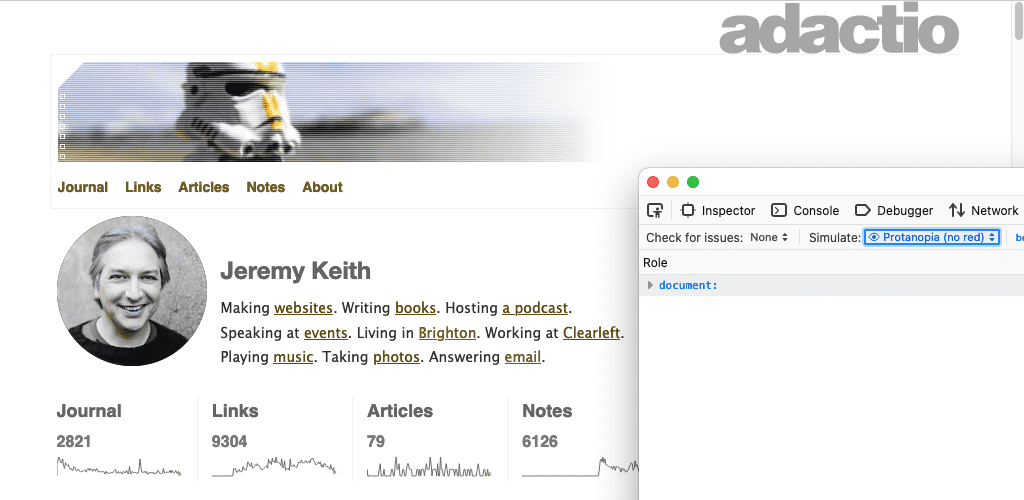
Algumas ferramentas podem dar uma ideia geral de como seus esquemas de cores aparecem para pessoas com diferentes tipos de visão de cores.
A guia "Acessibilidade" do Firefox inclui um menu suspenso chamado Simular com uma lista de opções.
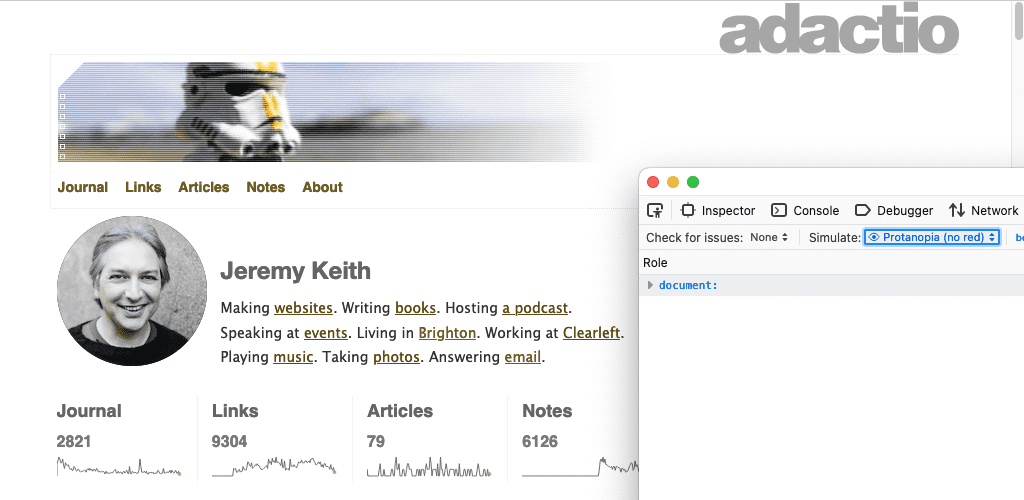
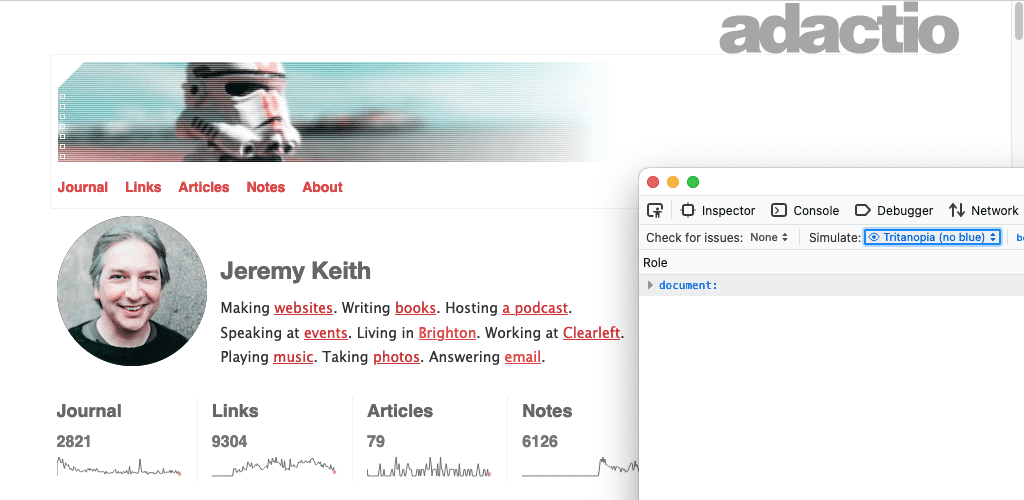
No Chrome DevTools, a guia "Renderização" permite emular deficiências visuais.
Essas são ferramentas específicas do navegador. Também é possível emular diferentes tipos de visão no nível do sistema operacional.
No Mac, acesse:
- Preferências do sistema
- Acessibilidade
- Tela
- Filtros de cor
- Ativar filtros de cor
Selecione uma das opções.

Em geral, não é uma boa ideia confiar apenas na cor para diferenciar elementos. Por exemplo, você pode e deve deixar seus links com uma cor diferente do texto ao redor. Mas também é necessário aplicar algum outro indicador de estilo, como sublinhar ou deixar os links em negrito.
a {
  color: red;
}
a {
  color: red;
  font-weight: bold;
}
Contraste de cor
Algumas combinações de cores podem causar problemas. Se não houver contraste suficiente entre a cor do primeiro plano e a do plano de fundo, o texto fica difícil de ler. O contraste de cor ruim é um dos problemas de acessibilidade mais comuns na Web, mas, felizmente, é possível detectá-lo no início do processo de design.
Confira algumas ferramentas que você pode usar para testar a proporção de contraste das cores do texto e do plano de fundo:
- VisBug é uma extensão do navegador disponível para todos os principais navegadores de computador.
- O inspetor de acessibilidade do Firefox pode verificar problemas de contraste visual.
- Também é possível descobrir e corrigir textos de baixo contraste com o Chrome DevTools.
- No navegador Edge da Microsoft, você pode testar o contraste da cor do texto usando o seletor de cores.
É uma boa ideia sempre declarar color e background-color juntos no CSS. Não suponha que a cor do plano de fundo será a padrão do navegador. As pessoas podem mudar as cores usadas pelo navegador.
body {
  color: black;
}
body {
  color: black;
  background-color: white;
}
Alto contraste
Algumas pessoas definem os sistemas operacionais para usar um modo de alto contraste. Você pode tentar isso no seu sistema operacional.
No Mac, acesse:
- Preferências do sistema
- Acessibilidade
- Tela
Selecione a opção para aumentar o contraste.
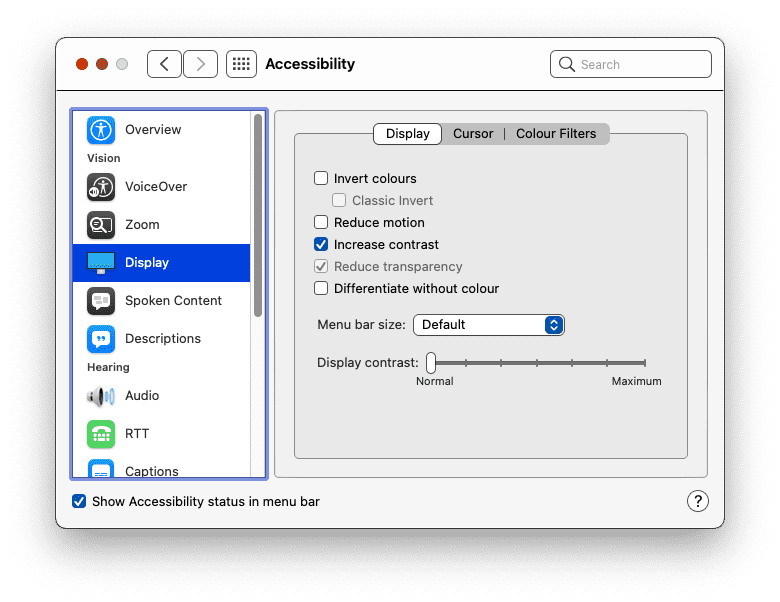
Há um recurso de mídia para detectar se alguém ativou o modo de alto contraste. O recurso de mídia prefers-contrast pode ser consultado para três valores: no-preference, less e more. Você pode usar essas informações para ajustar a paleta de cores do seu site.
' d='M96 183a64 64 0 0 1-23-23L17 64a128 128 0 0 0 111 192l55-96a64 64 0 0 1-87 23Z'/%3E%3Cpath fill='url(%23b)' d='M192 128a64 64 0 0 1-9 32l-55 96A128 128 0 0 0 239 64H128a64 64 0 0 1 64 64Z'/%3E%3Ccircle cx='128' cy='128' r='52' fill='%231a73e8'/%3E%3Cpath fill='url(%23c)' d='M96 73a64 64 0 0 1 32-9h111a128 128 0 0 0-222 0l56 96a64 64 0 0 1 23-87Z'/%3E%3C/svg%3E)
' xlink:href='%23A'%3E%3Cstop offset='.76' stop-opacity='0'/%3E%3Cstop offset='.95' stop-opacity='.5'/%3E%3Cstop offset='1'/%3E%3C/radialGradient%3E%3CradialGradient id='F' cx='2523' cy='4680' r='20243' gradientTransform='matrix(-.03715 .99931 -2.12836 -.07913 13579 3530)' xlink:href='%23A'%3E%3Cstop offset='0' stop-color='%2335c1f1'/%3E%3Cstop offset='.11' stop-color='%2334c1ed'/%3E%3Cstop offset='.23' stop-color='%232fc2df'/%3E%3Cstop offset='.31' stop-color='%232bc3d2'/%3E%3Cstop offset='.67' stop-color='%2336c752'/%3E%3C/radialGradient%3E%3CradialGradient id='G' cx='24247' cy='7758' r='9734' gradientTransform='matrix(.28109 .95968 -.78353 .22949 24510 -16292)' xlink:href='%23A'%3E%3Cstop offset='0' stop-color='%2366eb6e'/%3E%3Cstop offset='1' stop-color='%2366eb6e' stop-opacity='0'/%3E%3C/radialGradient%3E%3Cpath id='H' d='M24105 20053a9345 9345 0 01-1053 472 10202 10202 0 01-3590 646c-4732 0-8855-3255-8855-7432 0-1175 680-2193 1643-2729-4280 180-5380 4640-5380 7253 0 7387 6810 8137 8276 8137 791 0 1984-230 2704-456l130-44a12834 12834 0 006660-5282c220-350-168-757-535-565z'/%3E%3Cpath id='I' d='M11571 25141a7913 7913 0 01-2273-2137 8145 8145 0 01-1514-4740 8093 8093 0 013093-6395 8082 8082 0 011373-859c312-148 846-414 1554-404a3236 3236 0 012569 1297 3184 3184 0 01636 1866c0-21 2446-7960-8005-7960-4390 0-8004 4166-8004 7820 0 2319 538 4170 1212 5604a12833 12833 0 007684 6757 12795 12795 0 003908 610c1414 0 2774-233 4045-656a7575 7575 0 01-6278-803z'/%3E%3Cpath id='J' d='M16231 15886c-80 105-330 250-330 566 0 260 170 512 472 723 1438 1003 4149 868 4156 868a5954 5954 0 003027-839 6147 6147 0 001133-850 6180 6180 0 001910-4437c26-2242-796-3732-1133-4392-2120-4141-6694-6525-11668-6525-7011 0-12703 5635-12798 12620 47-3654 3679-6605 7996-6605 350 0 2346 34 4200 1007 1634 858 2490 1894 3086 2921 618 1067 728 2415 728 2952s-271 1333-780 1990z'/%3E%3Cuse fill='url(%23B)' xlink:href='%23H'/%3E%3Cuse fill='url(%23D)' opacity='.35' xlink:href='%23H'/%3E%3Cuse fill='url(%23C)' xlink:href='%23I'/%3E%3Cuse fill='url(%23E)' opacity='.4' xlink:href='%23I'/%3E%3Cuse fill='url(%23F)' xlink:href='%23J'/%3E%3Cuse fill='url(%23G)' xlink:href='%23J'/%3E%3C/svg%3E)
' gradientUnits='userSpaceOnUse'%3E%3Cstop offset='.2' stop-color='%239059ff' stop-opacity='0'/%3E%3Cstop offset='.3' stop-color='%238c4ff3' stop-opacity='.1'/%3E%3Cstop offset='.8' stop-color='%237716a8' stop-opacity='.5'/%3E%3Cstop offset='1' stop-color='%236e008b' stop-opacity='.6'/%3E%3C/radialGradient%3E%3CradialGradient id='ff-g' cx='239.1' cy='34.6' r='171.6' gradientUnits='userSpaceOnUse'%3E%3Cstop offset='0' stop-color='%23ffe226'/%3E%3Cstop offset='.1' stop-color='%23ffdb27'/%3E%3Cstop offset='.3' stop-color='%23ffc82a'/%3E%3Cstop offset='.5' stop-color='%23ffa930'/%3E%3Cstop offset='.7' stop-color='%23ff7e37'/%3E%3Cstop offset='.8' stop-color='%23ff7139'/%3E%3C/radialGradient%3E%3CradialGradient id='ff-h' cx='374' cy='-74.3' r='732.2' gradientUnits='userSpaceOnUse'%3E%3Cstop offset='.1' stop-color='%23fff44f'/%3E%3Cstop offset='.5' stop-color='%23ff980e'/%3E%3Cstop offset='.6' stop-color='%23ff5634'/%3E%3Cstop offset='.7' stop-color='%23ff3647'/%3E%3Cstop offset='.9' stop-color='%23e31587'/%3E%3C/radialGradient%3E%3CradialGradient id='ff-i' cx='304.6' cy='7.1' r='536.4' gradientTransform='rotate(84 303 4)' gradientUnits='userSpaceOnUse'%3E%3Cstop offset='0' stop-color='%23fff44f'/%3E%3Cstop offset='.1' stop-color='%23ffe847'/%3E%3Cstop offset='.2' stop-color='%23ffc830'/%3E%3Cstop offset='.3' stop-color='%23ff980e'/%3E%3Cstop offset='.4' stop-color='%23ff8b16'/%3E%3Cstop offset='.5' stop-color='%23ff672a'/%3E%3Cstop offset='.6' stop-color='%23ff3647'/%3E%3Cstop offset='.7' stop-color='%23e31587'/%3E%3C/radialGradient%3E%3CradialGradient id='ff-j' cx='235' cy='98.1' r='457.1' gradientUnits='userSpaceOnUse'%3E%3Cstop offset='.1' stop-color='%23fff44f'/%3E%3Cstop offset='.5' stop-color='%23ff980e'/%3E%3Cstop offset='.6' stop-color='%23ff5634'/%3E%3Cstop offset='.7' stop-color='%23ff3647'/%3E%3Cstop offset='.9' stop-color='%23e31587'/%3E%3C/radialGradient%3E%3CradialGradient id='ff-k' cx='355.7' cy='124.9' r='500.3' gradientUnits='userSpaceOnUse'%3E%3Cstop offset='.1' stop-color='%23fff44f'/%3E%3Cstop offset='.2' stop-color='%23ffe141'/%3E%3Cstop offset='.5' stop-color='%23ffaf1e'/%3E%3Cstop offset='.6' stop-color='%23ff980e'/%3E%3C/radialGradient%3E%3ClinearGradient id='ff-a' x1='446.9' y1='76.8' x2='47.9' y2='461.8' gradientUnits='userSpaceOnUse'%3E%3Cstop offset='.1' stop-color='%23fff44f'/%3E%3Cstop offset='.1' stop-color='%23ffe847'/%3E%3Cstop offset='.2' stop-color='%23ffc830'/%3E%3Cstop offset='.4' stop-color='%23ff980e'/%3E%3Cstop offset='.4' stop-color='%23ff8b16'/%3E%3Cstop offset='.5' stop-color='%23ff672a'/%3E%3Cstop offset='.5' stop-color='%23ff3647'/%3E%3Cstop offset='.7' stop-color='%23e31587'/%3E%3C/linearGradient%3E%3ClinearGradient id='ff-l' x1='442.1' y1='74.8' x2='102.6' y2='414.3' gradientUnits='userSpaceOnUse'%3E%3Cstop offset='.2' stop-color='%23fff44f' stop-opacity='.8'/%3E%3Cstop offset='.3' stop-color='%23fff44f' stop-opacity='.6'/%3E%3Cstop offset='.5' stop-color='%23fff44f' stop-opacity='.2'/%3E%3Cstop offset='.6' stop-color='%23fff44f' stop-opacity='0'/%3E%3C/linearGradient%3E%3C/defs%3E%3Cpath d='M479 166c-11-25-32-52-49-60a249 249 0 0 1 25 73c-27-68-73-95-111-155a255 255 0 0 1-8-14 44 44 0 0 1-4-9 1 1 0 0 0 0-1 1 1 0 0 0-1 0c-60 35-81 101-83 134a120 120 0 0 0-66 25 71 71 0 0 0-6-5 111 111 0 0 1-1-58c-25 11-44 29-58 44-9-12-9-52-8-60l-8 4a175 175 0 0 0-24 21 210 210 0 0 0-22 26 203 203 0 0 0-32 73l-1 2-2 15a229 229 0 0 0-4 34v1a240 240 0 0 0 477 40l1-9c5-41 0-84-15-121zM202 355l3 1-3-1zm55-145zm198-31z' fill='url(%23ff-a)'/%3E%3Cpath d='M479 166c-11-25-32-52-49-60 14 26 22 53 25 72v1a207 207 0 0 1-206 279c-113-3-212-87-231-197-3-17 0-26 2-40-2 11-3 14-4 34v1a240 240 0 0 0 477 40l1-9c5-41 0-84-15-121z' fill='url(%23ff-b)'/%3E%3Cpath d='M479 166c-11-25-32-52-49-60 14 26 22 53 25 72v1a207 207 0 0 1-206 279c-113-3-212-87-231-197-3-17 0-26 2-40-2 11-3 14-4 34v1a240 240 0 0 0 477 40l1-9c5-41 0-84-15-121z' fill='url(%23ff-c)'/%3E%3Cpath d='m362 195 1 1a130 130 0 0 0-22-29C266 92 322 5 331 0c-60 35-81 101-83 134l9-1c45 0 84 25 105 62z' fill='url(%23ff-d)'/%3E%3Cpath d='M257 210c-1 6-22 26-29 26-68 0-80 41-80 41 3 35 28 64 57 79l4 2 7 3a107 107 0 0 0 31 6c120 6 143-143 57-186 22-4 45 5 58 14-21-37-60-62-105-62l-9 1a120 120 0 0 0-66 25l17 16c16 16 58 33 58 35z' fill='url(%23ff-e)'/%3E%3Cpath d='M257 210c-1 6-22 26-29 26-68 0-80 41-80 41 3 35 28 64 57 79l4 2 7 3a107 107 0 0 0 31 6c120 6 143-143 57-186 22-4 45 5 58 14-21-37-60-62-105-62l-9 1a120 120 0 0 0-66 25l17 16c16 16 58 33 58 35z' fill='url(%23ff-f)'/%3E%3Cpath d='m171 151 5 3a111 111 0 0 1-1-58c-25 11-44 29-58 44 1 0 36 0 54 11z' fill='url(%23ff-g)'/%3E%3Cpath d='M18 261a242 242 0 0 0 231 197 207 207 0 0 0 206-279c8 56-20 110-64 146-86 71-169 43-186 31l-3-1c-50-24-71-70-67-110-42 0-57-35-57-35s38-28 89-4c46 22 90 4 90 4 0-2-42-19-58-35l-17-16a71 71 0 0 0-6-5l-5-3c-18-11-52-11-54-11-9-12-9-51-8-60l-8 4a175 175 0 0 0-24 21 210 210 0 0 0-22 26 203 203 0 0 0-32 73c0 1-9 38-5 57z' fill='url(%23ff-h)'/%3E%3Cpath d='M341 167a130 130 0 0 1 22 29 46 46 0 0 1 4 3c55 50 26 121 24 126 44-36 72-90 64-146-27-68-73-95-111-155a255 255 0 0 1-8-14 44 44 0 0 1-4-9 1 1 0 0 0 0-1 1 1 0 0 0-1 0c-9 5-65 92 10 167z' fill='url(%23ff-i)'/%3E%3Cpath d='M367 199a46 46 0 0 0-4-3l-1-1c-13-9-36-18-58-15 86 44 63 193-57 187a107 107 0 0 1-31-6 131 131 0 0 1-11-5c17 12 99 39 186-31 2-5 31-76-24-126z' fill='url(%23ff-j)'/%3E%3Cpath d='M148 277s12-41 80-41c7 0 28-20 29-26s-44 18-90-4c-51-24-89 4-89 4s15 35 57 35c-4 40 16 85 67 110l3 1c-29-15-54-44-57-79z' fill='url(%23ff-k)'/%3E%3Cpath d='M479 166c-11-25-32-52-49-60a249 249 0 0 1 25 73c-27-68-73-95-111-155a255 255 0 0 1-8-14 44 44 0 0 1-4-9 1 1 0 0 0 0-1 1 1 0 0 0-1 0c-60 35-81 101-83 134l9-1c45 0 84 25 105 62-13-9-36-18-58-14 86 43 63 192-57 186a107 107 0 0 1-31-6 131 131 0 0 1-11-5l-3-1 3 1c-29-15-54-44-57-79 0 0 12-41 80-41 7 0 28-20 29-26 0-2-42-19-58-35l-17-16a71 71 0 0 0-6-5 111 111 0 0 1-1-58c-25 11-44 29-58 44-9-12-9-52-8-60l-8 4a175 175 0 0 0-24 21 210 210 0 0 0-22 26 203 203 0 0 0-32 73l-1 2-2 15a279 279 0 0 0-4 34v1a240 240 0 0 0 477 40l1-9c5-41 0-84-15-121zm-24 13z' fill='url(%23ff-l)'/%3E%3C/svg%3E)
' xlink:href='%23s-b'%3E%3Cstop offset='0' stop-color='%2324a5f3' stop-opacity='0' /%3E%3Cstop offset='1' stop-color='%231e8ceb' /%3E%3C/radialGradient%3E%3CradialGradient id='s-j' cx='109.3' cy='13.8' r='93.1' gradientTransform='matrix(-.02 1.1 -1.04 -.02 137 -115)' xlink:href='%23s-b'%3E%3Cstop offset='0' stop-opacity='0' /%3E%3Cstop offset='1' stop-color='%235488d6' stop-opacity='0' /%3E%3Cstop offset='1' stop-color='%235d96eb' /%3E%3C/radialGradient%3E%3C/defs%3E%3Crect width='220' height='220' x='22' y='-107' fill='url(%23s-a)' ry='49' transform='matrix(.57 0 0 .57 187 256)' /%3E%3Cg transform='translate(194 190)'%3E%3Ccircle cx='67.8' cy='67.7' fill='url(%23s-c)' paint-order='stroke fill markers' r='54' /%3E%3Ccircle cx='-69.9' cy='69.3' fill='url(%23s-i)' transform='translate(138 -2)' r='54' /%3E%3C/g%3E%3Cellipse cx='120' cy='14.2' fill='url(%23s-j)' rx='93.1' ry='93.7' transform='matrix(.58 0 0 .58 192 250)' /%3E%3Cg transform='matrix(.58 0 0 .57 197 182)'%3E%3Cpath fill='%23cac7c8' d='M46 192h1l72-48-7-9-66 57Z' /%3E%3Cpath fill='%23fbfffc' d='M46 191v1l66-57-7-9-59 65Z' /%3E%3Cpath fill='url(%23s-d)' d='m119 144-7-9 66-57-59 66Z' /%3E%3Cpath fill='%23fb645c' d='m105 126 7 9 66-57-1-1-72 49Z' /%3E%3C/g%3E%3Cpath stroke='%23fff' stroke-linecap='round' stroke-miterlimit='1' stroke-width='1.3' d='m287 278 3-2m-12-17 8-2m-8-3h4m-4-13 8 2m-8 3h4m-1-13 7 3m-4-11 7 4m-2-11 6 6m0-12 6 7m1-11 4 6m4-10 3 7m5-9 2 7m15-7-1 7m10-5-3 7m11-4-4 7m11-2-5 6m16 7-7 4m10 4-7 3m10 6-8 1m8 16-8-2m5 10-7-3m4 11-7-4m2 11-6-5m0 11-5-6m-2 11-4-7m-4 11-3-8m-6 10-1-8m-16 8 2-8m-10 5 3-7m-11 4 4-7m-11 2 5-6m-8 3 3-3m4 8 2-3m5 8 2-4m6 7 1-4m8 5v-4m8 4v-4m9 3-1-4m9 1-2-4m9 0-2-4m9-2-3-3m8-4-3-2m8-5-4-2m7-6-4-1m5-8h-4m4-8h-4m3-9-4 1m1-9-4 2m-1-9-3 2m-2-9-3 3m-4-8-2 3m-5-8-2 4m-6-6-1 3m-8-5v4m-8-4v4m-9-2 1 3m-9 0 2 3m-9 1 2 3m-9 2 3 3m-8 4 3 2m-8 5 4 2m-7 6 4 1m-4 25 4-1m-2 5 7-3m-6 7 4-2m-2 6 7-4m-13-21h8m41-41v-8m0 99v-8m49-42h-8' transform='translate(-65 8)' /%3E%3C/svg%3E)
As pessoas também podem definir uma preferência no sistema operacional para usar cores invertidas.
No Mac, acesse:
- Preferências do sistema
- Acessibilidade
- Tela
Selecione a opção para inverter as cores.
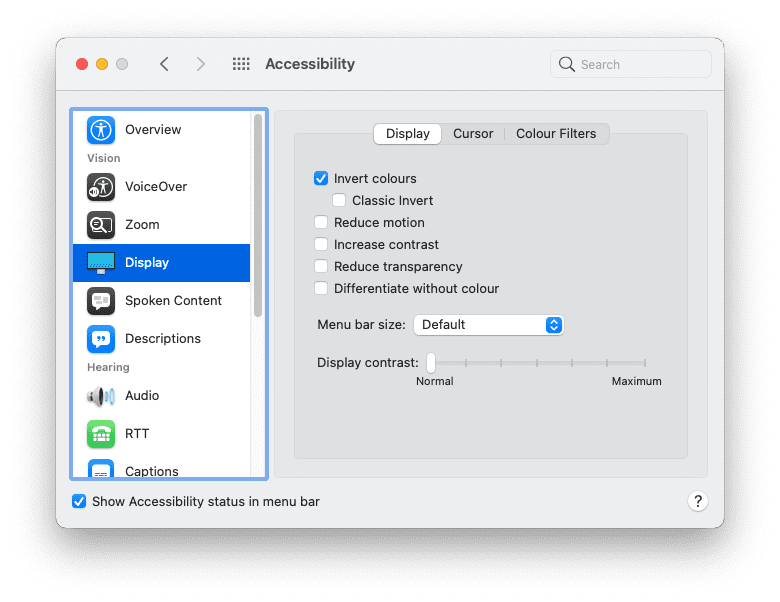
Verifique se o site ainda faz sentido para alguém que navega com cores invertidas. Preste atenção às sombras de caixa, que podem precisar de ajuste quando as cores são invertidas.
Tamanho da fonte
A cor não é a única coisa que as pessoas podem ajustar no navegador. Elas também podem ajustar o tamanho da fonte padrão. À medida que a visão diminui, elas podem ajustar o tamanho da fonte padrão nos navegadores ou sistemas operacionais, aumentando os números com o passar dos anos.
Você pode responder a essas configurações usando tamanhos de fonte relativos. Evite usar unidades como px. Use unidades relativas como rem ou ch.
Tente mudar a configuração de tamanho de texto padrão no navegador. Você pode fazer isso nas preferências do navegador. Ou pode fazer isso enquanto visita uma página da Web, aumentando o zoom. Seu site ainda funciona se o tamanho da fonte padrão for aumentado em 200%? E em 400%?
Alguém que visita seu site em um computador com o tamanho da fonte aumentado para 400% deve ter o mesmo layout de alguém que visita seu site em um dispositivo de tela pequena.

Navegação pelo teclado
Nem todo mundo usa um mouse ou um trackpad para navegar em páginas da Web. Um teclado é outra maneira de navegar em uma página, sendo a tecla tab particularmente útil. Os usuários podem se mover rapidamente de um link ou campo de formulário para o próximo.
Os links estilizados com as :hover e :focus pseudoclasses, vão mostrar esses estilos, independentemente de alguém estar usando um mouse, um trackpad ou um teclado. Use a :focus-visible pseudoclasse para estilizar seus links apenas para navegação pelo teclado. Você pode deixar esses estilos mais perceptíveis.
a:focus,
a:hover {
  outline: 1px dotted;
}
a:focus-visible {
  outline: 3px solid;
}
À medida que o usuário passa de link para link ou de campo de formulário para campo de formulário, esses elementos são focados na ordem em que aparecem na estrutura do documento. Isso também precisa corresponder à ordem visual.
Tenha cuidado com a propriedade order do CSS. Você pode usar isso em combinação com o flexbox e a grade para colocar elementos em uma ordem visual diferente da ordem no HTML. Esse é um recurso avançado, mas pode confundir as pessoas que navegam com um teclado.
Teste suas páginas da Web usando a tecla tab no teclado para garantir que a ordem de tabulação faça sentido.
No painel Acessibilidade das ferramentas para desenvolvedores do navegador Firefox, há uma opção para Mostrar ordem de tabulação. Ativar essa opção vai sobrepor números em cada elemento focalizável.
Movimento reduzido
Animação e movimento são maneiras maravilhosas de dar vida aos designs da Web. Mas, para algumas pessoas, esses movimentos podem ser muito desorientadores e até causar náuseas.
Há uma consulta de recursos que comunica se o usuário prefere menos movimento. Ela é chamada de prefers-reduced-motion. Inclua-a sempre que estiver usando transições ou animações CSS.
a:hover {
  transform: scale(150%);
}
@media (prefers-reduced-motion: no-preference) {
  a {
    transition-duration: 0.4s;
    transition-property: transform;
  }
}
A consulta de mídia prefers-reduced-motion é especificamente para movimento na tela. Se você estiver usando transições na cor de um elemento que não deve ser afetado por prefers-reduced-motion. Também é possível fazer a transição de opacidade e o crossfade. O movimento reduzido não precisa significar nenhuma animação.
Voz
As pessoas têm experiências diferentes na Web. Nem todo mundo está vendo seu site em uma tela. Tecnologias assistivas, como leitores de tela, convertem as informações exibidas em uma tela em palavras faladas.
Os leitores de tela funcionam com todos os tipos de aplicativos, incluindo navegadores da Web. Para que um navegador da Web se comunique de maneira útil com um leitor de tela, é necessário que haja informações semânticas úteis na página da Web acessada.
Anteriormente, você aprendeu como os botões somente com ícones precisam incluir um atributo para especificar a finalidade do botão para usuários não videntes. Esse é apenas um exemplo da importância de um HTML fundamental forte.
Títulos
Use títulos como <h1>, <h2>, <h3> etc. de maneira sensata. Os leitores de tela usam esses títulos para gerar uma estrutura de tópicos do documento que pode ser navegada com atalhos do teclado.
<div class="heading-main">Welcome to my page</div>

<div class="heading-secondary">About me</div>

<div class="heading-tertiary">My childhood</div>

<div class="heading-secondary">About this website</div>

<div class="heading-tertiary">How this site was built</div>
<h1>Welcome to my page</h1>
  <h2>About me</h2>
    <h3>My childhood</h3>
  <h2>About this website</h2>
    <h3>How this site was built</h3>
Estrutura
Use elementos de marco, como <main>, <nav>, <aside>, <header> e <footer>, para estruturar o conteúdo da página. Os usuários de leitores de tela podem pular diretamente para esses marcos.
<div class="header">...</div>

<div class="navigation">...</div>

<div class="maincontent">...</div>

<div class="sidebar">...</div>

<div class="footer">...</div>
<header>...</header>
<nav>...</nav>
<main>...</main>
<aside>...</aside>
<footer>...</footer>
Formulários
Verifique se cada campo de formulário tem um elemento <label> associado. Você pode associar um rótulo a um campo de formulário usando o atributo for no elemento <label> e o atributo id correspondente no campo de formulário.
<span class="formlabel">Your name</span>
<input type="text">
<label for="name">Your name</label>
<input id="name" type="text">
Imagens
Sempre forneça uma descrição de texto das imagens usando o atributo alt.
<img src="dog.jpg">
<img src="dog.jpg" alt="A golden retriever sitting on the grass looking happy.">
Se a imagem for puramente de apresentação, ainda será necessário incluir o atributo alt, mas você poderá dar a ele um valor vazio.
<img src="texture.png">
<img src="texture.png" alt="">
Jake Archibald publicou um artigo sobre como escrever um ótimo texto alt.
Links
Tente fornecer texto descritivo nos links. Evite usar frases como "clique aqui" ou "mais".
<p>To find out more about our latest offers, <a href="/offers.html">click here</a>.</p>
<p>Find out more about <a href="/offers.html"> our latest offers</a>.</p>
ARIA
O uso de HTML semântico sensato vai tornar suas páginas da Web mais acessíveis a tecnologias assistivas, como leitores de tela, e também a outras saídas de áudio, como assistentes de voz.
Alguns widgets de interface que não têm um elemento HTML correspondente, incluindo carrosséis, guias e acordeões. Eles precisam ser criados do zero com uma combinação de HTML, CSS, JavaScript e ARIA.
ARIA significa "Accessible Rich Internet Applications" (em inglês). O vocabulário permite fornecer informações semânticas quando não há um elemento HTML adequado disponível.
Se você precisar criar elementos de interface que ainda não estão disponíveis como elementos HTML, familiarize-se com o ARIA.
Quanto mais funcionalidades personalizadas você adicionar com JavaScript, mais precisará entender o ARIA. Se você usar elementos HTML padrão, talvez não precise de nenhum ARIA.
Se possível, teste com usuários reais de leitores de tela. Isso não apenas vai dar uma melhor compreensão de como eles navegam na Web, mas também vai eliminar as suposições ao projetar com acessibilidade em mente.
Testar com pessoas reais é uma ótima maneira de expor todas as suposições que você possa estar fazendo. No próximo módulo, você vai aprender sobre as diferentes maneiras como as pessoas interagem com seus sites, outra área em que é muito fácil fazer suposições.
Teste seu conhecimento
Teste seu conhecimento de acessibilidade
Com o CSS, um desenvolvedor pode substituir uma preferência do usuário, como o tamanho da fonte, para pior?
body { font-size: 12px; }.Para evitar substituir a preferência de tamanho da fonte de um usuário, use?
px.rem.Todo mundo usa um mouse.
Uma imagem com um atributo alternativo vazio faz o quê?