

確保網頁能因應不同螢幕大小調整版面,只是確保網站盡可能讓更多人存取的方式之一。請考量以下其他因素。
色覺辨認障礙
每個人的色彩感知可能不同。紅視障者無法清楚辨識紅色,患有綠色盲的人看不到綠色,藍色盲患者會看到藍色。
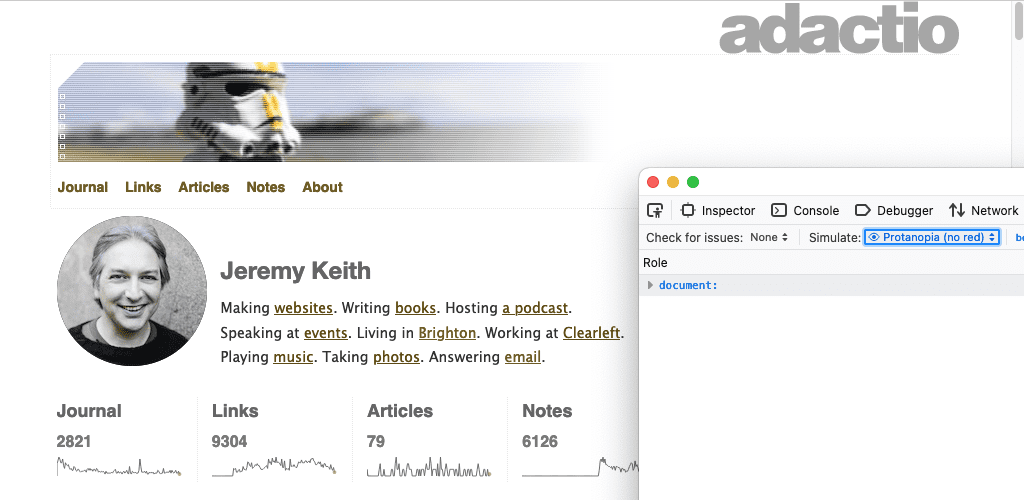
部分工具可大致呈現不同色覺的人眼中的色彩配置。
Firefox 的「無障礙」分頁包含標示為「模擬」的下拉式選單,其中列出多個選項。
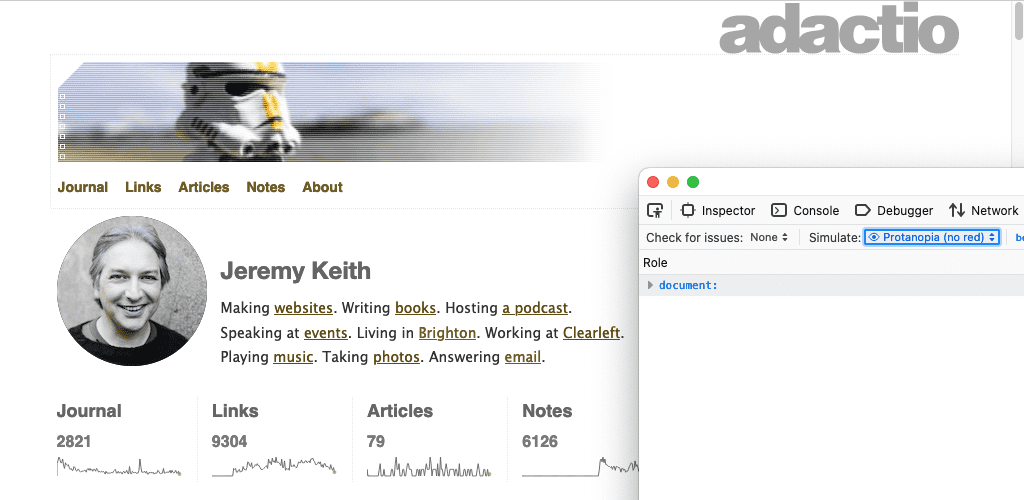
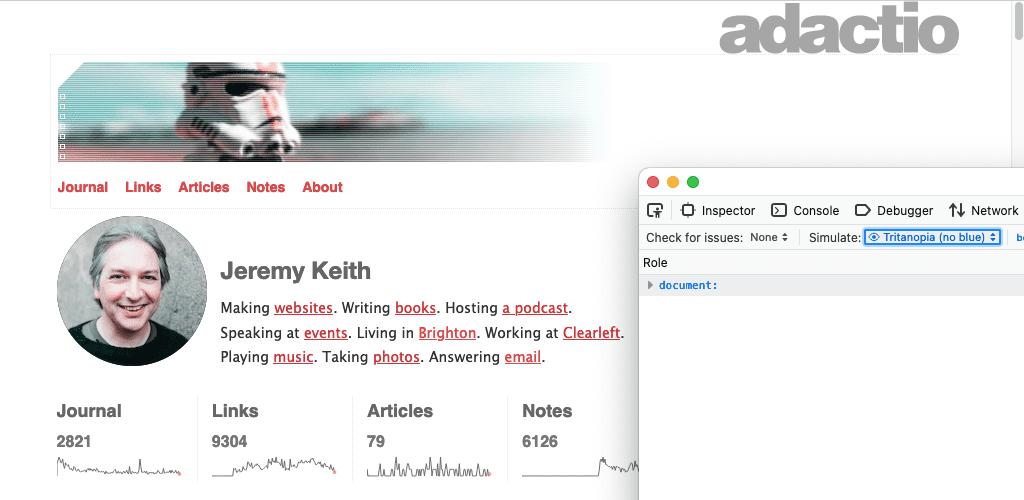
在 Chrome 開發人員工具中,您可以使用「彩現」分頁模擬視覺障礙。
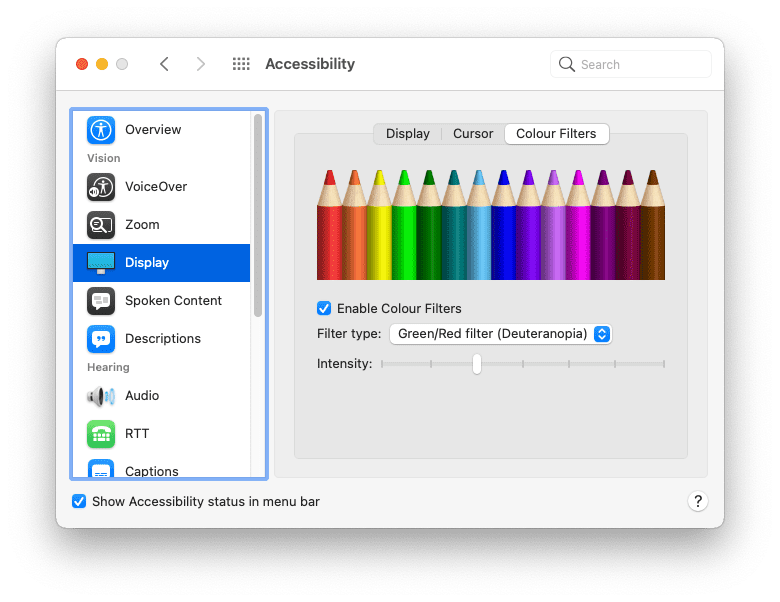
這些是瀏覽器專用的工具。您也可以在作業系統層級模擬不同類型的視覺效果。
在 Mac 上前往:
- 系統偏好設定
- 無障礙設定
- 多媒體
- 色彩濾鏡
- 啟用色彩濾鏡
選取任一選項。
一般來說,單純依賴顏色來區分不同元素並非好主意。舉例來說,你可以 (也應該) 將連結設為與周圍文字不同的顏色。但您也應套用其他樣式指標,例如為連結加上底線或設為粗體。
a {
  color: red;
}
a {
  color: red;
  font-weight: bold;
}
色彩對比
某些顏色組合可能會造成問題。如果前景和背景顏色對比不足,文字就會難以閱讀。色彩對比度不佳是網頁上最常見的無障礙問題之一,但幸好,您可以在設計流程初期發現這個問題。
您可以使用下列工具測試文字和背景顏色的對比度:
- VisBug 是一款瀏覽器擴充功能,適用於所有主要電腦版瀏覽器。
- Firefox 的無障礙檢查工具可檢查視覺對比問題。
- 您也可以使用 Chrome 開發人員工具找出並修正低對比文字。
- 在 Microsoft Edge 瀏覽器中,您可以使用顏色挑選器測試文字顏色對比。
建議您一律在 CSS 中一併宣告 color 和 background-color。請勿假設背景顏色為瀏覽器預設值。使用者可以變更瀏覽器使用的顏色,而且確實會這麼做。
body {
  color: black;
}
body {
  color: black;
  background-color: white;
}
高對比
部分使用者會將作業系統設為高對比模式。你可以在作業系統上試試看。
在 Mac 上前往:
- 系統偏好設定
- 無障礙設定
- 多媒體
選取提高對比度的選項。
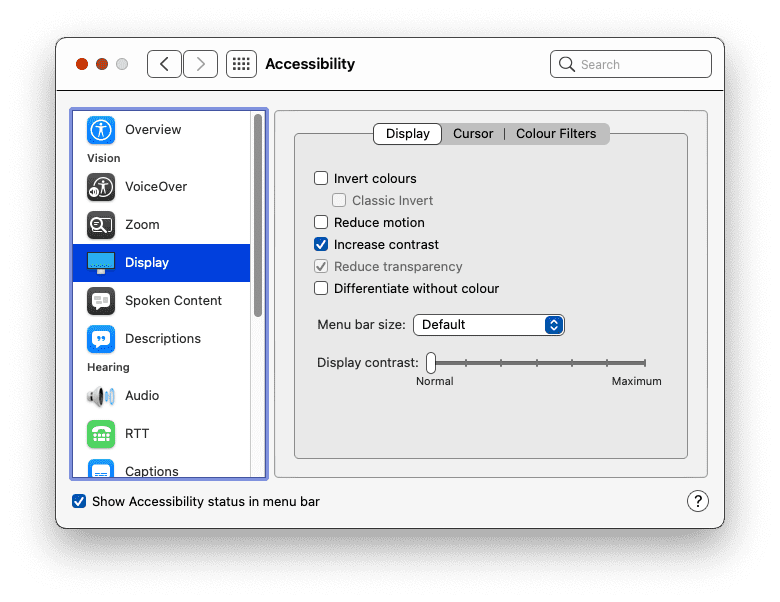
媒體功能可偵測使用者是否已啟用高對比模式。prefers-contrast 媒體功能可查詢三個值:no-preference、less 和 more。您可以根據這項資訊調整網站的調色盤。
' d='M96 183a64 64 0 0 1-23-23L17 64a128 128 0 0 0 111 192l55-96a64 64 0 0 1-87 23Z'/%3E%3Cpath fill='url(%23b)' d='M192 128a64 64 0 0 1-9 32l-55 96A128 128 0 0 0 239 64H128a64 64 0 0 1 64 64Z'/%3E%3Ccircle cx='128' cy='128' r='52' fill='%231a73e8'/%3E%3Cpath fill='url(%23c)' d='M96 73a64 64 0 0 1 32-9h111a128 128 0 0 0-222 0l56 96a64 64 0 0 1 23-87Z'/%3E%3C/svg%3E)
' xlink:href='%23A'%3E%3Cstop offset='.76' stop-opacity='0'/%3E%3Cstop offset='.95' stop-opacity='.5'/%3E%3Cstop offset='1'/%3E%3C/radialGradient%3E%3CradialGradient id='F' cx='2523' cy='4680' r='20243' gradientTransform='matrix(-.03715 .99931 -2.12836 -.07913 13579 3530)' xlink:href='%23A'%3E%3Cstop offset='0' stop-color='%2335c1f1'/%3E%3Cstop offset='.11' stop-color='%2334c1ed'/%3E%3Cstop offset='.23' stop-color='%232fc2df'/%3E%3Cstop offset='.31' stop-color='%232bc3d2'/%3E%3Cstop offset='.67' stop-color='%2336c752'/%3E%3C/radialGradient%3E%3CradialGradient id='G' cx='24247' cy='7758' r='9734' gradientTransform='matrix(.28109 .95968 -.78353 .22949 24510 -16292)' xlink:href='%23A'%3E%3Cstop offset='0' stop-color='%2366eb6e'/%3E%3Cstop offset='1' stop-color='%2366eb6e' stop-opacity='0'/%3E%3C/radialGradient%3E%3Cpath id='H' d='M24105 20053a9345 9345 0 01-1053 472 10202 10202 0 01-3590 646c-4732 0-8855-3255-8855-7432 0-1175 680-2193 1643-2729-4280 180-5380 4640-5380 7253 0 7387 6810 8137 8276 8137 791 0 1984-230 2704-456l130-44a12834 12834 0 006660-5282c220-350-168-757-535-565z'/%3E%3Cpath id='I' d='M11571 25141a7913 7913 0 01-2273-2137 8145 8145 0 01-1514-4740 8093 8093 0 013093-6395 8082 8082 0 011373-859c312-148 846-414 1554-404a3236 3236 0 012569 1297 3184 3184 0 01636 1866c0-21 2446-7960-8005-7960-4390 0-8004 4166-8004 7820 0 2319 538 4170 1212 5604a12833 12833 0 007684 6757 12795 12795 0 003908 610c1414 0 2774-233 4045-656a7575 7575 0 01-6278-803z'/%3E%3Cpath id='J' d='M16231 15886c-80 105-330 250-330 566 0 260 170 512 472 723 1438 1003 4149 868 4156 868a5954 5954 0 003027-839 6147 6147 0 001133-850 6180 6180 0 001910-4437c26-2242-796-3732-1133-4392-2120-4141-6694-6525-11668-6525-7011 0-12703 5635-12798 12620 47-3654 3679-6605 7996-6605 350 0 2346 34 4200 1007 1634 858 2490 1894 3086 2921 618 1067 728 2415 728 2952s-271 1333-780 1990z'/%3E%3Cuse fill='url(%23B)' xlink:href='%23H'/%3E%3Cuse fill='url(%23D)' opacity='.35' xlink:href='%23H'/%3E%3Cuse fill='url(%23C)' xlink:href='%23I'/%3E%3Cuse fill='url(%23E)' opacity='.4' xlink:href='%23I'/%3E%3Cuse fill='url(%23F)' xlink:href='%23J'/%3E%3Cuse fill='url(%23G)' xlink:href='%23J'/%3E%3C/svg%3E)
' gradientUnits='userSpaceOnUse'%3E%3Cstop offset='.2' stop-color='%239059ff' stop-opacity='0'/%3E%3Cstop offset='.3' stop-color='%238c4ff3' stop-opacity='.1'/%3E%3Cstop offset='.8' stop-color='%237716a8' stop-opacity='.5'/%3E%3Cstop offset='1' stop-color='%236e008b' stop-opacity='.6'/%3E%3C/radialGradient%3E%3CradialGradient id='ff-g' cx='239.1' cy='34.6' r='171.6' gradientUnits='userSpaceOnUse'%3E%3Cstop offset='0' stop-color='%23ffe226'/%3E%3Cstop offset='.1' stop-color='%23ffdb27'/%3E%3Cstop offset='.3' stop-color='%23ffc82a'/%3E%3Cstop offset='.5' stop-color='%23ffa930'/%3E%3Cstop offset='.7' stop-color='%23ff7e37'/%3E%3Cstop offset='.8' stop-color='%23ff7139'/%3E%3C/radialGradient%3E%3CradialGradient id='ff-h' cx='374' cy='-74.3' r='732.2' gradientUnits='userSpaceOnUse'%3E%3Cstop offset='.1' stop-color='%23fff44f'/%3E%3Cstop offset='.5' stop-color='%23ff980e'/%3E%3Cstop offset='.6' stop-color='%23ff5634'/%3E%3Cstop offset='.7' stop-color='%23ff3647'/%3E%3Cstop offset='.9' stop-color='%23e31587'/%3E%3C/radialGradient%3E%3CradialGradient id='ff-i' cx='304.6' cy='7.1' r='536.4' gradientTransform='rotate(84 303 4)' gradientUnits='userSpaceOnUse'%3E%3Cstop offset='0' stop-color='%23fff44f'/%3E%3Cstop offset='.1' stop-color='%23ffe847'/%3E%3Cstop offset='.2' stop-color='%23ffc830'/%3E%3Cstop offset='.3' stop-color='%23ff980e'/%3E%3Cstop offset='.4' stop-color='%23ff8b16'/%3E%3Cstop offset='.5' stop-color='%23ff672a'/%3E%3Cstop offset='.6' stop-color='%23ff3647'/%3E%3Cstop offset='.7' stop-color='%23e31587'/%3E%3C/radialGradient%3E%3CradialGradient id='ff-j' cx='235' cy='98.1' r='457.1' gradientUnits='userSpaceOnUse'%3E%3Cstop offset='.1' stop-color='%23fff44f'/%3E%3Cstop offset='.5' stop-color='%23ff980e'/%3E%3Cstop offset='.6' stop-color='%23ff5634'/%3E%3Cstop offset='.7' stop-color='%23ff3647'/%3E%3Cstop offset='.9' stop-color='%23e31587'/%3E%3C/radialGradient%3E%3CradialGradient id='ff-k' cx='355.7' cy='124.9' r='500.3' gradientUnits='userSpaceOnUse'%3E%3Cstop offset='.1' stop-color='%23fff44f'/%3E%3Cstop offset='.2' stop-color='%23ffe141'/%3E%3Cstop offset='.5' stop-color='%23ffaf1e'/%3E%3Cstop offset='.6' stop-color='%23ff980e'/%3E%3C/radialGradient%3E%3ClinearGradient id='ff-a' x1='446.9' y1='76.8' x2='47.9' y2='461.8' gradientUnits='userSpaceOnUse'%3E%3Cstop offset='.1' stop-color='%23fff44f'/%3E%3Cstop offset='.1' stop-color='%23ffe847'/%3E%3Cstop offset='.2' stop-color='%23ffc830'/%3E%3Cstop offset='.4' stop-color='%23ff980e'/%3E%3Cstop offset='.4' stop-color='%23ff8b16'/%3E%3Cstop offset='.5' stop-color='%23ff672a'/%3E%3Cstop offset='.5' stop-color='%23ff3647'/%3E%3Cstop offset='.7' stop-color='%23e31587'/%3E%3C/linearGradient%3E%3ClinearGradient id='ff-l' x1='442.1' y1='74.8' x2='102.6' y2='414.3' gradientUnits='userSpaceOnUse'%3E%3Cstop offset='.2' stop-color='%23fff44f' stop-opacity='.8'/%3E%3Cstop offset='.3' stop-color='%23fff44f' stop-opacity='.6'/%3E%3Cstop offset='.5' stop-color='%23fff44f' stop-opacity='.2'/%3E%3Cstop offset='.6' stop-color='%23fff44f' stop-opacity='0'/%3E%3C/linearGradient%3E%3C/defs%3E%3Cpath d='M479 166c-11-25-32-52-49-60a249 249 0 0 1 25 73c-27-68-73-95-111-155a255 255 0 0 1-8-14 44 44 0 0 1-4-9 1 1 0 0 0 0-1 1 1 0 0 0-1 0c-60 35-81 101-83 134a120 120 0 0 0-66 25 71 71 0 0 0-6-5 111 111 0 0 1-1-58c-25 11-44 29-58 44-9-12-9-52-8-60l-8 4a175 175 0 0 0-24 21 210 210 0 0 0-22 26 203 203 0 0 0-32 73l-1 2-2 15a229 229 0 0 0-4 34v1a240 240 0 0 0 477 40l1-9c5-41 0-84-15-121zM202 355l3 1-3-1zm55-145zm198-31z' fill='url(%23ff-a)'/%3E%3Cpath d='M479 166c-11-25-32-52-49-60 14 26 22 53 25 72v1a207 207 0 0 1-206 279c-113-3-212-87-231-197-3-17 0-26 2-40-2 11-3 14-4 34v1a240 240 0 0 0 477 40l1-9c5-41 0-84-15-121z' fill='url(%23ff-b)'/%3E%3Cpath d='M479 166c-11-25-32-52-49-60 14 26 22 53 25 72v1a207 207 0 0 1-206 279c-113-3-212-87-231-197-3-17 0-26 2-40-2 11-3 14-4 34v1a240 240 0 0 0 477 40l1-9c5-41 0-84-15-121z' fill='url(%23ff-c)'/%3E%3Cpath d='m362 195 1 1a130 130 0 0 0-22-29C266 92 322 5 331 0c-60 35-81 101-83 134l9-1c45 0 84 25 105 62z' fill='url(%23ff-d)'/%3E%3Cpath d='M257 210c-1 6-22 26-29 26-68 0-80 41-80 41 3 35 28 64 57 79l4 2 7 3a107 107 0 0 0 31 6c120 6 143-143 57-186 22-4 45 5 58 14-21-37-60-62-105-62l-9 1a120 120 0 0 0-66 25l17 16c16 16 58 33 58 35z' fill='url(%23ff-e)'/%3E%3Cpath d='M257 210c-1 6-22 26-29 26-68 0-80 41-80 41 3 35 28 64 57 79l4 2 7 3a107 107 0 0 0 31 6c120 6 143-143 57-186 22-4 45 5 58 14-21-37-60-62-105-62l-9 1a120 120 0 0 0-66 25l17 16c16 16 58 33 58 35z' fill='url(%23ff-f)'/%3E%3Cpath d='m171 151 5 3a111 111 0 0 1-1-58c-25 11-44 29-58 44 1 0 36 0 54 11z' fill='url(%23ff-g)'/%3E%3Cpath d='M18 261a242 242 0 0 0 231 197 207 207 0 0 0 206-279c8 56-20 110-64 146-86 71-169 43-186 31l-3-1c-50-24-71-70-67-110-42 0-57-35-57-35s38-28 89-4c46 22 90 4 90 4 0-2-42-19-58-35l-17-16a71 71 0 0 0-6-5l-5-3c-18-11-52-11-54-11-9-12-9-51-8-60l-8 4a175 175 0 0 0-24 21 210 210 0 0 0-22 26 203 203 0 0 0-32 73c0 1-9 38-5 57z' fill='url(%23ff-h)'/%3E%3Cpath d='M341 167a130 130 0 0 1 22 29 46 46 0 0 1 4 3c55 50 26 121 24 126 44-36 72-90 64-146-27-68-73-95-111-155a255 255 0 0 1-8-14 44 44 0 0 1-4-9 1 1 0 0 0 0-1 1 1 0 0 0-1 0c-9 5-65 92 10 167z' fill='url(%23ff-i)'/%3E%3Cpath d='M367 199a46 46 0 0 0-4-3l-1-1c-13-9-36-18-58-15 86 44 63 193-57 187a107 107 0 0 1-31-6 131 131 0 0 1-11-5c17 12 99 39 186-31 2-5 31-76-24-126z' fill='url(%23ff-j)'/%3E%3Cpath d='M148 277s12-41 80-41c7 0 28-20 29-26s-44 18-90-4c-51-24-89 4-89 4s15 35 57 35c-4 40 16 85 67 110l3 1c-29-15-54-44-57-79z' fill='url(%23ff-k)'/%3E%3Cpath d='M479 166c-11-25-32-52-49-60a249 249 0 0 1 25 73c-27-68-73-95-111-155a255 255 0 0 1-8-14 44 44 0 0 1-4-9 1 1 0 0 0 0-1 1 1 0 0 0-1 0c-60 35-81 101-83 134l9-1c45 0 84 25 105 62-13-9-36-18-58-14 86 43 63 192-57 186a107 107 0 0 1-31-6 131 131 0 0 1-11-5l-3-1 3 1c-29-15-54-44-57-79 0 0 12-41 80-41 7 0 28-20 29-26 0-2-42-19-58-35l-17-16a71 71 0 0 0-6-5 111 111 0 0 1-1-58c-25 11-44 29-58 44-9-12-9-52-8-60l-8 4a175 175 0 0 0-24 21 210 210 0 0 0-22 26 203 203 0 0 0-32 73l-1 2-2 15a279 279 0 0 0-4 34v1a240 240 0 0 0 477 40l1-9c5-41 0-84-15-121zm-24 13z' fill='url(%23ff-l)'/%3E%3C/svg%3E)
' xlink:href='%23s-b'%3E%3Cstop offset='0' stop-color='%2324a5f3' stop-opacity='0' /%3E%3Cstop offset='1' stop-color='%231e8ceb' /%3E%3C/radialGradient%3E%3CradialGradient id='s-j' cx='109.3' cy='13.8' r='93.1' gradientTransform='matrix(-.02 1.1 -1.04 -.02 137 -115)' xlink:href='%23s-b'%3E%3Cstop offset='0' stop-opacity='0' /%3E%3Cstop offset='1' stop-color='%235488d6' stop-opacity='0' /%3E%3Cstop offset='1' stop-color='%235d96eb' /%3E%3C/radialGradient%3E%3C/defs%3E%3Crect width='220' height='220' x='22' y='-107' fill='url(%23s-a)' ry='49' transform='matrix(.57 0 0 .57 187 256)' /%3E%3Cg transform='translate(194 190)'%3E%3Ccircle cx='67.8' cy='67.7' fill='url(%23s-c)' paint-order='stroke fill markers' r='54' /%3E%3Ccircle cx='-69.9' cy='69.3' fill='url(%23s-i)' transform='translate(138 -2)' r='54' /%3E%3C/g%3E%3Cellipse cx='120' cy='14.2' fill='url(%23s-j)' rx='93.1' ry='93.7' transform='matrix(.58 0 0 .58 192 250)' /%3E%3Cg transform='matrix(.58 0 0 .57 197 182)'%3E%3Cpath fill='%23cac7c8' d='M46 192h1l72-48-7-9-66 57Z' /%3E%3Cpath fill='%23fbfffc' d='M46 191v1l66-57-7-9-59 65Z' /%3E%3Cpath fill='url(%23s-d)' d='m119 144-7-9 66-57-59 66Z' /%3E%3Cpath fill='%23fb645c' d='m105 126 7 9 66-57-1-1-72 49Z' /%3E%3C/g%3E%3Cpath stroke='%23fff' stroke-linecap='round' stroke-miterlimit='1' stroke-width='1.3' d='m287 278 3-2m-12-17 8-2m-8-3h4m-4-13 8 2m-8 3h4m-1-13 7 3m-4-11 7 4m-2-11 6 6m0-12 6 7m1-11 4 6m4-10 3 7m5-9 2 7m15-7-1 7m10-5-3 7m11-4-4 7m11-2-5 6m16 7-7 4m10 4-7 3m10 6-8 1m8 16-8-2m5 10-7-3m4 11-7-4m2 11-6-5m0 11-5-6m-2 11-4-7m-4 11-3-8m-6 10-1-8m-16 8 2-8m-10 5 3-7m-11 4 4-7m-11 2 5-6m-8 3 3-3m4 8 2-3m5 8 2-4m6 7 1-4m8 5v-4m8 4v-4m9 3-1-4m9 1-2-4m9 0-2-4m9-2-3-3m8-4-3-2m8-5-4-2m7-6-4-1m5-8h-4m4-8h-4m3-9-4 1m1-9-4 2m-1-9-3 2m-2-9-3 3m-4-8-2 3m-5-8-2 4m-6-6-1 3m-8-5v4m-8-4v4m-9-2 1 3m-9 0 2 3m-9 1 2 3m-9 2 3 3m-8 4 3 2m-8 5 4 2m-7 6 4 1m-4 25 4-1m-2 5 7-3m-6 7 4-2m-2 6 7-4m-13-21h8m41-41v-8m0 99v-8m49-42h-8' transform='translate(-65 8)' /%3E%3C/svg%3E)
使用者也可以在作業系統中設定偏好,使用反轉色彩。
在 Mac 上前往:
- 系統偏好設定
- 無障礙設定
- 多媒體
選取反轉顏色的選項。
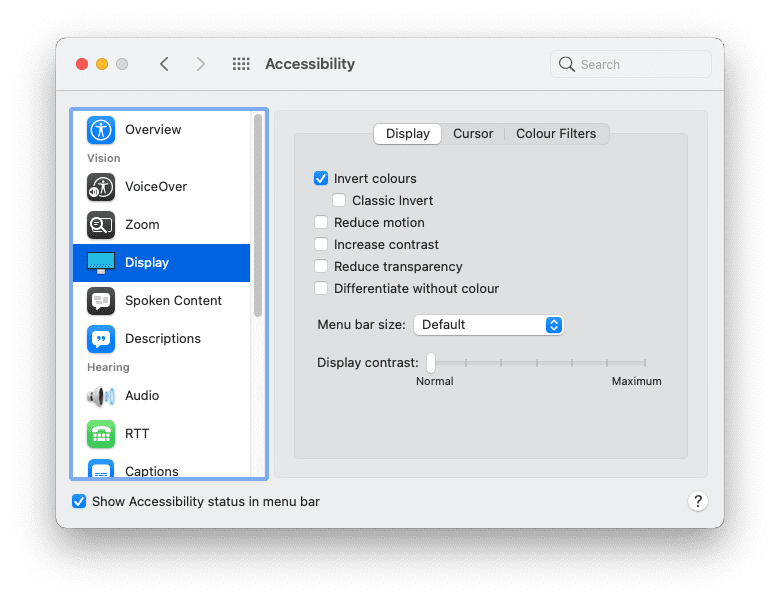
請確認網站在色彩反轉模式下仍可正常瀏覽。請注意方塊陰影,顏色反轉時可能需要調整。
字型大小
使用者不僅可以在瀏覽器中調整顏色,也可以調整預設字體大小。隨著視力衰退,他們可能會調整瀏覽器或作業系統的預設字型大小,並隨著年紀增長而增加字型大小。
您可以使用相對字型大小來回應這些設定。請避免使用 px 等單位。請改用 rem 或 ch 等相對單位。
請嘗試變更瀏覽器的預設文字大小設定。你可以在瀏覽器偏好設定中執行這項操作。或者,您也可以在瀏覽網頁時放大畫面。如果預設字型大小增加 200%,網站是否仍可正常運作?400% 呢?
如果使用者在桌上型電腦上將字型大小調高至 400%,瀏覽網站時應會看到與小型螢幕裝置相同的版面配置。

鍵盤瀏覽
並非所有人都會使用滑鼠或觸控板瀏覽網頁。鍵盤是瀏覽網頁的另一種方式,其中 tab 鍵特別實用。使用者可以快速從一個連結或表單欄位移至下一個。
使用 :hover 和 :focus 虛擬類別設定樣式的連結,無論使用者是使用滑鼠、觸控板或鍵盤,都會顯示這些樣式。使用 :focus-visible pseudo-class,只為鍵盤導覽設定連結樣式。讓這些樣式更加醒目。
a:focus,
a:hover {
  outline: 1px dotted;
}
a:focus-visible {
  outline: 3px solid;
}
當使用者從一個連結切換到另一個連結,或從一個表單欄位切換到另一個表單欄位時,這些元素會依文件結構中的顯示順序成為焦點。這也應與視覺順序相符。
請謹慎使用 CSS order 屬性。您可以搭配彈性方塊和格線使用這項屬性,以不同於 HTML 順序的視覺順序放置元素。這項功能很強大,但可能會讓使用鍵盤瀏覽網頁的人感到困惑。
使用鍵盤上的 tab 鍵測試網頁,確認 Tab 鍵順序是否合理。
在 Firefox 瀏覽器的開發人員工具「無障礙」面板中,有一個「顯示 Tab 鍵順序」選項。啟用這項功能後,系統會在每個可聚焦的元素上疊加數字。
減少動態效果
動畫和動態效果是讓網頁設計栩栩如生的絕佳方式。但對某些人來說,這些動作可能會造成暈眩,甚至引發噁心感。
這項功能查詢會傳達使用者是否偏好減少動作。這項功能稱為「prefers-reduced-motion」,在您使用 CSS 轉場效果或動畫的任何位置加入這個屬性。
a:hover {
  transform: scale(150%);
}
@media (prefers-reduced-motion: no-preference) {
  a {
    transition-duration: 0.4s;
    transition-property: transform;
  }
}
prefers-reduced-motion 媒體查詢專門用於畫面上的動作。如果您在元素的顏色上使用轉場效果,但該顏色不應受到 prefers-reduced-motion 影響。您也可以轉換不透明度和交叉淡化。減少動態效果不代表完全沒有動畫。
語音
每個人瀏覽網路的方式都不盡相同。並非所有人都會在螢幕上看到你的網站。螢幕閱讀器等輔助技術會將螢幕上的輸出資訊轉換為語音。
螢幕閱讀器可搭配各種應用程式使用,包括網路瀏覽器。如要讓網路瀏覽器與螢幕閱讀器有效通訊,所存取的網頁必須含有實用的語意資訊。
先前您已瞭解僅含圖示的按鈕必須包含屬性,向視障使用者說明按鈕用途。這只是其中一個例子,說明紮實的 HTML 基礎有多重要。
標題
請明智地使用 <h1>、<h2>、<h3> 等標題。螢幕閱讀器會使用這些標題產生文件大綱,並可透過鍵盤快速鍵瀏覽。
<div class="heading-main">Welcome to my page</div>

<div class="heading-secondary">About me</div>

<div class="heading-tertiary">My childhood</div>

<div class="heading-secondary">About this website</div>

<div class="heading-tertiary">How this site was built</div>
<h1>Welcome to my page</h1>
  <h2>About me</h2>
    <h3>My childhood</h3>
  <h2>About this website</h2>
    <h3>How this site was built</h3>
結構
使用 <main>、<nav>、<aside>、<header> 和 <footer> 等地標元素,建構網頁內容結構。螢幕閱讀器使用者可以直接跳到這些地標。
<div class="header">...</div>

<div class="navigation">...</div>

<div class="maincontent">...</div>

<div class="sidebar">...</div>

<div class="footer">...</div>
<header>...</header>
<nav>...</nav>
<main>...</main>
<aside>...</aside>
<footer>...</footer>
表單
請確認每個表單欄位都有相關聯的 <label> 元素。您可以使用 <label> 元素上的 for 屬性,以及表單欄位上對應的 id 屬性,將標籤與表單欄位建立關聯。
<span class="formlabel">Your name</span>
<input type="text">
<label for="name">Your name</label>
<input id="name" type="text">
圖片
請務必使用 alt 屬性提供圖片的文字說明。
<img src="dog.jpg">
<img src="dog.jpg" alt="A golden retriever sitting on the grass looking happy.">
如果圖片僅供呈現,您仍應加入 alt 屬性,但可以提供空白值。
<img src="texture.png">
<img src="texture.png" alt="">
Jake Archibald 發表了一篇撰寫優質 alt 文字的文章。
連結
請盡量在連結中提供說明文字。避免使用「按這裡」或「更多」等詞組。
<p>To find out more about our latest offers, <a href="/offers.html">click here</a>.</p>
<p>Find out more about <a href="/offers.html"> our latest offers</a>.</p>
ARIA
使用合理的語意 HTML,可讓螢幕閱讀器等輔助技術,以及語音助理等其他音訊輸出裝置,更輕鬆存取網頁內容。
部分沒有對應 HTML 元素的介面小工具,包括輪轉介面、分頁和手風琴。這些元素必須以 HTML、CSS、JavaScript 和 ARIA 組合從頭建構。
ARIA 是指 Accessible Rich Internet Applications,如果沒有合適的 HTML 元素,您可以使用詞彙表提供語意資訊。
如果需要建立目前尚未以 HTML 元素形式提供的介面元素,請熟悉 ARIA。
您使用 JavaScript 新增的自訂功能越多,就越需要瞭解 ARIA。如果堅持使用標準 HTML 元素,可能就不需要任何 ARIA。
如果可以,請盡量邀請螢幕閱讀器使用者參與測試。這不僅能幫助您進一步瞭解使用者瀏覽網路的方式,還能讓您在設計時不必再猜測如何兼顧無障礙功能。
與實際使用者進行測試,是揭露您可能做出的任何假設的絕佳方式。在下一個單元中,您將瞭解使用者與網站互動的不同方式,這也是很容易做出假設的另一個領域。
隨堂測驗
測試無障礙功能知識
開發人員可以透過 CSS 覆寫使用者偏好設定,例如字型大小,這不是最糟糕的情況嗎?
body { font-size: 12px; } 即可。為避免覆寫使用者的字型大小偏好設定,請使用?
px。rem。全世界的人都會使用滑鼠。
如果圖片的替代文字屬性為空白,會發生什麼情況?