

Wenn Sie dafür sorgen, dass Ihre Seiten auf unterschiedliche Bildschirmgrößen reagieren, ist das nur eine Möglichkeit, Ihre Website für möglichst viele Nutzer zugänglich zu machen. Hier sind einige weitere Faktoren, die Sie berücksichtigen sollten.
Farbsehschwäche
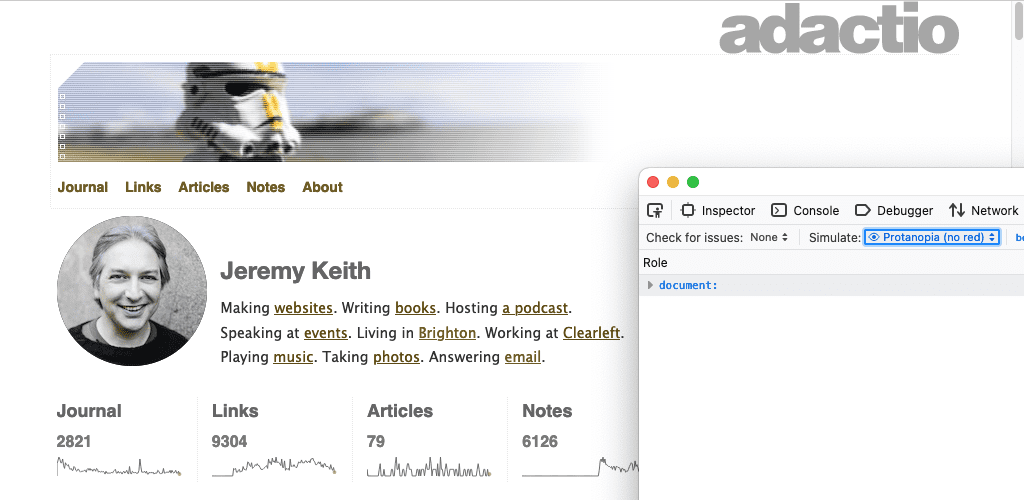
Farben werden von verschiedenen Menschen unterschiedlich wahrgenommen. Menschen mit Protanopie nehmen Rot nicht als eigenständige Farbe wahr. Bei Deuteranopie fehlt die Farbe Grün. Für Menschen mit Tritanopie ist es blau.
Mit einigen Tools können Sie sich einen allgemeinen Eindruck davon verschaffen, wie Ihre Farbschemas für Menschen mit unterschiedlichen Arten von Farbsehschwäche aussehen.
Der Tab „Bedienungshilfen“ von Firefox enthält ein Drop-down-Menü mit der Bezeichnung Simulieren und einer Liste von Optionen.
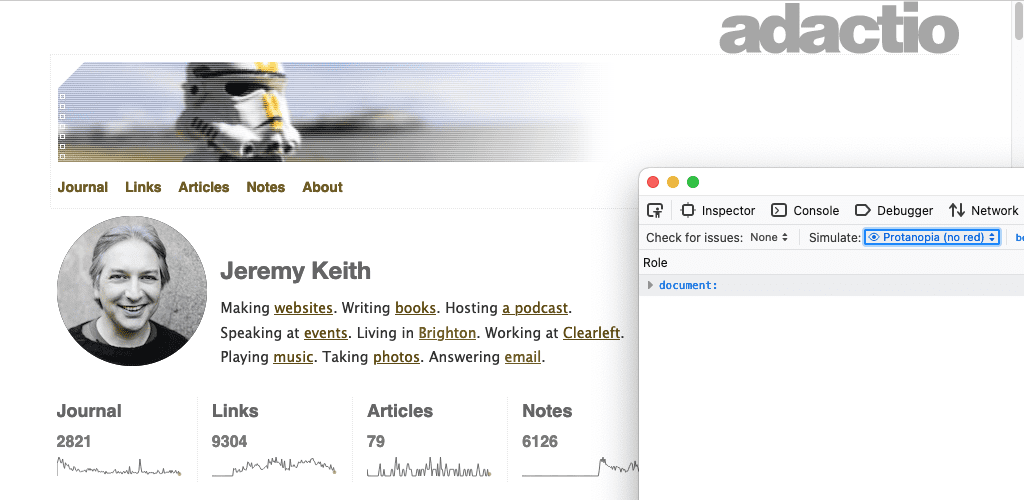
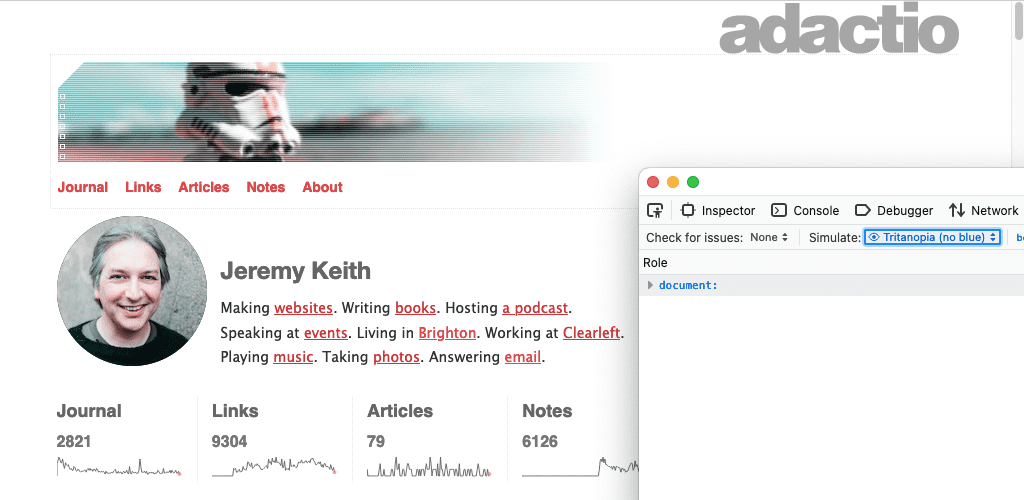
In den Chrome-Entwicklertools können Sie auf dem Rendering-Tab Sehbeeinträchtigungen simulieren.
Das sind browserspezifische Tools. Es ist auch möglich, verschiedene Arten von Sehvermögen auf Betriebssystemebene zu emulieren.
Gehe auf dem Mac zu:
- Systemeinstellungen
- Bedienungshilfen
- Display
- Farbfilter
- Farbfilter aktivieren
Wählen Sie eine der Optionen aus.

Im Allgemeinen ist es keine gute Idee, sich nur auf die Farbe zu verlassen, um zwischen verschiedenen Elementen zu unterscheiden. Sie können und sollten Ihre Links beispielsweise in einer anderen Farbe als den umgebenden Text darstellen. Sie sollten aber auch andere Formatierungsmerkmale wie Unterstreichungen oder Fettdruck verwenden.
a {
  color: red;
}
a {
  color: red;
  font-weight: bold;
}
Farbkontrast
Einige Farbkombinationen können Probleme verursachen. Wenn der Kontrast zwischen der Vordergrund- und der Hintergrundfarbe nicht ausreicht, ist der Text schwer lesbar. Ein schlechter Farbkontrast ist eines der häufigsten Barrierefreiheitsprobleme im Web. Glücklicherweise lässt sich dieses Problem jedoch früh im Designprozess erkennen.
Hier sind einige Tools, mit denen Sie das Kontrastverhältnis von Text- und Hintergrundfarben testen können:
- VisBug ist eine Browsererweiterung, die für alle gängigen Desktopbrowser verfügbar ist.
- Mit dem Accessibility Inspector von Firefox können Sie Probleme mit dem visuellen Kontrast prüfen.
- Sie können auch mit den Chrome-Entwicklertools Text mit niedrigem Kontrast erkennen und beheben.
- Im Edge-Browser von Microsoft können Sie den Kontrast von Textfarben mit der Farbauswahl testen.
Es empfiehlt sich, color und background-color immer zusammen in Ihrem CSS zu deklarieren. Gehen Sie nicht davon aus, dass die Hintergrundfarbe die Standardeinstellung des Browsers ist. Nutzer können die Farben ihres Browsers ändern.
body {
  color: black;
}
body {
  color: black;
  background-color: white;
}
Hoher Kontrast
Einige Nutzer stellen ihr Betriebssystem auf einen Modus mit hohem Kontrast ein. Sie können dies auf Ihrem Betriebssystem ausprobieren.
Gehe auf dem Mac zu:
- Systemeinstellungen
- Bedienungshilfen
- Display
Wählen Sie die Option zum Erhöhen des Kontrasts aus.
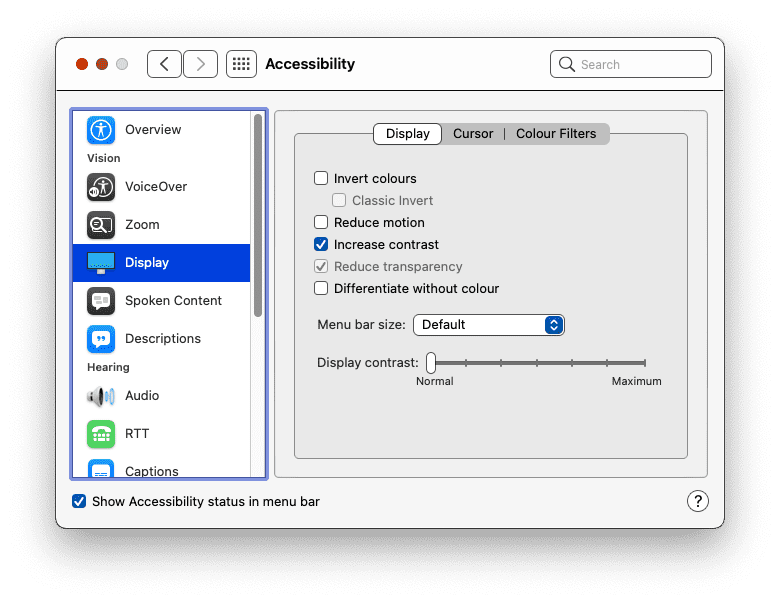
Es gibt eine Media-Funktion, mit der erkannt werden kann, ob jemand den Modus mit hohem Kontrast aktiviert hat. Das Media-Feature prefers-contrast kann für drei Werte abgefragt werden: no-preference, less und more. Anhand dieser Informationen können Sie die Farbpalette Ihrer Website anpassen.
' d='M96 183a64 64 0 0 1-23-23L17 64a128 128 0 0 0 111 192l55-96a64 64 0 0 1-87 23Z'/%3E%3Cpath fill='url(%23b)' d='M192 128a64 64 0 0 1-9 32l-55 96A128 128 0 0 0 239 64H128a64 64 0 0 1 64 64Z'/%3E%3Ccircle cx='128' cy='128' r='52' fill='%231a73e8'/%3E%3Cpath fill='url(%23c)' d='M96 73a64 64 0 0 1 32-9h111a128 128 0 0 0-222 0l56 96a64 64 0 0 1 23-87Z'/%3E%3C/svg%3E)
' xlink:href='%23A'%3E%3Cstop offset='.76' stop-opacity='0'/%3E%3Cstop offset='.95' stop-opacity='.5'/%3E%3Cstop offset='1'/%3E%3C/radialGradient%3E%3CradialGradient id='F' cx='2523' cy='4680' r='20243' gradientTransform='matrix(-.03715 .99931 -2.12836 -.07913 13579 3530)' xlink:href='%23A'%3E%3Cstop offset='0' stop-color='%2335c1f1'/%3E%3Cstop offset='.11' stop-color='%2334c1ed'/%3E%3Cstop offset='.23' stop-color='%232fc2df'/%3E%3Cstop offset='.31' stop-color='%232bc3d2'/%3E%3Cstop offset='.67' stop-color='%2336c752'/%3E%3C/radialGradient%3E%3CradialGradient id='G' cx='24247' cy='7758' r='9734' gradientTransform='matrix(.28109 .95968 -.78353 .22949 24510 -16292)' xlink:href='%23A'%3E%3Cstop offset='0' stop-color='%2366eb6e'/%3E%3Cstop offset='1' stop-color='%2366eb6e' stop-opacity='0'/%3E%3C/radialGradient%3E%3Cpath id='H' d='M24105 20053a9345 9345 0 01-1053 472 10202 10202 0 01-3590 646c-4732 0-8855-3255-8855-7432 0-1175 680-2193 1643-2729-4280 180-5380 4640-5380 7253 0 7387 6810 8137 8276 8137 791 0 1984-230 2704-456l130-44a12834 12834 0 006660-5282c220-350-168-757-535-565z'/%3E%3Cpath id='I' d='M11571 25141a7913 7913 0 01-2273-2137 8145 8145 0 01-1514-4740 8093 8093 0 013093-6395 8082 8082 0 011373-859c312-148 846-414 1554-404a3236 3236 0 012569 1297 3184 3184 0 01636 1866c0-21 2446-7960-8005-7960-4390 0-8004 4166-8004 7820 0 2319 538 4170 1212 5604a12833 12833 0 007684 6757 12795 12795 0 003908 610c1414 0 2774-233 4045-656a7575 7575 0 01-6278-803z'/%3E%3Cpath id='J' d='M16231 15886c-80 105-330 250-330 566 0 260 170 512 472 723 1438 1003 4149 868 4156 868a5954 5954 0 003027-839 6147 6147 0 001133-850 6180 6180 0 001910-4437c26-2242-796-3732-1133-4392-2120-4141-6694-6525-11668-6525-7011 0-12703 5635-12798 12620 47-3654 3679-6605 7996-6605 350 0 2346 34 4200 1007 1634 858 2490 1894 3086 2921 618 1067 728 2415 728 2952s-271 1333-780 1990z'/%3E%3Cuse fill='url(%23B)' xlink:href='%23H'/%3E%3Cuse fill='url(%23D)' opacity='.35' xlink:href='%23H'/%3E%3Cuse fill='url(%23C)' xlink:href='%23I'/%3E%3Cuse fill='url(%23E)' opacity='.4' xlink:href='%23I'/%3E%3Cuse fill='url(%23F)' xlink:href='%23J'/%3E%3Cuse fill='url(%23G)' xlink:href='%23J'/%3E%3C/svg%3E)
' gradientUnits='userSpaceOnUse'%3E%3Cstop offset='.2' stop-color='%239059ff' stop-opacity='0'/%3E%3Cstop offset='.3' stop-color='%238c4ff3' stop-opacity='.1'/%3E%3Cstop offset='.8' stop-color='%237716a8' stop-opacity='.5'/%3E%3Cstop offset='1' stop-color='%236e008b' stop-opacity='.6'/%3E%3C/radialGradient%3E%3CradialGradient id='ff-g' cx='239.1' cy='34.6' r='171.6' gradientUnits='userSpaceOnUse'%3E%3Cstop offset='0' stop-color='%23ffe226'/%3E%3Cstop offset='.1' stop-color='%23ffdb27'/%3E%3Cstop offset='.3' stop-color='%23ffc82a'/%3E%3Cstop offset='.5' stop-color='%23ffa930'/%3E%3Cstop offset='.7' stop-color='%23ff7e37'/%3E%3Cstop offset='.8' stop-color='%23ff7139'/%3E%3C/radialGradient%3E%3CradialGradient id='ff-h' cx='374' cy='-74.3' r='732.2' gradientUnits='userSpaceOnUse'%3E%3Cstop offset='.1' stop-color='%23fff44f'/%3E%3Cstop offset='.5' stop-color='%23ff980e'/%3E%3Cstop offset='.6' stop-color='%23ff5634'/%3E%3Cstop offset='.7' stop-color='%23ff3647'/%3E%3Cstop offset='.9' stop-color='%23e31587'/%3E%3C/radialGradient%3E%3CradialGradient id='ff-i' cx='304.6' cy='7.1' r='536.4' gradientTransform='rotate(84 303 4)' gradientUnits='userSpaceOnUse'%3E%3Cstop offset='0' stop-color='%23fff44f'/%3E%3Cstop offset='.1' stop-color='%23ffe847'/%3E%3Cstop offset='.2' stop-color='%23ffc830'/%3E%3Cstop offset='.3' stop-color='%23ff980e'/%3E%3Cstop offset='.4' stop-color='%23ff8b16'/%3E%3Cstop offset='.5' stop-color='%23ff672a'/%3E%3Cstop offset='.6' stop-color='%23ff3647'/%3E%3Cstop offset='.7' stop-color='%23e31587'/%3E%3C/radialGradient%3E%3CradialGradient id='ff-j' cx='235' cy='98.1' r='457.1' gradientUnits='userSpaceOnUse'%3E%3Cstop offset='.1' stop-color='%23fff44f'/%3E%3Cstop offset='.5' stop-color='%23ff980e'/%3E%3Cstop offset='.6' stop-color='%23ff5634'/%3E%3Cstop offset='.7' stop-color='%23ff3647'/%3E%3Cstop offset='.9' stop-color='%23e31587'/%3E%3C/radialGradient%3E%3CradialGradient id='ff-k' cx='355.7' cy='124.9' r='500.3' gradientUnits='userSpaceOnUse'%3E%3Cstop offset='.1' stop-color='%23fff44f'/%3E%3Cstop offset='.2' stop-color='%23ffe141'/%3E%3Cstop offset='.5' stop-color='%23ffaf1e'/%3E%3Cstop offset='.6' stop-color='%23ff980e'/%3E%3C/radialGradient%3E%3ClinearGradient id='ff-a' x1='446.9' y1='76.8' x2='47.9' y2='461.8' gradientUnits='userSpaceOnUse'%3E%3Cstop offset='.1' stop-color='%23fff44f'/%3E%3Cstop offset='.1' stop-color='%23ffe847'/%3E%3Cstop offset='.2' stop-color='%23ffc830'/%3E%3Cstop offset='.4' stop-color='%23ff980e'/%3E%3Cstop offset='.4' stop-color='%23ff8b16'/%3E%3Cstop offset='.5' stop-color='%23ff672a'/%3E%3Cstop offset='.5' stop-color='%23ff3647'/%3E%3Cstop offset='.7' stop-color='%23e31587'/%3E%3C/linearGradient%3E%3ClinearGradient id='ff-l' x1='442.1' y1='74.8' x2='102.6' y2='414.3' gradientUnits='userSpaceOnUse'%3E%3Cstop offset='.2' stop-color='%23fff44f' stop-opacity='.8'/%3E%3Cstop offset='.3' stop-color='%23fff44f' stop-opacity='.6'/%3E%3Cstop offset='.5' stop-color='%23fff44f' stop-opacity='.2'/%3E%3Cstop offset='.6' stop-color='%23fff44f' stop-opacity='0'/%3E%3C/linearGradient%3E%3C/defs%3E%3Cpath d='M479 166c-11-25-32-52-49-60a249 249 0 0 1 25 73c-27-68-73-95-111-155a255 255 0 0 1-8-14 44 44 0 0 1-4-9 1 1 0 0 0 0-1 1 1 0 0 0-1 0c-60 35-81 101-83 134a120 120 0 0 0-66 25 71 71 0 0 0-6-5 111 111 0 0 1-1-58c-25 11-44 29-58 44-9-12-9-52-8-60l-8 4a175 175 0 0 0-24 21 210 210 0 0 0-22 26 203 203 0 0 0-32 73l-1 2-2 15a229 229 0 0 0-4 34v1a240 240 0 0 0 477 40l1-9c5-41 0-84-15-121zM202 355l3 1-3-1zm55-145zm198-31z' fill='url(%23ff-a)'/%3E%3Cpath d='M479 166c-11-25-32-52-49-60 14 26 22 53 25 72v1a207 207 0 0 1-206 279c-113-3-212-87-231-197-3-17 0-26 2-40-2 11-3 14-4 34v1a240 240 0 0 0 477 40l1-9c5-41 0-84-15-121z' fill='url(%23ff-b)'/%3E%3Cpath d='M479 166c-11-25-32-52-49-60 14 26 22 53 25 72v1a207 207 0 0 1-206 279c-113-3-212-87-231-197-3-17 0-26 2-40-2 11-3 14-4 34v1a240 240 0 0 0 477 40l1-9c5-41 0-84-15-121z' fill='url(%23ff-c)'/%3E%3Cpath d='m362 195 1 1a130 130 0 0 0-22-29C266 92 322 5 331 0c-60 35-81 101-83 134l9-1c45 0 84 25 105 62z' fill='url(%23ff-d)'/%3E%3Cpath d='M257 210c-1 6-22 26-29 26-68 0-80 41-80 41 3 35 28 64 57 79l4 2 7 3a107 107 0 0 0 31 6c120 6 143-143 57-186 22-4 45 5 58 14-21-37-60-62-105-62l-9 1a120 120 0 0 0-66 25l17 16c16 16 58 33 58 35z' fill='url(%23ff-e)'/%3E%3Cpath d='M257 210c-1 6-22 26-29 26-68 0-80 41-80 41 3 35 28 64 57 79l4 2 7 3a107 107 0 0 0 31 6c120 6 143-143 57-186 22-4 45 5 58 14-21-37-60-62-105-62l-9 1a120 120 0 0 0-66 25l17 16c16 16 58 33 58 35z' fill='url(%23ff-f)'/%3E%3Cpath d='m171 151 5 3a111 111 0 0 1-1-58c-25 11-44 29-58 44 1 0 36 0 54 11z' fill='url(%23ff-g)'/%3E%3Cpath d='M18 261a242 242 0 0 0 231 197 207 207 0 0 0 206-279c8 56-20 110-64 146-86 71-169 43-186 31l-3-1c-50-24-71-70-67-110-42 0-57-35-57-35s38-28 89-4c46 22 90 4 90 4 0-2-42-19-58-35l-17-16a71 71 0 0 0-6-5l-5-3c-18-11-52-11-54-11-9-12-9-51-8-60l-8 4a175 175 0 0 0-24 21 210 210 0 0 0-22 26 203 203 0 0 0-32 73c0 1-9 38-5 57z' fill='url(%23ff-h)'/%3E%3Cpath d='M341 167a130 130 0 0 1 22 29 46 46 0 0 1 4 3c55 50 26 121 24 126 44-36 72-90 64-146-27-68-73-95-111-155a255 255 0 0 1-8-14 44 44 0 0 1-4-9 1 1 0 0 0 0-1 1 1 0 0 0-1 0c-9 5-65 92 10 167z' fill='url(%23ff-i)'/%3E%3Cpath d='M367 199a46 46 0 0 0-4-3l-1-1c-13-9-36-18-58-15 86 44 63 193-57 187a107 107 0 0 1-31-6 131 131 0 0 1-11-5c17 12 99 39 186-31 2-5 31-76-24-126z' fill='url(%23ff-j)'/%3E%3Cpath d='M148 277s12-41 80-41c7 0 28-20 29-26s-44 18-90-4c-51-24-89 4-89 4s15 35 57 35c-4 40 16 85 67 110l3 1c-29-15-54-44-57-79z' fill='url(%23ff-k)'/%3E%3Cpath d='M479 166c-11-25-32-52-49-60a249 249 0 0 1 25 73c-27-68-73-95-111-155a255 255 0 0 1-8-14 44 44 0 0 1-4-9 1 1 0 0 0 0-1 1 1 0 0 0-1 0c-60 35-81 101-83 134l9-1c45 0 84 25 105 62-13-9-36-18-58-14 86 43 63 192-57 186a107 107 0 0 1-31-6 131 131 0 0 1-11-5l-3-1 3 1c-29-15-54-44-57-79 0 0 12-41 80-41 7 0 28-20 29-26 0-2-42-19-58-35l-17-16a71 71 0 0 0-6-5 111 111 0 0 1-1-58c-25 11-44 29-58 44-9-12-9-52-8-60l-8 4a175 175 0 0 0-24 21 210 210 0 0 0-22 26 203 203 0 0 0-32 73l-1 2-2 15a279 279 0 0 0-4 34v1a240 240 0 0 0 477 40l1-9c5-41 0-84-15-121zm-24 13z' fill='url(%23ff-l)'/%3E%3C/svg%3E)
' xlink:href='%23s-b'%3E%3Cstop offset='0' stop-color='%2324a5f3' stop-opacity='0' /%3E%3Cstop offset='1' stop-color='%231e8ceb' /%3E%3C/radialGradient%3E%3CradialGradient id='s-j' cx='109.3' cy='13.8' r='93.1' gradientTransform='matrix(-.02 1.1 -1.04 -.02 137 -115)' xlink:href='%23s-b'%3E%3Cstop offset='0' stop-opacity='0' /%3E%3Cstop offset='1' stop-color='%235488d6' stop-opacity='0' /%3E%3Cstop offset='1' stop-color='%235d96eb' /%3E%3C/radialGradient%3E%3C/defs%3E%3Crect width='220' height='220' x='22' y='-107' fill='url(%23s-a)' ry='49' transform='matrix(.57 0 0 .57 187 256)' /%3E%3Cg transform='translate(194 190)'%3E%3Ccircle cx='67.8' cy='67.7' fill='url(%23s-c)' paint-order='stroke fill markers' r='54' /%3E%3Ccircle cx='-69.9' cy='69.3' fill='url(%23s-i)' transform='translate(138 -2)' r='54' /%3E%3C/g%3E%3Cellipse cx='120' cy='14.2' fill='url(%23s-j)' rx='93.1' ry='93.7' transform='matrix(.58 0 0 .58 192 250)' /%3E%3Cg transform='matrix(.58 0 0 .57 197 182)'%3E%3Cpath fill='%23cac7c8' d='M46 192h1l72-48-7-9-66 57Z' /%3E%3Cpath fill='%23fbfffc' d='M46 191v1l66-57-7-9-59 65Z' /%3E%3Cpath fill='url(%23s-d)' d='m119 144-7-9 66-57-59 66Z' /%3E%3Cpath fill='%23fb645c' d='m105 126 7 9 66-57-1-1-72 49Z' /%3E%3C/g%3E%3Cpath stroke='%23fff' stroke-linecap='round' stroke-miterlimit='1' stroke-width='1.3' d='m287 278 3-2m-12-17 8-2m-8-3h4m-4-13 8 2m-8 3h4m-1-13 7 3m-4-11 7 4m-2-11 6 6m0-12 6 7m1-11 4 6m4-10 3 7m5-9 2 7m15-7-1 7m10-5-3 7m11-4-4 7m11-2-5 6m16 7-7 4m10 4-7 3m10 6-8 1m8 16-8-2m5 10-7-3m4 11-7-4m2 11-6-5m0 11-5-6m-2 11-4-7m-4 11-3-8m-6 10-1-8m-16 8 2-8m-10 5 3-7m-11 4 4-7m-11 2 5-6m-8 3 3-3m4 8 2-3m5 8 2-4m6 7 1-4m8 5v-4m8 4v-4m9 3-1-4m9 1-2-4m9 0-2-4m9-2-3-3m8-4-3-2m8-5-4-2m7-6-4-1m5-8h-4m4-8h-4m3-9-4 1m1-9-4 2m-1-9-3 2m-2-9-3 3m-4-8-2 3m-5-8-2 4m-6-6-1 3m-8-5v4m-8-4v4m-9-2 1 3m-9 0 2 3m-9 1 2 3m-9 2 3 3m-8 4 3 2m-8 5 4 2m-7 6 4 1m-4 25 4-1m-2 5 7-3m-6 7 4-2m-2 6 7-4m-13-21h8m41-41v-8m0 99v-8m49-42h-8' transform='translate(-65 8)' /%3E%3C/svg%3E)
Nutzer können auch in ihrem Betriebssystem eine Einstellung für die Verwendung umgekehrter Farben festlegen.
Gehe auf dem Mac zu:
- Systemeinstellungen
- Bedienungshilfen
- Display
Wählen Sie die Option zum Invertieren von Farben aus.

Achten Sie darauf, dass Ihre Website auch für Nutzer, die mit umgekehrten Farben surfen, sinnvoll ist. Achten Sie auf Schlagschatten. Diese müssen möglicherweise angepasst werden, wenn Farben invertiert werden.
Schriftgröße
Nutzer können in ihrem Browser nicht nur die Farbe, sondern auch die Standardschriftgröße anpassen. Wenn ihr Sehvermögen nachlässt, passen sie möglicherweise die Standardschriftgröße in ihren Browsern oder Betriebssystemen an und erhöhen die Zahlen im Laufe der Jahre.
Sie können auf diese Einstellungen mit relativen Schriftgrößen reagieren. Vermeiden Sie die Verwendung von Einheiten wie px. Verwenden Sie stattdessen relative Einheiten wie rem oder ch.
Ändern Sie die Standardeinstellung für die Textgröße in Ihrem Browser. Das kannst du in den Browsereinstellungen tun. Oder Sie können die Schriftgröße beim Aufrufen einer Webseite durch Heranzoomen ändern. Funktioniert Ihre Website noch, wenn die Standardschriftgröße um 200%erhöht wird? Wie wäre es mit 400%?
Nutzer, die Ihre Website auf einem Computer mit einer Schriftgröße von 400% aufrufen, sollten dasselbe Layout sehen wie Nutzer, die Ihre Website auf einem Gerät mit kleinem Bildschirm aufrufen.

Tastaturnavigation
Nicht jeder verwendet eine Maus oder ein Touchpad, um auf Webseiten zu navigieren. Eine Tastatur ist eine weitere Möglichkeit, sich auf einer Seite zu bewegen. Die tab-Taste ist dabei besonders nützlich. Nutzer können schnell von einem Link oder Formularfeld zum nächsten wechseln.
Links, die mit den :hover- und :focus-Pseudoklassen formatiert sind, werden unabhängig davon, ob jemand eine Maus, ein Touchpad oder eine Tastatur verwendet, mit diesen Formatierungen angezeigt. Verwenden Sie die :focus-visible-Pseudoklasse, um Ihre Links nur für die Tastaturnavigation zu formatieren. Sie können diese Stile besonders hervorheben.
a:focus,
a:hover {
  outline: 1px dotted;
}
a:focus-visible {
  outline: 3px solid;
}
Wenn der Nutzer mit der Tabulatortaste von Link zu Link oder von Formularfeld zu Formularfeld wechselt, werden diese Elemente in der Reihenfolge fokussiert, in der sie in der Dokumentstruktur erscheinen. Das sollte auch der visuellen Reihenfolge entsprechen.
Seien Sie vorsichtig mit der CSS-Eigenschaft order. Sie können diese Eigenschaft in Kombination mit Flexbox und Grid verwenden, um Elemente in einer anderen visuellen Reihenfolge als in der HTML-Datei zu platzieren. Das ist eine leistungsstarke Funktion, kann aber Nutzer, die mit einer Tastatur navigieren, verwirren.
Testen Sie Ihre Webseiten, indem Sie die tab-Taste auf Ihrer Tastatur verwenden, um sicherzustellen, dass die Tab-Reihenfolge sinnvoll ist.
Im Bereich Bedienungshilfen der Entwicklertools des Firefox-Browsers gibt es die Option Tab-Reihenfolge anzeigen. Wenn Sie diese Option aktivieren, werden Zahlen auf jedes fokussierbare Element gelegt.
Weniger Bewegung
Animationen und Bewegungen sind eine wunderbare Möglichkeit, Webdesigns zum Leben zu erwecken. Bei einigen Menschen können diese Bewegungen jedoch zu Desorientierung und sogar Übelkeit führen.
Es gibt eine Funktionsanfrage, die angibt, ob der Nutzer weniger Bewegung bevorzugt. Sie heißt prefers-reduced-motion. Fügen Sie es überall ein, wo Sie CSS-Übergänge oder ‑Animationen verwenden.
a:hover {
  transform: scale(150%);
}
@media (prefers-reduced-motion: no-preference) {
  a {
    transition-duration: 0.4s;
    transition-property: transform;
  }
}
Die Media-Anfrage prefers-reduced-motion bezieht sich speziell auf Bewegungen auf dem Bildschirm. Wenn Sie Übergänge für die Farbe eines Elements verwenden, die nicht von prefers-reduced-motion beeinflusst werden sollen. Auch das Überblenden und das Ändern der Deckkraft sind in Ordnung. Der Modus „Weniger Bewegung“ bedeutet nicht, dass keine Animationen verwendet werden.
Sprache
Nutzer erleben das Web unterschiedlich. Nicht jeder sieht Ihre Website auf einem Bildschirm. Assistive Technologien wie Screenreader wandeln die auf einem Bildschirm ausgegebenen Informationen in gesprochene Wörter um.
Screenreader funktionieren mit allen Arten von Anwendungen, einschließlich Webbrowsern. Damit ein Webbrowser sinnvoll mit einem Screenreader kommunizieren kann, müssen auf der aufgerufenen Webseite sinnvolle semantische Informationen vorhanden sein.
Sie haben bereits erfahren, dass Schaltflächen mit Symbolen ein Attribut enthalten müssen, um den Zweck der Schaltfläche für sehbehinderte Nutzer anzugeben. Dies ist nur ein Beispiel dafür, wie wichtig eine solide HTML-Grundlage ist.
Überschriften
Verwenden Sie Überschriften wie <h1>, <h2>, <h3> usw. sinnvoll. Screenreader verwenden diese Überschriften, um eine Gliederung Ihres Dokuments zu erstellen, in der Sie mit Tastenkombinationen navigieren können.
<div class="heading-main">Welcome to my page</div>

<div class="heading-secondary">About me</div>

<div class="heading-tertiary">My childhood</div>

<div class="heading-secondary">About this website</div>

<div class="heading-tertiary">How this site was built</div>
<h1>Welcome to my page</h1>
  <h2>About me</h2>
    <h3>My childhood</h3>
  <h2>About this website</h2>
    <h3>How this site was built</h3>
Struktur
Verwenden Sie Landmark-Elemente wie <main>, <nav>, <aside>, <header> und <footer>, um die Inhalte Ihrer Seite zu strukturieren. Screenreader-Nutzer können dann direkt zu diesen Orientierungspunkten springen.
<div class="header">...</div>

<div class="navigation">...</div>

<div class="maincontent">...</div>

<div class="sidebar">...</div>

<div class="footer">...</div>
<header>...</header>
<nav>...</nav>
<main>...</main>
<aside>...</aside>
<footer>...</footer>
Formulare
Achten Sie darauf, dass jedem Formularfeld ein <label>-Element zugeordnet ist. Sie können einem Formularfeld ein Label zuordnen, indem Sie das Attribut for für das <label>-Element und das entsprechende Attribut id für das Formularfeld verwenden.
<span class="formlabel">Your name</span>
<input type="text">
<label for="name">Your name</label>
<input id="name" type="text">
Bilder
Geben Sie immer eine Textbeschreibung von Bildern mit dem Attribut alt an.
<img src="dog.jpg">
<img src="dog.jpg" alt="A golden retriever sitting on the grass looking happy.">
Wenn das Bild nur zur Präsentation dient, sollten Sie trotzdem das Attribut alt angeben, ihm aber einen leeren Wert zuweisen.
<img src="texture.png">
<img src="texture.png" alt="">
Jake Archibald hat einen Artikel zum Verfassen von alt-Text veröffentlicht.
Links
Versuchen Sie, beschreibenden Text in Links einzufügen. Vermeiden Sie Formulierungen wie „Hier klicken“ oder „Mehr“.
<p>To find out more about our latest offers, <a href="/offers.html">click here</a>.</p>
<p>Find out more about <a href="/offers.html"> our latest offers</a>.</p>
ARIA
Wenn Sie semantisches HTML verwenden, sind Ihre Webseiten für Hilfstechnologien wie Screenreader und andere Audioausgaben wie Sprachassistenten besser zugänglich.
Einige Schnittstellen-Widgets, für die es kein entsprechendes HTML-Element gibt, z. B. Karussells, Tabs und Akkordeons. Sie müssen von Grund auf mit einer Kombination aus HTML, CSS, JavaScript und ARIA erstellt werden.
ARIA steht für Accessible Rich Internet Applications. Mit dem Vokabular können Sie semantische Informationen angeben, wenn kein geeignetes HTML-Element verfügbar ist.
Wenn Sie Schnittstellenelemente erstellen müssen, die noch nicht als HTML-Elemente verfügbar sind, machen Sie sich mit ARIA vertraut.
Je mehr benutzerdefinierte Funktionen Sie mit JavaScript hinzufügen, desto mehr müssen Sie sich mit ARIA auskennen. Wenn Sie Standard-HTML-Elemente verwenden, benötigen Sie möglicherweise keine ARIA-Attribute.
Wenn möglich, sollten Sie mit echten Screenreader-Nutzern testen. So können Sie nicht nur besser nachvollziehen, wie sie im Web navigieren, sondern auch leichter barrierefreie Designs erstellen.
Tests mit echten Nutzern sind eine gute Möglichkeit, um Annahmen aufzudecken, die Sie möglicherweise treffen. Im nächsten Modul erfahren Sie mehr über die verschiedenen Arten, wie Nutzer mit Ihren Websites interagieren. Auch hier ist es leicht, Annahmen zu treffen.
Dein Wissen wird getestet
Wissen über Barrierefreiheit testen
Kann ein Entwickler mit CSS eine Nutzereinstellung wie die Schriftgröße überschreiben?
body { font-size: 12px; } zu verwenden.Um zu vermeiden, dass die bevorzugte Schriftgröße eines Nutzers überschrieben wird, verwenden Sie?
px.rem.Jeder auf der Welt verwendet eine Maus.
Was passiert, wenn ein Bild ein leeres Alt-Attribut hat?