

การอนุญาตให้หน้าเว็บตอบสนองต่อขนาดหน้าจอต่างๆ เป็นเพียงวิธีหนึ่งในการตรวจสอบว่าผู้คนจำนวนมากที่สุดเท่าที่จะเป็นไปได้สามารถเข้าถึงเว็บไซต์ของคุณได้ โปรดคำนึงถึงปัจจัยอื่นๆ เหล่านี้
ภาวะบกพร่องในการมองเห็นสี
แต่ละคนรับรู้สีแตกต่างกัน ผู้ที่มีภาวะตาบอดสีแดงจะไม่เห็นสีแดงเป็นสีที่แตกต่าง ภาวะตาบอดสีเขียวทำให้มองไม่เห็นสีเขียว สำหรับผู้ที่มีภาวะตาบอดสีน้ำเงิน
เครื่องมือบางอย่างจะช่วยให้คุณทราบคร่าวๆ ว่ารูปแบบสีของคุณปรากฏต่อผู้ที่มีการมองเห็นสีแบบต่างๆ อย่างไร
แท็บการช่วยเหลือพิเศษของ Firefox มีเมนูแบบเลื่อนลงที่ติดป้ายกำกับว่าจำลองพร้อมรายการตัวเลือก
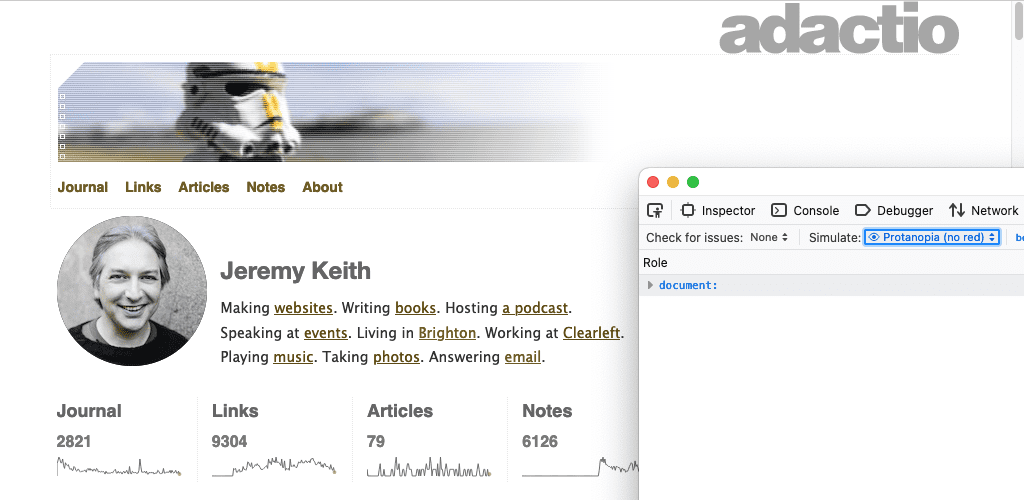
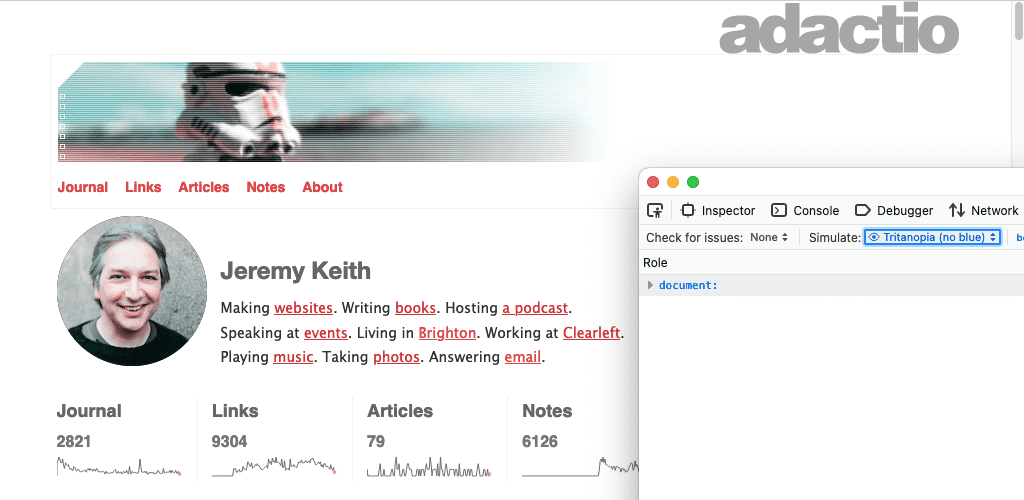
ในเครื่องมือสำหรับนักพัฒนาเว็บใน Chrome แท็บการแสดงผลช่วยให้คุณจำลองภาวะบกพร่องทางการมองเห็นได้
ซึ่งเป็นเครื่องมือเฉพาะเบราว์เซอร์ นอกจากนี้ คุณยังจำลองประเภทการมองเห็นต่างๆ ในระดับระบบปฏิบัติการได้ด้วย
ใน Mac ให้ไปที่
- ค่ากำหนดของระบบ
- การช่วยเหลือพิเศษ
- ดิสเพลย์
- ฟิลเตอร์สี
- เปิดใช้ฟิลเตอร์สี
เลือกตัวเลือกใดตัวเลือกหนึ่งต่อไปนี้

โดยทั่วไปแล้ว การใช้สีเพียงอย่างเดียวเพื่อแยกความแตกต่างระหว่างองค์ประกอบต่างๆ ไม่ใช่แนวทางที่ดี เช่น คุณสามารถและควรเปลี่ยนสีลิงก์ให้แตกต่างจากข้อความโดยรอบ แต่คุณควรใช้ตัวบ่งชี้การจัดรูปแบบอื่นๆ ด้วย เช่น ขีดเส้นใต้ลิงก์หรือทำเป็นตัวหนา
a {
  color: red;
}
a {
  color: red;
  font-weight: bold;
}
คอนทราสต์ของสี
การผสมสีบางแบบอาจทำให้เกิดปัญหา หากสีพื้นหน้าและสีพื้นหลังมีคอนทราสต์ไม่เพียงพอ ข้อความจะอ่านยาก คอนทราสต์สีไม่ดีเป็นปัญหาด้านการช่วยเหลือพิเศษที่พบบ่อยที่สุดบนเว็บ แต่โชคดีที่ปัญหานี้เป็นปัญหาที่คุณสามารถตรวจพบได้ตั้งแต่เนิ่นๆ ในกระบวนการออกแบบ
ต่อไปนี้คือเครื่องมือบางอย่างที่คุณใช้ทดสอบอัตราส่วนคอนทราสต์ของข้อความและสีพื้นหลังได้
- VisBug เป็นส่วนขยายเบราว์เซอร์ที่พร้อมให้บริการสำหรับเบราว์เซอร์หลักบนเดสก์ท็อปทั้งหมด
- เครื่องมือตรวจสอบการช่วยเหลือพิเศษของ Firefox สามารถตรวจสอบปัญหาเกี่ยวกับคอนทราสต์ของภาพได้
- นอกจากนี้ คุณยังค้นหาและแก้ไขข้อความที่มีคอนทราสต์ต่ำด้วยเครื่องมือสำหรับนักพัฒนาเว็บใน Chrome ได้ด้วย
- ในเบราว์เซอร์ Edge ของ Microsoft คุณสามารถทดสอบคอนทราสต์ของสีข้อความโดยใช้ตัวเลือกสี
คุณควรประกาศ color และ background-color พร้อมกันใน CSS เสมอ อย่าคิดว่าสีพื้นหลังจะเป็นค่าเริ่มต้นของเบราว์เซอร์ ผู้ใช้สามารถเปลี่ยนสีที่เบราว์เซอร์ใช้ได้
body {
  color: black;
}
body {
  color: black;
  background-color: white;
}
คอนทราสต์สูง
ผู้ใช้บางรายตั้งค่าระบบปฏิบัติการให้ใช้โหมดคอนทราสต์สูง คุณลองทำตามนี้ในระบบปฏิบัติการได้
ใน Mac ให้ไปที่
- ค่ากำหนดของระบบ
- การช่วยเหลือพิเศษ
- ดิสเพลย์
เลือกตัวเลือกเพื่อเพิ่มคอนทราสต์
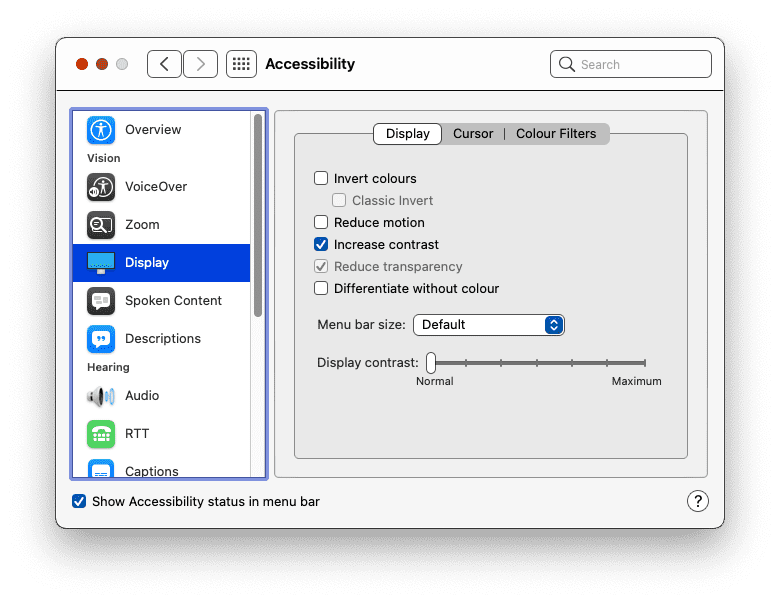
มีฟีเจอร์สื่อที่ใช้ตรวจหาว่ามีใครเปิดใช้โหมดคอนทราสต์สูงหรือไม่ ฟีเจอร์สื่อ prefers-contrast สามารถค้นหาค่าได้ 3 ค่า ได้แก่ no-preference, less และ more คุณใช้ข้อมูลนี้เพื่อปรับชุดสีของเว็บไซต์ได้
' d='M96 183a64 64 0 0 1-23-23L17 64a128 128 0 0 0 111 192l55-96a64 64 0 0 1-87 23Z'/%3E%3Cpath fill='url(%23b)' d='M192 128a64 64 0 0 1-9 32l-55 96A128 128 0 0 0 239 64H128a64 64 0 0 1 64 64Z'/%3E%3Ccircle cx='128' cy='128' r='52' fill='%231a73e8'/%3E%3Cpath fill='url(%23c)' d='M96 73a64 64 0 0 1 32-9h111a128 128 0 0 0-222 0l56 96a64 64 0 0 1 23-87Z'/%3E%3C/svg%3E)
' xlink:href='%23A'%3E%3Cstop offset='.76' stop-opacity='0'/%3E%3Cstop offset='.95' stop-opacity='.5'/%3E%3Cstop offset='1'/%3E%3C/radialGradient%3E%3CradialGradient id='F' cx='2523' cy='4680' r='20243' gradientTransform='matrix(-.03715 .99931 -2.12836 -.07913 13579 3530)' xlink:href='%23A'%3E%3Cstop offset='0' stop-color='%2335c1f1'/%3E%3Cstop offset='.11' stop-color='%2334c1ed'/%3E%3Cstop offset='.23' stop-color='%232fc2df'/%3E%3Cstop offset='.31' stop-color='%232bc3d2'/%3E%3Cstop offset='.67' stop-color='%2336c752'/%3E%3C/radialGradient%3E%3CradialGradient id='G' cx='24247' cy='7758' r='9734' gradientTransform='matrix(.28109 .95968 -.78353 .22949 24510 -16292)' xlink:href='%23A'%3E%3Cstop offset='0' stop-color='%2366eb6e'/%3E%3Cstop offset='1' stop-color='%2366eb6e' stop-opacity='0'/%3E%3C/radialGradient%3E%3Cpath id='H' d='M24105 20053a9345 9345 0 01-1053 472 10202 10202 0 01-3590 646c-4732 0-8855-3255-8855-7432 0-1175 680-2193 1643-2729-4280 180-5380 4640-5380 7253 0 7387 6810 8137 8276 8137 791 0 1984-230 2704-456l130-44a12834 12834 0 006660-5282c220-350-168-757-535-565z'/%3E%3Cpath id='I' d='M11571 25141a7913 7913 0 01-2273-2137 8145 8145 0 01-1514-4740 8093 8093 0 013093-6395 8082 8082 0 011373-859c312-148 846-414 1554-404a3236 3236 0 012569 1297 3184 3184 0 01636 1866c0-21 2446-7960-8005-7960-4390 0-8004 4166-8004 7820 0 2319 538 4170 1212 5604a12833 12833 0 007684 6757 12795 12795 0 003908 610c1414 0 2774-233 4045-656a7575 7575 0 01-6278-803z'/%3E%3Cpath id='J' d='M16231 15886c-80 105-330 250-330 566 0 260 170 512 472 723 1438 1003 4149 868 4156 868a5954 5954 0 003027-839 6147 6147 0 001133-850 6180 6180 0 001910-4437c26-2242-796-3732-1133-4392-2120-4141-6694-6525-11668-6525-7011 0-12703 5635-12798 12620 47-3654 3679-6605 7996-6605 350 0 2346 34 4200 1007 1634 858 2490 1894 3086 2921 618 1067 728 2415 728 2952s-271 1333-780 1990z'/%3E%3Cuse fill='url(%23B)' xlink:href='%23H'/%3E%3Cuse fill='url(%23D)' opacity='.35' xlink:href='%23H'/%3E%3Cuse fill='url(%23C)' xlink:href='%23I'/%3E%3Cuse fill='url(%23E)' opacity='.4' xlink:href='%23I'/%3E%3Cuse fill='url(%23F)' xlink:href='%23J'/%3E%3Cuse fill='url(%23G)' xlink:href='%23J'/%3E%3C/svg%3E)
' gradientUnits='userSpaceOnUse'%3E%3Cstop offset='.2' stop-color='%239059ff' stop-opacity='0'/%3E%3Cstop offset='.3' stop-color='%238c4ff3' stop-opacity='.1'/%3E%3Cstop offset='.8' stop-color='%237716a8' stop-opacity='.5'/%3E%3Cstop offset='1' stop-color='%236e008b' stop-opacity='.6'/%3E%3C/radialGradient%3E%3CradialGradient id='ff-g' cx='239.1' cy='34.6' r='171.6' gradientUnits='userSpaceOnUse'%3E%3Cstop offset='0' stop-color='%23ffe226'/%3E%3Cstop offset='.1' stop-color='%23ffdb27'/%3E%3Cstop offset='.3' stop-color='%23ffc82a'/%3E%3Cstop offset='.5' stop-color='%23ffa930'/%3E%3Cstop offset='.7' stop-color='%23ff7e37'/%3E%3Cstop offset='.8' stop-color='%23ff7139'/%3E%3C/radialGradient%3E%3CradialGradient id='ff-h' cx='374' cy='-74.3' r='732.2' gradientUnits='userSpaceOnUse'%3E%3Cstop offset='.1' stop-color='%23fff44f'/%3E%3Cstop offset='.5' stop-color='%23ff980e'/%3E%3Cstop offset='.6' stop-color='%23ff5634'/%3E%3Cstop offset='.7' stop-color='%23ff3647'/%3E%3Cstop offset='.9' stop-color='%23e31587'/%3E%3C/radialGradient%3E%3CradialGradient id='ff-i' cx='304.6' cy='7.1' r='536.4' gradientTransform='rotate(84 303 4)' gradientUnits='userSpaceOnUse'%3E%3Cstop offset='0' stop-color='%23fff44f'/%3E%3Cstop offset='.1' stop-color='%23ffe847'/%3E%3Cstop offset='.2' stop-color='%23ffc830'/%3E%3Cstop offset='.3' stop-color='%23ff980e'/%3E%3Cstop offset='.4' stop-color='%23ff8b16'/%3E%3Cstop offset='.5' stop-color='%23ff672a'/%3E%3Cstop offset='.6' stop-color='%23ff3647'/%3E%3Cstop offset='.7' stop-color='%23e31587'/%3E%3C/radialGradient%3E%3CradialGradient id='ff-j' cx='235' cy='98.1' r='457.1' gradientUnits='userSpaceOnUse'%3E%3Cstop offset='.1' stop-color='%23fff44f'/%3E%3Cstop offset='.5' stop-color='%23ff980e'/%3E%3Cstop offset='.6' stop-color='%23ff5634'/%3E%3Cstop offset='.7' stop-color='%23ff3647'/%3E%3Cstop offset='.9' stop-color='%23e31587'/%3E%3C/radialGradient%3E%3CradialGradient id='ff-k' cx='355.7' cy='124.9' r='500.3' gradientUnits='userSpaceOnUse'%3E%3Cstop offset='.1' stop-color='%23fff44f'/%3E%3Cstop offset='.2' stop-color='%23ffe141'/%3E%3Cstop offset='.5' stop-color='%23ffaf1e'/%3E%3Cstop offset='.6' stop-color='%23ff980e'/%3E%3C/radialGradient%3E%3ClinearGradient id='ff-a' x1='446.9' y1='76.8' x2='47.9' y2='461.8' gradientUnits='userSpaceOnUse'%3E%3Cstop offset='.1' stop-color='%23fff44f'/%3E%3Cstop offset='.1' stop-color='%23ffe847'/%3E%3Cstop offset='.2' stop-color='%23ffc830'/%3E%3Cstop offset='.4' stop-color='%23ff980e'/%3E%3Cstop offset='.4' stop-color='%23ff8b16'/%3E%3Cstop offset='.5' stop-color='%23ff672a'/%3E%3Cstop offset='.5' stop-color='%23ff3647'/%3E%3Cstop offset='.7' stop-color='%23e31587'/%3E%3C/linearGradient%3E%3ClinearGradient id='ff-l' x1='442.1' y1='74.8' x2='102.6' y2='414.3' gradientUnits='userSpaceOnUse'%3E%3Cstop offset='.2' stop-color='%23fff44f' stop-opacity='.8'/%3E%3Cstop offset='.3' stop-color='%23fff44f' stop-opacity='.6'/%3E%3Cstop offset='.5' stop-color='%23fff44f' stop-opacity='.2'/%3E%3Cstop offset='.6' stop-color='%23fff44f' stop-opacity='0'/%3E%3C/linearGradient%3E%3C/defs%3E%3Cpath d='M479 166c-11-25-32-52-49-60a249 249 0 0 1 25 73c-27-68-73-95-111-155a255 255 0 0 1-8-14 44 44 0 0 1-4-9 1 1 0 0 0 0-1 1 1 0 0 0-1 0c-60 35-81 101-83 134a120 120 0 0 0-66 25 71 71 0 0 0-6-5 111 111 0 0 1-1-58c-25 11-44 29-58 44-9-12-9-52-8-60l-8 4a175 175 0 0 0-24 21 210 210 0 0 0-22 26 203 203 0 0 0-32 73l-1 2-2 15a229 229 0 0 0-4 34v1a240 240 0 0 0 477 40l1-9c5-41 0-84-15-121zM202 355l3 1-3-1zm55-145zm198-31z' fill='url(%23ff-a)'/%3E%3Cpath d='M479 166c-11-25-32-52-49-60 14 26 22 53 25 72v1a207 207 0 0 1-206 279c-113-3-212-87-231-197-3-17 0-26 2-40-2 11-3 14-4 34v1a240 240 0 0 0 477 40l1-9c5-41 0-84-15-121z' fill='url(%23ff-b)'/%3E%3Cpath d='M479 166c-11-25-32-52-49-60 14 26 22 53 25 72v1a207 207 0 0 1-206 279c-113-3-212-87-231-197-3-17 0-26 2-40-2 11-3 14-4 34v1a240 240 0 0 0 477 40l1-9c5-41 0-84-15-121z' fill='url(%23ff-c)'/%3E%3Cpath d='m362 195 1 1a130 130 0 0 0-22-29C266 92 322 5 331 0c-60 35-81 101-83 134l9-1c45 0 84 25 105 62z' fill='url(%23ff-d)'/%3E%3Cpath d='M257 210c-1 6-22 26-29 26-68 0-80 41-80 41 3 35 28 64 57 79l4 2 7 3a107 107 0 0 0 31 6c120 6 143-143 57-186 22-4 45 5 58 14-21-37-60-62-105-62l-9 1a120 120 0 0 0-66 25l17 16c16 16 58 33 58 35z' fill='url(%23ff-e)'/%3E%3Cpath d='M257 210c-1 6-22 26-29 26-68 0-80 41-80 41 3 35 28 64 57 79l4 2 7 3a107 107 0 0 0 31 6c120 6 143-143 57-186 22-4 45 5 58 14-21-37-60-62-105-62l-9 1a120 120 0 0 0-66 25l17 16c16 16 58 33 58 35z' fill='url(%23ff-f)'/%3E%3Cpath d='m171 151 5 3a111 111 0 0 1-1-58c-25 11-44 29-58 44 1 0 36 0 54 11z' fill='url(%23ff-g)'/%3E%3Cpath d='M18 261a242 242 0 0 0 231 197 207 207 0 0 0 206-279c8 56-20 110-64 146-86 71-169 43-186 31l-3-1c-50-24-71-70-67-110-42 0-57-35-57-35s38-28 89-4c46 22 90 4 90 4 0-2-42-19-58-35l-17-16a71 71 0 0 0-6-5l-5-3c-18-11-52-11-54-11-9-12-9-51-8-60l-8 4a175 175 0 0 0-24 21 210 210 0 0 0-22 26 203 203 0 0 0-32 73c0 1-9 38-5 57z' fill='url(%23ff-h)'/%3E%3Cpath d='M341 167a130 130 0 0 1 22 29 46 46 0 0 1 4 3c55 50 26 121 24 126 44-36 72-90 64-146-27-68-73-95-111-155a255 255 0 0 1-8-14 44 44 0 0 1-4-9 1 1 0 0 0 0-1 1 1 0 0 0-1 0c-9 5-65 92 10 167z' fill='url(%23ff-i)'/%3E%3Cpath d='M367 199a46 46 0 0 0-4-3l-1-1c-13-9-36-18-58-15 86 44 63 193-57 187a107 107 0 0 1-31-6 131 131 0 0 1-11-5c17 12 99 39 186-31 2-5 31-76-24-126z' fill='url(%23ff-j)'/%3E%3Cpath d='M148 277s12-41 80-41c7 0 28-20 29-26s-44 18-90-4c-51-24-89 4-89 4s15 35 57 35c-4 40 16 85 67 110l3 1c-29-15-54-44-57-79z' fill='url(%23ff-k)'/%3E%3Cpath d='M479 166c-11-25-32-52-49-60a249 249 0 0 1 25 73c-27-68-73-95-111-155a255 255 0 0 1-8-14 44 44 0 0 1-4-9 1 1 0 0 0 0-1 1 1 0 0 0-1 0c-60 35-81 101-83 134l9-1c45 0 84 25 105 62-13-9-36-18-58-14 86 43 63 192-57 186a107 107 0 0 1-31-6 131 131 0 0 1-11-5l-3-1 3 1c-29-15-54-44-57-79 0 0 12-41 80-41 7 0 28-20 29-26 0-2-42-19-58-35l-17-16a71 71 0 0 0-6-5 111 111 0 0 1-1-58c-25 11-44 29-58 44-9-12-9-52-8-60l-8 4a175 175 0 0 0-24 21 210 210 0 0 0-22 26 203 203 0 0 0-32 73l-1 2-2 15a279 279 0 0 0-4 34v1a240 240 0 0 0 477 40l1-9c5-41 0-84-15-121zm-24 13z' fill='url(%23ff-l)'/%3E%3C/svg%3E)
' xlink:href='%23s-b'%3E%3Cstop offset='0' stop-color='%2324a5f3' stop-opacity='0' /%3E%3Cstop offset='1' stop-color='%231e8ceb' /%3E%3C/radialGradient%3E%3CradialGradient id='s-j' cx='109.3' cy='13.8' r='93.1' gradientTransform='matrix(-.02 1.1 -1.04 -.02 137 -115)' xlink:href='%23s-b'%3E%3Cstop offset='0' stop-opacity='0' /%3E%3Cstop offset='1' stop-color='%235488d6' stop-opacity='0' /%3E%3Cstop offset='1' stop-color='%235d96eb' /%3E%3C/radialGradient%3E%3C/defs%3E%3Crect width='220' height='220' x='22' y='-107' fill='url(%23s-a)' ry='49' transform='matrix(.57 0 0 .57 187 256)' /%3E%3Cg transform='translate(194 190)'%3E%3Ccircle cx='67.8' cy='67.7' fill='url(%23s-c)' paint-order='stroke fill markers' r='54' /%3E%3Ccircle cx='-69.9' cy='69.3' fill='url(%23s-i)' transform='translate(138 -2)' r='54' /%3E%3C/g%3E%3Cellipse cx='120' cy='14.2' fill='url(%23s-j)' rx='93.1' ry='93.7' transform='matrix(.58 0 0 .58 192 250)' /%3E%3Cg transform='matrix(.58 0 0 .57 197 182)'%3E%3Cpath fill='%23cac7c8' d='M46 192h1l72-48-7-9-66 57Z' /%3E%3Cpath fill='%23fbfffc' d='M46 191v1l66-57-7-9-59 65Z' /%3E%3Cpath fill='url(%23s-d)' d='m119 144-7-9 66-57-59 66Z' /%3E%3Cpath fill='%23fb645c' d='m105 126 7 9 66-57-1-1-72 49Z' /%3E%3C/g%3E%3Cpath stroke='%23fff' stroke-linecap='round' stroke-miterlimit='1' stroke-width='1.3' d='m287 278 3-2m-12-17 8-2m-8-3h4m-4-13 8 2m-8 3h4m-1-13 7 3m-4-11 7 4m-2-11 6 6m0-12 6 7m1-11 4 6m4-10 3 7m5-9 2 7m15-7-1 7m10-5-3 7m11-4-4 7m11-2-5 6m16 7-7 4m10 4-7 3m10 6-8 1m8 16-8-2m5 10-7-3m4 11-7-4m2 11-6-5m0 11-5-6m-2 11-4-7m-4 11-3-8m-6 10-1-8m-16 8 2-8m-10 5 3-7m-11 4 4-7m-11 2 5-6m-8 3 3-3m4 8 2-3m5 8 2-4m6 7 1-4m8 5v-4m8 4v-4m9 3-1-4m9 1-2-4m9 0-2-4m9-2-3-3m8-4-3-2m8-5-4-2m7-6-4-1m5-8h-4m4-8h-4m3-9-4 1m1-9-4 2m-1-9-3 2m-2-9-3 3m-4-8-2 3m-5-8-2 4m-6-6-1 3m-8-5v4m-8-4v4m-9-2 1 3m-9 0 2 3m-9 1 2 3m-9 2 3 3m-8 4 3 2m-8 5 4 2m-7 6 4 1m-4 25 4-1m-2 5 7-3m-6 7 4-2m-2 6 7-4m-13-21h8m41-41v-8m0 99v-8m49-42h-8' transform='translate(-65 8)' /%3E%3C/svg%3E)
นอกจากนี้ ผู้ใช้ยังตั้งค่าในระบบปฏิบัติการให้ใช้สีกลับด้านได้ด้วย
ใน Mac ให้ไปที่
- ค่ากำหนดของระบบ
- การช่วยเหลือพิเศษ
- ดิสเพลย์
เลือกตัวเลือกเพื่อกลับสี

ตรวจสอบว่าเว็บไซต์ยังคงใช้งานได้สำหรับผู้ที่เรียกดูด้วยสีที่กลับด้าน ระวังเงาของกล่อง เนื่องจากอาจต้องปรับเมื่อมีการกลับสี
ขนาดตัวอักษร
สีไม่ใช่สิ่งเดียวที่ผู้ใช้ปรับในเบราว์เซอร์ได้ แต่ยังปรับขนาดแบบอักษรเริ่มต้นได้ด้วย เมื่อสายตาแย่ลง ผู้ใช้อาจปรับขนาดแบบอักษรเริ่มต้นในเบราว์เซอร์หรือระบบปฏิบัติการให้ใหญ่ขึ้นเรื่อยๆ ตามอายุที่เพิ่มขึ้น
คุณตอบสนองต่อการตั้งค่าเหล่านี้ได้โดยใช้ขนาดแบบอักษรที่สัมพันธ์กัน หลีกเลี่ยงการใช้หน่วย เช่น px โปรดใช้หน่วยสัมพัทธ์ เช่น rem หรือ ch แทน
ลองเปลี่ยนการตั้งค่าขนาดข้อความเริ่มต้นในเบราว์เซอร์ คุณทำได้ในการตั้งค่าเบราว์เซอร์ หรือจะทำขณะเข้าชมหน้าเว็บโดยการซูมเข้าก็ได้ เว็บไซต์ยังคงใช้งานได้ไหมหากเพิ่มขนาดแบบอักษรเริ่มต้น 200% แล้ว 400% ล่ะ
ผู้ที่เข้าชมเว็บไซต์ของคุณในคอมพิวเตอร์เดสก์ท็อปโดยเพิ่มขนาดแบบอักษรเป็น 400% ควรเห็นเลย์เอาต์เดียวกันกับผู้ที่เข้าชมเว็บไซต์ของคุณในอุปกรณ์หน้าจอขนาดเล็ก

การไปยังส่วนต่างๆ ด้วยแป้นพิมพ์
ผู้ใช้บางรายไม่ได้ใช้เมาส์หรือแทร็กแพดเพื่อไปยังส่วนต่างๆ ของหน้าเว็บ แป้นพิมพ์เป็นอีกวิธีหนึ่งในการไปยังส่วนต่างๆ ของหน้าเว็บ โดยtab จะมีประโยชน์อย่างยิ่ง ผู้ใช้สามารถย้ายจากลิงก์หรือช่องแบบฟอร์มหนึ่งไปยังอีกลิงก์หรือช่องแบบฟอร์มหนึ่งได้อย่างรวดเร็ว
ลิงก์ที่จัดรูปแบบด้วย:hoverและ:focus คลาสเสมือนจะแสดงรูปแบบเหล่านั้นไม่ว่าผู้ใช้จะใช้เมาส์ แทร็กแพด หรือแป้นพิมพ์ก็ตาม ใช้:focus-visible คลาสเสมือนเพื่อจัดรูปแบบลิงก์สำหรับการนำทางด้วยแป้นพิมพ์เท่านั้น คุณทำให้สไตล์เหล่านั้นโดดเด่นยิ่งขึ้นได้
a:focus,
a:hover {
  outline: 1px dotted;
}
a:focus-visible {
  outline: 3px solid;
}
เมื่อผู้ใช้กด Tab จากลิงก์หนึ่งไปยังอีกลิงก์หนึ่ง หรือจากช่องแบบฟอร์มหนึ่งไปยังอีกช่องแบบฟอร์มหนึ่ง ระบบจะโฟกัสองค์ประกอบเหล่านั้นตามลำดับที่ปรากฏในโครงสร้างเอกสาร ซึ่งควรตรงกับลำดับภาพด้วย
โปรดระมัดระวังเกี่ยวกับพร็อพเพอร์ตี้ order ของ CSS คุณใช้คุณสมบัตินี้ร่วมกับ Flexbox และ Grid เพื่อวางองค์ประกอบในลำดับภาพที่แตกต่างจากลำดับใน HTML ได้ ฟีเจอร์นี้มีประสิทธิภาพมาก แต่ก็อาจทำให้ผู้ที่ใช้แป้นพิมพ์ในการไปยังส่วนต่างๆ สับสนได้
ทดสอบหน้าเว็บโดยใช้ปุ่ม tab บนแป้นพิมพ์เพื่อให้แน่ใจว่าลำดับการกดแป้น Tab นั้นสมเหตุสมผล
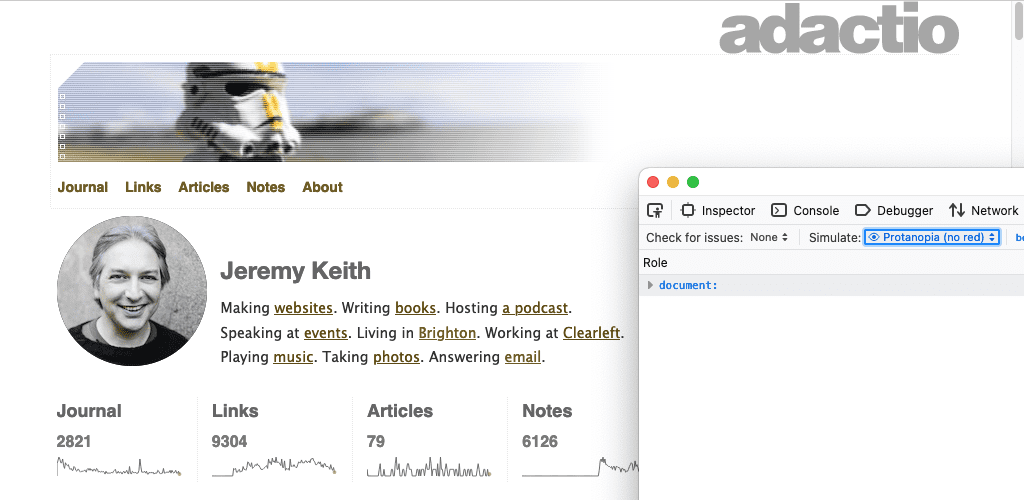
ในแผงการช่วยเหลือพิเศษของเครื่องมือสำหรับนักพัฒนาซอฟต์แวร์ของเบราว์เซอร์ Firefox จะมีตัวเลือกแสดงลำดับการกด Tab การเปิดใช้ฟีเจอร์นี้จะซ้อนทับตัวเลขบนองค์ประกอบที่โฟกัสได้แต่ละรายการ
การเคลื่อนไหวลดลง
แอนิเมชันและการเคลื่อนไหวเป็นวิธีที่ยอดเยี่ยมในการทำให้การออกแบบเว็บมีชีวิตชีวา แต่สำหรับบางคน การเคลื่อนไหวเหล่านี้อาจทำให้สับสนและถึงขั้นคลื่นไส้ได้
มีการค้นหาฟีเจอร์ที่สื่อสารว่าผู้ใช้ต้องการให้ตรวจจับการเคลื่อนไหวน้อยลงหรือไม่ ชื่อว่า prefers-reduced-motion ใส่ไว้ในทุกที่ที่คุณใช้การเปลี่ยนหรือภาพเคลื่อนไหว CSS
a:hover {
  transform: scale(150%);
}
@media (prefers-reduced-motion: no-preference) {
  a {
    transition-duration: 0.4s;
    transition-property: transform;
  }
}
Media Query prefers-reduced-motion มีไว้สำหรับการเคลื่อนไหวบนหน้าจอโดยเฉพาะ หากคุณใช้ทรานซิชันกับสีขององค์ประกอบที่ไม่ควรได้รับผลกระทบจาก prefers-reduced-motion นอกจากนี้ คุณยังเปลี่ยนความทึบแสงและครอสเฟดได้ด้วย การเคลื่อนไหวลดลงไม่ได้หมายความว่าจะไม่มีภาพเคลื่อนไหว
Voice
ผู้คนมีประสบการณ์การใช้งานเว็บที่แตกต่างกัน ไม่ใช่ทุกคนที่จะเห็นเว็บไซต์ของคุณบนหน้าจอ เทคโนโลยีความช่วยเหลือพิเศษ เช่น โปรแกรมอ่านหน้าจอ จะแปลงเอาต์พุตข้อมูลไปยังหน้าจอเป็นคำพูด
โปรแกรมอ่านหน้าจอทำงานร่วมกับแอปพลิเคชันทุกประเภท รวมถึงเว็บเบราว์เซอร์ เพื่อให้เว็บเบราว์เซอร์สื่อสารกับโปรแกรมอ่านหน้าจอได้อย่างมีประโยชน์ หน้าเว็บที่เข้าถึงต้องมีข้อมูลเชิงความหมายที่มีประโยชน์
ก่อนหน้านี้ คุณได้เรียนรู้ว่าปุ่มที่มีไอคอนเท่านั้นต้องมีแอตทริบิวต์เพื่อระบุวัตถุประสงค์ของปุ่มต่อผู้ใช้ที่มองไม่เห็น นี่เป็นเพียงตัวอย่างหนึ่งที่แสดงให้เห็นถึงความสำคัญของ HTML พื้นฐานที่แข็งแกร่ง
ส่วนหัว
ใช้ส่วนหัว เช่น <h1>, <h2>, <h3> ฯลฯ อย่างเหมาะสม โปรแกรมอ่านหน้าจอใช้ส่วนหัวเหล่านี้เพื่อสร้างโครงร่างของเอกสาร ซึ่งสามารถไปยังส่วนต่างๆ ได้ด้วยแป้นพิมพ์ลัด
<div class="heading-main">Welcome to my page</div>

<div class="heading-secondary">About me</div>

<div class="heading-tertiary">My childhood</div>

<div class="heading-secondary">About this website</div>

<div class="heading-tertiary">How this site was built</div>
<h1>Welcome to my page</h1>
  <h2>About me</h2>
    <h3>My childhood</h3>
  <h2>About this website</h2>
    <h3>How this site was built</h3>
โครงสร้าง
ใช้องค์ประกอบจุดสังเกต เช่น <main>, <nav>, <aside>, <header> และ <footer> เพื่อจัดโครงสร้างเนื้อหาของหน้าเว็บ จากนั้นผู้ใช้โปรแกรมอ่านหน้าจอจะไปยังจุดสังเกตเหล่านี้ได้โดยตรง
<div class="header">...</div>

<div class="navigation">...</div>

<div class="maincontent">...</div>

<div class="sidebar">...</div>

<div class="footer">...</div>
<header>...</header>
<nav>...</nav>
<main>...</main>
<aside>...</aside>
<footer>...</footer>
ฟอร์ม
ตรวจสอบว่าช่องแบบฟอร์มทุกช่องมีองค์ประกอบ <label> ที่เชื่อมโยงอยู่ คุณเชื่อมโยงป้ายกำกับกับฟิลด์แบบฟอร์มได้โดยใช้แอตทริบิวต์ for ในองค์ประกอบ <label> และแอตทริบิวต์ id ที่เกี่ยวข้องในฟิลด์แบบฟอร์ม
<span class="formlabel">Your name</span>
<input type="text">
<label for="name">Your name</label>
<input id="name" type="text">
รูปภาพ
ระบุคำอธิบายข้อความของรูปภาพโดยใช้แอตทริบิวต์ alt เสมอ
<img src="dog.jpg">
<img src="dog.jpg" alt="A golden retriever sitting on the grass looking happy.">
หากรูปภาพมีไว้เพื่อการนำเสนอเท่านั้น คุณก็ยังควรใส่แอตทริบิวต์ alt แต่จะกำหนดค่าว่างให้ก็ได้
<img src="texture.png">
<img src="texture.png" alt="">
Jake Archibald ได้เผยแพร่บทความเกี่ยวกับการเขียนaltข้อความที่ยอดเยี่ยม
ลิงก์
พยายามระบุข้อความอธิบายภายในลิงก์ หลีกเลี่ยงการใช้วลี เช่น "คลิกที่นี่" หรือ "เพิ่มเติม"
<p>To find out more about our latest offers, <a href="/offers.html">click here</a>.</p>
<p>Find out more about <a href="/offers.html"> our latest offers</a>.</p>
ARIA
การใช้ HTML เชิงความหมายที่เหมาะสมจะช่วยให้เทคโนโลยีความช่วยเหลือ เช่น โปรแกรมอ่านหน้าจอ รวมถึงเอาต์พุตเสียงอื่นๆ เช่น ผู้ช่วยเสียง เข้าถึงหน้าเว็บได้มากขึ้น
วิดเจ็ตอินเทอร์เฟซบางรายการที่ไม่มีองค์ประกอบ HTML ที่เกี่ยวข้อง เช่น คารูเซล แท็บ และออร์แกน ซึ่งต้องสร้างขึ้นใหม่ตั้งแต่ต้นโดยใช้ HTML, CSS, JavaScript และ ARIA ร่วมกัน
ARIA ย่อมาจาก Accessible Rich Internet Applications คำศัพท์ของ ARIA ช่วยให้คุณระบุข้อมูลเชิงความหมายได้เมื่อไม่มีองค์ประกอบ HTML ที่เหมาะสม
หากต้องการสร้างองค์ประกอบอินเทอร์เฟซที่ยังไม่มีเป็นองค์ประกอบ HTML ให้ทำความคุ้นเคยกับ ARIA
ยิ่งคุณเพิ่มฟังก์ชันการทำงานที่กำหนดเองด้วย JavaScript มากเท่าใด คุณก็ยิ่งต้องทำความเข้าใจ ARIA มากขึ้นเท่านั้น หากใช้เฉพาะองค์ประกอบ HTML มาตรฐาน คุณอาจไม่จำเป็นต้องใช้ ARIA
หากเป็นไปได้ ให้ทดสอบกับผู้ใช้โปรแกรมอ่านหน้าจอจริง ซึ่งไม่เพียงแต่จะช่วยให้คุณเข้าใจวิธีที่ผู้ใช้ท่องเว็บได้ดียิ่งขึ้น แต่ยังช่วยให้คุณไม่ต้องคาดเดาในการออกแบบโดยคำนึงถึงการช่วยเหลือพิเศษด้วย
การทดสอบกับผู้ใช้จริงเป็นวิธีที่ดีในการเปิดเผยสมมติฐานที่คุณอาจมี ในโมดูลถัดไป คุณจะได้เรียนรู้เกี่ยวกับวิธีต่างๆ ที่ผู้ใช้โต้ตอบกับเว็บไซต์ของคุณ ซึ่งเป็นอีกส่วนหนึ่งที่มักจะมีการคาดเดาเกิดขึ้นได้ง่าย
ทดสอบความเข้าใจ
ทดสอบความรู้ด้านการช่วยเหลือพิเศษ
CSS ช่วยให้นักพัฒนาซอฟต์แวร์สามารถเขียนทับค่ากำหนดของผู้ใช้ เช่น ขนาดแบบอักษร ได้หรือไม่
body { font-size: 12px; } ก็เพียงพอหากไม่ต้องการเขียนทับค่ากำหนดขนาดแบบอักษรของผู้ใช้ ให้ใช้
pxremทุกคนทั่วโลกใช้เมาส์
รูปภาพที่มีแอตทริบิวต์ alt ที่ว่างเปล่าจะทำอะไร