

Sayfalarınızın farklı ekran boyutlarına yanıt vermesine izin vermek, web sitenizin mümkün olduğunca çok kişi tarafından erişilebilir olmasını sağlamanın yalnızca bir yoludur. Aklınızda bulundurmanız gereken diğer faktörlerden bazılarını göz önünde bulundurun.
Renk görme bozukluğu
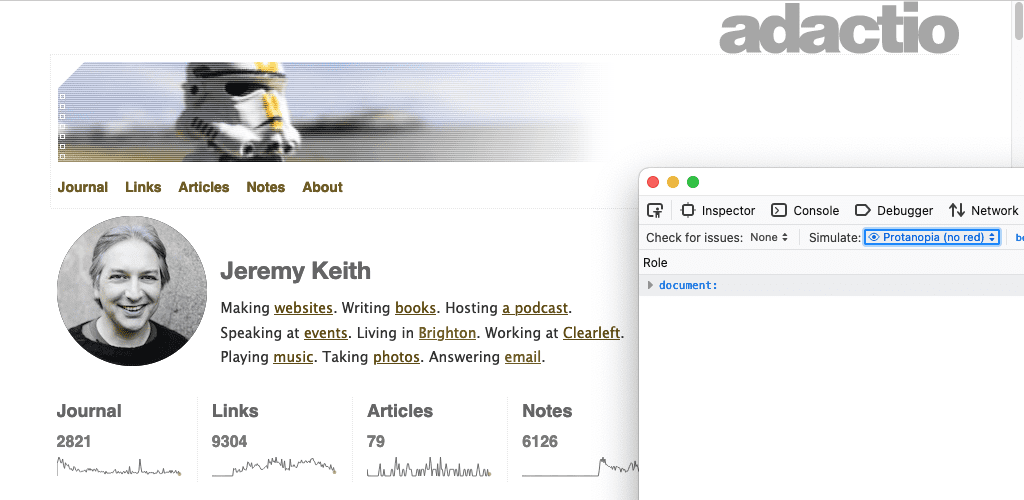
Farklı insanlar renkleri farklı şekilde algılar. Protanopi olan kişiler kırmızıyı ayrı bir renk olarak algılamaz. Yeşil körlüğünde yeşil renk eksiktir. Mavi körlüğü olan kişiler için mavi renktedir.
Bazı araçlar, renk şemalarınızın farklı türde renk görme yetisine sahip kullanıcılara nasıl görüneceği hakkında genel bir fikir verebilir.
Firefox'un Erişilebilirlik sekmesinde, Simüle et etiketli bir açılır liste ve seçenekler listesi bulunur.
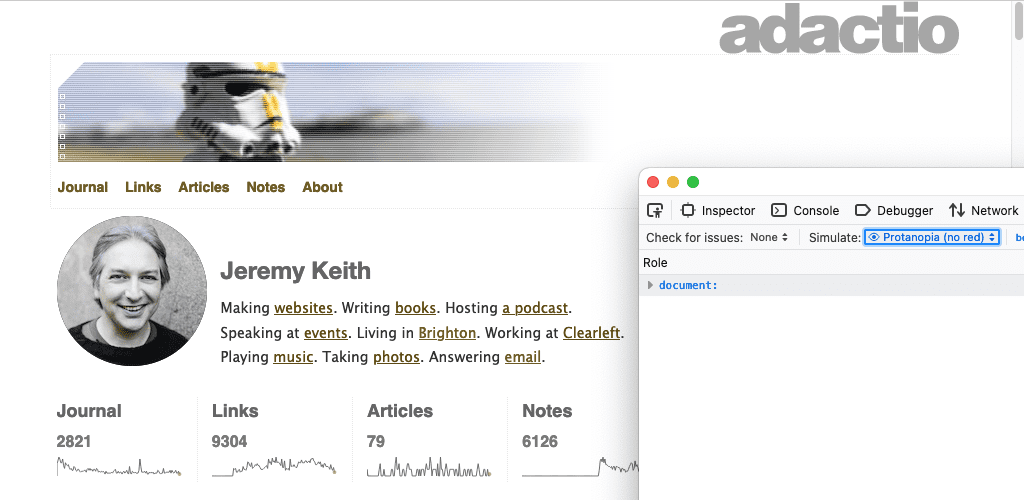
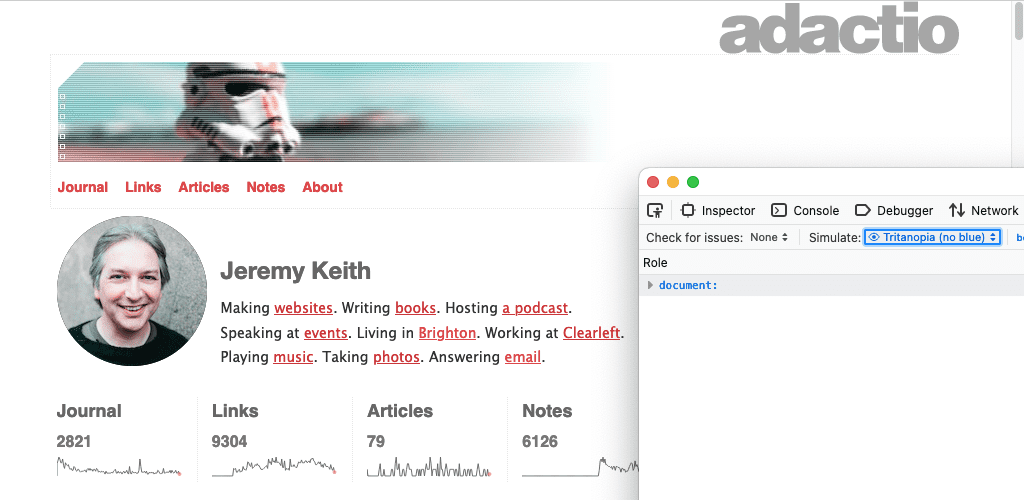
Chrome Geliştirici Araçları'ndaki oluşturma sekmesi, görme bozukluklarını emüle etmenize olanak tanır.
Bunlar tarayıcıya özgü araçlardır. Ayrıca, işletim sistemi düzeyinde farklı görme türlerini taklit etmek de mümkündür.
Mac'te şu adrese gidin:
- Sistem Tercihleri
- Erişilebilirlik
- Görüntülü Reklam Ağı
- Renk Filtreleri
- Renk filtrelerini etkinleştirme
Seçeneklerden birini belirleyin.

Genel olarak, farklı öğeleri ayırt etmek için yalnızca renge güvenmek iyi bir fikir değildir. Örneğin, bağlantılarınızı çevreleyen metinden farklı bir renkte yapabilirsiniz ve yapmanız gerekir. Ancak bağlantıların altını çizme veya kalınlaştırma gibi başka stil göstergeleri de uygulamanız gerekir.
a {
  color: red;
}
a {
  color: red;
  font-weight: bold;
}
Renk kontrastı
Bazı renk kombinasyonları sorunlara neden olabilir. Ön plan rengi ile arka plan rengi arasında yeterli kontrast yoksa metin okunamaz. Kötü renk kontrastı, web'deki en yaygın erişilebilirlik sorunlarından biridir ancak neyse ki tasarım sürecinin başlarında tespit edilebilir.
Metin ve arka plan renklerinizin kontrast oranını test etmek için kullanabileceğiniz bazı araçlar şunlardır:
- VisBug, tüm büyük masaüstü tarayıcılarında kullanılabilen bir tarayıcı uzantısıdır.
- Firefox'un Accessibility Inspector'ı, görsel kontrastla ilgili sorunları kontrol edebilir.
- Ayrıca Chrome Geliştirici Araçları ile düşük kontrastlı metinleri tespit edip düzeltebilirsiniz.
- Microsoft'un Edge tarayıcısında renk seçiciyi kullanarak metin-renk kontrastını test edebilirsiniz.
CSS'nizde color ve background-color değerlerini her zaman birlikte bildirmeniz önerilir. Arka plan renginin tarayıcı varsayılanı olacağını varsaymayın. Kullanıcılar, tarayıcılarının kullandığı renkleri değiştirebilir.
body {
  color: black;
}
body {
  color: black;
  background-color: white;
}
Yüksek kontrast
Bazı kullanıcılar, işletim sistemlerini yüksek kontrast modunda kullanır. Bu özelliği işletim sisteminizde deneyebilirsiniz.
Mac'te şu adrese gidin:
- Sistem Tercihleri
- Erişilebilirlik
- Görüntülü Reklam Ağı
Kontrastı artırma seçeneğini belirleyin.
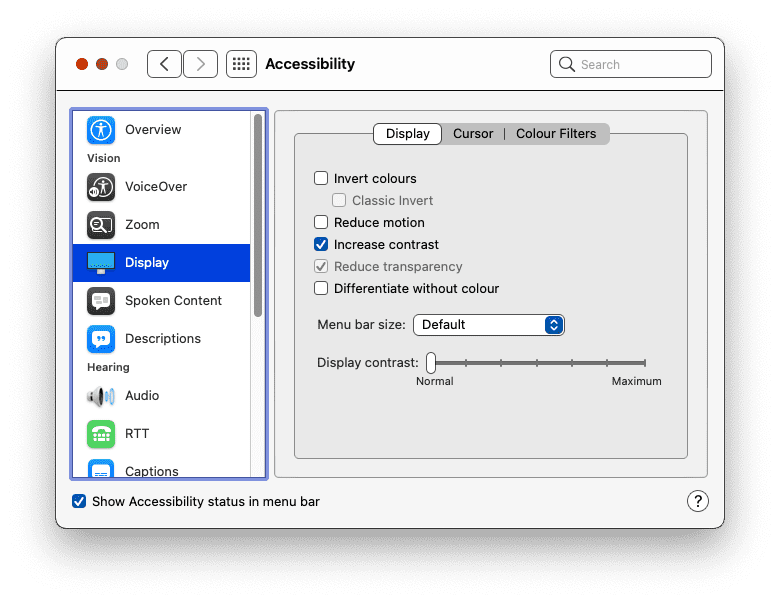
Kullanıcıların yüksek kontrast modunu etkinleştirip etkinleştirmediğini algılayan bir medya özelliği vardır. prefers-contrast medya özelliği için üç değer sorgulanabilir: no-preference, less ve more. Bu bilgileri, sitenizin renk paletini ayarlamak için kullanabilirsiniz.
' d='M96 183a64 64 0 0 1-23-23L17 64a128 128 0 0 0 111 192l55-96a64 64 0 0 1-87 23Z'/%3E%3Cpath fill='url(%23b)' d='M192 128a64 64 0 0 1-9 32l-55 96A128 128 0 0 0 239 64H128a64 64 0 0 1 64 64Z'/%3E%3Ccircle cx='128' cy='128' r='52' fill='%231a73e8'/%3E%3Cpath fill='url(%23c)' d='M96 73a64 64 0 0 1 32-9h111a128 128 0 0 0-222 0l56 96a64 64 0 0 1 23-87Z'/%3E%3C/svg%3E)
' xlink:href='%23A'%3E%3Cstop offset='.76' stop-opacity='0'/%3E%3Cstop offset='.95' stop-opacity='.5'/%3E%3Cstop offset='1'/%3E%3C/radialGradient%3E%3CradialGradient id='F' cx='2523' cy='4680' r='20243' gradientTransform='matrix(-.03715 .99931 -2.12836 -.07913 13579 3530)' xlink:href='%23A'%3E%3Cstop offset='0' stop-color='%2335c1f1'/%3E%3Cstop offset='.11' stop-color='%2334c1ed'/%3E%3Cstop offset='.23' stop-color='%232fc2df'/%3E%3Cstop offset='.31' stop-color='%232bc3d2'/%3E%3Cstop offset='.67' stop-color='%2336c752'/%3E%3C/radialGradient%3E%3CradialGradient id='G' cx='24247' cy='7758' r='9734' gradientTransform='matrix(.28109 .95968 -.78353 .22949 24510 -16292)' xlink:href='%23A'%3E%3Cstop offset='0' stop-color='%2366eb6e'/%3E%3Cstop offset='1' stop-color='%2366eb6e' stop-opacity='0'/%3E%3C/radialGradient%3E%3Cpath id='H' d='M24105 20053a9345 9345 0 01-1053 472 10202 10202 0 01-3590 646c-4732 0-8855-3255-8855-7432 0-1175 680-2193 1643-2729-4280 180-5380 4640-5380 7253 0 7387 6810 8137 8276 8137 791 0 1984-230 2704-456l130-44a12834 12834 0 006660-5282c220-350-168-757-535-565z'/%3E%3Cpath id='I' d='M11571 25141a7913 7913 0 01-2273-2137 8145 8145 0 01-1514-4740 8093 8093 0 013093-6395 8082 8082 0 011373-859c312-148 846-414 1554-404a3236 3236 0 012569 1297 3184 3184 0 01636 1866c0-21 2446-7960-8005-7960-4390 0-8004 4166-8004 7820 0 2319 538 4170 1212 5604a12833 12833 0 007684 6757 12795 12795 0 003908 610c1414 0 2774-233 4045-656a7575 7575 0 01-6278-803z'/%3E%3Cpath id='J' d='M16231 15886c-80 105-330 250-330 566 0 260 170 512 472 723 1438 1003 4149 868 4156 868a5954 5954 0 003027-839 6147 6147 0 001133-850 6180 6180 0 001910-4437c26-2242-796-3732-1133-4392-2120-4141-6694-6525-11668-6525-7011 0-12703 5635-12798 12620 47-3654 3679-6605 7996-6605 350 0 2346 34 4200 1007 1634 858 2490 1894 3086 2921 618 1067 728 2415 728 2952s-271 1333-780 1990z'/%3E%3Cuse fill='url(%23B)' xlink:href='%23H'/%3E%3Cuse fill='url(%23D)' opacity='.35' xlink:href='%23H'/%3E%3Cuse fill='url(%23C)' xlink:href='%23I'/%3E%3Cuse fill='url(%23E)' opacity='.4' xlink:href='%23I'/%3E%3Cuse fill='url(%23F)' xlink:href='%23J'/%3E%3Cuse fill='url(%23G)' xlink:href='%23J'/%3E%3C/svg%3E)
' gradientUnits='userSpaceOnUse'%3E%3Cstop offset='.2' stop-color='%239059ff' stop-opacity='0'/%3E%3Cstop offset='.3' stop-color='%238c4ff3' stop-opacity='.1'/%3E%3Cstop offset='.8' stop-color='%237716a8' stop-opacity='.5'/%3E%3Cstop offset='1' stop-color='%236e008b' stop-opacity='.6'/%3E%3C/radialGradient%3E%3CradialGradient id='ff-g' cx='239.1' cy='34.6' r='171.6' gradientUnits='userSpaceOnUse'%3E%3Cstop offset='0' stop-color='%23ffe226'/%3E%3Cstop offset='.1' stop-color='%23ffdb27'/%3E%3Cstop offset='.3' stop-color='%23ffc82a'/%3E%3Cstop offset='.5' stop-color='%23ffa930'/%3E%3Cstop offset='.7' stop-color='%23ff7e37'/%3E%3Cstop offset='.8' stop-color='%23ff7139'/%3E%3C/radialGradient%3E%3CradialGradient id='ff-h' cx='374' cy='-74.3' r='732.2' gradientUnits='userSpaceOnUse'%3E%3Cstop offset='.1' stop-color='%23fff44f'/%3E%3Cstop offset='.5' stop-color='%23ff980e'/%3E%3Cstop offset='.6' stop-color='%23ff5634'/%3E%3Cstop offset='.7' stop-color='%23ff3647'/%3E%3Cstop offset='.9' stop-color='%23e31587'/%3E%3C/radialGradient%3E%3CradialGradient id='ff-i' cx='304.6' cy='7.1' r='536.4' gradientTransform='rotate(84 303 4)' gradientUnits='userSpaceOnUse'%3E%3Cstop offset='0' stop-color='%23fff44f'/%3E%3Cstop offset='.1' stop-color='%23ffe847'/%3E%3Cstop offset='.2' stop-color='%23ffc830'/%3E%3Cstop offset='.3' stop-color='%23ff980e'/%3E%3Cstop offset='.4' stop-color='%23ff8b16'/%3E%3Cstop offset='.5' stop-color='%23ff672a'/%3E%3Cstop offset='.6' stop-color='%23ff3647'/%3E%3Cstop offset='.7' stop-color='%23e31587'/%3E%3C/radialGradient%3E%3CradialGradient id='ff-j' cx='235' cy='98.1' r='457.1' gradientUnits='userSpaceOnUse'%3E%3Cstop offset='.1' stop-color='%23fff44f'/%3E%3Cstop offset='.5' stop-color='%23ff980e'/%3E%3Cstop offset='.6' stop-color='%23ff5634'/%3E%3Cstop offset='.7' stop-color='%23ff3647'/%3E%3Cstop offset='.9' stop-color='%23e31587'/%3E%3C/radialGradient%3E%3CradialGradient id='ff-k' cx='355.7' cy='124.9' r='500.3' gradientUnits='userSpaceOnUse'%3E%3Cstop offset='.1' stop-color='%23fff44f'/%3E%3Cstop offset='.2' stop-color='%23ffe141'/%3E%3Cstop offset='.5' stop-color='%23ffaf1e'/%3E%3Cstop offset='.6' stop-color='%23ff980e'/%3E%3C/radialGradient%3E%3ClinearGradient id='ff-a' x1='446.9' y1='76.8' x2='47.9' y2='461.8' gradientUnits='userSpaceOnUse'%3E%3Cstop offset='.1' stop-color='%23fff44f'/%3E%3Cstop offset='.1' stop-color='%23ffe847'/%3E%3Cstop offset='.2' stop-color='%23ffc830'/%3E%3Cstop offset='.4' stop-color='%23ff980e'/%3E%3Cstop offset='.4' stop-color='%23ff8b16'/%3E%3Cstop offset='.5' stop-color='%23ff672a'/%3E%3Cstop offset='.5' stop-color='%23ff3647'/%3E%3Cstop offset='.7' stop-color='%23e31587'/%3E%3C/linearGradient%3E%3ClinearGradient id='ff-l' x1='442.1' y1='74.8' x2='102.6' y2='414.3' gradientUnits='userSpaceOnUse'%3E%3Cstop offset='.2' stop-color='%23fff44f' stop-opacity='.8'/%3E%3Cstop offset='.3' stop-color='%23fff44f' stop-opacity='.6'/%3E%3Cstop offset='.5' stop-color='%23fff44f' stop-opacity='.2'/%3E%3Cstop offset='.6' stop-color='%23fff44f' stop-opacity='0'/%3E%3C/linearGradient%3E%3C/defs%3E%3Cpath d='M479 166c-11-25-32-52-49-60a249 249 0 0 1 25 73c-27-68-73-95-111-155a255 255 0 0 1-8-14 44 44 0 0 1-4-9 1 1 0 0 0 0-1 1 1 0 0 0-1 0c-60 35-81 101-83 134a120 120 0 0 0-66 25 71 71 0 0 0-6-5 111 111 0 0 1-1-58c-25 11-44 29-58 44-9-12-9-52-8-60l-8 4a175 175 0 0 0-24 21 210 210 0 0 0-22 26 203 203 0 0 0-32 73l-1 2-2 15a229 229 0 0 0-4 34v1a240 240 0 0 0 477 40l1-9c5-41 0-84-15-121zM202 355l3 1-3-1zm55-145zm198-31z' fill='url(%23ff-a)'/%3E%3Cpath d='M479 166c-11-25-32-52-49-60 14 26 22 53 25 72v1a207 207 0 0 1-206 279c-113-3-212-87-231-197-3-17 0-26 2-40-2 11-3 14-4 34v1a240 240 0 0 0 477 40l1-9c5-41 0-84-15-121z' fill='url(%23ff-b)'/%3E%3Cpath d='M479 166c-11-25-32-52-49-60 14 26 22 53 25 72v1a207 207 0 0 1-206 279c-113-3-212-87-231-197-3-17 0-26 2-40-2 11-3 14-4 34v1a240 240 0 0 0 477 40l1-9c5-41 0-84-15-121z' fill='url(%23ff-c)'/%3E%3Cpath d='m362 195 1 1a130 130 0 0 0-22-29C266 92 322 5 331 0c-60 35-81 101-83 134l9-1c45 0 84 25 105 62z' fill='url(%23ff-d)'/%3E%3Cpath d='M257 210c-1 6-22 26-29 26-68 0-80 41-80 41 3 35 28 64 57 79l4 2 7 3a107 107 0 0 0 31 6c120 6 143-143 57-186 22-4 45 5 58 14-21-37-60-62-105-62l-9 1a120 120 0 0 0-66 25l17 16c16 16 58 33 58 35z' fill='url(%23ff-e)'/%3E%3Cpath d='M257 210c-1 6-22 26-29 26-68 0-80 41-80 41 3 35 28 64 57 79l4 2 7 3a107 107 0 0 0 31 6c120 6 143-143 57-186 22-4 45 5 58 14-21-37-60-62-105-62l-9 1a120 120 0 0 0-66 25l17 16c16 16 58 33 58 35z' fill='url(%23ff-f)'/%3E%3Cpath d='m171 151 5 3a111 111 0 0 1-1-58c-25 11-44 29-58 44 1 0 36 0 54 11z' fill='url(%23ff-g)'/%3E%3Cpath d='M18 261a242 242 0 0 0 231 197 207 207 0 0 0 206-279c8 56-20 110-64 146-86 71-169 43-186 31l-3-1c-50-24-71-70-67-110-42 0-57-35-57-35s38-28 89-4c46 22 90 4 90 4 0-2-42-19-58-35l-17-16a71 71 0 0 0-6-5l-5-3c-18-11-52-11-54-11-9-12-9-51-8-60l-8 4a175 175 0 0 0-24 21 210 210 0 0 0-22 26 203 203 0 0 0-32 73c0 1-9 38-5 57z' fill='url(%23ff-h)'/%3E%3Cpath d='M341 167a130 130 0 0 1 22 29 46 46 0 0 1 4 3c55 50 26 121 24 126 44-36 72-90 64-146-27-68-73-95-111-155a255 255 0 0 1-8-14 44 44 0 0 1-4-9 1 1 0 0 0 0-1 1 1 0 0 0-1 0c-9 5-65 92 10 167z' fill='url(%23ff-i)'/%3E%3Cpath d='M367 199a46 46 0 0 0-4-3l-1-1c-13-9-36-18-58-15 86 44 63 193-57 187a107 107 0 0 1-31-6 131 131 0 0 1-11-5c17 12 99 39 186-31 2-5 31-76-24-126z' fill='url(%23ff-j)'/%3E%3Cpath d='M148 277s12-41 80-41c7 0 28-20 29-26s-44 18-90-4c-51-24-89 4-89 4s15 35 57 35c-4 40 16 85 67 110l3 1c-29-15-54-44-57-79z' fill='url(%23ff-k)'/%3E%3Cpath d='M479 166c-11-25-32-52-49-60a249 249 0 0 1 25 73c-27-68-73-95-111-155a255 255 0 0 1-8-14 44 44 0 0 1-4-9 1 1 0 0 0 0-1 1 1 0 0 0-1 0c-60 35-81 101-83 134l9-1c45 0 84 25 105 62-13-9-36-18-58-14 86 43 63 192-57 186a107 107 0 0 1-31-6 131 131 0 0 1-11-5l-3-1 3 1c-29-15-54-44-57-79 0 0 12-41 80-41 7 0 28-20 29-26 0-2-42-19-58-35l-17-16a71 71 0 0 0-6-5 111 111 0 0 1-1-58c-25 11-44 29-58 44-9-12-9-52-8-60l-8 4a175 175 0 0 0-24 21 210 210 0 0 0-22 26 203 203 0 0 0-32 73l-1 2-2 15a279 279 0 0 0-4 34v1a240 240 0 0 0 477 40l1-9c5-41 0-84-15-121zm-24 13z' fill='url(%23ff-l)'/%3E%3C/svg%3E)
' xlink:href='%23s-b'%3E%3Cstop offset='0' stop-color='%2324a5f3' stop-opacity='0' /%3E%3Cstop offset='1' stop-color='%231e8ceb' /%3E%3C/radialGradient%3E%3CradialGradient id='s-j' cx='109.3' cy='13.8' r='93.1' gradientTransform='matrix(-.02 1.1 -1.04 -.02 137 -115)' xlink:href='%23s-b'%3E%3Cstop offset='0' stop-opacity='0' /%3E%3Cstop offset='1' stop-color='%235488d6' stop-opacity='0' /%3E%3Cstop offset='1' stop-color='%235d96eb' /%3E%3C/radialGradient%3E%3C/defs%3E%3Crect width='220' height='220' x='22' y='-107' fill='url(%23s-a)' ry='49' transform='matrix(.57 0 0 .57 187 256)' /%3E%3Cg transform='translate(194 190)'%3E%3Ccircle cx='67.8' cy='67.7' fill='url(%23s-c)' paint-order='stroke fill markers' r='54' /%3E%3Ccircle cx='-69.9' cy='69.3' fill='url(%23s-i)' transform='translate(138 -2)' r='54' /%3E%3C/g%3E%3Cellipse cx='120' cy='14.2' fill='url(%23s-j)' rx='93.1' ry='93.7' transform='matrix(.58 0 0 .58 192 250)' /%3E%3Cg transform='matrix(.58 0 0 .57 197 182)'%3E%3Cpath fill='%23cac7c8' d='M46 192h1l72-48-7-9-66 57Z' /%3E%3Cpath fill='%23fbfffc' d='M46 191v1l66-57-7-9-59 65Z' /%3E%3Cpath fill='url(%23s-d)' d='m119 144-7-9 66-57-59 66Z' /%3E%3Cpath fill='%23fb645c' d='m105 126 7 9 66-57-1-1-72 49Z' /%3E%3C/g%3E%3Cpath stroke='%23fff' stroke-linecap='round' stroke-miterlimit='1' stroke-width='1.3' d='m287 278 3-2m-12-17 8-2m-8-3h4m-4-13 8 2m-8 3h4m-1-13 7 3m-4-11 7 4m-2-11 6 6m0-12 6 7m1-11 4 6m4-10 3 7m5-9 2 7m15-7-1 7m10-5-3 7m11-4-4 7m11-2-5 6m16 7-7 4m10 4-7 3m10 6-8 1m8 16-8-2m5 10-7-3m4 11-7-4m2 11-6-5m0 11-5-6m-2 11-4-7m-4 11-3-8m-6 10-1-8m-16 8 2-8m-10 5 3-7m-11 4 4-7m-11 2 5-6m-8 3 3-3m4 8 2-3m5 8 2-4m6 7 1-4m8 5v-4m8 4v-4m9 3-1-4m9 1-2-4m9 0-2-4m9-2-3-3m8-4-3-2m8-5-4-2m7-6-4-1m5-8h-4m4-8h-4m3-9-4 1m1-9-4 2m-1-9-3 2m-2-9-3 3m-4-8-2 3m-5-8-2 4m-6-6-1 3m-8-5v4m-8-4v4m-9-2 1 3m-9 0 2 3m-9 1 2 3m-9 2 3 3m-8 4 3 2m-8 5 4 2m-7 6 4 1m-4 25 4-1m-2 5 7-3m-6 7 4-2m-2 6 7-4m-13-21h8m41-41v-8m0 99v-8m49-42h-8' transform='translate(-65 8)' /%3E%3C/svg%3E)
Kullanıcılar, işletim sistemlerinde renkleri ters çevirme tercihini de ayarlayabilir.
Mac'te şu adrese gidin:
- Sistem Tercihleri
- Erişilebilirlik
- Görüntülü Reklam Ağı
Renkleri ters çevirme seçeneğini belirleyin.

Web sitenizin, renkleri ters çevrilmiş şekilde göz atan kullanıcılar için anlamlı olmaya devam ettiğinden emin olun. Kutu gölgelerine dikkat edin. Renkler ters çevrildiğinde bunların ayarlanması gerekebilir.
Yazı tipi boyutu
Kullanıcılar tarayıcılarında yalnızca rengi değil, varsayılan yazı tipi boyutunu da ayarlayabilir. Görme yetileri azaldıkça tarayıcılarındaki veya işletim sistemlerindeki varsayılan yazı tipi boyutunu ayarlayabilir ve yıllar geçtikçe bu boyutu büyütebilirler.
Bu ayarlara göre yanıt vermek için göreceli yazı tipi boyutlarını kullanabilirsiniz. px gibi birimleri kullanmaktan kaçının. Bunun yerine rem veya ch gibi göreli birimler kullanın.
Tarayıcınızdaki varsayılan metin boyutu ayarını değiştirmeyi deneyin. Bunu tarayıcı tercihlerinizden yapabilirsiniz. İsterseniz bir web sayfasını ziyaret ederken yakınlaştırarak da yapabilirsiniz. Varsayılan yazı tipi boyutu%200 artırıldığında web siteniz hâlâ çalışıyor mu? %400'e ne dersin?
Yazı tipi boyutu% 400'e çıkarılmış bir masaüstü bilgisayarda web sitenizi ziyaret eden bir kullanıcı, sitenizi küçük ekranlı bir cihazda ziyaret eden bir kullanıcıyla aynı düzeni görmelidir.

Klavyeyle gezinme
Web sayfalarında gezinmek için herkes fare veya dokunmatik yüzey kullanmaz. Klavye de sayfada gezinmenin bir başka yoludur. Özellikle tab tuşu bu konuda çok faydalıdır. Kullanıcılar bir bağlantıdan veya form alanından diğerine hızlıca geçebilir.
:hover ve :focus sözde sınıflarıyla stil verilen bağlantılar, fare, dokunmatik yüzey veya klavye kullanılıp kullanılmadığına bakılmaksızın bu stilleri gösterir. Bağlantılarınızı yalnızca klavye ile gezinme için stilize etmek üzere :focus-visible sözde sınıfını kullanın. Bu stilleri daha da belirgin hale getirebilirsiniz.
a:focus,
a:hover {
  outline: 1px dotted;
}
a:focus-visible {
  outline: 3px solid;
}
Kullanıcı bağlantıdan bağlantıya veya form alanından form alanına geçerken bu öğeler, doküman yapısında göründükleri sırayla odaklanır. Bu, görsel sırayla da eşleşmelidir.
CSS order özelliğini kullanırken dikkatli olun. Öğeleri HTML'deki sıralarından farklı bir görsel sırada yerleştirmek için bu özelliği flexbox ve grid ile birlikte kullanabilirsiniz. Bu özellik güçlü olsa da klavye ile gezinmeyi tercih eden kullanıcıların kafasını karıştırabilir.
Sekme sırasının mantıklı olduğundan emin olmak için klavyenizdeki tab tuşunu kullanarak web sayfalarınızı test edin.
Firefox tarayıcının geliştirici araçlarının Erişilebilirlik panelinde Sekme Sırasını Göster seçeneği bulunur. Bu ayar etkinleştirildiğinde odaklanılabilir her öğenin üzerine sayılar yerleştirilir.
İndirgenmiş hareket
Animasyon ve hareket, web tasarımlarına hayat vermenin harika yollarıdır. Ancak bu hareketler bazı kişilerde yön kaybına ve hatta mide bulantısına neden olabilir.
Kullanıcının daha az hareket tercih edip etmeyeceğini belirten bir özellik sorgusu vardır. Bu özelliğin adı prefers-reduced-motion. CSS geçişlerini veya animasyonlarını kullandığınız her yere ekleyin.
a:hover {
  transform: scale(150%);
}
@media (prefers-reduced-motion: no-preference) {
  a {
    transition-duration: 0.4s;
    transition-property: transform;
  }
}
prefers-reduced-motion medya sorgusu özellikle ekrandaki hareket içindir. prefers-reduced-motion öğesinden etkilenmemesi gereken bir öğenin renginde geçişler kullanıyorsanız. Opaklık geçişi ve çapraz geçiş de yapabilirsiniz. İndirgenmiş hareket, animasyonun tamamen devre dışı bırakılması anlamına gelmez.
Ses
Kullanıcılar web'i farklı şekillerde deneyimler. Web sitenizi herkes ekranda görmez. Ekran okuyucular gibi yardımcı teknolojiler, ekrana verilen bilgileri konuşma diline dönüştürür.
Ekran okuyucular, web tarayıcıları da dahil olmak üzere her türlü uygulamayla çalışır. Bir web tarayıcısının ekran okuyucuyla faydalı bir şekilde iletişim kurabilmesi için erişilen web sayfasında faydalı semantik bilgiler olması gerekir.
Daha önce, yalnızca simge içeren düğmelerin, görme engelli kullanıcılara düğmenin amacını belirten bir özellik içermesi gerektiğini öğrenmiştiniz. Bu, güçlü bir temel HTML'nin önemine dair yalnızca bir örnektir.
Başlıklar
<h1>, <h2>, <h3> gibi başlıkları mantıklı bir şekilde kullanın. Ekran okuyucular, klavye kısayollarıyla gezinebileceğiniz bir doküman ana hattı oluşturmak için bu başlıkları kullanır.
<div class="heading-main">Welcome to my page</div>

<div class="heading-secondary">About me</div>

<div class="heading-tertiary">My childhood</div>

<div class="heading-secondary">About this website</div>

<div class="heading-tertiary">How this site was built</div>
<h1>Welcome to my page</h1>
  <h2>About me</h2>
    <h3>My childhood</h3>
  <h2>About this website</h2>
    <h3>How this site was built</h3>
Yapı
Sayfanızın içeriğini yapılandırmak için <main>, <nav>, <aside>, <header> ve <footer> gibi önemli yer öğelerini kullanın. Ekran okuyucu kullanıcıları daha sonra doğrudan bu önemli noktalara gidebilir.
<div class="header">...</div>

<div class="navigation">...</div>

<div class="maincontent">...</div>

<div class="sidebar">...</div>

<div class="footer">...</div>
<header>...</header>
<nav>...</nav>
<main>...</main>
<aside>...</aside>
<footer>...</footer>
Formlar
Her form alanının ilişkili bir <label> öğesi olduğundan emin olun. for öğesindeki <label> özelliğini ve form alanındaki karşılık gelen id özelliğini kullanarak bir etiketi form alanıyla ilişkilendirebilirsiniz.
<span class="formlabel">Your name</span>
<input type="text">
<label for="name">Your name</label>
<input id="name" type="text">
Resimler
alt özelliğini kullanarak her zaman resimlerin metin açıklamasını sağlayın.
<img src="dog.jpg">
<img src="dog.jpg" alt="A golden retriever sitting on the grass looking happy.">
Resim yalnızca sunum amaçlıysa alt özelliğini yine de eklemeniz gerekir ancak boş bir değer verebilirsiniz.
<img src="texture.png">
<img src="texture.png" alt="">
Jake Archibald, mükemmel alt metinler yazma hakkında bir makale yayınladı.
Bağlantılar
Bağlantılarda açıklayıcı metinler kullanmaya çalışın. "Burayı tıklayın" veya "daha fazla" gibi ifadeler kullanmayın.
<p>To find out more about our latest offers, <a href="/offers.html">click here</a>.</p>
<p>Find out more about <a href="/offers.html"> our latest offers</a>.</p>
ARIA
Anlamlı semantik HTML kullanmak, web sayfalarınızı ekran okuyucular gibi yardımcı teknolojilerin yanı sıra sesli asistanlar gibi diğer ses çıkışları için daha erişilebilir hâle getirir.
Arayüzdeki bazı widget'lar (ör. carouseller, sekmeler ve akordeonlar) karşılık gelen bir HTML öğesine sahip değildir. Bunlar HTML, CSS, JavaScript ve ARIA kombinasyonuyla sıfırdan oluşturulmalıdır.
ARIA, Accessible Rich Internet Applications (Erişilebilir Zengin İnternet Uygulamaları) anlamına gelir. Bu sözlük, uygun bir HTML öğesi olmadığında semantik bilgiler sağlamanıza olanak tanır.
Henüz HTML öğesi olarak kullanılamayan arayüz öğeleri oluşturmanız gerekiyorsa ARIA hakkında bilgi edinin.
JavaScript ile ne kadar çok özel işlev eklerseniz ARIA'yı o kadar iyi anlamanız gerekir. Standart HTML öğelerini kullanırsanız ARIA'ya ihtiyacınız olmayabilir.
Mümkünse ekran okuyucu kullanan gerçek kullanıcılarla test yapın. Bu sayede, kullanıcıların web'de nasıl gezindiğini daha iyi anlayabilir ve erişilebilirlik göz önünde bulundurularak tasarım yapma konusunda tahminde bulunmak zorunda kalmazsınız.
Gerçek kullanıcılarla test yapmak, varsayımlarınızı ortaya çıkarmanın harika bir yoludur. Sonraki modülde, kullanıcıların web sitelerinizle etkileşim kurma şekilleri hakkında bilgi edineceksiniz. Bu da varsayımda bulunmanın çok kolay olduğu bir başka alandır.
Bilgilerinizi sınayın
Erişilebilirlik bilginizi test edin
CSS ile geliştiriciler, yazı tipi boyutu gibi kullanıcı tercihlerini geçersiz kılabilir mi?
body { font-size: 12px; } simgesini kullanmanız yeterlidir.Kullanıcının yazı tipi boyutu tercihinin üzerine yazmamak için ne kullanmalısınız?
px gibi mutlak birimler.rem gibi göreli birimler.Dünyadaki herkes fare kullanır.
Boş bir alt özelliğine sahip resim ne yapar?