

提到布局,我们通常会想到页面级设计。不过,网页中的较小组件可以有自己的独立布局。
理想情况下,这些组件级布局会根据其在页面上的位置自动调整自身。 在某些情况下,您可能不知道组件是放置在主要内容列中、侧边栏中还是同时放置在两者中。在不确定组件最终会位于何处的情况下,您需要确保组件能够自行调整以适应其容器。
网格
CSS 网格不仅适用于网页级布局。 对于其中的组件,这种方式也同样适用。
在此示例中,::before 和 ::after
伪元素会在标题的两侧创建装饰性线条。标题本身就是一个网格容器。各个元素会进行布局,使各行始终填充可用空间。
h1 {
  display: grid;
  grid-template-columns: 1fr auto 1fr;
  gap: 1em;
}
h1::before,
h1::after {
  content: "";
  border-top: 0.1em double black;
  align-self: center;
}
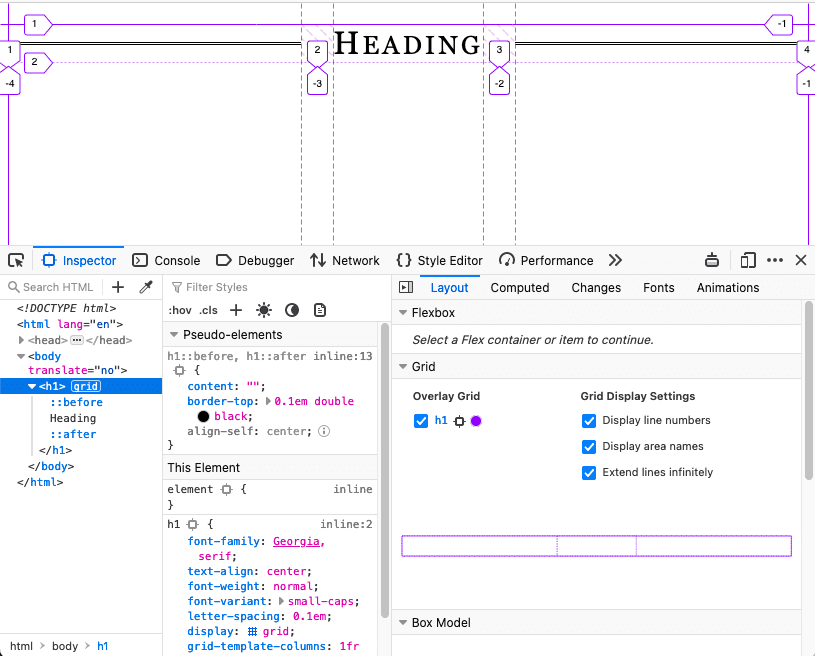
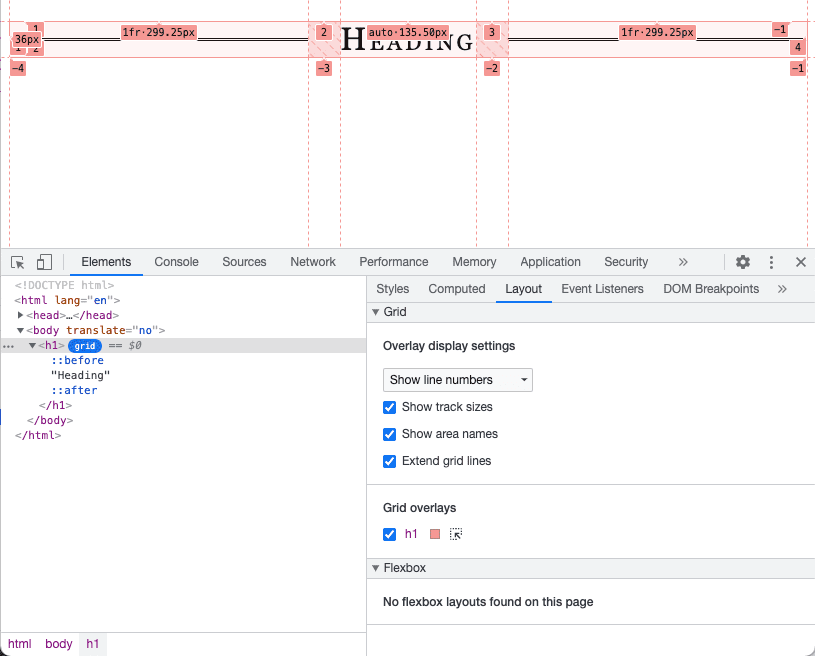
了解如何在 Chrome 开发者工具中检查网格布局。
Flexbox
顾名思义,您可以使用 Flexbox 使组件变得灵活。您可以声明组件中的哪些元素应具有最小或最大尺寸,并让其他元素灵活调整以适应相应尺寸。
在此示例中,图片占据了四分之一的可用空间,文字占据了另外四分之三的可用空间。 但图片绝不会超过 200 像素。
.media {
  display: flex;
  align-items: center;
  gap: 1em;
}
.media-illustration {
  flex: 1;
  max-inline-size: 200px;
}
.media-content {
  flex: 3;
}
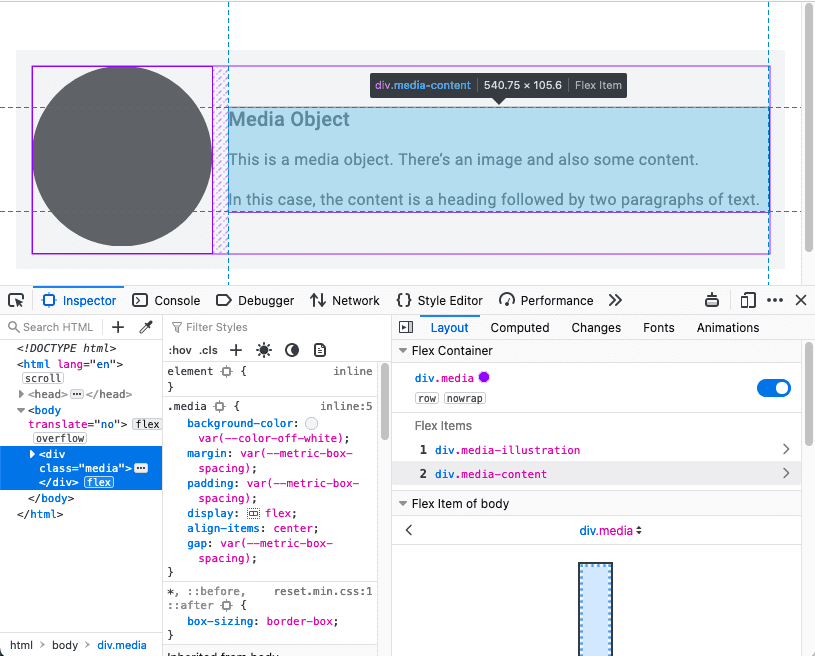
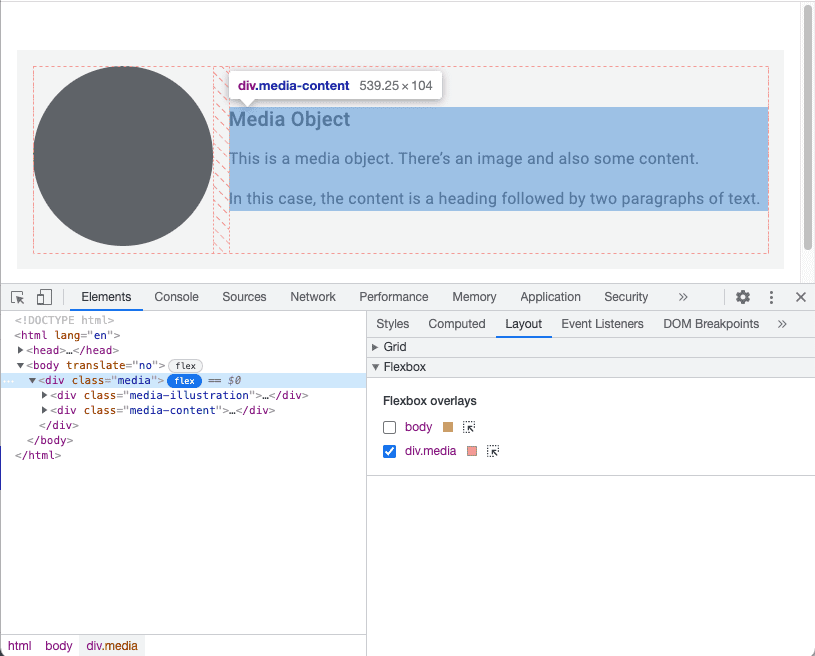
了解如何在 Chrome 开发者工具中检查 Flexbox 布局。
容器查询
借助 flexbox,您可以从内容开始设计。您可以指定元素的参数(应变窄多少、应变宽多少),然后让浏览器确定最终实现。
但组件本身并不知道其上下文。 它不知道自己是在主要内容中还是在边栏中使用。 这使得组件布局比页面布局更复杂。 为了能够应用与情境相关的样式,组件需要了解的信息不仅仅是其所在视口的大小。
使用网页布局时,您确实知道容器的宽度,因为容器就是浏览器视口;媒体查询会报告网页级容器的尺寸。
如需报告任何容器的尺寸,请使用容器查询。
首先,定义哪些元素充当容器。
main,
aside {
  container-type: inline-size;
}
这意味着您要查询内嵌维度。对于英语文档,这是指水平轴。您将根据容器的宽度更改样式。
如果某个组件位于上述容器之一内,您可以应用样式,方式与应用媒体查询类似。
.media-illustration {
  max-width: 200px;
  margin: auto;
}

@container (min-width: 25em) {
  .media {
    display: flex;
    align-items: center;
    gap: 1em;
  }

  .media-illustration {
    flex: 1;
  }

  .media-content {
    flex: 3;
  }
}
如果媒体对象位于宽度小于 25em 的容器内,则不会应用 flexbox 样式。图片和文字按垂直顺序显示。
不过,如果包含元素比 25em 更宽,图片和文字会并排显示。
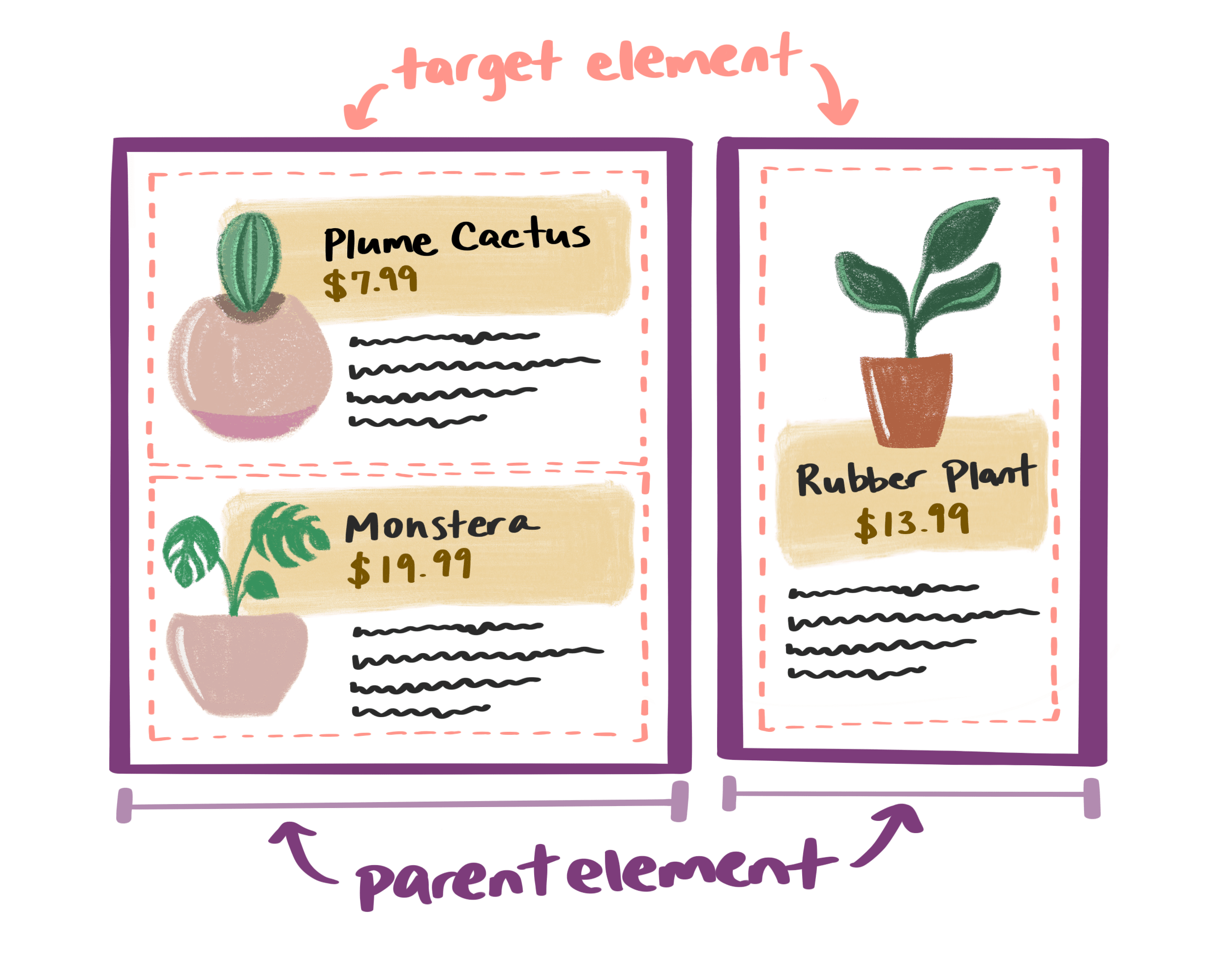
借助容器查询,您可以单独设置组件的样式。您可以根据容器元素的宽度编写规则;视口的宽度不再重要。
合并查询
您可以针对网页布局使用媒体查询,针对网页内的组件使用容器查询。
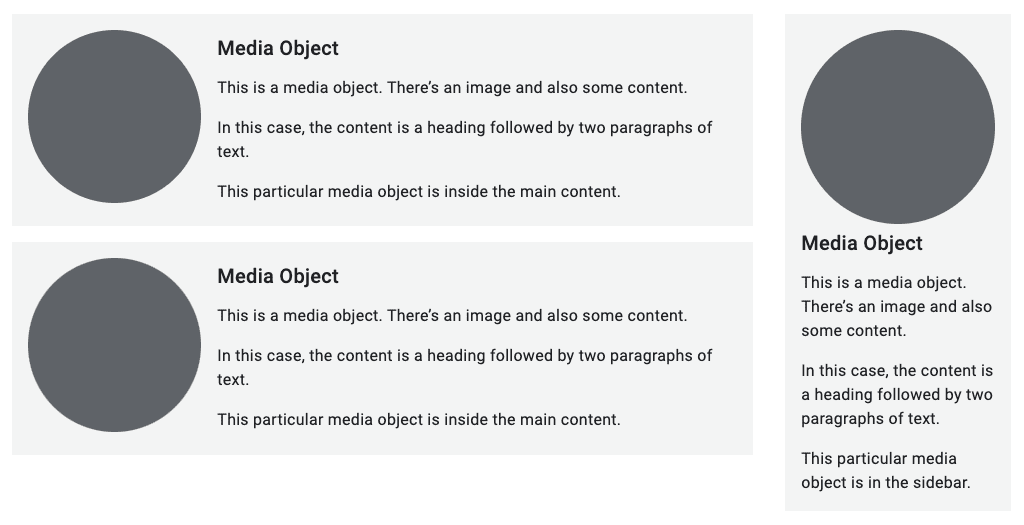
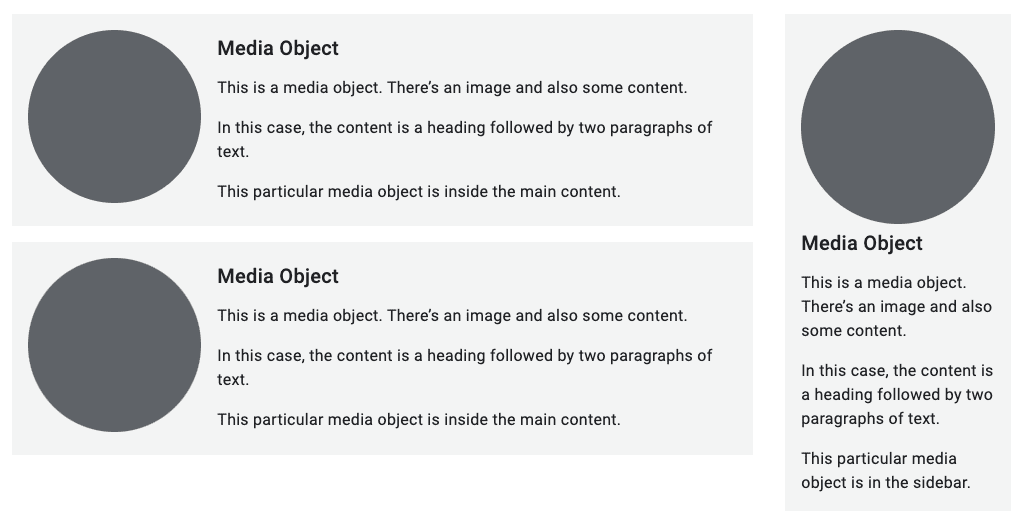
在此示例中,网页的整体结构包含一个 main 元素和一个 aside 元素。
这两个元素中都有媒体对象。
<body>
  <main>
     <div class="media">…</div>
     <div class="media">…</div>
  </main>
  <aside>
     <div class="media">…</div>
  </aside>
</body>
当视口宽度大于 45em 时,媒体查询会为 main 和 aside 元素应用网格布局。
@media (min-width: 45em) {
  body {
    display: grid;
    grid-template-columns: 3fr 1fr;
  }
}
媒体对象的容器查询规则保持不变:仅当包含元素的宽度大于 25em 时,才应用水平 flexbox 布局。
容器查询是微布局的颠覆性功能。 您的组件可以独立于浏览器视口,自成一体。
检查掌握情况
测试您对微布局的了解程度。
网格和 Flexbox 是否都适用于微布局?
之前,您学习了网页级宏布局。现在,您已了解组件级微布局。
接下来,您将深入了解内容的基本构建块,并学习如何使图片具有自适应性。首先,您将了解自适应排版。