

Sur le Web, le texte s'affiche automatiquement sur plusieurs lignes lorsqu'il atteint le bord de l'écran pour éviter de déborder. Les images, en revanche, ont une taille intrinsèque. Si une image est plus large que l'écran, elle le dépasse et l'utilisateur doit faire défiler l'écran horizontalement pour la voir en entier.
Heureusement, les CSS vous fournissent des outils pour éviter cela.
Limiter vos images
Dans votre feuille de style, vous pouvez utiliser max-inline-size pour déclarer que les images ne peuvent jamais être affichées à une taille supérieure à celle de leur élément conteneur.
' d='M96 183a64 64 0 0 1-23-23L17 64a128 128 0 0 0 111 192l55-96a64 64 0 0 1-87 23Z'/%3E%3Cpath fill='url(%23b)' d='M192 128a64 64 0 0 1-9 32l-55 96A128 128 0 0 0 239 64H128a64 64 0 0 1 64 64Z'/%3E%3Ccircle cx='128' cy='128' r='52' fill='%231a73e8'/%3E%3Cpath fill='url(%23c)' d='M96 73a64 64 0 0 1 32-9h111a128 128 0 0 0-222 0l56 96a64 64 0 0 1 23-87Z'/%3E%3C/svg%3E)
' xlink:href='%23A'%3E%3Cstop offset='.76' stop-opacity='0'/%3E%3Cstop offset='.95' stop-opacity='.5'/%3E%3Cstop offset='1'/%3E%3C/radialGradient%3E%3CradialGradient id='F' cx='2523' cy='4680' r='20243' gradientTransform='matrix(-.03715 .99931 -2.12836 -.07913 13579 3530)' xlink:href='%23A'%3E%3Cstop offset='0' stop-color='%2335c1f1'/%3E%3Cstop offset='.11' stop-color='%2334c1ed'/%3E%3Cstop offset='.23' stop-color='%232fc2df'/%3E%3Cstop offset='.31' stop-color='%232bc3d2'/%3E%3Cstop offset='.67' stop-color='%2336c752'/%3E%3C/radialGradient%3E%3CradialGradient id='G' cx='24247' cy='7758' r='9734' gradientTransform='matrix(.28109 .95968 -.78353 .22949 24510 -16292)' xlink:href='%23A'%3E%3Cstop offset='0' stop-color='%2366eb6e'/%3E%3Cstop offset='1' stop-color='%2366eb6e' stop-opacity='0'/%3E%3C/radialGradient%3E%3Cpath id='H' d='M24105 20053a9345 9345 0 01-1053 472 10202 10202 0 01-3590 646c-4732 0-8855-3255-8855-7432 0-1175 680-2193 1643-2729-4280 180-5380 4640-5380 7253 0 7387 6810 8137 8276 8137 791 0 1984-230 2704-456l130-44a12834 12834 0 006660-5282c220-350-168-757-535-565z'/%3E%3Cpath id='I' d='M11571 25141a7913 7913 0 01-2273-2137 8145 8145 0 01-1514-4740 8093 8093 0 013093-6395 8082 8082 0 011373-859c312-148 846-414 1554-404a3236 3236 0 012569 1297 3184 3184 0 01636 1866c0-21 2446-7960-8005-7960-4390 0-8004 4166-8004 7820 0 2319 538 4170 1212 5604a12833 12833 0 007684 6757 12795 12795 0 003908 610c1414 0 2774-233 4045-656a7575 7575 0 01-6278-803z'/%3E%3Cpath id='J' d='M16231 15886c-80 105-330 250-330 566 0 260 170 512 472 723 1438 1003 4149 868 4156 868a5954 5954 0 003027-839 6147 6147 0 001133-850 6180 6180 0 001910-4437c26-2242-796-3732-1133-4392-2120-4141-6694-6525-11668-6525-7011 0-12703 5635-12798 12620 47-3654 3679-6605 7996-6605 350 0 2346 34 4200 1007 1634 858 2490 1894 3086 2921 618 1067 728 2415 728 2952s-271 1333-780 1990z'/%3E%3Cuse fill='url(%23B)' xlink:href='%23H'/%3E%3Cuse fill='url(%23D)' opacity='.35' xlink:href='%23H'/%3E%3Cuse fill='url(%23C)' xlink:href='%23I'/%3E%3Cuse fill='url(%23E)' opacity='.4' xlink:href='%23I'/%3E%3Cuse fill='url(%23F)' xlink:href='%23J'/%3E%3Cuse fill='url(%23G)' xlink:href='%23J'/%3E%3C/svg%3E)
' gradientUnits='userSpaceOnUse'%3E%3Cstop offset='.2' stop-color='%239059ff' stop-opacity='0'/%3E%3Cstop offset='.3' stop-color='%238c4ff3' stop-opacity='.1'/%3E%3Cstop offset='.8' stop-color='%237716a8' stop-opacity='.5'/%3E%3Cstop offset='1' stop-color='%236e008b' stop-opacity='.6'/%3E%3C/radialGradient%3E%3CradialGradient id='ff-g' cx='239.1' cy='34.6' r='171.6' gradientUnits='userSpaceOnUse'%3E%3Cstop offset='0' stop-color='%23ffe226'/%3E%3Cstop offset='.1' stop-color='%23ffdb27'/%3E%3Cstop offset='.3' stop-color='%23ffc82a'/%3E%3Cstop offset='.5' stop-color='%23ffa930'/%3E%3Cstop offset='.7' stop-color='%23ff7e37'/%3E%3Cstop offset='.8' stop-color='%23ff7139'/%3E%3C/radialGradient%3E%3CradialGradient id='ff-h' cx='374' cy='-74.3' r='732.2' gradientUnits='userSpaceOnUse'%3E%3Cstop offset='.1' stop-color='%23fff44f'/%3E%3Cstop offset='.5' stop-color='%23ff980e'/%3E%3Cstop offset='.6' stop-color='%23ff5634'/%3E%3Cstop offset='.7' stop-color='%23ff3647'/%3E%3Cstop offset='.9' stop-color='%23e31587'/%3E%3C/radialGradient%3E%3CradialGradient id='ff-i' cx='304.6' cy='7.1' r='536.4' gradientTransform='rotate(84 303 4)' gradientUnits='userSpaceOnUse'%3E%3Cstop offset='0' stop-color='%23fff44f'/%3E%3Cstop offset='.1' stop-color='%23ffe847'/%3E%3Cstop offset='.2' stop-color='%23ffc830'/%3E%3Cstop offset='.3' stop-color='%23ff980e'/%3E%3Cstop offset='.4' stop-color='%23ff8b16'/%3E%3Cstop offset='.5' stop-color='%23ff672a'/%3E%3Cstop offset='.6' stop-color='%23ff3647'/%3E%3Cstop offset='.7' stop-color='%23e31587'/%3E%3C/radialGradient%3E%3CradialGradient id='ff-j' cx='235' cy='98.1' r='457.1' gradientUnits='userSpaceOnUse'%3E%3Cstop offset='.1' stop-color='%23fff44f'/%3E%3Cstop offset='.5' stop-color='%23ff980e'/%3E%3Cstop offset='.6' stop-color='%23ff5634'/%3E%3Cstop offset='.7' stop-color='%23ff3647'/%3E%3Cstop offset='.9' stop-color='%23e31587'/%3E%3C/radialGradient%3E%3CradialGradient id='ff-k' cx='355.7' cy='124.9' r='500.3' gradientUnits='userSpaceOnUse'%3E%3Cstop offset='.1' stop-color='%23fff44f'/%3E%3Cstop offset='.2' stop-color='%23ffe141'/%3E%3Cstop offset='.5' stop-color='%23ffaf1e'/%3E%3Cstop offset='.6' stop-color='%23ff980e'/%3E%3C/radialGradient%3E%3ClinearGradient id='ff-a' x1='446.9' y1='76.8' x2='47.9' y2='461.8' gradientUnits='userSpaceOnUse'%3E%3Cstop offset='.1' stop-color='%23fff44f'/%3E%3Cstop offset='.1' stop-color='%23ffe847'/%3E%3Cstop offset='.2' stop-color='%23ffc830'/%3E%3Cstop offset='.4' stop-color='%23ff980e'/%3E%3Cstop offset='.4' stop-color='%23ff8b16'/%3E%3Cstop offset='.5' stop-color='%23ff672a'/%3E%3Cstop offset='.5' stop-color='%23ff3647'/%3E%3Cstop offset='.7' stop-color='%23e31587'/%3E%3C/linearGradient%3E%3ClinearGradient id='ff-l' x1='442.1' y1='74.8' x2='102.6' y2='414.3' gradientUnits='userSpaceOnUse'%3E%3Cstop offset='.2' stop-color='%23fff44f' stop-opacity='.8'/%3E%3Cstop offset='.3' stop-color='%23fff44f' stop-opacity='.6'/%3E%3Cstop offset='.5' stop-color='%23fff44f' stop-opacity='.2'/%3E%3Cstop offset='.6' stop-color='%23fff44f' stop-opacity='0'/%3E%3C/linearGradient%3E%3C/defs%3E%3Cpath d='M479 166c-11-25-32-52-49-60a249 249 0 0 1 25 73c-27-68-73-95-111-155a255 255 0 0 1-8-14 44 44 0 0 1-4-9 1 1 0 0 0 0-1 1 1 0 0 0-1 0c-60 35-81 101-83 134a120 120 0 0 0-66 25 71 71 0 0 0-6-5 111 111 0 0 1-1-58c-25 11-44 29-58 44-9-12-9-52-8-60l-8 4a175 175 0 0 0-24 21 210 210 0 0 0-22 26 203 203 0 0 0-32 73l-1 2-2 15a229 229 0 0 0-4 34v1a240 240 0 0 0 477 40l1-9c5-41 0-84-15-121zM202 355l3 1-3-1zm55-145zm198-31z' fill='url(%23ff-a)'/%3E%3Cpath d='M479 166c-11-25-32-52-49-60 14 26 22 53 25 72v1a207 207 0 0 1-206 279c-113-3-212-87-231-197-3-17 0-26 2-40-2 11-3 14-4 34v1a240 240 0 0 0 477 40l1-9c5-41 0-84-15-121z' fill='url(%23ff-b)'/%3E%3Cpath d='M479 166c-11-25-32-52-49-60 14 26 22 53 25 72v1a207 207 0 0 1-206 279c-113-3-212-87-231-197-3-17 0-26 2-40-2 11-3 14-4 34v1a240 240 0 0 0 477 40l1-9c5-41 0-84-15-121z' fill='url(%23ff-c)'/%3E%3Cpath d='m362 195 1 1a130 130 0 0 0-22-29C266 92 322 5 331 0c-60 35-81 101-83 134l9-1c45 0 84 25 105 62z' fill='url(%23ff-d)'/%3E%3Cpath d='M257 210c-1 6-22 26-29 26-68 0-80 41-80 41 3 35 28 64 57 79l4 2 7 3a107 107 0 0 0 31 6c120 6 143-143 57-186 22-4 45 5 58 14-21-37-60-62-105-62l-9 1a120 120 0 0 0-66 25l17 16c16 16 58 33 58 35z' fill='url(%23ff-e)'/%3E%3Cpath d='M257 210c-1 6-22 26-29 26-68 0-80 41-80 41 3 35 28 64 57 79l4 2 7 3a107 107 0 0 0 31 6c120 6 143-143 57-186 22-4 45 5 58 14-21-37-60-62-105-62l-9 1a120 120 0 0 0-66 25l17 16c16 16 58 33 58 35z' fill='url(%23ff-f)'/%3E%3Cpath d='m171 151 5 3a111 111 0 0 1-1-58c-25 11-44 29-58 44 1 0 36 0 54 11z' fill='url(%23ff-g)'/%3E%3Cpath d='M18 261a242 242 0 0 0 231 197 207 207 0 0 0 206-279c8 56-20 110-64 146-86 71-169 43-186 31l-3-1c-50-24-71-70-67-110-42 0-57-35-57-35s38-28 89-4c46 22 90 4 90 4 0-2-42-19-58-35l-17-16a71 71 0 0 0-6-5l-5-3c-18-11-52-11-54-11-9-12-9-51-8-60l-8 4a175 175 0 0 0-24 21 210 210 0 0 0-22 26 203 203 0 0 0-32 73c0 1-9 38-5 57z' fill='url(%23ff-h)'/%3E%3Cpath d='M341 167a130 130 0 0 1 22 29 46 46 0 0 1 4 3c55 50 26 121 24 126 44-36 72-90 64-146-27-68-73-95-111-155a255 255 0 0 1-8-14 44 44 0 0 1-4-9 1 1 0 0 0 0-1 1 1 0 0 0-1 0c-9 5-65 92 10 167z' fill='url(%23ff-i)'/%3E%3Cpath d='M367 199a46 46 0 0 0-4-3l-1-1c-13-9-36-18-58-15 86 44 63 193-57 187a107 107 0 0 1-31-6 131 131 0 0 1-11-5c17 12 99 39 186-31 2-5 31-76-24-126z' fill='url(%23ff-j)'/%3E%3Cpath d='M148 277s12-41 80-41c7 0 28-20 29-26s-44 18-90-4c-51-24-89 4-89 4s15 35 57 35c-4 40 16 85 67 110l3 1c-29-15-54-44-57-79z' fill='url(%23ff-k)'/%3E%3Cpath d='M479 166c-11-25-32-52-49-60a249 249 0 0 1 25 73c-27-68-73-95-111-155a255 255 0 0 1-8-14 44 44 0 0 1-4-9 1 1 0 0 0 0-1 1 1 0 0 0-1 0c-60 35-81 101-83 134l9-1c45 0 84 25 105 62-13-9-36-18-58-14 86 43 63 192-57 186a107 107 0 0 1-31-6 131 131 0 0 1-11-5l-3-1 3 1c-29-15-54-44-57-79 0 0 12-41 80-41 7 0 28-20 29-26 0-2-42-19-58-35l-17-16a71 71 0 0 0-6-5 111 111 0 0 1-1-58c-25 11-44 29-58 44-9-12-9-52-8-60l-8 4a175 175 0 0 0-24 21 210 210 0 0 0-22 26 203 203 0 0 0-32 73l-1 2-2 15a279 279 0 0 0-4 34v1a240 240 0 0 0 477 40l1-9c5-41 0-84-15-121zm-24 13z' fill='url(%23ff-l)'/%3E%3C/svg%3E)
' xlink:href='%23s-b'%3E%3Cstop offset='0' stop-color='%2324a5f3' stop-opacity='0' /%3E%3Cstop offset='1' stop-color='%231e8ceb' /%3E%3C/radialGradient%3E%3CradialGradient id='s-j' cx='109.3' cy='13.8' r='93.1' gradientTransform='matrix(-.02 1.1 -1.04 -.02 137 -115)' xlink:href='%23s-b'%3E%3Cstop offset='0' stop-opacity='0' /%3E%3Cstop offset='1' stop-color='%235488d6' stop-opacity='0' /%3E%3Cstop offset='1' stop-color='%235d96eb' /%3E%3C/radialGradient%3E%3C/defs%3E%3Crect width='220' height='220' x='22' y='-107' fill='url(%23s-a)' ry='49' transform='matrix(.57 0 0 .57 187 256)' /%3E%3Cg transform='translate(194 190)'%3E%3Ccircle cx='67.8' cy='67.7' fill='url(%23s-c)' paint-order='stroke fill markers' r='54' /%3E%3Ccircle cx='-69.9' cy='69.3' fill='url(%23s-i)' transform='translate(138 -2)' r='54' /%3E%3C/g%3E%3Cellipse cx='120' cy='14.2' fill='url(%23s-j)' rx='93.1' ry='93.7' transform='matrix(.58 0 0 .58 192 250)' /%3E%3Cg transform='matrix(.58 0 0 .57 197 182)'%3E%3Cpath fill='%23cac7c8' d='M46 192h1l72-48-7-9-66 57Z' /%3E%3Cpath fill='%23fbfffc' d='M46 191v1l66-57-7-9-59 65Z' /%3E%3Cpath fill='url(%23s-d)' d='m119 144-7-9 66-57-59 66Z' /%3E%3Cpath fill='%23fb645c' d='m105 126 7 9 66-57-1-1-72 49Z' /%3E%3C/g%3E%3Cpath stroke='%23fff' stroke-linecap='round' stroke-miterlimit='1' stroke-width='1.3' d='m287 278 3-2m-12-17 8-2m-8-3h4m-4-13 8 2m-8 3h4m-1-13 7 3m-4-11 7 4m-2-11 6 6m0-12 6 7m1-11 4 6m4-10 3 7m5-9 2 7m15-7-1 7m10-5-3 7m11-4-4 7m11-2-5 6m16 7-7 4m10 4-7 3m10 6-8 1m8 16-8-2m5 10-7-3m4 11-7-4m2 11-6-5m0 11-5-6m-2 11-4-7m-4 11-3-8m-6 10-1-8m-16 8 2-8m-10 5 3-7m-11 4 4-7m-11 2 5-6m-8 3 3-3m4 8 2-3m5 8 2-4m6 7 1-4m8 5v-4m8 4v-4m9 3-1-4m9 1-2-4m9 0-2-4m9-2-3-3m8-4-3-2m8-5-4-2m7-6-4-1m5-8h-4m4-8h-4m3-9-4 1m1-9-4 2m-1-9-3 2m-2-9-3 3m-4-8-2 3m-5-8-2 4m-6-6-1 3m-8-5v4m-8-4v4m-9-2 1 3m-9 0 2 3m-9 1 2 3m-9 2 3 3m-8 4 3 2m-8 5 4 2m-7 6 4 1m-4 25 4-1m-2 5 7-3m-6 7 4-2m-2 6 7-4m-13-21h8m41-41v-8m0 99v-8m49-42h-8' transform='translate(-65 8)' /%3E%3C/svg%3E)
img {
  max-inline-size: 100%;
  block-size: auto;
}
Vous pouvez également appliquer la même règle à d'autres types de contenus intégrés, comme les vidéos et les iFrames.
img,
video,
iframe {
  max-inline-size: 100%;
  block-size: auto;
}
Avec cette règle en place, les navigateurs réduisent automatiquement la taille des images pour les adapter à l'écran.
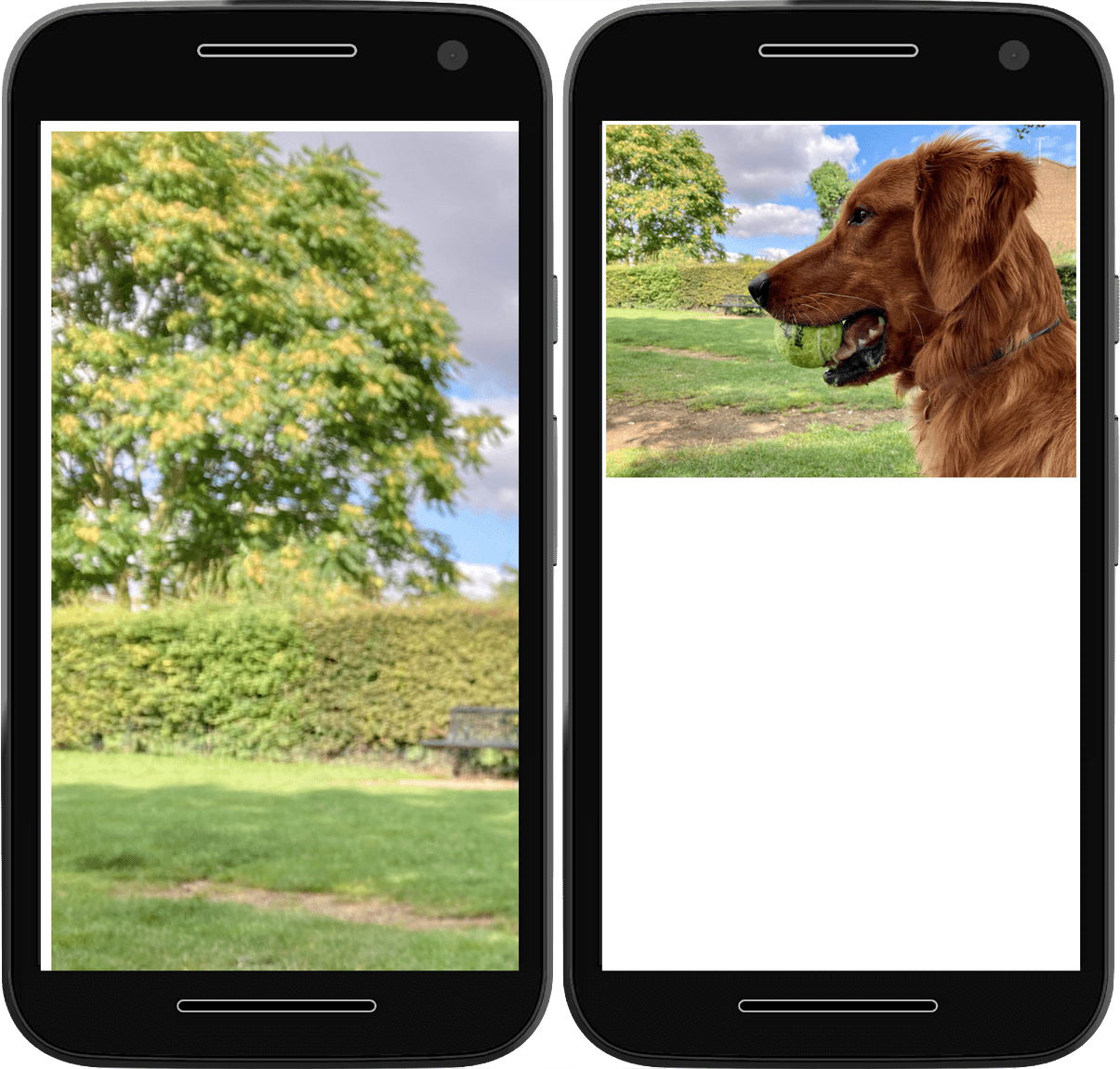
Si vous ajoutez une valeur block-size de auto, le navigateur conserve le format de vos images lorsqu'il les redimensionne.
Parfois, les dimensions d'une image sont définies par un système de gestion de contenu (CMS) ou un autre système de diffusion de contenu. Si votre conception nécessite un format différent de celui par défaut du CMS, vous pouvez utiliser la propriété aspect-ratio pour préserver la conception de votre site :
img {
  max-inline-size: 100%;
  block-size: auto;
  aspect-ratio: 2/1;
}
Malheureusement, cela signifie souvent que le navigateur doit compresser ou étirer l'image pour qu'elle s'adapte à l'espace prévu.
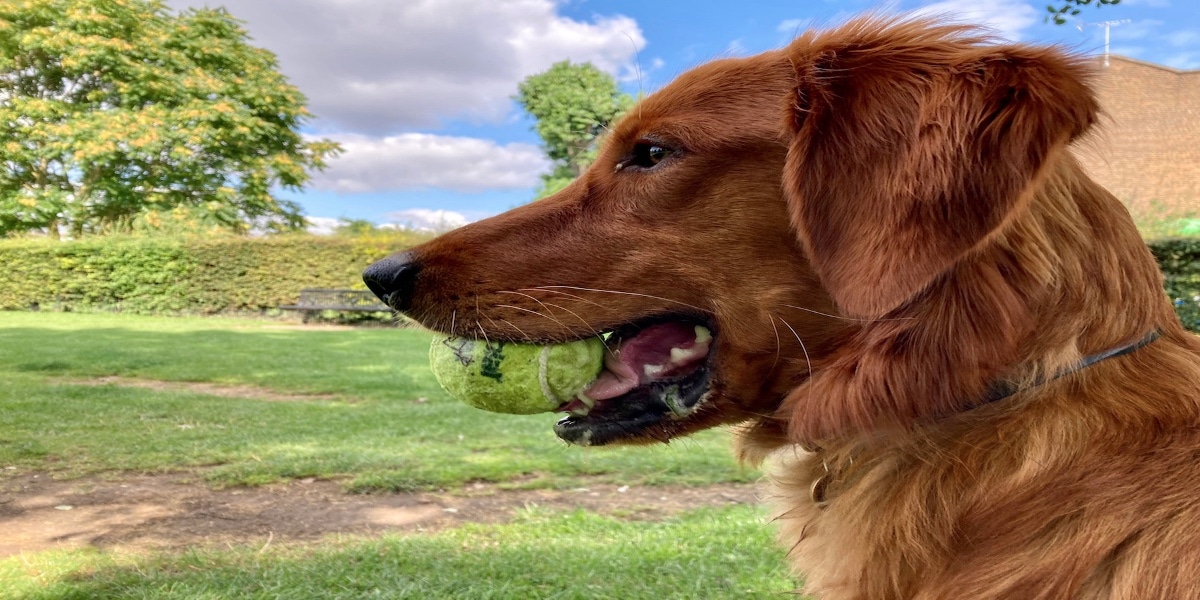
Pour éviter l'écrasement et l'étirement, utilisez la propriété object-fit.
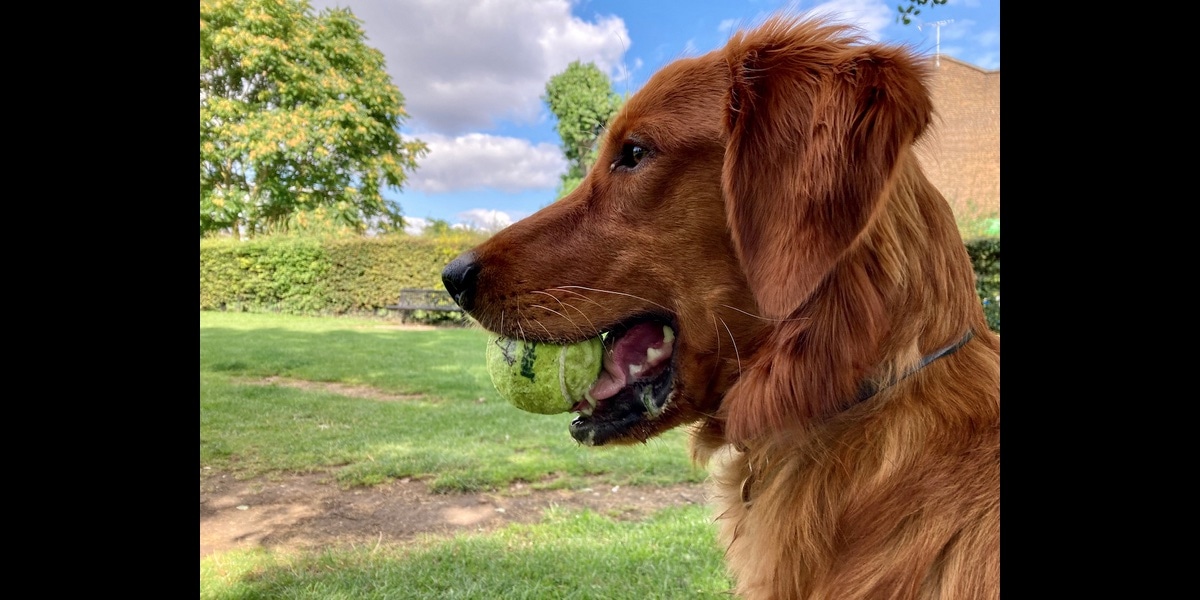
Une valeur contain pour object-fit indique au navigateur de conserver le format de l'image, en laissant un espace vide autour de l'image si nécessaire.
img {
  max-inline-size: 100%;
  block-size: auto;
  aspect-ratio: 2/1;
  object-fit: contain;
}
Une valeur cover pour object-fit indique au navigateur de conserver les proportions de l'image et de la recadrer si nécessaire.
img {
  max-inline-size: 100%;
  block-size: auto;
  aspect-ratio: 2/1;
  object-fit: cover;
}
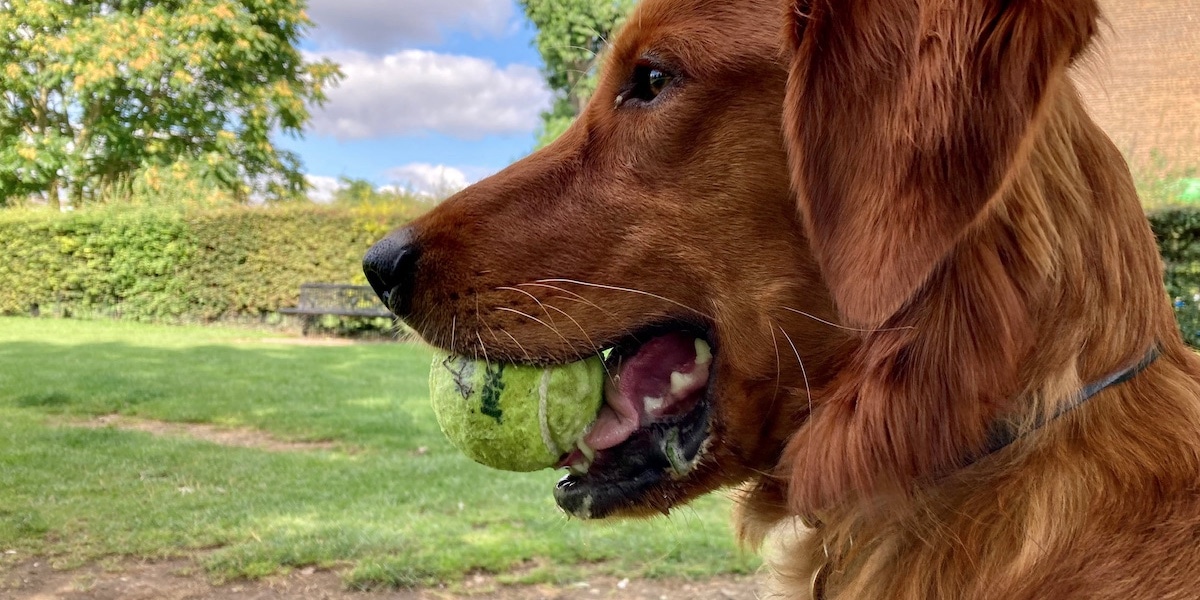
Vous pouvez modifier la position du recadrage de l'image à l'aide de la propriété object-position. Cela permet d'ajuster la mise au point du recadrage afin de vous assurer que la partie la plus importante de l'image reste visible.
img {
  max-inline-size: 100%;
  block-size: auto;
  aspect-ratio: 2/1;
  object-fit: cover;
  object-position: top center;
}

object-position pour recadrer un seul côté de votre image.Diffuser vos images
Ces règles CSS indiquent au navigateur comment vous souhaitez que les images soient affichées. Vous pouvez également fournir des indications dans votre code HTML sur la façon dont le navigateur doit gérer ces images.
Conseils pour choisir la bonne taille
Si vous connaissez les dimensions de votre image, incluez toujours les attributs width et height. Même si l'image est affichée dans une taille différente en raison de votre règle max-inline-size, le navigateur connaît toujours le rapport largeur/hauteur et peut réserver la bonne quantité d'espace. Cela empêche le reste de votre contenu de bouger lorsque l'image se charge.
<img
 src="image.png"
 alt="A description of the image."
 width="300"
 height="200"
>
Conseils de chargement
Utilisez l'attribut loading pour indiquer au navigateur s'il doit retarder le chargement de l'image jusqu'à ce qu'elle se trouve dans ou à proximité de la fenêtre d'affichage. Pour les images situées sous la ligne de flottaison, utilisez la valeur lazy. Le navigateur ne chargera les images différées que lorsque l'utilisateur aura fait défiler la page suffisamment loin pour que l'image soit sur le point d'apparaître. Si l'utilisateur ne fait jamais défiler la page, l'image ne se charge jamais.
<img
 src="image.png"
 alt="A description of the image."
 width="300"
 height="200"
 loading="lazy"
>
Pour une image de bannière au-dessus de la ligne de flottaison, n'utilisez pas loading. Si votre site applique automatiquement l'attribut loading="lazy", vous pouvez généralement définir loading sur la valeur par défaut eager pour empêcher le chargement différé des images :
<img
 src="hero.jpg"
 alt="A description of the image."
 width="1200"
 height="800"
 loading="eager"
>
Priorité de récupération
Pour les images importantes, comme l'image LCP, vous pouvez encore prioriser le chargement à l'aide de la priorité de récupération en définissant l'attribut fetchpriority sur high :
<img
 src="hero.jpg"
 alt="A description of the image."
 width="1200"
 height="800"
 loading="eager"
 fetchpriority="high"
>
Cela indique au navigateur de récupérer l'image immédiatement et avec une priorité élevée, au lieu d'attendre qu'il ait terminé sa mise en page et qu'il récupère normalement les images.
Toutefois, lorsque vous demandez au navigateur de télécharger une ressource en priorité, comme une image, il doit réduire la priorité d'une autre ressource, comme un script ou un fichier de police. Ne définissez fetchpriority="high" sur une image que si c'est vraiment indispensable.
Conseils pour le préchargement
Il est préférable d'éviter le préchargement dans la mesure du possible en incluant toutes les images dans le fichier HTML initial. Toutefois, certaines images peuvent ne pas être disponibles, comme celles ajoutées par JavaScript ou une image de fond CSS.
Vous pouvez utiliser le préchargement pour que le navigateur récupère ces images importantes à l'avance. Pour les images vraiment importantes, vous pouvez combiner ce préchargement avec l'attribut fetchpriority :
<link rel="preload" href="hero.jpg" as="image" fetchpriority="high">
Encore une fois, utilisez ces attributs avec parcimonie pour éviter de remplacer trop souvent les heuristiques de priorisation du navigateur. Une utilisation excessive peut entraîner une dégradation des performances.
Certains navigateurs sont compatibles avec le préchargement d'images responsives basé sur srcset, à l'aide des attributs imagesrcset et imagesizes.
Exemple :
<link rel="preload" imagesrcset="hero_sm.jpg 1x hero_med.jpg 2x hero_lg.jpg 3x" as="image" fetchpriority="high">
En excluant la solution de secours href, vous pouvez vous assurer que les navigateurs sans prise en charge de srcset préchargent toujours la bonne image.
Vous ne pouvez pas précharger des images dans différents formats en fonction de la compatibilité du navigateur avec certains formats. Si vous essayez de le faire, vous risquez d'entraîner des téléchargements supplémentaires qui gaspillent les données des utilisateurs.
Images responsives avec srcset
Grâce à cette déclaration max-inline-size: 100%, vos images ne peuvent pas sortir de leurs conteneurs. Toutefois, si un utilisateur dispose d'un petit écran et d'un réseau à faible bande passante, le fait de lui faire télécharger des images de la même taille que celles des utilisateurs disposant d'écrans plus grands gaspille des données.
Pour résoudre ce problème, ajoutez plusieurs versions de la même image dans différentes tailles et utilisez l'attribut srcset pour indiquer au navigateur que ces tailles existent et quand les utiliser.
Descripteur de largeur
Vous pouvez définir un srcset à l'aide d'une liste de valeurs séparées par une virgule. Chaque valeur correspond à l'URL d'une image, suivie d'un espace, puis de métadonnées sur l'image, appelées descripteur.
Dans cet exemple, les métadonnées décrivent la largeur de chaque image à l'aide de l'unité w. Un w correspond à la largeur d'un pixel.
<img
 src="small-image.png"
 alt="A description of the image."
 width="300"
 height="200"
 loading="lazy"
 decoding="async"
 srcset="small-image.png 300w,
  medium-image.png 600w,
  large-image.png 1200w"
>
L'attribut srcset complète l'attribut src au lieu de le remplacer.
Vous devez toujours disposer d'un attribut src valide, mais le navigateur peut remplacer sa valeur par l'une des options listées dans srcset. Pour économiser de la bande passante, le navigateur ne télécharge l'image plus grande que si elle est nécessaire.
Tailles
Si vous utilisez le descripteur de largeur, vous devez également utiliser l'attribut sizes pour fournir plus d'informations au navigateur. Cela indique au navigateur la taille à laquelle vous souhaitez que l'image s'affiche dans différentes conditions. Ces conditions sont spécifiées dans une requête média.
L'attribut sizes accepte une liste de requêtes média et de largeurs d'image séparées par une virgule.
<img
 src="small-image.png"
 alt="A description of the image."
 width="300"
 height="200"
 loading="lazy"
 decoding="async"
 srcset="small-image.png 300w,
  medium-image.png 600w,
  large-image.png 1200w"
 sizes="(min-width: 66em) 33vw,
  (min-width: 44em) 50vw,
  100vw"
>
Dans cet exemple, vous indiquez au navigateur que dans une fenêtre d'affichage dont la largeur est supérieure à 66em, l'image ne doit pas dépasser un tiers de la largeur de l'écran (dans une mise en page à trois colonnes, par exemple).
Pour les largeurs de fenêtre d'affichage comprises entre 44em et 66em, affichez l'image à la moitié de la largeur de l'écran (comme dans une mise en page à deux colonnes).
Pour toute largeur inférieure à 44em, affichez l'image sur toute la largeur de l'écran.
Cela signifie que l'image la plus grande ne sera pas forcément utilisée pour l'écran le plus large. Une fenêtre de navigateur large pouvant afficher une mise en page à plusieurs colonnes utilise une image qui tient dans une colonne, qui peut être plus petite qu'une image utilisée pour une mise en page à une seule colonne sur un écran plus étroit.
Descripteur de densité de pixels
Vous pouvez également utiliser des descripteurs pour fournir une version alternative des images à afficher sur les écrans haute densité, afin de conserver la netteté des images aux résolutions plus élevées qu'ils offrent.
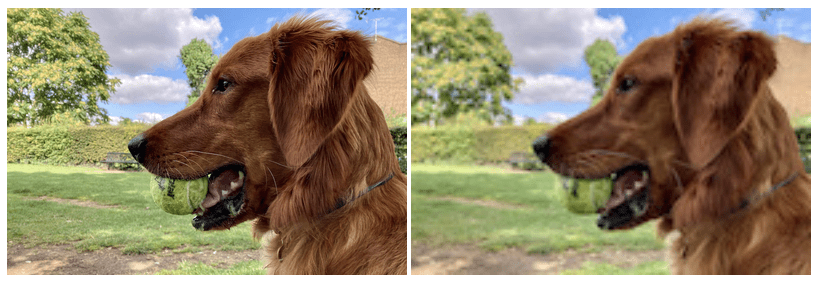
Utilisez le descripteur de densité pour décrire la densité en pixels de l'image par rapport à celle de l'image dans l'attribut src. Le descripteur de densité est un nombre suivi de la lettre x, comme dans 1x ou 2x.
<img
 src="small-image.png"
 alt="A description of the image."
 width="300"
 height="200"
 loading="lazy"
 decoding="async"
 srcset="small-image.png 1x,
  medium-image.png 2x,
  large-image.png 3x"
>
Si small-image.png mesure 300 x 200 pixels et que medium-image.png mesure 600 x 400 pixels, alors medium-image.png peut être suivi de 2x dans la liste srcset.
Vous n'avez pas besoin d'utiliser des nombres entiers. Si une autre version de l'image mesure 450 x 300 pixels, vous pouvez la décrire avec 1.5x.
Images de présentation
Dans le code HTML, les images sont considérées comme du contenu. C'est pourquoi vous incluez l'attribut alt avec une description de l'image pour les lecteurs d'écran et les moteurs de recherche.
Si vous intégrez une image décorative, sans contenu significatif, vous pouvez utiliser un attribut alt vide.
<img
 src="flourish.png"
 alt=""
 width="400"
 height="50"
>
Vous devez toujours inclure l'attribut alt, même s'il est vide.
Un attribut alt vide indique à un lecteur d'écran que l'image est de présentation. Un attribut alt manquant ne fournit pas ces informations.
Idéalement, les images de présentation ou décoratives sont incluses avec le CSS plutôt qu'avec le HTML. HTML pour la structure. Le CSS est utilisé pour la présentation.
Image de fond
Utilisez la propriété background-image dans CSS pour charger les images de présentation.
element {
  background-image: url(flourish.png);
}
Vous pouvez spécifier plusieurs candidats d'image à l'aide de la fonction image-set pour background-image.
La fonction image-set en CSS fonctionne de la même manière que l'attribut srcset en HTML.
Fournissez une liste d'images avec un descripteur de densité de pixels pour chacune d'elles.
element {
  background-image: image-set(
    small-image.png 1x,
    medium-image.png 2x,
    large-image.png 3x
  );
}
Le navigateur choisit l'image la plus appropriée à la densité de pixels de l'appareil.
De nombreux facteurs sont à prendre en compte lorsque vous ajoutez des images à votre site, y compris :
- Réserver l'espace approprié pour chaque image.
- Déterminez le nombre de tailles dont vous avez besoin.
- Déterminer si l'image est un contenu ou un élément décoratif.
Il vaut la peine de prendre le temps de choisir les bonnes images. De mauvaises stratégies d'image peuvent agacer et frustrer vos utilisateurs. Une bonne stratégie d'images permet à votre site d'être rapide et clair, quels que soient l'appareil ou la connexion réseau de l'utilisateur.
Il existe un autre élément HTML dans votre boîte à outils qui vous permet de mieux contrôler vos images : l'élément picture.
Vérifiez vos connaissances
Testez vos connaissances sur les images.
Des styles doivent être ajoutés pour que les images s'adaptent à la fenêtre d'affichage.
Lorsque la hauteur et la largeur d'une image ont été forcées dans un format non naturel, quels styles peuvent aider à ajuster la façon dont l'image s'insère dans ces proportions ?
object-fitcontain et cover.image-fitfit-imageaspect-ratioSi vous définissez height et width sur vos images, le CSS ne pourra pas les styliser différemment.
L'attribut srcset ne _______ pas l'attribut src, il le _______.
srcset ne remplace absolument pas l'attribut src.L'absence de alt sur une image équivaut à un alt vide.
alt vide indique à un lecteur d'écran que cette image est de présentation.alt est manquant, le lecteur d'écran ne reçoit aucune information.