

Il testo sul web viene automaticamente a capo al bordo dello schermo in modo che non venga troncato. Le immagini, invece, hanno una dimensione intrinseca. Se un'immagine è più larga dello schermo, l'immagine viene troncata e l'utente deve scorrere orizzontalmente per visualizzarla tutta.
Fortunatamente, CSS ti offre strumenti per impedire che ciò accada.
Vincolare le immagini
Nel foglio di stile, puoi utilizzare max-inline-size
per dichiarare che le immagini non possono mai essere visualizzate con una larghezza superiore a quella
dell'elemento contenitore.
' d='M96 183a64 64 0 0 1-23-23L17 64a128 128 0 0 0 111 192l55-96a64 64 0 0 1-87 23Z'/%3E%3Cpath fill='url(%23b)' d='M192 128a64 64 0 0 1-9 32l-55 96A128 128 0 0 0 239 64H128a64 64 0 0 1 64 64Z'/%3E%3Ccircle cx='128' cy='128' r='52' fill='%231a73e8'/%3E%3Cpath fill='url(%23c)' d='M96 73a64 64 0 0 1 32-9h111a128 128 0 0 0-222 0l56 96a64 64 0 0 1 23-87Z'/%3E%3C/svg%3E)
' xlink:href='%23A'%3E%3Cstop offset='.76' stop-opacity='0'/%3E%3Cstop offset='.95' stop-opacity='.5'/%3E%3Cstop offset='1'/%3E%3C/radialGradient%3E%3CradialGradient id='F' cx='2523' cy='4680' r='20243' gradientTransform='matrix(-.03715 .99931 -2.12836 -.07913 13579 3530)' xlink:href='%23A'%3E%3Cstop offset='0' stop-color='%2335c1f1'/%3E%3Cstop offset='.11' stop-color='%2334c1ed'/%3E%3Cstop offset='.23' stop-color='%232fc2df'/%3E%3Cstop offset='.31' stop-color='%232bc3d2'/%3E%3Cstop offset='.67' stop-color='%2336c752'/%3E%3C/radialGradient%3E%3CradialGradient id='G' cx='24247' cy='7758' r='9734' gradientTransform='matrix(.28109 .95968 -.78353 .22949 24510 -16292)' xlink:href='%23A'%3E%3Cstop offset='0' stop-color='%2366eb6e'/%3E%3Cstop offset='1' stop-color='%2366eb6e' stop-opacity='0'/%3E%3C/radialGradient%3E%3Cpath id='H' d='M24105 20053a9345 9345 0 01-1053 472 10202 10202 0 01-3590 646c-4732 0-8855-3255-8855-7432 0-1175 680-2193 1643-2729-4280 180-5380 4640-5380 7253 0 7387 6810 8137 8276 8137 791 0 1984-230 2704-456l130-44a12834 12834 0 006660-5282c220-350-168-757-535-565z'/%3E%3Cpath id='I' d='M11571 25141a7913 7913 0 01-2273-2137 8145 8145 0 01-1514-4740 8093 8093 0 013093-6395 8082 8082 0 011373-859c312-148 846-414 1554-404a3236 3236 0 012569 1297 3184 3184 0 01636 1866c0-21 2446-7960-8005-7960-4390 0-8004 4166-8004 7820 0 2319 538 4170 1212 5604a12833 12833 0 007684 6757 12795 12795 0 003908 610c1414 0 2774-233 4045-656a7575 7575 0 01-6278-803z'/%3E%3Cpath id='J' d='M16231 15886c-80 105-330 250-330 566 0 260 170 512 472 723 1438 1003 4149 868 4156 868a5954 5954 0 003027-839 6147 6147 0 001133-850 6180 6180 0 001910-4437c26-2242-796-3732-1133-4392-2120-4141-6694-6525-11668-6525-7011 0-12703 5635-12798 12620 47-3654 3679-6605 7996-6605 350 0 2346 34 4200 1007 1634 858 2490 1894 3086 2921 618 1067 728 2415 728 2952s-271 1333-780 1990z'/%3E%3Cuse fill='url(%23B)' xlink:href='%23H'/%3E%3Cuse fill='url(%23D)' opacity='.35' xlink:href='%23H'/%3E%3Cuse fill='url(%23C)' xlink:href='%23I'/%3E%3Cuse fill='url(%23E)' opacity='.4' xlink:href='%23I'/%3E%3Cuse fill='url(%23F)' xlink:href='%23J'/%3E%3Cuse fill='url(%23G)' xlink:href='%23J'/%3E%3C/svg%3E)
' gradientUnits='userSpaceOnUse'%3E%3Cstop offset='.2' stop-color='%239059ff' stop-opacity='0'/%3E%3Cstop offset='.3' stop-color='%238c4ff3' stop-opacity='.1'/%3E%3Cstop offset='.8' stop-color='%237716a8' stop-opacity='.5'/%3E%3Cstop offset='1' stop-color='%236e008b' stop-opacity='.6'/%3E%3C/radialGradient%3E%3CradialGradient id='ff-g' cx='239.1' cy='34.6' r='171.6' gradientUnits='userSpaceOnUse'%3E%3Cstop offset='0' stop-color='%23ffe226'/%3E%3Cstop offset='.1' stop-color='%23ffdb27'/%3E%3Cstop offset='.3' stop-color='%23ffc82a'/%3E%3Cstop offset='.5' stop-color='%23ffa930'/%3E%3Cstop offset='.7' stop-color='%23ff7e37'/%3E%3Cstop offset='.8' stop-color='%23ff7139'/%3E%3C/radialGradient%3E%3CradialGradient id='ff-h' cx='374' cy='-74.3' r='732.2' gradientUnits='userSpaceOnUse'%3E%3Cstop offset='.1' stop-color='%23fff44f'/%3E%3Cstop offset='.5' stop-color='%23ff980e'/%3E%3Cstop offset='.6' stop-color='%23ff5634'/%3E%3Cstop offset='.7' stop-color='%23ff3647'/%3E%3Cstop offset='.9' stop-color='%23e31587'/%3E%3C/radialGradient%3E%3CradialGradient id='ff-i' cx='304.6' cy='7.1' r='536.4' gradientTransform='rotate(84 303 4)' gradientUnits='userSpaceOnUse'%3E%3Cstop offset='0' stop-color='%23fff44f'/%3E%3Cstop offset='.1' stop-color='%23ffe847'/%3E%3Cstop offset='.2' stop-color='%23ffc830'/%3E%3Cstop offset='.3' stop-color='%23ff980e'/%3E%3Cstop offset='.4' stop-color='%23ff8b16'/%3E%3Cstop offset='.5' stop-color='%23ff672a'/%3E%3Cstop offset='.6' stop-color='%23ff3647'/%3E%3Cstop offset='.7' stop-color='%23e31587'/%3E%3C/radialGradient%3E%3CradialGradient id='ff-j' cx='235' cy='98.1' r='457.1' gradientUnits='userSpaceOnUse'%3E%3Cstop offset='.1' stop-color='%23fff44f'/%3E%3Cstop offset='.5' stop-color='%23ff980e'/%3E%3Cstop offset='.6' stop-color='%23ff5634'/%3E%3Cstop offset='.7' stop-color='%23ff3647'/%3E%3Cstop offset='.9' stop-color='%23e31587'/%3E%3C/radialGradient%3E%3CradialGradient id='ff-k' cx='355.7' cy='124.9' r='500.3' gradientUnits='userSpaceOnUse'%3E%3Cstop offset='.1' stop-color='%23fff44f'/%3E%3Cstop offset='.2' stop-color='%23ffe141'/%3E%3Cstop offset='.5' stop-color='%23ffaf1e'/%3E%3Cstop offset='.6' stop-color='%23ff980e'/%3E%3C/radialGradient%3E%3ClinearGradient id='ff-a' x1='446.9' y1='76.8' x2='47.9' y2='461.8' gradientUnits='userSpaceOnUse'%3E%3Cstop offset='.1' stop-color='%23fff44f'/%3E%3Cstop offset='.1' stop-color='%23ffe847'/%3E%3Cstop offset='.2' stop-color='%23ffc830'/%3E%3Cstop offset='.4' stop-color='%23ff980e'/%3E%3Cstop offset='.4' stop-color='%23ff8b16'/%3E%3Cstop offset='.5' stop-color='%23ff672a'/%3E%3Cstop offset='.5' stop-color='%23ff3647'/%3E%3Cstop offset='.7' stop-color='%23e31587'/%3E%3C/linearGradient%3E%3ClinearGradient id='ff-l' x1='442.1' y1='74.8' x2='102.6' y2='414.3' gradientUnits='userSpaceOnUse'%3E%3Cstop offset='.2' stop-color='%23fff44f' stop-opacity='.8'/%3E%3Cstop offset='.3' stop-color='%23fff44f' stop-opacity='.6'/%3E%3Cstop offset='.5' stop-color='%23fff44f' stop-opacity='.2'/%3E%3Cstop offset='.6' stop-color='%23fff44f' stop-opacity='0'/%3E%3C/linearGradient%3E%3C/defs%3E%3Cpath d='M479 166c-11-25-32-52-49-60a249 249 0 0 1 25 73c-27-68-73-95-111-155a255 255 0 0 1-8-14 44 44 0 0 1-4-9 1 1 0 0 0 0-1 1 1 0 0 0-1 0c-60 35-81 101-83 134a120 120 0 0 0-66 25 71 71 0 0 0-6-5 111 111 0 0 1-1-58c-25 11-44 29-58 44-9-12-9-52-8-60l-8 4a175 175 0 0 0-24 21 210 210 0 0 0-22 26 203 203 0 0 0-32 73l-1 2-2 15a229 229 0 0 0-4 34v1a240 240 0 0 0 477 40l1-9c5-41 0-84-15-121zM202 355l3 1-3-1zm55-145zm198-31z' fill='url(%23ff-a)'/%3E%3Cpath d='M479 166c-11-25-32-52-49-60 14 26 22 53 25 72v1a207 207 0 0 1-206 279c-113-3-212-87-231-197-3-17 0-26 2-40-2 11-3 14-4 34v1a240 240 0 0 0 477 40l1-9c5-41 0-84-15-121z' fill='url(%23ff-b)'/%3E%3Cpath d='M479 166c-11-25-32-52-49-60 14 26 22 53 25 72v1a207 207 0 0 1-206 279c-113-3-212-87-231-197-3-17 0-26 2-40-2 11-3 14-4 34v1a240 240 0 0 0 477 40l1-9c5-41 0-84-15-121z' fill='url(%23ff-c)'/%3E%3Cpath d='m362 195 1 1a130 130 0 0 0-22-29C266 92 322 5 331 0c-60 35-81 101-83 134l9-1c45 0 84 25 105 62z' fill='url(%23ff-d)'/%3E%3Cpath d='M257 210c-1 6-22 26-29 26-68 0-80 41-80 41 3 35 28 64 57 79l4 2 7 3a107 107 0 0 0 31 6c120 6 143-143 57-186 22-4 45 5 58 14-21-37-60-62-105-62l-9 1a120 120 0 0 0-66 25l17 16c16 16 58 33 58 35z' fill='url(%23ff-e)'/%3E%3Cpath d='M257 210c-1 6-22 26-29 26-68 0-80 41-80 41 3 35 28 64 57 79l4 2 7 3a107 107 0 0 0 31 6c120 6 143-143 57-186 22-4 45 5 58 14-21-37-60-62-105-62l-9 1a120 120 0 0 0-66 25l17 16c16 16 58 33 58 35z' fill='url(%23ff-f)'/%3E%3Cpath d='m171 151 5 3a111 111 0 0 1-1-58c-25 11-44 29-58 44 1 0 36 0 54 11z' fill='url(%23ff-g)'/%3E%3Cpath d='M18 261a242 242 0 0 0 231 197 207 207 0 0 0 206-279c8 56-20 110-64 146-86 71-169 43-186 31l-3-1c-50-24-71-70-67-110-42 0-57-35-57-35s38-28 89-4c46 22 90 4 90 4 0-2-42-19-58-35l-17-16a71 71 0 0 0-6-5l-5-3c-18-11-52-11-54-11-9-12-9-51-8-60l-8 4a175 175 0 0 0-24 21 210 210 0 0 0-22 26 203 203 0 0 0-32 73c0 1-9 38-5 57z' fill='url(%23ff-h)'/%3E%3Cpath d='M341 167a130 130 0 0 1 22 29 46 46 0 0 1 4 3c55 50 26 121 24 126 44-36 72-90 64-146-27-68-73-95-111-155a255 255 0 0 1-8-14 44 44 0 0 1-4-9 1 1 0 0 0 0-1 1 1 0 0 0-1 0c-9 5-65 92 10 167z' fill='url(%23ff-i)'/%3E%3Cpath d='M367 199a46 46 0 0 0-4-3l-1-1c-13-9-36-18-58-15 86 44 63 193-57 187a107 107 0 0 1-31-6 131 131 0 0 1-11-5c17 12 99 39 186-31 2-5 31-76-24-126z' fill='url(%23ff-j)'/%3E%3Cpath d='M148 277s12-41 80-41c7 0 28-20 29-26s-44 18-90-4c-51-24-89 4-89 4s15 35 57 35c-4 40 16 85 67 110l3 1c-29-15-54-44-57-79z' fill='url(%23ff-k)'/%3E%3Cpath d='M479 166c-11-25-32-52-49-60a249 249 0 0 1 25 73c-27-68-73-95-111-155a255 255 0 0 1-8-14 44 44 0 0 1-4-9 1 1 0 0 0 0-1 1 1 0 0 0-1 0c-60 35-81 101-83 134l9-1c45 0 84 25 105 62-13-9-36-18-58-14 86 43 63 192-57 186a107 107 0 0 1-31-6 131 131 0 0 1-11-5l-3-1 3 1c-29-15-54-44-57-79 0 0 12-41 80-41 7 0 28-20 29-26 0-2-42-19-58-35l-17-16a71 71 0 0 0-6-5 111 111 0 0 1-1-58c-25 11-44 29-58 44-9-12-9-52-8-60l-8 4a175 175 0 0 0-24 21 210 210 0 0 0-22 26 203 203 0 0 0-32 73l-1 2-2 15a279 279 0 0 0-4 34v1a240 240 0 0 0 477 40l1-9c5-41 0-84-15-121zm-24 13z' fill='url(%23ff-l)'/%3E%3C/svg%3E)
' xlink:href='%23s-b'%3E%3Cstop offset='0' stop-color='%2324a5f3' stop-opacity='0' /%3E%3Cstop offset='1' stop-color='%231e8ceb' /%3E%3C/radialGradient%3E%3CradialGradient id='s-j' cx='109.3' cy='13.8' r='93.1' gradientTransform='matrix(-.02 1.1 -1.04 -.02 137 -115)' xlink:href='%23s-b'%3E%3Cstop offset='0' stop-opacity='0' /%3E%3Cstop offset='1' stop-color='%235488d6' stop-opacity='0' /%3E%3Cstop offset='1' stop-color='%235d96eb' /%3E%3C/radialGradient%3E%3C/defs%3E%3Crect width='220' height='220' x='22' y='-107' fill='url(%23s-a)' ry='49' transform='matrix(.57 0 0 .57 187 256)' /%3E%3Cg transform='translate(194 190)'%3E%3Ccircle cx='67.8' cy='67.7' fill='url(%23s-c)' paint-order='stroke fill markers' r='54' /%3E%3Ccircle cx='-69.9' cy='69.3' fill='url(%23s-i)' transform='translate(138 -2)' r='54' /%3E%3C/g%3E%3Cellipse cx='120' cy='14.2' fill='url(%23s-j)' rx='93.1' ry='93.7' transform='matrix(.58 0 0 .58 192 250)' /%3E%3Cg transform='matrix(.58 0 0 .57 197 182)'%3E%3Cpath fill='%23cac7c8' d='M46 192h1l72-48-7-9-66 57Z' /%3E%3Cpath fill='%23fbfffc' d='M46 191v1l66-57-7-9-59 65Z' /%3E%3Cpath fill='url(%23s-d)' d='m119 144-7-9 66-57-59 66Z' /%3E%3Cpath fill='%23fb645c' d='m105 126 7 9 66-57-1-1-72 49Z' /%3E%3C/g%3E%3Cpath stroke='%23fff' stroke-linecap='round' stroke-miterlimit='1' stroke-width='1.3' d='m287 278 3-2m-12-17 8-2m-8-3h4m-4-13 8 2m-8 3h4m-1-13 7 3m-4-11 7 4m-2-11 6 6m0-12 6 7m1-11 4 6m4-10 3 7m5-9 2 7m15-7-1 7m10-5-3 7m11-4-4 7m11-2-5 6m16 7-7 4m10 4-7 3m10 6-8 1m8 16-8-2m5 10-7-3m4 11-7-4m2 11-6-5m0 11-5-6m-2 11-4-7m-4 11-3-8m-6 10-1-8m-16 8 2-8m-10 5 3-7m-11 4 4-7m-11 2 5-6m-8 3 3-3m4 8 2-3m5 8 2-4m6 7 1-4m8 5v-4m8 4v-4m9 3-1-4m9 1-2-4m9 0-2-4m9-2-3-3m8-4-3-2m8-5-4-2m7-6-4-1m5-8h-4m4-8h-4m3-9-4 1m1-9-4 2m-1-9-3 2m-2-9-3 3m-4-8-2 3m-5-8-2 4m-6-6-1 3m-8-5v4m-8-4v4m-9-2 1 3m-9 0 2 3m-9 1 2 3m-9 2 3 3m-8 4 3 2m-8 5 4 2m-7 6 4 1m-4 25 4-1m-2 5 7-3m-6 7 4-2m-2 6 7-4m-13-21h8m41-41v-8m0 99v-8m49-42h-8' transform='translate(-65 8)' /%3E%3C/svg%3E)
img {
  max-inline-size: 100%;
  block-size: auto;
}
Puoi applicare la stessa regola anche ad altri tipi di contenuti incorporati, come video e iframe.
img,
video,
iframe {
  max-inline-size: 100%;
  block-size: auto;
}
Con questa regola, i browser ridimensionano automaticamente le immagini per adattarle allo schermo.
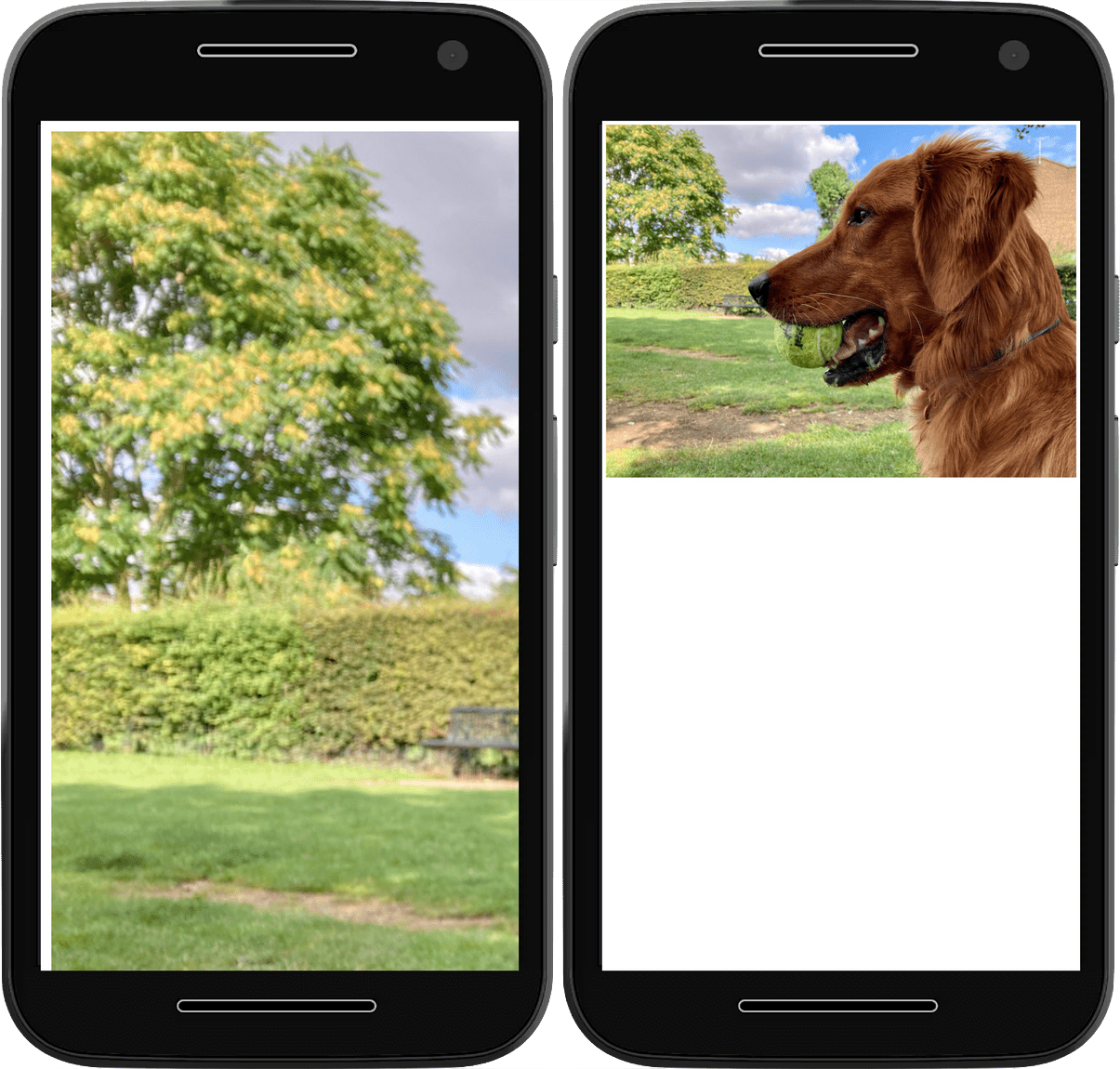
L'aggiunta di un valore block-size
di auto indica che il browser mantiene le proporzioni delle immagini durante il
ridimensionamento.
A volte, le dimensioni di un'immagine vengono impostate da un sistema di gestione dei contenuti (CMS) o da un altro sistema di distribuzione dei contenuti. Se il tuo design richiede un formato diverso
da quello predefinito del CMS, puoi utilizzare la proprietà
aspect-ratio
per preservare il design del tuo sito:
img {
  max-inline-size: 100%;
  block-size: auto;
  aspect-ratio: 2/1;
}
Purtroppo, spesso il browser deve comprimere o allungare l'immagine per farla entrare nello spazio previsto.
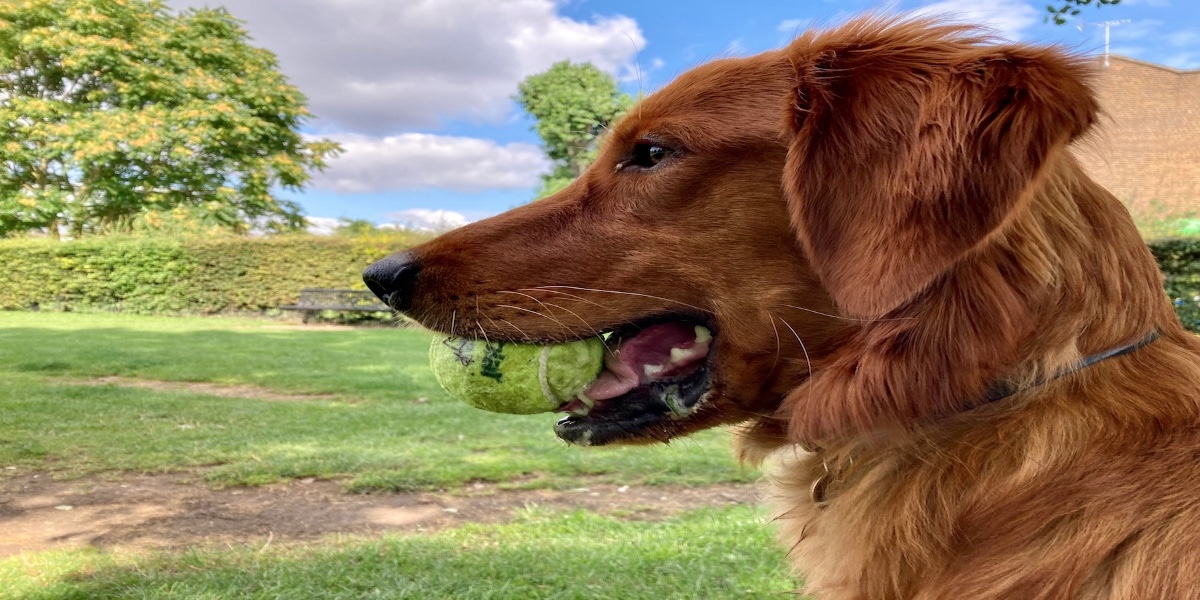
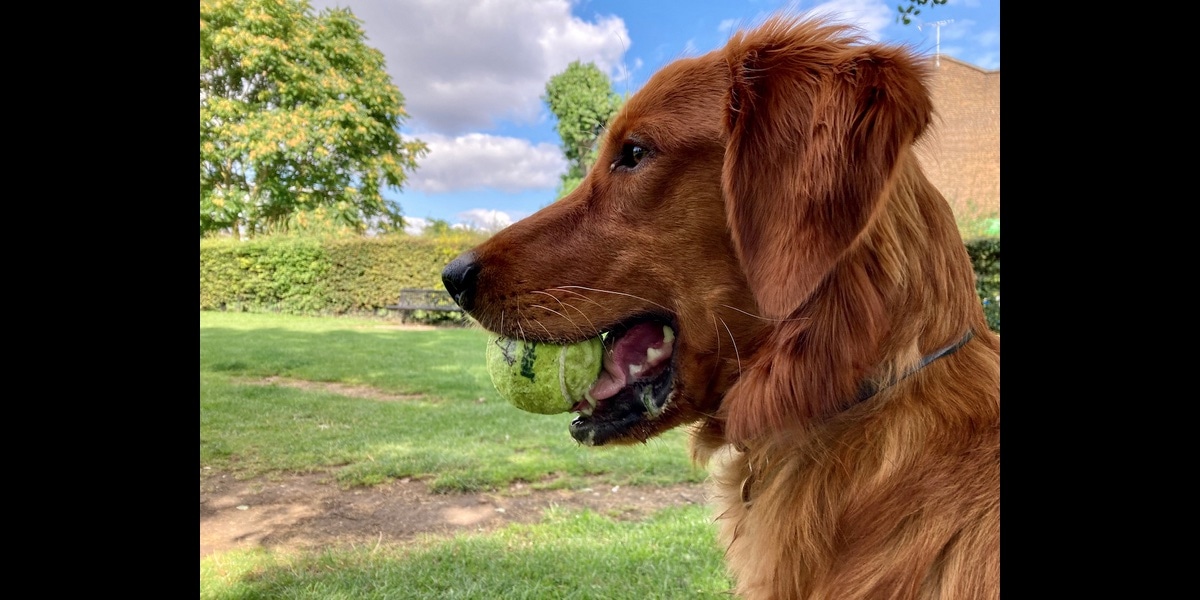
Per evitare lo schiacciamento e l'allungamento, utilizza la proprietà
object-fit.
Un valore object-fit pari a contain indica al browser di mantenere le proporzioni dell'immagine, lasciando spazio vuoto intorno all'immagine, se necessario.
img {
  max-inline-size: 100%;
  block-size: auto;
  aspect-ratio: 2/1;
  object-fit: contain;
}
Un valore object-fit di cover indica al browser di mantenere le proporzioni dell'immagine, ritagliandola se necessario.
img {
  max-inline-size: 100%;
  block-size: auto;
  aspect-ratio: 2/1;
  object-fit: cover;
}
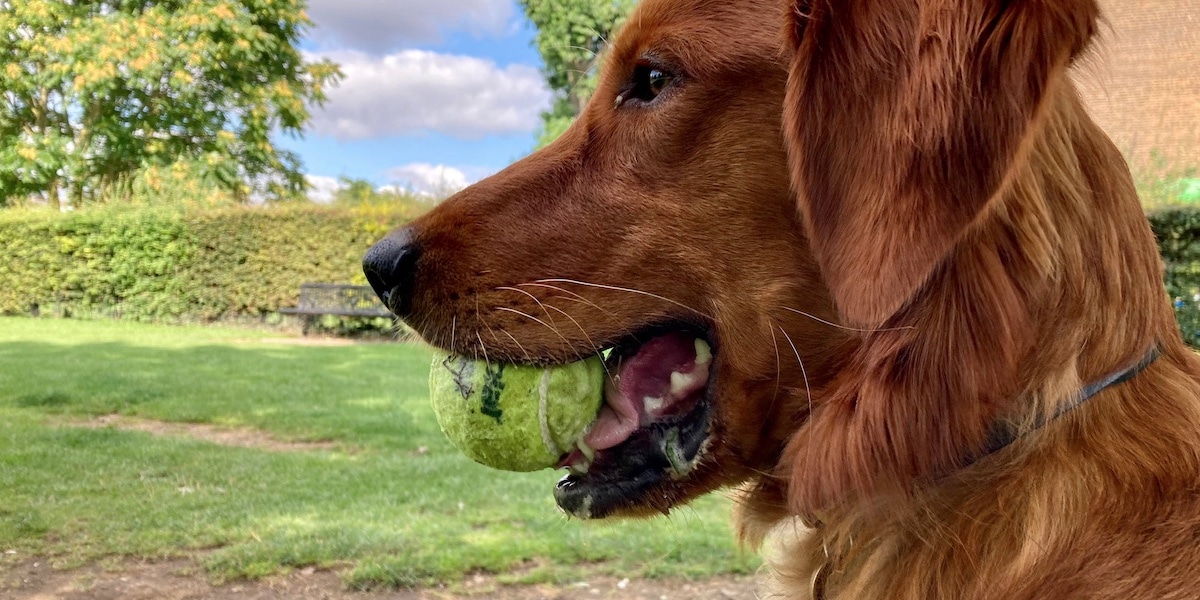
Puoi modificare la posizione del ritaglio dell'immagine utilizzando la proprietà object-position. In questo modo, la messa a fuoco del ritaglio viene regolata, così puoi assicurarti che la parte più importante dell'immagine sia ancora visibile.
img {
  max-inline-size: 100%;
  block-size: auto;
  aspect-ratio: 2/1;
  object-fit: cover;
  object-position: top center;
}

object-position per ritagliare
solo un lato dell'immagine.Fornire le immagini
Queste regole CSS indicano al browser come vuoi che vengano visualizzate le immagini. Puoi anche fornire suggerimenti in HTML su come il browser deve gestire queste immagini.
Suggerimenti per la scelta della taglia
Se conosci le dimensioni dell'immagine, includi sempre gli attributi width e height. Anche se l'immagine viene visualizzata con dimensioni diverse a causa della regola
max-inline-size, il browser conosce comunque il rapporto tra larghezza e altezza e
può riservare la giusta quantità di spazio. In questo modo, gli altri contenuti non
si spostano quando l'immagine viene caricata.
<img
 src="image.png"
 alt="A description of the image."
 width="300"
 height="200"
>
Suggerimenti per il caricamento
Utilizza l'attributo loading per indicare al browser se ritardare il caricamento dell'immagine finché non si trova all'interno o in prossimità del riquadro visibile. Per le immagini sotto la piega, utilizza un valore
di lazy. Il browser non carica le immagini con caricamento lento finché l'utente non scorre abbastanza in basso da far apparire l'immagine. Se l'utente non scorre mai, l'immagine non viene mai caricata.
<img
 src="image.png"
 alt="A description of the image."
 width="300"
 height="200"
 loading="lazy"
>
Per un'immagine hero above the fold, non utilizzare loading. Se il tuo sito applica automaticamente l'attributo loading="lazy", in genere puoi impostare loading sul valore predefinito eager per impedire il caricamento lento delle immagini:
<img
 src="hero.jpg"
 alt="A description of the image."
 width="1200"
 height="800"
 loading="eager"
>
Priorità di recupero
Per le immagini importanti, come l'immagine LCP, puoi dare ulteriore
priorità al caricamento utilizzando Fetch Priority impostando
l'attributo fetchpriority su high:
<img
 src="hero.jpg"
 alt="A description of the image."
 width="1200"
 height="800"
 loading="eager"
 fetchpriority="high"
>
In questo modo, il browser recupera l'immagine immediatamente e con priorità elevata, anziché attendere il completamento del layout e il recupero normale delle immagini.
Tuttavia, quando chiedi al browser di dare la priorità al download di una risorsa, ad esempio
un'immagine, il browser deve declassare un'altra risorsa, ad esempio uno script o un
file di caratteri. Imposta fetchpriority="high" su un'immagine solo se è davvero fondamentale.
Suggerimenti per il precaricamento
È meglio evitare il precaricamento quando possibile includendo tutte le immagini nel file HTML iniziale. Tuttavia, alcune immagini potrebbero non essere disponibili, ad esempio le immagini aggiunte da JavaScript o un'immagine di sfondo CSS.
Puoi utilizzare il precaricamento per fare in modo che il browser recuperi queste immagini importanti in anticipo. Per le immagini davvero importanti, puoi combinare il precaricamento con l'attributo
fetchpriority:
<link rel="preload" href="hero.jpg" as="image" fetchpriority="high">
Anche in questo caso, utilizza questi attributi con parsimonia per evitare di ignorare troppo spesso l'euristica di prioritizzazione del browser. L'uso eccessivo può causare un peggioramento delle prestazioni.
Alcuni browser supportano il precaricamento di immagini adattabili
in base a srcset, utilizzando gli attributi imagesrcset e imagesizes.
Ad esempio:
<link rel="preload" imagesrcset="hero_sm.jpg 1x hero_med.jpg 2x hero_lg.jpg 3x" as="image" fetchpriority="high">
Se escludi il fallback href, puoi assicurarti che i browser senza supporto srcset
precarichino comunque l'immagine corretta.
Non puoi precaricare immagini in formati diversi in base al supporto del browser per determinati formati. Se tenti di farlo, potresti causare download aggiuntivi che sprecano i dati degli utenti.
Immagini adattabili con srcset
Grazie a questa dichiarazione max-inline-size: 100%, le tue immagini non possono uscire
dai relativi contenitori. Tuttavia, se un utente ha uno schermo piccolo e una rete a bassa larghezza di banda, il download di immagini delle stesse dimensioni di quelle degli utenti con schermi più grandi comporta uno spreco di dati.
Per risolvere il problema, aggiungi più versioni della stessa immagine di dimensioni diverse
e utilizza l'attributo srcset
per comunicare al browser che queste dimensioni esistono e quando utilizzarle.
Descrittore della larghezza
Puoi definire un srcset utilizzando un elenco separato da virgole di valori. Ogni valore è
l'URL di un'immagine, seguito da uno spazio e da alcuni metadati sull'immagine, chiamati descrittore.
In questo esempio, i metadati descrivono la larghezza di ogni immagine utilizzando l'unità w. Un w corrisponde alla larghezza di un pixel.
<img
 src="small-image.png"
 alt="A description of the image."
 width="300"
 height="200"
 loading="lazy"
 decoding="async"
 srcset="small-image.png 300w,
  medium-image.png 600w,
  large-image.png 1200w"
>
L'attributo srcset integra l'attributo src anziché sostituirlo.
Devi comunque avere un attributo src valido, ma il browser può sostituire il suo
valore con una delle opzioni elencate in srcset. Per risparmiare larghezza di banda, il browser scarica l'immagine più grande solo se è necessaria.
Formato
Se utilizzi il descrittore di larghezza, devi utilizzare anche l'attributo
sizes
per fornire ulteriori informazioni al browser. Indica al browser le dimensioni
con cui prevedi che l'immagine venga visualizzata in diverse condizioni. Queste
condizioni sono specificate in una media query.
L'attributo sizes accetta un elenco separato da virgole di query multimediali e larghezze
delle immagini.
<img
 src="small-image.png"
 alt="A description of the image."
 width="300"
 height="200"
 loading="lazy"
 decoding="async"
 srcset="small-image.png 300w,
  medium-image.png 600w,
  large-image.png 1200w"
 sizes="(min-width: 66em) 33vw,
  (min-width: 44em) 50vw,
  100vw"
>
In questo esempio, indichi al browser che in un viewport con una larghezza superiore a
66em, l'immagine deve essere visualizzata con una larghezza non superiore a un terzo dello schermo
(ad esempio, all'interno di un layout a tre colonne).
Per larghezze della finestra comprese tra 44em e 66em, visualizza l'immagine a metà
della larghezza dello schermo (come in un layout a due colonne).
Per qualsiasi elemento più stretto di 44em, visualizza l'immagine a tutta la larghezza dello
schermo.
Ciò significa che l'immagine più grande non verrà necessariamente utilizzata per lo schermo più ampio. Una finestra del browser ampia che può visualizzare un layout a più colonne utilizza un'immagine che si adatta a una colonna, che potrebbe essere più piccola di un'immagine utilizzata per un layout a una sola colonna su uno schermo più stretto.
Descrittore della densità di pixel
Puoi anche utilizzare i descrittori per fornire una versione alternativa delle immagini da mostrare su display ad alta densità, in modo che le immagini rimangano nitide alle risoluzioni più elevate che forniscono.
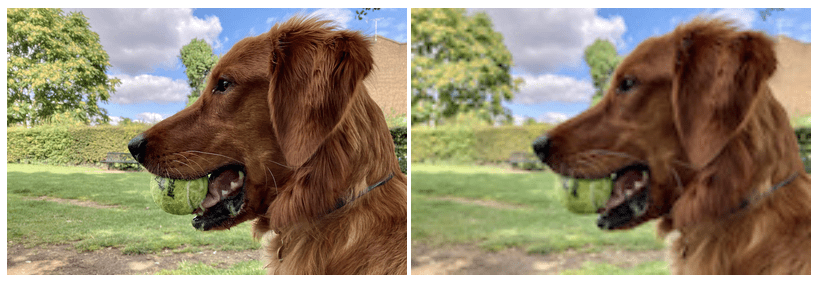
Utilizza il descrittore di densità per descrivere la densità di pixel dell'immagine in relazione all'immagine nell'attributo src. Il descrittore di densità è un numero
seguito dalla lettera x, ad esempio 1x o 2x.
<img
 src="small-image.png"
 alt="A description of the image."
 width="300"
 height="200"
 loading="lazy"
 decoding="async"
 srcset="small-image.png 1x,
  medium-image.png 2x,
  large-image.png 3x"
>
Se small-image.png ha dimensioni di 300 x 200 pixel e medium-image.png ha dimensioni di
600 x 400 pixel, allora medium-image.png può avere 2x dopo di sé nell'elenco
srcset.
Non devi utilizzare numeri interi. Se un'altra versione dell'immagine ha dimensioni di 450 x 300 pixel, puoi descriverla con 1.5x.
Immagini di presentazione
Le immagini in HTML sono contenuti. Per questo motivo, includi l'attributo alt
con una descrizione dell'immagine per screen reader e motori di ricerca.
Se incorpori un'immagine decorativa, senza contenuti significativi, puoi utilizzare un attributo alt vuoto.
<img
 src="flourish.png"
 alt=""
 width="400"
 height="50"
>
Devi sempre includere l'attributo alt, anche se è vuoto.
Un attributo alt vuoto indica a uno screen reader che l'immagine è
presentazionale. Un attributo alt mancante non fornisce queste informazioni.
Idealmente, le immagini di presentazione o decorative sono incluse con CSS anziché HTML. L'HTML è per la struttura. CSS è per la presentazione.
Immagini di sfondo
Utilizza la proprietà background-image in CSS per caricare le immagini di presentazione.
element {
  background-image: url(flourish.png);
}
Puoi specificare più immagini candidate utilizzando la funzione
image-set
per background-image.
La funzione image-set in CSS funziona in modo molto simile all'attributo srcset in HTML.
Fornisci un elenco di immagini con un descrittore della densità di pixel per ciascuna.
element {
  background-image: image-set(
    small-image.png 1x,
    medium-image.png 2x,
    large-image.png 3x
  );
}
Il browser sceglie l'immagine più appropriata per la densità dei pixel del dispositivo.
Quando aggiungi immagini al tuo sito, devi tenere conto di molti fattori, tra cui:
- Riservando lo spazio giusto per ogni immagine.
- Determinare il numero di taglie necessarie.
- Decidere se l'immagine è un contenuto o un elemento decorativo.
Vale la pena dedicare del tempo per ottenere le immagini giuste. Strategie di gestione delle immagini scadenti possono infastidire e frustrare gli utenti. Una buona strategia per le immagini rende il tuo sito veloce e nitido, indipendentemente dal dispositivo o dalla connessione di rete dell'utente.
Nel tuo toolkit è presente un altro elemento HTML che ti offre un maggiore controllo sulle tue
immagini: l'elemento picture.
Mettiti alla prova
Metti alla prova le tue conoscenze sulle immagini.
Per adattare le immagini alla finestra, è necessario aggiungere gli stili.
Quando l'altezza e la larghezza di un'immagine sono state forzate in proporzioni innaturali, quali stili possono aiutare a regolare l'adattamento dell'immagine a queste proporzioni?
object-fitcontain e cover.image-fitfit-imageaspect-ratioL'inserimento di height e width nelle immagini impedisce al CSS di applicare stili diversi.
L'attributo srcset non _______ l'attributo src, ma lo _______.
srcset non sostituisce assolutamente l'attributo src.La mancanza di alt in un'immagine equivale a un alt vuoto.
alt vuoto indica allo screen reader che questa immagine è di presentazione.alt non indica nulla a uno screen reader.