

Tekst w internecie automatycznie zawija się na krawędzi ekranu, dzięki czemu nie przekracza jego granic. Obrazy mają natomiast rozmiar wewnętrzny. Jeśli obraz jest szerszy niż ekran, wykracza poza niego i użytkownik musi przewijać go w poziomie, aby zobaczyć całość.
Na szczęście CSS udostępnia narzędzia, które temu zapobiegają.
Ograniczanie obrazów
W arkuszu stylów możesz użyć max-inline-size, aby zadeklarować, że obrazy nigdy nie mogą być renderowane w rozmiarze szerszym niż element zawierający.
' d='M96 183a64 64 0 0 1-23-23L17 64a128 128 0 0 0 111 192l55-96a64 64 0 0 1-87 23Z'/%3E%3Cpath fill='url(%23b)' d='M192 128a64 64 0 0 1-9 32l-55 96A128 128 0 0 0 239 64H128a64 64 0 0 1 64 64Z'/%3E%3Ccircle cx='128' cy='128' r='52' fill='%231a73e8'/%3E%3Cpath fill='url(%23c)' d='M96 73a64 64 0 0 1 32-9h111a128 128 0 0 0-222 0l56 96a64 64 0 0 1 23-87Z'/%3E%3C/svg%3E)
' xlink:href='%23A'%3E%3Cstop offset='.76' stop-opacity='0'/%3E%3Cstop offset='.95' stop-opacity='.5'/%3E%3Cstop offset='1'/%3E%3C/radialGradient%3E%3CradialGradient id='F' cx='2523' cy='4680' r='20243' gradientTransform='matrix(-.03715 .99931 -2.12836 -.07913 13579 3530)' xlink:href='%23A'%3E%3Cstop offset='0' stop-color='%2335c1f1'/%3E%3Cstop offset='.11' stop-color='%2334c1ed'/%3E%3Cstop offset='.23' stop-color='%232fc2df'/%3E%3Cstop offset='.31' stop-color='%232bc3d2'/%3E%3Cstop offset='.67' stop-color='%2336c752'/%3E%3C/radialGradient%3E%3CradialGradient id='G' cx='24247' cy='7758' r='9734' gradientTransform='matrix(.28109 .95968 -.78353 .22949 24510 -16292)' xlink:href='%23A'%3E%3Cstop offset='0' stop-color='%2366eb6e'/%3E%3Cstop offset='1' stop-color='%2366eb6e' stop-opacity='0'/%3E%3C/radialGradient%3E%3Cpath id='H' d='M24105 20053a9345 9345 0 01-1053 472 10202 10202 0 01-3590 646c-4732 0-8855-3255-8855-7432 0-1175 680-2193 1643-2729-4280 180-5380 4640-5380 7253 0 7387 6810 8137 8276 8137 791 0 1984-230 2704-456l130-44a12834 12834 0 006660-5282c220-350-168-757-535-565z'/%3E%3Cpath id='I' d='M11571 25141a7913 7913 0 01-2273-2137 8145 8145 0 01-1514-4740 8093 8093 0 013093-6395 8082 8082 0 011373-859c312-148 846-414 1554-404a3236 3236 0 012569 1297 3184 3184 0 01636 1866c0-21 2446-7960-8005-7960-4390 0-8004 4166-8004 7820 0 2319 538 4170 1212 5604a12833 12833 0 007684 6757 12795 12795 0 003908 610c1414 0 2774-233 4045-656a7575 7575 0 01-6278-803z'/%3E%3Cpath id='J' d='M16231 15886c-80 105-330 250-330 566 0 260 170 512 472 723 1438 1003 4149 868 4156 868a5954 5954 0 003027-839 6147 6147 0 001133-850 6180 6180 0 001910-4437c26-2242-796-3732-1133-4392-2120-4141-6694-6525-11668-6525-7011 0-12703 5635-12798 12620 47-3654 3679-6605 7996-6605 350 0 2346 34 4200 1007 1634 858 2490 1894 3086 2921 618 1067 728 2415 728 2952s-271 1333-780 1990z'/%3E%3Cuse fill='url(%23B)' xlink:href='%23H'/%3E%3Cuse fill='url(%23D)' opacity='.35' xlink:href='%23H'/%3E%3Cuse fill='url(%23C)' xlink:href='%23I'/%3E%3Cuse fill='url(%23E)' opacity='.4' xlink:href='%23I'/%3E%3Cuse fill='url(%23F)' xlink:href='%23J'/%3E%3Cuse fill='url(%23G)' xlink:href='%23J'/%3E%3C/svg%3E)
' gradientUnits='userSpaceOnUse'%3E%3Cstop offset='.2' stop-color='%239059ff' stop-opacity='0'/%3E%3Cstop offset='.3' stop-color='%238c4ff3' stop-opacity='.1'/%3E%3Cstop offset='.8' stop-color='%237716a8' stop-opacity='.5'/%3E%3Cstop offset='1' stop-color='%236e008b' stop-opacity='.6'/%3E%3C/radialGradient%3E%3CradialGradient id='ff-g' cx='239.1' cy='34.6' r='171.6' gradientUnits='userSpaceOnUse'%3E%3Cstop offset='0' stop-color='%23ffe226'/%3E%3Cstop offset='.1' stop-color='%23ffdb27'/%3E%3Cstop offset='.3' stop-color='%23ffc82a'/%3E%3Cstop offset='.5' stop-color='%23ffa930'/%3E%3Cstop offset='.7' stop-color='%23ff7e37'/%3E%3Cstop offset='.8' stop-color='%23ff7139'/%3E%3C/radialGradient%3E%3CradialGradient id='ff-h' cx='374' cy='-74.3' r='732.2' gradientUnits='userSpaceOnUse'%3E%3Cstop offset='.1' stop-color='%23fff44f'/%3E%3Cstop offset='.5' stop-color='%23ff980e'/%3E%3Cstop offset='.6' stop-color='%23ff5634'/%3E%3Cstop offset='.7' stop-color='%23ff3647'/%3E%3Cstop offset='.9' stop-color='%23e31587'/%3E%3C/radialGradient%3E%3CradialGradient id='ff-i' cx='304.6' cy='7.1' r='536.4' gradientTransform='rotate(84 303 4)' gradientUnits='userSpaceOnUse'%3E%3Cstop offset='0' stop-color='%23fff44f'/%3E%3Cstop offset='.1' stop-color='%23ffe847'/%3E%3Cstop offset='.2' stop-color='%23ffc830'/%3E%3Cstop offset='.3' stop-color='%23ff980e'/%3E%3Cstop offset='.4' stop-color='%23ff8b16'/%3E%3Cstop offset='.5' stop-color='%23ff672a'/%3E%3Cstop offset='.6' stop-color='%23ff3647'/%3E%3Cstop offset='.7' stop-color='%23e31587'/%3E%3C/radialGradient%3E%3CradialGradient id='ff-j' cx='235' cy='98.1' r='457.1' gradientUnits='userSpaceOnUse'%3E%3Cstop offset='.1' stop-color='%23fff44f'/%3E%3Cstop offset='.5' stop-color='%23ff980e'/%3E%3Cstop offset='.6' stop-color='%23ff5634'/%3E%3Cstop offset='.7' stop-color='%23ff3647'/%3E%3Cstop offset='.9' stop-color='%23e31587'/%3E%3C/radialGradient%3E%3CradialGradient id='ff-k' cx='355.7' cy='124.9' r='500.3' gradientUnits='userSpaceOnUse'%3E%3Cstop offset='.1' stop-color='%23fff44f'/%3E%3Cstop offset='.2' stop-color='%23ffe141'/%3E%3Cstop offset='.5' stop-color='%23ffaf1e'/%3E%3Cstop offset='.6' stop-color='%23ff980e'/%3E%3C/radialGradient%3E%3ClinearGradient id='ff-a' x1='446.9' y1='76.8' x2='47.9' y2='461.8' gradientUnits='userSpaceOnUse'%3E%3Cstop offset='.1' stop-color='%23fff44f'/%3E%3Cstop offset='.1' stop-color='%23ffe847'/%3E%3Cstop offset='.2' stop-color='%23ffc830'/%3E%3Cstop offset='.4' stop-color='%23ff980e'/%3E%3Cstop offset='.4' stop-color='%23ff8b16'/%3E%3Cstop offset='.5' stop-color='%23ff672a'/%3E%3Cstop offset='.5' stop-color='%23ff3647'/%3E%3Cstop offset='.7' stop-color='%23e31587'/%3E%3C/linearGradient%3E%3ClinearGradient id='ff-l' x1='442.1' y1='74.8' x2='102.6' y2='414.3' gradientUnits='userSpaceOnUse'%3E%3Cstop offset='.2' stop-color='%23fff44f' stop-opacity='.8'/%3E%3Cstop offset='.3' stop-color='%23fff44f' stop-opacity='.6'/%3E%3Cstop offset='.5' stop-color='%23fff44f' stop-opacity='.2'/%3E%3Cstop offset='.6' stop-color='%23fff44f' stop-opacity='0'/%3E%3C/linearGradient%3E%3C/defs%3E%3Cpath d='M479 166c-11-25-32-52-49-60a249 249 0 0 1 25 73c-27-68-73-95-111-155a255 255 0 0 1-8-14 44 44 0 0 1-4-9 1 1 0 0 0 0-1 1 1 0 0 0-1 0c-60 35-81 101-83 134a120 120 0 0 0-66 25 71 71 0 0 0-6-5 111 111 0 0 1-1-58c-25 11-44 29-58 44-9-12-9-52-8-60l-8 4a175 175 0 0 0-24 21 210 210 0 0 0-22 26 203 203 0 0 0-32 73l-1 2-2 15a229 229 0 0 0-4 34v1a240 240 0 0 0 477 40l1-9c5-41 0-84-15-121zM202 355l3 1-3-1zm55-145zm198-31z' fill='url(%23ff-a)'/%3E%3Cpath d='M479 166c-11-25-32-52-49-60 14 26 22 53 25 72v1a207 207 0 0 1-206 279c-113-3-212-87-231-197-3-17 0-26 2-40-2 11-3 14-4 34v1a240 240 0 0 0 477 40l1-9c5-41 0-84-15-121z' fill='url(%23ff-b)'/%3E%3Cpath d='M479 166c-11-25-32-52-49-60 14 26 22 53 25 72v1a207 207 0 0 1-206 279c-113-3-212-87-231-197-3-17 0-26 2-40-2 11-3 14-4 34v1a240 240 0 0 0 477 40l1-9c5-41 0-84-15-121z' fill='url(%23ff-c)'/%3E%3Cpath d='m362 195 1 1a130 130 0 0 0-22-29C266 92 322 5 331 0c-60 35-81 101-83 134l9-1c45 0 84 25 105 62z' fill='url(%23ff-d)'/%3E%3Cpath d='M257 210c-1 6-22 26-29 26-68 0-80 41-80 41 3 35 28 64 57 79l4 2 7 3a107 107 0 0 0 31 6c120 6 143-143 57-186 22-4 45 5 58 14-21-37-60-62-105-62l-9 1a120 120 0 0 0-66 25l17 16c16 16 58 33 58 35z' fill='url(%23ff-e)'/%3E%3Cpath d='M257 210c-1 6-22 26-29 26-68 0-80 41-80 41 3 35 28 64 57 79l4 2 7 3a107 107 0 0 0 31 6c120 6 143-143 57-186 22-4 45 5 58 14-21-37-60-62-105-62l-9 1a120 120 0 0 0-66 25l17 16c16 16 58 33 58 35z' fill='url(%23ff-f)'/%3E%3Cpath d='m171 151 5 3a111 111 0 0 1-1-58c-25 11-44 29-58 44 1 0 36 0 54 11z' fill='url(%23ff-g)'/%3E%3Cpath d='M18 261a242 242 0 0 0 231 197 207 207 0 0 0 206-279c8 56-20 110-64 146-86 71-169 43-186 31l-3-1c-50-24-71-70-67-110-42 0-57-35-57-35s38-28 89-4c46 22 90 4 90 4 0-2-42-19-58-35l-17-16a71 71 0 0 0-6-5l-5-3c-18-11-52-11-54-11-9-12-9-51-8-60l-8 4a175 175 0 0 0-24 21 210 210 0 0 0-22 26 203 203 0 0 0-32 73c0 1-9 38-5 57z' fill='url(%23ff-h)'/%3E%3Cpath d='M341 167a130 130 0 0 1 22 29 46 46 0 0 1 4 3c55 50 26 121 24 126 44-36 72-90 64-146-27-68-73-95-111-155a255 255 0 0 1-8-14 44 44 0 0 1-4-9 1 1 0 0 0 0-1 1 1 0 0 0-1 0c-9 5-65 92 10 167z' fill='url(%23ff-i)'/%3E%3Cpath d='M367 199a46 46 0 0 0-4-3l-1-1c-13-9-36-18-58-15 86 44 63 193-57 187a107 107 0 0 1-31-6 131 131 0 0 1-11-5c17 12 99 39 186-31 2-5 31-76-24-126z' fill='url(%23ff-j)'/%3E%3Cpath d='M148 277s12-41 80-41c7 0 28-20 29-26s-44 18-90-4c-51-24-89 4-89 4s15 35 57 35c-4 40 16 85 67 110l3 1c-29-15-54-44-57-79z' fill='url(%23ff-k)'/%3E%3Cpath d='M479 166c-11-25-32-52-49-60a249 249 0 0 1 25 73c-27-68-73-95-111-155a255 255 0 0 1-8-14 44 44 0 0 1-4-9 1 1 0 0 0 0-1 1 1 0 0 0-1 0c-60 35-81 101-83 134l9-1c45 0 84 25 105 62-13-9-36-18-58-14 86 43 63 192-57 186a107 107 0 0 1-31-6 131 131 0 0 1-11-5l-3-1 3 1c-29-15-54-44-57-79 0 0 12-41 80-41 7 0 28-20 29-26 0-2-42-19-58-35l-17-16a71 71 0 0 0-6-5 111 111 0 0 1-1-58c-25 11-44 29-58 44-9-12-9-52-8-60l-8 4a175 175 0 0 0-24 21 210 210 0 0 0-22 26 203 203 0 0 0-32 73l-1 2-2 15a279 279 0 0 0-4 34v1a240 240 0 0 0 477 40l1-9c5-41 0-84-15-121zm-24 13z' fill='url(%23ff-l)'/%3E%3C/svg%3E)
' xlink:href='%23s-b'%3E%3Cstop offset='0' stop-color='%2324a5f3' stop-opacity='0' /%3E%3Cstop offset='1' stop-color='%231e8ceb' /%3E%3C/radialGradient%3E%3CradialGradient id='s-j' cx='109.3' cy='13.8' r='93.1' gradientTransform='matrix(-.02 1.1 -1.04 -.02 137 -115)' xlink:href='%23s-b'%3E%3Cstop offset='0' stop-opacity='0' /%3E%3Cstop offset='1' stop-color='%235488d6' stop-opacity='0' /%3E%3Cstop offset='1' stop-color='%235d96eb' /%3E%3C/radialGradient%3E%3C/defs%3E%3Crect width='220' height='220' x='22' y='-107' fill='url(%23s-a)' ry='49' transform='matrix(.57 0 0 .57 187 256)' /%3E%3Cg transform='translate(194 190)'%3E%3Ccircle cx='67.8' cy='67.7' fill='url(%23s-c)' paint-order='stroke fill markers' r='54' /%3E%3Ccircle cx='-69.9' cy='69.3' fill='url(%23s-i)' transform='translate(138 -2)' r='54' /%3E%3C/g%3E%3Cellipse cx='120' cy='14.2' fill='url(%23s-j)' rx='93.1' ry='93.7' transform='matrix(.58 0 0 .58 192 250)' /%3E%3Cg transform='matrix(.58 0 0 .57 197 182)'%3E%3Cpath fill='%23cac7c8' d='M46 192h1l72-48-7-9-66 57Z' /%3E%3Cpath fill='%23fbfffc' d='M46 191v1l66-57-7-9-59 65Z' /%3E%3Cpath fill='url(%23s-d)' d='m119 144-7-9 66-57-59 66Z' /%3E%3Cpath fill='%23fb645c' d='m105 126 7 9 66-57-1-1-72 49Z' /%3E%3C/g%3E%3Cpath stroke='%23fff' stroke-linecap='round' stroke-miterlimit='1' stroke-width='1.3' d='m287 278 3-2m-12-17 8-2m-8-3h4m-4-13 8 2m-8 3h4m-1-13 7 3m-4-11 7 4m-2-11 6 6m0-12 6 7m1-11 4 6m4-10 3 7m5-9 2 7m15-7-1 7m10-5-3 7m11-4-4 7m11-2-5 6m16 7-7 4m10 4-7 3m10 6-8 1m8 16-8-2m5 10-7-3m4 11-7-4m2 11-6-5m0 11-5-6m-2 11-4-7m-4 11-3-8m-6 10-1-8m-16 8 2-8m-10 5 3-7m-11 4 4-7m-11 2 5-6m-8 3 3-3m4 8 2-3m5 8 2-4m6 7 1-4m8 5v-4m8 4v-4m9 3-1-4m9 1-2-4m9 0-2-4m9-2-3-3m8-4-3-2m8-5-4-2m7-6-4-1m5-8h-4m4-8h-4m3-9-4 1m1-9-4 2m-1-9-3 2m-2-9-3 3m-4-8-2 3m-5-8-2 4m-6-6-1 3m-8-5v4m-8-4v4m-9-2 1 3m-9 0 2 3m-9 1 2 3m-9 2 3 3m-8 4 3 2m-8 5 4 2m-7 6 4 1m-4 25 4-1m-2 5 7-3m-6 7 4-2m-2 6 7-4m-13-21h8m41-41v-8m0 99v-8m49-42h-8' transform='translate(-65 8)' /%3E%3C/svg%3E)
img {
  max-inline-size: 100%;
  block-size: auto;
}
Tę samą regułę możesz zastosować też do innych rodzajów treści umieszczonych na stronie, np. filmów i elementów iframe.
img,
video,
iframe {
  max-inline-size: 100%;
  block-size: auto;
}
Dzięki tej regule przeglądarki automatycznie zmniejszają rozmiar obrazów, aby dopasować je do ekranu.
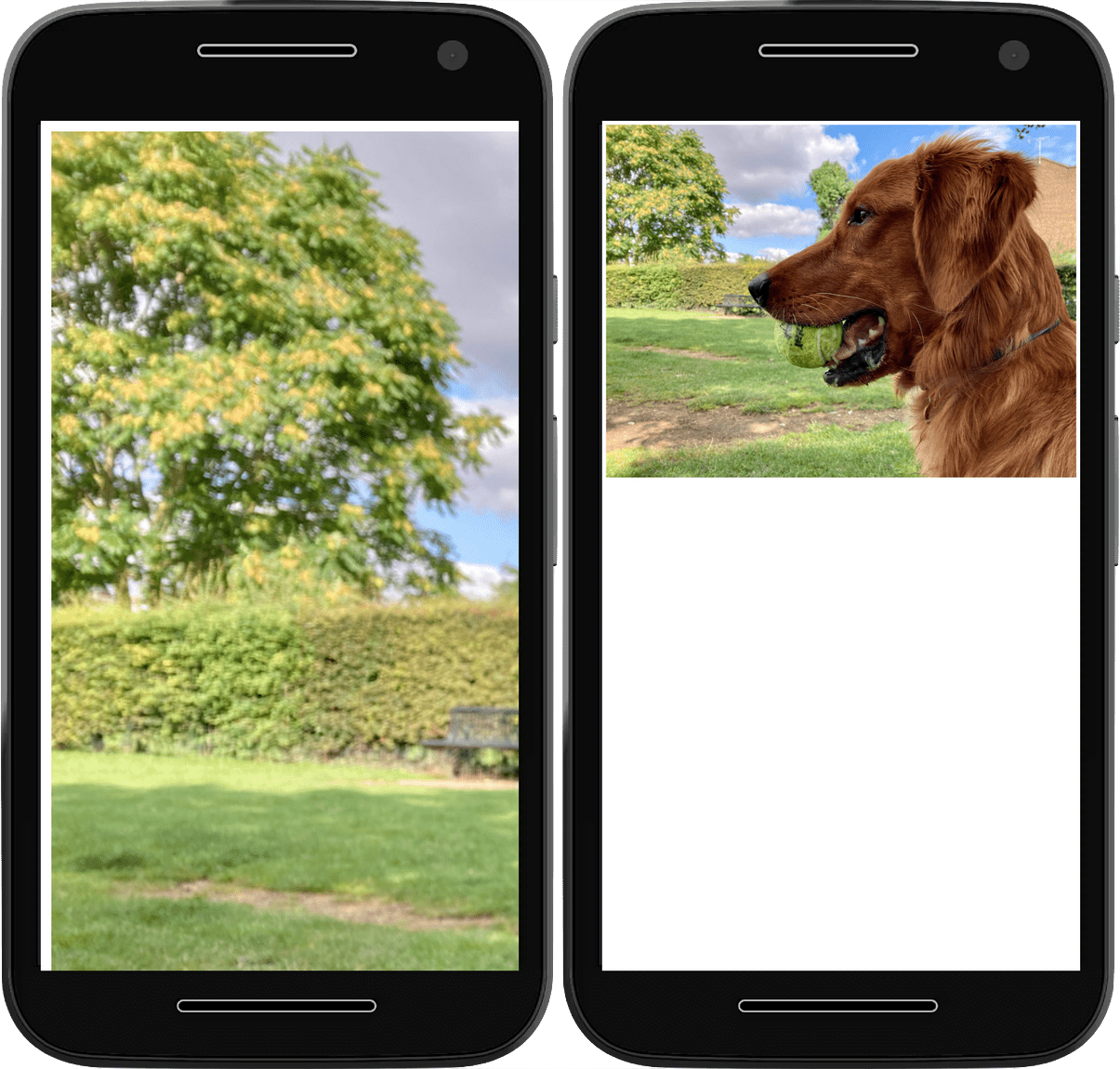
Dodanie wartości block-size
auto oznacza, że przeglądarka zachowuje współczynnik proporcji obrazu podczas zmiany rozmiaru obrazów.
Czasami wymiary obrazu są ustawiane przez system zarządzania treścią (CMS) lub inny system dostarczania treści. Jeśli projekt wymaga innego współczynnika proporcji niż domyślny w systemie CMS, możesz użyć właściwości aspect-ratio, aby zachować wygląd witryny:
img {
  max-inline-size: 100%;
  block-size: auto;
  aspect-ratio: 2/1;
}
Niestety często oznacza to, że przeglądarka musi skompresować lub rozciągnąć obraz, aby dopasować go do zamierzonego miejsca.
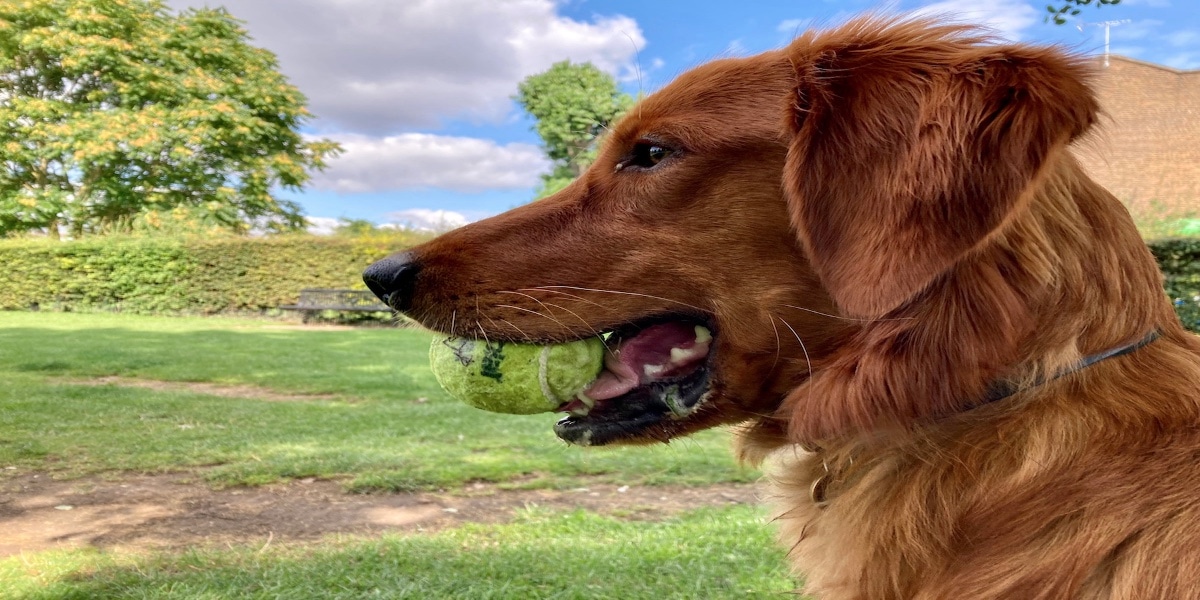
Aby zapobiec rozciąganiu i ściskaniu, użyj właściwości object-fit.
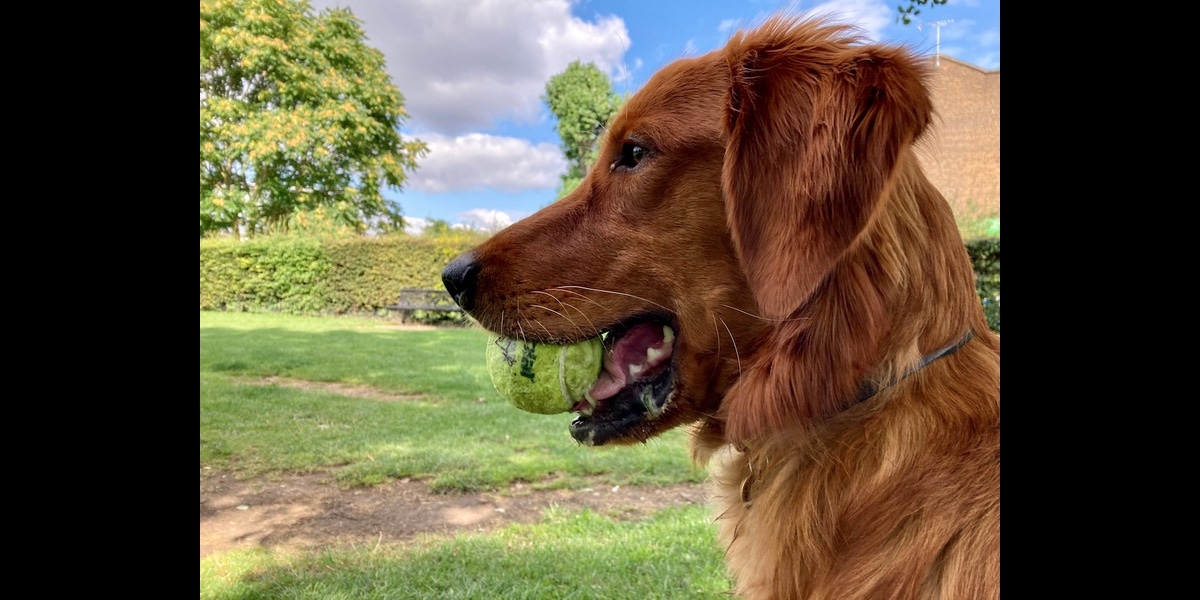
Wartość object-fit równa contain informuje przeglądarkę, że ma zachować proporcje obrazu, pozostawiając w razie potrzeby puste miejsce wokół niego.
img {
  max-inline-size: 100%;
  block-size: auto;
  aspect-ratio: 2/1;
  object-fit: contain;
}
Wartość object-fit równa cover informuje przeglądarkę, aby zachowała proporcje obrazu, przycinając go w razie potrzeby.
img {
  max-inline-size: 100%;
  block-size: auto;
  aspect-ratio: 2/1;
  object-fit: cover;
}
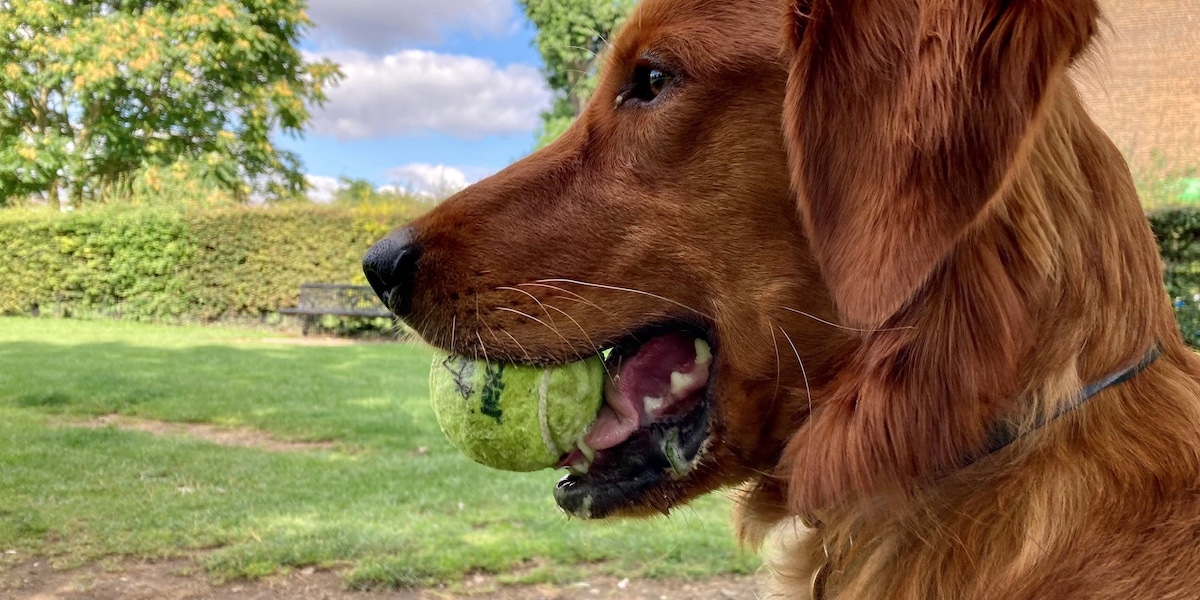
Położenie wykadrowanego obrazu możesz zmienić za pomocą właściwości object-position. Dzięki temu możesz dostosować punkt fokalny przycięcia, aby mieć pewność, że najważniejsza część obrazu będzie nadal widoczna.
img {
  max-inline-size: 100%;
  block-size: auto;
  aspect-ratio: 2/1;
  object-fit: cover;
  object-position: top center;
}
object-position, aby przycinać
tylko jedną stronę obrazu.Przesyłanie obrazów
Te reguły CSS informują przeglądarkę, jak mają być renderowane obrazy. W kodzie HTML możesz też podać wskazówki dotyczące tego, jak przeglądarka powinna obsługiwać te obrazy.
Wskazówki dotyczące rozmiaru
Jeśli znasz wymiary obrazu, zawsze uwzględniaj atrybuty width i height. Nawet jeśli obraz jest renderowany w innym rozmiarze z powodu reguły max-inline-size, przeglądarka nadal zna stosunek szerokości do wysokości i może zarezerwować odpowiednią ilość miejsca. Dzięki temu inne treści nie będą przeskakiwać, gdy obraz się załaduje.
<img
 src="image.png"
 alt="A description of the image."
 width="300"
 height="200"
>
Wskazówki dotyczące ładowania
Użyj atrybutu loading, aby poinformować przeglądarkę, czy ma opóźnić wczytywanie obrazu, dopóki nie znajdzie się on w obszarze widocznym lub w jego pobliżu. W przypadku obrazów w części strony widocznej po przewinięciu użyj wartości lazy. Przeglądarka nie będzie ładować obrazów leniwych, dopóki użytkownik nie przewinie strony na tyle daleko, aby obraz miał się pojawić. Jeśli użytkownik nigdy nie przewinie strony, obraz się nie załaduje.
<img
 src="image.png"
 alt="A description of the image."
 width="300"
 height="200"
 loading="lazy"
>
W przypadku banera powitalnego w części strony widocznej na ekranie nie używaj loading. Jeśli Twoja witryna automatycznie stosuje atrybut loading="lazy", możesz zwykle ustawić atrybut loading na domyślną wartość eager, aby zapobiec leniwemu ładowaniu obrazów:
<img
 src="hero.jpg"
 alt="A description of the image."
 width="1200"
 height="800"
 loading="eager"
>
Priorytet pobierania
W przypadku ważnych obrazów, takich jak obraz LCP, możesz dodatkowo nadać priorytet wczytywaniu za pomocą priorytetu pobierania, ustawiając atrybut fetchpriority na high:
<img
 src="hero.jpg"
 alt="A description of the image."
 width="1200"
 height="800"
 loading="eager"
 fetchpriority="high"
>
Dzięki temu przeglądarka od razu pobierze obraz z wysokim priorytetem, zamiast czekać, aż zakończy układ i pobierze obrazy w normalny sposób.
Gdy jednak poprosisz przeglądarkę o nadanie priorytetu pobieraniu jednego zasobu, np. obrazu, musi ona obniżyć priorytet innego zasobu, takiego jak skrypt lub plik czcionki. Atrybut fetchpriority="high" należy ustawiać tylko w przypadku naprawdę ważnych obrazów.
Wskazówki dotyczące wstępnego wczytywania
W miarę możliwości unikaj wstępnego wczytywania, umieszczając wszystkie obrazy w początkowym pliku HTML. Niektóre obrazy mogą być jednak niedostępne, np. obrazy dodane za pomocą JavaScriptu lub obraz tła CSS.
Możesz użyć wstępnego wczytywania, aby przeglądarka pobrała te ważne obrazy z wyprzedzeniem. W przypadku naprawdę ważnych obrazów możesz połączyć wstępne wczytywanie z atrybutem:fetchpriority
<link rel="preload" href="hero.jpg" as="image" fetchpriority="high">
Pamiętaj, aby używać tych atrybutów oszczędnie, aby nie zastępować zbyt często heurystyki priorytetyzacji przeglądarki. Nadmierne używanie wykluczających słów kluczowych może pogorszyć skuteczność.
Niektóre przeglądarki obsługują wstępne wczytywanie obrazów responsywnych na podstawie atrybutu srcset za pomocą atrybutów imagesrcset i imagesizes.
Na przykład:
<link rel="preload" imagesrcset="hero_sm.jpg 1x hero_med.jpg 2x hero_lg.jpg 3x" as="image" fetchpriority="high">
Wykluczając href, możesz mieć pewność, że przeglądarki bez obsługi srcset będą wstępnie wczytywać prawidłowy obraz.
Nie możesz wstępnie wczytywać obrazów w różnych formatach w zależności od obsługi przeglądarki. Próba wykonania tej czynności może spowodować dodatkowe pobieranie danych, co wiąże się z ich marnowaniem.
Obrazy elastyczne z użyciem elementu srcset
Dzięki deklaracji max-inline-size: 100% obrazy nie mogą wykraczać poza swoje kontenery. Jeśli jednak użytkownik ma mały ekran i sieć o niskiej przepustowości, pobieranie przez niego obrazów o takim samym rozmiarze jak w przypadku użytkowników z większymi ekranami powoduje marnowanie danych.
Aby rozwiązać ten problem, dodaj kilka wersji tego samego obrazu w różnych rozmiarach i użyj atrybutu srcset, aby poinformować przeglądarkę, że te rozmiary istnieją i kiedy należy ich używać.
Opis szerokości
Możesz zdefiniować srcset za pomocą listy wartości rozdzielonych przecinkami. Każda wartość to adres URL obrazu, po którym następuje spacja i metadane obrazu, czyli deskryptor.
W tym przykładzie metadane opisują szerokość każdego obrazu za pomocą jednostki w. 1 w to szerokość 1 piksela.
<img
 src="small-image.png"
 alt="A description of the image."
 width="300"
 height="200"
 loading="lazy"
 decoding="async"
 srcset="small-image.png 300w,
  medium-image.png 600w,
  large-image.png 1200w"
>
Atrybut srcset uzupełnia atrybut src, a nie go zastępuje.
Nadal musisz mieć prawidłowy atrybut src, ale przeglądarka może zastąpić jego wartość jedną z opcji wymienionych w atrybucie srcset. Aby oszczędzać przepustowość, przeglądarka pobiera większy obraz tylko wtedy, gdy jest on potrzebny.
Rozmiary
Jeśli używasz deskryptora szerokości, musisz też użyć atrybutu
sizes
, aby przekazać przeglądarce więcej informacji. Informuje to przeglądarkę, w jakim rozmiarze ma wyświetlać obraz w różnych warunkach. Te warunki są określone w zapytaniu o multimedia.
Atrybut sizes przyjmuje listę rozdzieloną przecinkami zapytań o media i szerokości obrazów.
<img
 src="small-image.png"
 alt="A description of the image."
 width="300"
 height="200"
 loading="lazy"
 decoding="async"
 srcset="small-image.png 300w,
  medium-image.png 600w,
  large-image.png 1200w"
 sizes="(min-width: 66em) 33vw,
  (min-width: 44em) 50vw,
  100vw"
>
W tym przykładzie informujesz przeglądarkę, że w obszarze widoku o szerokości powyżej 66em obraz powinien być wyświetlany nie szerzej niż 1/3 ekranu (np. w układzie 3-kolumnowym).
W przypadku szerokości widocznego obszaru od 44em do 66em wyświetlaj obraz na połowie szerokości ekranu (jak w układzie dwukolumnowym).
W przypadku elementów węższych niż 44em obraz powinien być wyświetlany na całej szerokości ekranu.
Oznacza to, że największy obraz niekoniecznie będzie używany na najszerszym ekranie. W przypadku szerokiego okna przeglądarki, w którym można wyświetlić układ wielokolumnowy, używany jest obraz mieszczący się w jednej kolumnie, który może być mniejszy niż obraz używany w układzie jednokolumnowym na węższym ekranie.
Opis gęstości pikseli
Możesz też używać deskryptorów, aby udostępniać alternatywną wersję obrazów do wyświetlania na ekranach o dużej gęstości pikseli. Dzięki temu obrazy będą wyglądać ostro w wyższych rozdzielczościach.
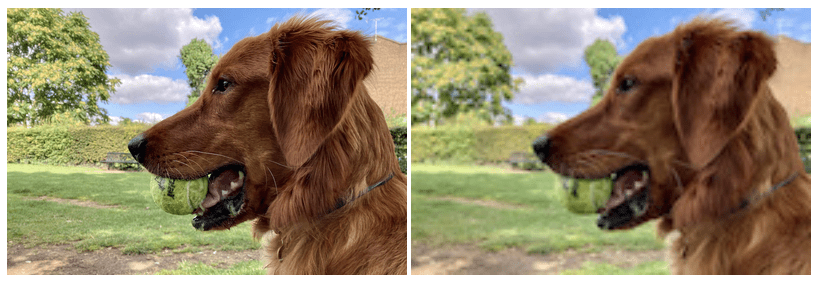
Użyj deskryptora gęstości, aby opisać gęstość pikseli obrazu w odniesieniu do obrazu w atrybucie src. Deskryptor gęstości to liczba
z literą x, np. 1x lub 2x.
<img
 src="small-image.png"
 alt="A description of the image."
 width="300"
 height="200"
 loading="lazy"
 decoding="async"
 srcset="small-image.png 1x,
  medium-image.png 2x,
  large-image.png 3x"
>
Jeśli small-image.png ma rozmiar 300 x 200 pikseli, a medium-image.png ma rozmiar 600 x 400 pikseli, to medium-image.png może występować po 2x na liście srcset.
Nie musisz używać liczb całkowitych. Jeśli inna wersja obrazu ma wymiary 450 x 300 pikseli, możesz ją opisać za pomocą 1.5x.
Obrazy prezentacyjne
Obrazy w HTML-u są treścią. Dlatego dodajesz atrybut alt z opisem obrazu dla czytników ekranu i wyszukiwarek.
Jeśli osadzasz obraz, który ma charakter dekoracyjny i nie zawiera żadnych istotnych treści, możesz użyć pustego atrybutu alt.
<img
 src="flourish.png"
 alt=""
 width="400"
 height="50"
>
Atrybut alt musisz zawsze uwzględniać, nawet jeśli jest pusty.
Pusty atrybut alt informuje czytnik ekranu, że obraz ma charakter prezentacyjny. Brak atrybutu alt nie dostarcza tych informacji.
Najlepiej, aby obrazy prezentacyjne lub dekoracyjne były dołączane za pomocą CSS zamiast HTML. HTML służy do tworzenia struktury. CSS służy do prezentacji.
Obrazy tła
Aby wczytywać obrazy prezentacyjne, użyj właściwości background-image w CSS.
element {
  background-image: url(flourish.png);
}
Możesz określić wiele kandydatów na obraz, używając funkcji image-set w przypadku background-image.
Funkcja image-set w CSS działa podobnie do atrybutu srcset w HTML.
Podaj listę obrazów z opisem gęstości pikseli dla każdego z nich.
element {
  background-image: image-set(
    small-image.png 1x,
    medium-image.png 2x,
    large-image.png 3x
  );
}
Przeglądarka wybiera obraz najbardziej odpowiedni do gęstości pikseli na urządzeniu.
Podczas dodawania obrazów do witryny należy wziąć pod uwagę wiele czynników, w tym:
- zarezerwować odpowiednie miejsce na każdy obraz;
- Określanie liczby potrzebnych rozmiarów.
- Określanie, czy obraz jest treścią, czy elementem dekoracyjnym.
Warto poświęcić czas na dopracowanie zdjęć. Niewłaściwe strategie dotyczące obrazów mogą irytować i frustrować użytkowników. Dobra strategia dotycząca obrazów sprawia, że witryna działa szybko i wyświetla się w wysokiej jakości niezależnie od urządzenia użytkownika czy połączenia sieciowego.
W zestawie narzędzi masz jeszcze jeden element HTML, który daje większą kontrolę nad obrazami: element picture.
Sprawdź swoją wiedzę
Sprawdź swoją wiedzę o obrazach.
Aby obrazy mieściły się w obszarze wyświetlania, musisz dodać style.
Jeśli wysokość i szerokość obrazu zostały wymuszone w nienaturalnym formacie, które style mogą pomóc dostosować sposób dopasowania obrazu do tych proporcji?
object-fitcontain i cover.image-fitfit-imageaspect-ratioUmieszczenie znaków height i width na obrazach uniemożliwia nadanie im innego stylu za pomocą CSS.
Atrybut srcset nie _______ atrybutu src, ale go _______.
srcset zdecydowanie nie zastępuje atrybutu src.Brak alt na obrazie jest równoznaczny z pustym alt.
alt informuje czytnik ekranu, że obraz ma charakter prezentacyjny.alt nie oznacza nic dla czytnika ekranu.