

ข้อความบนเว็บจะตัดคำที่ขอบหน้าจอโดยอัตโนมัติเพื่อไม่ให้ข้อความ ล้นออกมา ในทางกลับกัน รูปภาพมีขนาดโดยธรรมชาติ หากรูปภาพกว้างกว่าหน้าจอ รูปภาพจะล้นและผู้ใช้ต้องเลื่อนในแนวนอนเพื่อดูรูปภาพทั้งหมด
โชคดีที่ CSS มีเครื่องมือที่ช่วยป้องกันไม่ให้เกิดเหตุการณ์เช่นนี้
จำกัดรูปภาพ
ในชีตสไตล์ คุณสามารถใช้ max-inline-size
เพื่อประกาศว่ารูปภาพจะแสดงในขนาดที่กว้างกว่าองค์ประกอบที่มีรูปภาพไม่ได้
' d='M96 183a64 64 0 0 1-23-23L17 64a128 128 0 0 0 111 192l55-96a64 64 0 0 1-87 23Z'/%3E%3Cpath fill='url(%23b)' d='M192 128a64 64 0 0 1-9 32l-55 96A128 128 0 0 0 239 64H128a64 64 0 0 1 64 64Z'/%3E%3Ccircle cx='128' cy='128' r='52' fill='%231a73e8'/%3E%3Cpath fill='url(%23c)' d='M96 73a64 64 0 0 1 32-9h111a128 128 0 0 0-222 0l56 96a64 64 0 0 1 23-87Z'/%3E%3C/svg%3E)
' xlink:href='%23A'%3E%3Cstop offset='.76' stop-opacity='0'/%3E%3Cstop offset='.95' stop-opacity='.5'/%3E%3Cstop offset='1'/%3E%3C/radialGradient%3E%3CradialGradient id='F' cx='2523' cy='4680' r='20243' gradientTransform='matrix(-.03715 .99931 -2.12836 -.07913 13579 3530)' xlink:href='%23A'%3E%3Cstop offset='0' stop-color='%2335c1f1'/%3E%3Cstop offset='.11' stop-color='%2334c1ed'/%3E%3Cstop offset='.23' stop-color='%232fc2df'/%3E%3Cstop offset='.31' stop-color='%232bc3d2'/%3E%3Cstop offset='.67' stop-color='%2336c752'/%3E%3C/radialGradient%3E%3CradialGradient id='G' cx='24247' cy='7758' r='9734' gradientTransform='matrix(.28109 .95968 -.78353 .22949 24510 -16292)' xlink:href='%23A'%3E%3Cstop offset='0' stop-color='%2366eb6e'/%3E%3Cstop offset='1' stop-color='%2366eb6e' stop-opacity='0'/%3E%3C/radialGradient%3E%3Cpath id='H' d='M24105 20053a9345 9345 0 01-1053 472 10202 10202 0 01-3590 646c-4732 0-8855-3255-8855-7432 0-1175 680-2193 1643-2729-4280 180-5380 4640-5380 7253 0 7387 6810 8137 8276 8137 791 0 1984-230 2704-456l130-44a12834 12834 0 006660-5282c220-350-168-757-535-565z'/%3E%3Cpath id='I' d='M11571 25141a7913 7913 0 01-2273-2137 8145 8145 0 01-1514-4740 8093 8093 0 013093-6395 8082 8082 0 011373-859c312-148 846-414 1554-404a3236 3236 0 012569 1297 3184 3184 0 01636 1866c0-21 2446-7960-8005-7960-4390 0-8004 4166-8004 7820 0 2319 538 4170 1212 5604a12833 12833 0 007684 6757 12795 12795 0 003908 610c1414 0 2774-233 4045-656a7575 7575 0 01-6278-803z'/%3E%3Cpath id='J' d='M16231 15886c-80 105-330 250-330 566 0 260 170 512 472 723 1438 1003 4149 868 4156 868a5954 5954 0 003027-839 6147 6147 0 001133-850 6180 6180 0 001910-4437c26-2242-796-3732-1133-4392-2120-4141-6694-6525-11668-6525-7011 0-12703 5635-12798 12620 47-3654 3679-6605 7996-6605 350 0 2346 34 4200 1007 1634 858 2490 1894 3086 2921 618 1067 728 2415 728 2952s-271 1333-780 1990z'/%3E%3Cuse fill='url(%23B)' xlink:href='%23H'/%3E%3Cuse fill='url(%23D)' opacity='.35' xlink:href='%23H'/%3E%3Cuse fill='url(%23C)' xlink:href='%23I'/%3E%3Cuse fill='url(%23E)' opacity='.4' xlink:href='%23I'/%3E%3Cuse fill='url(%23F)' xlink:href='%23J'/%3E%3Cuse fill='url(%23G)' xlink:href='%23J'/%3E%3C/svg%3E)
' gradientUnits='userSpaceOnUse'%3E%3Cstop offset='.2' stop-color='%239059ff' stop-opacity='0'/%3E%3Cstop offset='.3' stop-color='%238c4ff3' stop-opacity='.1'/%3E%3Cstop offset='.8' stop-color='%237716a8' stop-opacity='.5'/%3E%3Cstop offset='1' stop-color='%236e008b' stop-opacity='.6'/%3E%3C/radialGradient%3E%3CradialGradient id='ff-g' cx='239.1' cy='34.6' r='171.6' gradientUnits='userSpaceOnUse'%3E%3Cstop offset='0' stop-color='%23ffe226'/%3E%3Cstop offset='.1' stop-color='%23ffdb27'/%3E%3Cstop offset='.3' stop-color='%23ffc82a'/%3E%3Cstop offset='.5' stop-color='%23ffa930'/%3E%3Cstop offset='.7' stop-color='%23ff7e37'/%3E%3Cstop offset='.8' stop-color='%23ff7139'/%3E%3C/radialGradient%3E%3CradialGradient id='ff-h' cx='374' cy='-74.3' r='732.2' gradientUnits='userSpaceOnUse'%3E%3Cstop offset='.1' stop-color='%23fff44f'/%3E%3Cstop offset='.5' stop-color='%23ff980e'/%3E%3Cstop offset='.6' stop-color='%23ff5634'/%3E%3Cstop offset='.7' stop-color='%23ff3647'/%3E%3Cstop offset='.9' stop-color='%23e31587'/%3E%3C/radialGradient%3E%3CradialGradient id='ff-i' cx='304.6' cy='7.1' r='536.4' gradientTransform='rotate(84 303 4)' gradientUnits='userSpaceOnUse'%3E%3Cstop offset='0' stop-color='%23fff44f'/%3E%3Cstop offset='.1' stop-color='%23ffe847'/%3E%3Cstop offset='.2' stop-color='%23ffc830'/%3E%3Cstop offset='.3' stop-color='%23ff980e'/%3E%3Cstop offset='.4' stop-color='%23ff8b16'/%3E%3Cstop offset='.5' stop-color='%23ff672a'/%3E%3Cstop offset='.6' stop-color='%23ff3647'/%3E%3Cstop offset='.7' stop-color='%23e31587'/%3E%3C/radialGradient%3E%3CradialGradient id='ff-j' cx='235' cy='98.1' r='457.1' gradientUnits='userSpaceOnUse'%3E%3Cstop offset='.1' stop-color='%23fff44f'/%3E%3Cstop offset='.5' stop-color='%23ff980e'/%3E%3Cstop offset='.6' stop-color='%23ff5634'/%3E%3Cstop offset='.7' stop-color='%23ff3647'/%3E%3Cstop offset='.9' stop-color='%23e31587'/%3E%3C/radialGradient%3E%3CradialGradient id='ff-k' cx='355.7' cy='124.9' r='500.3' gradientUnits='userSpaceOnUse'%3E%3Cstop offset='.1' stop-color='%23fff44f'/%3E%3Cstop offset='.2' stop-color='%23ffe141'/%3E%3Cstop offset='.5' stop-color='%23ffaf1e'/%3E%3Cstop offset='.6' stop-color='%23ff980e'/%3E%3C/radialGradient%3E%3ClinearGradient id='ff-a' x1='446.9' y1='76.8' x2='47.9' y2='461.8' gradientUnits='userSpaceOnUse'%3E%3Cstop offset='.1' stop-color='%23fff44f'/%3E%3Cstop offset='.1' stop-color='%23ffe847'/%3E%3Cstop offset='.2' stop-color='%23ffc830'/%3E%3Cstop offset='.4' stop-color='%23ff980e'/%3E%3Cstop offset='.4' stop-color='%23ff8b16'/%3E%3Cstop offset='.5' stop-color='%23ff672a'/%3E%3Cstop offset='.5' stop-color='%23ff3647'/%3E%3Cstop offset='.7' stop-color='%23e31587'/%3E%3C/linearGradient%3E%3ClinearGradient id='ff-l' x1='442.1' y1='74.8' x2='102.6' y2='414.3' gradientUnits='userSpaceOnUse'%3E%3Cstop offset='.2' stop-color='%23fff44f' stop-opacity='.8'/%3E%3Cstop offset='.3' stop-color='%23fff44f' stop-opacity='.6'/%3E%3Cstop offset='.5' stop-color='%23fff44f' stop-opacity='.2'/%3E%3Cstop offset='.6' stop-color='%23fff44f' stop-opacity='0'/%3E%3C/linearGradient%3E%3C/defs%3E%3Cpath d='M479 166c-11-25-32-52-49-60a249 249 0 0 1 25 73c-27-68-73-95-111-155a255 255 0 0 1-8-14 44 44 0 0 1-4-9 1 1 0 0 0 0-1 1 1 0 0 0-1 0c-60 35-81 101-83 134a120 120 0 0 0-66 25 71 71 0 0 0-6-5 111 111 0 0 1-1-58c-25 11-44 29-58 44-9-12-9-52-8-60l-8 4a175 175 0 0 0-24 21 210 210 0 0 0-22 26 203 203 0 0 0-32 73l-1 2-2 15a229 229 0 0 0-4 34v1a240 240 0 0 0 477 40l1-9c5-41 0-84-15-121zM202 355l3 1-3-1zm55-145zm198-31z' fill='url(%23ff-a)'/%3E%3Cpath d='M479 166c-11-25-32-52-49-60 14 26 22 53 25 72v1a207 207 0 0 1-206 279c-113-3-212-87-231-197-3-17 0-26 2-40-2 11-3 14-4 34v1a240 240 0 0 0 477 40l1-9c5-41 0-84-15-121z' fill='url(%23ff-b)'/%3E%3Cpath d='M479 166c-11-25-32-52-49-60 14 26 22 53 25 72v1a207 207 0 0 1-206 279c-113-3-212-87-231-197-3-17 0-26 2-40-2 11-3 14-4 34v1a240 240 0 0 0 477 40l1-9c5-41 0-84-15-121z' fill='url(%23ff-c)'/%3E%3Cpath d='m362 195 1 1a130 130 0 0 0-22-29C266 92 322 5 331 0c-60 35-81 101-83 134l9-1c45 0 84 25 105 62z' fill='url(%23ff-d)'/%3E%3Cpath d='M257 210c-1 6-22 26-29 26-68 0-80 41-80 41 3 35 28 64 57 79l4 2 7 3a107 107 0 0 0 31 6c120 6 143-143 57-186 22-4 45 5 58 14-21-37-60-62-105-62l-9 1a120 120 0 0 0-66 25l17 16c16 16 58 33 58 35z' fill='url(%23ff-e)'/%3E%3Cpath d='M257 210c-1 6-22 26-29 26-68 0-80 41-80 41 3 35 28 64 57 79l4 2 7 3a107 107 0 0 0 31 6c120 6 143-143 57-186 22-4 45 5 58 14-21-37-60-62-105-62l-9 1a120 120 0 0 0-66 25l17 16c16 16 58 33 58 35z' fill='url(%23ff-f)'/%3E%3Cpath d='m171 151 5 3a111 111 0 0 1-1-58c-25 11-44 29-58 44 1 0 36 0 54 11z' fill='url(%23ff-g)'/%3E%3Cpath d='M18 261a242 242 0 0 0 231 197 207 207 0 0 0 206-279c8 56-20 110-64 146-86 71-169 43-186 31l-3-1c-50-24-71-70-67-110-42 0-57-35-57-35s38-28 89-4c46 22 90 4 90 4 0-2-42-19-58-35l-17-16a71 71 0 0 0-6-5l-5-3c-18-11-52-11-54-11-9-12-9-51-8-60l-8 4a175 175 0 0 0-24 21 210 210 0 0 0-22 26 203 203 0 0 0-32 73c0 1-9 38-5 57z' fill='url(%23ff-h)'/%3E%3Cpath d='M341 167a130 130 0 0 1 22 29 46 46 0 0 1 4 3c55 50 26 121 24 126 44-36 72-90 64-146-27-68-73-95-111-155a255 255 0 0 1-8-14 44 44 0 0 1-4-9 1 1 0 0 0 0-1 1 1 0 0 0-1 0c-9 5-65 92 10 167z' fill='url(%23ff-i)'/%3E%3Cpath d='M367 199a46 46 0 0 0-4-3l-1-1c-13-9-36-18-58-15 86 44 63 193-57 187a107 107 0 0 1-31-6 131 131 0 0 1-11-5c17 12 99 39 186-31 2-5 31-76-24-126z' fill='url(%23ff-j)'/%3E%3Cpath d='M148 277s12-41 80-41c7 0 28-20 29-26s-44 18-90-4c-51-24-89 4-89 4s15 35 57 35c-4 40 16 85 67 110l3 1c-29-15-54-44-57-79z' fill='url(%23ff-k)'/%3E%3Cpath d='M479 166c-11-25-32-52-49-60a249 249 0 0 1 25 73c-27-68-73-95-111-155a255 255 0 0 1-8-14 44 44 0 0 1-4-9 1 1 0 0 0 0-1 1 1 0 0 0-1 0c-60 35-81 101-83 134l9-1c45 0 84 25 105 62-13-9-36-18-58-14 86 43 63 192-57 186a107 107 0 0 1-31-6 131 131 0 0 1-11-5l-3-1 3 1c-29-15-54-44-57-79 0 0 12-41 80-41 7 0 28-20 29-26 0-2-42-19-58-35l-17-16a71 71 0 0 0-6-5 111 111 0 0 1-1-58c-25 11-44 29-58 44-9-12-9-52-8-60l-8 4a175 175 0 0 0-24 21 210 210 0 0 0-22 26 203 203 0 0 0-32 73l-1 2-2 15a279 279 0 0 0-4 34v1a240 240 0 0 0 477 40l1-9c5-41 0-84-15-121zm-24 13z' fill='url(%23ff-l)'/%3E%3C/svg%3E)
' xlink:href='%23s-b'%3E%3Cstop offset='0' stop-color='%2324a5f3' stop-opacity='0' /%3E%3Cstop offset='1' stop-color='%231e8ceb' /%3E%3C/radialGradient%3E%3CradialGradient id='s-j' cx='109.3' cy='13.8' r='93.1' gradientTransform='matrix(-.02 1.1 -1.04 -.02 137 -115)' xlink:href='%23s-b'%3E%3Cstop offset='0' stop-opacity='0' /%3E%3Cstop offset='1' stop-color='%235488d6' stop-opacity='0' /%3E%3Cstop offset='1' stop-color='%235d96eb' /%3E%3C/radialGradient%3E%3C/defs%3E%3Crect width='220' height='220' x='22' y='-107' fill='url(%23s-a)' ry='49' transform='matrix(.57 0 0 .57 187 256)' /%3E%3Cg transform='translate(194 190)'%3E%3Ccircle cx='67.8' cy='67.7' fill='url(%23s-c)' paint-order='stroke fill markers' r='54' /%3E%3Ccircle cx='-69.9' cy='69.3' fill='url(%23s-i)' transform='translate(138 -2)' r='54' /%3E%3C/g%3E%3Cellipse cx='120' cy='14.2' fill='url(%23s-j)' rx='93.1' ry='93.7' transform='matrix(.58 0 0 .58 192 250)' /%3E%3Cg transform='matrix(.58 0 0 .57 197 182)'%3E%3Cpath fill='%23cac7c8' d='M46 192h1l72-48-7-9-66 57Z' /%3E%3Cpath fill='%23fbfffc' d='M46 191v1l66-57-7-9-59 65Z' /%3E%3Cpath fill='url(%23s-d)' d='m119 144-7-9 66-57-59 66Z' /%3E%3Cpath fill='%23fb645c' d='m105 126 7 9 66-57-1-1-72 49Z' /%3E%3C/g%3E%3Cpath stroke='%23fff' stroke-linecap='round' stroke-miterlimit='1' stroke-width='1.3' d='m287 278 3-2m-12-17 8-2m-8-3h4m-4-13 8 2m-8 3h4m-1-13 7 3m-4-11 7 4m-2-11 6 6m0-12 6 7m1-11 4 6m4-10 3 7m5-9 2 7m15-7-1 7m10-5-3 7m11-4-4 7m11-2-5 6m16 7-7 4m10 4-7 3m10 6-8 1m8 16-8-2m5 10-7-3m4 11-7-4m2 11-6-5m0 11-5-6m-2 11-4-7m-4 11-3-8m-6 10-1-8m-16 8 2-8m-10 5 3-7m-11 4 4-7m-11 2 5-6m-8 3 3-3m4 8 2-3m5 8 2-4m6 7 1-4m8 5v-4m8 4v-4m9 3-1-4m9 1-2-4m9 0-2-4m9-2-3-3m8-4-3-2m8-5-4-2m7-6-4-1m5-8h-4m4-8h-4m3-9-4 1m1-9-4 2m-1-9-3 2m-2-9-3 3m-4-8-2 3m-5-8-2 4m-6-6-1 3m-8-5v4m-8-4v4m-9-2 1 3m-9 0 2 3m-9 1 2 3m-9 2 3 3m-8 4 3 2m-8 5 4 2m-7 6 4 1m-4 25 4-1m-2 5 7-3m-6 7 4-2m-2 6 7-4m-13-21h8m41-41v-8m0 99v-8m49-42h-8' transform='translate(-65 8)' /%3E%3C/svg%3E)
img {
  max-inline-size: 100%;
  block-size: auto;
}
คุณยังใช้กฎเดียวกันกับเนื้อหาฝังประเภทอื่นๆ เช่น วิดีโอ และ iframe ได้ด้วย
img,
video,
iframe {
  max-inline-size: 100%;
  block-size: auto;
}
เมื่อใช้กฎนี้ เบราว์เซอร์จะลดขนาดรูปภาพโดยอัตโนมัติให้พอดีกับหน้าจอ
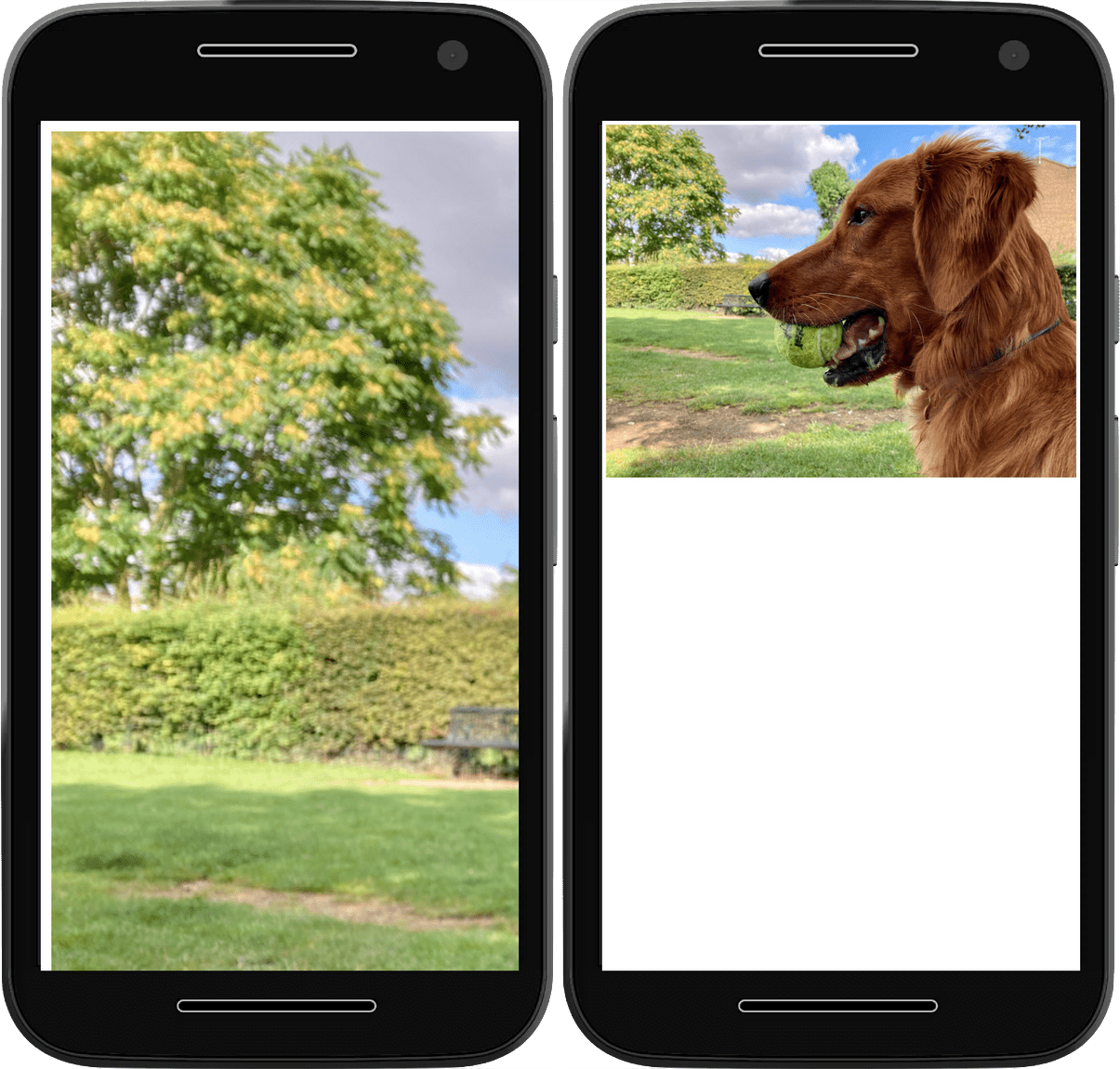
การเพิ่มblock-size
ค่า auto หมายความว่าเบราว์เซอร์จะรักษาสัดส่วนภาพของรูปภาพไว้ขณะ
ปรับขนาด
บางครั้งระบบจัดการเนื้อหา (CMS) หรือระบบการนำส่งเนื้อหาอื่นๆ จะเป็นผู้กำหนดขนาดของรูปภาพ
หากการออกแบบของคุณต้องการสัดส่วนภาพที่แตกต่างจากค่าเริ่มต้นของ CMS คุณสามารถใช้พร็อพเพอร์ตี้ aspect-ratio
เพื่อรักษาการออกแบบของเว็บไซต์ได้
img {
  max-inline-size: 100%;
  block-size: auto;
  aspect-ratio: 2/1;
}
แต่การทำเช่นนี้มักหมายความว่าเบราว์เซอร์ต้องบีบหรือยืดรูปภาพ เพื่อให้พอดีกับพื้นที่ที่ต้องการ
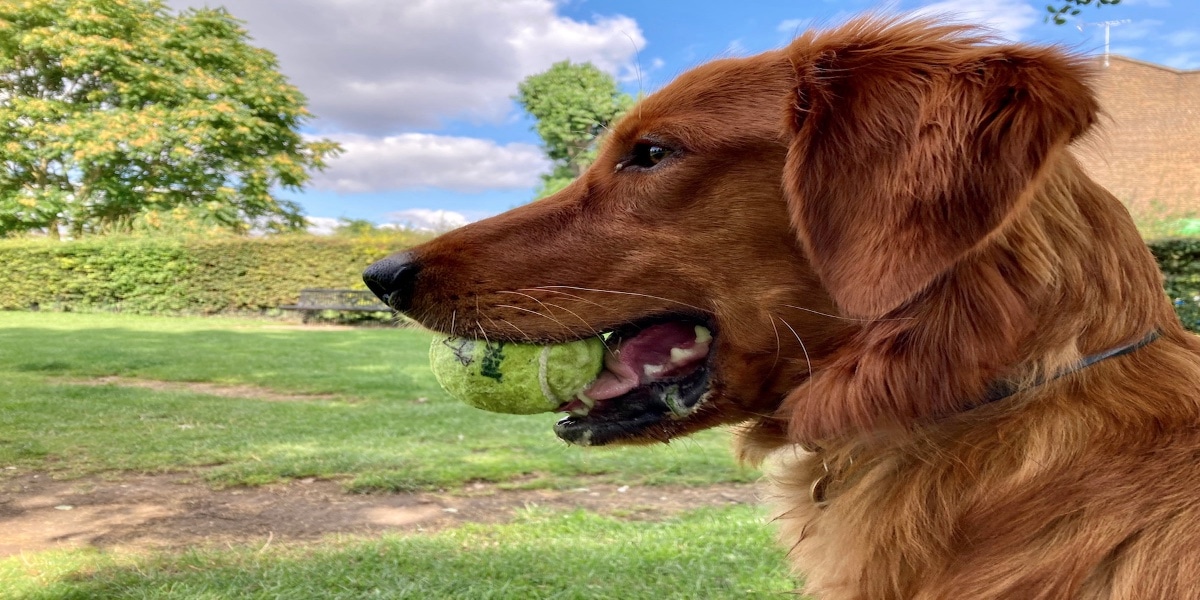
ใช้พร็อพเพอร์ตี้ object-fit เพื่อป้องกันการบีบและยืด
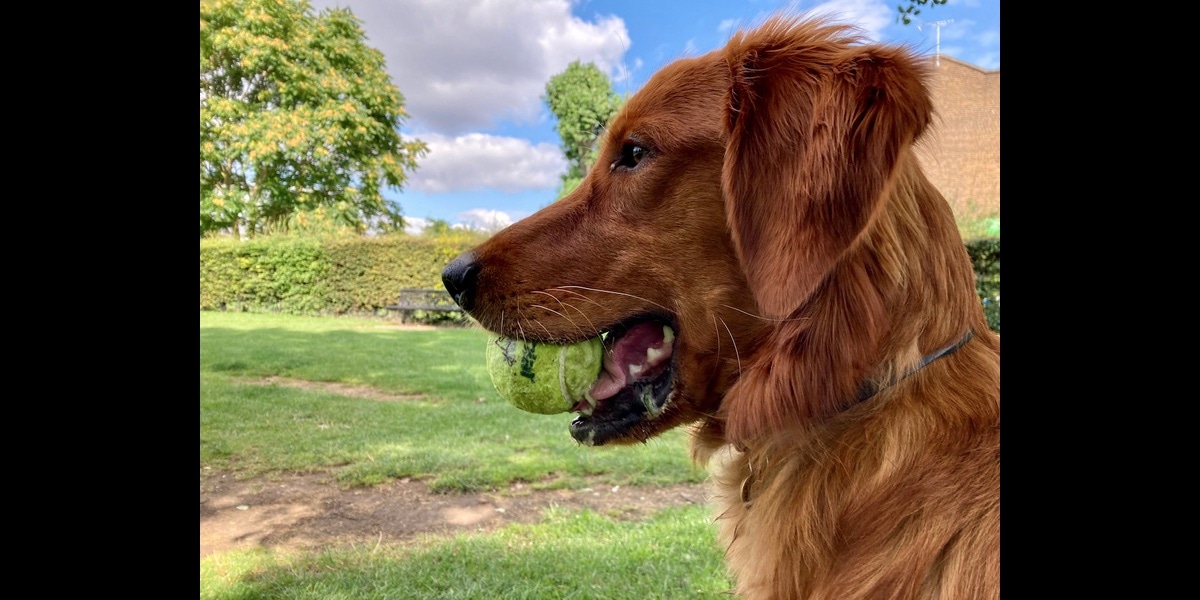
ค่า object-fit เป็น contain จะบอกให้เบราว์เซอร์รักษาอัตราส่วนของรูปภาพ
โดยเว้นพื้นที่ว่างรอบรูปภาพหากจำเป็น
img {
  max-inline-size: 100%;
  block-size: auto;
  aspect-ratio: 2/1;
  object-fit: contain;
}
ค่า object-fit เป็น cover จะบอกให้เบราว์เซอร์รักษาสัดส่วนของรูปภาพ
และครอบตัดรูปภาพหากจำเป็น
img {
  max-inline-size: 100%;
  block-size: auto;
  aspect-ratio: 2/1;
  object-fit: cover;
}
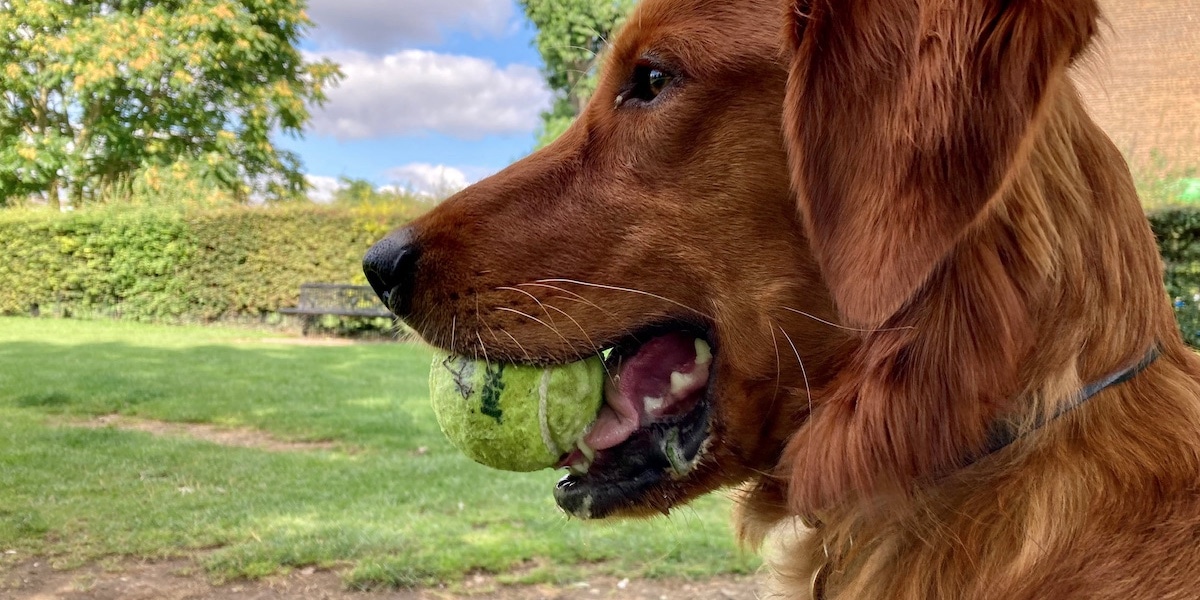
คุณเปลี่ยนตำแหน่งของการครอบตัดรูปภาพได้โดยใช้พร็อพเพอร์ตี้ object-position ซึ่งจะปรับโฟกัสของการครอบตัดเพื่อให้คุณมั่นใจได้ว่าส่วนที่สำคัญที่สุดของรูปภาพจะยังคงปรากฏให้เห็น
img {
  max-inline-size: 100%;
  block-size: auto;
  aspect-ratio: 2/1;
  object-fit: cover;
  object-position: top center;
}
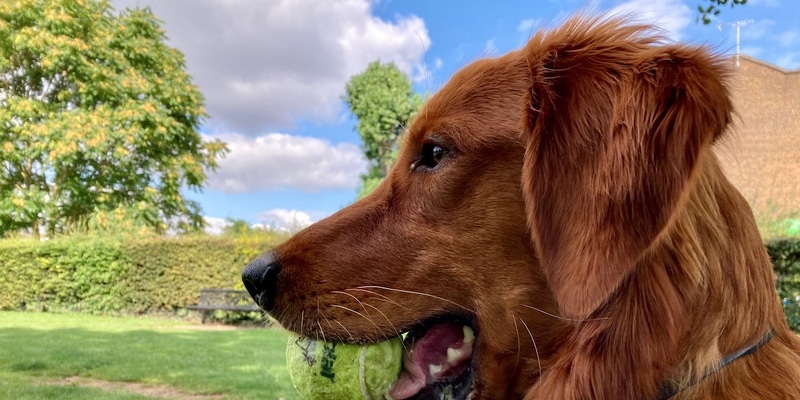
object-position ให้ครอบตัด
รูปภาพได้เพียงด้านเดียวส่งรูปภาพ
กฎ CSS เหล่านี้จะบอกเบราว์เซอร์ว่าคุณต้องการให้แสดงรูปภาพอย่างไร คุณยัง ให้คำแนะนำใน HTML เกี่ยวกับวิธีที่เบราว์เซอร์ควรจัดการรูปภาพเหล่านั้นได้ด้วย
เคล็ดลับในการปรับขนาด
หากทราบขนาดของรูปภาพ ให้ใส่แอตทริบิวต์ width และ height
เสมอ แม้ว่ารูปภาพจะแสดงผลในขนาดที่แตกต่างกันเนื่องจากกฎ max-inline-size
เบราว์เซอร์ก็ยังทราบอัตราส่วนความกว้างต่อความสูงและ
สามารถจัดสรรพื้นที่ในปริมาณที่เหมาะสมได้ ซึ่งจะช่วยป้องกันไม่ให้เนื้อหาอื่นๆ
เลื่อนไปมาเมื่อรูปภาพโหลด
<img
 src="image.png"
 alt="A description of the image."
 width="300"
 height="200"
>
เคล็ดลับในการโหลด
ใช้แอตทริบิวต์ loading เพื่อบอกเบราว์เซอร์ว่าจะเลื่อนการโหลดรูปภาพ
จนกว่ารูปภาพจะอยู่ในหรือใกล้กับ Viewport หรือไม่ สําหรับรูปภาพที่อยู่ครึ่งหน้าล่าง ให้ใช้ค่า lazy เบราว์เซอร์จะไม่โหลดรูปภาพที่ใช้ Lazy Loading จนกว่าผู้ใช้จะเลื่อนลงมา
มากพอที่รูปภาพกำลังจะปรากฏในมุมมอง หากผู้ใช้ไม่เลื่อน ระบบจะไม่โหลดรูปภาพ
<img
 src="image.png"
 alt="A description of the image."
 width="300"
 height="200"
 loading="lazy"
>
สำหรับรูปภาพหลักครึ่งหน้าบน อย่าใช้ loading หากเว็บไซต์ใช้แอตทริบิวต์ loading="lazy" โดยอัตโนมัติ
คุณมักจะตั้งค่า loading เป็นค่าเริ่มต้นของ eager เพื่อป้องกันไม่ให้โหลดรูปภาพแบบ Lazy Loading ได้
<img
 src="hero.jpg"
 alt="A description of the image."
 width="1200"
 height="800"
 loading="eager"
>
ลำดับความสำคัญในการดึงข้อมูล
สำหรับรูปภาพที่สำคัญ เช่น รูปภาพ LCP คุณสามารถให้ความสำคัญกับการโหลดเพิ่มเติมได้โดยใช้ลำดับความสำคัญในการดึงข้อมูลโดยการตั้งค่าแอตทริบิวต์ fetchpriority เป็น high ดังนี้
<img
 src="hero.jpg"
 alt="A description of the image."
 width="1200"
 height="800"
 loading="eager"
 fetchpriority="high"
>
ซึ่งจะบอกให้เบราว์เซอร์ดึงรูปภาพทันทีและมีลำดับความสำคัญสูง แทนที่จะรอจนกว่าเบราว์เซอร์จะจัดเลย์เอาต์เสร็จแล้วจึงดึง รูปภาพตามปกติ
อย่างไรก็ตาม เมื่อคุณขอให้เบราว์เซอร์จัดลำดับความสำคัญของการดาวน์โหลดทรัพยากรหนึ่ง เช่น
รูปภาพ เบราว์เซอร์จะต้องลดลำดับความสำคัญของทรัพยากรอื่น เช่น สคริปต์หรือ
ไฟล์แบบอักษร ตั้งค่า fetchpriority="high" ในรูปภาพเฉพาะในกรณีที่จำเป็นจริงๆ เท่านั้น
คำแนะนำสำหรับการโหลดล่วงหน้า
คุณควรหลีกเลี่ยงการโหลดล่วงหน้าทุกครั้งที่ทำได้โดยใส่รูปภาพทั้งหมดไว้ในไฟล์ HTML เริ่มต้น อย่างไรก็ตาม รูปภาพบางรูปอาจไม่พร้อมใช้งาน เช่น รูปภาพที่เพิ่มโดย JavaScript หรือภาพพื้นหลัง CSS
คุณสามารถใช้การโหลดล่วงหน้าเพื่อให้เบราว์เซอร์ดึงรูปภาพสำคัญเหล่านี้ล่วงหน้าได้
สำหรับรูปภาพที่สำคัญจริงๆ คุณสามารถใช้การโหลดล่วงหน้านี้ร่วมกับแอตทริบิวต์
fetchpriority ได้
<link rel="preload" href="hero.jpg" as="image" fetchpriority="high">
โปรดใช้แอตทริบิวต์เหล่านี้อย่างระมัดระวังเพื่อหลีกเลี่ยงการลบล้างฮิวริสติกการจัดลําดับความสําคัญของเบราว์เซอร์บ่อยเกินไป การใช้คีย์เวิร์ดเชิงลบมากเกินไปอาจทำให้ประสิทธิภาพลดลง
เบราว์เซอร์บางตัวรองรับการโหลดล่วงหน้าของรูปภาพที่ปรับเปลี่ยนตามอุปกรณ์
โดยอิงตาม srcset โดยใช้แอตทริบิวต์ imagesrcset และ imagesizes
เช่น
<link rel="preload" imagesrcset="hero_sm.jpg 1x hero_med.jpg 2x hero_lg.jpg 3x" as="image" fetchpriority="high">
การยกเว้น href fallback จะช่วยให้มั่นใจได้ว่าเบราว์เซอร์ที่ไม่มีsrcset
การรองรับจะยังคงโหลดรูปภาพที่ถูกต้องล่วงหน้า
คุณไม่สามารถโหลดรูปภาพล่วงหน้าในรูปแบบต่างๆ ตามการรองรับเบราว์เซอร์สำหรับ รูปแบบบางอย่างได้ การพยายามทำเช่นนี้อาจทำให้มีการดาวน์โหลดเพิ่มเติมซึ่งเป็นการสิ้นเปลืองข้อมูลของผู้ใช้
รูปภาพที่ปรับเปลี่ยนตามอุปกรณ์ด้วย srcset
max-inline-size: 100% ที่ประกาศไว้ทำให้รูปภาพของคุณไม่สามารถหลุดออกจากคอนเทนเนอร์ได้ อย่างไรก็ตาม หากผู้ใช้มีหน้าจอขนาดเล็กและเครือข่ายที่มีแบนด์วิดท์ต่ำ
การบังคับให้ผู้ใช้ดาวน์โหลดรูปภาพขนาดเดียวกับผู้ใช้ที่มีหน้าจอขนาดใหญ่
จะทำให้สิ้นเปลืองข้อมูล
หากต้องการแก้ไขปัญหานี้ ให้เพิ่มรูปภาพเดียวกันหลายเวอร์ชันในขนาดต่างๆ
และใช้แอตทริบิวต์ srcset
เพื่อบอกเบราว์เซอร์ว่ามีรูปภาพขนาดเหล่านี้และเมื่อใดควรใช้
คำอธิบายความกว้าง
คุณกำหนด srcset ได้โดยใช้รายการค่าที่คั่นด้วยคอมมา ค่าแต่ละค่าคือ
URL ของรูปภาพ ตามด้วยช่องว่าง ตามด้วยข้อมูลเมตาบางอย่างเกี่ยวกับ
รูปภาพ ซึ่งเรียกว่าตัวอธิบาย
ในตัวอย่างนี้ ข้อมูลเมตาจะอธิบายความกว้างของแต่ละรูปภาพโดยใช้ w
unit w หนึ่งหน่วยคือความกว้างของ 1 พิกเซล
<img
 src="small-image.png"
 alt="A description of the image."
 width="300"
 height="200"
 loading="lazy"
 decoding="async"
 srcset="small-image.png 300w,
  medium-image.png 600w,
  large-image.png 1200w"
>
แอตทริบิวต์ srcset จะเสริมแอตทริบิวต์ src แทนที่จะแทนที่
คุณยังคงต้องมีแอตทริบิวต์ src ที่ถูกต้อง แต่เบราว์เซอร์สามารถแทนที่ค่าด้วยตัวเลือกใดตัวเลือกหนึ่งที่ระบุไว้ใน srcset เบราว์เซอร์จะดาวน์โหลดเฉพาะรูปภาพขนาดใหญ่หากจำเป็นเพื่อประหยัดแบนด์วิดท์
ขนาด
หากใช้ตัวอธิบายความกว้าง คุณต้องใช้แอตทริบิวต์
sizes
ด้วยเพื่อให้ข้อมูลเพิ่มเติมแก่เบราว์เซอร์ ซึ่งจะบอกเบราว์เซอร์ว่าคุณต้องการให้รูปภาพแสดงผลในขนาดใด
ภายใต้เงื่อนไขต่างๆ เงื่อนไขเหล่านั้นระบุไว้ในคิวรี่สื่อ
แอตทริบิวต์ sizes จะใช้รายการการค้นหาสื่อและความกว้างของรูปภาพที่คั่นด้วยคอมมา
<img
 src="small-image.png"
 alt="A description of the image."
 width="300"
 height="200"
 loading="lazy"
 decoding="async"
 srcset="small-image.png 300w,
  medium-image.png 600w,
  large-image.png 1200w"
 sizes="(min-width: 66em) 33vw,
  (min-width: 44em) 50vw,
  100vw"
>
ในตัวอย่างนี้ คุณกำลังบอกเบราว์เซอร์ว่าในวิวพอร์ตที่มีความกว้างมากกว่า
66em เบราว์เซอร์ควรแสดงรูปภาพที่มีความกว้างไม่เกิน 1 ใน 3 ของหน้าจอ
(เช่น ภายในเลย์เอาต์ 3 คอลัมน์)
สำหรับความกว้างของ Viewport ระหว่าง 44em กับ 66em ให้แสดงรูปภาพที่ครึ่งหนึ่งของ
ความกว้างของหน้าจอ (เช่น ในเลย์เอาต์ 2 คอลัมน์)
สำหรับสิ่งใดก็ตามที่แคบกว่า 44em ให้แสดงรูปภาพที่ความกว้างเต็มของหน้าจอ
ซึ่งหมายความว่าระบบอาจไม่ใช้รูปภาพที่ใหญ่ที่สุดสำหรับหน้าจอที่กว้างที่สุด หน้าต่างเบราว์เซอร์แบบกว้างที่แสดงเลย์เอาต์แบบหลายคอลัมน์ได้จะใช้รูปภาพที่พอดีกับคอลัมน์เดียว ซึ่งอาจมีขนาดเล็กกว่ารูปภาพที่ใช้สำหรับเลย์เอาต์แบบคอลัมน์เดียวในหน้าจอที่แคบกว่า
ตัวอธิบายความหนาแน่นของพิกเซล
นอกจากนี้ คุณยังใช้ตัวอธิบายเพื่อระบุรูปภาพเวอร์ชันอื่นเพื่อ แสดงบนจอแสดงผลความหนาแน่นสูง เพื่อให้รูปภาพคมชัดที่ความละเอียดสูงขึ้น ที่ตัวอธิบายระบุได้ด้วย
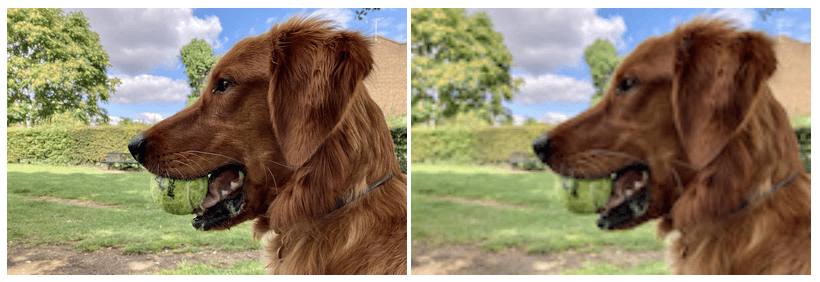
ใช้ตัวอธิบายความหนาแน่นเพื่ออธิบายความหนาแน่นของพิกเซลของรูปภาพที่สัมพันธ์กับรูปภาพในแอตทริบิวต์ src ตัวอธิบายความหนาแน่นคือตัวเลข
ตามด้วยตัวอักษร x เช่น 1x หรือ 2x
<img
 src="small-image.png"
 alt="A description of the image."
 width="300"
 height="200"
 loading="lazy"
 decoding="async"
 srcset="small-image.png 1x,
  medium-image.png 2x,
  large-image.png 3x"
>
หาก small-image.png มีขนาด 300 x 200 พิกเซล และ medium-image.png มีขนาด 600 x 400 พิกเซล medium-image.png จะมี 2x ตามหลังในรายการ srcset ได้
คุณไม่จำเป็นต้องใช้จำนวนเต็ม หากภาพอีกเวอร์ชันมีขนาด 450x
300 พิกเซล คุณจะอธิบายได้ด้วย 1.5x
รูปภาพสำหรับนำเสนอ
รูปภาพใน HTML คือเนื้อหา คุณจึงต้องใส่แอตทริบิวต์ alt
พร้อมคำอธิบายรูปภาพสำหรับโปรแกรมอ่านหน้าจอและเครื่องมือค้นหา
หากฝังรูปภาพที่ใช้ตกแต่งโดยไม่มีเนื้อหาที่มีความหมาย
คุณสามารถใช้แอตทริบิวต์ alt ที่ว่างเปล่าได้
<img
 src="flourish.png"
 alt=""
 width="400"
 height="50"
>
คุณต้องระบุแอตทริบิวต์ alt เสมอ แม้ว่าแอตทริบิวต์จะว่างเปล่าก็ตาม
แอตทริบิวต์ alt ที่ว่างเปล่าจะบอกโปรแกรมอ่านหน้าจอว่ารูปภาพเป็นรูปภาพที่ใช้ในการนำเสนอ แอตทริบิวต์ alt ที่ขาดหายไปจะไม่ให้ข้อมูลดังกล่าว
โดยปกติแล้ว รูปภาพที่ใช้ในการนำเสนอหรือตกแต่งจะรวมอยู่ใน CSS แทนที่จะเป็น HTML HTML ใช้สำหรับโครงสร้าง CSS มีไว้สำหรับการนำเสนอ
ภาพพื้นหลัง
ใช้พร็อพเพอร์ตี้ background-image ใน CSS เพื่อโหลดรูปภาพที่ใช้ในการนำเสนอ
element {
  background-image: url(flourish.png);
}
คุณระบุรูปภาพที่ต้องการหลายรายการได้โดยใช้ฟังก์ชัน
image-set
สำหรับ background-image
ฟังก์ชัน image-set ใน CSS ทำงานคล้ายกับแอตทริบิวต์ srcset ใน HTML
ระบุรายการรูปภาพพร้อมตัวอธิบายความหนาแน่นของพิกเซลสำหรับแต่ละรูปภาพ
element {
  background-image: image-set(
    small-image.png 1x,
    medium-image.png 2x,
    large-image.png 3x
  );
}
เบราว์เซอร์จะเลือกรูปภาพที่เหมาะสมที่สุดสำหรับความหนาแน่นของพิกเซลของอุปกรณ์
มีหลายปัจจัยที่ต้องพิจารณาเมื่อเพิ่มรูปภาพลงในเว็บไซต์ ซึ่งรวมถึง
- การจองพื้นที่ที่เหมาะสมสำหรับรูปภาพแต่ละรูป
- การพิจารณาว่าคุณต้องการขนาดเท่าใด
- การตัดสินว่ารูปภาพเป็นเนื้อหาหรือเป็นเพียงภาพตกแต่ง
การใช้เวลาปรับแต่งรูปภาพให้ถูกต้องคุ้มค่าแน่นอน กลยุทธ์รูปภาพที่ไม่ดีอาจสร้างความรำคาญและหงุดหงิดให้ผู้ใช้ กลยุทธ์รูปภาพที่ดีจะทำให้เว็บไซต์ของคุณดู รวดเร็วและคมชัด ไม่ว่าผู้ใช้จะใช้อุปกรณ์ใดหรือมีการเชื่อมต่อเครือข่ายแบบใดก็ตาม
นอกจากนี้ ยังมีองค์ประกอบ HTML อีกอย่างในชุดเครื่องมือที่จะช่วยให้คุณควบคุมรูปภาพได้มากขึ้น นั่นคือองค์ประกอบ picture
ทดสอบความเข้าใจ
ทดสอบความรู้เกี่ยวกับรูปภาพ
ต้องเพิ่มสไตล์เพื่อให้รูปภาพพอดีกับภายในวิวพอร์ต
เมื่อมีการบังคับให้ความสูงและความกว้างของรูปภาพอยู่ในสัดส่วนภาพที่ไม่เป็นธรรมชาติ สไตล์ใดที่จะช่วยปรับวิธีที่รูปภาพพอดีกับสัดส่วนเหล่านี้
object-fitcontain และ coverimage-fitfit-imageaspect-ratioการใส่ height และ width ในรูปภาพจะทำให้ CSS จัดรูปแบบรูปภาพแตกต่างกันไม่ได้
แอตทริบิวต์ srcset ไม่ได้ _______ แอตทริบิวต์ src แต่ _______
srcset ไม่ได้มาแทนที่แอตทริบิวต์ src อย่างแน่นอนการไม่มี alt ในรูปภาพจะเหมือนกับมี alt ที่ว่างเปล่า
alt ที่ว่างเปล่าจะบอกโปรแกรมอ่านหน้าจอว่ารูปภาพนี้เป็นรูปภาพที่ใช้ในการนำเสนอalt จะไม่แจ้งอะไรกับโปรแกรมอ่านหน้าจอ