

يتم تلقائيًا التفاف النص على الويب عند حافة الشاشة حتى لا يفيض. من ناحية أخرى، تحتوي الصور على حجم مضمّن. إذا كانت الصورة أعرض من الشاشة، سيتم عرضها بشكل غير مكتمل وسيكون على المستخدم الانتقال أفقيًا للاطّلاع عليها بالكامل.
لحسن الحظ، يوفّر لك CSS أدوات لمنع حدوث ذلك.
تقييد صورك
في ورقة الأنماط، يمكنك استخدام max-inline-size
للإشارة إلى أنّه لا يمكن عرض الصور بحجم أكبر من حجم العنصر الذي يحتويها.
' d='M96 183a64 64 0 0 1-23-23L17 64a128 128 0 0 0 111 192l55-96a64 64 0 0 1-87 23Z'/%3E%3Cpath fill='url(%23b)' d='M192 128a64 64 0 0 1-9 32l-55 96A128 128 0 0 0 239 64H128a64 64 0 0 1 64 64Z'/%3E%3Ccircle cx='128' cy='128' r='52' fill='%231a73e8'/%3E%3Cpath fill='url(%23c)' d='M96 73a64 64 0 0 1 32-9h111a128 128 0 0 0-222 0l56 96a64 64 0 0 1 23-87Z'/%3E%3C/svg%3E)
' xlink:href='%23A'%3E%3Cstop offset='.76' stop-opacity='0'/%3E%3Cstop offset='.95' stop-opacity='.5'/%3E%3Cstop offset='1'/%3E%3C/radialGradient%3E%3CradialGradient id='F' cx='2523' cy='4680' r='20243' gradientTransform='matrix(-.03715 .99931 -2.12836 -.07913 13579 3530)' xlink:href='%23A'%3E%3Cstop offset='0' stop-color='%2335c1f1'/%3E%3Cstop offset='.11' stop-color='%2334c1ed'/%3E%3Cstop offset='.23' stop-color='%232fc2df'/%3E%3Cstop offset='.31' stop-color='%232bc3d2'/%3E%3Cstop offset='.67' stop-color='%2336c752'/%3E%3C/radialGradient%3E%3CradialGradient id='G' cx='24247' cy='7758' r='9734' gradientTransform='matrix(.28109 .95968 -.78353 .22949 24510 -16292)' xlink:href='%23A'%3E%3Cstop offset='0' stop-color='%2366eb6e'/%3E%3Cstop offset='1' stop-color='%2366eb6e' stop-opacity='0'/%3E%3C/radialGradient%3E%3Cpath id='H' d='M24105 20053a9345 9345 0 01-1053 472 10202 10202 0 01-3590 646c-4732 0-8855-3255-8855-7432 0-1175 680-2193 1643-2729-4280 180-5380 4640-5380 7253 0 7387 6810 8137 8276 8137 791 0 1984-230 2704-456l130-44a12834 12834 0 006660-5282c220-350-168-757-535-565z'/%3E%3Cpath id='I' d='M11571 25141a7913 7913 0 01-2273-2137 8145 8145 0 01-1514-4740 8093 8093 0 013093-6395 8082 8082 0 011373-859c312-148 846-414 1554-404a3236 3236 0 012569 1297 3184 3184 0 01636 1866c0-21 2446-7960-8005-7960-4390 0-8004 4166-8004 7820 0 2319 538 4170 1212 5604a12833 12833 0 007684 6757 12795 12795 0 003908 610c1414 0 2774-233 4045-656a7575 7575 0 01-6278-803z'/%3E%3Cpath id='J' d='M16231 15886c-80 105-330 250-330 566 0 260 170 512 472 723 1438 1003 4149 868 4156 868a5954 5954 0 003027-839 6147 6147 0 001133-850 6180 6180 0 001910-4437c26-2242-796-3732-1133-4392-2120-4141-6694-6525-11668-6525-7011 0-12703 5635-12798 12620 47-3654 3679-6605 7996-6605 350 0 2346 34 4200 1007 1634 858 2490 1894 3086 2921 618 1067 728 2415 728 2952s-271 1333-780 1990z'/%3E%3Cuse fill='url(%23B)' xlink:href='%23H'/%3E%3Cuse fill='url(%23D)' opacity='.35' xlink:href='%23H'/%3E%3Cuse fill='url(%23C)' xlink:href='%23I'/%3E%3Cuse fill='url(%23E)' opacity='.4' xlink:href='%23I'/%3E%3Cuse fill='url(%23F)' xlink:href='%23J'/%3E%3Cuse fill='url(%23G)' xlink:href='%23J'/%3E%3C/svg%3E)
' gradientUnits='userSpaceOnUse'%3E%3Cstop offset='.2' stop-color='%239059ff' stop-opacity='0'/%3E%3Cstop offset='.3' stop-color='%238c4ff3' stop-opacity='.1'/%3E%3Cstop offset='.8' stop-color='%237716a8' stop-opacity='.5'/%3E%3Cstop offset='1' stop-color='%236e008b' stop-opacity='.6'/%3E%3C/radialGradient%3E%3CradialGradient id='ff-g' cx='239.1' cy='34.6' r='171.6' gradientUnits='userSpaceOnUse'%3E%3Cstop offset='0' stop-color='%23ffe226'/%3E%3Cstop offset='.1' stop-color='%23ffdb27'/%3E%3Cstop offset='.3' stop-color='%23ffc82a'/%3E%3Cstop offset='.5' stop-color='%23ffa930'/%3E%3Cstop offset='.7' stop-color='%23ff7e37'/%3E%3Cstop offset='.8' stop-color='%23ff7139'/%3E%3C/radialGradient%3E%3CradialGradient id='ff-h' cx='374' cy='-74.3' r='732.2' gradientUnits='userSpaceOnUse'%3E%3Cstop offset='.1' stop-color='%23fff44f'/%3E%3Cstop offset='.5' stop-color='%23ff980e'/%3E%3Cstop offset='.6' stop-color='%23ff5634'/%3E%3Cstop offset='.7' stop-color='%23ff3647'/%3E%3Cstop offset='.9' stop-color='%23e31587'/%3E%3C/radialGradient%3E%3CradialGradient id='ff-i' cx='304.6' cy='7.1' r='536.4' gradientTransform='rotate(84 303 4)' gradientUnits='userSpaceOnUse'%3E%3Cstop offset='0' stop-color='%23fff44f'/%3E%3Cstop offset='.1' stop-color='%23ffe847'/%3E%3Cstop offset='.2' stop-color='%23ffc830'/%3E%3Cstop offset='.3' stop-color='%23ff980e'/%3E%3Cstop offset='.4' stop-color='%23ff8b16'/%3E%3Cstop offset='.5' stop-color='%23ff672a'/%3E%3Cstop offset='.6' stop-color='%23ff3647'/%3E%3Cstop offset='.7' stop-color='%23e31587'/%3E%3C/radialGradient%3E%3CradialGradient id='ff-j' cx='235' cy='98.1' r='457.1' gradientUnits='userSpaceOnUse'%3E%3Cstop offset='.1' stop-color='%23fff44f'/%3E%3Cstop offset='.5' stop-color='%23ff980e'/%3E%3Cstop offset='.6' stop-color='%23ff5634'/%3E%3Cstop offset='.7' stop-color='%23ff3647'/%3E%3Cstop offset='.9' stop-color='%23e31587'/%3E%3C/radialGradient%3E%3CradialGradient id='ff-k' cx='355.7' cy='124.9' r='500.3' gradientUnits='userSpaceOnUse'%3E%3Cstop offset='.1' stop-color='%23fff44f'/%3E%3Cstop offset='.2' stop-color='%23ffe141'/%3E%3Cstop offset='.5' stop-color='%23ffaf1e'/%3E%3Cstop offset='.6' stop-color='%23ff980e'/%3E%3C/radialGradient%3E%3ClinearGradient id='ff-a' x1='446.9' y1='76.8' x2='47.9' y2='461.8' gradientUnits='userSpaceOnUse'%3E%3Cstop offset='.1' stop-color='%23fff44f'/%3E%3Cstop offset='.1' stop-color='%23ffe847'/%3E%3Cstop offset='.2' stop-color='%23ffc830'/%3E%3Cstop offset='.4' stop-color='%23ff980e'/%3E%3Cstop offset='.4' stop-color='%23ff8b16'/%3E%3Cstop offset='.5' stop-color='%23ff672a'/%3E%3Cstop offset='.5' stop-color='%23ff3647'/%3E%3Cstop offset='.7' stop-color='%23e31587'/%3E%3C/linearGradient%3E%3ClinearGradient id='ff-l' x1='442.1' y1='74.8' x2='102.6' y2='414.3' gradientUnits='userSpaceOnUse'%3E%3Cstop offset='.2' stop-color='%23fff44f' stop-opacity='.8'/%3E%3Cstop offset='.3' stop-color='%23fff44f' stop-opacity='.6'/%3E%3Cstop offset='.5' stop-color='%23fff44f' stop-opacity='.2'/%3E%3Cstop offset='.6' stop-color='%23fff44f' stop-opacity='0'/%3E%3C/linearGradient%3E%3C/defs%3E%3Cpath d='M479 166c-11-25-32-52-49-60a249 249 0 0 1 25 73c-27-68-73-95-111-155a255 255 0 0 1-8-14 44 44 0 0 1-4-9 1 1 0 0 0 0-1 1 1 0 0 0-1 0c-60 35-81 101-83 134a120 120 0 0 0-66 25 71 71 0 0 0-6-5 111 111 0 0 1-1-58c-25 11-44 29-58 44-9-12-9-52-8-60l-8 4a175 175 0 0 0-24 21 210 210 0 0 0-22 26 203 203 0 0 0-32 73l-1 2-2 15a229 229 0 0 0-4 34v1a240 240 0 0 0 477 40l1-9c5-41 0-84-15-121zM202 355l3 1-3-1zm55-145zm198-31z' fill='url(%23ff-a)'/%3E%3Cpath d='M479 166c-11-25-32-52-49-60 14 26 22 53 25 72v1a207 207 0 0 1-206 279c-113-3-212-87-231-197-3-17 0-26 2-40-2 11-3 14-4 34v1a240 240 0 0 0 477 40l1-9c5-41 0-84-15-121z' fill='url(%23ff-b)'/%3E%3Cpath d='M479 166c-11-25-32-52-49-60 14 26 22 53 25 72v1a207 207 0 0 1-206 279c-113-3-212-87-231-197-3-17 0-26 2-40-2 11-3 14-4 34v1a240 240 0 0 0 477 40l1-9c5-41 0-84-15-121z' fill='url(%23ff-c)'/%3E%3Cpath d='m362 195 1 1a130 130 0 0 0-22-29C266 92 322 5 331 0c-60 35-81 101-83 134l9-1c45 0 84 25 105 62z' fill='url(%23ff-d)'/%3E%3Cpath d='M257 210c-1 6-22 26-29 26-68 0-80 41-80 41 3 35 28 64 57 79l4 2 7 3a107 107 0 0 0 31 6c120 6 143-143 57-186 22-4 45 5 58 14-21-37-60-62-105-62l-9 1a120 120 0 0 0-66 25l17 16c16 16 58 33 58 35z' fill='url(%23ff-e)'/%3E%3Cpath d='M257 210c-1 6-22 26-29 26-68 0-80 41-80 41 3 35 28 64 57 79l4 2 7 3a107 107 0 0 0 31 6c120 6 143-143 57-186 22-4 45 5 58 14-21-37-60-62-105-62l-9 1a120 120 0 0 0-66 25l17 16c16 16 58 33 58 35z' fill='url(%23ff-f)'/%3E%3Cpath d='m171 151 5 3a111 111 0 0 1-1-58c-25 11-44 29-58 44 1 0 36 0 54 11z' fill='url(%23ff-g)'/%3E%3Cpath d='M18 261a242 242 0 0 0 231 197 207 207 0 0 0 206-279c8 56-20 110-64 146-86 71-169 43-186 31l-3-1c-50-24-71-70-67-110-42 0-57-35-57-35s38-28 89-4c46 22 90 4 90 4 0-2-42-19-58-35l-17-16a71 71 0 0 0-6-5l-5-3c-18-11-52-11-54-11-9-12-9-51-8-60l-8 4a175 175 0 0 0-24 21 210 210 0 0 0-22 26 203 203 0 0 0-32 73c0 1-9 38-5 57z' fill='url(%23ff-h)'/%3E%3Cpath d='M341 167a130 130 0 0 1 22 29 46 46 0 0 1 4 3c55 50 26 121 24 126 44-36 72-90 64-146-27-68-73-95-111-155a255 255 0 0 1-8-14 44 44 0 0 1-4-9 1 1 0 0 0 0-1 1 1 0 0 0-1 0c-9 5-65 92 10 167z' fill='url(%23ff-i)'/%3E%3Cpath d='M367 199a46 46 0 0 0-4-3l-1-1c-13-9-36-18-58-15 86 44 63 193-57 187a107 107 0 0 1-31-6 131 131 0 0 1-11-5c17 12 99 39 186-31 2-5 31-76-24-126z' fill='url(%23ff-j)'/%3E%3Cpath d='M148 277s12-41 80-41c7 0 28-20 29-26s-44 18-90-4c-51-24-89 4-89 4s15 35 57 35c-4 40 16 85 67 110l3 1c-29-15-54-44-57-79z' fill='url(%23ff-k)'/%3E%3Cpath d='M479 166c-11-25-32-52-49-60a249 249 0 0 1 25 73c-27-68-73-95-111-155a255 255 0 0 1-8-14 44 44 0 0 1-4-9 1 1 0 0 0 0-1 1 1 0 0 0-1 0c-60 35-81 101-83 134l9-1c45 0 84 25 105 62-13-9-36-18-58-14 86 43 63 192-57 186a107 107 0 0 1-31-6 131 131 0 0 1-11-5l-3-1 3 1c-29-15-54-44-57-79 0 0 12-41 80-41 7 0 28-20 29-26 0-2-42-19-58-35l-17-16a71 71 0 0 0-6-5 111 111 0 0 1-1-58c-25 11-44 29-58 44-9-12-9-52-8-60l-8 4a175 175 0 0 0-24 21 210 210 0 0 0-22 26 203 203 0 0 0-32 73l-1 2-2 15a279 279 0 0 0-4 34v1a240 240 0 0 0 477 40l1-9c5-41 0-84-15-121zm-24 13z' fill='url(%23ff-l)'/%3E%3C/svg%3E)
' xlink:href='%23s-b'%3E%3Cstop offset='0' stop-color='%2324a5f3' stop-opacity='0' /%3E%3Cstop offset='1' stop-color='%231e8ceb' /%3E%3C/radialGradient%3E%3CradialGradient id='s-j' cx='109.3' cy='13.8' r='93.1' gradientTransform='matrix(-.02 1.1 -1.04 -.02 137 -115)' xlink:href='%23s-b'%3E%3Cstop offset='0' stop-opacity='0' /%3E%3Cstop offset='1' stop-color='%235488d6' stop-opacity='0' /%3E%3Cstop offset='1' stop-color='%235d96eb' /%3E%3C/radialGradient%3E%3C/defs%3E%3Crect width='220' height='220' x='22' y='-107' fill='url(%23s-a)' ry='49' transform='matrix(.57 0 0 .57 187 256)' /%3E%3Cg transform='translate(194 190)'%3E%3Ccircle cx='67.8' cy='67.7' fill='url(%23s-c)' paint-order='stroke fill markers' r='54' /%3E%3Ccircle cx='-69.9' cy='69.3' fill='url(%23s-i)' transform='translate(138 -2)' r='54' /%3E%3C/g%3E%3Cellipse cx='120' cy='14.2' fill='url(%23s-j)' rx='93.1' ry='93.7' transform='matrix(.58 0 0 .58 192 250)' /%3E%3Cg transform='matrix(.58 0 0 .57 197 182)'%3E%3Cpath fill='%23cac7c8' d='M46 192h1l72-48-7-9-66 57Z' /%3E%3Cpath fill='%23fbfffc' d='M46 191v1l66-57-7-9-59 65Z' /%3E%3Cpath fill='url(%23s-d)' d='m119 144-7-9 66-57-59 66Z' /%3E%3Cpath fill='%23fb645c' d='m105 126 7 9 66-57-1-1-72 49Z' /%3E%3C/g%3E%3Cpath stroke='%23fff' stroke-linecap='round' stroke-miterlimit='1' stroke-width='1.3' d='m287 278 3-2m-12-17 8-2m-8-3h4m-4-13 8 2m-8 3h4m-1-13 7 3m-4-11 7 4m-2-11 6 6m0-12 6 7m1-11 4 6m4-10 3 7m5-9 2 7m15-7-1 7m10-5-3 7m11-4-4 7m11-2-5 6m16 7-7 4m10 4-7 3m10 6-8 1m8 16-8-2m5 10-7-3m4 11-7-4m2 11-6-5m0 11-5-6m-2 11-4-7m-4 11-3-8m-6 10-1-8m-16 8 2-8m-10 5 3-7m-11 4 4-7m-11 2 5-6m-8 3 3-3m4 8 2-3m5 8 2-4m6 7 1-4m8 5v-4m8 4v-4m9 3-1-4m9 1-2-4m9 0-2-4m9-2-3-3m8-4-3-2m8-5-4-2m7-6-4-1m5-8h-4m4-8h-4m3-9-4 1m1-9-4 2m-1-9-3 2m-2-9-3 3m-4-8-2 3m-5-8-2 4m-6-6-1 3m-8-5v4m-8-4v4m-9-2 1 3m-9 0 2 3m-9 1 2 3m-9 2 3 3m-8 4 3 2m-8 5 4 2m-7 6 4 1m-4 25 4-1m-2 5 7-3m-6 7 4-2m-2 6 7-4m-13-21h8m41-41v-8m0 99v-8m49-42h-8' transform='translate(-65 8)' /%3E%3C/svg%3E)
img {
  max-inline-size: 100%;
  block-size: auto;
}
يمكنك تطبيق القاعدة نفسها على أنواع أخرى من المحتوى المضمّن أيضًا، مثل الفيديوهات وإطارات iframe.
img,
video,
iframe {
  max-inline-size: 100%;
  block-size: auto;
}
وبفضل هذه القاعدة، تصغّر المتصفّحات حجم الصور تلقائيًا لتلائم الشاشة.
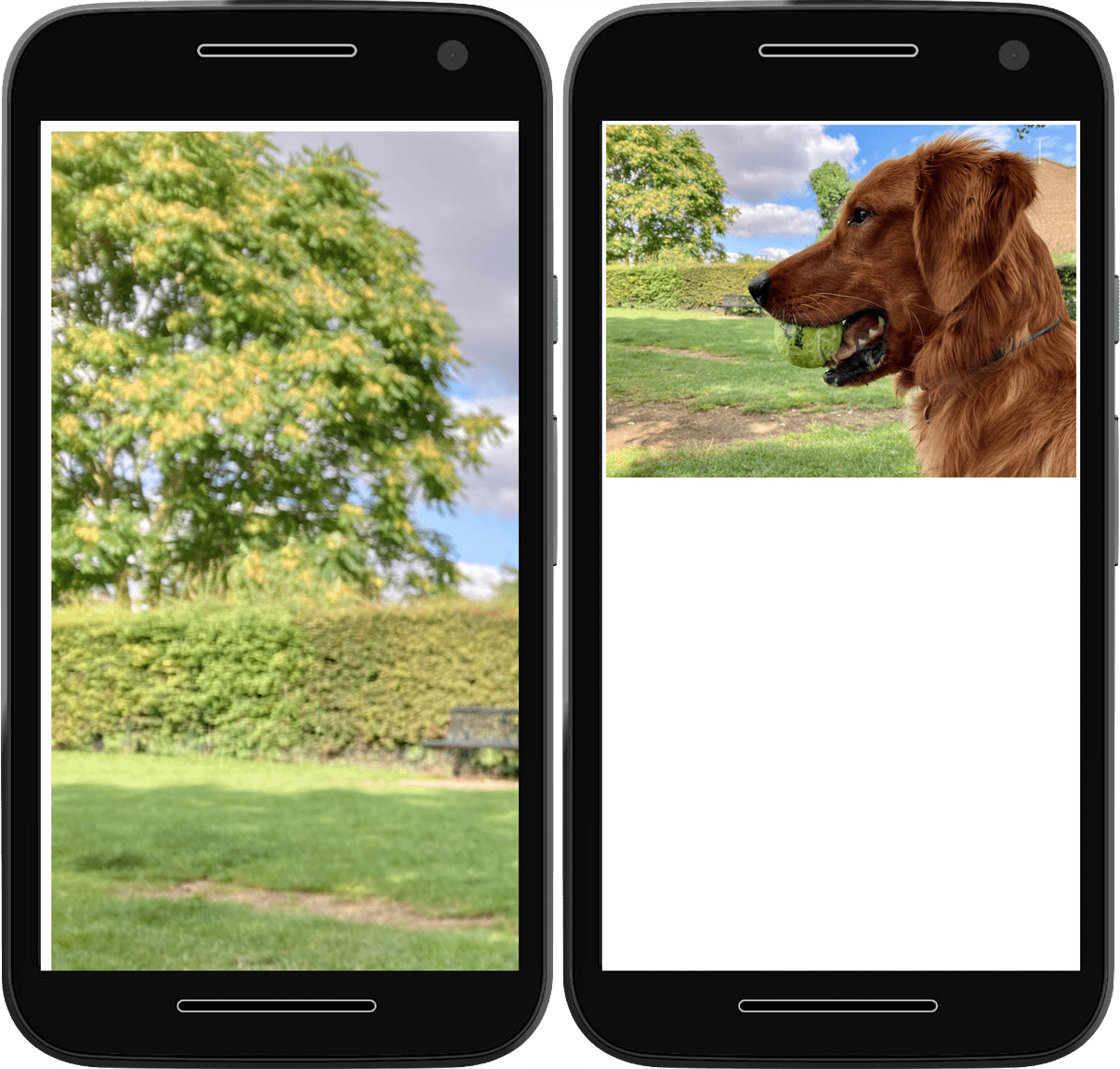
عند إضافة قيمة auto إلى block-size،
يحافظ المتصفّح على نسبة العرض إلى الارتفاع لصورك أثناء تغيير حجمها.
في بعض الأحيان، يتم ضبط أبعاد الصورة من خلال نظام إدارة المحتوى (CMS) أو نظام آخر لعرض المحتوى. إذا كان تصميمك يتطلّب نسبة عرض إلى ارتفاع مختلفة عن النسبة التلقائية في نظام إدارة المحتوى، يمكنك استخدام السمة aspect-ratio للحفاظ على تصميم موقعك الإلكتروني:
img {
  max-inline-size: 100%;
  block-size: auto;
  aspect-ratio: 2/1;
}
ولكن هذا يعني غالبًا أنّ المتصفّح سيضطر إلى ضغط الصورة أو تمديدها لتناسب المساحة المخصّصة لها.
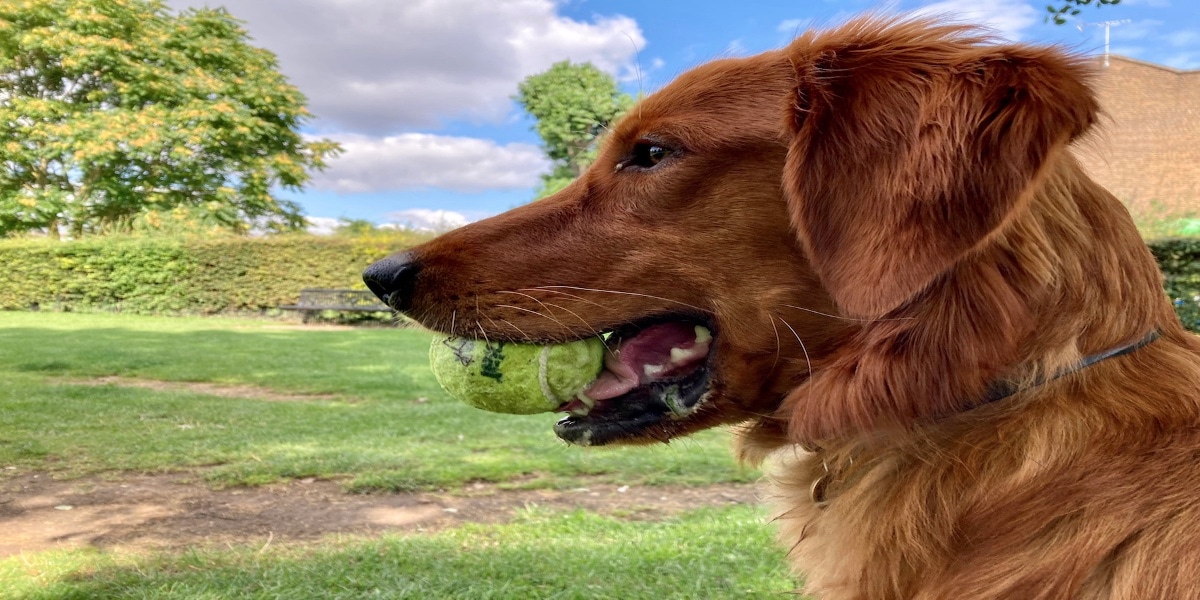
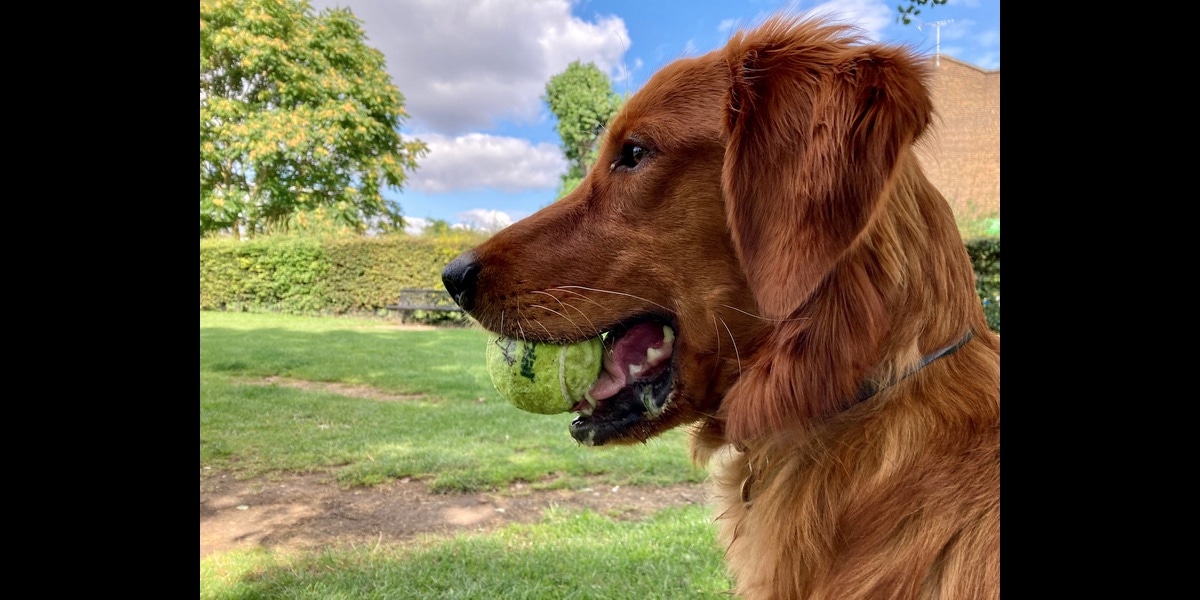
لمنع حدوث تشويه في الصورة، استخدِم السمة object-fit.
تشير القيمة object-fit البالغة contain إلى أنّ المتصفّح سيحافظ على نسبة العرض إلى الارتفاع للصورة، مع ترك مساحة فارغة حول الصورة إذا لزم الأمر.
img {
  max-inline-size: 100%;
  block-size: auto;
  aspect-ratio: 2/1;
  object-fit: contain;
}
تشير القيمة object-fit إلى أنّ المتصفّح سيحافظ على نسبة العرض إلى الارتفاع للصورة، وسيقتصّها إذا لزم الأمر.cover
img {
  max-inline-size: 100%;
  block-size: auto;
  aspect-ratio: 2/1;
  object-fit: cover;
}
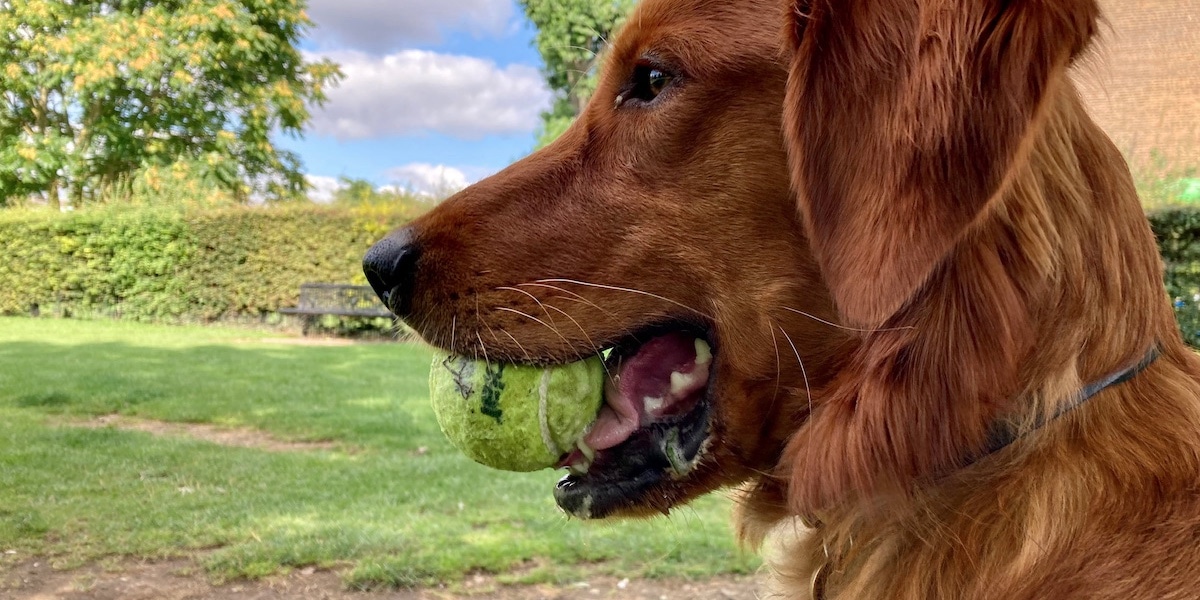
يمكنك تغيير موضع اقتصاص الصورة باستخدام السمة object-position. يؤدي ذلك إلى ضبط موضع التركيز في الاقتصاص، ما يتيح لك التأكّد من أنّ الجزء الأكثر أهمية من الصورة لا يزال مرئيًا.
img {
  max-inline-size: 100%;
  block-size: auto;
  aspect-ratio: 2/1;
  object-fit: cover;
  object-position: top center;
}
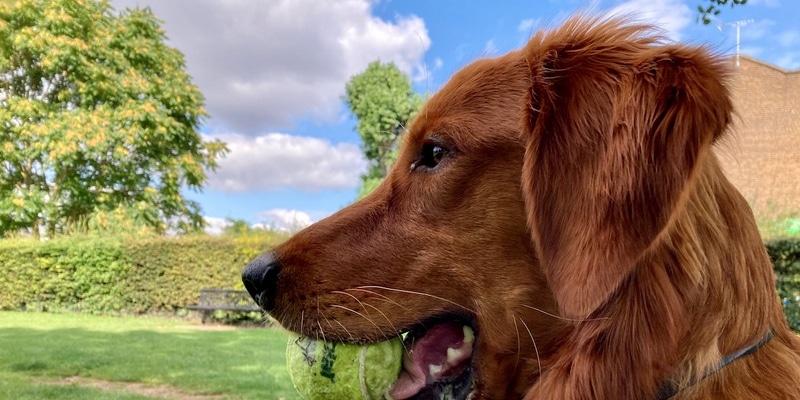
object-position لاقتصاص
جانب واحد فقط من الصورة.عرض صورك
تخبر قواعد CSS هذه المتصفّح بكيفية عرض الصور. يمكنك أيضًا تقديم تلميحات في HTML حول كيفية تعامل المتصفح مع هذه الصور.
تلميحات بشأن تحديد المقاس
إذا كنت تعرف أبعاد الصورة، احرص دائمًا على تضمين السمتَين width وheight. حتى إذا تم عرض الصورة بحجم مختلف بسبب قاعدة max-inline-size، سيظل المتصفّح على دراية بنسبة العرض إلى الارتفاع ويمكنه تخصيص المساحة المناسبة. يمنع ذلك المحتوى الآخر من التحرّك عند تحميل الصورة.
<img
 src="image.png"
 alt="A description of the image."
 width="300"
 height="200"
>
تلميحات بشأن التحميل
استخدِم السمة loading لإعلام المتصفّح بما إذا كان سيؤخّر تحميل الصورة إلى أن تصبح في إطار العرض أو بالقرب منه. بالنسبة إلى الصور التي تظهر في الجزء السفلي غير المرئي من الصفحة، استخدِم القيمة lazy. لن يحمّل المتصفّح الصور التي يتم تحميلها بشكل كسول إلا بعد أن ينتقل المستخدم إلى أسفل الصفحة إلى حدّ كبير، أي عندما تكون الصورة على وشك الظهور. إذا لم يتنقّل المستخدم مطلقًا، لن يتم تحميل الصورة.
<img
 src="image.png"
 alt="A description of the image."
 width="300"
 height="200"
 loading="lazy"
>
بالنسبة إلى صورة الصفحة الرئيسية في الجزء المرئي من الصفحة، لا تستخدِم loading. إذا كان موقعك الإلكتروني يطبّق السمة loading="lazy" تلقائيًا، يمكنك عادةً ضبط loading على القيمة التلقائية eager لمنع التحميل الكسول للصور:
<img
 src="hero.jpg"
 alt="A description of the image."
 width="1200"
 height="800"
 loading="eager"
>
Fetch Priority
بالنسبة إلى الصور المهمة، مثل صورة LCP، يمكنك منح أولوية أكبر للتحميل باستخدام أولوية الجلب من خلال ضبط السمة fetchpriority على high:
<img
 src="hero.jpg"
 alt="A description of the image."
 width="1200"
 height="800"
 loading="eager"
 fetchpriority="high"
>
يطلب هذا الإعداد من المتصفّح جلب الصورة على الفور وبأولوية عالية، بدلاً من الانتظار إلى أن ينتهي المتصفّح من التنسيق ويجلب الصور بشكل عادي.
ومع ذلك، عندما تطلب من المتصفّح منح الأولوية لتنزيل أحد الموارد، مثل صورة، يجب أن يخفّض المتصفّح أولوية مورد آخر، مثل نص برمجي أو ملف خط. لا تضبط fetchpriority="high" على صورة إلا إذا كانت ضرورية حقًا.
تلميحات حول التحميل المُسبق
من الأفضل تجنُّب التحميل المسبق قدر الإمكان من خلال تضمين جميع الصور في ملف HTML الأوّلي. مع ذلك، قد لا تتوفّر بعض الصور، مثل الصور التي تمت إضافتها باستخدام JavaScript أو صورة الخلفية في CSS.
يمكنك استخدام ميزة التحميل المُسبَق لجعل المتصفّح يجلب هذه الصور المهمة مسبقًا. بالنسبة إلى الصور المهمة جدًا، يمكنك الجمع بين عملية التحميل المسبق هذه والسمة fetchpriority:
<link rel="preload" href="hero.jpg" as="image" fetchpriority="high">
ننصحك مجددًا باستخدام هذه السمات باعتدال لتجنُّب تجاوز الإرشادات التجريبية الخاصة بتحديد الأولويات في المتصفح بشكل متكرّر. وقد يؤدي الإفراط في استخدامها إلى تدهور الأداء.
تتيح بعض المتصفحات التحميل المُسبَق للصور المتجاوبة
استنادًا إلى srcset، وذلك باستخدام السمتَين imagesrcset وimagesizes.
على سبيل المثال:
<link rel="preload" imagesrcset="hero_sm.jpg 1x hero_med.jpg 2x hero_lg.jpg 3x" as="image" fetchpriority="high">
من خلال استبعاد href الاحتياطي، يمكنك التأكّد من أنّ المتصفّحات التي لا تتوافق مع srcset ستعمل على التحميل المُسبَق للصورة الصحيحة.
لا يمكنك التحميل المُسبَق للصور بتنسيقات مختلفة استنادًا إلى توافق المتصفّح مع تنسيقات معيّنة. وقد يؤدي ذلك إلى تنزيل بيانات إضافية تتسبّب في إهدار بيانات المستخدمين.
الصور المتجاوبة مع srcset
بفضل تعريف max-inline-size: 100%، لا يمكن أن تخرج صورك من الحاويات. ومع ذلك، إذا كان لدى المستخدم شاشة صغيرة وشبكة ذات نطاق ترددي منخفض، سيؤدي تحميل الصور بالحجم نفسه الذي يتم تحميله للمستخدمين الذين لديهم شاشات أكبر إلى إهدار البيانات.
لحلّ هذه المشكلة، أضِف نُسخًا متعددة من الصورة نفسها بأحجام مختلفة، واستخدِم السمة srcset لإعلام المتصفّح بأنّ هذه الأحجام متوفرة ومتى يجب استخدامها.
وصف العرض
يمكنك تحديد srcset باستخدام قائمة قيم مفصولة بفواصل. كل قيمة هي عنوان URL لصورة، متبوع بمسافة، ثم ببعض البيانات الوصفية حول الصورة، والتي تُعرف باسم واصف.
في هذا المثال، تصف البيانات الوصفية عرض كل صورة باستخدام wالوحدة. w واحد هو عرض بكسل واحد.
<img
 src="small-image.png"
 alt="A description of the image."
 width="300"
 height="200"
 loading="lazy"
 decoding="async"
 srcset="small-image.png 300w,
  medium-image.png 600w,
  large-image.png 1200w"
>
تكمّل السمة srcset السمة src بدلاً من استبدالها.
سيظل عليك تقديم سمة src صالحة، ولكن يمكن للمتصفّح استبدال قيمتها بأحد الخيارات المدرَجة في srcset. لتوفير نطاق ترددي، لا ينزّل المتصفّح الصورة الأكبر إلا إذا كانت مطلوبة.
الشكل
في حال استخدام واصف العرض، يجب أيضًا استخدام السمة sizes لتزويد المتصفّح بمزيد من المعلومات. يُعلم ذلك المتصفّح بالحجم الذي تتوقّع أن تظهر به الصورة في ظل ظروف مختلفة. يتم تحديد هذه الشروط في طلب بحث وسائط.
تتلقّى السمة sizes قائمة قيم مفصولة بفاصلة لطلبات البحث عن الوسائط وعرض الصور.
<img
 src="small-image.png"
 alt="A description of the image."
 width="300"
 height="200"
 loading="lazy"
 decoding="async"
 srcset="small-image.png 300w,
  medium-image.png 600w,
  large-image.png 1200w"
 sizes="(min-width: 66em) 33vw,
  (min-width: 44em) 50vw,
  100vw"
>
في هذا المثال، أنت تخبر المتصفّح أنّه في إطار عرض يزيد عرضه عن
66em، يجب عرض الصورة بعرض لا يتجاوز ثلث الشاشة
(داخل تخطيط من ثلاثة أعمدة، مثلاً).
بالنسبة إلى عروض إطار العرض التي تتراوح بين 44em و66em، اعرض الصورة بنصف عرض الشاشة (كما هو الحال في التنسيق ذي العمودين).
بالنسبة إلى أي شيء أضيق من 44em، اعرض الصورة بالعرض الكامل للشاشة.
وهذا يعني أنّه لن يتم بالضرورة استخدام أكبر صورة للشاشة الأوسع. تستخدم نافذة المتصفّح العريضة التي يمكنها عرض تخطيط متعدّد الأعمدة صورة تتناسب مع عمود واحد، وقد تكون أصغر من صورة مستخدَمة لتخطيط أحادي العمود على شاشة أضيق.
وصف كثافة البكسل
يمكنك أيضًا استخدام الأوصاف لتوفير نسخة بديلة من الصور لعرضها على شاشات العرض ذات الكثافة العالية، وذلك للحفاظ على وضوح الصور عند الدقة العالية التي توفّرها.
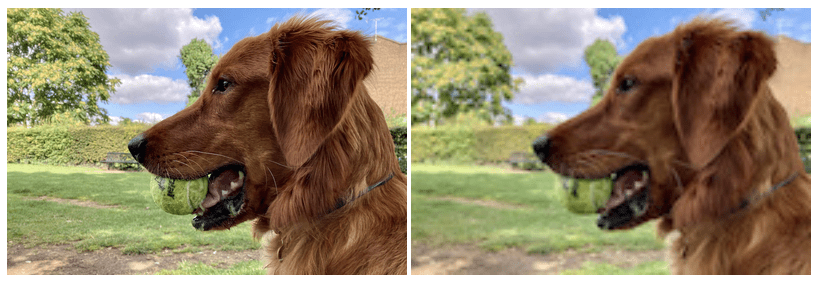
استخدِم واصف الكثافة لوصف كثافة وحدات البكسل في الصورة بالنسبة إلى الصورة في السمة src. واصف الكثافة هو رقم متبوع بالحرف x، كما في 1x أو 2x.
<img
 src="small-image.png"
 alt="A description of the image."
 width="300"
 height="200"
 loading="lazy"
 decoding="async"
 srcset="small-image.png 1x,
  medium-image.png 2x,
  large-image.png 3x"
>
إذا كان حجم small-image.png هو 300 × 200 بكسل، وكان حجم medium-image.png هو 600 × 400 بكسل، يمكن أن يظهر medium-image.png بعد 2x في قائمة srcset.
ليس عليك استخدام أعداد صحيحة. إذا كان حجم نسخة أخرى من الصورة 450 × 300 بكسل، يمكنك وصفها باستخدام 1.5x.
الصور التقديمية
الصور في HTML هي محتوى. لهذا السبب، يجب تضمين سمة alt مع وصف للصورة لبرامج قراءة الشاشة ومحرّكات البحث.
إذا تضمّنت صفحتك صورة زخرفية بدون أي محتوى ذي معنى، يمكنك استخدام السمة alt الفارغة.
<img
 src="flourish.png"
 alt=""
 width="400"
 height="50"
>
يجب دائمًا تضمين السمة alt، حتى إذا كانت فارغة.
تشير السمة alt الفارغة إلى قارئ الشاشة بأنّ الصورة هي صورة عرضية. عدم توفّر السمة alt يعني عدم توفّر هذه المعلومات.
من المفترض أن يتم تضمين الصور التقديمية أو الزخرفية باستخدام CSS بدلاً من HTML. يُستخدم HTML لتحديد البنية. تُستخدم CSS للعرض.
صور الخلفية
استخدِم السمة background-image في CSS لتحميل الصور التقديمية.
element {
  background-image: url(flourish.png);
}
يمكنك تحديد عدة صور مرشّحة باستخدام الدالة
image-set
لـ background-image.
تعمل الدالة image-set في CSS بشكل مشابه للسمة srcset في HTML.
قدِّم قائمة بالصور مع واصف لكثافة البكسل لكل صورة.
element {
  background-image: image-set(
    small-image.png 1x,
    medium-image.png 2x,
    large-image.png 3x
  );
}
يختار المتصفّح الصورة الأنسب لكثافة وحدات البكسل في الجهاز.
هناك العديد من العوامل التي يجب مراعاتها عند إضافة صور إلى موقعك الإلكتروني، بما في ذلك:
- حجز المساحة المناسبة لكل صورة
- تحديد عدد الأحجام التي تحتاج إليها
- تحديد ما إذا كانت الصورة عبارة عن محتوى أو عنصر زخرفي
يستحق الأمر تخصيص الوقت للحصول على صور صحيحة. يمكن أن تؤدي الاستراتيجيات غير الفعّالة للصور إلى إزعاج المستخدمين وإحباطهم. تساعد استراتيجية الصور الجيدة في جعل موقعك الإلكتروني سريعًا وواضحًا، بغض النظر عن الجهاز الذي يستخدمه المستخدم أو اتصال الشبكة.
هناك عنصر HTML آخر في مجموعة الأدوات يمنحك المزيد من التحكّم في صورك، وهو العنصر picture.
اختبِر معلوماتكَ
اختبِر معلوماتك حول الصور.
يجب إضافة أنماط لتناسب الصور إطار العرض.
عندما يتم فرض نسبة عرض إلى ارتفاع غير طبيعية على صورة، ما هي الأنماط التي يمكن أن تساعد في تعديل طريقة احتواء الصورة لهذه النسب؟
object-fitcontain وcover.image-fitfit-imageaspect-ratioيؤدي وضع height وwidth على صورك إلى منع CSS من تنسيقها بشكل مختلف.
لا _______ السمة srcset السمة src، بل _______ها.
srcset محلّ السمة src بالتأكيد.عدم توفّر alt في صورة هو نفسه alt فارغ.
alt الفارغة قارئ الشاشة بأنّ هذه الصورة هي صورة عرضية.alt لا يشير إلى أي شيء بالنسبة إلى قارئ الشاشة.