

Text im Web wird automatisch am Bildschirmrand umgebrochen, damit er nicht überläuft. Bilder haben dagegen eine intrinsische Größe. Wenn ein Bild breiter als der Bildschirm ist, wird es über den Bildschirmrand hinaus angezeigt und der Nutzer muss horizontal scrollen, um es vollständig zu sehen.
Glücklicherweise bietet CSS Tools, mit denen Sie das verhindern können.
Bilder einschränken
In Ihrem Stylesheet können Sie max-inline-size verwenden, um festzulegen, dass Bilder nie breiter als ihr enthaltendes Element gerendert werden dürfen.
' d='M96 183a64 64 0 0 1-23-23L17 64a128 128 0 0 0 111 192l55-96a64 64 0 0 1-87 23Z'/%3E%3Cpath fill='url(%23b)' d='M192 128a64 64 0 0 1-9 32l-55 96A128 128 0 0 0 239 64H128a64 64 0 0 1 64 64Z'/%3E%3Ccircle cx='128' cy='128' r='52' fill='%231a73e8'/%3E%3Cpath fill='url(%23c)' d='M96 73a64 64 0 0 1 32-9h111a128 128 0 0 0-222 0l56 96a64 64 0 0 1 23-87Z'/%3E%3C/svg%3E)
' xlink:href='%23A'%3E%3Cstop offset='.76' stop-opacity='0'/%3E%3Cstop offset='.95' stop-opacity='.5'/%3E%3Cstop offset='1'/%3E%3C/radialGradient%3E%3CradialGradient id='F' cx='2523' cy='4680' r='20243' gradientTransform='matrix(-.03715 .99931 -2.12836 -.07913 13579 3530)' xlink:href='%23A'%3E%3Cstop offset='0' stop-color='%2335c1f1'/%3E%3Cstop offset='.11' stop-color='%2334c1ed'/%3E%3Cstop offset='.23' stop-color='%232fc2df'/%3E%3Cstop offset='.31' stop-color='%232bc3d2'/%3E%3Cstop offset='.67' stop-color='%2336c752'/%3E%3C/radialGradient%3E%3CradialGradient id='G' cx='24247' cy='7758' r='9734' gradientTransform='matrix(.28109 .95968 -.78353 .22949 24510 -16292)' xlink:href='%23A'%3E%3Cstop offset='0' stop-color='%2366eb6e'/%3E%3Cstop offset='1' stop-color='%2366eb6e' stop-opacity='0'/%3E%3C/radialGradient%3E%3Cpath id='H' d='M24105 20053a9345 9345 0 01-1053 472 10202 10202 0 01-3590 646c-4732 0-8855-3255-8855-7432 0-1175 680-2193 1643-2729-4280 180-5380 4640-5380 7253 0 7387 6810 8137 8276 8137 791 0 1984-230 2704-456l130-44a12834 12834 0 006660-5282c220-350-168-757-535-565z'/%3E%3Cpath id='I' d='M11571 25141a7913 7913 0 01-2273-2137 8145 8145 0 01-1514-4740 8093 8093 0 013093-6395 8082 8082 0 011373-859c312-148 846-414 1554-404a3236 3236 0 012569 1297 3184 3184 0 01636 1866c0-21 2446-7960-8005-7960-4390 0-8004 4166-8004 7820 0 2319 538 4170 1212 5604a12833 12833 0 007684 6757 12795 12795 0 003908 610c1414 0 2774-233 4045-656a7575 7575 0 01-6278-803z'/%3E%3Cpath id='J' d='M16231 15886c-80 105-330 250-330 566 0 260 170 512 472 723 1438 1003 4149 868 4156 868a5954 5954 0 003027-839 6147 6147 0 001133-850 6180 6180 0 001910-4437c26-2242-796-3732-1133-4392-2120-4141-6694-6525-11668-6525-7011 0-12703 5635-12798 12620 47-3654 3679-6605 7996-6605 350 0 2346 34 4200 1007 1634 858 2490 1894 3086 2921 618 1067 728 2415 728 2952s-271 1333-780 1990z'/%3E%3Cuse fill='url(%23B)' xlink:href='%23H'/%3E%3Cuse fill='url(%23D)' opacity='.35' xlink:href='%23H'/%3E%3Cuse fill='url(%23C)' xlink:href='%23I'/%3E%3Cuse fill='url(%23E)' opacity='.4' xlink:href='%23I'/%3E%3Cuse fill='url(%23F)' xlink:href='%23J'/%3E%3Cuse fill='url(%23G)' xlink:href='%23J'/%3E%3C/svg%3E)
' gradientUnits='userSpaceOnUse'%3E%3Cstop offset='.2' stop-color='%239059ff' stop-opacity='0'/%3E%3Cstop offset='.3' stop-color='%238c4ff3' stop-opacity='.1'/%3E%3Cstop offset='.8' stop-color='%237716a8' stop-opacity='.5'/%3E%3Cstop offset='1' stop-color='%236e008b' stop-opacity='.6'/%3E%3C/radialGradient%3E%3CradialGradient id='ff-g' cx='239.1' cy='34.6' r='171.6' gradientUnits='userSpaceOnUse'%3E%3Cstop offset='0' stop-color='%23ffe226'/%3E%3Cstop offset='.1' stop-color='%23ffdb27'/%3E%3Cstop offset='.3' stop-color='%23ffc82a'/%3E%3Cstop offset='.5' stop-color='%23ffa930'/%3E%3Cstop offset='.7' stop-color='%23ff7e37'/%3E%3Cstop offset='.8' stop-color='%23ff7139'/%3E%3C/radialGradient%3E%3CradialGradient id='ff-h' cx='374' cy='-74.3' r='732.2' gradientUnits='userSpaceOnUse'%3E%3Cstop offset='.1' stop-color='%23fff44f'/%3E%3Cstop offset='.5' stop-color='%23ff980e'/%3E%3Cstop offset='.6' stop-color='%23ff5634'/%3E%3Cstop offset='.7' stop-color='%23ff3647'/%3E%3Cstop offset='.9' stop-color='%23e31587'/%3E%3C/radialGradient%3E%3CradialGradient id='ff-i' cx='304.6' cy='7.1' r='536.4' gradientTransform='rotate(84 303 4)' gradientUnits='userSpaceOnUse'%3E%3Cstop offset='0' stop-color='%23fff44f'/%3E%3Cstop offset='.1' stop-color='%23ffe847'/%3E%3Cstop offset='.2' stop-color='%23ffc830'/%3E%3Cstop offset='.3' stop-color='%23ff980e'/%3E%3Cstop offset='.4' stop-color='%23ff8b16'/%3E%3Cstop offset='.5' stop-color='%23ff672a'/%3E%3Cstop offset='.6' stop-color='%23ff3647'/%3E%3Cstop offset='.7' stop-color='%23e31587'/%3E%3C/radialGradient%3E%3CradialGradient id='ff-j' cx='235' cy='98.1' r='457.1' gradientUnits='userSpaceOnUse'%3E%3Cstop offset='.1' stop-color='%23fff44f'/%3E%3Cstop offset='.5' stop-color='%23ff980e'/%3E%3Cstop offset='.6' stop-color='%23ff5634'/%3E%3Cstop offset='.7' stop-color='%23ff3647'/%3E%3Cstop offset='.9' stop-color='%23e31587'/%3E%3C/radialGradient%3E%3CradialGradient id='ff-k' cx='355.7' cy='124.9' r='500.3' gradientUnits='userSpaceOnUse'%3E%3Cstop offset='.1' stop-color='%23fff44f'/%3E%3Cstop offset='.2' stop-color='%23ffe141'/%3E%3Cstop offset='.5' stop-color='%23ffaf1e'/%3E%3Cstop offset='.6' stop-color='%23ff980e'/%3E%3C/radialGradient%3E%3ClinearGradient id='ff-a' x1='446.9' y1='76.8' x2='47.9' y2='461.8' gradientUnits='userSpaceOnUse'%3E%3Cstop offset='.1' stop-color='%23fff44f'/%3E%3Cstop offset='.1' stop-color='%23ffe847'/%3E%3Cstop offset='.2' stop-color='%23ffc830'/%3E%3Cstop offset='.4' stop-color='%23ff980e'/%3E%3Cstop offset='.4' stop-color='%23ff8b16'/%3E%3Cstop offset='.5' stop-color='%23ff672a'/%3E%3Cstop offset='.5' stop-color='%23ff3647'/%3E%3Cstop offset='.7' stop-color='%23e31587'/%3E%3C/linearGradient%3E%3ClinearGradient id='ff-l' x1='442.1' y1='74.8' x2='102.6' y2='414.3' gradientUnits='userSpaceOnUse'%3E%3Cstop offset='.2' stop-color='%23fff44f' stop-opacity='.8'/%3E%3Cstop offset='.3' stop-color='%23fff44f' stop-opacity='.6'/%3E%3Cstop offset='.5' stop-color='%23fff44f' stop-opacity='.2'/%3E%3Cstop offset='.6' stop-color='%23fff44f' stop-opacity='0'/%3E%3C/linearGradient%3E%3C/defs%3E%3Cpath d='M479 166c-11-25-32-52-49-60a249 249 0 0 1 25 73c-27-68-73-95-111-155a255 255 0 0 1-8-14 44 44 0 0 1-4-9 1 1 0 0 0 0-1 1 1 0 0 0-1 0c-60 35-81 101-83 134a120 120 0 0 0-66 25 71 71 0 0 0-6-5 111 111 0 0 1-1-58c-25 11-44 29-58 44-9-12-9-52-8-60l-8 4a175 175 0 0 0-24 21 210 210 0 0 0-22 26 203 203 0 0 0-32 73l-1 2-2 15a229 229 0 0 0-4 34v1a240 240 0 0 0 477 40l1-9c5-41 0-84-15-121zM202 355l3 1-3-1zm55-145zm198-31z' fill='url(%23ff-a)'/%3E%3Cpath d='M479 166c-11-25-32-52-49-60 14 26 22 53 25 72v1a207 207 0 0 1-206 279c-113-3-212-87-231-197-3-17 0-26 2-40-2 11-3 14-4 34v1a240 240 0 0 0 477 40l1-9c5-41 0-84-15-121z' fill='url(%23ff-b)'/%3E%3Cpath d='M479 166c-11-25-32-52-49-60 14 26 22 53 25 72v1a207 207 0 0 1-206 279c-113-3-212-87-231-197-3-17 0-26 2-40-2 11-3 14-4 34v1a240 240 0 0 0 477 40l1-9c5-41 0-84-15-121z' fill='url(%23ff-c)'/%3E%3Cpath d='m362 195 1 1a130 130 0 0 0-22-29C266 92 322 5 331 0c-60 35-81 101-83 134l9-1c45 0 84 25 105 62z' fill='url(%23ff-d)'/%3E%3Cpath d='M257 210c-1 6-22 26-29 26-68 0-80 41-80 41 3 35 28 64 57 79l4 2 7 3a107 107 0 0 0 31 6c120 6 143-143 57-186 22-4 45 5 58 14-21-37-60-62-105-62l-9 1a120 120 0 0 0-66 25l17 16c16 16 58 33 58 35z' fill='url(%23ff-e)'/%3E%3Cpath d='M257 210c-1 6-22 26-29 26-68 0-80 41-80 41 3 35 28 64 57 79l4 2 7 3a107 107 0 0 0 31 6c120 6 143-143 57-186 22-4 45 5 58 14-21-37-60-62-105-62l-9 1a120 120 0 0 0-66 25l17 16c16 16 58 33 58 35z' fill='url(%23ff-f)'/%3E%3Cpath d='m171 151 5 3a111 111 0 0 1-1-58c-25 11-44 29-58 44 1 0 36 0 54 11z' fill='url(%23ff-g)'/%3E%3Cpath d='M18 261a242 242 0 0 0 231 197 207 207 0 0 0 206-279c8 56-20 110-64 146-86 71-169 43-186 31l-3-1c-50-24-71-70-67-110-42 0-57-35-57-35s38-28 89-4c46 22 90 4 90 4 0-2-42-19-58-35l-17-16a71 71 0 0 0-6-5l-5-3c-18-11-52-11-54-11-9-12-9-51-8-60l-8 4a175 175 0 0 0-24 21 210 210 0 0 0-22 26 203 203 0 0 0-32 73c0 1-9 38-5 57z' fill='url(%23ff-h)'/%3E%3Cpath d='M341 167a130 130 0 0 1 22 29 46 46 0 0 1 4 3c55 50 26 121 24 126 44-36 72-90 64-146-27-68-73-95-111-155a255 255 0 0 1-8-14 44 44 0 0 1-4-9 1 1 0 0 0 0-1 1 1 0 0 0-1 0c-9 5-65 92 10 167z' fill='url(%23ff-i)'/%3E%3Cpath d='M367 199a46 46 0 0 0-4-3l-1-1c-13-9-36-18-58-15 86 44 63 193-57 187a107 107 0 0 1-31-6 131 131 0 0 1-11-5c17 12 99 39 186-31 2-5 31-76-24-126z' fill='url(%23ff-j)'/%3E%3Cpath d='M148 277s12-41 80-41c7 0 28-20 29-26s-44 18-90-4c-51-24-89 4-89 4s15 35 57 35c-4 40 16 85 67 110l3 1c-29-15-54-44-57-79z' fill='url(%23ff-k)'/%3E%3Cpath d='M479 166c-11-25-32-52-49-60a249 249 0 0 1 25 73c-27-68-73-95-111-155a255 255 0 0 1-8-14 44 44 0 0 1-4-9 1 1 0 0 0 0-1 1 1 0 0 0-1 0c-60 35-81 101-83 134l9-1c45 0 84 25 105 62-13-9-36-18-58-14 86 43 63 192-57 186a107 107 0 0 1-31-6 131 131 0 0 1-11-5l-3-1 3 1c-29-15-54-44-57-79 0 0 12-41 80-41 7 0 28-20 29-26 0-2-42-19-58-35l-17-16a71 71 0 0 0-6-5 111 111 0 0 1-1-58c-25 11-44 29-58 44-9-12-9-52-8-60l-8 4a175 175 0 0 0-24 21 210 210 0 0 0-22 26 203 203 0 0 0-32 73l-1 2-2 15a279 279 0 0 0-4 34v1a240 240 0 0 0 477 40l1-9c5-41 0-84-15-121zm-24 13z' fill='url(%23ff-l)'/%3E%3C/svg%3E)
' xlink:href='%23s-b'%3E%3Cstop offset='0' stop-color='%2324a5f3' stop-opacity='0' /%3E%3Cstop offset='1' stop-color='%231e8ceb' /%3E%3C/radialGradient%3E%3CradialGradient id='s-j' cx='109.3' cy='13.8' r='93.1' gradientTransform='matrix(-.02 1.1 -1.04 -.02 137 -115)' xlink:href='%23s-b'%3E%3Cstop offset='0' stop-opacity='0' /%3E%3Cstop offset='1' stop-color='%235488d6' stop-opacity='0' /%3E%3Cstop offset='1' stop-color='%235d96eb' /%3E%3C/radialGradient%3E%3C/defs%3E%3Crect width='220' height='220' x='22' y='-107' fill='url(%23s-a)' ry='49' transform='matrix(.57 0 0 .57 187 256)' /%3E%3Cg transform='translate(194 190)'%3E%3Ccircle cx='67.8' cy='67.7' fill='url(%23s-c)' paint-order='stroke fill markers' r='54' /%3E%3Ccircle cx='-69.9' cy='69.3' fill='url(%23s-i)' transform='translate(138 -2)' r='54' /%3E%3C/g%3E%3Cellipse cx='120' cy='14.2' fill='url(%23s-j)' rx='93.1' ry='93.7' transform='matrix(.58 0 0 .58 192 250)' /%3E%3Cg transform='matrix(.58 0 0 .57 197 182)'%3E%3Cpath fill='%23cac7c8' d='M46 192h1l72-48-7-9-66 57Z' /%3E%3Cpath fill='%23fbfffc' d='M46 191v1l66-57-7-9-59 65Z' /%3E%3Cpath fill='url(%23s-d)' d='m119 144-7-9 66-57-59 66Z' /%3E%3Cpath fill='%23fb645c' d='m105 126 7 9 66-57-1-1-72 49Z' /%3E%3C/g%3E%3Cpath stroke='%23fff' stroke-linecap='round' stroke-miterlimit='1' stroke-width='1.3' d='m287 278 3-2m-12-17 8-2m-8-3h4m-4-13 8 2m-8 3h4m-1-13 7 3m-4-11 7 4m-2-11 6 6m0-12 6 7m1-11 4 6m4-10 3 7m5-9 2 7m15-7-1 7m10-5-3 7m11-4-4 7m11-2-5 6m16 7-7 4m10 4-7 3m10 6-8 1m8 16-8-2m5 10-7-3m4 11-7-4m2 11-6-5m0 11-5-6m-2 11-4-7m-4 11-3-8m-6 10-1-8m-16 8 2-8m-10 5 3-7m-11 4 4-7m-11 2 5-6m-8 3 3-3m4 8 2-3m5 8 2-4m6 7 1-4m8 5v-4m8 4v-4m9 3-1-4m9 1-2-4m9 0-2-4m9-2-3-3m8-4-3-2m8-5-4-2m7-6-4-1m5-8h-4m4-8h-4m3-9-4 1m1-9-4 2m-1-9-3 2m-2-9-3 3m-4-8-2 3m-5-8-2 4m-6-6-1 3m-8-5v4m-8-4v4m-9-2 1 3m-9 0 2 3m-9 1 2 3m-9 2 3 3m-8 4 3 2m-8 5 4 2m-7 6 4 1m-4 25 4-1m-2 5 7-3m-6 7 4-2m-2 6 7-4m-13-21h8m41-41v-8m0 99v-8m49-42h-8' transform='translate(-65 8)' /%3E%3C/svg%3E)
img {
  max-inline-size: 100%;
  block-size: auto;
}
Sie können dieselbe Regel auch auf andere Arten von eingebetteten Inhalten wie Videos und iFrames anwenden.
img,
video,
iframe {
  max-inline-size: 100%;
  block-size: auto;
}
Mit dieser Regel skalieren Browser Bilder automatisch herunter, damit sie auf den Bildschirm passen.
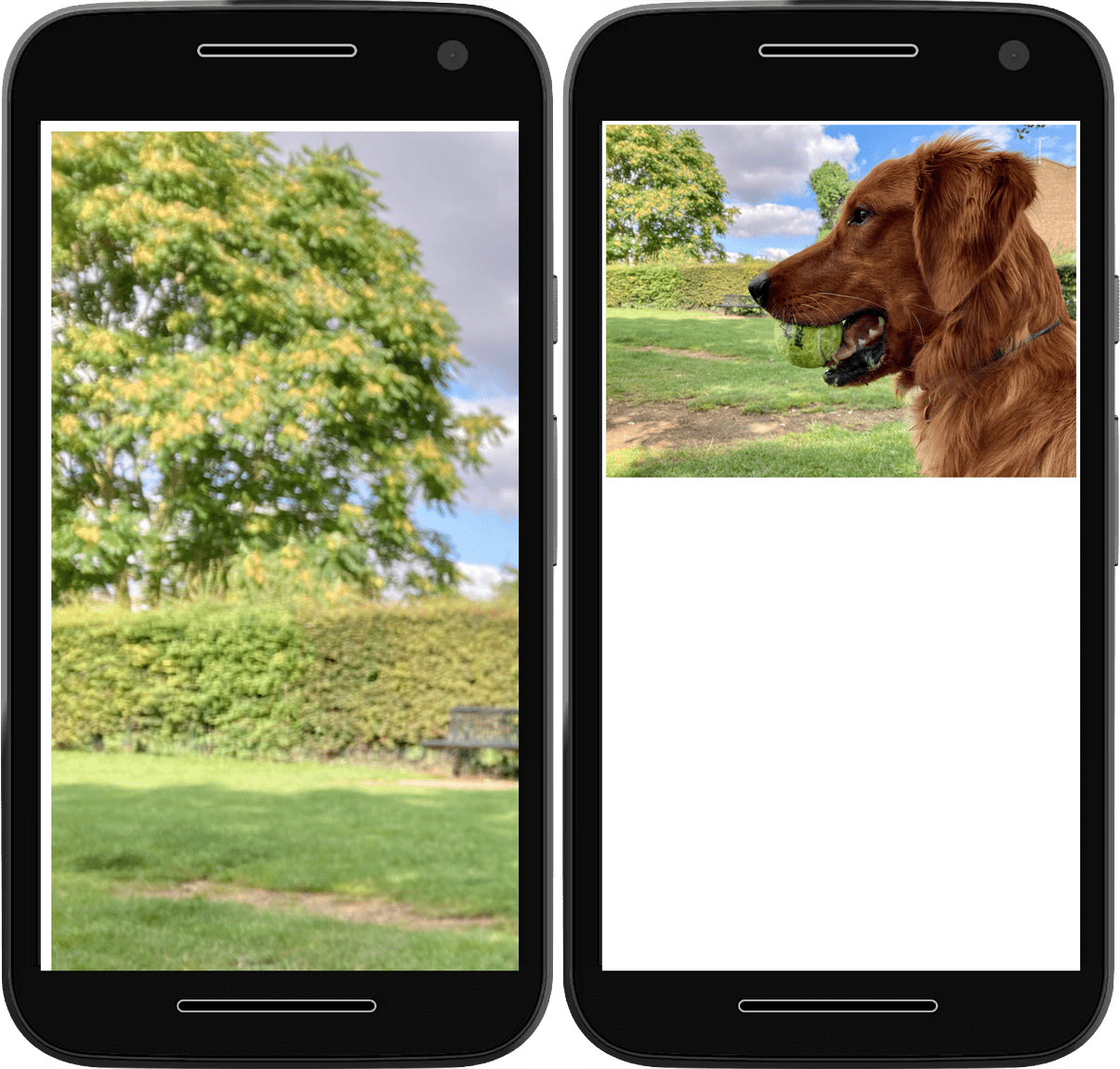
Wenn Sie den block-size-Wert auto hinzufügen, behält der Browser das Seitenverhältnis Ihrer Bilder bei, wenn er sie in der Größe anpasst.
Manchmal werden die Abmessungen eines Bildes von einem Content-Management-System (CMS) oder einem anderen System zur Bereitstellung von Inhalten festgelegt. Wenn für Ihr Design ein anderes Seitenverhältnis als das Standardseitenverhältnis des CMS erforderlich ist, können Sie die Eigenschaft aspect-ratio verwenden, um das Design Ihrer Website beizubehalten:
img {
  max-inline-size: 100%;
  block-size: auto;
  aspect-ratio: 2/1;
}
Leider bedeutet das oft, dass der Browser das Bild stauchen oder strecken muss, damit es in den vorgesehenen Bereich passt.

Verwenden Sie das Attribut object-fit, um zu verhindern, dass Bilder gestaucht oder gedehnt werden.
Ein object-fit-Wert von contain weist den Browser an, das Seitenverhältnis des Bildes beizubehalten und bei Bedarf leeren Platz um das Bild herum zu lassen.
img {
  max-inline-size: 100%;
  block-size: auto;
  aspect-ratio: 2/1;
  object-fit: contain;
}
Ein object-fit-Wert von cover weist den Browser an, das Seitenverhältnis des Bildes beizubehalten und das Bild bei Bedarf zuzuschneiden.
img {
  max-inline-size: 100%;
  block-size: auto;
  aspect-ratio: 2/1;
  object-fit: cover;
}


Mit der Eigenschaft object-position können Sie die Position des Bildausschnitts ändern. Dadurch wird der Fokus des Zuschnitts angepasst, sodass der wichtigste Teil des Bildes weiterhin sichtbar ist.
img {
  max-inline-size: 100%;
  block-size: auto;
  aspect-ratio: 2/1;
  object-fit: cover;
  object-position: top center;
}

object-position so einstellen, dass nur eine Seite des Bildes zugeschnitten wird.Bilder bereitstellen
Diese CSS-Regeln geben dem Browser vor, wie Bilder gerendert werden sollen. Sie können auch Hinweise in Ihrem HTML-Code angeben, wie der Browser diese Bilder verarbeiten soll.
Hinweise zur Größenanpassung
Wenn Sie die Abmessungen Ihres Bildes kennen, sollten Sie immer die Attribute width und height angeben. Auch wenn das Bild aufgrund Ihrer max-inline-size-Regel in einer anderen Größe gerendert wird, kennt der Browser das Verhältnis von Breite zu Höhe und kann den richtigen Platz reservieren. So wird verhindert, dass sich die anderen Inhalte verschieben, wenn das Bild geladen wird.
<img
 src="image.png"
 alt="A description of the image."
 width="300"
 height="200"
>
Hinweise zum Laden
Mit dem Attribut loading können Sie dem Browser mitteilen, ob das Laden des Bildes verzögert werden soll, bis es sich im oder in der Nähe des Darstellungsbereichs befindet. Verwenden Sie für Bilder „below the fold“ (mit Scrollen sichtbar) den Wert lazy. Der Browser lädt Bilder mit Lazy Loading erst, wenn der Nutzer so weit nach unten gescrollt hat, dass das Bild bald sichtbar wird. Wenn der Nutzer nicht scrollt, wird das Bild nie geladen.
<img
 src="image.png"
 alt="A description of the image."
 width="300"
 height="200"
 loading="lazy"
>
Verwenden Sie für ein Hero-Bild „above the fold“ nicht loading. Wenn auf Ihrer Website das Attribut loading="lazy" automatisch angewendet wird, können Sie loading in der Regel auf den Standardwert eager setzen, um zu verhindern, dass Bilder mit Lazy Loading geladen werden:
<img
 src="hero.jpg"
 alt="A description of the image."
 width="1200"
 height="800"
 loading="eager"
>
Abrufpriorität
Bei wichtigen Bildern wie dem LCP-Bild können Sie das Laden mit Fetch Priority weiter priorisieren, indem Sie das Attribut fetchpriority auf high setzen:
<img
 src="hero.jpg"
 alt="A description of the image."
 width="1200"
 height="800"
 loading="eager"
 fetchpriority="high"
>
Dadurch wird der Browser angewiesen, das Bild sofort und mit hoher Priorität abzurufen, anstatt zu warten, bis der Browser das Layout fertiggestellt hat und Bilder normal abrufen würde.
Wenn Sie den Browser jedoch auffordern, den Download einer Ressource wie eines Bildes zu priorisieren, muss er den Download einer anderen Ressource wie eines Skripts oder einer Schriftartdatei herabstufen. Legen Sie fetchpriority="high" nur für ein Bild fest, wenn es wirklich wichtig ist.
Hinweise zum Vorabladen
Am besten vermeiden Sie das Vorladen, indem Sie alle Bilder in die ursprüngliche HTML-Datei einfügen. Einige Bilder sind jedoch möglicherweise nicht verfügbar, z. B. Bilder, die mit JavaScript oder einem CSS-Hintergrundbild hinzugefügt wurden.
Mit dem Vorladen können Sie den Browser dazu bringen, diese wichtigen Bilder vorab abzurufen. Bei wirklich wichtigen Bildern können Sie das Vorladen mit dem Attribut fetchpriority kombinieren:
<link rel="preload" href="hero.jpg" as="image" fetchpriority="high">
Verwenden Sie diese Attribute sparsam, um zu vermeiden, dass die Priorisierungsheuristiken des Browsers zu oft überschrieben werden. Eine übermäßige Nutzung kann zu Leistungseinbußen führen.
Einige Browser unterstützen das Vorabladen responsiver Bilder basierend auf srcset mithilfe der Attribute imagesrcset und imagesizes.
Beispiel:
<link rel="preload" imagesrcset="hero_sm.jpg 1x hero_med.jpg 2x hero_lg.jpg 3x" as="image" fetchpriority="high">
Wenn Sie den href-Fallback ausschließen, wird das richtige Bild auch in Browsern ohne srcset-Unterstützung vorab geladen.
Sie können Bilder nicht in verschiedenen Formaten vorab laden, je nachdem, welche Formate vom Browser unterstützt werden. Dies kann zu zusätzlichen Downloads führen, die das Datenvolumen der Nutzer unnötig belasten.
Responsive Bilder mit srcset
Dank dieser max-inline-size: 100%-Deklaration können Ihre Bilder nicht aus ihren Containern herausragen. Wenn ein Nutzer jedoch einen kleinen Bildschirm und ein Netzwerk mit geringer Bandbreite hat, werden Daten verschwendet, wenn er Bilder in derselben Größe wie Nutzer mit größeren Bildschirmen herunterladen muss.
Um dieses Problem zu beheben, fügen Sie mehrere Versionen desselben Bildes in verschiedenen Größen hinzu und verwenden Sie das Attribut srcset, um dem Browser mitzuteilen, dass diese Größen vorhanden sind und wann sie verwendet werden sollen.
Breiten-Deskriptor
Sie können srcset mit einer durch Kommas getrennten Liste von Werten definieren. Jeder Wert ist die URL eines Bildes, gefolgt von einem Leerzeichen und dann von einigen Metadaten zum Bild, die als Deskriptor bezeichnet werden.
In diesem Beispiel wird die Breite der einzelnen Bilder in den Metadaten mit der Einheit w beschrieben. Ein w entspricht der Breite eines Pixels.
<img
 src="small-image.png"
 alt="A description of the image."
 width="300"
 height="200"
 loading="lazy"
 decoding="async"
 srcset="small-image.png 300w,
  medium-image.png 600w,
  large-image.png 1200w"
>
Das Attribut srcset ergänzt das Attribut src, anstatt es zu ersetzen.
Sie benötigen weiterhin ein gültiges src-Attribut, aber der Browser kann seinen Wert durch eine der im srcset aufgeführten Optionen ersetzen. Um Bandbreite zu sparen, lädt der Browser das größere Bild nur herunter, wenn es benötigt wird.
Größen
Wenn Sie den Breiten-Deskriptor verwenden, müssen Sie auch das Attribut sizes verwenden, um dem Browser weitere Informationen zu geben. Damit wird dem Browser mitgeteilt, welche Größe das Bild unter verschiedenen Bedingungen haben soll. Diese Bedingungen werden in einer Media-Anfrage angegeben.
Das Attribut sizes akzeptiert eine durch Kommas getrennte Liste von Media-Anfragen und Bildbreiten.
<img
 src="small-image.png"
 alt="A description of the image."
 width="300"
 height="200"
 loading="lazy"
 decoding="async"
 srcset="small-image.png 300w,
  medium-image.png 600w,
  large-image.png 1200w"
 sizes="(min-width: 66em) 33vw,
  (min-width: 44em) 50vw,
  100vw"
>
In diesem Beispiel wird dem Browser mitgeteilt, dass in einem Viewport mit einer Breite über 66em das Bild nicht breiter als ein Drittel des Bildschirms angezeigt werden soll (z. B. in einem dreispaltigen Layout).
Bei einer Breite des Viewports zwischen 44em und 66em soll das Bild mit der halben Bildschirmbreite angezeigt werden (wie in einem zweispaltigen Layout).
Bei einer Breite von weniger als 44em wird das Bild in der vollen Breite des Bildschirms angezeigt.
Das bedeutet, dass das größte Bild nicht unbedingt für den breitesten Bildschirm verwendet wird. In einem breiten Browserfenster, in dem ein mehrspaltiges Layout angezeigt werden kann, wird ein Bild verwendet, das in eine Spalte passt. Dieses Bild ist möglicherweise kleiner als ein Bild, das für ein einspaltiges Layout auf einem schmaleren Bildschirm verwendet wird.
Descriptor für die Pixeldichte
Sie können auch Deskriptoren verwenden, um eine alternative Version von Bildern für HD-Displays bereitzustellen. So bleiben die Bilder auch bei den höheren Auflösungen, die diese Displays bieten, scharf.
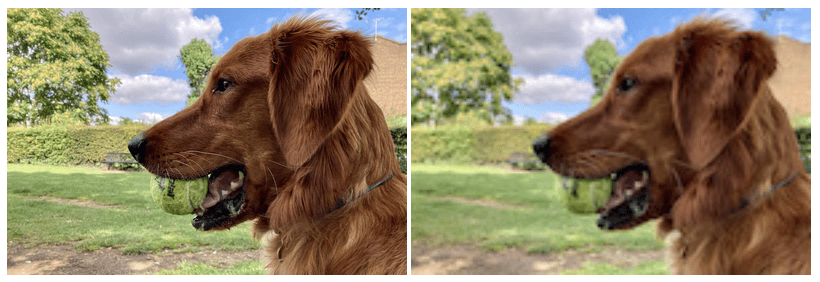
Verwenden Sie den Dichte-Deskriptor, um die Pixeldichte des Bildes im Verhältnis zum Bild im Attribut src zu beschreiben. Der Dichtedeskriptor ist eine Zahl, gefolgt vom Buchstaben „x“, z. B. 1x oder 2x.
<img
 src="small-image.png"
 alt="A description of the image."
 width="300"
 height="200"
 loading="lazy"
 decoding="async"
 srcset="small-image.png 1x,
  medium-image.png 2x,
  large-image.png 3x"
>
Wenn small-image.png 300 × 200 Pixel groß ist und medium-image.png 600 × 400 Pixel, kann medium-image.png in der Liste srcset nach 2x stehen.
Sie müssen keine ganzen Zahlen verwenden. Wenn eine andere Version des Bildes 450 × 300 Pixel groß ist, können Sie sie mit 1.5x beschreiben.
Präsentationsbilder
Bilder in HTML sind Inhalte. Deshalb sollten Sie das alt-Attribut mit einer Beschreibung des Bildes für Screenreader und Suchmaschinen einfügen.
Wenn Sie ein dekoratives Bild ohne aussagekräftigen Inhalt einbetten, können Sie ein leeres alt-Attribut verwenden.
<img
 src="flourish.png"
 alt=""
 width="400"
 height="50"
>
Sie müssen das Attribut alt immer angeben, auch wenn es leer ist.
Ein leeres alt-Attribut signalisiert einem Screenreader, dass das Bild nur zur Darstellung dient. Wenn das Attribut alt fehlt, sind diese Informationen nicht verfügbar.
Idealerweise werden präsentative oder dekorative Bilder mit CSS anstelle von HTML eingebunden. HTML ist für die Struktur. CSS ist für die Darstellung zuständig.
Hintergrundbilder
Verwenden Sie die background-image-Eigenschaft in CSS, um Präsentationsbilder zu laden.
element {
  background-image: url(flourish.png);
}
Sie können mehrere Bildkandidaten mit der Funktion image-set für background-image angeben.
Die image-set-Funktion in CSS funktioniert ähnlich wie das srcset-Attribut in HTML.
Stellen Sie eine Liste mit Bildern und einem Pixeldichte-Deskriptor für jedes Bild bereit.
element {
  background-image: image-set(
    small-image.png 1x,
    medium-image.png 2x,
    large-image.png 3x
  );
}
Der Browser wählt das für die Pixeldichte des Geräts am besten geeignete Bild aus.
Beim Hinzufügen von Bildern auf Ihrer Website müssen Sie viele Faktoren berücksichtigen, darunter:
- Für jedes Bild wird der richtige Platz reserviert.
- Ermitteln, wie viele Größen Sie benötigen.
- Entscheiden, ob das Bild Inhalt oder dekorativ ist.
Es lohnt sich, sich die Zeit zu nehmen, die Bilder richtig zu gestalten. Schlechte Bildstrategien können Ihre Nutzer verärgern und frustrieren. Mit einer guten Bildstrategie wirkt Ihre Website schnell und scharf, unabhängig vom Gerät oder der Netzwerkverbindung des Nutzers.
Es gibt noch ein weiteres HTML-Element, mit dem Sie mehr Kontrolle über Ihre Bilder haben: das picture-Element.
Dein Wissen wird getestet
Wissen zu Bildern testen
Damit Bilder in den Darstellungsbereich passen, müssen Stile hinzugefügt werden.
Wenn die Höhe und Breite eines Bildes in ein unnatürliches Seitenverhältnis gezwungen wurden, welche Stile können dann helfen, das Bild an diese Proportionen anzupassen?
object-fitcontain und cover an, wie das Bild aussehen soll.image-fitfit-imageaspect-ratioWenn Sie height und width in Ihre Bilder einfügen, kann CSS sie nicht unterschiedlich gestalten.
Das Attribut srcset _______ das Attribut src nicht, sondern _______.
srcset ersetzt das Attribut src definitiv nicht.Wenn das alt-Attribut für ein Bild fehlt, ist das dasselbe wie ein leeres alt-Attribut.
alt-Attribut signalisiert einem Screenreader, dass dieses Bild nur zur Darstellung dient.alt-Signale werden von Screenreadern nicht erkannt.