

Teks di web otomatis diatur di tepi layar sehingga tidak meluap. Di sisi lain, gambar memiliki ukuran intrinsik. Jika gambar lebih lebar dari layar, gambar akan meluap dan pengguna harus men-scroll secara horizontal untuk melihat semuanya.
Untungnya, CSS memberi Anda alat untuk mencegah hal ini terjadi.
Membatasi gambar Anda
Dalam lembar gaya, Anda dapat menggunakan max-inline-size
untuk menyatakan bahwa gambar tidak boleh dirender dalam ukuran yang lebih lebar dari
elemen yang memuatnya.
' d='M96 183a64 64 0 0 1-23-23L17 64a128 128 0 0 0 111 192l55-96a64 64 0 0 1-87 23Z'/%3E%3Cpath fill='url(%23b)' d='M192 128a64 64 0 0 1-9 32l-55 96A128 128 0 0 0 239 64H128a64 64 0 0 1 64 64Z'/%3E%3Ccircle cx='128' cy='128' r='52' fill='%231a73e8'/%3E%3Cpath fill='url(%23c)' d='M96 73a64 64 0 0 1 32-9h111a128 128 0 0 0-222 0l56 96a64 64 0 0 1 23-87Z'/%3E%3C/svg%3E)
' xlink:href='%23A'%3E%3Cstop offset='.76' stop-opacity='0'/%3E%3Cstop offset='.95' stop-opacity='.5'/%3E%3Cstop offset='1'/%3E%3C/radialGradient%3E%3CradialGradient id='F' cx='2523' cy='4680' r='20243' gradientTransform='matrix(-.03715 .99931 -2.12836 -.07913 13579 3530)' xlink:href='%23A'%3E%3Cstop offset='0' stop-color='%2335c1f1'/%3E%3Cstop offset='.11' stop-color='%2334c1ed'/%3E%3Cstop offset='.23' stop-color='%232fc2df'/%3E%3Cstop offset='.31' stop-color='%232bc3d2'/%3E%3Cstop offset='.67' stop-color='%2336c752'/%3E%3C/radialGradient%3E%3CradialGradient id='G' cx='24247' cy='7758' r='9734' gradientTransform='matrix(.28109 .95968 -.78353 .22949 24510 -16292)' xlink:href='%23A'%3E%3Cstop offset='0' stop-color='%2366eb6e'/%3E%3Cstop offset='1' stop-color='%2366eb6e' stop-opacity='0'/%3E%3C/radialGradient%3E%3Cpath id='H' d='M24105 20053a9345 9345 0 01-1053 472 10202 10202 0 01-3590 646c-4732 0-8855-3255-8855-7432 0-1175 680-2193 1643-2729-4280 180-5380 4640-5380 7253 0 7387 6810 8137 8276 8137 791 0 1984-230 2704-456l130-44a12834 12834 0 006660-5282c220-350-168-757-535-565z'/%3E%3Cpath id='I' d='M11571 25141a7913 7913 0 01-2273-2137 8145 8145 0 01-1514-4740 8093 8093 0 013093-6395 8082 8082 0 011373-859c312-148 846-414 1554-404a3236 3236 0 012569 1297 3184 3184 0 01636 1866c0-21 2446-7960-8005-7960-4390 0-8004 4166-8004 7820 0 2319 538 4170 1212 5604a12833 12833 0 007684 6757 12795 12795 0 003908 610c1414 0 2774-233 4045-656a7575 7575 0 01-6278-803z'/%3E%3Cpath id='J' d='M16231 15886c-80 105-330 250-330 566 0 260 170 512 472 723 1438 1003 4149 868 4156 868a5954 5954 0 003027-839 6147 6147 0 001133-850 6180 6180 0 001910-4437c26-2242-796-3732-1133-4392-2120-4141-6694-6525-11668-6525-7011 0-12703 5635-12798 12620 47-3654 3679-6605 7996-6605 350 0 2346 34 4200 1007 1634 858 2490 1894 3086 2921 618 1067 728 2415 728 2952s-271 1333-780 1990z'/%3E%3Cuse fill='url(%23B)' xlink:href='%23H'/%3E%3Cuse fill='url(%23D)' opacity='.35' xlink:href='%23H'/%3E%3Cuse fill='url(%23C)' xlink:href='%23I'/%3E%3Cuse fill='url(%23E)' opacity='.4' xlink:href='%23I'/%3E%3Cuse fill='url(%23F)' xlink:href='%23J'/%3E%3Cuse fill='url(%23G)' xlink:href='%23J'/%3E%3C/svg%3E)
' gradientUnits='userSpaceOnUse'%3E%3Cstop offset='.2' stop-color='%239059ff' stop-opacity='0'/%3E%3Cstop offset='.3' stop-color='%238c4ff3' stop-opacity='.1'/%3E%3Cstop offset='.8' stop-color='%237716a8' stop-opacity='.5'/%3E%3Cstop offset='1' stop-color='%236e008b' stop-opacity='.6'/%3E%3C/radialGradient%3E%3CradialGradient id='ff-g' cx='239.1' cy='34.6' r='171.6' gradientUnits='userSpaceOnUse'%3E%3Cstop offset='0' stop-color='%23ffe226'/%3E%3Cstop offset='.1' stop-color='%23ffdb27'/%3E%3Cstop offset='.3' stop-color='%23ffc82a'/%3E%3Cstop offset='.5' stop-color='%23ffa930'/%3E%3Cstop offset='.7' stop-color='%23ff7e37'/%3E%3Cstop offset='.8' stop-color='%23ff7139'/%3E%3C/radialGradient%3E%3CradialGradient id='ff-h' cx='374' cy='-74.3' r='732.2' gradientUnits='userSpaceOnUse'%3E%3Cstop offset='.1' stop-color='%23fff44f'/%3E%3Cstop offset='.5' stop-color='%23ff980e'/%3E%3Cstop offset='.6' stop-color='%23ff5634'/%3E%3Cstop offset='.7' stop-color='%23ff3647'/%3E%3Cstop offset='.9' stop-color='%23e31587'/%3E%3C/radialGradient%3E%3CradialGradient id='ff-i' cx='304.6' cy='7.1' r='536.4' gradientTransform='rotate(84 303 4)' gradientUnits='userSpaceOnUse'%3E%3Cstop offset='0' stop-color='%23fff44f'/%3E%3Cstop offset='.1' stop-color='%23ffe847'/%3E%3Cstop offset='.2' stop-color='%23ffc830'/%3E%3Cstop offset='.3' stop-color='%23ff980e'/%3E%3Cstop offset='.4' stop-color='%23ff8b16'/%3E%3Cstop offset='.5' stop-color='%23ff672a'/%3E%3Cstop offset='.6' stop-color='%23ff3647'/%3E%3Cstop offset='.7' stop-color='%23e31587'/%3E%3C/radialGradient%3E%3CradialGradient id='ff-j' cx='235' cy='98.1' r='457.1' gradientUnits='userSpaceOnUse'%3E%3Cstop offset='.1' stop-color='%23fff44f'/%3E%3Cstop offset='.5' stop-color='%23ff980e'/%3E%3Cstop offset='.6' stop-color='%23ff5634'/%3E%3Cstop offset='.7' stop-color='%23ff3647'/%3E%3Cstop offset='.9' stop-color='%23e31587'/%3E%3C/radialGradient%3E%3CradialGradient id='ff-k' cx='355.7' cy='124.9' r='500.3' gradientUnits='userSpaceOnUse'%3E%3Cstop offset='.1' stop-color='%23fff44f'/%3E%3Cstop offset='.2' stop-color='%23ffe141'/%3E%3Cstop offset='.5' stop-color='%23ffaf1e'/%3E%3Cstop offset='.6' stop-color='%23ff980e'/%3E%3C/radialGradient%3E%3ClinearGradient id='ff-a' x1='446.9' y1='76.8' x2='47.9' y2='461.8' gradientUnits='userSpaceOnUse'%3E%3Cstop offset='.1' stop-color='%23fff44f'/%3E%3Cstop offset='.1' stop-color='%23ffe847'/%3E%3Cstop offset='.2' stop-color='%23ffc830'/%3E%3Cstop offset='.4' stop-color='%23ff980e'/%3E%3Cstop offset='.4' stop-color='%23ff8b16'/%3E%3Cstop offset='.5' stop-color='%23ff672a'/%3E%3Cstop offset='.5' stop-color='%23ff3647'/%3E%3Cstop offset='.7' stop-color='%23e31587'/%3E%3C/linearGradient%3E%3ClinearGradient id='ff-l' x1='442.1' y1='74.8' x2='102.6' y2='414.3' gradientUnits='userSpaceOnUse'%3E%3Cstop offset='.2' stop-color='%23fff44f' stop-opacity='.8'/%3E%3Cstop offset='.3' stop-color='%23fff44f' stop-opacity='.6'/%3E%3Cstop offset='.5' stop-color='%23fff44f' stop-opacity='.2'/%3E%3Cstop offset='.6' stop-color='%23fff44f' stop-opacity='0'/%3E%3C/linearGradient%3E%3C/defs%3E%3Cpath d='M479 166c-11-25-32-52-49-60a249 249 0 0 1 25 73c-27-68-73-95-111-155a255 255 0 0 1-8-14 44 44 0 0 1-4-9 1 1 0 0 0 0-1 1 1 0 0 0-1 0c-60 35-81 101-83 134a120 120 0 0 0-66 25 71 71 0 0 0-6-5 111 111 0 0 1-1-58c-25 11-44 29-58 44-9-12-9-52-8-60l-8 4a175 175 0 0 0-24 21 210 210 0 0 0-22 26 203 203 0 0 0-32 73l-1 2-2 15a229 229 0 0 0-4 34v1a240 240 0 0 0 477 40l1-9c5-41 0-84-15-121zM202 355l3 1-3-1zm55-145zm198-31z' fill='url(%23ff-a)'/%3E%3Cpath d='M479 166c-11-25-32-52-49-60 14 26 22 53 25 72v1a207 207 0 0 1-206 279c-113-3-212-87-231-197-3-17 0-26 2-40-2 11-3 14-4 34v1a240 240 0 0 0 477 40l1-9c5-41 0-84-15-121z' fill='url(%23ff-b)'/%3E%3Cpath d='M479 166c-11-25-32-52-49-60 14 26 22 53 25 72v1a207 207 0 0 1-206 279c-113-3-212-87-231-197-3-17 0-26 2-40-2 11-3 14-4 34v1a240 240 0 0 0 477 40l1-9c5-41 0-84-15-121z' fill='url(%23ff-c)'/%3E%3Cpath d='m362 195 1 1a130 130 0 0 0-22-29C266 92 322 5 331 0c-60 35-81 101-83 134l9-1c45 0 84 25 105 62z' fill='url(%23ff-d)'/%3E%3Cpath d='M257 210c-1 6-22 26-29 26-68 0-80 41-80 41 3 35 28 64 57 79l4 2 7 3a107 107 0 0 0 31 6c120 6 143-143 57-186 22-4 45 5 58 14-21-37-60-62-105-62l-9 1a120 120 0 0 0-66 25l17 16c16 16 58 33 58 35z' fill='url(%23ff-e)'/%3E%3Cpath d='M257 210c-1 6-22 26-29 26-68 0-80 41-80 41 3 35 28 64 57 79l4 2 7 3a107 107 0 0 0 31 6c120 6 143-143 57-186 22-4 45 5 58 14-21-37-60-62-105-62l-9 1a120 120 0 0 0-66 25l17 16c16 16 58 33 58 35z' fill='url(%23ff-f)'/%3E%3Cpath d='m171 151 5 3a111 111 0 0 1-1-58c-25 11-44 29-58 44 1 0 36 0 54 11z' fill='url(%23ff-g)'/%3E%3Cpath d='M18 261a242 242 0 0 0 231 197 207 207 0 0 0 206-279c8 56-20 110-64 146-86 71-169 43-186 31l-3-1c-50-24-71-70-67-110-42 0-57-35-57-35s38-28 89-4c46 22 90 4 90 4 0-2-42-19-58-35l-17-16a71 71 0 0 0-6-5l-5-3c-18-11-52-11-54-11-9-12-9-51-8-60l-8 4a175 175 0 0 0-24 21 210 210 0 0 0-22 26 203 203 0 0 0-32 73c0 1-9 38-5 57z' fill='url(%23ff-h)'/%3E%3Cpath d='M341 167a130 130 0 0 1 22 29 46 46 0 0 1 4 3c55 50 26 121 24 126 44-36 72-90 64-146-27-68-73-95-111-155a255 255 0 0 1-8-14 44 44 0 0 1-4-9 1 1 0 0 0 0-1 1 1 0 0 0-1 0c-9 5-65 92 10 167z' fill='url(%23ff-i)'/%3E%3Cpath d='M367 199a46 46 0 0 0-4-3l-1-1c-13-9-36-18-58-15 86 44 63 193-57 187a107 107 0 0 1-31-6 131 131 0 0 1-11-5c17 12 99 39 186-31 2-5 31-76-24-126z' fill='url(%23ff-j)'/%3E%3Cpath d='M148 277s12-41 80-41c7 0 28-20 29-26s-44 18-90-4c-51-24-89 4-89 4s15 35 57 35c-4 40 16 85 67 110l3 1c-29-15-54-44-57-79z' fill='url(%23ff-k)'/%3E%3Cpath d='M479 166c-11-25-32-52-49-60a249 249 0 0 1 25 73c-27-68-73-95-111-155a255 255 0 0 1-8-14 44 44 0 0 1-4-9 1 1 0 0 0 0-1 1 1 0 0 0-1 0c-60 35-81 101-83 134l9-1c45 0 84 25 105 62-13-9-36-18-58-14 86 43 63 192-57 186a107 107 0 0 1-31-6 131 131 0 0 1-11-5l-3-1 3 1c-29-15-54-44-57-79 0 0 12-41 80-41 7 0 28-20 29-26 0-2-42-19-58-35l-17-16a71 71 0 0 0-6-5 111 111 0 0 1-1-58c-25 11-44 29-58 44-9-12-9-52-8-60l-8 4a175 175 0 0 0-24 21 210 210 0 0 0-22 26 203 203 0 0 0-32 73l-1 2-2 15a279 279 0 0 0-4 34v1a240 240 0 0 0 477 40l1-9c5-41 0-84-15-121zm-24 13z' fill='url(%23ff-l)'/%3E%3C/svg%3E)
' xlink:href='%23s-b'%3E%3Cstop offset='0' stop-color='%2324a5f3' stop-opacity='0' /%3E%3Cstop offset='1' stop-color='%231e8ceb' /%3E%3C/radialGradient%3E%3CradialGradient id='s-j' cx='109.3' cy='13.8' r='93.1' gradientTransform='matrix(-.02 1.1 -1.04 -.02 137 -115)' xlink:href='%23s-b'%3E%3Cstop offset='0' stop-opacity='0' /%3E%3Cstop offset='1' stop-color='%235488d6' stop-opacity='0' /%3E%3Cstop offset='1' stop-color='%235d96eb' /%3E%3C/radialGradient%3E%3C/defs%3E%3Crect width='220' height='220' x='22' y='-107' fill='url(%23s-a)' ry='49' transform='matrix(.57 0 0 .57 187 256)' /%3E%3Cg transform='translate(194 190)'%3E%3Ccircle cx='67.8' cy='67.7' fill='url(%23s-c)' paint-order='stroke fill markers' r='54' /%3E%3Ccircle cx='-69.9' cy='69.3' fill='url(%23s-i)' transform='translate(138 -2)' r='54' /%3E%3C/g%3E%3Cellipse cx='120' cy='14.2' fill='url(%23s-j)' rx='93.1' ry='93.7' transform='matrix(.58 0 0 .58 192 250)' /%3E%3Cg transform='matrix(.58 0 0 .57 197 182)'%3E%3Cpath fill='%23cac7c8' d='M46 192h1l72-48-7-9-66 57Z' /%3E%3Cpath fill='%23fbfffc' d='M46 191v1l66-57-7-9-59 65Z' /%3E%3Cpath fill='url(%23s-d)' d='m119 144-7-9 66-57-59 66Z' /%3E%3Cpath fill='%23fb645c' d='m105 126 7 9 66-57-1-1-72 49Z' /%3E%3C/g%3E%3Cpath stroke='%23fff' stroke-linecap='round' stroke-miterlimit='1' stroke-width='1.3' d='m287 278 3-2m-12-17 8-2m-8-3h4m-4-13 8 2m-8 3h4m-1-13 7 3m-4-11 7 4m-2-11 6 6m0-12 6 7m1-11 4 6m4-10 3 7m5-9 2 7m15-7-1 7m10-5-3 7m11-4-4 7m11-2-5 6m16 7-7 4m10 4-7 3m10 6-8 1m8 16-8-2m5 10-7-3m4 11-7-4m2 11-6-5m0 11-5-6m-2 11-4-7m-4 11-3-8m-6 10-1-8m-16 8 2-8m-10 5 3-7m-11 4 4-7m-11 2 5-6m-8 3 3-3m4 8 2-3m5 8 2-4m6 7 1-4m8 5v-4m8 4v-4m9 3-1-4m9 1-2-4m9 0-2-4m9-2-3-3m8-4-3-2m8-5-4-2m7-6-4-1m5-8h-4m4-8h-4m3-9-4 1m1-9-4 2m-1-9-3 2m-2-9-3 3m-4-8-2 3m-5-8-2 4m-6-6-1 3m-8-5v4m-8-4v4m-9-2 1 3m-9 0 2 3m-9 1 2 3m-9 2 3 3m-8 4 3 2m-8 5 4 2m-7 6 4 1m-4 25 4-1m-2 5 7-3m-6 7 4-2m-2 6 7-4m-13-21h8m41-41v-8m0 99v-8m49-42h-8' transform='translate(-65 8)' /%3E%3C/svg%3E)
img {
  max-inline-size: 100%;
  block-size: auto;
}
Anda juga dapat menerapkan aturan yang sama ke jenis konten sematan lainnya, seperti video dan iframe.
img,
video,
iframe {
  max-inline-size: 100%;
  block-size: auto;
}
Dengan adanya aturan ini, browser akan otomatis memperkecil gambar agar sesuai dengan layar.
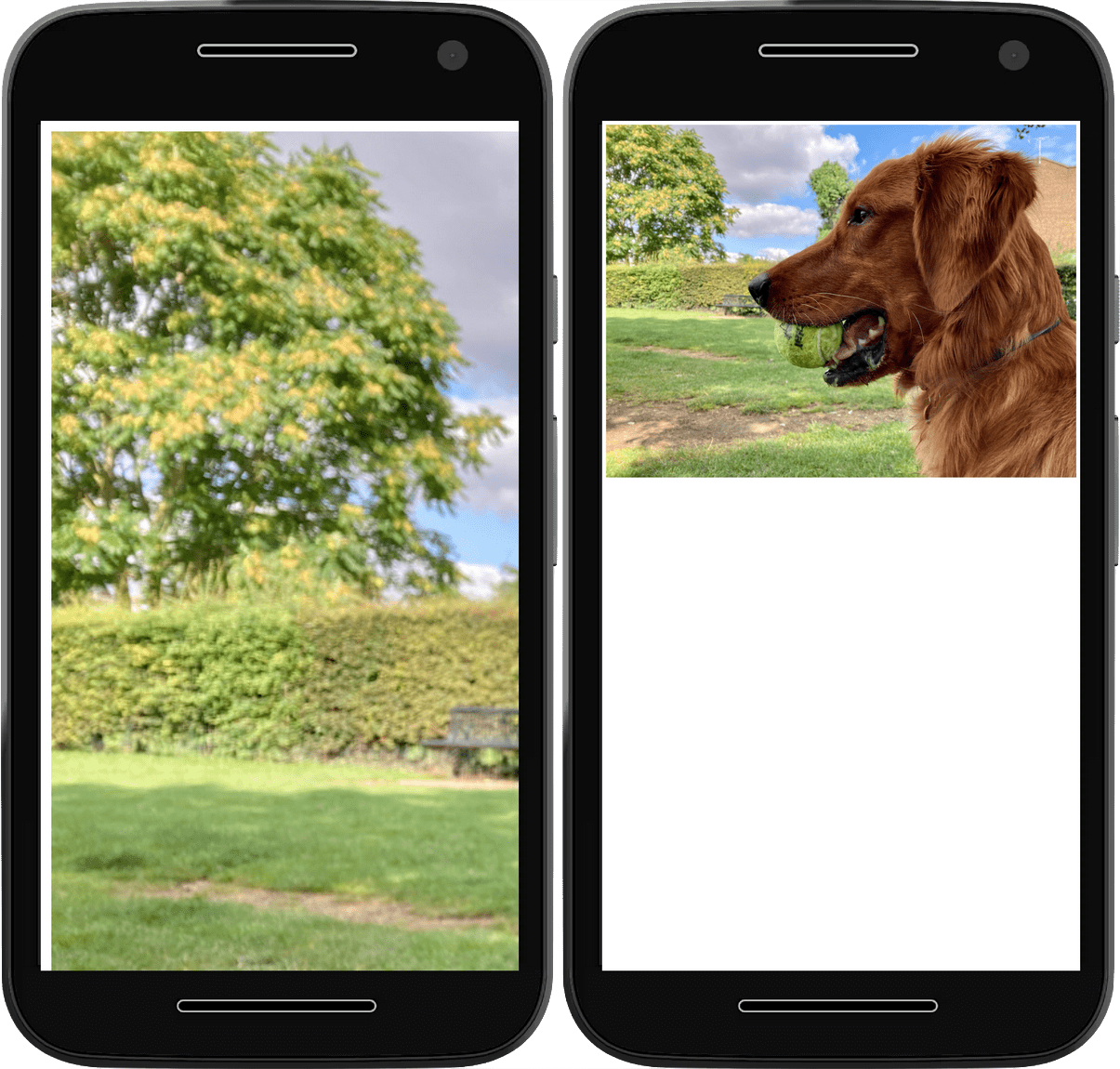
Menambahkan nilai block-size
auto berarti browser mempertahankan rasio aspek gambar saat
mengubah ukurannya.
Terkadang, dimensi gambar ditetapkan oleh sistem pengelolaan konten (CMS) atau
sistem penayangan konten lainnya. Jika desain Anda memerlukan rasio aspek yang berbeda dari default CMS, Anda dapat menggunakan properti aspect-ratio untuk mempertahankan desain situs Anda:
img {
  max-inline-size: 100%;
  block-size: auto;
  aspect-ratio: 2/1;
}
Sayangnya, hal ini sering kali berarti browser harus memadatkan atau meregangkan gambar agar sesuai dengan ruang yang dimaksud.
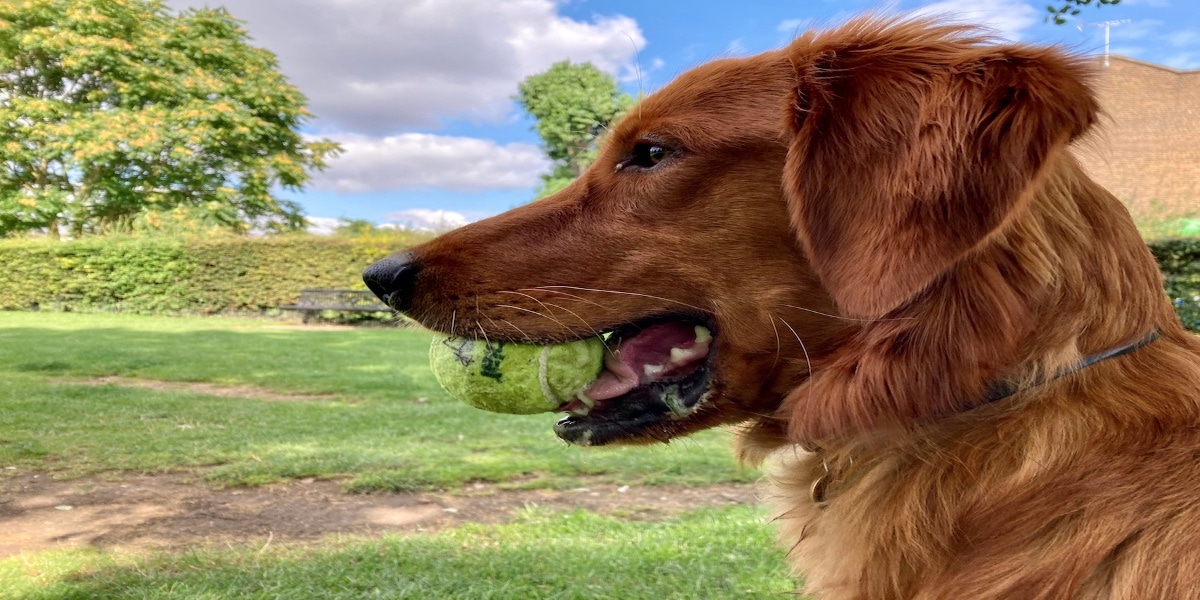
Untuk mencegah pemadatan dan peregangan, gunakan properti
object-fit.
Nilai object-fit sebesar contain memberi tahu browser untuk mempertahankan rasio aspek gambar, sehingga menyisakan ruang kosong di sekitar gambar jika diperlukan.
img {
  max-inline-size: 100%;
  block-size: auto;
  aspect-ratio: 2/1;
  object-fit: contain;
}
Nilai object-fit sebesar cover memberi tahu browser untuk mempertahankan rasio aspek gambar, memangkas gambar jika diperlukan.
img {
  max-inline-size: 100%;
  block-size: auto;
  aspect-ratio: 2/1;
  object-fit: cover;
}
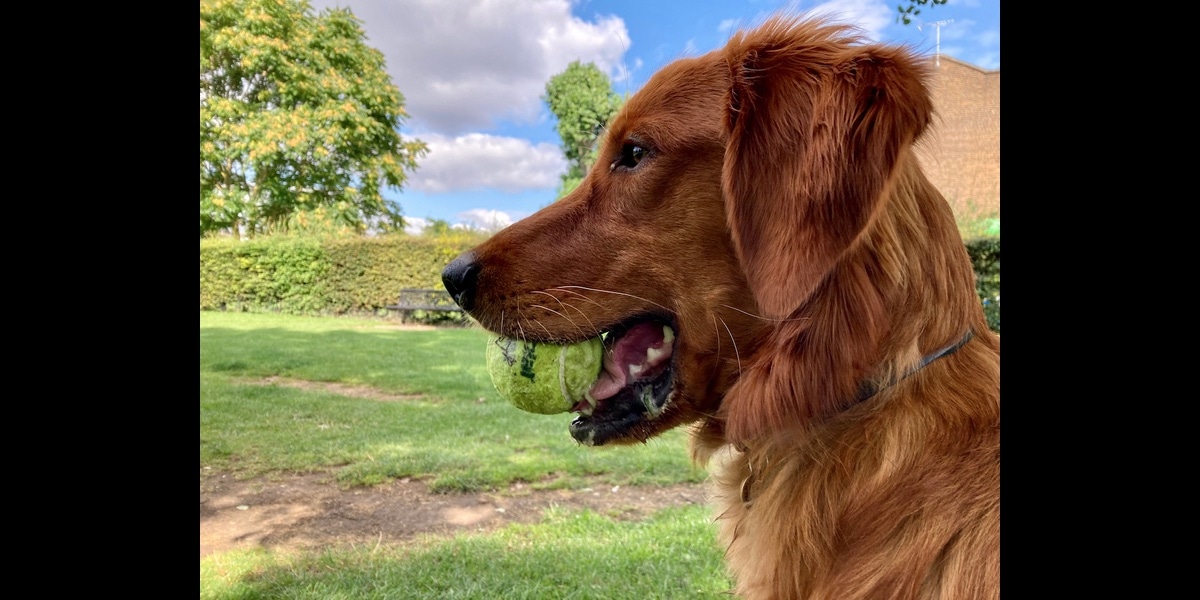
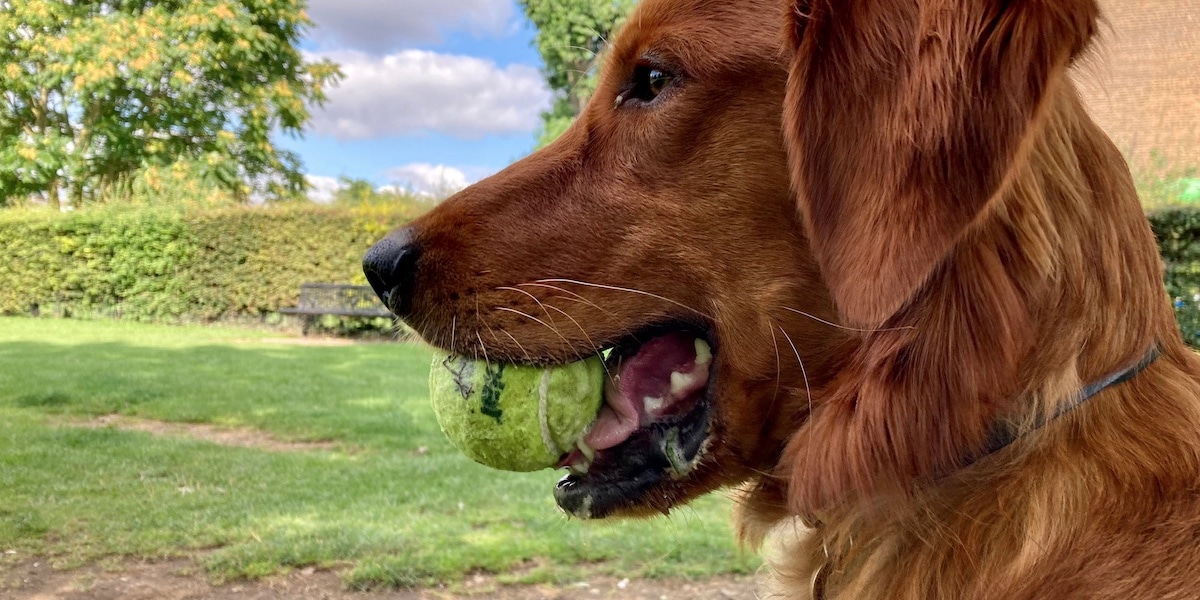
Anda dapat mengubah posisi pangkasan gambar menggunakan properti object-position. Tindakan ini akan menyesuaikan fokus pangkasan, sehingga Anda dapat memastikan bagian gambar yang paling penting tetap terlihat.
img {
  max-inline-size: 100%;
  block-size: auto;
  aspect-ratio: 2/1;
  object-fit: cover;
  object-position: top center;
}
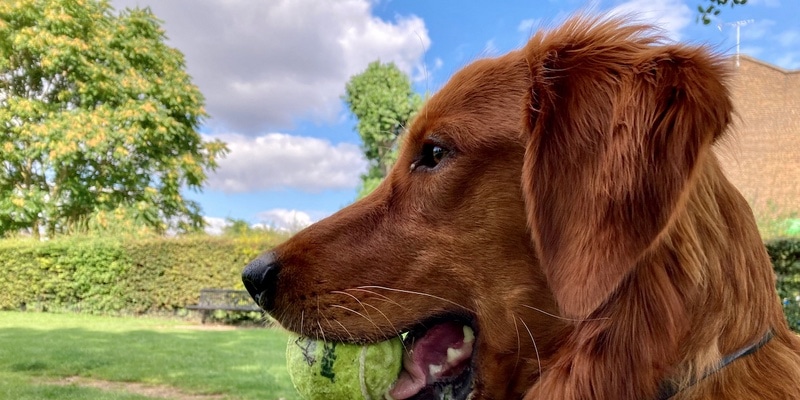
object-position untuk memangkas
hanya satu sisi gambar Anda.Menyampaikan gambar Anda
Aturan CSS tersebut memberi tahu browser cara Anda ingin gambar dirender. Anda juga dapat memberikan petunjuk di HTML tentang cara browser harus menangani gambar tersebut.
Petunjuk untuk menentukan ukuran
Jika Anda mengetahui dimensi gambar, selalu sertakan atribut width dan height. Meskipun gambar dirender dalam ukuran yang berbeda karena aturan
max-inline-size, browser tetap mengetahui rasio lebar terhadap tinggi dan
dapat menyisihkan jumlah ruang yang tepat. Hal ini mencegah konten Anda yang lain
berpindah-pindah saat gambar dimuat.
<img
 src="image.png"
 alt="A description of the image."
 width="300"
 height="200"
>
Petunjuk untuk memuat
Gunakan atribut loading untuk memberi tahu browser apakah akan menunda pemuatan gambar hingga berada di dalam atau di dekat area tampilan. Untuk gambar di bawah area yang terlihat, gunakan nilai lazy. Browser tidak akan memuat gambar lambat hingga pengguna men-scroll cukup jauh ke bawah sehingga gambar akan terlihat. Jika pengguna tidak pernah men-scroll, gambar tidak akan pernah dimuat.
<img
 src="image.png"
 alt="A description of the image."
 width="300"
 height="200"
 loading="lazy"
>
Untuk banner besar di paruh atas, jangan gunakan loading. Jika situs Anda otomatis menerapkan atribut loading="lazy", Anda biasanya dapat menetapkan loading ke nilai default eager untuk mencegah gambar dimuat lambat:
<img
 src="hero.jpg"
 alt="A description of the image."
 width="1200"
 height="800"
 loading="eager"
>
Prioritas Pengambilan
Untuk gambar penting, seperti gambar LCP, Anda dapat lebih
memprioritaskan pemuatan menggunakan Fetch Priority dengan
menyetel atribut fetchpriority ke high:
<img
 src="hero.jpg"
 alt="A description of the image."
 width="1200"
 height="800"
 loading="eager"
 fetchpriority="high"
>
Atribut ini memberi tahu browser untuk mengambil gambar dengan segera dan dengan prioritas tinggi, bukan menunggu hingga browser selesai melakukan tata letak dan akan mengambil gambar secara normal.
Namun, saat Anda meminta browser untuk memprioritaskan download satu resource, seperti
gambar, browser harus membatalkan prioritas resource lain seperti skrip atau file
font. Hanya tetapkan fetchpriority="high" pada gambar jika benar-benar penting.
Petunjuk untuk pramuat
Sebaiknya hindari pemuatan awal jika memungkinkan dengan menyertakan semua gambar dalam file HTML awal. Namun, beberapa gambar mungkin tidak tersedia, seperti gambar yang ditambahkan oleh JavaScript atau gambar latar belakang CSS.
Anda dapat menggunakan pra-pemuatan untuk membuat browser mengambil gambar penting ini lebih awal. Untuk gambar yang sangat penting, Anda dapat menggabungkan pra-pemuatan ini dengan atribut
fetchpriority:
<link rel="preload" href="hero.jpg" as="image" fetchpriority="high">
Sekali lagi, gunakan atribut ini dengan hemat untuk menghindari penggantian heuristik prioritas browser terlalu sering. Penggunaan yang berlebihan dapat menyebabkan penurunan performa.
Beberapa browser mendukung pemuatan awal gambar responsif
berdasarkan srcset, menggunakan atribut imagesrcset dan imagesizes.
Contoh:
<link rel="preload" imagesrcset="hero_sm.jpg 1x hero_med.jpg 2x hero_lg.jpg 3x" as="image" fetchpriority="high">
Dengan mengecualikan penggantian href, Anda dapat memastikan browser tanpa dukungan srcset tetap memuat gambar yang benar.
Anda tidak dapat memuat gambar dalam format berbeda berdasarkan dukungan browser untuk format tertentu. Mencoba hal ini dapat menyebabkan download tambahan yang menghabiskan data pengguna.
Gambar responsif dengan srcset
Berkat deklarasi max-inline-size: 100% tersebut, gambar Anda tidak dapat keluar dari
containernya. Namun, jika pengguna memiliki layar kecil dan jaringan bandwidth rendah, membuat mereka mendownload gambar berukuran sama dengan pengguna yang memiliki layar lebih besar akan membuang-buang data.
Untuk memperbaiki masalah ini, tambahkan beberapa versi gambar yang sama dalam ukuran berbeda, dan gunakan atribut srcset untuk memberi tahu browser bahwa ukuran ini ada dan kapan harus menggunakannya.
Deskripsi lebar
Anda dapat menentukan srcset menggunakan daftar nilai yang dipisahkan koma. Setiap nilai adalah
URL gambar, diikuti dengan spasi, diikuti dengan beberapa metadata tentang
gambar, yang disebut deskriptor.
Dalam contoh ini, metadata menjelaskan lebar setiap gambar menggunakan unit w. Satu w adalah lebar satu piksel.
<img
 src="small-image.png"
 alt="A description of the image."
 width="300"
 height="200"
 loading="lazy"
 decoding="async"
 srcset="small-image.png 300w,
  medium-image.png 600w,
  large-image.png 1200w"
>
Atribut srcset melengkapi atribut src, bukan menggantikannya.
Anda tetap harus memiliki atribut src yang valid, tetapi browser dapat mengganti nilainya dengan salah satu opsi yang tercantum dalam srcset. Untuk menghemat bandwidth, browser hanya mendownload gambar yang lebih besar jika diperlukan.
Ukuran
Jika menggunakan deskriptor lebar, Anda juga harus menggunakan atribut
sizes
untuk memberikan informasi lebih lanjut kepada browser. Hal ini memberi tahu browser ukuran yang Anda harapkan untuk menampilkan gambar dalam berbagai kondisi. Kondisi tersebut ditentukan dalam kueri media.
Atribut sizes mengambil daftar kueri media dan lebar gambar yang dipisahkan koma.
<img
 src="small-image.png"
 alt="A description of the image."
 width="300"
 height="200"
 loading="lazy"
 decoding="async"
 srcset="small-image.png 300w,
  medium-image.png 600w,
  large-image.png 1200w"
 sizes="(min-width: 66em) 33vw,
  (min-width: 44em) 50vw,
  100vw"
>
Dalam contoh ini, Anda memberi tahu browser bahwa di area tampilan dengan lebar lebih dari
66em, browser harus menampilkan gambar tidak lebih lebar dari sepertiga layar
(misalnya, di dalam tata letak tiga kolom).
Untuk lebar area tampilan antara 44em dan 66em, tampilkan gambar dengan setengah lebar layar (seperti dalam tata letak dua kolom).
Untuk apa pun yang lebih sempit dari 44em, tampilkan gambar dengan lebar penuh
layar.
Artinya, gambar terbesar tidak selalu digunakan untuk layar terlebar. Jendela browser lebar yang dapat menampilkan tata letak multi-kolom menggunakan gambar yang sesuai dalam satu kolom, yang mungkin lebih kecil daripada gambar yang digunakan untuk tata letak satu kolom pada layar yang lebih sempit.
Deskriptor kepadatan piksel
Anda juga dapat menggunakan deskriptor untuk menyediakan versi alternatif gambar yang akan ditampilkan di layar kepadatan tinggi, agar gambar tetap terlihat tajam pada resolusi yang lebih tinggi.
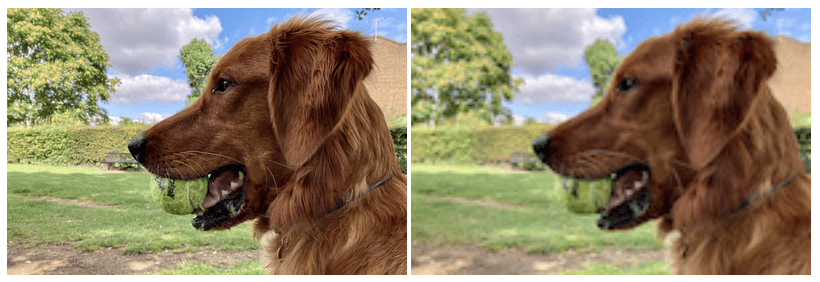
Gunakan deskriptor kepadatan untuk mendeskripsikan kepadatan piksel gambar dalam kaitannya dengan gambar dalam atribut src. Deskriptor kepadatan adalah angka
diikuti dengan huruf x, seperti 1x atau 2x.
<img
 src="small-image.png"
 alt="A description of the image."
 width="300"
 height="200"
 loading="lazy"
 decoding="async"
 srcset="small-image.png 1x,
  medium-image.png 2x,
  large-image.png 3x"
>
Jika small-image.png berukuran 300x200 piksel, dan medium-image.png berukuran 600x400 piksel, maka medium-image.png dapat memiliki 2x setelahnya dalam daftar srcset.
Anda tidak harus menggunakan bilangan bulat. Jika versi lain gambar berukuran 450 x
300 piksel, Anda dapat mendeskripsikannya dengan 1.5x.
Gambar presentasi
Gambar dalam HTML adalah konten. Itulah sebabnya Anda menyertakan atribut alt
dengan deskripsi gambar untuk pembaca layar dan mesin telusur.
Jika menyematkan gambar dekoratif tanpa konten yang berarti, Anda dapat menggunakan atribut alt kosong.
<img
 src="flourish.png"
 alt=""
 width="400"
 height="50"
>
Anda harus selalu menyertakan atribut alt, meskipun kosong.
Atribut alt yang kosong memberi tahu pembaca layar bahwa gambar bersifat presentasional. Atribut alt yang tidak ada tidak memberikan informasi tersebut.
Idealnya, gambar presentasi atau dekoratif disertakan dengan CSS, bukan HTML. HTML adalah untuk struktur. CSS adalah untuk presentasi.
Gambar latar
Gunakan properti background-image di CSS untuk memuat gambar presentasi.
element {
  background-image: url(flourish.png);
}
Anda dapat menentukan beberapa kandidat gambar menggunakan fungsi
image-set
untuk background-image.
Fungsi image-set di CSS sangat mirip dengan atribut srcset di HTML.
Berikan daftar gambar dengan deskriptor kepadatan piksel untuk setiap gambar.
element {
  background-image: image-set(
    small-image.png 1x,
    medium-image.png 2x,
    large-image.png 3x
  );
}
Browser memilih gambar yang paling sesuai untuk kepadatan piksel perangkat.
Ada banyak faktor yang perlu dipertimbangkan saat Anda menambahkan gambar ke situs, termasuk:
- Memesan ruang yang tepat untuk setiap gambar.
- Menentukan jumlah ukuran yang Anda butuhkan.
- Menentukan apakah gambar tersebut adalah konten atau dekorasi.
Sebaiknya luangkan waktu untuk memastikan gambar Anda sudah benar. Strategi gambar yang buruk dapat mengganggu dan membuat pengguna Anda frustrasi. Strategi gambar yang baik membuat situs Anda terasa cepat dan tajam, terlepas dari perangkat atau koneksi jaringan pengguna.
Ada satu lagi elemen HTML dalam toolkit Anda untuk memberi Anda lebih banyak kontrol atas gambar: elemen picture.
Uji pemahaman Anda
Uji pengetahuan Anda tentang gambar.
Gaya harus ditambahkan agar gambar sesuai dengan area tampilan.
Jika tinggi dan lebar gambar dipaksakan ke dalam rasio aspek yang tidak wajar, gaya mana yang dapat membantu menyesuaikan kecocokan gambar dengan proporsi ini?
object-fitcontain dan cover.image-fitfit-imageaspect-ratioMenempatkan height dan width pada gambar akan mencegah CSS menata gaya gambar secara berbeda.
Atribut srcset tidak _______ atribut src, melainkan _______ atribut tersebut.
srcset jelas tidak menggantikan atribut src.Tidak adanya alt pada gambar sama dengan alt kosong.
alt yang kosong memberi tahu pembaca layar bahwa gambar ini bersifat presentasi.alt tidak akan memberi tahu pembaca layar.