

O texto na Web é ajustado automaticamente na borda da tela para não transbordar. As imagens, por outro lado, têm um tamanho intrínseco. Se uma imagem for mais larga que a tela, ela vai transbordar, e o usuário precisará rolar horizontalmente para ver tudo.
Felizmente, o CSS oferece ferramentas para evitar que isso aconteça.
Restringir suas imagens
Na sua folha de estilo, você pode usar max-inline-size
para declarar que as imagens nunca podem ser renderizadas em um tamanho maior do que o
elemento que as contém.
' d='M96 183a64 64 0 0 1-23-23L17 64a128 128 0 0 0 111 192l55-96a64 64 0 0 1-87 23Z'/%3E%3Cpath fill='url(%23b)' d='M192 128a64 64 0 0 1-9 32l-55 96A128 128 0 0 0 239 64H128a64 64 0 0 1 64 64Z'/%3E%3Ccircle cx='128' cy='128' r='52' fill='%231a73e8'/%3E%3Cpath fill='url(%23c)' d='M96 73a64 64 0 0 1 32-9h111a128 128 0 0 0-222 0l56 96a64 64 0 0 1 23-87Z'/%3E%3C/svg%3E)
' xlink:href='%23A'%3E%3Cstop offset='.76' stop-opacity='0'/%3E%3Cstop offset='.95' stop-opacity='.5'/%3E%3Cstop offset='1'/%3E%3C/radialGradient%3E%3CradialGradient id='F' cx='2523' cy='4680' r='20243' gradientTransform='matrix(-.03715 .99931 -2.12836 -.07913 13579 3530)' xlink:href='%23A'%3E%3Cstop offset='0' stop-color='%2335c1f1'/%3E%3Cstop offset='.11' stop-color='%2334c1ed'/%3E%3Cstop offset='.23' stop-color='%232fc2df'/%3E%3Cstop offset='.31' stop-color='%232bc3d2'/%3E%3Cstop offset='.67' stop-color='%2336c752'/%3E%3C/radialGradient%3E%3CradialGradient id='G' cx='24247' cy='7758' r='9734' gradientTransform='matrix(.28109 .95968 -.78353 .22949 24510 -16292)' xlink:href='%23A'%3E%3Cstop offset='0' stop-color='%2366eb6e'/%3E%3Cstop offset='1' stop-color='%2366eb6e' stop-opacity='0'/%3E%3C/radialGradient%3E%3Cpath id='H' d='M24105 20053a9345 9345 0 01-1053 472 10202 10202 0 01-3590 646c-4732 0-8855-3255-8855-7432 0-1175 680-2193 1643-2729-4280 180-5380 4640-5380 7253 0 7387 6810 8137 8276 8137 791 0 1984-230 2704-456l130-44a12834 12834 0 006660-5282c220-350-168-757-535-565z'/%3E%3Cpath id='I' d='M11571 25141a7913 7913 0 01-2273-2137 8145 8145 0 01-1514-4740 8093 8093 0 013093-6395 8082 8082 0 011373-859c312-148 846-414 1554-404a3236 3236 0 012569 1297 3184 3184 0 01636 1866c0-21 2446-7960-8005-7960-4390 0-8004 4166-8004 7820 0 2319 538 4170 1212 5604a12833 12833 0 007684 6757 12795 12795 0 003908 610c1414 0 2774-233 4045-656a7575 7575 0 01-6278-803z'/%3E%3Cpath id='J' d='M16231 15886c-80 105-330 250-330 566 0 260 170 512 472 723 1438 1003 4149 868 4156 868a5954 5954 0 003027-839 6147 6147 0 001133-850 6180 6180 0 001910-4437c26-2242-796-3732-1133-4392-2120-4141-6694-6525-11668-6525-7011 0-12703 5635-12798 12620 47-3654 3679-6605 7996-6605 350 0 2346 34 4200 1007 1634 858 2490 1894 3086 2921 618 1067 728 2415 728 2952s-271 1333-780 1990z'/%3E%3Cuse fill='url(%23B)' xlink:href='%23H'/%3E%3Cuse fill='url(%23D)' opacity='.35' xlink:href='%23H'/%3E%3Cuse fill='url(%23C)' xlink:href='%23I'/%3E%3Cuse fill='url(%23E)' opacity='.4' xlink:href='%23I'/%3E%3Cuse fill='url(%23F)' xlink:href='%23J'/%3E%3Cuse fill='url(%23G)' xlink:href='%23J'/%3E%3C/svg%3E)
' gradientUnits='userSpaceOnUse'%3E%3Cstop offset='.2' stop-color='%239059ff' stop-opacity='0'/%3E%3Cstop offset='.3' stop-color='%238c4ff3' stop-opacity='.1'/%3E%3Cstop offset='.8' stop-color='%237716a8' stop-opacity='.5'/%3E%3Cstop offset='1' stop-color='%236e008b' stop-opacity='.6'/%3E%3C/radialGradient%3E%3CradialGradient id='ff-g' cx='239.1' cy='34.6' r='171.6' gradientUnits='userSpaceOnUse'%3E%3Cstop offset='0' stop-color='%23ffe226'/%3E%3Cstop offset='.1' stop-color='%23ffdb27'/%3E%3Cstop offset='.3' stop-color='%23ffc82a'/%3E%3Cstop offset='.5' stop-color='%23ffa930'/%3E%3Cstop offset='.7' stop-color='%23ff7e37'/%3E%3Cstop offset='.8' stop-color='%23ff7139'/%3E%3C/radialGradient%3E%3CradialGradient id='ff-h' cx='374' cy='-74.3' r='732.2' gradientUnits='userSpaceOnUse'%3E%3Cstop offset='.1' stop-color='%23fff44f'/%3E%3Cstop offset='.5' stop-color='%23ff980e'/%3E%3Cstop offset='.6' stop-color='%23ff5634'/%3E%3Cstop offset='.7' stop-color='%23ff3647'/%3E%3Cstop offset='.9' stop-color='%23e31587'/%3E%3C/radialGradient%3E%3CradialGradient id='ff-i' cx='304.6' cy='7.1' r='536.4' gradientTransform='rotate(84 303 4)' gradientUnits='userSpaceOnUse'%3E%3Cstop offset='0' stop-color='%23fff44f'/%3E%3Cstop offset='.1' stop-color='%23ffe847'/%3E%3Cstop offset='.2' stop-color='%23ffc830'/%3E%3Cstop offset='.3' stop-color='%23ff980e'/%3E%3Cstop offset='.4' stop-color='%23ff8b16'/%3E%3Cstop offset='.5' stop-color='%23ff672a'/%3E%3Cstop offset='.6' stop-color='%23ff3647'/%3E%3Cstop offset='.7' stop-color='%23e31587'/%3E%3C/radialGradient%3E%3CradialGradient id='ff-j' cx='235' cy='98.1' r='457.1' gradientUnits='userSpaceOnUse'%3E%3Cstop offset='.1' stop-color='%23fff44f'/%3E%3Cstop offset='.5' stop-color='%23ff980e'/%3E%3Cstop offset='.6' stop-color='%23ff5634'/%3E%3Cstop offset='.7' stop-color='%23ff3647'/%3E%3Cstop offset='.9' stop-color='%23e31587'/%3E%3C/radialGradient%3E%3CradialGradient id='ff-k' cx='355.7' cy='124.9' r='500.3' gradientUnits='userSpaceOnUse'%3E%3Cstop offset='.1' stop-color='%23fff44f'/%3E%3Cstop offset='.2' stop-color='%23ffe141'/%3E%3Cstop offset='.5' stop-color='%23ffaf1e'/%3E%3Cstop offset='.6' stop-color='%23ff980e'/%3E%3C/radialGradient%3E%3ClinearGradient id='ff-a' x1='446.9' y1='76.8' x2='47.9' y2='461.8' gradientUnits='userSpaceOnUse'%3E%3Cstop offset='.1' stop-color='%23fff44f'/%3E%3Cstop offset='.1' stop-color='%23ffe847'/%3E%3Cstop offset='.2' stop-color='%23ffc830'/%3E%3Cstop offset='.4' stop-color='%23ff980e'/%3E%3Cstop offset='.4' stop-color='%23ff8b16'/%3E%3Cstop offset='.5' stop-color='%23ff672a'/%3E%3Cstop offset='.5' stop-color='%23ff3647'/%3E%3Cstop offset='.7' stop-color='%23e31587'/%3E%3C/linearGradient%3E%3ClinearGradient id='ff-l' x1='442.1' y1='74.8' x2='102.6' y2='414.3' gradientUnits='userSpaceOnUse'%3E%3Cstop offset='.2' stop-color='%23fff44f' stop-opacity='.8'/%3E%3Cstop offset='.3' stop-color='%23fff44f' stop-opacity='.6'/%3E%3Cstop offset='.5' stop-color='%23fff44f' stop-opacity='.2'/%3E%3Cstop offset='.6' stop-color='%23fff44f' stop-opacity='0'/%3E%3C/linearGradient%3E%3C/defs%3E%3Cpath d='M479 166c-11-25-32-52-49-60a249 249 0 0 1 25 73c-27-68-73-95-111-155a255 255 0 0 1-8-14 44 44 0 0 1-4-9 1 1 0 0 0 0-1 1 1 0 0 0-1 0c-60 35-81 101-83 134a120 120 0 0 0-66 25 71 71 0 0 0-6-5 111 111 0 0 1-1-58c-25 11-44 29-58 44-9-12-9-52-8-60l-8 4a175 175 0 0 0-24 21 210 210 0 0 0-22 26 203 203 0 0 0-32 73l-1 2-2 15a229 229 0 0 0-4 34v1a240 240 0 0 0 477 40l1-9c5-41 0-84-15-121zM202 355l3 1-3-1zm55-145zm198-31z' fill='url(%23ff-a)'/%3E%3Cpath d='M479 166c-11-25-32-52-49-60 14 26 22 53 25 72v1a207 207 0 0 1-206 279c-113-3-212-87-231-197-3-17 0-26 2-40-2 11-3 14-4 34v1a240 240 0 0 0 477 40l1-9c5-41 0-84-15-121z' fill='url(%23ff-b)'/%3E%3Cpath d='M479 166c-11-25-32-52-49-60 14 26 22 53 25 72v1a207 207 0 0 1-206 279c-113-3-212-87-231-197-3-17 0-26 2-40-2 11-3 14-4 34v1a240 240 0 0 0 477 40l1-9c5-41 0-84-15-121z' fill='url(%23ff-c)'/%3E%3Cpath d='m362 195 1 1a130 130 0 0 0-22-29C266 92 322 5 331 0c-60 35-81 101-83 134l9-1c45 0 84 25 105 62z' fill='url(%23ff-d)'/%3E%3Cpath d='M257 210c-1 6-22 26-29 26-68 0-80 41-80 41 3 35 28 64 57 79l4 2 7 3a107 107 0 0 0 31 6c120 6 143-143 57-186 22-4 45 5 58 14-21-37-60-62-105-62l-9 1a120 120 0 0 0-66 25l17 16c16 16 58 33 58 35z' fill='url(%23ff-e)'/%3E%3Cpath d='M257 210c-1 6-22 26-29 26-68 0-80 41-80 41 3 35 28 64 57 79l4 2 7 3a107 107 0 0 0 31 6c120 6 143-143 57-186 22-4 45 5 58 14-21-37-60-62-105-62l-9 1a120 120 0 0 0-66 25l17 16c16 16 58 33 58 35z' fill='url(%23ff-f)'/%3E%3Cpath d='m171 151 5 3a111 111 0 0 1-1-58c-25 11-44 29-58 44 1 0 36 0 54 11z' fill='url(%23ff-g)'/%3E%3Cpath d='M18 261a242 242 0 0 0 231 197 207 207 0 0 0 206-279c8 56-20 110-64 146-86 71-169 43-186 31l-3-1c-50-24-71-70-67-110-42 0-57-35-57-35s38-28 89-4c46 22 90 4 90 4 0-2-42-19-58-35l-17-16a71 71 0 0 0-6-5l-5-3c-18-11-52-11-54-11-9-12-9-51-8-60l-8 4a175 175 0 0 0-24 21 210 210 0 0 0-22 26 203 203 0 0 0-32 73c0 1-9 38-5 57z' fill='url(%23ff-h)'/%3E%3Cpath d='M341 167a130 130 0 0 1 22 29 46 46 0 0 1 4 3c55 50 26 121 24 126 44-36 72-90 64-146-27-68-73-95-111-155a255 255 0 0 1-8-14 44 44 0 0 1-4-9 1 1 0 0 0 0-1 1 1 0 0 0-1 0c-9 5-65 92 10 167z' fill='url(%23ff-i)'/%3E%3Cpath d='M367 199a46 46 0 0 0-4-3l-1-1c-13-9-36-18-58-15 86 44 63 193-57 187a107 107 0 0 1-31-6 131 131 0 0 1-11-5c17 12 99 39 186-31 2-5 31-76-24-126z' fill='url(%23ff-j)'/%3E%3Cpath d='M148 277s12-41 80-41c7 0 28-20 29-26s-44 18-90-4c-51-24-89 4-89 4s15 35 57 35c-4 40 16 85 67 110l3 1c-29-15-54-44-57-79z' fill='url(%23ff-k)'/%3E%3Cpath d='M479 166c-11-25-32-52-49-60a249 249 0 0 1 25 73c-27-68-73-95-111-155a255 255 0 0 1-8-14 44 44 0 0 1-4-9 1 1 0 0 0 0-1 1 1 0 0 0-1 0c-60 35-81 101-83 134l9-1c45 0 84 25 105 62-13-9-36-18-58-14 86 43 63 192-57 186a107 107 0 0 1-31-6 131 131 0 0 1-11-5l-3-1 3 1c-29-15-54-44-57-79 0 0 12-41 80-41 7 0 28-20 29-26 0-2-42-19-58-35l-17-16a71 71 0 0 0-6-5 111 111 0 0 1-1-58c-25 11-44 29-58 44-9-12-9-52-8-60l-8 4a175 175 0 0 0-24 21 210 210 0 0 0-22 26 203 203 0 0 0-32 73l-1 2-2 15a279 279 0 0 0-4 34v1a240 240 0 0 0 477 40l1-9c5-41 0-84-15-121zm-24 13z' fill='url(%23ff-l)'/%3E%3C/svg%3E)
' xlink:href='%23s-b'%3E%3Cstop offset='0' stop-color='%2324a5f3' stop-opacity='0' /%3E%3Cstop offset='1' stop-color='%231e8ceb' /%3E%3C/radialGradient%3E%3CradialGradient id='s-j' cx='109.3' cy='13.8' r='93.1' gradientTransform='matrix(-.02 1.1 -1.04 -.02 137 -115)' xlink:href='%23s-b'%3E%3Cstop offset='0' stop-opacity='0' /%3E%3Cstop offset='1' stop-color='%235488d6' stop-opacity='0' /%3E%3Cstop offset='1' stop-color='%235d96eb' /%3E%3C/radialGradient%3E%3C/defs%3E%3Crect width='220' height='220' x='22' y='-107' fill='url(%23s-a)' ry='49' transform='matrix(.57 0 0 .57 187 256)' /%3E%3Cg transform='translate(194 190)'%3E%3Ccircle cx='67.8' cy='67.7' fill='url(%23s-c)' paint-order='stroke fill markers' r='54' /%3E%3Ccircle cx='-69.9' cy='69.3' fill='url(%23s-i)' transform='translate(138 -2)' r='54' /%3E%3C/g%3E%3Cellipse cx='120' cy='14.2' fill='url(%23s-j)' rx='93.1' ry='93.7' transform='matrix(.58 0 0 .58 192 250)' /%3E%3Cg transform='matrix(.58 0 0 .57 197 182)'%3E%3Cpath fill='%23cac7c8' d='M46 192h1l72-48-7-9-66 57Z' /%3E%3Cpath fill='%23fbfffc' d='M46 191v1l66-57-7-9-59 65Z' /%3E%3Cpath fill='url(%23s-d)' d='m119 144-7-9 66-57-59 66Z' /%3E%3Cpath fill='%23fb645c' d='m105 126 7 9 66-57-1-1-72 49Z' /%3E%3C/g%3E%3Cpath stroke='%23fff' stroke-linecap='round' stroke-miterlimit='1' stroke-width='1.3' d='m287 278 3-2m-12-17 8-2m-8-3h4m-4-13 8 2m-8 3h4m-1-13 7 3m-4-11 7 4m-2-11 6 6m0-12 6 7m1-11 4 6m4-10 3 7m5-9 2 7m15-7-1 7m10-5-3 7m11-4-4 7m11-2-5 6m16 7-7 4m10 4-7 3m10 6-8 1m8 16-8-2m5 10-7-3m4 11-7-4m2 11-6-5m0 11-5-6m-2 11-4-7m-4 11-3-8m-6 10-1-8m-16 8 2-8m-10 5 3-7m-11 4 4-7m-11 2 5-6m-8 3 3-3m4 8 2-3m5 8 2-4m6 7 1-4m8 5v-4m8 4v-4m9 3-1-4m9 1-2-4m9 0-2-4m9-2-3-3m8-4-3-2m8-5-4-2m7-6-4-1m5-8h-4m4-8h-4m3-9-4 1m1-9-4 2m-1-9-3 2m-2-9-3 3m-4-8-2 3m-5-8-2 4m-6-6-1 3m-8-5v4m-8-4v4m-9-2 1 3m-9 0 2 3m-9 1 2 3m-9 2 3 3m-8 4 3 2m-8 5 4 2m-7 6 4 1m-4 25 4-1m-2 5 7-3m-6 7 4-2m-2 6 7-4m-13-21h8m41-41v-8m0 99v-8m49-42h-8' transform='translate(-65 8)' /%3E%3C/svg%3E)
img {
  max-inline-size: 100%;
  block-size: auto;
}
Você pode aplicar a mesma regra a outros tipos de conteúdo incorporado, como vídeos e iframes.
img,
video,
iframe {
  max-inline-size: 100%;
  block-size: auto;
}
Com essa regra, os navegadores reduzem automaticamente as imagens para caber na tela.
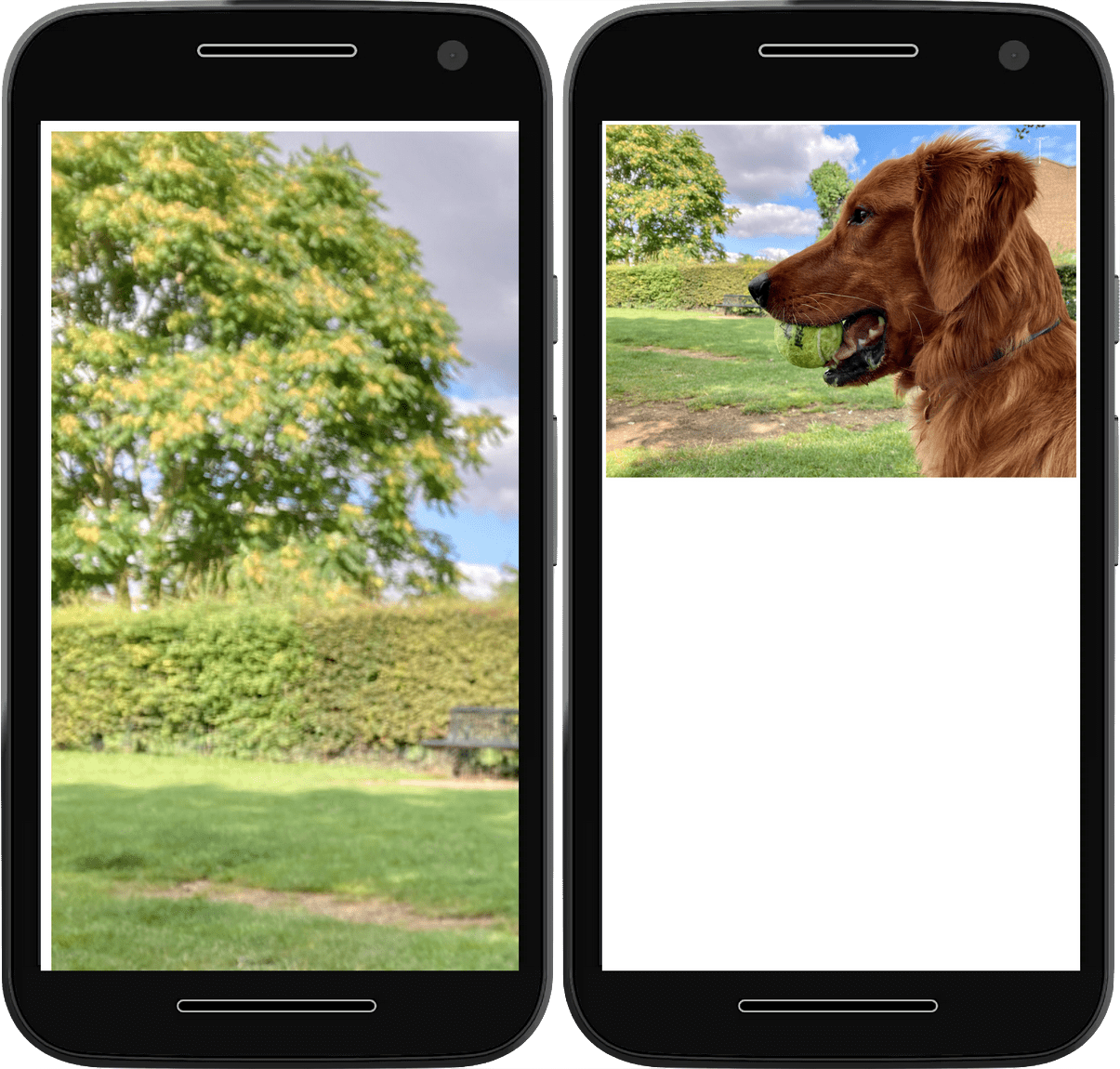
Adicionar um valor block-size
de auto significa que o navegador preserva a proporção das imagens ao
redimensioná-las.
Às vezes, as dimensões de uma imagem são definidas por um sistema de gerenciamento de conteúdo (CMS) ou outro sistema de fornecimento de conteúdo. Se o design exigir uma proporção diferente da padrão do CMS, use a propriedade aspect-ratio para preservar o design do site:
img {
  max-inline-size: 100%;
  block-size: auto;
  aspect-ratio: 2/1;
}
Infelizmente, isso geralmente significa que o navegador precisa achatar ou esticar a imagem para que ela caiba no espaço pretendido.
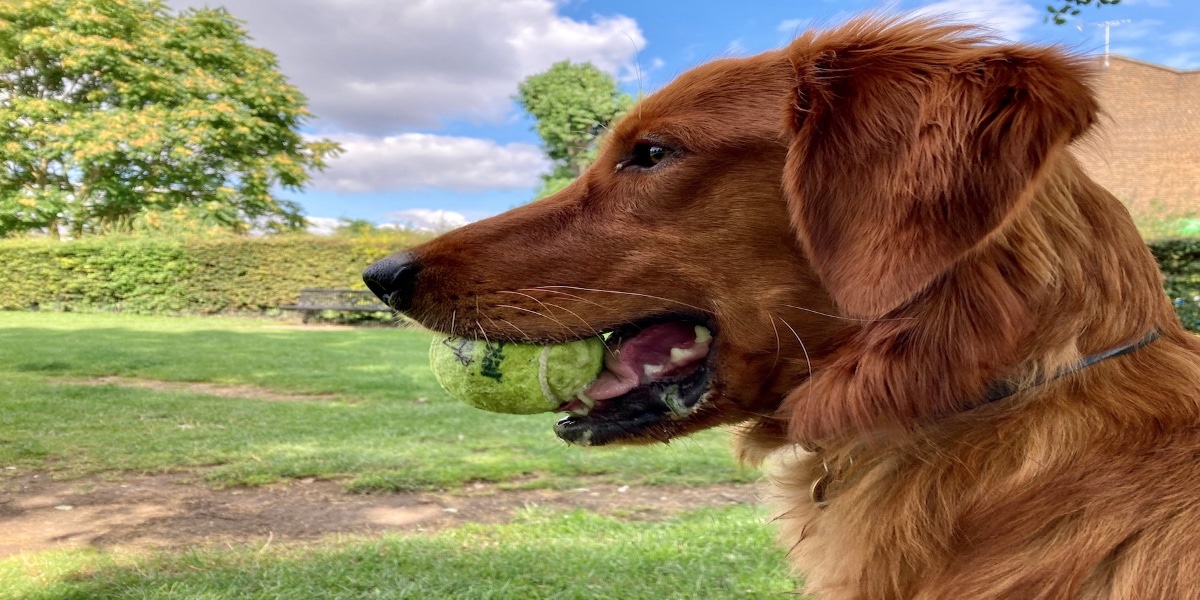
Para evitar o achatamento e o esticamento, use a propriedade object-fit.
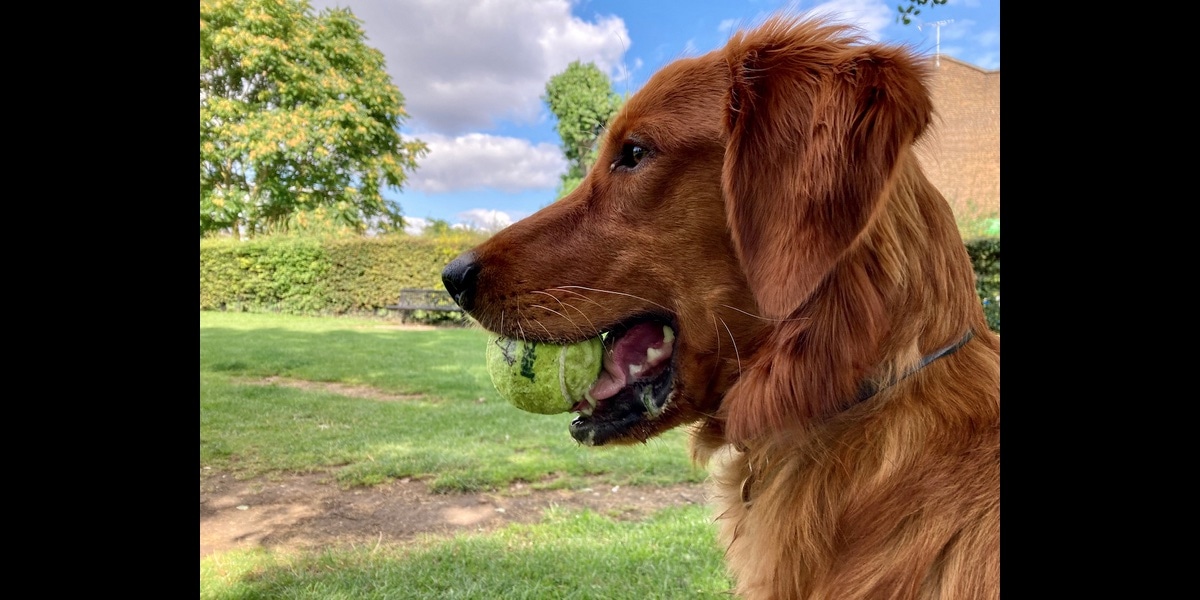
Um valor object-fit de contain informa ao navegador para preservar a proporção da imagem, deixando espaço vazio ao redor dela, se necessário.
img {
  max-inline-size: 100%;
  block-size: auto;
  aspect-ratio: 2/1;
  object-fit: contain;
}
Um valor object-fit de cover informa ao navegador para preservar a proporção da imagem, cortando-a se necessário.
img {
  max-inline-size: 100%;
  block-size: auto;
  aspect-ratio: 2/1;
  object-fit: cover;
}
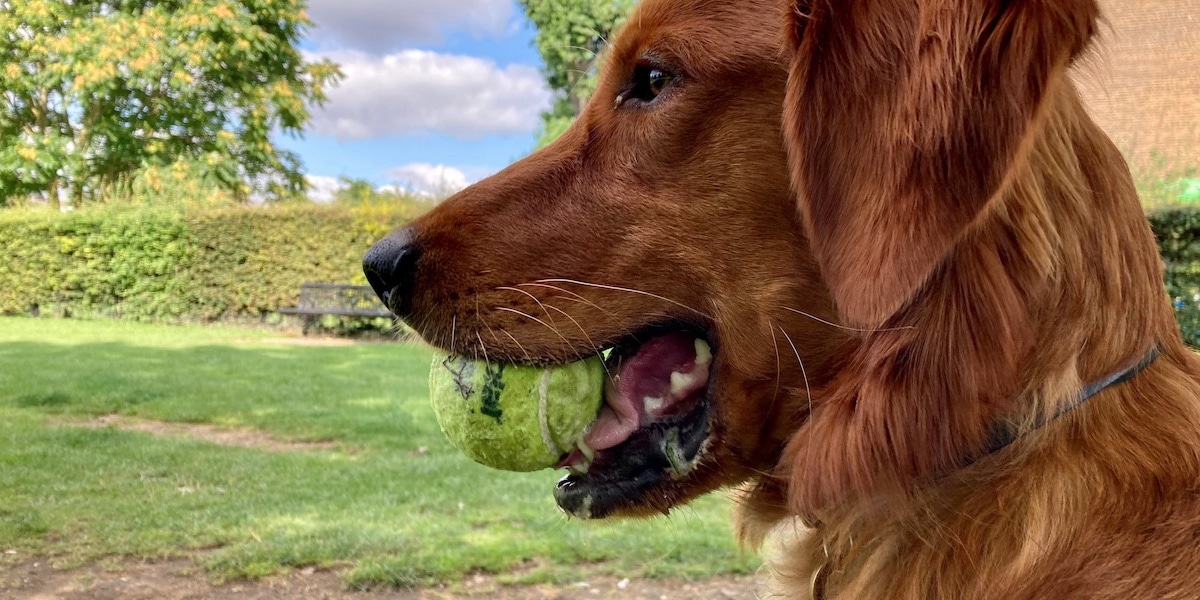
É possível mudar a posição do corte da imagem usando a propriedade object-position. Isso ajusta o foco do corte para que a parte mais importante da imagem ainda fique visível.
img {
  max-inline-size: 100%;
  block-size: auto;
  aspect-ratio: 2/1;
  object-fit: cover;
  object-position: top center;
}

object-position para cortar
apenas um lado da imagem.Entregar suas imagens
Essas regras de CSS informam ao navegador como você quer que as imagens sejam renderizadas. Você também pode fornecer dicas no HTML sobre como o navegador deve processar essas imagens.
Dicas para dimensionamento
Se você souber as dimensões da imagem, sempre inclua os atributos width e height. Mesmo que a imagem seja renderizada em um tamanho diferente devido à sua regra
max-inline-size, o navegador ainda sabe a proporção largura/altura e
pode reservar a quantidade certa de espaço. Isso evita que o restante do conteúdo
fique pulando quando a imagem é carregada.
<img
 src="image.png"
 alt="A description of the image."
 width="300"
 height="200"
>
Dicas para carregamento
Use o atributo loading para informar ao navegador se ele deve atrasar o carregamento da
imagem até que ela esteja na janela de visualização ou perto dela. Para imagens abaixo da dobra, use um valor de lazy. O navegador não carrega imagens lentas até que o usuário role a tela para baixo o suficiente para que a imagem esteja prestes a aparecer. Se o usuário nunca rolar a tela, a imagem nunca será carregada.
<img
 src="image.png"
 alt="A description of the image."
 width="300"
 height="200"
 loading="lazy"
>
Para uma imagem principal acima da dobra, não use loading. Se o site aplicar automaticamente o atributo loading="lazy", geralmente é possível definir loading como o valor padrão eager para evitar o carregamento lento de imagens:
<img
 src="hero.jpg"
 alt="A description of the image."
 width="1200"
 height="800"
 loading="eager"
>
Prioridade de busca
Para imagens importantes, como a LCP, você pode priorizar ainda mais o carregamento usando a Prioridade de busca ao definir o atributo fetchpriority como high:
<img
 src="hero.jpg"
 alt="A description of the image."
 width="1200"
 height="800"
 loading="eager"
 fetchpriority="high"
>
Isso diz ao navegador para buscar a imagem imediatamente e com alta prioridade, em vez de esperar até que o navegador termine o layout e busque imagens normalmente.
No entanto, quando você pede ao navegador para priorizar o download de um recurso, como
uma imagem, ele precisa reduzir a prioridade de outro recurso, como um script ou um
arquivo de fonte. Defina fetchpriority="high" em uma imagem apenas se for realmente vital.
Dicas para pré-carregamento
É melhor evitar o pré-carregamento sempre que possível, incluindo todas as imagens no arquivo HTML inicial. No entanto, algumas imagens podem não estar disponíveis, como as adicionadas por JavaScript ou uma imagem de plano de fundo em CSS.
Você pode usar o pré-carregamento para fazer com que o navegador busque essas imagens importantes com antecedência. Para imagens realmente importantes, você pode combinar esse pré-carregamento com o
atributo fetchpriority:
<link rel="preload" href="hero.jpg" as="image" fetchpriority="high">
Use esses atributos com moderação para evitar substituir as heurísticas de priorização do navegador com muita frequência. O uso excessivo pode causar degradação do desempenho.
Alguns navegadores oferecem suporte ao pré-carregamento de imagens responsivas com base em srcset, usando os atributos imagesrcset e imagesizes.
Exemplo:
<link rel="preload" imagesrcset="hero_sm.jpg 1x hero_med.jpg 2x hero_lg.jpg 3x" as="image" fetchpriority="high">
Ao excluir o retorno href, você garante que os navegadores sem suporte a srcset
ainda pré-carreguem a imagem correta.
Não é possível pré-carregar imagens em formatos diferentes com base no suporte do navegador a determinados formatos. Isso pode resultar em downloads extras que desperdiçam os dados dos usuários.
Imagens responsivas com srcset
Graças a essa declaração max-inline-size: 100%, as imagens não podem sair dos contêineres. No entanto, se um usuário tiver uma tela pequena e uma rede de baixa largura de banda, fazer com que ele baixe imagens do mesmo tamanho que usuários com telas maiores desperdiça dados.
Para corrigir esse problema, adicione várias versões da mesma imagem em tamanhos diferentes
e use o atributo srcset
para informar ao navegador que esses tamanhos existem e quando usá-los.
Descritor de largura
É possível definir um srcset usando uma lista de valores separados por vírgulas. Cada valor é o URL de uma imagem, seguido por um espaço e alguns metadados sobre a imagem, chamado de descritor.
Neste exemplo, os metadados descrevem a largura de cada imagem usando a unidade w. Um w é a largura de um pixel.
<img
 src="small-image.png"
 alt="A description of the image."
 width="300"
 height="200"
 loading="lazy"
 decoding="async"
 srcset="small-image.png 300w,
  medium-image.png 600w,
  large-image.png 1200w"
>
O atributo srcset complementa o atributo src em vez de substituí-lo.
Você ainda precisa ter um atributo src válido, mas o navegador pode substituir o valor dele por uma das opções listadas no srcset. Para economizar largura de banda, o
navegador só faz o download da imagem maior se ela for necessária.
Tamanhos
Se você estiver usando o descritor de largura, também precisará usar o atributo
sizes
para dar mais informações ao navegador. Isso informa ao navegador o tamanho
em que você espera que a imagem seja exibida em diferentes condições. Essas condições são especificadas em uma media query.
O atributo sizes usa uma lista separada por vírgulas de consultas de mídia e larguras de imagem.
<img
 src="small-image.png"
 alt="A description of the image."
 width="300"
 height="200"
 loading="lazy"
 decoding="async"
 srcset="small-image.png 300w,
  medium-image.png 600w,
  large-image.png 1200w"
 sizes="(min-width: 66em) 33vw,
  (min-width: 44em) 50vw,
  100vw"
>
Neste exemplo, você está dizendo ao navegador que, em uma janela de visualização com largura superior a
66em, ele deve mostrar a imagem com largura não superior a um terço da tela
(em um layout de três colunas, por exemplo).
Para larguras de janela de visualização entre 44em e 66em, mostre a imagem na metade da largura da tela (como em um layout de duas colunas).
Para qualquer coisa mais estreita que 44em, mostre a imagem na largura total da tela.
Isso significa que a imagem maior não será necessariamente usada na tela mais larga. Uma janela de navegador ampla que pode mostrar um layout de várias colunas usa uma imagem que cabe em uma coluna, que pode ser menor do que uma imagem usada para um layout de coluna única em uma tela mais estreita.
Descritor de densidade de pixels
Você também pode usar descritores para fornecer uma versão alternativa de imagens para mostrar em telas de alta densidade e manter a nitidez das imagens nas resoluções mais altas que elas oferecem.
Use o descritor de densidade para descrever a densidade de pixels da imagem em relação à imagem no atributo src. O descritor de densidade é um número seguido pela letra x, como em 1x ou 2x.
<img
 src="small-image.png"
 alt="A description of the image."
 width="300"
 height="200"
 loading="lazy"
 decoding="async"
 srcset="small-image.png 1x,
  medium-image.png 2x,
  large-image.png 3x"
>
Se small-image.png tiver 300 x 200 pixels e medium-image.png tiver 600 x 400 pixels, medium-image.png poderá ter 2x depois dele na lista srcset.
Não é necessário usar números inteiros. Se outra versão da imagem tiver 450 por 300 pixels, descreva-a com 1.5x.
Imagens de apresentação
As imagens em HTML são conteúdo. Por isso, inclua o atributo alt
com uma descrição da imagem para leitores de tela e mecanismos de pesquisa.
Se você incorporar uma imagem decorativa, sem conteúdo significativo, use um atributo alt vazio.
<img
 src="flourish.png"
 alt=""
 width="400"
 height="50"
>
Sempre inclua o atributo alt, mesmo que ele esteja vazio.
Um atributo alt vazio informa ao leitor de tela que a imagem é
apenas para apresentação. Um atributo alt ausente não fornece essas informações.
O ideal é que as imagens de apresentação ou decorativas sejam incluídas com CSS em vez de HTML. O HTML é para estrutura. O CSS é para apresentação.
Imagens de plano de fundo
Use a propriedade background-image em CSS para carregar imagens de apresentação.
element {
  background-image: url(flourish.png);
}
É possível especificar vários candidatos a imagem usando a função
image-set
para background-image.
A função image-set em CSS funciona de maneira muito parecida com o atributo srcset em HTML.
Forneça uma lista de imagens com um descritor de densidade de pixels para cada uma.
element {
  background-image: image-set(
    small-image.png 1x,
    medium-image.png 2x,
    large-image.png 3x
  );
}
O navegador escolhe a imagem mais adequada para a densidade de pixels do dispositivo.
Há muitos fatores a serem considerados ao adicionar imagens ao seu site, incluindo:
- Reservar o espaço certo para cada imagem.
- Descobrir quantos tamanhos você precisa.
- Decidir se a imagem é conteúdo ou decorativa.
Vale a pena dedicar tempo para deixar as imagens certas. Estratégias ruins de imagens podem irritar e frustrar os usuários. Uma boa estratégia de imagens faz com que seu site pareça rápido e nítido, independente do dispositivo ou da conexão de rede do usuário.
Há mais um elemento HTML no seu kit de ferramentas para dar mais controle sobre as imagens: o elemento picture.
Teste seu conhecimento
Teste seus conhecimentos sobre imagens.
Os estilos precisam ser adicionados para que as imagens se encaixem na janela de visualização.
Quando a altura e a largura de uma imagem são forçadas a uma proporção inadequada, quais estilos podem ajudar a ajustar a forma como a imagem se encaixa nessas proporções?
object-fitcontain e cover.image-fitfit-imageaspect-ratioColocar height e width nas imagens impede que o CSS as estilize de maneira diferente.
O atributo srcset não _______ o atributo src, ele o _______.
srcset definitivamente não substitui o atributo src.A falta de alt em uma imagem é o mesmo que um alt vazio.
alt vazio informa a um leitor de tela que a imagem é de apresentação.alt não indica nada para um leitor de tela.