

Текст в интернете автоматически переносится по краям экрана, чтобы не выходить за его пределы. Изображения, напротив, имеют фиксированный размер. Если изображение шире экрана, оно выходит за его пределы, и пользователю приходится прокручивать страницу по горизонтали, чтобы увидеть его целиком.
К счастью, CSS предоставляет инструменты, позволяющие предотвратить это.
Ограничьте движения ваших изображений
В таблице стилей можно использовать max-inline-size , чтобы указать, что изображения никогда не могут отображаться в размере, превышающем размер содержащего их элемента.
' d='M96 183a64 64 0 0 1-23-23L17 64a128 128 0 0 0 111 192l55-96a64 64 0 0 1-87 23Z'/%3E%3Cpath fill='url(%23b)' d='M192 128a64 64 0 0 1-9 32l-55 96A128 128 0 0 0 239 64H128a64 64 0 0 1 64 64Z'/%3E%3Ccircle cx='128' cy='128' r='52' fill='%231a73e8'/%3E%3Cpath fill='url(%23c)' d='M96 73a64 64 0 0 1 32-9h111a128 128 0 0 0-222 0l56 96a64 64 0 0 1 23-87Z'/%3E%3C/svg%3E)
' xlink:href='%23A'%3E%3Cstop offset='.76' stop-opacity='0'/%3E%3Cstop offset='.95' stop-opacity='.5'/%3E%3Cstop offset='1'/%3E%3C/radialGradient%3E%3CradialGradient id='F' cx='2523' cy='4680' r='20243' gradientTransform='matrix(-.03715 .99931 -2.12836 -.07913 13579 3530)' xlink:href='%23A'%3E%3Cstop offset='0' stop-color='%2335c1f1'/%3E%3Cstop offset='.11' stop-color='%2334c1ed'/%3E%3Cstop offset='.23' stop-color='%232fc2df'/%3E%3Cstop offset='.31' stop-color='%232bc3d2'/%3E%3Cstop offset='.67' stop-color='%2336c752'/%3E%3C/radialGradient%3E%3CradialGradient id='G' cx='24247' cy='7758' r='9734' gradientTransform='matrix(.28109 .95968 -.78353 .22949 24510 -16292)' xlink:href='%23A'%3E%3Cstop offset='0' stop-color='%2366eb6e'/%3E%3Cstop offset='1' stop-color='%2366eb6e' stop-opacity='0'/%3E%3C/radialGradient%3E%3Cpath id='H' d='M24105 20053a9345 9345 0 01-1053 472 10202 10202 0 01-3590 646c-4732 0-8855-3255-8855-7432 0-1175 680-2193 1643-2729-4280 180-5380 4640-5380 7253 0 7387 6810 8137 8276 8137 791 0 1984-230 2704-456l130-44a12834 12834 0 006660-5282c220-350-168-757-535-565z'/%3E%3Cpath id='I' d='M11571 25141a7913 7913 0 01-2273-2137 8145 8145 0 01-1514-4740 8093 8093 0 013093-6395 8082 8082 0 011373-859c312-148 846-414 1554-404a3236 3236 0 012569 1297 3184 3184 0 01636 1866c0-21 2446-7960-8005-7960-4390 0-8004 4166-8004 7820 0 2319 538 4170 1212 5604a12833 12833 0 007684 6757 12795 12795 0 003908 610c1414 0 2774-233 4045-656a7575 7575 0 01-6278-803z'/%3E%3Cpath id='J' d='M16231 15886c-80 105-330 250-330 566 0 260 170 512 472 723 1438 1003 4149 868 4156 868a5954 5954 0 003027-839 6147 6147 0 001133-850 6180 6180 0 001910-4437c26-2242-796-3732-1133-4392-2120-4141-6694-6525-11668-6525-7011 0-12703 5635-12798 12620 47-3654 3679-6605 7996-6605 350 0 2346 34 4200 1007 1634 858 2490 1894 3086 2921 618 1067 728 2415 728 2952s-271 1333-780 1990z'/%3E%3Cuse fill='url(%23B)' xlink:href='%23H'/%3E%3Cuse fill='url(%23D)' opacity='.35' xlink:href='%23H'/%3E%3Cuse fill='url(%23C)' xlink:href='%23I'/%3E%3Cuse fill='url(%23E)' opacity='.4' xlink:href='%23I'/%3E%3Cuse fill='url(%23F)' xlink:href='%23J'/%3E%3Cuse fill='url(%23G)' xlink:href='%23J'/%3E%3C/svg%3E)
' gradientUnits='userSpaceOnUse'%3E%3Cstop offset='.2' stop-color='%239059ff' stop-opacity='0'/%3E%3Cstop offset='.3' stop-color='%238c4ff3' stop-opacity='.1'/%3E%3Cstop offset='.8' stop-color='%237716a8' stop-opacity='.5'/%3E%3Cstop offset='1' stop-color='%236e008b' stop-opacity='.6'/%3E%3C/radialGradient%3E%3CradialGradient id='ff-g' cx='239.1' cy='34.6' r='171.6' gradientUnits='userSpaceOnUse'%3E%3Cstop offset='0' stop-color='%23ffe226'/%3E%3Cstop offset='.1' stop-color='%23ffdb27'/%3E%3Cstop offset='.3' stop-color='%23ffc82a'/%3E%3Cstop offset='.5' stop-color='%23ffa930'/%3E%3Cstop offset='.7' stop-color='%23ff7e37'/%3E%3Cstop offset='.8' stop-color='%23ff7139'/%3E%3C/radialGradient%3E%3CradialGradient id='ff-h' cx='374' cy='-74.3' r='732.2' gradientUnits='userSpaceOnUse'%3E%3Cstop offset='.1' stop-color='%23fff44f'/%3E%3Cstop offset='.5' stop-color='%23ff980e'/%3E%3Cstop offset='.6' stop-color='%23ff5634'/%3E%3Cstop offset='.7' stop-color='%23ff3647'/%3E%3Cstop offset='.9' stop-color='%23e31587'/%3E%3C/radialGradient%3E%3CradialGradient id='ff-i' cx='304.6' cy='7.1' r='536.4' gradientTransform='rotate(84 303 4)' gradientUnits='userSpaceOnUse'%3E%3Cstop offset='0' stop-color='%23fff44f'/%3E%3Cstop offset='.1' stop-color='%23ffe847'/%3E%3Cstop offset='.2' stop-color='%23ffc830'/%3E%3Cstop offset='.3' stop-color='%23ff980e'/%3E%3Cstop offset='.4' stop-color='%23ff8b16'/%3E%3Cstop offset='.5' stop-color='%23ff672a'/%3E%3Cstop offset='.6' stop-color='%23ff3647'/%3E%3Cstop offset='.7' stop-color='%23e31587'/%3E%3C/radialGradient%3E%3CradialGradient id='ff-j' cx='235' cy='98.1' r='457.1' gradientUnits='userSpaceOnUse'%3E%3Cstop offset='.1' stop-color='%23fff44f'/%3E%3Cstop offset='.5' stop-color='%23ff980e'/%3E%3Cstop offset='.6' stop-color='%23ff5634'/%3E%3Cstop offset='.7' stop-color='%23ff3647'/%3E%3Cstop offset='.9' stop-color='%23e31587'/%3E%3C/radialGradient%3E%3CradialGradient id='ff-k' cx='355.7' cy='124.9' r='500.3' gradientUnits='userSpaceOnUse'%3E%3Cstop offset='.1' stop-color='%23fff44f'/%3E%3Cstop offset='.2' stop-color='%23ffe141'/%3E%3Cstop offset='.5' stop-color='%23ffaf1e'/%3E%3Cstop offset='.6' stop-color='%23ff980e'/%3E%3C/radialGradient%3E%3ClinearGradient id='ff-a' x1='446.9' y1='76.8' x2='47.9' y2='461.8' gradientUnits='userSpaceOnUse'%3E%3Cstop offset='.1' stop-color='%23fff44f'/%3E%3Cstop offset='.1' stop-color='%23ffe847'/%3E%3Cstop offset='.2' stop-color='%23ffc830'/%3E%3Cstop offset='.4' stop-color='%23ff980e'/%3E%3Cstop offset='.4' stop-color='%23ff8b16'/%3E%3Cstop offset='.5' stop-color='%23ff672a'/%3E%3Cstop offset='.5' stop-color='%23ff3647'/%3E%3Cstop offset='.7' stop-color='%23e31587'/%3E%3C/linearGradient%3E%3ClinearGradient id='ff-l' x1='442.1' y1='74.8' x2='102.6' y2='414.3' gradientUnits='userSpaceOnUse'%3E%3Cstop offset='.2' stop-color='%23fff44f' stop-opacity='.8'/%3E%3Cstop offset='.3' stop-color='%23fff44f' stop-opacity='.6'/%3E%3Cstop offset='.5' stop-color='%23fff44f' stop-opacity='.2'/%3E%3Cstop offset='.6' stop-color='%23fff44f' stop-opacity='0'/%3E%3C/linearGradient%3E%3C/defs%3E%3Cpath d='M479 166c-11-25-32-52-49-60a249 249 0 0 1 25 73c-27-68-73-95-111-155a255 255 0 0 1-8-14 44 44 0 0 1-4-9 1 1 0 0 0 0-1 1 1 0 0 0-1 0c-60 35-81 101-83 134a120 120 0 0 0-66 25 71 71 0 0 0-6-5 111 111 0 0 1-1-58c-25 11-44 29-58 44-9-12-9-52-8-60l-8 4a175 175 0 0 0-24 21 210 210 0 0 0-22 26 203 203 0 0 0-32 73l-1 2-2 15a229 229 0 0 0-4 34v1a240 240 0 0 0 477 40l1-9c5-41 0-84-15-121zM202 355l3 1-3-1zm55-145zm198-31z' fill='url(%23ff-a)'/%3E%3Cpath d='M479 166c-11-25-32-52-49-60 14 26 22 53 25 72v1a207 207 0 0 1-206 279c-113-3-212-87-231-197-3-17 0-26 2-40-2 11-3 14-4 34v1a240 240 0 0 0 477 40l1-9c5-41 0-84-15-121z' fill='url(%23ff-b)'/%3E%3Cpath d='M479 166c-11-25-32-52-49-60 14 26 22 53 25 72v1a207 207 0 0 1-206 279c-113-3-212-87-231-197-3-17 0-26 2-40-2 11-3 14-4 34v1a240 240 0 0 0 477 40l1-9c5-41 0-84-15-121z' fill='url(%23ff-c)'/%3E%3Cpath d='m362 195 1 1a130 130 0 0 0-22-29C266 92 322 5 331 0c-60 35-81 101-83 134l9-1c45 0 84 25 105 62z' fill='url(%23ff-d)'/%3E%3Cpath d='M257 210c-1 6-22 26-29 26-68 0-80 41-80 41 3 35 28 64 57 79l4 2 7 3a107 107 0 0 0 31 6c120 6 143-143 57-186 22-4 45 5 58 14-21-37-60-62-105-62l-9 1a120 120 0 0 0-66 25l17 16c16 16 58 33 58 35z' fill='url(%23ff-e)'/%3E%3Cpath d='M257 210c-1 6-22 26-29 26-68 0-80 41-80 41 3 35 28 64 57 79l4 2 7 3a107 107 0 0 0 31 6c120 6 143-143 57-186 22-4 45 5 58 14-21-37-60-62-105-62l-9 1a120 120 0 0 0-66 25l17 16c16 16 58 33 58 35z' fill='url(%23ff-f)'/%3E%3Cpath d='m171 151 5 3a111 111 0 0 1-1-58c-25 11-44 29-58 44 1 0 36 0 54 11z' fill='url(%23ff-g)'/%3E%3Cpath d='M18 261a242 242 0 0 0 231 197 207 207 0 0 0 206-279c8 56-20 110-64 146-86 71-169 43-186 31l-3-1c-50-24-71-70-67-110-42 0-57-35-57-35s38-28 89-4c46 22 90 4 90 4 0-2-42-19-58-35l-17-16a71 71 0 0 0-6-5l-5-3c-18-11-52-11-54-11-9-12-9-51-8-60l-8 4a175 175 0 0 0-24 21 210 210 0 0 0-22 26 203 203 0 0 0-32 73c0 1-9 38-5 57z' fill='url(%23ff-h)'/%3E%3Cpath d='M341 167a130 130 0 0 1 22 29 46 46 0 0 1 4 3c55 50 26 121 24 126 44-36 72-90 64-146-27-68-73-95-111-155a255 255 0 0 1-8-14 44 44 0 0 1-4-9 1 1 0 0 0 0-1 1 1 0 0 0-1 0c-9 5-65 92 10 167z' fill='url(%23ff-i)'/%3E%3Cpath d='M367 199a46 46 0 0 0-4-3l-1-1c-13-9-36-18-58-15 86 44 63 193-57 187a107 107 0 0 1-31-6 131 131 0 0 1-11-5c17 12 99 39 186-31 2-5 31-76-24-126z' fill='url(%23ff-j)'/%3E%3Cpath d='M148 277s12-41 80-41c7 0 28-20 29-26s-44 18-90-4c-51-24-89 4-89 4s15 35 57 35c-4 40 16 85 67 110l3 1c-29-15-54-44-57-79z' fill='url(%23ff-k)'/%3E%3Cpath d='M479 166c-11-25-32-52-49-60a249 249 0 0 1 25 73c-27-68-73-95-111-155a255 255 0 0 1-8-14 44 44 0 0 1-4-9 1 1 0 0 0 0-1 1 1 0 0 0-1 0c-60 35-81 101-83 134l9-1c45 0 84 25 105 62-13-9-36-18-58-14 86 43 63 192-57 186a107 107 0 0 1-31-6 131 131 0 0 1-11-5l-3-1 3 1c-29-15-54-44-57-79 0 0 12-41 80-41 7 0 28-20 29-26 0-2-42-19-58-35l-17-16a71 71 0 0 0-6-5 111 111 0 0 1-1-58c-25 11-44 29-58 44-9-12-9-52-8-60l-8 4a175 175 0 0 0-24 21 210 210 0 0 0-22 26 203 203 0 0 0-32 73l-1 2-2 15a279 279 0 0 0-4 34v1a240 240 0 0 0 477 40l1-9c5-41 0-84-15-121zm-24 13z' fill='url(%23ff-l)'/%3E%3C/svg%3E)
' xlink:href='%23s-b'%3E%3Cstop offset='0' stop-color='%2324a5f3' stop-opacity='0' /%3E%3Cstop offset='1' stop-color='%231e8ceb' /%3E%3C/radialGradient%3E%3CradialGradient id='s-j' cx='109.3' cy='13.8' r='93.1' gradientTransform='matrix(-.02 1.1 -1.04 -.02 137 -115)' xlink:href='%23s-b'%3E%3Cstop offset='0' stop-opacity='0' /%3E%3Cstop offset='1' stop-color='%235488d6' stop-opacity='0' /%3E%3Cstop offset='1' stop-color='%235d96eb' /%3E%3C/radialGradient%3E%3C/defs%3E%3Crect width='220' height='220' x='22' y='-107' fill='url(%23s-a)' ry='49' transform='matrix(.57 0 0 .57 187 256)' /%3E%3Cg transform='translate(194 190)'%3E%3Ccircle cx='67.8' cy='67.7' fill='url(%23s-c)' paint-order='stroke fill markers' r='54' /%3E%3Ccircle cx='-69.9' cy='69.3' fill='url(%23s-i)' transform='translate(138 -2)' r='54' /%3E%3C/g%3E%3Cellipse cx='120' cy='14.2' fill='url(%23s-j)' rx='93.1' ry='93.7' transform='matrix(.58 0 0 .58 192 250)' /%3E%3Cg transform='matrix(.58 0 0 .57 197 182)'%3E%3Cpath fill='%23cac7c8' d='M46 192h1l72-48-7-9-66 57Z' /%3E%3Cpath fill='%23fbfffc' d='M46 191v1l66-57-7-9-59 65Z' /%3E%3Cpath fill='url(%23s-d)' d='m119 144-7-9 66-57-59 66Z' /%3E%3Cpath fill='%23fb645c' d='m105 126 7 9 66-57-1-1-72 49Z' /%3E%3C/g%3E%3Cpath stroke='%23fff' stroke-linecap='round' stroke-miterlimit='1' stroke-width='1.3' d='m287 278 3-2m-12-17 8-2m-8-3h4m-4-13 8 2m-8 3h4m-1-13 7 3m-4-11 7 4m-2-11 6 6m0-12 6 7m1-11 4 6m4-10 3 7m5-9 2 7m15-7-1 7m10-5-3 7m11-4-4 7m11-2-5 6m16 7-7 4m10 4-7 3m10 6-8 1m8 16-8-2m5 10-7-3m4 11-7-4m2 11-6-5m0 11-5-6m-2 11-4-7m-4 11-3-8m-6 10-1-8m-16 8 2-8m-10 5 3-7m-11 4 4-7m-11 2 5-6m-8 3 3-3m4 8 2-3m5 8 2-4m6 7 1-4m8 5v-4m8 4v-4m9 3-1-4m9 1-2-4m9 0-2-4m9-2-3-3m8-4-3-2m8-5-4-2m7-6-4-1m5-8h-4m4-8h-4m3-9-4 1m1-9-4 2m-1-9-3 2m-2-9-3 3m-4-8-2 3m-5-8-2 4m-6-6-1 3m-8-5v4m-8-4v4m-9-2 1 3m-9 0 2 3m-9 1 2 3m-9 2 3 3m-8 4 3 2m-8 5 4 2m-7 6 4 1m-4 25 4-1m-2 5 7-3m-6 7 4-2m-2 6 7-4m-13-21h8m41-41v-8m0 99v-8m49-42h-8' transform='translate(-65 8)' /%3E%3C/svg%3E)
img {
  max-inline-size: 100%;
  block-size: auto;
}
Это же правило можно применить и к другим видам встроенного контента, например, к видео и iframe.
img,
video,
iframe {
  max-inline-size: 100%;
  block-size: auto;
}
Благодаря этому правилу браузеры автоматически уменьшают масштаб изображений, чтобы они помещались на экране.
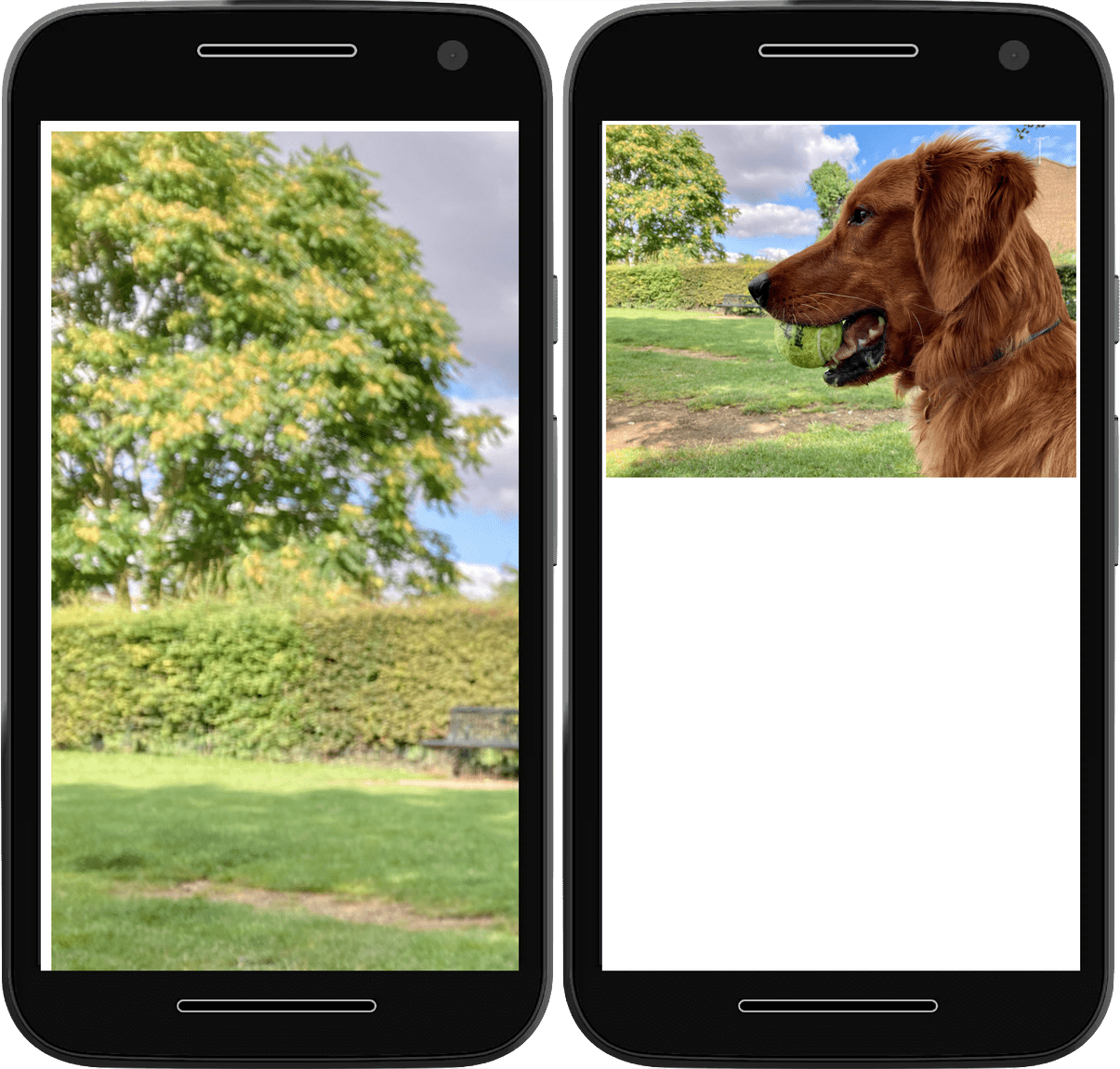
Добавление значения параметра block-size равного auto , означает, что браузер сохранит соотношение сторон ваших изображений при их изменении размера.
Иногда размеры изображения задаются системой управления контентом (CMS) или другой системой доставки контента. Если ваш дизайн требует иного соотношения сторон, отличного от значения по умолчанию в CMS, вы можете использовать свойство aspect-ratio , чтобы сохранить дизайн вашего сайта:
img {
  max-inline-size: 100%;
  block-size: auto;
  aspect-ratio: 2/1;
}
К сожалению, это часто означает, что браузеру приходится сжимать или растягивать изображение, чтобы оно поместилось в нужном месте.
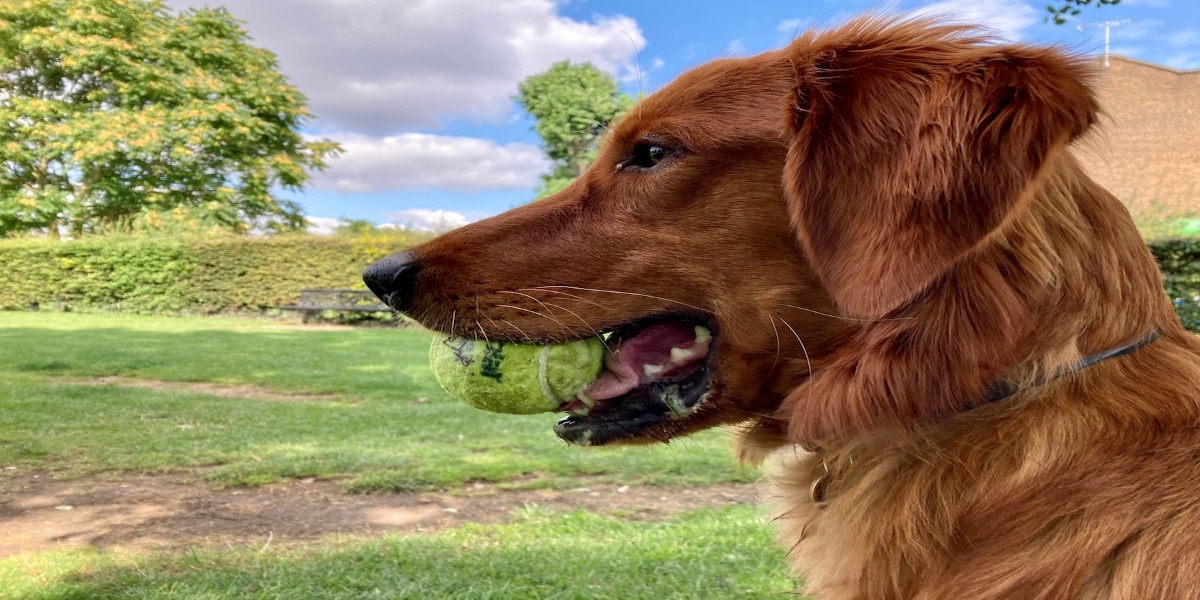
Чтобы предотвратить сжатие и растяжение, используйте свойство object-fit .
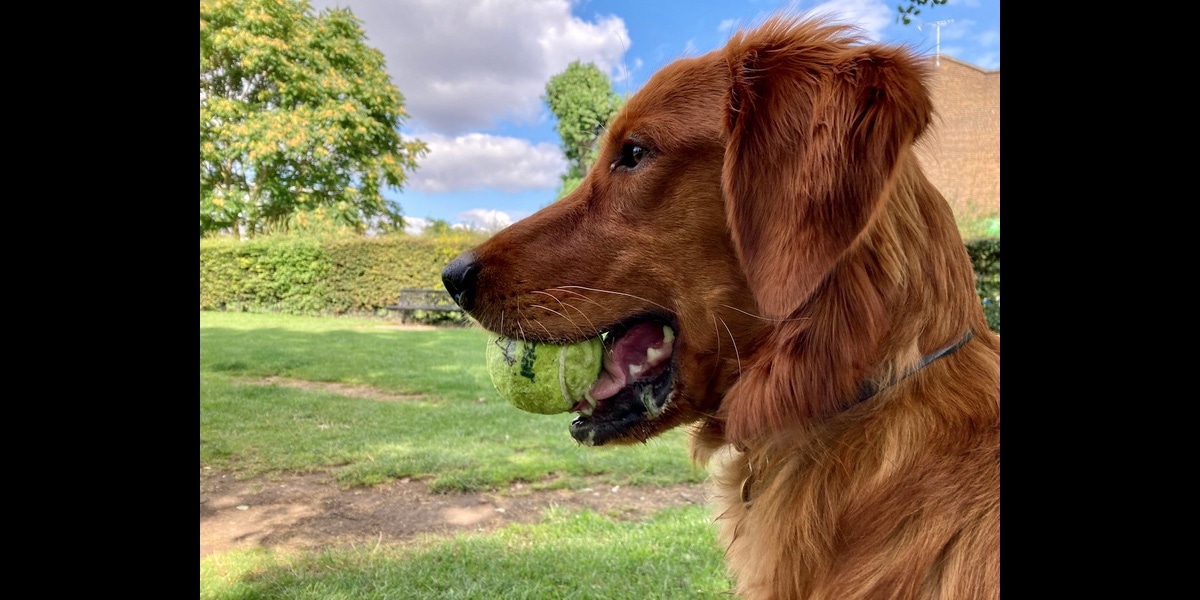
Значение object-fit contain указывает браузеру сохранять пропорции изображения, оставляя при необходимости пустое пространство вокруг изображения.
img {
  max-inline-size: 100%;
  block-size: auto;
  aspect-ratio: 2/1;
  object-fit: contain;
}
Значение параметра object-fit cover указывает браузеру сохранять соотношение сторон изображения, обрезая его при необходимости.
img {
  max-inline-size: 100%;
  block-size: auto;
  aspect-ratio: 2/1;
  object-fit: cover;
}
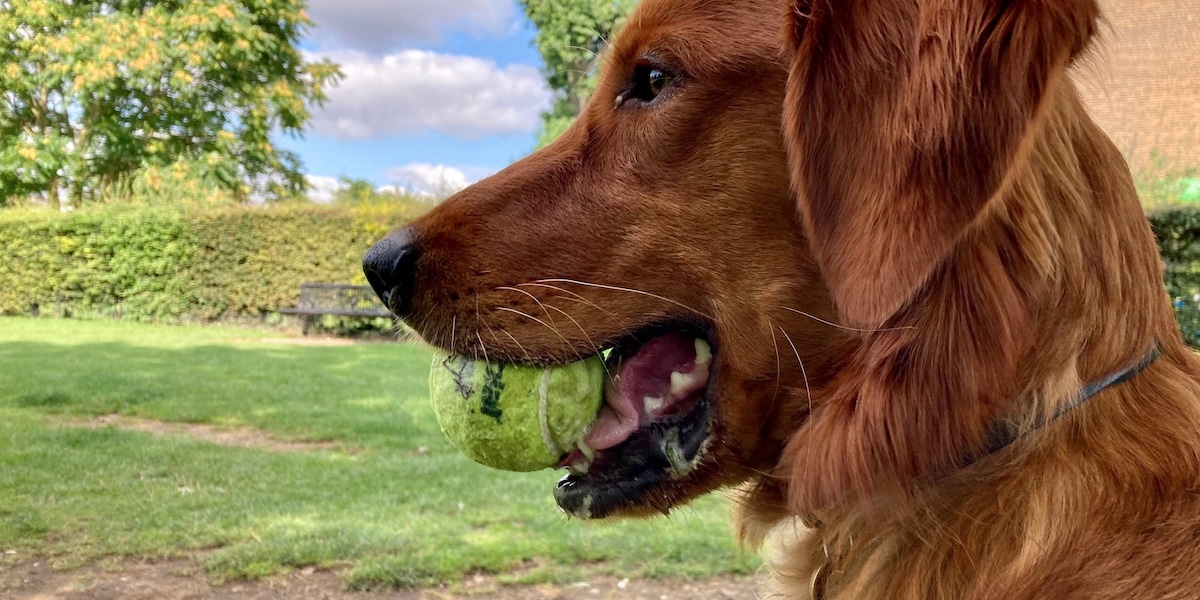
Вы можете изменить положение фрагмента изображения, используя свойство `object-position` . Это регулирует фокус фрагмента, позволяя убедиться, что наиболее важная часть изображения остается видимой.
img {
  max-inline-size: 100%;
  block-size: auto;
  aspect-ratio: 2/1;
  object-fit: cover;
  object-position: top center;
}

object-position таким образом, чтобы обрезать только одну сторону изображения.Отправьте свои изображения
Эти правила CSS указывают браузеру, как вы хотите, чтобы изображения отображались. Вы также можете указать в HTML-коде, как браузер должен обрабатывать эти изображения.
Советы по выбору размера
Если вам известны размеры изображения, всегда указывайте атрибуты width и height . Даже если изображение отображается в другом размере из-за правила max-inline-size , браузер все равно знает соотношение ширины и высоты и может выделить нужное количество места. Это предотвратит «скачки» остального контента при загрузке изображения.
<img
 src="image.png"
 alt="A description of the image."
 width="300"
 height="200"
>
Подсказки по загрузке
Используйте атрибут loading , чтобы указать браузеру, следует ли откладывать загрузку изображения до тех пор, пока оно не окажется в видимой области или рядом с ней. Для изображений, расположенных ниже видимой области, используйте значение ` lazy . Браузер не будет загружать отложенные изображения, пока пользователь не прокрутит страницу достаточно далеко вниз, чтобы изображение почти стало видимым. Если пользователь не прокрутит страницу, изображение никогда не загрузится.
<img
 src="image.png"
 alt="A description of the image."
 width="300"
 height="200"
 loading="lazy"
>
Для главного изображения, расположенного в верхней части страницы, не используйте loading . Если ваш сайт автоматически применяет атрибут loading="lazy" , вы обычно можете установить для loading значение по умолчанию eager , чтобы предотвратить отложенную загрузку изображений:
<img
 src="hero.jpg"
 alt="A description of the image."
 width="1200"
 height="800"
 loading="eager"
>
Получить приоритет
Для важных изображений, таких как изображение LCP , можно дополнительно установить приоритет загрузки, используя параметр Fetch Priority , установив атрибут fetchpriority в high :
<img
 src="hero.jpg"
 alt="A description of the image."
 width="1200"
 height="800"
 loading="eager"
 fetchpriority="high"
>
Это указывает браузеру на необходимость немедленной и приоритетной загрузки изображения, вместо того чтобы ждать завершения компоновки и обычной загрузки изображений.
Однако, когда вы просите браузер отдать приоритет загрузке одного ресурса, например изображения, браузер должен снизить приоритет другого ресурса, такого как скрипт или файл шрифта. Устанавливайте параметр fetchpriority="high" для изображения только в том случае, если это действительно необходимо.
Советы по предварительной загрузке
По возможности лучше избегать предварительной загрузки, включая все изображения в исходный HTML-файл. Однако некоторые изображения могут быть недоступны, например, изображения, добавленные с помощью JavaScript, или фоновые изображения, созданные с помощью CSS.
Вы можете использовать предварительную загрузку, чтобы браузер заранее загрузил эти важные изображения. Для действительно важных изображений вы можете объединить эту предварительную загрузку с атрибутом fetchpriority :
<link rel="preload" href="hero.jpg" as="image" fetchpriority="high">
Повторюсь, используйте эти атрибуты экономно, чтобы избежать слишком частого изменения эвристических алгоритмов приоритезации браузера. Чрезмерное их использование может привести к снижению производительности.
Некоторые браузеры поддерживают предварительную загрузку imagesizes изображений на основе атрибутов srcset и imagesrcset . Например:
<link rel="preload" imagesrcset="hero_sm.jpg 1x hero_med.jpg 2x hero_lg.jpg 3x" as="image" fetchpriority="high">
Исключив резервный вариант с атрибутом href , вы можете быть уверены, что браузеры без поддержки srcset всё равно будут предварительно загружать правильное изображение.
Предварительная загрузка изображений в разных форматах в зависимости от поддержки браузером определенных форматов невозможна. Попытка сделать это может привести к дополнительным загрузкам, которые расходуют трафик пользователей.
Адаптивные изображения с srcset
Благодаря объявлению max-inline-size: 100% ваши изображения не могут выйти за пределы своих контейнеров. Однако, если у пользователя небольшой экран и низкая скорость сети, заставлять его загружать изображения того же размера, что и пользователи с большими экранами, приводит к нерациональному расходованию трафика.
Чтобы исправить эту проблему, добавьте несколько версий одного и того же изображения разных размеров и используйте атрибут srcset , чтобы сообщить браузеру о существовании этих размеров и о том, когда их следует использовать.
дескриптор ширины
Вы можете определить srcset используя список значений, разделенных запятыми. Каждое значение представляет собой URL-адрес изображения, за которым следует пробел, а затем некоторые метаданные об изображении, называемые дескриптором .
В этом примере метаданные описывают ширину каждого изображения, используя единицу измерения w . Одна w — это ширина одного пикселя.
<img
 src="small-image.png"
 alt="A description of the image."
 width="300"
 height="200"
 loading="lazy"
 decoding="async"
 srcset="small-image.png 300w,
  medium-image.png 600w,
  large-image.png 1200w"
>
Атрибут srcset дополняет атрибут src , а не заменяет его. Необходимо, чтобы атрибут src по-прежнему был корректным, но браузер может заменить его значение одним из вариантов, перечисленных в srcset . Для экономии трафика браузер загружает увеличенное изображение только в случае необходимости.
Размеры
Если вы используете дескриптор ширины, вам также необходимо использовать атрибут sizes , чтобы предоставить браузеру дополнительную информацию. Это указывает браузеру, какого размера вы ожидаете увидеть изображение при различных условиях. Эти условия задаются в медиа-запросе.
Атрибут sizes принимает список медиа-запросов и ширины изображений, разделенных запятыми.
<img
 src="small-image.png"
 alt="A description of the image."
 width="300"
 height="200"
 loading="lazy"
 decoding="async"
 srcset="small-image.png 300w,
  medium-image.png 600w,
  large-image.png 1200w"
 sizes="(min-width: 66em) 33vw,
  (min-width: 44em) 50vw,
  100vw"
>
В этом примере вы указываете браузеру, что в области просмотра с шириной более 66em изображение должно отображаться не шире одной трети экрана (например, внутри трехколоночного макета).
При ширине области просмотра от 44em до 66em отображайте изображение на половине ширины экрана (как в двухколоночном макете).
Для изображений шириной менее 44em отображайте их на всю ширину экрана.
Это означает, что самое большое изображение не обязательно будет использоваться для самого широкого экрана. Широкое окно браузера, способное отображать многоколоночный макет, использует изображение, помещающееся в одну колонку, которое может быть меньше, чем изображение, используемое для одноколоночного макета на более узком экране.
Дескриптор плотности пикселей
Также можно использовать дескрипторы для предоставления альтернативной версии изображений для отображения на дисплеях с высокой плотностью пикселей, чтобы изображения оставались четкими при более высоком разрешении, которое они обеспечивают.
Используйте дескриптор плотности для описания плотности пикселей изображения относительно изображения в атрибуте src . Дескриптор плотности представляет собой число, за которым следует буква x, например, 1x или 2x .
<img
 src="small-image.png"
 alt="A description of the image."
 width="300"
 height="200"
 loading="lazy"
 decoding="async"
 srcset="small-image.png 1x,
  medium-image.png 2x,
  large-image.png 3x"
>
Если размер файла small-image.png составляет 300 на 200 пикселей, а medium-image.png — 600 на 400 пикселей, то после medium-image.png в списке srcset может быть указано 2x .
Необязательно использовать целые числа. Если другой вариант изображения имеет размер 450 на 300 пикселей, его можно описать с помощью 1.5x .
Презентационные изображения
Изображения в HTML являются контентом. Именно поэтому для программ чтения с экрана и поисковых систем используется атрибут alt с описанием изображения.
Если вы вставляете декоративное изображение без какого-либо содержательного контента, вы можете использовать пустой атрибут alt .
<img
 src="flourish.png"
 alt=""
 width="400"
 height="50"
>
Атрибут alt всегда должен быть указан, даже если он пустой. Пустой атрибут alt сообщает программе чтения с экрана, что изображение является презентационным. Отсутствие атрибута alt не предоставляет этой информации.
В идеале, презентационные или декоративные изображения следует включать с помощью CSS, а не HTML. HTML используется для структуры, а CSS — для оформления.
Фоновые изображения
Используйте свойство background-image в CSS для загрузки презентационных изображений.
element {
  background-image: url(flourish.png);
}
С помощью функции image-set для background-image можно указать несколько вариантов изображений.
Функция image-set в CSS работает во многом аналогично атрибуту ` srcset в HTML. Она предоставляет список изображений с описанием плотности пикселей для каждого из них.
element {
  background-image: image-set(
    small-image.png 1x,
    medium-image.png 2x,
    large-image.png 3x
  );
}
Браузер выбирает наиболее подходящее изображение в зависимости от плотности пикселей устройства.
При добавлении изображений на сайт необходимо учитывать множество факторов, в том числе:
- Для каждого изображения зарезервировано необходимое место.
- Как определить, сколько размеров вам нужно.
- Определение того, является ли изображение содержательным или декоративным.
Стоит потратить время на правильный подбор изображений. Неудачная стратегия использования изображений может раздражать и расстраивать пользователей. Хорошая стратегия использования изображений делает ваш сайт привлекательным и четким независимо от устройства пользователя или скорости его интернет-соединения.
В вашем арсенале есть еще один HTML-элемент, который позволит вам лучше контролировать изображения: элемент picture ` .
Проверьте свое понимание
Проверьте свои знания об изображениях.
Для того чтобы изображения помещались в область просмотра, необходимо добавить стили.
Если высота и ширина изображения заданы в неестественном соотношении сторон, какие стили могут помочь скорректировать соответствие изображения этим пропорциям?
object-fitcontain и cover .image-fitfit-imageaspect-ratio Указание height и width для изображений не позволяет CSS-стилю изменять их внешний вид.
Атрибут srcset не _______ атрибут src , он _______ его.
srcset определенно не заменяет атрибут src . Отсутствие alt у изображения равнозначно пустому значению alt .
alt сообщает программе чтения с экрана, что это изображение носит презентационный характер.alt не служит сигналом для программы чтения с экрана.