

如果您未指定文字樣式,瀏覽器會套用自己的預設樣式。這類樣式表稱為「使用者代理程式樣式表」,可能因瀏覽器而異。使用者也可以自行設定文字顯示偏好設定。
如未指定行長度,瀏覽器會在螢幕邊緣換行。因此網頁上的文字預設為回應式,會根據使用者的可視區域調整。
但文字能顯示在畫面上,不代表閱讀起來很舒適。良好的排版是指以適當方式呈現文字。字體排版不只是選擇合適的字型,您需要考量使用者的偏好設定、文字大小、行長,以及文字行之間的距離。
文字大小
很難判斷網頁上的文字大小。
如果使用者使用小型螢幕,螢幕與眼睛的距離可能相當近,大約是手掌的長度。
但隨著螢幕越來越大,建立連結也越來越困難。筆電大小的螢幕可能離觀眾很近,但寬螢幕電腦螢幕的大小與電視螢幕差不多。使用者與桌機螢幕的距離約為一隻手臂的長度,但與電視的距離遠得多。
不過,雖然無法確定使用者與螢幕的距離,但可以嘗試使用適當的文字大小。在較小的螢幕上使用較小的文字大小,在較大的螢幕上使用較大的文字大小。
您可以運用媒體查詢,在螢幕變寬時變更 font-size 屬性。
@media (min-width: 30em) {
  html {
    font-size: 125%;
  }
}

@media (min-width: 40em) {
  html {
    font-size: 150%;
  }
}

@media (min-width: 50em) {
  html {
    font-size: 175%;
  }
}

@media (min-width: 60em) {
  html {
    font-size: 200%;
  }
}
縮放文字
在特定中斷點切換固定文字大小時,文字會大幅跳動。更具回應性的做法是讓使用者裝置的寬度影響文字大小。
CSS 中的 vw 單位代表「可視區域寬度」。將字型大小連結至檢視區塊的寬度,表示文字會隨著瀏覽器寬度成比例放大和縮小。因此很難預測特定寬度下的文字大小,但您知道文字大小會配合使用者的瀏覽器寬度。
請勿在字型大小宣告中單獨使用 vw。
html {
  font-size: 2.5vw;
}
如果這麼做,使用者就無法調整文字大小。如果混用相對單位 (例如 em、rem 或 ch),文字大小就會可調整。CSS calc() 函式非常適合用於此用途。
html {
  font-size: calc(0.75rem + 1.5vw);
}
讓瀏覽器計算。因此很難準確預測任何特定寬度的文字大小,但您知道文字大小會在正確的範圍內。使用者瀏覽器會負責計算確切的文字大小。
但現在文字可能會在窄螢幕上太小,在寬螢幕上太大。
夾鉗文字
您可能不希望文字縮放幅度過大。您可以使用 CSS clamp() 函式,控制縮放的開始和結束位置。這會將縮放比例「限制」在特定範圍內。
clamp() 函式與 calc() 函式類似,但會採用三個值。中間值與您傳遞至 calc() 的值相同。開頭值指定最小大小,在本例中為 1rem,因此不會低於使用者偏好的字型大小。結尾值會指定大小上限。
html {
  font-size: clamp(1rem, 0.75rem + 1.5vw, 2rem);
}
現在文字大小會根據使用者螢幕大小成比例縮放,但不會小於 1rem 或大於 2rem。
文行長度
網路並非印刷品,但我們可以從印刷世界汲取經驗,並應用在網路上。
在 Robert Bringhurst 的經典著作《The Elements of Typographic Style》中,他對行長 (或度量) 有以下看法:
一般認為,單欄頁面若採用有襯線的字體,且字體大小適中,每行 45 到 75 個半形字元是令人滿意的長度。一般認為每行 66 個字元 (包括字母和空格) 最為理想。如果是多欄作業,平均 40 到 50 個字元較佳。
您無法直接在 CSS 中設定行長。沒有 line-length 屬性。不過,你可以限制容器寬度,避免文字過寬。max-inline-size 屬性非常適合用於此目的。
請勿使用 px 等固定單位設定行長度。使用者可以放大或縮小字型大小,而行長度應隨之調整。使用相對單位,例如 rem 或 ch。
article {
  max-inline-size: 700px;
}
article {
  max-inline-size: 66ch;
}
使用 ch 單位做為寬度時,新行會在該字型大小的第 66 個字元處換行。
行高
雖然 CSS 中沒有 line-length 屬性,但有 line-height 屬性。
文字行越短,line-height 值就越大。但如果長行文字使用較大的 line-height 值,讀者的視線就難以從一行文字的結尾移到下一行的開頭。
article {
  max-inline-size: 66ch;
  line-height: 1.65;
}
blockquote {
  max-inline-size: 45ch;
  line-height: 2;
}
請為 line-height 宣告使用無單位的值。確保行高與 font-size 相關。
line-height: 24px;
line-height: 1.5;
組合和規模
請記得在建構使用者介面時,優先考量階層架構,以提升清晰度和網頁流程。如要達成這個目標,最簡單的方法就是在設計系統中建立排版比例。
網路字型
字體就像文字的聲音,網路上長期以來只有少數幾種字型可供選擇。當時只有系統字型可供選擇。但現在你可以選擇與內容風格相符的網頁字型。
使用 @font-face 告知瀏覽器網頁字型檔案的位置。使用 woff2 做為網頁字型格式。這項技術支援完善,可帶來最佳效能提升。
@font-face {
  font-family: Roboto;
  src: url('/fonts/roboto-regular.woff2') format('woff2');
}
body {
  font-family: Roboto, sans-serif;
}
但您新增的每個網路字型檔案都可能增加網頁載入時間,進而降低使用者體驗。請注意,設計不只是最終像素的呈現方式,這些像素的繪製速度是使用者體驗的關鍵。如果使用者覺得速度很快,就是良好的使用者體驗。
載入字型
您可以要求瀏覽器盡快開始下載字型檔案。在文件的 head 中新增 link 元素,參照網路字型檔案。值為 preload 的 rel 屬性會告知瀏覽器優先處理該檔案。值為 font 的 as 屬性會告知瀏覽器這是哪種檔案。type 屬性則可讓您更具體地指定檔案類型。
<link href="/fonts/roboto-regular.woff2" type="font/woff2"
  rel="preload" as="font" crossorigin>
即使自行代管字型檔案,也必須加入 crossorigin 屬性。
使用 CSS font-display 屬性,指示瀏覽器如何管理從系統字型切換至網路字型的過程。您可以選擇在網頁字型載入前完全不顯示文字。您可以選擇立即顯示系統字型,然後在網頁字型載入後切換。這兩種策略都有缺點。如果您等到網頁字型下載完成才顯示文字,使用者可能會長時間盯著空白網頁,感到非常沮喪。如果您先以系統字型顯示文字,然後切換至網頁字型,使用者可能會在網頁上看到內容突然移動。
建議您稍待片刻再顯示文字,如果網頁字型在時間到期前載入,系統就會使用網頁字型顯示文字,不會發生內容位移。如果時間到期後網頁字型仍未載入,系統會使用系統字型顯示文字,確保使用者至少能閱讀內容。
如果仍希望網頁字型在最終載入時取代系統字型,請使用 font-display 值 swap。
body {
  font-family: Roboto, sans-serif;
  font-display: swap;
}
如果想在文字算繪後繼續使用系統字型,請使用 font-display 值 fallback。
body {
  font-family: Roboto, sans-serif;
  font-display: fallback;
}
變數字型
如果您使用同一種字體的許多不同粗細或樣式,可能最終會使用許多個別字型檔案,也就是每種粗細或樣式各有一個字型檔案。
可變字型可使用單一檔案解決這個問題。變數字型檔案具有回應性,因此不必為一般、粗體、特粗體和其他變體分別建立檔案。其中包含在各種粗細或樣式中顯示字體所需的所有資訊。
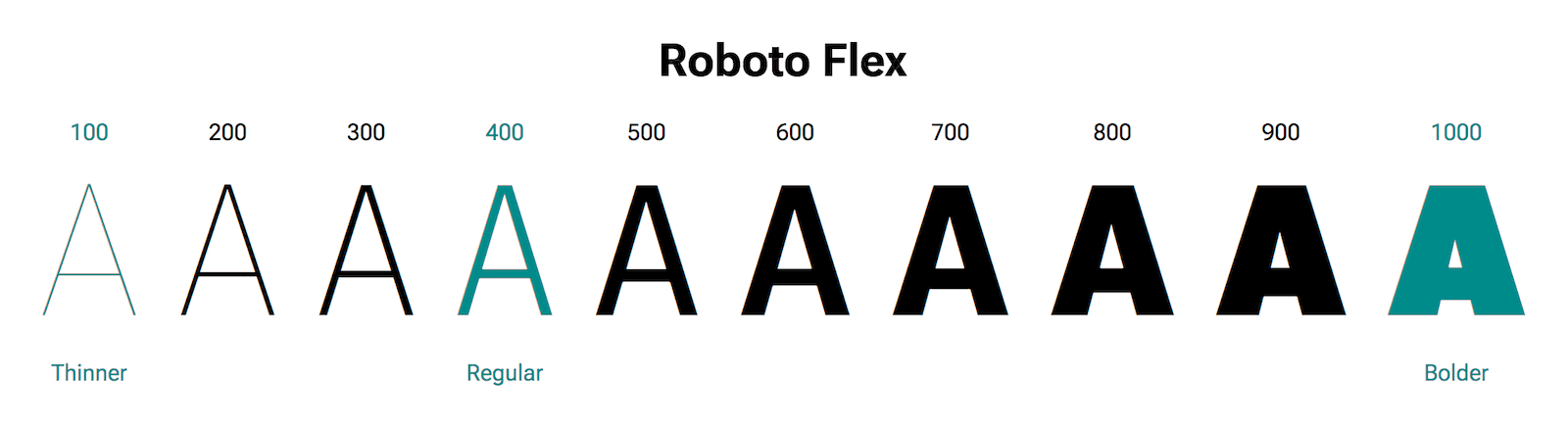
也就是說,單一可變字型檔案會比單一一般字型檔案大,但單一可變字型檔案可能比多個一般字型檔案小。如果您使用許多不同的粗細,可變字型就能大幅提升效能。
網頁上的良好排版不僅僅是設計師所做的字體選擇,回應式字體排版也與尊重使用者的裝置和網路連線有關。無論以何種方式觀看,最終設計都能呈現最佳效果。
現在你已掌握回應式文字,接下來請深入瞭解回應式圖片。
隨堂測驗
測試你對排版的瞭解程度
必須新增樣式,文字才會在檢視區塊內換行。
clamp() 適用於流體排版,因為
calc() 函式clamp() 進行排版的正當理由。clamp() 進行排版的正當理由。本指南建議使用哪種 line-height 值?
24pxline-height 的像素值。2rem1.52vwline-height 會造成問題。「font-display」提供哪些業務?
block 或 inline-block。