

Standard File System wprowadza prywatny system plików pochodzenia (OPFS) jako punkt końcowy pamięci masowej prywatny dla pochodzenia strony i niewidoczny dla użytkownika, który zapewnia opcjonalny dostęp do specjalnego rodzaju pliku zoptymalizowanego pod kątem wydajności.

Obsługa przeglądarek
Prywatny system plików pochodzenia jest obsługiwany przez nowoczesne przeglądarki i jest standaryzowany przez grupę roboczą Web Hypertext Application Technology Working Group (WHATWG) w standardzie File System Living Standard.
' d='M96 183a64 64 0 0 1-23-23L17 64a128 128 0 0 0 111 192l55-96a64 64 0 0 1-87 23Z'/%3E%3Cpath fill='url(%23b)' d='M192 128a64 64 0 0 1-9 32l-55 96A128 128 0 0 0 239 64H128a64 64 0 0 1 64 64Z'/%3E%3Ccircle cx='128' cy='128' r='52' fill='%231a73e8'/%3E%3Cpath fill='url(%23c)' d='M96 73a64 64 0 0 1 32-9h111a128 128 0 0 0-222 0l56 96a64 64 0 0 1 23-87Z'/%3E%3C/svg%3E)
' xlink:href='%23A'%3E%3Cstop offset='.76' stop-opacity='0'/%3E%3Cstop offset='.95' stop-opacity='.5'/%3E%3Cstop offset='1'/%3E%3C/radialGradient%3E%3CradialGradient id='F' cx='2523' cy='4680' r='20243' gradientTransform='matrix(-.03715 .99931 -2.12836 -.07913 13579 3530)' xlink:href='%23A'%3E%3Cstop offset='0' stop-color='%2335c1f1'/%3E%3Cstop offset='.11' stop-color='%2334c1ed'/%3E%3Cstop offset='.23' stop-color='%232fc2df'/%3E%3Cstop offset='.31' stop-color='%232bc3d2'/%3E%3Cstop offset='.67' stop-color='%2336c752'/%3E%3C/radialGradient%3E%3CradialGradient id='G' cx='24247' cy='7758' r='9734' gradientTransform='matrix(.28109 .95968 -.78353 .22949 24510 -16292)' xlink:href='%23A'%3E%3Cstop offset='0' stop-color='%2366eb6e'/%3E%3Cstop offset='1' stop-color='%2366eb6e' stop-opacity='0'/%3E%3C/radialGradient%3E%3Cpath id='H' d='M24105 20053a9345 9345 0 01-1053 472 10202 10202 0 01-3590 646c-4732 0-8855-3255-8855-7432 0-1175 680-2193 1643-2729-4280 180-5380 4640-5380 7253 0 7387 6810 8137 8276 8137 791 0 1984-230 2704-456l130-44a12834 12834 0 006660-5282c220-350-168-757-535-565z'/%3E%3Cpath id='I' d='M11571 25141a7913 7913 0 01-2273-2137 8145 8145 0 01-1514-4740 8093 8093 0 013093-6395 8082 8082 0 011373-859c312-148 846-414 1554-404a3236 3236 0 012569 1297 3184 3184 0 01636 1866c0-21 2446-7960-8005-7960-4390 0-8004 4166-8004 7820 0 2319 538 4170 1212 5604a12833 12833 0 007684 6757 12795 12795 0 003908 610c1414 0 2774-233 4045-656a7575 7575 0 01-6278-803z'/%3E%3Cpath id='J' d='M16231 15886c-80 105-330 250-330 566 0 260 170 512 472 723 1438 1003 4149 868 4156 868a5954 5954 0 003027-839 6147 6147 0 001133-850 6180 6180 0 001910-4437c26-2242-796-3732-1133-4392-2120-4141-6694-6525-11668-6525-7011 0-12703 5635-12798 12620 47-3654 3679-6605 7996-6605 350 0 2346 34 4200 1007 1634 858 2490 1894 3086 2921 618 1067 728 2415 728 2952s-271 1333-780 1990z'/%3E%3Cuse fill='url(%23B)' xlink:href='%23H'/%3E%3Cuse fill='url(%23D)' opacity='.35' xlink:href='%23H'/%3E%3Cuse fill='url(%23C)' xlink:href='%23I'/%3E%3Cuse fill='url(%23E)' opacity='.4' xlink:href='%23I'/%3E%3Cuse fill='url(%23F)' xlink:href='%23J'/%3E%3Cuse fill='url(%23G)' xlink:href='%23J'/%3E%3C/svg%3E)
' gradientUnits='userSpaceOnUse'%3E%3Cstop offset='.2' stop-color='%239059ff' stop-opacity='0'/%3E%3Cstop offset='.3' stop-color='%238c4ff3' stop-opacity='.1'/%3E%3Cstop offset='.8' stop-color='%237716a8' stop-opacity='.5'/%3E%3Cstop offset='1' stop-color='%236e008b' stop-opacity='.6'/%3E%3C/radialGradient%3E%3CradialGradient id='ff-g' cx='239.1' cy='34.6' r='171.6' gradientUnits='userSpaceOnUse'%3E%3Cstop offset='0' stop-color='%23ffe226'/%3E%3Cstop offset='.1' stop-color='%23ffdb27'/%3E%3Cstop offset='.3' stop-color='%23ffc82a'/%3E%3Cstop offset='.5' stop-color='%23ffa930'/%3E%3Cstop offset='.7' stop-color='%23ff7e37'/%3E%3Cstop offset='.8' stop-color='%23ff7139'/%3E%3C/radialGradient%3E%3CradialGradient id='ff-h' cx='374' cy='-74.3' r='732.2' gradientUnits='userSpaceOnUse'%3E%3Cstop offset='.1' stop-color='%23fff44f'/%3E%3Cstop offset='.5' stop-color='%23ff980e'/%3E%3Cstop offset='.6' stop-color='%23ff5634'/%3E%3Cstop offset='.7' stop-color='%23ff3647'/%3E%3Cstop offset='.9' stop-color='%23e31587'/%3E%3C/radialGradient%3E%3CradialGradient id='ff-i' cx='304.6' cy='7.1' r='536.4' gradientTransform='rotate(84 303 4)' gradientUnits='userSpaceOnUse'%3E%3Cstop offset='0' stop-color='%23fff44f'/%3E%3Cstop offset='.1' stop-color='%23ffe847'/%3E%3Cstop offset='.2' stop-color='%23ffc830'/%3E%3Cstop offset='.3' stop-color='%23ff980e'/%3E%3Cstop offset='.4' stop-color='%23ff8b16'/%3E%3Cstop offset='.5' stop-color='%23ff672a'/%3E%3Cstop offset='.6' stop-color='%23ff3647'/%3E%3Cstop offset='.7' stop-color='%23e31587'/%3E%3C/radialGradient%3E%3CradialGradient id='ff-j' cx='235' cy='98.1' r='457.1' gradientUnits='userSpaceOnUse'%3E%3Cstop offset='.1' stop-color='%23fff44f'/%3E%3Cstop offset='.5' stop-color='%23ff980e'/%3E%3Cstop offset='.6' stop-color='%23ff5634'/%3E%3Cstop offset='.7' stop-color='%23ff3647'/%3E%3Cstop offset='.9' stop-color='%23e31587'/%3E%3C/radialGradient%3E%3CradialGradient id='ff-k' cx='355.7' cy='124.9' r='500.3' gradientUnits='userSpaceOnUse'%3E%3Cstop offset='.1' stop-color='%23fff44f'/%3E%3Cstop offset='.2' stop-color='%23ffe141'/%3E%3Cstop offset='.5' stop-color='%23ffaf1e'/%3E%3Cstop offset='.6' stop-color='%23ff980e'/%3E%3C/radialGradient%3E%3ClinearGradient id='ff-a' x1='446.9' y1='76.8' x2='47.9' y2='461.8' gradientUnits='userSpaceOnUse'%3E%3Cstop offset='.1' stop-color='%23fff44f'/%3E%3Cstop offset='.1' stop-color='%23ffe847'/%3E%3Cstop offset='.2' stop-color='%23ffc830'/%3E%3Cstop offset='.4' stop-color='%23ff980e'/%3E%3Cstop offset='.4' stop-color='%23ff8b16'/%3E%3Cstop offset='.5' stop-color='%23ff672a'/%3E%3Cstop offset='.5' stop-color='%23ff3647'/%3E%3Cstop offset='.7' stop-color='%23e31587'/%3E%3C/linearGradient%3E%3ClinearGradient id='ff-l' x1='442.1' y1='74.8' x2='102.6' y2='414.3' gradientUnits='userSpaceOnUse'%3E%3Cstop offset='.2' stop-color='%23fff44f' stop-opacity='.8'/%3E%3Cstop offset='.3' stop-color='%23fff44f' stop-opacity='.6'/%3E%3Cstop offset='.5' stop-color='%23fff44f' stop-opacity='.2'/%3E%3Cstop offset='.6' stop-color='%23fff44f' stop-opacity='0'/%3E%3C/linearGradient%3E%3C/defs%3E%3Cpath d='M479 166c-11-25-32-52-49-60a249 249 0 0 1 25 73c-27-68-73-95-111-155a255 255 0 0 1-8-14 44 44 0 0 1-4-9 1 1 0 0 0 0-1 1 1 0 0 0-1 0c-60 35-81 101-83 134a120 120 0 0 0-66 25 71 71 0 0 0-6-5 111 111 0 0 1-1-58c-25 11-44 29-58 44-9-12-9-52-8-60l-8 4a175 175 0 0 0-24 21 210 210 0 0 0-22 26 203 203 0 0 0-32 73l-1 2-2 15a229 229 0 0 0-4 34v1a240 240 0 0 0 477 40l1-9c5-41 0-84-15-121zM202 355l3 1-3-1zm55-145zm198-31z' fill='url(%23ff-a)'/%3E%3Cpath d='M479 166c-11-25-32-52-49-60 14 26 22 53 25 72v1a207 207 0 0 1-206 279c-113-3-212-87-231-197-3-17 0-26 2-40-2 11-3 14-4 34v1a240 240 0 0 0 477 40l1-9c5-41 0-84-15-121z' fill='url(%23ff-b)'/%3E%3Cpath d='M479 166c-11-25-32-52-49-60 14 26 22 53 25 72v1a207 207 0 0 1-206 279c-113-3-212-87-231-197-3-17 0-26 2-40-2 11-3 14-4 34v1a240 240 0 0 0 477 40l1-9c5-41 0-84-15-121z' fill='url(%23ff-c)'/%3E%3Cpath d='m362 195 1 1a130 130 0 0 0-22-29C266 92 322 5 331 0c-60 35-81 101-83 134l9-1c45 0 84 25 105 62z' fill='url(%23ff-d)'/%3E%3Cpath d='M257 210c-1 6-22 26-29 26-68 0-80 41-80 41 3 35 28 64 57 79l4 2 7 3a107 107 0 0 0 31 6c120 6 143-143 57-186 22-4 45 5 58 14-21-37-60-62-105-62l-9 1a120 120 0 0 0-66 25l17 16c16 16 58 33 58 35z' fill='url(%23ff-e)'/%3E%3Cpath d='M257 210c-1 6-22 26-29 26-68 0-80 41-80 41 3 35 28 64 57 79l4 2 7 3a107 107 0 0 0 31 6c120 6 143-143 57-186 22-4 45 5 58 14-21-37-60-62-105-62l-9 1a120 120 0 0 0-66 25l17 16c16 16 58 33 58 35z' fill='url(%23ff-f)'/%3E%3Cpath d='m171 151 5 3a111 111 0 0 1-1-58c-25 11-44 29-58 44 1 0 36 0 54 11z' fill='url(%23ff-g)'/%3E%3Cpath d='M18 261a242 242 0 0 0 231 197 207 207 0 0 0 206-279c8 56-20 110-64 146-86 71-169 43-186 31l-3-1c-50-24-71-70-67-110-42 0-57-35-57-35s38-28 89-4c46 22 90 4 90 4 0-2-42-19-58-35l-17-16a71 71 0 0 0-6-5l-5-3c-18-11-52-11-54-11-9-12-9-51-8-60l-8 4a175 175 0 0 0-24 21 210 210 0 0 0-22 26 203 203 0 0 0-32 73c0 1-9 38-5 57z' fill='url(%23ff-h)'/%3E%3Cpath d='M341 167a130 130 0 0 1 22 29 46 46 0 0 1 4 3c55 50 26 121 24 126 44-36 72-90 64-146-27-68-73-95-111-155a255 255 0 0 1-8-14 44 44 0 0 1-4-9 1 1 0 0 0 0-1 1 1 0 0 0-1 0c-9 5-65 92 10 167z' fill='url(%23ff-i)'/%3E%3Cpath d='M367 199a46 46 0 0 0-4-3l-1-1c-13-9-36-18-58-15 86 44 63 193-57 187a107 107 0 0 1-31-6 131 131 0 0 1-11-5c17 12 99 39 186-31 2-5 31-76-24-126z' fill='url(%23ff-j)'/%3E%3Cpath d='M148 277s12-41 80-41c7 0 28-20 29-26s-44 18-90-4c-51-24-89 4-89 4s15 35 57 35c-4 40 16 85 67 110l3 1c-29-15-54-44-57-79z' fill='url(%23ff-k)'/%3E%3Cpath d='M479 166c-11-25-32-52-49-60a249 249 0 0 1 25 73c-27-68-73-95-111-155a255 255 0 0 1-8-14 44 44 0 0 1-4-9 1 1 0 0 0 0-1 1 1 0 0 0-1 0c-60 35-81 101-83 134l9-1c45 0 84 25 105 62-13-9-36-18-58-14 86 43 63 192-57 186a107 107 0 0 1-31-6 131 131 0 0 1-11-5l-3-1 3 1c-29-15-54-44-57-79 0 0 12-41 80-41 7 0 28-20 29-26 0-2-42-19-58-35l-17-16a71 71 0 0 0-6-5 111 111 0 0 1-1-58c-25 11-44 29-58 44-9-12-9-52-8-60l-8 4a175 175 0 0 0-24 21 210 210 0 0 0-22 26 203 203 0 0 0-32 73l-1 2-2 15a279 279 0 0 0-4 34v1a240 240 0 0 0 477 40l1-9c5-41 0-84-15-121zm-24 13z' fill='url(%23ff-l)'/%3E%3C/svg%3E)
' xlink:href='%23s-b'%3E%3Cstop offset='0' stop-color='%2324a5f3' stop-opacity='0' /%3E%3Cstop offset='1' stop-color='%231e8ceb' /%3E%3C/radialGradient%3E%3CradialGradient id='s-j' cx='109.3' cy='13.8' r='93.1' gradientTransform='matrix(-.02 1.1 -1.04 -.02 137 -115)' xlink:href='%23s-b'%3E%3Cstop offset='0' stop-opacity='0' /%3E%3Cstop offset='1' stop-color='%235488d6' stop-opacity='0' /%3E%3Cstop offset='1' stop-color='%235d96eb' /%3E%3C/radialGradient%3E%3C/defs%3E%3Crect width='220' height='220' x='22' y='-107' fill='url(%23s-a)' ry='49' transform='matrix(.57 0 0 .57 187 256)' /%3E%3Cg transform='translate(194 190)'%3E%3Ccircle cx='67.8' cy='67.7' fill='url(%23s-c)' paint-order='stroke fill markers' r='54' /%3E%3Ccircle cx='-69.9' cy='69.3' fill='url(%23s-i)' transform='translate(138 -2)' r='54' /%3E%3C/g%3E%3Cellipse cx='120' cy='14.2' fill='url(%23s-j)' rx='93.1' ry='93.7' transform='matrix(.58 0 0 .58 192 250)' /%3E%3Cg transform='matrix(.58 0 0 .57 197 182)'%3E%3Cpath fill='%23cac7c8' d='M46 192h1l72-48-7-9-66 57Z' /%3E%3Cpath fill='%23fbfffc' d='M46 191v1l66-57-7-9-59 65Z' /%3E%3Cpath fill='url(%23s-d)' d='m119 144-7-9 66-57-59 66Z' /%3E%3Cpath fill='%23fb645c' d='m105 126 7 9 66-57-1-1-72 49Z' /%3E%3C/g%3E%3Cpath stroke='%23fff' stroke-linecap='round' stroke-miterlimit='1' stroke-width='1.3' d='m287 278 3-2m-12-17 8-2m-8-3h4m-4-13 8 2m-8 3h4m-1-13 7 3m-4-11 7 4m-2-11 6 6m0-12 6 7m1-11 4 6m4-10 3 7m5-9 2 7m15-7-1 7m10-5-3 7m11-4-4 7m11-2-5 6m16 7-7 4m10 4-7 3m10 6-8 1m8 16-8-2m5 10-7-3m4 11-7-4m2 11-6-5m0 11-5-6m-2 11-4-7m-4 11-3-8m-6 10-1-8m-16 8 2-8m-10 5 3-7m-11 4 4-7m-11 2 5-6m-8 3 3-3m4 8 2-3m5 8 2-4m6 7 1-4m8 5v-4m8 4v-4m9 3-1-4m9 1-2-4m9 0-2-4m9-2-3-3m8-4-3-2m8-5-4-2m7-6-4-1m5-8h-4m4-8h-4m3-9-4 1m1-9-4 2m-1-9-3 2m-2-9-3 3m-4-8-2 3m-5-8-2 4m-6-6-1 3m-8-5v4m-8-4v4m-9-2 1 3m-9 0 2 3m-9 1 2 3m-9 2 3 3m-8 4 3 2m-8 5 4 2m-7 6 4 1m-4 25 4-1m-2 5 7-3m-6 7 4-2m-2 6 7-4m-13-21h8m41-41v-8m0 99v-8m49-42h-8' transform='translate(-65 8)' /%3E%3C/svg%3E)
Motywacja
Gdy myślisz o plikach na komputerze, prawdopodobnie masz na myśli hierarchię plików: pliki uporządkowane w folderach, które możesz przeglądać za pomocą eksploratora plików systemu operacyjnego. Na przykład w systemie Windows lista zadań użytkownika o nazwie Tom może znajdować się w pliku C:\Users\Tom\Documents\ToDo.txt. W tym przykładzie ToDo.txt to nazwa pliku, a Users, Tom i Documents to nazwy folderów. `C:` w systemie Windows oznacza katalog główny dysku.
Typowy sposób pracy z plikami w internecie
Aby edytować listę zadań w aplikacji internetowej, zwykle wykonujesz te czynności:
- Użytkownik przesyła plik na serwer lub otwiera go na kliencie za pomocą elementu
<input type="file">. - Użytkownik wprowadza zmiany, a następnie pobiera plik wynikowy za pomocą
wstrzykniętego elementu
<a download="ToDo.txt>, który programowoclick()za pomocą JavaScript. - Aby otworzyć foldery, użyj specjalnego atrybutu w
<input type="file" webkitdirectory>, który pomimo zastrzeżonej nazwy jest praktycznie uniwersalnie obsługiwany przez przeglądarki.
Nowoczesny sposób pracy z plikami w internecie
Ten proces nie odzwierciedla sposobu, w jaki użytkownicy myślą o edytowaniu plików, i oznacza, że użytkownicy otrzymują kopie pobranych plików wejściowych. Dlatego interfejs File System Access API wprowadził 3 metody wyboru:
Umożliwiają one wykonanie tych czynności:
- Otwórz
ToDo.txtza pomocąshowOpenFilePicker(), i uzyskaj obiektFileSystemFileHandle. - Z obiektu
FileSystemFileHandleuzyskajFile, wywołując metodęgetFile()uchwytu pliku. - Zmodyfikuj plik, a następnie wywołaj
requestPermission({mode: 'readwrite'})w uchwycie. - Jeśli użytkownik zaakceptuje prośbę o uprawnienia, zapisz zmiany w oryginalnym pliku.
- Możesz też wywołać
showSaveFilePicker()i pozwolić użytkownikowi wybrać nowy plik. (Jeśli użytkownik wybierze wcześniej otwarty plik, jego zawartość zostanie zastąpiona). W przypadku powtarzających się zapisów możesz zachować uchwyt pliku, aby nie trzeba było ponownie wyświetlać okna zapisu pliku.
Ograniczenia dotyczące pracy z plikami w internecie
Pliki i foldery, do których można uzyskać dostęp za pomocą tych metod, znajdują się w systemie plików, który można nazwać widocznym dla użytkownika. Pliki zapisane z internetu, a w szczególności pliki wykonywalne, są oznaczane znakiem internetu, dzięki czemu system operacyjny może wyświetlić dodatkowe ostrzeżenie przed wykonaniem potencjalnie niebezpiecznego pliku. Dodatkowo pliki pobrane z internetu są chronione przez Bezpieczne przeglądanie, które w uproszczeniu i w kontekście tego dokumentu można traktować jako skanowanie antywirusowe w chmurze. Gdy zapisujesz dane w pliku za pomocą interfejsu File System Access API, zapisy nie są wykonywane w miejscu, ale używają pliku tymczasowego. Sam plik nie jest modyfikowany, dopóki nie przejdzie wszystkich tych kontroli bezpieczeństwa.
Ta praca sprawia, że operacje na plikach są stosunkowo wolne, mimo że w miarę możliwości wprowadzane są ulepszenia, np. w macOS.
Każde wywołanie write()
jest jednak samodzielne, więc w tle otwiera plik, wyszukuje dany
przesunięcie i w końcu zapisuje dane.
Pliki jako podstawa przetwarzania
Jednocześnie pliki są doskonałym sposobem na zapisywanie danych. Na przykład, SQLite przechowuje całe bazy danych w jednym pliku. Innym przykładem są mapy mipmap używane w przetwarzaniu obrazów. Mapy mipmap to wstępnie obliczone, zoptymalizowane sekwencje obrazów, z których każdy jest reprezentacją poprzedniego obrazu o coraz niższej rozdzielczości, co przyspiesza wiele operacji, takich jak powiększanie. Jak więc aplikacje internetowe mogą korzystać z plików bez obniżania wydajności przetwarzania plików w internecie? Odpowiedzią jest prywatny system plików pochodzenia.
System plików widoczny dla użytkownika a prywatny system plików pochodzenia
W przeciwieństwie do systemu plików widocznego dla użytkownika, który można przeglądać za pomocą eksploratora plików systemu operacyjnego, z plikami i folderami, które można odczytywać, zapisywać, przenosić i zmieniać ich nazwy, prywatny system plików pochodzenia nie jest przeznaczony do wyświetlania przez użytkowników. Pliki i foldery
w prywatnym systemie plików pochodzenia, jak sama nazwa wskazuje, są prywatne, a konkretnie – prywatne dla pochodzenia
witryny. Aby sprawdzić pochodzenie strony, wpisz
location.origin
w konsoli Narzędzi deweloperskich. Na przykład pochodzenie strony
https://developer.chrome.com/articles/ to https://developer.chrome.com.
Więcej informacji o teorii pochodzenia znajdziesz w artykule
Understanding "same-site" and "same-origin".
Wszystkie strony, które mają to samo pochodzenie, mogą wyświetlać te same dane prywatnego systemu plików pochodzenia, więc https://developer.chrome.com/docs/extensions/mv3/getstarted/extensions-101/ może wyświetlać te same szczegóły co w poprzednim przykładzie. Każde pochodzenie ma swój własny
niezależny prywatny system plików pochodzenia, co oznacza, że prywatny system plików
pochodzenia https://developer.chrome.com jest zupełnie inny niż np. https://web.dev. W systemie Windows katalogiem głównym systemu plików widocznego dla użytkownika jest C:\\.
Odpowiednikiem prywatnego systemu plików pochodzenia jest początkowo pusty katalog główny
na pochodzenie, do którego można uzyskać dostęp, wywołując asynchroniczną metodę
navigator.storage.getDirectory().
Porównanie systemu plików widocznego dla użytkownika i prywatnego systemu plików pochodzenia znajdziesz na tym diagramie. Diagram pokazuje, że oprócz katalogu głównego wszystko inne jest koncepcyjnie takie samo – hierarchia plików i folderów, które można uporządkować i ułożyć zgodnie z potrzebami w zakresie danych i pamięci masowej.
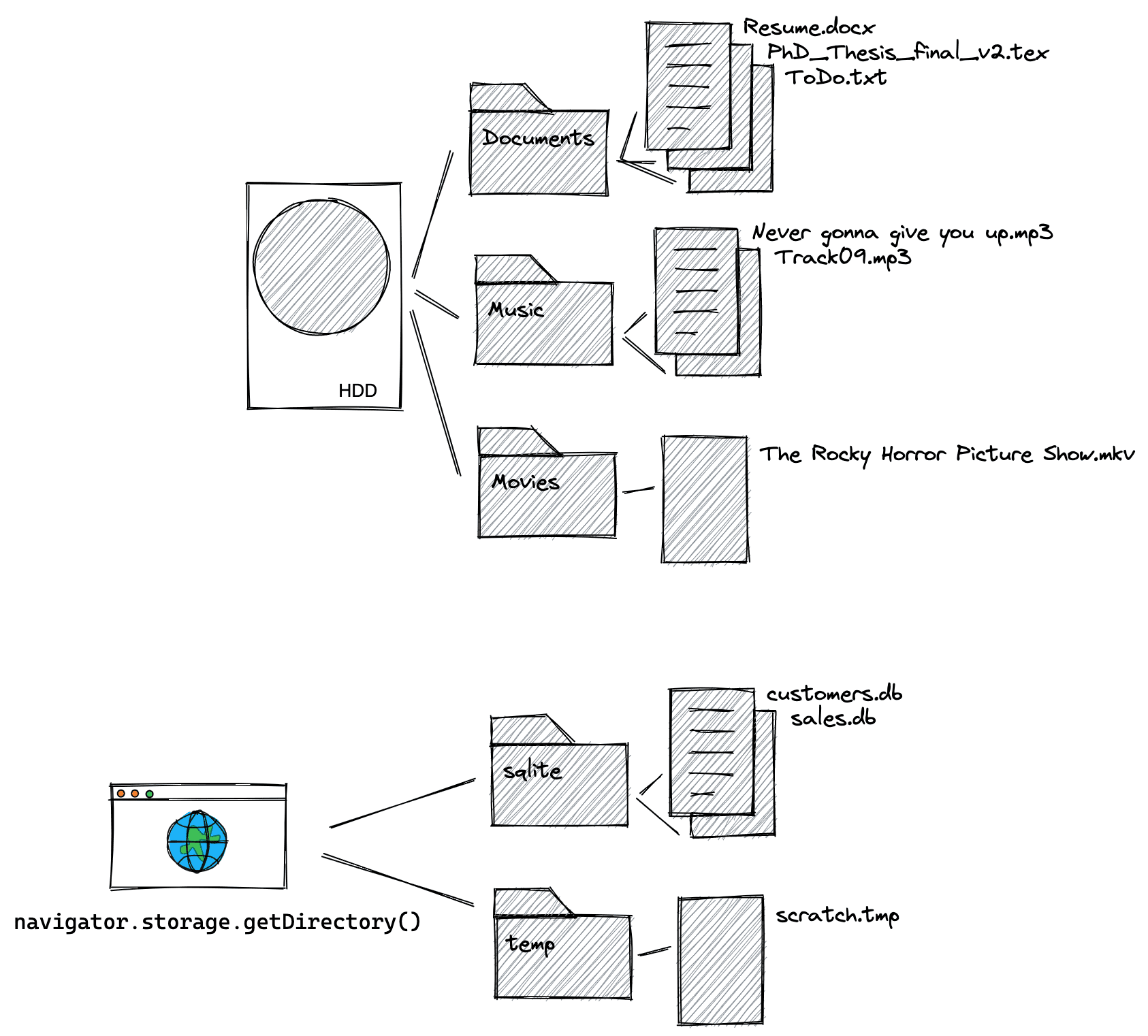
navigator.storage.getDirectory.Szczegóły prywatnego systemu plików pochodzenia
Podobnie jak inne mechanizmy przechowywania danych w przeglądarce (np. localStorage lub IndexedDB), prywatny system plików pochodzenia podlega ograniczeniom przydziału w przeglądarce. Gdy użytkownik wyczyści wszystkie dane przeglądania lub wszystkie dane witryny, prywatny system plików pochodzenia również zostanie usunięty.
Wywołaj navigator.storage.estimate()
i w obiekcie odpowiedzi zobacz
usage
wpis, aby sprawdzić, ile miejsca na dane zajmuje już Twoja aplikacja. Jest on podzielony według
mechanizmu przechowywania w obiekcie usageDetails
, w którym należy sprawdzić wpis fileSystem . Ponieważ prywatny system plików pochodzenia nie jest widoczny dla użytkownika, nie ma żadnych próśb o uprawnienia ani kontroli Bezpiecznego przeglądania.
Uzyskiwanie dostępu do katalogu głównego
Aby uzyskać dostęp do katalogu głównego, uruchom to polecenie. Otrzymasz
pusty uchwyt katalogu, a dokładniej –
FileSystemDirectoryHandle.
const opfsRoot = await navigator.storage.getDirectory();
// A FileSystemDirectoryHandle whose type is "directory"
// and whose name is "".
console.log(opfsRoot);
Wątek główny lub Web Worker
Prywatny system plików pochodzenia można używać na 2 sposoby: w wątku głównym lub w Web Worker. Web Workers nie mogą blokować wątku głównego, co oznacza, że w tym kontekście interfejsy API mogą być synchroniczne, co jest ogólnie niedozwolone w wątku głównym. Synchroniczne interfejsy API mogą być szybsze, ponieważ nie muszą obsługiwać obietnic, a operacje na plikach są zwykle synchroniczne w językach takich jak C, które można skompilować do WebAssembly.
// This is synchronous C code.
FILE *f;
f = fopen("example.txt", "w+");
fputs("Some text\n", f);
fclose(f);
Jeśli potrzebujesz najszybszych możliwych operacji na plikach lub pracujesz z WebAssembly, przejdź do sekcji Używanie prywatnego systemu plików pochodzenia w Web Worker.
Używanie prywatnego systemu plików pochodzenia w wątku głównym
Tworzenie nowych plików i folderów
Gdy masz folder główny, utwórz pliki i foldery za pomocą metod
getFileHandle()
i getDirectoryHandle(). Jeśli przekażesz
{create: true},
plik lub folder zostanie utworzony, jeśli nie istnieje. Utwórz hierarchię plików, wywołując te funkcje, używając nowo utworzonego katalogu jako punktu początkowego.
const fileHandle = await opfsRoot
    .getFileHandle('my first file', {create: true});
const directoryHandle = await opfsRoot
    .getDirectoryHandle('my first folder', {create: true});
const nestedFileHandle = await directoryHandle
    .getFileHandle('my first nested file', {create: true});
const nestedDirectoryHandle = await directoryHandle
    .getDirectoryHandle('my first nested folder', {create: true});
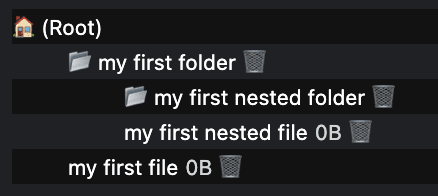
Uzyskiwanie dostępu do istniejących plików i folderów
Jeśli znasz ich nazwę, uzyskaj dostęp do wcześniej utworzonych plików i folderów, wywołując metody getFileHandle() lub getDirectoryHandle() i przekazując nazwę pliku lub folderu.
const existingFileHandle = await opfsRoot.getFileHandle('my first file');
const existingDirectoryHandle = await opfsRoot
    .getDirectoryHandle('my first folder');
Pobieranie pliku powiązanego z uchwytem pliku do odczytu
FileSystemFileHandle reprezentuje plik w systemie plików. Aby uzyskać powiązany File, użyj metody getFile(). Obiekt File to szczególny rodzaj
Blob, którego można używać w
każdym kontekście, w którym można używać Blob.
W szczególności FileReader,
URL.createObjectURL(),
createImageBitmap(),
i XMLHttpRequest.send()
akceptują zarówno Blobs jak i Files. Uzyskanie File z
FileSystemFileHandle „uwalnia” dane, dzięki czemu możesz uzyskać do nich dostęp i udostępnić je
w systemie plików widocznym dla użytkownika.
const file = await fileHandle.getFile();
console.log(await file.text());
Zapisywanie w pliku przez przesyłanie strumieniowe
Przesyłaj strumieniowo dane do pliku, wywołując
createWritable()
które tworzy FileSystemWritableFileStream
do którego następnie write()
zawartość. Na koniec musisz
close()
strumień.
const contents = 'Some text';
// Get a writable stream.
const writable = await fileHandle.createWritable();
// Write the contents of the file to the stream.
await writable.write(contents);
// Close the stream, which persists the contents.
await writable.close();
Usuwanie plików i folderów
Usuwaj pliki i foldery, wywołując metodę
remove()
ich uchwytu pliku lub katalogu. Aby usunąć folder wraz ze wszystkimi podfolderami, przekaż opcję
{recursive: true}.
await fileHandle.remove();
await directoryHandle.remove({recursive: true});
Alternatywnie, jeśli znasz nazwę pliku lub folderu, który ma zostać usunięty w katalogu, użyj metody removeEntry().
directoryHandle.removeEntry('my first nested file');
Przenoszenie i zmienianie nazw plików i folderów
Zmieniaj nazwy i przenoś pliki i foldery za pomocą metody
move(). Przenoszenie i zmienianie nazw może odbywać się razem lub osobno.
// Rename a file.
await fileHandle.move('my first renamed file');
// Move a file to another directory.
await fileHandle.move(nestedDirectoryHandle);
// Move a file to another directory and rename it.
await fileHandle
    .move(nestedDirectoryHandle, 'my first renamed and now nested file');
Rozwiązywanie ścieżki pliku lub folderu
Aby dowiedzieć się, gdzie znajduje się dany plik lub folder w stosunku do katalogu odniesienia
, użyj metody resolve()
, przekazując jej FileSystemHandle jako argument. Aby uzyskać pełną ścieżkę pliku lub folderu w prywatnym systemie plików pochodzenia, użyj katalogu głównego jako katalogu odniesienia uzyskanego za pomocą navigator.storage.getDirectory().
const relativePath = await opfsRoot.resolve(nestedDirectoryHandle);
// `relativePath` is `['my first folder', 'my first nested folder']`.
Sprawdzanie, czy 2 uchwyty plików lub folderów wskazują ten sam plik lub folder
Czasami masz 2 uchwyty i nie wiesz, czy wskazują ten sam plik lub folder. Aby sprawdzić, czy tak jest, użyj metody
isSameEntry().
fileHandle.isSameEntry(nestedFileHandle);
// Returns `false`.
Wyświetlanie listy zawartości folderu
FileSystemDirectoryHandle to
asynchroniczny iterator
, po którym można iterować za pomocą pętli
for await... of. Jako asynchroniczny iterator obsługuje też metody
entries(),
values(),
i keys()
, z których możesz wybrać w zależności od potrzebnych informacji:
for await (let [name, handle] of directoryHandle) {}
for await (let [name, handle] of directoryHandle.entries()) {}
for await (let handle of directoryHandle.values()) {}
for await (let name of directoryHandle.keys()) {}
Rekurencyjne wyświetlanie listy zawartości folderu i wszystkich podfolderów
Praca z asynchronicznymi pętlami i funkcjami połączonymi z rekurencją jest łatwa do popełnienia błędu. Ta funkcja może służyć jako punkt wyjścia do wyświetlania listy zawartości folderu i wszystkich jego podfolderów, w tym wszystkich plików i ich rozmiarów. Możesz uprościć funkcję, jeśli nie potrzebujesz rozmiarów plików, w których
jest napisane directoryEntryPromises.push, nie przekazując handle.getFile()
obietnicy, ale bezpośrednio handle.
const getDirectoryEntriesRecursive = async (
  directoryHandle,
  relativePath = '.',
) => {
  const fileHandles = [];
  const directoryHandles = [];
  const entries = {};
  // Get an iterator of the files and folders in the directory.
  const directoryIterator = directoryHandle.values();
  const directoryEntryPromises = [];
  for await (const handle of directoryIterator) {
    const nestedPath = `${relativePath}/${handle.name}`;
    if (handle.kind === 'file') {
      fileHandles.push({ handle, nestedPath });
      directoryEntryPromises.push(
        handle.getFile().then((file) => {
          return {
            name: handle.name,
            kind: handle.kind,
            size: file.size,
            type: file.type,
            lastModified: file.lastModified,
            relativePath: nestedPath,
            handle
          };
        }),
      );
    } else if (handle.kind === 'directory') {
      directoryHandles.push({ handle, nestedPath });
      directoryEntryPromises.push(
        (async () => {
          return {
            name: handle.name,
            kind: handle.kind,
            relativePath: nestedPath,
            entries:
                await getDirectoryEntriesRecursive(handle, nestedPath),
            handle,
          };
        })(),
      );
    }
  }
  const directoryEntries = await Promise.all(directoryEntryPromises);
  directoryEntries.forEach((directoryEntry) => {
    entries[directoryEntry.name] = directoryEntry;
  });
  return entries;
};
Używanie prywatnego systemu plików pochodzenia w Web Worker
Jak wspomnieliśmy wcześniej, Web Workers nie mogą blokować wątku głównego, dlatego w tym kontekście dozwolone są metody synchroniczne.
Uzyskiwanie synchronicznego uchwytu dostępu
Punktem wejścia do najszybszych możliwych operacji na plikach jest
FileSystemSyncAccessHandle,
który można uzyskać z regularnego
FileSystemFileHandle
wywołując createSyncAccessHandle().
const fileHandle = await opfsRoot
    .getFileHandle('my highspeed file.txt', {create: true});
const syncAccessHandle = await fileHandle.createSyncAccessHandle();
Synchroniczne metody plików w miejscu
Gdy masz synchroniczny uchwyt dostępu, uzyskujesz dostęp do szybkich metod plików w miejscu, które są synchroniczne.
getSize(): zwraca rozmiar pliku w bajtach.write(): zapisuje zawartość bufora w pliku, opcjonalnie w danym przesunięciu, i zwraca liczbę zapisanych bajtów. Sprawdzenie zwróconej liczby zapisanych bajtów umożliwia wywołującym wykrywanie i obsługę błędów oraz częściowych zapisów.read(): odczytuje zawartość pliku do bufora, opcjonalnie w danym przesunięciu.truncate(): zmienia rozmiar pliku na podany rozmiar.flush(): zapewnia, że zawartość pliku zawiera wszystkie modyfikacje wprowadzone za pomocąwrite().close(): zamyka uchwyt dostępu.
Oto przykład użycia każdej metody.
const opfsRoot = await navigator.storage.getDirectory();
const fileHandle = await opfsRoot.getFileHandle('fast', {create: true});
const accessHandle = await fileHandle.createSyncAccessHandle();

const textEncoder = new TextEncoder();
const textDecoder = new TextDecoder();

// Initialize this variable for the size of the file.
let size;
// The current size of the file, initially `0`.
size = accessHandle.getSize();
// Encode content to write to the file.
const content = textEncoder.encode('Some text');
// Write the content at the beginning of the file.
accessHandle.write(content, {at: size});
// Flush the changes.
accessHandle.flush();
// The current size of the file, now `9` (the length of "Some text").
size = accessHandle.getSize();

// Encode more content to write to the file.
const moreContent = textEncoder.encode('More content');
// Write the content at the end of the file.
accessHandle.write(moreContent, {at: size});
// Flush the changes.
accessHandle.flush();
// The current size of the file, now `21` (the length of
// "Some textMore content").
size = accessHandle.getSize();

// Prepare a data view of the length of the file.
const dataView = new DataView(new ArrayBuffer(size));

// Read the entire file into the data view.
accessHandle.read(dataView);
// Logs `"Some textMore content"`.
console.log(textDecoder.decode(dataView));

// Read starting at offset 9 into the data view.
accessHandle.read(dataView, {at: 9});
// Logs `"More content"`.
console.log(textDecoder.decode(dataView));

// Truncate the file after 4 bytes.
accessHandle.truncate(4);
Kopiowanie pliku z prywatnego systemu plików pochodzenia do systemu plików widocznego dla użytkownika
Jak wspomnieliśmy powyżej, przenoszenie plików z prywatnego systemu plików pochodzenia do systemu plików widocznego dla użytkownika nie jest możliwe, ale możesz je kopiować. Ponieważ showSaveFilePicker() jest udostępniany tylko w wątku głównym, a nie w wątku roboczym, pamiętaj, aby uruchomić tam kod.
// On the main thread, not in the Worker. This assumes
// `fileHandle` is the `FileSystemFileHandle` you obtained
// the `FileSystemSyncAccessHandle` from in the Worker
// thread. Be sure to close the file in the Worker thread first.
const fileHandle = await opfsRoot.getFileHandle('fast');
try {
  // Obtain a file handle to a new file in the user-visible file system
  // with the same name as the file in the origin private file system.
  const saveHandle = await showSaveFilePicker({
    suggestedName: fileHandle.name || ''
  });
  const writable = await saveHandle.createWritable();
  await writable.write(await fileHandle.getFile());
  await writable.close();
} catch (err) {
  console.error(err.name, err.message);
}
Debugowanie prywatnego systemu plików pochodzenia
Do czasu dodania wbudowanej obsługi Narzędzi deweloperskich (patrz crbug/1284595), używaj rozszerzenia do Chrome OPFS Explorer, aby debugować prywatny system plików pochodzenia. Zrzut ekranu z sekcji Tworzenie nowych plików i folderów pochodzi z tego rozszerzenia.
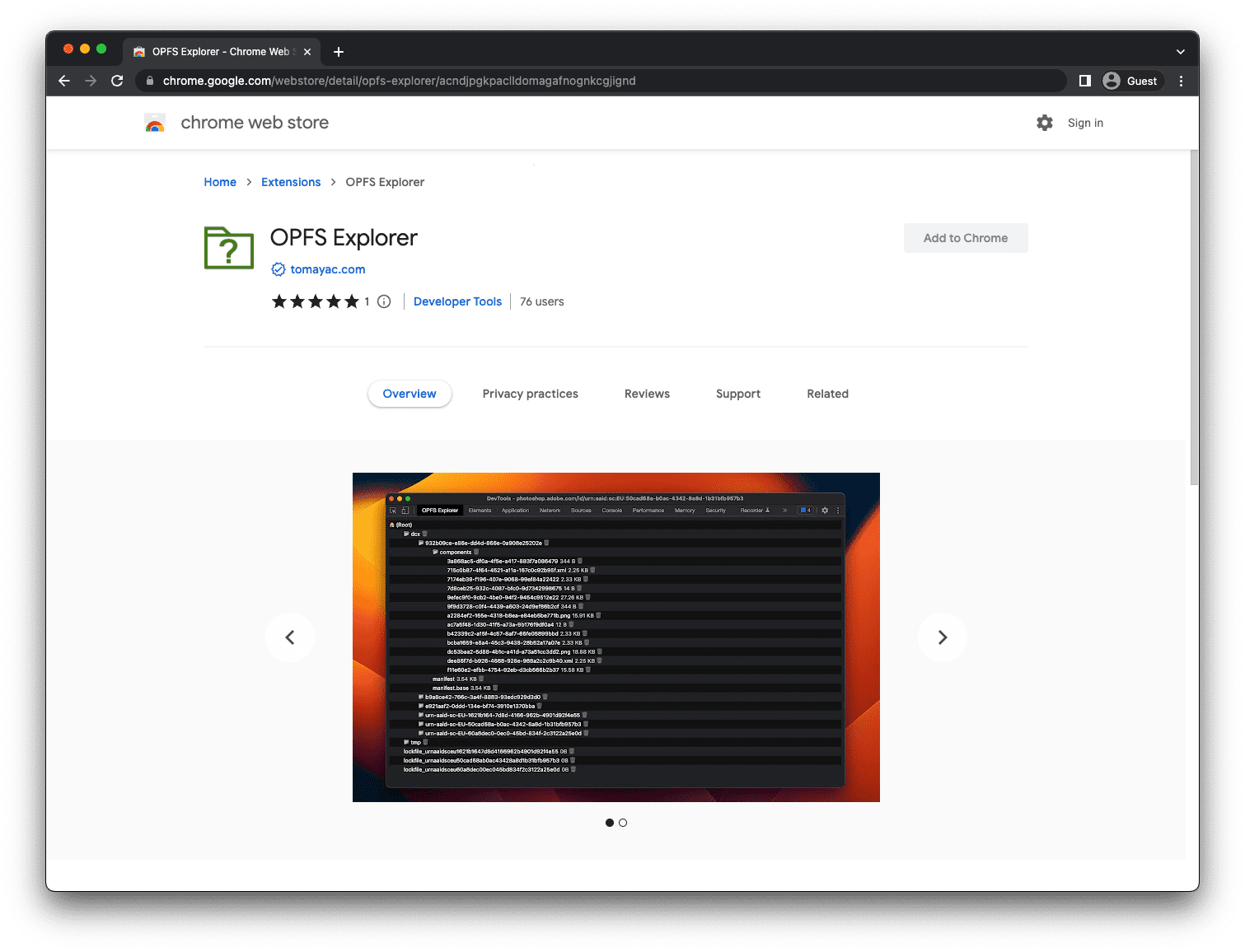
Po zainstalowaniu rozszerzenia otwórz Narzędzia deweloperskie w Chrome, wybierz kartę OPFS Explorer i możesz już sprawdzać hierarchię plików. Zapisuj pliki z prywatnego systemu plików pochodzenia w systemie plików widocznym dla użytkownika, klikając nazwę pliku, a usuwaj pliki i foldery, klikając ikonę kosza.
Prezentacja
Zobacz prywatny system plików pochodzenia w działaniu (jeśli zainstalujesz rozszerzenie OPFS Explorer ) w prezentacji , która używa go jako backendu bazy danych SQLite skompilowanej do WebAssembly. Sprawdź kod źródłowy w GitHubie. Zwróć uwagę, że wersja osadzona nie używa backendu prywatnego systemu plików pochodzenia (ponieważ iframe jest między domenami), ale gdy otworzysz prezentację w osobnej karcie, będzie go używać.
Podsumowanie
Prywatny system plików pochodzenia, zgodnie ze specyfikacją WHATWG, zmienił sposób, w jaki używamy plików w internecie i wchodzimy z nimi w interakcję. Umożliwił nowe przypadki użycia, które były niemożliwe do osiągnięcia w systemie plików widocznym dla użytkownika. Wszyscy główni dostawcy przeglądarek – Apple, Mozilla i Google – są na pokładzie i mają wspólną wizję. Rozwój prywatnego systemu plików pochodzenia jest w dużej mierze wynikiem współpracy, a opinie deweloperów i użytkowników są niezbędne do jego rozwoju.
W miarę udoskonalania i ulepszania standardu zachęcamy do przesyłania opinii na temat repozytorium whatwg/fs w postaci zgłoszeń lub próśb o scalenie.
Powiązane artykuły
- Specyfikacja standardu File System
- Repozytorium standardu File System
- Post w WebKit na temat interfejsu File System API z prywatnym systemem plików pochodzenia
- Rozszerzenie OPFS Explorer
Podziękowania
Ten dokument został sprawdzony przez Austina Sully'ego, Etienne'a Noëla i Rachel Andrew.