

El estándar del sistema de archivos presenta un sistema de archivos privado de origen (OPFS) como un extremo de almacenamiento privado para el origen de la página y no visible para el usuario que proporciona acceso opcional a un tipo especial de archivo que está altamente optimizado para el rendimiento.

Navegadores compatibles
El sistema de archivos privado de origen es compatible con los navegadores modernos y está estandarizado por el Web Hypertext Application Technology Working Group (WHATWG) en el estándar activo del sistema de archivos.
' d='M96 183a64 64 0 0 1-23-23L17 64a128 128 0 0 0 111 192l55-96a64 64 0 0 1-87 23Z'/%3E%3Cpath fill='url(%23b)' d='M192 128a64 64 0 0 1-9 32l-55 96A128 128 0 0 0 239 64H128a64 64 0 0 1 64 64Z'/%3E%3Ccircle cx='128' cy='128' r='52' fill='%231a73e8'/%3E%3Cpath fill='url(%23c)' d='M96 73a64 64 0 0 1 32-9h111a128 128 0 0 0-222 0l56 96a64 64 0 0 1 23-87Z'/%3E%3C/svg%3E)
' xlink:href='%23A'%3E%3Cstop offset='.76' stop-opacity='0'/%3E%3Cstop offset='.95' stop-opacity='.5'/%3E%3Cstop offset='1'/%3E%3C/radialGradient%3E%3CradialGradient id='F' cx='2523' cy='4680' r='20243' gradientTransform='matrix(-.03715 .99931 -2.12836 -.07913 13579 3530)' xlink:href='%23A'%3E%3Cstop offset='0' stop-color='%2335c1f1'/%3E%3Cstop offset='.11' stop-color='%2334c1ed'/%3E%3Cstop offset='.23' stop-color='%232fc2df'/%3E%3Cstop offset='.31' stop-color='%232bc3d2'/%3E%3Cstop offset='.67' stop-color='%2336c752'/%3E%3C/radialGradient%3E%3CradialGradient id='G' cx='24247' cy='7758' r='9734' gradientTransform='matrix(.28109 .95968 -.78353 .22949 24510 -16292)' xlink:href='%23A'%3E%3Cstop offset='0' stop-color='%2366eb6e'/%3E%3Cstop offset='1' stop-color='%2366eb6e' stop-opacity='0'/%3E%3C/radialGradient%3E%3Cpath id='H' d='M24105 20053a9345 9345 0 01-1053 472 10202 10202 0 01-3590 646c-4732 0-8855-3255-8855-7432 0-1175 680-2193 1643-2729-4280 180-5380 4640-5380 7253 0 7387 6810 8137 8276 8137 791 0 1984-230 2704-456l130-44a12834 12834 0 006660-5282c220-350-168-757-535-565z'/%3E%3Cpath id='I' d='M11571 25141a7913 7913 0 01-2273-2137 8145 8145 0 01-1514-4740 8093 8093 0 013093-6395 8082 8082 0 011373-859c312-148 846-414 1554-404a3236 3236 0 012569 1297 3184 3184 0 01636 1866c0-21 2446-7960-8005-7960-4390 0-8004 4166-8004 7820 0 2319 538 4170 1212 5604a12833 12833 0 007684 6757 12795 12795 0 003908 610c1414 0 2774-233 4045-656a7575 7575 0 01-6278-803z'/%3E%3Cpath id='J' d='M16231 15886c-80 105-330 250-330 566 0 260 170 512 472 723 1438 1003 4149 868 4156 868a5954 5954 0 003027-839 6147 6147 0 001133-850 6180 6180 0 001910-4437c26-2242-796-3732-1133-4392-2120-4141-6694-6525-11668-6525-7011 0-12703 5635-12798 12620 47-3654 3679-6605 7996-6605 350 0 2346 34 4200 1007 1634 858 2490 1894 3086 2921 618 1067 728 2415 728 2952s-271 1333-780 1990z'/%3E%3Cuse fill='url(%23B)' xlink:href='%23H'/%3E%3Cuse fill='url(%23D)' opacity='.35' xlink:href='%23H'/%3E%3Cuse fill='url(%23C)' xlink:href='%23I'/%3E%3Cuse fill='url(%23E)' opacity='.4' xlink:href='%23I'/%3E%3Cuse fill='url(%23F)' xlink:href='%23J'/%3E%3Cuse fill='url(%23G)' xlink:href='%23J'/%3E%3C/svg%3E)
' gradientUnits='userSpaceOnUse'%3E%3Cstop offset='.2' stop-color='%239059ff' stop-opacity='0'/%3E%3Cstop offset='.3' stop-color='%238c4ff3' stop-opacity='.1'/%3E%3Cstop offset='.8' stop-color='%237716a8' stop-opacity='.5'/%3E%3Cstop offset='1' stop-color='%236e008b' stop-opacity='.6'/%3E%3C/radialGradient%3E%3CradialGradient id='ff-g' cx='239.1' cy='34.6' r='171.6' gradientUnits='userSpaceOnUse'%3E%3Cstop offset='0' stop-color='%23ffe226'/%3E%3Cstop offset='.1' stop-color='%23ffdb27'/%3E%3Cstop offset='.3' stop-color='%23ffc82a'/%3E%3Cstop offset='.5' stop-color='%23ffa930'/%3E%3Cstop offset='.7' stop-color='%23ff7e37'/%3E%3Cstop offset='.8' stop-color='%23ff7139'/%3E%3C/radialGradient%3E%3CradialGradient id='ff-h' cx='374' cy='-74.3' r='732.2' gradientUnits='userSpaceOnUse'%3E%3Cstop offset='.1' stop-color='%23fff44f'/%3E%3Cstop offset='.5' stop-color='%23ff980e'/%3E%3Cstop offset='.6' stop-color='%23ff5634'/%3E%3Cstop offset='.7' stop-color='%23ff3647'/%3E%3Cstop offset='.9' stop-color='%23e31587'/%3E%3C/radialGradient%3E%3CradialGradient id='ff-i' cx='304.6' cy='7.1' r='536.4' gradientTransform='rotate(84 303 4)' gradientUnits='userSpaceOnUse'%3E%3Cstop offset='0' stop-color='%23fff44f'/%3E%3Cstop offset='.1' stop-color='%23ffe847'/%3E%3Cstop offset='.2' stop-color='%23ffc830'/%3E%3Cstop offset='.3' stop-color='%23ff980e'/%3E%3Cstop offset='.4' stop-color='%23ff8b16'/%3E%3Cstop offset='.5' stop-color='%23ff672a'/%3E%3Cstop offset='.6' stop-color='%23ff3647'/%3E%3Cstop offset='.7' stop-color='%23e31587'/%3E%3C/radialGradient%3E%3CradialGradient id='ff-j' cx='235' cy='98.1' r='457.1' gradientUnits='userSpaceOnUse'%3E%3Cstop offset='.1' stop-color='%23fff44f'/%3E%3Cstop offset='.5' stop-color='%23ff980e'/%3E%3Cstop offset='.6' stop-color='%23ff5634'/%3E%3Cstop offset='.7' stop-color='%23ff3647'/%3E%3Cstop offset='.9' stop-color='%23e31587'/%3E%3C/radialGradient%3E%3CradialGradient id='ff-k' cx='355.7' cy='124.9' r='500.3' gradientUnits='userSpaceOnUse'%3E%3Cstop offset='.1' stop-color='%23fff44f'/%3E%3Cstop offset='.2' stop-color='%23ffe141'/%3E%3Cstop offset='.5' stop-color='%23ffaf1e'/%3E%3Cstop offset='.6' stop-color='%23ff980e'/%3E%3C/radialGradient%3E%3ClinearGradient id='ff-a' x1='446.9' y1='76.8' x2='47.9' y2='461.8' gradientUnits='userSpaceOnUse'%3E%3Cstop offset='.1' stop-color='%23fff44f'/%3E%3Cstop offset='.1' stop-color='%23ffe847'/%3E%3Cstop offset='.2' stop-color='%23ffc830'/%3E%3Cstop offset='.4' stop-color='%23ff980e'/%3E%3Cstop offset='.4' stop-color='%23ff8b16'/%3E%3Cstop offset='.5' stop-color='%23ff672a'/%3E%3Cstop offset='.5' stop-color='%23ff3647'/%3E%3Cstop offset='.7' stop-color='%23e31587'/%3E%3C/linearGradient%3E%3ClinearGradient id='ff-l' x1='442.1' y1='74.8' x2='102.6' y2='414.3' gradientUnits='userSpaceOnUse'%3E%3Cstop offset='.2' stop-color='%23fff44f' stop-opacity='.8'/%3E%3Cstop offset='.3' stop-color='%23fff44f' stop-opacity='.6'/%3E%3Cstop offset='.5' stop-color='%23fff44f' stop-opacity='.2'/%3E%3Cstop offset='.6' stop-color='%23fff44f' stop-opacity='0'/%3E%3C/linearGradient%3E%3C/defs%3E%3Cpath d='M479 166c-11-25-32-52-49-60a249 249 0 0 1 25 73c-27-68-73-95-111-155a255 255 0 0 1-8-14 44 44 0 0 1-4-9 1 1 0 0 0 0-1 1 1 0 0 0-1 0c-60 35-81 101-83 134a120 120 0 0 0-66 25 71 71 0 0 0-6-5 111 111 0 0 1-1-58c-25 11-44 29-58 44-9-12-9-52-8-60l-8 4a175 175 0 0 0-24 21 210 210 0 0 0-22 26 203 203 0 0 0-32 73l-1 2-2 15a229 229 0 0 0-4 34v1a240 240 0 0 0 477 40l1-9c5-41 0-84-15-121zM202 355l3 1-3-1zm55-145zm198-31z' fill='url(%23ff-a)'/%3E%3Cpath d='M479 166c-11-25-32-52-49-60 14 26 22 53 25 72v1a207 207 0 0 1-206 279c-113-3-212-87-231-197-3-17 0-26 2-40-2 11-3 14-4 34v1a240 240 0 0 0 477 40l1-9c5-41 0-84-15-121z' fill='url(%23ff-b)'/%3E%3Cpath d='M479 166c-11-25-32-52-49-60 14 26 22 53 25 72v1a207 207 0 0 1-206 279c-113-3-212-87-231-197-3-17 0-26 2-40-2 11-3 14-4 34v1a240 240 0 0 0 477 40l1-9c5-41 0-84-15-121z' fill='url(%23ff-c)'/%3E%3Cpath d='m362 195 1 1a130 130 0 0 0-22-29C266 92 322 5 331 0c-60 35-81 101-83 134l9-1c45 0 84 25 105 62z' fill='url(%23ff-d)'/%3E%3Cpath d='M257 210c-1 6-22 26-29 26-68 0-80 41-80 41 3 35 28 64 57 79l4 2 7 3a107 107 0 0 0 31 6c120 6 143-143 57-186 22-4 45 5 58 14-21-37-60-62-105-62l-9 1a120 120 0 0 0-66 25l17 16c16 16 58 33 58 35z' fill='url(%23ff-e)'/%3E%3Cpath d='M257 210c-1 6-22 26-29 26-68 0-80 41-80 41 3 35 28 64 57 79l4 2 7 3a107 107 0 0 0 31 6c120 6 143-143 57-186 22-4 45 5 58 14-21-37-60-62-105-62l-9 1a120 120 0 0 0-66 25l17 16c16 16 58 33 58 35z' fill='url(%23ff-f)'/%3E%3Cpath d='m171 151 5 3a111 111 0 0 1-1-58c-25 11-44 29-58 44 1 0 36 0 54 11z' fill='url(%23ff-g)'/%3E%3Cpath d='M18 261a242 242 0 0 0 231 197 207 207 0 0 0 206-279c8 56-20 110-64 146-86 71-169 43-186 31l-3-1c-50-24-71-70-67-110-42 0-57-35-57-35s38-28 89-4c46 22 90 4 90 4 0-2-42-19-58-35l-17-16a71 71 0 0 0-6-5l-5-3c-18-11-52-11-54-11-9-12-9-51-8-60l-8 4a175 175 0 0 0-24 21 210 210 0 0 0-22 26 203 203 0 0 0-32 73c0 1-9 38-5 57z' fill='url(%23ff-h)'/%3E%3Cpath d='M341 167a130 130 0 0 1 22 29 46 46 0 0 1 4 3c55 50 26 121 24 126 44-36 72-90 64-146-27-68-73-95-111-155a255 255 0 0 1-8-14 44 44 0 0 1-4-9 1 1 0 0 0 0-1 1 1 0 0 0-1 0c-9 5-65 92 10 167z' fill='url(%23ff-i)'/%3E%3Cpath d='M367 199a46 46 0 0 0-4-3l-1-1c-13-9-36-18-58-15 86 44 63 193-57 187a107 107 0 0 1-31-6 131 131 0 0 1-11-5c17 12 99 39 186-31 2-5 31-76-24-126z' fill='url(%23ff-j)'/%3E%3Cpath d='M148 277s12-41 80-41c7 0 28-20 29-26s-44 18-90-4c-51-24-89 4-89 4s15 35 57 35c-4 40 16 85 67 110l3 1c-29-15-54-44-57-79z' fill='url(%23ff-k)'/%3E%3Cpath d='M479 166c-11-25-32-52-49-60a249 249 0 0 1 25 73c-27-68-73-95-111-155a255 255 0 0 1-8-14 44 44 0 0 1-4-9 1 1 0 0 0 0-1 1 1 0 0 0-1 0c-60 35-81 101-83 134l9-1c45 0 84 25 105 62-13-9-36-18-58-14 86 43 63 192-57 186a107 107 0 0 1-31-6 131 131 0 0 1-11-5l-3-1 3 1c-29-15-54-44-57-79 0 0 12-41 80-41 7 0 28-20 29-26 0-2-42-19-58-35l-17-16a71 71 0 0 0-6-5 111 111 0 0 1-1-58c-25 11-44 29-58 44-9-12-9-52-8-60l-8 4a175 175 0 0 0-24 21 210 210 0 0 0-22 26 203 203 0 0 0-32 73l-1 2-2 15a279 279 0 0 0-4 34v1a240 240 0 0 0 477 40l1-9c5-41 0-84-15-121zm-24 13z' fill='url(%23ff-l)'/%3E%3C/svg%3E)
' xlink:href='%23s-b'%3E%3Cstop offset='0' stop-color='%2324a5f3' stop-opacity='0' /%3E%3Cstop offset='1' stop-color='%231e8ceb' /%3E%3C/radialGradient%3E%3CradialGradient id='s-j' cx='109.3' cy='13.8' r='93.1' gradientTransform='matrix(-.02 1.1 -1.04 -.02 137 -115)' xlink:href='%23s-b'%3E%3Cstop offset='0' stop-opacity='0' /%3E%3Cstop offset='1' stop-color='%235488d6' stop-opacity='0' /%3E%3Cstop offset='1' stop-color='%235d96eb' /%3E%3C/radialGradient%3E%3C/defs%3E%3Crect width='220' height='220' x='22' y='-107' fill='url(%23s-a)' ry='49' transform='matrix(.57 0 0 .57 187 256)' /%3E%3Cg transform='translate(194 190)'%3E%3Ccircle cx='67.8' cy='67.7' fill='url(%23s-c)' paint-order='stroke fill markers' r='54' /%3E%3Ccircle cx='-69.9' cy='69.3' fill='url(%23s-i)' transform='translate(138 -2)' r='54' /%3E%3C/g%3E%3Cellipse cx='120' cy='14.2' fill='url(%23s-j)' rx='93.1' ry='93.7' transform='matrix(.58 0 0 .58 192 250)' /%3E%3Cg transform='matrix(.58 0 0 .57 197 182)'%3E%3Cpath fill='%23cac7c8' d='M46 192h1l72-48-7-9-66 57Z' /%3E%3Cpath fill='%23fbfffc' d='M46 191v1l66-57-7-9-59 65Z' /%3E%3Cpath fill='url(%23s-d)' d='m119 144-7-9 66-57-59 66Z' /%3E%3Cpath fill='%23fb645c' d='m105 126 7 9 66-57-1-1-72 49Z' /%3E%3C/g%3E%3Cpath stroke='%23fff' stroke-linecap='round' stroke-miterlimit='1' stroke-width='1.3' d='m287 278 3-2m-12-17 8-2m-8-3h4m-4-13 8 2m-8 3h4m-1-13 7 3m-4-11 7 4m-2-11 6 6m0-12 6 7m1-11 4 6m4-10 3 7m5-9 2 7m15-7-1 7m10-5-3 7m11-4-4 7m11-2-5 6m16 7-7 4m10 4-7 3m10 6-8 1m8 16-8-2m5 10-7-3m4 11-7-4m2 11-6-5m0 11-5-6m-2 11-4-7m-4 11-3-8m-6 10-1-8m-16 8 2-8m-10 5 3-7m-11 4 4-7m-11 2 5-6m-8 3 3-3m4 8 2-3m5 8 2-4m6 7 1-4m8 5v-4m8 4v-4m9 3-1-4m9 1-2-4m9 0-2-4m9-2-3-3m8-4-3-2m8-5-4-2m7-6-4-1m5-8h-4m4-8h-4m3-9-4 1m1-9-4 2m-1-9-3 2m-2-9-3 3m-4-8-2 3m-5-8-2 4m-6-6-1 3m-8-5v4m-8-4v4m-9-2 1 3m-9 0 2 3m-9 1 2 3m-9 2 3 3m-8 4 3 2m-8 5 4 2m-7 6 4 1m-4 25 4-1m-2 5 7-3m-6 7 4-2m-2 6 7-4m-13-21h8m41-41v-8m0 99v-8m49-42h-8' transform='translate(-65 8)' /%3E%3C/svg%3E)
Motivación
Cuando piensas en archivos en tu computadora, probablemente pienses en una jerarquía de archivos: archivos organizados en carpetas que puedes explorar con el explorador de archivos de tu sistema operativo. Por ejemplo, en Windows, para un usuario llamado Tom, su lista de tareas pendientes podría estar en C:\Users\Tom\Documents\ToDo.txt. En este ejemplo, ToDo.txt es el nombre del archivo, y Users, Tom y Documents son nombres de carpetas. `C:` en Windows representa el directorio raíz de la unidad.
Forma típica de trabajar con archivos en la Web
Para editar la lista de tareas pendientes en una aplicación web, este es el flujo habitual:
- El usuario sube el archivo a un servidor o lo abre en el cliente con
<input type="file">. - El usuario realiza los cambios y, luego, descarga el archivo resultante con un
insertado
<a download="ToDo.txt>que programas de forma programáticaclick()con JavaScript. - Para abrir carpetas, usas un atributo especial en
<input type="file" webkitdirectory>, que, a pesar de su nombre propietario, tiene compatibilidad con navegadores prácticamente universal.
Forma moderna de trabajar con archivos en la Web
Este flujo no es representativo de cómo los usuarios piensan en editar archivos, y significa que los usuarios terminan con copias descargadas de sus archivos de entrada. Por lo tanto, la API de File System Access introdujo tres métodos de selector:
Permiten un flujo de la siguiente manera:
- Abre
ToDo.txtconshowOpenFilePicker()y obtén unFileSystemFileHandleobjeto. - Desde el objeto
FileSystemFileHandle, obtén unFilellamando al métodogetFile()del controlador de archivos. - Modifica el archivo y, luego, llama a
requestPermission({mode: 'readwrite'})en el controlador. - Si el usuario acepta la solicitud de permiso, guarda los cambios en el archivo original.
- Como alternativa, llama a
showSaveFilePicker()y permite que el usuario elija un archivo nuevo. (Si el usuario elige un archivo abierto anteriormente, se sobrescribirá su contenido). Para guardar repeticiones, puedes mantener el controlador de archivos, de modo que no tengas que volver a mostrar el diálogo de guardado de archivos.
Restricciones para trabajar con archivos en la Web
Los archivos y las carpetas a los que se puede acceder con estos métodos se encuentran en lo que se puede llamar el sistema de archivos visible para el usuario. Los archivos guardados desde la Web, y los archivos ejecutables específicamente, están marcados con la marca de la Web, por lo que hay una advertencia adicional que el sistema operativo puede mostrar antes de que se ejecute un archivo potencialmente peligroso. Como función de seguridad adicional, los archivos obtenidos de la Web también están protegidos por Navegación segura, que, por motivos de simplicidad y en el contexto de este documento, puedes considerar como un análisis de virus basado en la nube. Cuando escribes datos en un archivo con la API de File System Access, las escrituras no se realizan en el lugar, sino que usan un archivo temporal. El archivo en sí no se modifica, a menos que pase todas estas verificaciones de seguridad.
Este trabajo hace que las operaciones de archivos sean relativamente lentas, a pesar de las mejoras aplicadas
cuando es posible, por ejemplo, en macOS.
Aun así, cada write()
llamada es independiente, por lo que, en segundo plano, abre el archivo, busca el desplazamiento determinado y, por último, escribe datos.
Archivos como base del procesamiento
Al mismo tiempo, los archivos son una excelente manera de registrar datos. Por ejemplo, SQLite almacena bases de datos completas en un solo archivo. Otro ejemplo son los mipmaps que se usan en el procesamiento de imágenes. Los mipmaps son secuencias de imágenes precalculadas y optimizadas, cada una de las cuales es una representación de resolución progresivamente más baja de la anterior, lo que hace que muchas operaciones, como el zoom, sean más rápidas. Entonces, ¿cómo pueden las aplicaciones web obtener los beneficios de los archivos, pero sin los costos de rendimiento del procesamiento de archivos basado en la Web? La respuesta es el sistema de archivos privado de origen.
El sistema de archivos visible para el usuario en comparación con el sistema de archivos privado de origen
A diferencia del sistema de archivos visible para el usuario que se explora con el explorador de archivos del sistema operativo, con archivos y carpetas que puedes leer, escribir, mover y cambiar de nombre, el sistema de archivos privado de origen no está diseñado para que los usuarios lo vean. Los archivos y las carpetas
del sistema de archivos privado de origen, como su nombre lo indica, son privados y, más
concretamente, privados para el origen
de un sitio. Para descubrir el origen de una página, escribe
location.origin
en la consola de DevTools. Por ejemplo, el origen de la página
https://developer.chrome.com/articles/ es https://developer.chrome.com.
Obtén más información sobre la teoría de los orígenes en
Comprende "same-site" y "same-origin".
Todas las páginas que comparten el mismo origen pueden ver los mismos datos del sistema de archivos privado de origen, por lo que https://developer.chrome.com/docs/extensions/mv3/getstarted/extensions-101/ puede ver los mismos detalles que el ejemplo anterior. Cada origen tiene su propio
sistema de archivos privado de origen independiente, lo que significa que el sistema de archivos privado de origen
de https://developer.chrome.com es completamente distinto del
de, por ejemplo, https://web.dev. En Windows, el directorio raíz del sistema de archivos visible para el usuario es C:\\.
El equivalente para el sistema de archivos privado de origen es un directorio raíz inicialmente vacío por origen al que se accede llamando al método asíncrono
navigator.storage.getDirectory().
Para comparar el sistema de archivos visible para el usuario y el sistema de archivos privado de origen, consulta el siguiente diagrama. El diagrama muestra que, aparte del directorio raíz, todo lo demás es conceptualmente igual, con una jerarquía de archivos y carpetas para organizar y organizar según sea necesario para tus datos y necesidades de almacenamiento.
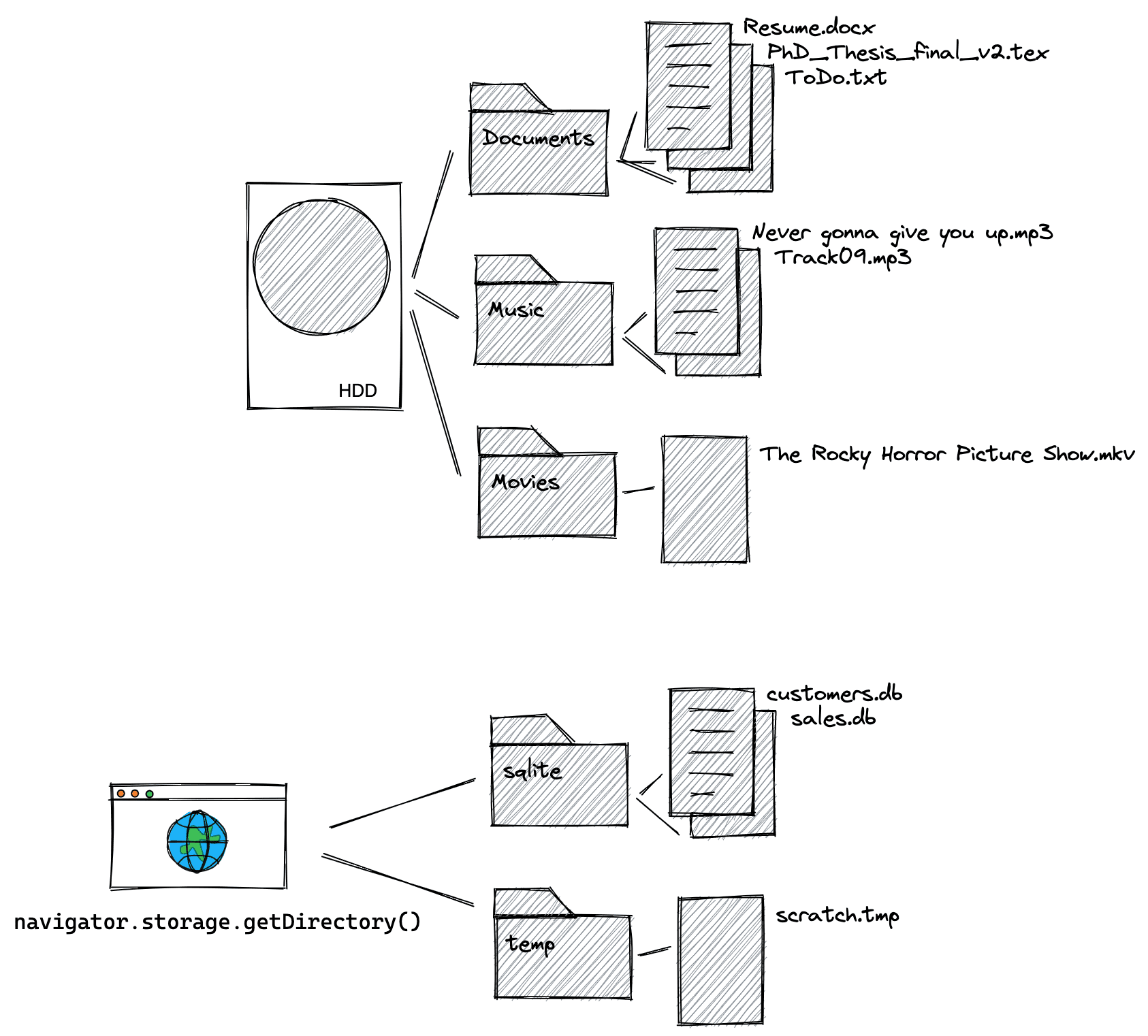
navigator.storage.getDirectory.Detalles del sistema de archivos privado de origen
Al igual que otros mecanismos de almacenamiento en el navegador (por ejemplo, localStorage o IndexedDB), el sistema de archivos privado de origen está sujeto a restricciones de cuota del navegador. Cuando un usuario borra todos los datos de navegación o todos los datos del sitio, también se borrará el sistema de archivos privado de origen.
Llama a navigator.storage.estimate()
y, en el objeto de respuesta resultante, consulta la
usage
entrada para ver cuánto almacenamiento ya consume tu app, que se desglosa por
mecanismo de almacenamiento en el usageDetails
objeto, en el que deseas observar la fileSystem entrada específicamente. Como el sistema de archivos privado de origen no es visible para el usuario, no hay mensajes de permisos ni verificaciones de Navegación segura.
Cómo obtener acceso al directorio raíz
Para obtener acceso al directorio raíz, ejecuta el siguiente comando. Terminas con
un controlador de directorio vacío, más específicamente, un
FileSystemDirectoryHandle.
const opfsRoot = await navigator.storage.getDirectory();
// A FileSystemDirectoryHandle whose type is "directory"
// and whose name is "".
console.log(opfsRoot);
Subproceso principal o Web Worker
Hay dos formas de usar el sistema de archivos privado de origen: en el subproceso principal o en un Web Worker. Los Web Workers no pueden bloquear el subproceso principal, lo que significa que, en este contexto, las APIs pueden ser síncronas, un patrón que, por lo general, no se permite en el subproceso principal. Las APIs síncronas pueden ser más rápidas, ya que evitan tener que lidiar con promesas, y las operaciones de archivos suelen ser síncronas en lenguajes como C que se pueden compilar en WebAssembly.
// This is synchronous C code.
FILE *f;
f = fopen("example.txt", "w+");
fputs("Some text\n", f);
fclose(f);
Si necesitas las operaciones de archivos más rápidas posibles o trabajas con WebAssembly, ve a Usar el sistema de archivos privado de origen en un Web Worker.
Usa el sistema de archivos privado de origen en el subproceso principal
Crea archivos y carpetas nuevos
Una vez que tengas una carpeta raíz, crea archivos y carpetas con los
getFileHandle()
y los getDirectoryHandle()
métodos, respectivamente. Si pasas
{create: true},
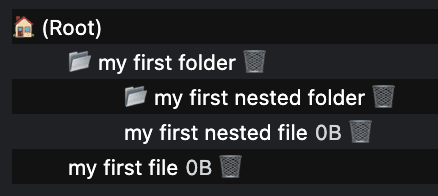
se creará el archivo o la carpeta si no existe. Crea una jerarquía de archivos llamando a estas funciones con un directorio recién creado como punto de partida.
const fileHandle = await opfsRoot
    .getFileHandle('my first file', {create: true});
const directoryHandle = await opfsRoot
    .getDirectoryHandle('my first folder', {create: true});
const nestedFileHandle = await directoryHandle
    .getFileHandle('my first nested file', {create: true});
const nestedDirectoryHandle = await directoryHandle
    .getDirectoryHandle('my first nested folder', {create: true});
Accede a archivos y carpetas existentes
Si conoces su nombre, accede a los archivos y carpetas creados anteriormente llamando a los métodos getFileHandle() o getDirectoryHandle(), y pasando el nombre del archivo o la carpeta.
const existingFileHandle = await opfsRoot.getFileHandle('my first file');
const existingDirectoryHandle = await opfsRoot
    .getDirectoryHandle('my first folder');
Cómo obtener el archivo asociado con un controlador de archivos para la lectura
Un FileSystemFileHandle representa un archivo en el sistema de archivos. Para obtener el
asociado File, usa el getFile()
método. Un objeto File es un tipo específico de
Blob y se puede usar en
cualquier contexto en el que se pueda usar un Blob.
En particular, FileReader,
URL.createObjectURL(),
createImageBitmap(),
y XMLHttpRequest.send()
aceptan Blobs y Files. Obtener un File de un
FileSystemFileHandle "libera" los datos, por lo que puedes acceder a ellos y ponerlos a disposición del sistema de archivos visible para el usuario.
const file = await fileHandle.getFile();
console.log(await file.text());
Escribe en un archivo mediante la transmisión
Transmite datos a un archivo llamando a
createWritable()
que crea un FileSystemWritableFileStream
al que luego write()
el contenido. Al final, debes
close()
la transmisión.
const contents = 'Some text';
// Get a writable stream.
const writable = await fileHandle.createWritable();
// Write the contents of the file to the stream.
await writable.write(contents);
// Close the stream, which persists the contents.
await writable.close();
Borra archivos y carpetas
Para borrar archivos y carpetas, llama al método particular
remove()
de su controlador de archivos o directorios. Para borrar una carpeta, incluidas todas las subcarpetas, pasa la
{recursive: true}
opción.
await fileHandle.remove();
await directoryHandle.remove({recursive: true});
Como alternativa, si conoces el nombre del archivo o la carpeta que se borrará en un
directorio, usa el removeEntry()
método.
directoryHandle.removeEntry('my first nested file');
Mueve y cambia el nombre de archivos y carpetas
Cambia el nombre de archivos y carpetas, y muévelos con el
move() método. El movimiento y el cambio de nombre pueden ocurrir juntos o de forma aislada.
// Rename a file.
await fileHandle.move('my first renamed file');
// Move a file to another directory.
await fileHandle.move(nestedDirectoryHandle);
// Move a file to another directory and rename it.
await fileHandle
    .move(nestedDirectoryHandle, 'my first renamed and now nested file');
Resuelve la ruta de acceso de un archivo o una carpeta
Para saber dónde se encuentra un archivo o una carpeta determinados en relación con un directorio de referencia, usa el resolve()
método, y pásale un FileSystemHandle como argumento. Para obtener la ruta de acceso completa de un archivo o una carpeta en el sistema de archivos privado de origen, usa el directorio raíz como el directorio de referencia obtenido con navigator.storage.getDirectory().
const relativePath = await opfsRoot.resolve(nestedDirectoryHandle);
// `relativePath` is `['my first folder', 'my first nested folder']`.
Verifica si dos controladores de archivos o carpetas apuntan al mismo archivo o carpeta
A veces, tienes dos controladores y no sabes si apuntan al mismo archivo o carpeta. Para verificar si este es el caso, usa el
isSameEntry()
método.
fileHandle.isSameEntry(nestedFileHandle);
// Returns `false`.
Muestra el contenido de una carpeta
FileSystemDirectoryHandle es un
iterador asíncrono
sobre el que iteras con un bucle
for await... of. Como iterador asíncrono, también admite los
entries(),
los values(),
y los keys()
métodos, entre los que puedes elegir según la información que necesites:
for await (let [name, handle] of directoryHandle) {}
for await (let [name, handle] of directoryHandle.entries()) {}
for await (let handle of directoryHandle.values()) {}
for await (let name of directoryHandle.keys()) {}
Muestra de forma recursiva el contenido de una carpeta y todas las subcarpetas
Es fácil equivocarse al tratar con bucles y funciones asíncronos combinados con la recursión. La siguiente función puede servir como punto de partida para mostrar el contenido de una carpeta y todas sus subcarpetas, incluidos todos los archivos y sus tamaños. Puedes simplificar la función si no necesitas los tamaños de archivo, donde
dice directoryEntryPromises.push, sin enviar la handle.getFile()
promesa, sino el handle directamente.
const getDirectoryEntriesRecursive = async (
  directoryHandle,
  relativePath = '.',
) => {
  const fileHandles = [];
  const directoryHandles = [];
  const entries = {};
  // Get an iterator of the files and folders in the directory.
  const directoryIterator = directoryHandle.values();
  const directoryEntryPromises = [];
  for await (const handle of directoryIterator) {
    const nestedPath = `${relativePath}/${handle.name}`;
    if (handle.kind === 'file') {
      fileHandles.push({ handle, nestedPath });
      directoryEntryPromises.push(
        handle.getFile().then((file) => {
          return {
            name: handle.name,
            kind: handle.kind,
            size: file.size,
            type: file.type,
            lastModified: file.lastModified,
            relativePath: nestedPath,
            handle
          };
        }),
      );
    } else if (handle.kind === 'directory') {
      directoryHandles.push({ handle, nestedPath });
      directoryEntryPromises.push(
        (async () => {
          return {
            name: handle.name,
            kind: handle.kind,
            relativePath: nestedPath,
            entries:
                await getDirectoryEntriesRecursive(handle, nestedPath),
            handle,
          };
        })(),
      );
    }
  }
  const directoryEntries = await Promise.all(directoryEntryPromises);
  directoryEntries.forEach((directoryEntry) => {
    entries[directoryEntry.name] = directoryEntry;
  });
  return entries;
};
Usa el sistema de archivos privado de origen en un Web Worker
Como se indicó anteriormente, los Web Workers no pueden bloquear el subproceso principal, por lo que, en este contexto, se permiten métodos síncronos.
Cómo obtener un controlador de acceso síncrono
El punto de entrada a las operaciones de archivos más rápidas posibles es un
FileSystemSyncAccessHandle,
que se obtiene de un
FileSystemFileHandle
normal llamando a createSyncAccessHandle().
const fileHandle = await opfsRoot
    .getFileHandle('my highspeed file.txt', {create: true});
const syncAccessHandle = await fileHandle.createSyncAccessHandle();
Métodos de archivos síncronos en el lugar
Una vez que tengas un controlador de acceso síncrono, obtendrás acceso a métodos de archivos rápidos en el lugar que son todos síncronos.
getSize(): Muestra el tamaño del archivo en bytes.write(): Escribe el contenido de un búfer en el archivo, de forma opcional en un desplazamiento determinado, y muestra la cantidad de bytes escritos. Verificar la cantidad de bytes escritos que se muestran permite a los llamadores detectar y controlar errores y escrituras parciales.read(): Lee el contenido del archivo en un búfer, de forma opcional en un desplazamiento determinado.truncate(): Cambia el tamaño del archivo al tamaño determinado.flush(): Asegura que el contenido del archivo contenga todas las modificaciones realizadas a través dewrite().close(): Cierra el controlador de acceso.
Este es un ejemplo que usa cada método.
const opfsRoot = await navigator.storage.getDirectory();
const fileHandle = await opfsRoot.getFileHandle('fast', {create: true});
const accessHandle = await fileHandle.createSyncAccessHandle();

const textEncoder = new TextEncoder();
const textDecoder = new TextDecoder();

// Initialize this variable for the size of the file.
let size;
// The current size of the file, initially `0`.
size = accessHandle.getSize();
// Encode content to write to the file.
const content = textEncoder.encode('Some text');
// Write the content at the beginning of the file.
accessHandle.write(content, {at: size});
// Flush the changes.
accessHandle.flush();
// The current size of the file, now `9` (the length of "Some text").
size = accessHandle.getSize();

// Encode more content to write to the file.
const moreContent = textEncoder.encode('More content');
// Write the content at the end of the file.
accessHandle.write(moreContent, {at: size});
// Flush the changes.
accessHandle.flush();
// The current size of the file, now `21` (the length of
// "Some textMore content").
size = accessHandle.getSize();

// Prepare a data view of the length of the file.
const dataView = new DataView(new ArrayBuffer(size));

// Read the entire file into the data view.
accessHandle.read(dataView);
// Logs `"Some textMore content"`.
console.log(textDecoder.decode(dataView));

// Read starting at offset 9 into the data view.
accessHandle.read(dataView, {at: 9});
// Logs `"More content"`.
console.log(textDecoder.decode(dataView));

// Truncate the file after 4 bytes.
accessHandle.truncate(4);
Copia un archivo del sistema de archivos privado de origen al sistema de archivos visible para el usuario
Como se mencionó anteriormente, no es posible mover archivos del sistema de archivos privado de origen al sistema de archivos visible para el usuario, pero puedes copiarlos. Como showSaveFilePicker() solo se expone en el subproceso principal, pero no en el subproceso de trabajador, asegúrate de ejecutar el código allí.
// On the main thread, not in the Worker. This assumes
// `fileHandle` is the `FileSystemFileHandle` you obtained
// the `FileSystemSyncAccessHandle` from in the Worker
// thread. Be sure to close the file in the Worker thread first.
const fileHandle = await opfsRoot.getFileHandle('fast');
try {
  // Obtain a file handle to a new file in the user-visible file system
  // with the same name as the file in the origin private file system.
  const saveHandle = await showSaveFilePicker({
    suggestedName: fileHandle.name || ''
  });
  const writable = await saveHandle.createWritable();
  await writable.write(await fileHandle.getFile());
  await writable.close();
} catch (err) {
  console.error(err.name, err.message);
}
Depura el sistema de archivos privado de origen
Hasta que se agregue la compatibilidad integrada con DevTools (consulta crbug/1284595), usa la extensión de Chrome OPFS Explorer para depurar el sistema de archivos privado de origen. Por cierto, la captura de pantalla de la sección Cómo crear archivos y carpetas se toma directamente de la extensión.
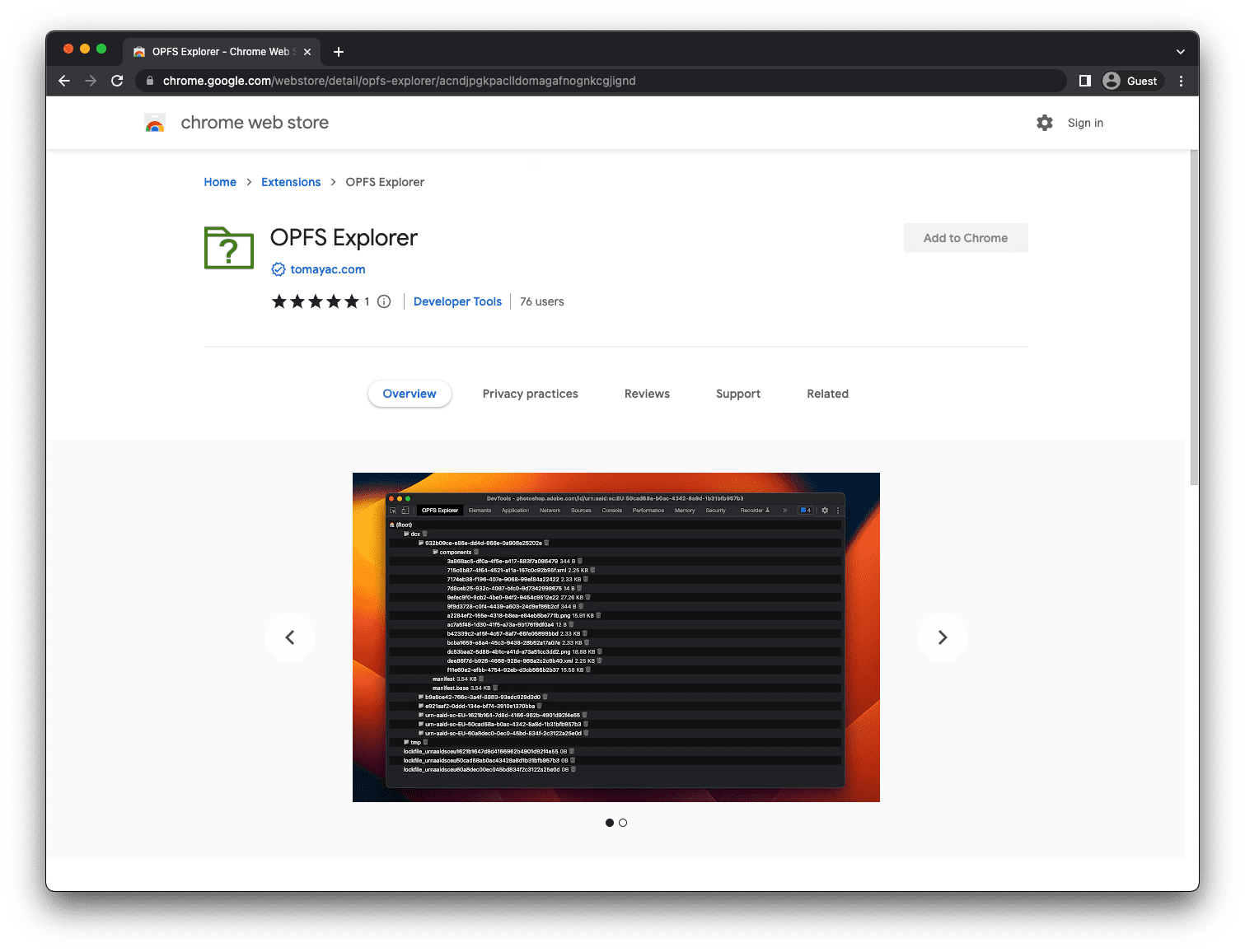
Después de instalar la extensión, abre las Herramientas para desarrolladores de Chrome, selecciona la pestaña OPFS Explorer y, luego, podrás inspeccionar la jerarquía de archivos. Para guardar archivos del sistema de archivos privado de origen en el sistema de archivos visible para el usuario, haz clic en el nombre del archivo y, para borrar archivos y carpetas, haz clic en el ícono de la papelera.
Demostración
Consulta el sistema de archivos privado de origen en acción (si instalas la extensión OPFS Explorer ) en una demostración que lo usa como backend para una base de datos SQLite compilada en WebAssembly. Asegúrate de consultar el código fuente en GitHub. Ten en cuenta que la versión incorporada no usa el backend del sistema de archivos privado de origen (porque el iframe es de origen cruzado), pero sí lo hace cuando abres la demostración en una pestaña separada.
Conclusión
El sistema de archivos privado de origen, como lo especifica WHATWG, dio forma a la manera en que usamos e interactuamos con los archivos en la Web. Permitió nuevos casos de uso que eran imposibles de lograr con el sistema de archivos visible para el usuario. Todos los proveedores de navegadores principales (Apple, Mozilla y Google) están a bordo y comparten una visión conjunta. El desarrollo del sistema de archivos privado de origen es un esfuerzo de colaboración, y los comentarios de los desarrolladores y usuarios son esenciales para su progreso.
A medida que seguimos refinando y mejorando el estándar, se agradecen los comentarios sobre el repositorio whatwg/fs en forma de problemas o solicitudes de extracción.
Vínculos relacionados
- Especificación del estándar del sistema de archivos
- Repositorio del estándar del sistema de archivos
- Publicación de la API de File System con el sistema de archivos privado de origen de WebKit
- Extensión OPFS Explorer
Agradecimientos
Este documento fue revisado por Austin Sully, Etienne Noël y Rachel Andrew.