

Standar Sistem File memperkenalkan sistem file pribadi asal (OPFS) sebagai endpoint penyimpanan pribadi untuk asal halaman dan tidak terlihat oleh pengguna yang menyediakan akses opsional ke jenis file khusus yang sangat dioptimalkan untuk performa.

Dukungan browser
Sistem file pribadi origin didukung oleh browser modern dan distandardisasi oleh Web Hypertext Application Technology Working Group (WHATWG) dalam File System Living Standard.
' d='M96 183a64 64 0 0 1-23-23L17 64a128 128 0 0 0 111 192l55-96a64 64 0 0 1-87 23Z'/%3E%3Cpath fill='url(%23b)' d='M192 128a64 64 0 0 1-9 32l-55 96A128 128 0 0 0 239 64H128a64 64 0 0 1 64 64Z'/%3E%3Ccircle cx='128' cy='128' r='52' fill='%231a73e8'/%3E%3Cpath fill='url(%23c)' d='M96 73a64 64 0 0 1 32-9h111a128 128 0 0 0-222 0l56 96a64 64 0 0 1 23-87Z'/%3E%3C/svg%3E)
' xlink:href='%23A'%3E%3Cstop offset='.76' stop-opacity='0'/%3E%3Cstop offset='.95' stop-opacity='.5'/%3E%3Cstop offset='1'/%3E%3C/radialGradient%3E%3CradialGradient id='F' cx='2523' cy='4680' r='20243' gradientTransform='matrix(-.03715 .99931 -2.12836 -.07913 13579 3530)' xlink:href='%23A'%3E%3Cstop offset='0' stop-color='%2335c1f1'/%3E%3Cstop offset='.11' stop-color='%2334c1ed'/%3E%3Cstop offset='.23' stop-color='%232fc2df'/%3E%3Cstop offset='.31' stop-color='%232bc3d2'/%3E%3Cstop offset='.67' stop-color='%2336c752'/%3E%3C/radialGradient%3E%3CradialGradient id='G' cx='24247' cy='7758' r='9734' gradientTransform='matrix(.28109 .95968 -.78353 .22949 24510 -16292)' xlink:href='%23A'%3E%3Cstop offset='0' stop-color='%2366eb6e'/%3E%3Cstop offset='1' stop-color='%2366eb6e' stop-opacity='0'/%3E%3C/radialGradient%3E%3Cpath id='H' d='M24105 20053a9345 9345 0 01-1053 472 10202 10202 0 01-3590 646c-4732 0-8855-3255-8855-7432 0-1175 680-2193 1643-2729-4280 180-5380 4640-5380 7253 0 7387 6810 8137 8276 8137 791 0 1984-230 2704-456l130-44a12834 12834 0 006660-5282c220-350-168-757-535-565z'/%3E%3Cpath id='I' d='M11571 25141a7913 7913 0 01-2273-2137 8145 8145 0 01-1514-4740 8093 8093 0 013093-6395 8082 8082 0 011373-859c312-148 846-414 1554-404a3236 3236 0 012569 1297 3184 3184 0 01636 1866c0-21 2446-7960-8005-7960-4390 0-8004 4166-8004 7820 0 2319 538 4170 1212 5604a12833 12833 0 007684 6757 12795 12795 0 003908 610c1414 0 2774-233 4045-656a7575 7575 0 01-6278-803z'/%3E%3Cpath id='J' d='M16231 15886c-80 105-330 250-330 566 0 260 170 512 472 723 1438 1003 4149 868 4156 868a5954 5954 0 003027-839 6147 6147 0 001133-850 6180 6180 0 001910-4437c26-2242-796-3732-1133-4392-2120-4141-6694-6525-11668-6525-7011 0-12703 5635-12798 12620 47-3654 3679-6605 7996-6605 350 0 2346 34 4200 1007 1634 858 2490 1894 3086 2921 618 1067 728 2415 728 2952s-271 1333-780 1990z'/%3E%3Cuse fill='url(%23B)' xlink:href='%23H'/%3E%3Cuse fill='url(%23D)' opacity='.35' xlink:href='%23H'/%3E%3Cuse fill='url(%23C)' xlink:href='%23I'/%3E%3Cuse fill='url(%23E)' opacity='.4' xlink:href='%23I'/%3E%3Cuse fill='url(%23F)' xlink:href='%23J'/%3E%3Cuse fill='url(%23G)' xlink:href='%23J'/%3E%3C/svg%3E)
' gradientUnits='userSpaceOnUse'%3E%3Cstop offset='.2' stop-color='%239059ff' stop-opacity='0'/%3E%3Cstop offset='.3' stop-color='%238c4ff3' stop-opacity='.1'/%3E%3Cstop offset='.8' stop-color='%237716a8' stop-opacity='.5'/%3E%3Cstop offset='1' stop-color='%236e008b' stop-opacity='.6'/%3E%3C/radialGradient%3E%3CradialGradient id='ff-g' cx='239.1' cy='34.6' r='171.6' gradientUnits='userSpaceOnUse'%3E%3Cstop offset='0' stop-color='%23ffe226'/%3E%3Cstop offset='.1' stop-color='%23ffdb27'/%3E%3Cstop offset='.3' stop-color='%23ffc82a'/%3E%3Cstop offset='.5' stop-color='%23ffa930'/%3E%3Cstop offset='.7' stop-color='%23ff7e37'/%3E%3Cstop offset='.8' stop-color='%23ff7139'/%3E%3C/radialGradient%3E%3CradialGradient id='ff-h' cx='374' cy='-74.3' r='732.2' gradientUnits='userSpaceOnUse'%3E%3Cstop offset='.1' stop-color='%23fff44f'/%3E%3Cstop offset='.5' stop-color='%23ff980e'/%3E%3Cstop offset='.6' stop-color='%23ff5634'/%3E%3Cstop offset='.7' stop-color='%23ff3647'/%3E%3Cstop offset='.9' stop-color='%23e31587'/%3E%3C/radialGradient%3E%3CradialGradient id='ff-i' cx='304.6' cy='7.1' r='536.4' gradientTransform='rotate(84 303 4)' gradientUnits='userSpaceOnUse'%3E%3Cstop offset='0' stop-color='%23fff44f'/%3E%3Cstop offset='.1' stop-color='%23ffe847'/%3E%3Cstop offset='.2' stop-color='%23ffc830'/%3E%3Cstop offset='.3' stop-color='%23ff980e'/%3E%3Cstop offset='.4' stop-color='%23ff8b16'/%3E%3Cstop offset='.5' stop-color='%23ff672a'/%3E%3Cstop offset='.6' stop-color='%23ff3647'/%3E%3Cstop offset='.7' stop-color='%23e31587'/%3E%3C/radialGradient%3E%3CradialGradient id='ff-j' cx='235' cy='98.1' r='457.1' gradientUnits='userSpaceOnUse'%3E%3Cstop offset='.1' stop-color='%23fff44f'/%3E%3Cstop offset='.5' stop-color='%23ff980e'/%3E%3Cstop offset='.6' stop-color='%23ff5634'/%3E%3Cstop offset='.7' stop-color='%23ff3647'/%3E%3Cstop offset='.9' stop-color='%23e31587'/%3E%3C/radialGradient%3E%3CradialGradient id='ff-k' cx='355.7' cy='124.9' r='500.3' gradientUnits='userSpaceOnUse'%3E%3Cstop offset='.1' stop-color='%23fff44f'/%3E%3Cstop offset='.2' stop-color='%23ffe141'/%3E%3Cstop offset='.5' stop-color='%23ffaf1e'/%3E%3Cstop offset='.6' stop-color='%23ff980e'/%3E%3C/radialGradient%3E%3ClinearGradient id='ff-a' x1='446.9' y1='76.8' x2='47.9' y2='461.8' gradientUnits='userSpaceOnUse'%3E%3Cstop offset='.1' stop-color='%23fff44f'/%3E%3Cstop offset='.1' stop-color='%23ffe847'/%3E%3Cstop offset='.2' stop-color='%23ffc830'/%3E%3Cstop offset='.4' stop-color='%23ff980e'/%3E%3Cstop offset='.4' stop-color='%23ff8b16'/%3E%3Cstop offset='.5' stop-color='%23ff672a'/%3E%3Cstop offset='.5' stop-color='%23ff3647'/%3E%3Cstop offset='.7' stop-color='%23e31587'/%3E%3C/linearGradient%3E%3ClinearGradient id='ff-l' x1='442.1' y1='74.8' x2='102.6' y2='414.3' gradientUnits='userSpaceOnUse'%3E%3Cstop offset='.2' stop-color='%23fff44f' stop-opacity='.8'/%3E%3Cstop offset='.3' stop-color='%23fff44f' stop-opacity='.6'/%3E%3Cstop offset='.5' stop-color='%23fff44f' stop-opacity='.2'/%3E%3Cstop offset='.6' stop-color='%23fff44f' stop-opacity='0'/%3E%3C/linearGradient%3E%3C/defs%3E%3Cpath d='M479 166c-11-25-32-52-49-60a249 249 0 0 1 25 73c-27-68-73-95-111-155a255 255 0 0 1-8-14 44 44 0 0 1-4-9 1 1 0 0 0 0-1 1 1 0 0 0-1 0c-60 35-81 101-83 134a120 120 0 0 0-66 25 71 71 0 0 0-6-5 111 111 0 0 1-1-58c-25 11-44 29-58 44-9-12-9-52-8-60l-8 4a175 175 0 0 0-24 21 210 210 0 0 0-22 26 203 203 0 0 0-32 73l-1 2-2 15a229 229 0 0 0-4 34v1a240 240 0 0 0 477 40l1-9c5-41 0-84-15-121zM202 355l3 1-3-1zm55-145zm198-31z' fill='url(%23ff-a)'/%3E%3Cpath d='M479 166c-11-25-32-52-49-60 14 26 22 53 25 72v1a207 207 0 0 1-206 279c-113-3-212-87-231-197-3-17 0-26 2-40-2 11-3 14-4 34v1a240 240 0 0 0 477 40l1-9c5-41 0-84-15-121z' fill='url(%23ff-b)'/%3E%3Cpath d='M479 166c-11-25-32-52-49-60 14 26 22 53 25 72v1a207 207 0 0 1-206 279c-113-3-212-87-231-197-3-17 0-26 2-40-2 11-3 14-4 34v1a240 240 0 0 0 477 40l1-9c5-41 0-84-15-121z' fill='url(%23ff-c)'/%3E%3Cpath d='m362 195 1 1a130 130 0 0 0-22-29C266 92 322 5 331 0c-60 35-81 101-83 134l9-1c45 0 84 25 105 62z' fill='url(%23ff-d)'/%3E%3Cpath d='M257 210c-1 6-22 26-29 26-68 0-80 41-80 41 3 35 28 64 57 79l4 2 7 3a107 107 0 0 0 31 6c120 6 143-143 57-186 22-4 45 5 58 14-21-37-60-62-105-62l-9 1a120 120 0 0 0-66 25l17 16c16 16 58 33 58 35z' fill='url(%23ff-e)'/%3E%3Cpath d='M257 210c-1 6-22 26-29 26-68 0-80 41-80 41 3 35 28 64 57 79l4 2 7 3a107 107 0 0 0 31 6c120 6 143-143 57-186 22-4 45 5 58 14-21-37-60-62-105-62l-9 1a120 120 0 0 0-66 25l17 16c16 16 58 33 58 35z' fill='url(%23ff-f)'/%3E%3Cpath d='m171 151 5 3a111 111 0 0 1-1-58c-25 11-44 29-58 44 1 0 36 0 54 11z' fill='url(%23ff-g)'/%3E%3Cpath d='M18 261a242 242 0 0 0 231 197 207 207 0 0 0 206-279c8 56-20 110-64 146-86 71-169 43-186 31l-3-1c-50-24-71-70-67-110-42 0-57-35-57-35s38-28 89-4c46 22 90 4 90 4 0-2-42-19-58-35l-17-16a71 71 0 0 0-6-5l-5-3c-18-11-52-11-54-11-9-12-9-51-8-60l-8 4a175 175 0 0 0-24 21 210 210 0 0 0-22 26 203 203 0 0 0-32 73c0 1-9 38-5 57z' fill='url(%23ff-h)'/%3E%3Cpath d='M341 167a130 130 0 0 1 22 29 46 46 0 0 1 4 3c55 50 26 121 24 126 44-36 72-90 64-146-27-68-73-95-111-155a255 255 0 0 1-8-14 44 44 0 0 1-4-9 1 1 0 0 0 0-1 1 1 0 0 0-1 0c-9 5-65 92 10 167z' fill='url(%23ff-i)'/%3E%3Cpath d='M367 199a46 46 0 0 0-4-3l-1-1c-13-9-36-18-58-15 86 44 63 193-57 187a107 107 0 0 1-31-6 131 131 0 0 1-11-5c17 12 99 39 186-31 2-5 31-76-24-126z' fill='url(%23ff-j)'/%3E%3Cpath d='M148 277s12-41 80-41c7 0 28-20 29-26s-44 18-90-4c-51-24-89 4-89 4s15 35 57 35c-4 40 16 85 67 110l3 1c-29-15-54-44-57-79z' fill='url(%23ff-k)'/%3E%3Cpath d='M479 166c-11-25-32-52-49-60a249 249 0 0 1 25 73c-27-68-73-95-111-155a255 255 0 0 1-8-14 44 44 0 0 1-4-9 1 1 0 0 0 0-1 1 1 0 0 0-1 0c-60 35-81 101-83 134l9-1c45 0 84 25 105 62-13-9-36-18-58-14 86 43 63 192-57 186a107 107 0 0 1-31-6 131 131 0 0 1-11-5l-3-1 3 1c-29-15-54-44-57-79 0 0 12-41 80-41 7 0 28-20 29-26 0-2-42-19-58-35l-17-16a71 71 0 0 0-6-5 111 111 0 0 1-1-58c-25 11-44 29-58 44-9-12-9-52-8-60l-8 4a175 175 0 0 0-24 21 210 210 0 0 0-22 26 203 203 0 0 0-32 73l-1 2-2 15a279 279 0 0 0-4 34v1a240 240 0 0 0 477 40l1-9c5-41 0-84-15-121zm-24 13z' fill='url(%23ff-l)'/%3E%3C/svg%3E)
' xlink:href='%23s-b'%3E%3Cstop offset='0' stop-color='%2324a5f3' stop-opacity='0' /%3E%3Cstop offset='1' stop-color='%231e8ceb' /%3E%3C/radialGradient%3E%3CradialGradient id='s-j' cx='109.3' cy='13.8' r='93.1' gradientTransform='matrix(-.02 1.1 -1.04 -.02 137 -115)' xlink:href='%23s-b'%3E%3Cstop offset='0' stop-opacity='0' /%3E%3Cstop offset='1' stop-color='%235488d6' stop-opacity='0' /%3E%3Cstop offset='1' stop-color='%235d96eb' /%3E%3C/radialGradient%3E%3C/defs%3E%3Crect width='220' height='220' x='22' y='-107' fill='url(%23s-a)' ry='49' transform='matrix(.57 0 0 .57 187 256)' /%3E%3Cg transform='translate(194 190)'%3E%3Ccircle cx='67.8' cy='67.7' fill='url(%23s-c)' paint-order='stroke fill markers' r='54' /%3E%3Ccircle cx='-69.9' cy='69.3' fill='url(%23s-i)' transform='translate(138 -2)' r='54' /%3E%3C/g%3E%3Cellipse cx='120' cy='14.2' fill='url(%23s-j)' rx='93.1' ry='93.7' transform='matrix(.58 0 0 .58 192 250)' /%3E%3Cg transform='matrix(.58 0 0 .57 197 182)'%3E%3Cpath fill='%23cac7c8' d='M46 192h1l72-48-7-9-66 57Z' /%3E%3Cpath fill='%23fbfffc' d='M46 191v1l66-57-7-9-59 65Z' /%3E%3Cpath fill='url(%23s-d)' d='m119 144-7-9 66-57-59 66Z' /%3E%3Cpath fill='%23fb645c' d='m105 126 7 9 66-57-1-1-72 49Z' /%3E%3C/g%3E%3Cpath stroke='%23fff' stroke-linecap='round' stroke-miterlimit='1' stroke-width='1.3' d='m287 278 3-2m-12-17 8-2m-8-3h4m-4-13 8 2m-8 3h4m-1-13 7 3m-4-11 7 4m-2-11 6 6m0-12 6 7m1-11 4 6m4-10 3 7m5-9 2 7m15-7-1 7m10-5-3 7m11-4-4 7m11-2-5 6m16 7-7 4m10 4-7 3m10 6-8 1m8 16-8-2m5 10-7-3m4 11-7-4m2 11-6-5m0 11-5-6m-2 11-4-7m-4 11-3-8m-6 10-1-8m-16 8 2-8m-10 5 3-7m-11 4 4-7m-11 2 5-6m-8 3 3-3m4 8 2-3m5 8 2-4m6 7 1-4m8 5v-4m8 4v-4m9 3-1-4m9 1-2-4m9 0-2-4m9-2-3-3m8-4-3-2m8-5-4-2m7-6-4-1m5-8h-4m4-8h-4m3-9-4 1m1-9-4 2m-1-9-3 2m-2-9-3 3m-4-8-2 3m-5-8-2 4m-6-6-1 3m-8-5v4m-8-4v4m-9-2 1 3m-9 0 2 3m-9 1 2 3m-9 2 3 3m-8 4 3 2m-8 5 4 2m-7 6 4 1m-4 25 4-1m-2 5 7-3m-6 7 4-2m-2 6 7-4m-13-21h8m41-41v-8m0 99v-8m49-42h-8' transform='translate(-65 8)' /%3E%3C/svg%3E)
Motivasi
Saat memikirkan file di komputer, Anda mungkin memikirkan hierarki file: file yang disusun dalam folder yang dapat Anda jelajahi dengan penjelajah file sistem operasi Anda. Misalnya, di Windows, untuk pengguna bernama Tom, Daftar tugasnya mungkin berada di C:\Users\Tom\Documents\ToDo.txt. Dalam contoh ini, ToDo.txt adalah nama file, dan Users, Tom, serta Documents adalah nama folder. `C:` di Windows merepresentasikan direktori root drive.
Cara tradisional untuk bekerja dengan file di web
Untuk mengedit daftar To Do di aplikasi web, berikut alur yang biasa dilakukan:
- Pengguna mengupload file ke server atau membukanya di klien dengan
<input type="file">. - Pengguna membuat perubahan, lalu mendownload file yang dihasilkan dengan
<a download="ToDo.txt>yang disisipkan yang Andaclick()secara terprogram melalui JavaScript. - Untuk membuka folder, Anda menggunakan atribut khusus di
<input type="file" webkitdirectory>, yang, meskipun memiliki nama eksklusif, memiliki dukungan browser yang hampir universal.
Cara modern untuk bekerja dengan file di web
Alur ini tidak menggambarkan cara pengguna berpikir tentang pengeditan file, dan berarti pengguna akan mendapatkan salinan file input yang didownload. Oleh karena itu, File System Access API memperkenalkan tiga metode pemilih—showOpenFilePicker(), showSaveFilePicker(), dan showDirectoryPicker()—yang berfungsi persis seperti yang ditunjukkan oleh namanya. Fitur ini memungkinkan alur sebagai berikut:
- Buka
ToDo.txtdenganshowOpenFilePicker(), dan dapatkan objekFileSystemFileHandle. - Dari objek
FileSystemFileHandle, dapatkanFiledengan memanggil metodegetFile()handle file. - Ubah file, lalu panggil
requestPermission({mode: 'readwrite'})pada handle. - Jika pengguna menyetujui permintaan izin, simpan kembali perubahan ke file asli.
- Atau, panggil
showSaveFilePicker()dan biarkan pengguna memilih file baru. (Jika pengguna memilih file yang sebelumnya dibuka, isinya akan ditimpa.) Untuk penyimpanan berulang, Anda dapat menyimpan handle file, sehingga Anda tidak perlu menampilkan dialog penyimpanan file lagi.
Batasan saat bekerja dengan file di web
File dan folder yang dapat diakses melalui metode ini berada di sistem file yang dapat disebut sebagai sistem file yang dapat dilihat pengguna. File yang disimpan dari web, dan khususnya file yang dapat dieksekusi, ditandai dengan tanda web, sehingga ada peringatan tambahan yang dapat ditampilkan sistem operasi sebelum file yang berpotensi berbahaya dieksekusi. Sebagai fitur keamanan tambahan, file yang diperoleh dari web juga dilindungi oleh Safe Browsing, yang, demi kesederhanaan dan dalam konteks artikel ini, dapat Anda anggap sebagai pemindaian virus berbasis cloud. Saat Anda menulis data ke file menggunakan File System Access API, penulisan tidak dilakukan di tempat, tetapi menggunakan file sementara. File itu sendiri tidak diubah kecuali jika lulus semua pemeriksaan keamanan ini. Seperti yang dapat Anda bayangkan, pekerjaan ini membuat operasi file relatif lambat, meskipun ada peningkatan yang diterapkan jika memungkinkan, misalnya, di macOS. Namun, setiap panggilan write() bersifat mandiri, sehingga di balik layar, panggilan ini akan membuka file, mencari offset yang diberikan, dan akhirnya menulis data.
File sebagai dasar pemrosesan
Pada saat yang sama, file adalah cara yang sangat baik untuk merekam data. Misalnya, SQLite menyimpan seluruh database dalam satu file. Contoh lainnya adalah mipmap yang digunakan dalam pemrosesan gambar. Mipmap adalah urutan gambar yang telah dihitung sebelumnya dan dioptimalkan, yang masing-masing merupakan representasi resolusi yang semakin rendah dari gambar sebelumnya, sehingga membuat banyak operasi seperti zoom menjadi lebih cepat. Jadi, bagaimana cara aplikasi web mendapatkan manfaat file, tetapi tanpa biaya performa pemrosesan file berbasis web? Jawabannya adalah sistem file pribadi asal.
Sistem file pribadi asal versus yang terlihat oleh pengguna
Tidak seperti sistem file yang terlihat oleh pengguna yang dijelajahi menggunakan file explorer sistem operasi, dengan file dan folder yang dapat Anda baca, tulis, pindahkan, dan ganti namanya, sistem file pribadi asal tidak dimaksudkan untuk dilihat oleh pengguna. File dan folder dalam sistem file pribadi asal, seperti namanya, bersifat pribadi, dan lebih konkretnya, bersifat pribadi untuk asal situs. Temukan asal halaman dengan mengetik location.origin di Konsol DevTools. Misalnya, asal halaman https://developer.chrome.com/articles/ adalah https://developer.chrome.com (yaitu, bagian /articles bukan bagian dari asal). Anda dapat membaca lebih lanjut teori asal-usul di Memahami "situs yang sama" dan "origin yang sama". Semua halaman yang memiliki origin yang sama dapat melihat data sistem file pribadi origin yang sama, sehingga https://developer.chrome.com/docs/extensions/mv3/getstarted/extensions-101/ dapat melihat detail yang sama seperti contoh sebelumnya. Setiap origin memiliki sistem file pribadi origin independennya sendiri, yang berarti sistem file pribadi origin https://developer.chrome.com benar-benar berbeda dari, misalnya, https://web.dev. Di Windows, direktori root sistem file yang dapat dilihat pengguna adalah C:\\.
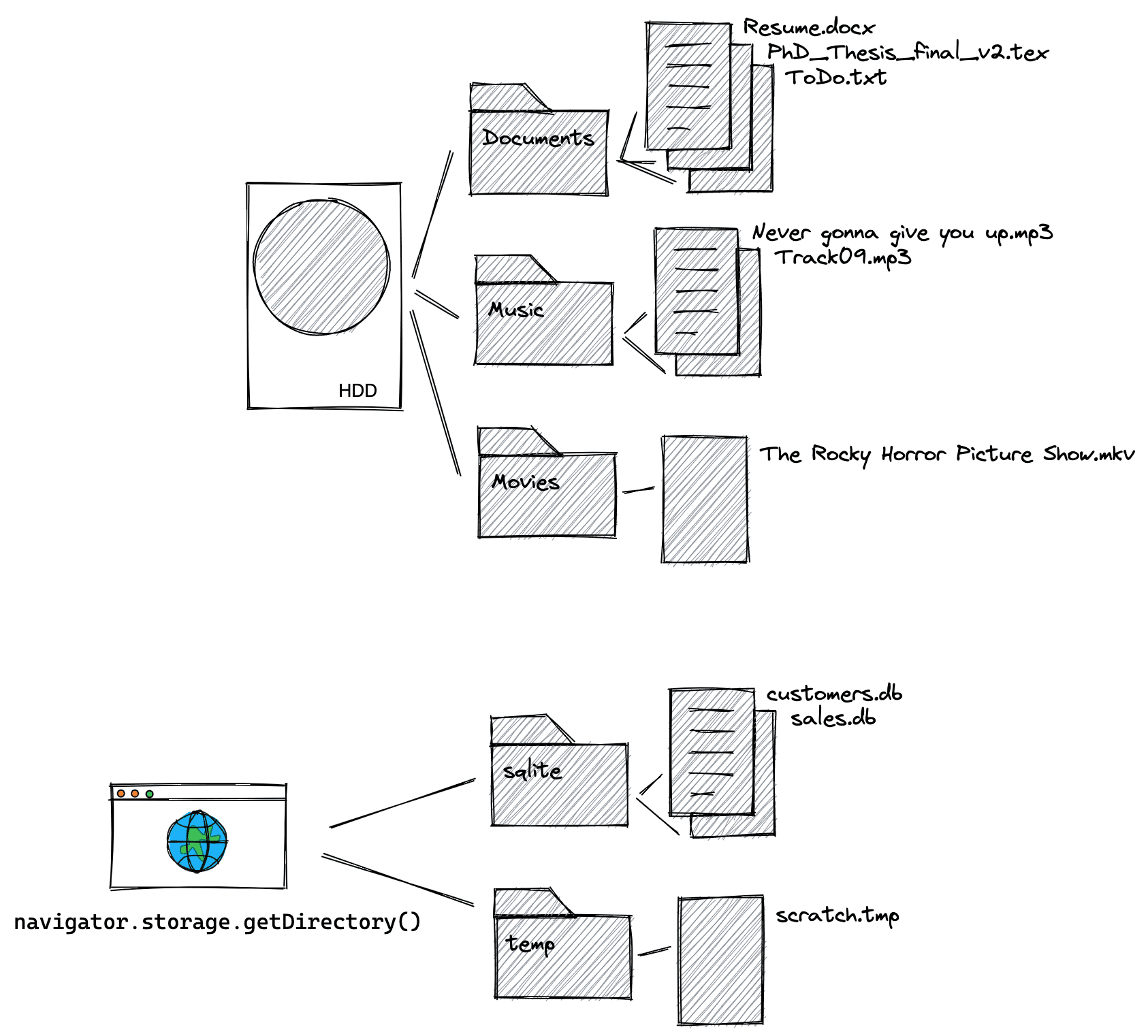
Yang setara untuk sistem file pribadi asal adalah direktori root yang awalnya kosong per asal yang diakses dengan memanggil metode asinkron
navigator.storage.getDirectory().
Untuk perbandingan sistem file yang terlihat oleh pengguna dan sistem file pribadi origin, lihat diagram berikut. Diagram menunjukkan bahwa selain direktori root, semuanya secara konseptual sama, dengan hierarki file dan folder untuk mengatur dan menyusun sesuai kebutuhan data dan penyimpanan Anda.
Spesifikasi sistem file pribadi asal
Sama seperti mekanisme penyimpanan lainnya di browser (misalnya, localStorage atau IndexedDB), sistem file pribadi asal tunduk pada batasan kuota browser. Jika pengguna menghapus semua data penjelajahan atau semua data situs, sistem file pribadi asal juga akan dihapus. Panggil navigator.storage.estimate() dan di objek respons yang dihasilkan, lihat entri usage untuk melihat seberapa banyak penyimpanan yang sudah digunakan aplikasi Anda, yang dikelompokkan berdasarkan mekanisme penyimpanan dalam objek usageDetails, tempat Anda ingin melihat entri fileSystem secara khusus. Karena sistem file pribadi asal tidak terlihat oleh pengguna, tidak ada perintah izin dan tidak ada pemeriksaan Safe Browsing.
Mendapatkan akses ke direktori root
Untuk mendapatkan akses ke direktori root, jalankan perintah berikut. Anda akan mendapatkan handle direktori kosong, lebih tepatnya, FileSystemDirectoryHandle.
const opfsRoot = await navigator.storage.getDirectory();
// A FileSystemDirectoryHandle whose type is "directory"
// and whose name is "".
console.log(opfsRoot);
Thread utama atau Web Worker
Ada dua cara untuk menggunakan sistem file pribadi origin: di thread utama atau di Web Worker. Web Worker tidak dapat memblokir thread utama, yang berarti dalam konteks ini, API dapat bersifat sinkron, sebuah pola yang umumnya tidak diizinkan di thread utama. API sinkron dapat lebih cepat karena tidak perlu menangani janji, dan operasi file biasanya sinkron dalam bahasa seperti C yang dapat dikompilasi ke WebAssembly.
// This is synchronous C code.
FILE *f;
f = fopen("example.txt", "w+");
fputs("Some text\n", f);
fclose(f);
Jika Anda memerlukan operasi file secepat mungkin, atau Anda berurusan dengan WebAssembly, lanjutkan ke Menggunakan sistem file pribadi asal di Web Worker. Jika tidak, Anda dapat melanjutkan membaca.
Menggunakan sistem file pribadi asal di thread utama
Membuat file dan folder baru
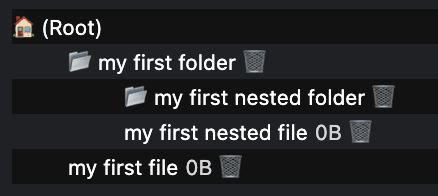
Setelah memiliki folder root, buat file dan folder menggunakan metode getFileHandle() dan getDirectoryHandle(). Dengan meneruskan {create: true}, file atau folder akan dibuat jika belum ada. Buat hierarki file dengan memanggil fungsi ini menggunakan direktori yang baru dibuat sebagai titik awal.
const fileHandle = await opfsRoot
    .getFileHandle('my first file', {create: true});
const directoryHandle = await opfsRoot
    .getDirectoryHandle('my first folder', {create: true});
const nestedFileHandle = await directoryHandle
    .getFileHandle('my first nested file', {create: true});
const nestedDirectoryHandle = await directoryHandle
    .getDirectoryHandle('my first nested folder', {create: true});
Mengakses file dan folder yang ada
Jika Anda mengetahui namanya, akses file dan folder yang dibuat sebelumnya dengan memanggil metode getFileHandle() atau getDirectoryHandle(), dengan meneruskan nama file atau folder.
const existingFileHandle = await opfsRoot.getFileHandle('my first file');
const existingDirectoryHandle = await opfsRoot
    .getDirectoryHandle('my first folder');
Mendapatkan file yang terkait dengan handle file untuk dibaca
FileSystemFileHandle mewakili file di sistem file. Untuk mendapatkan File terkait, gunakan metode getFile(). Objek File adalah jenis Blob tertentu, dan dapat digunakan dalam konteks apa pun yang dapat dilakukan oleh Blob. Secara khusus, FileReader, URL.createObjectURL(), createImageBitmap(), dan XMLHttpRequest.send() menerima Blobs dan Files. Jika Anda mau, mendapatkan File dari FileSystemFileHandle akan "membebaskan" data, sehingga Anda dapat mengaksesnya dan menyediakannya untuk sistem file yang terlihat oleh pengguna.
const file = await fileHandle.getFile();
console.log(await file.text());
Menulis ke file dengan streaming
Streaming data ke dalam file dengan memanggil createWritable() yang membuat FileSystemWritableFileStream yang kemudian Anda write() kontennya. Pada akhirnya, Anda perlu close() aliran.
const contents = 'Some text';
// Get a writable stream.
const writable = await fileHandle.createWritable();
// Write the contents of the file to the stream.
await writable.write(contents);
// Close the stream, which persists the contents.
await writable.close();
Menghapus file dan folder
Hapus file dan folder dengan memanggil metode remove() tertentu pada file atau handle direktori. Untuk menghapus folder termasuk semua subfolder, teruskan opsi {recursive: true}.
await fileHandle.remove();
await directoryHandle.remove({recursive: true});
Sebagai alternatif, jika Anda mengetahui nama file atau folder yang akan dihapus dalam direktori, gunakan metode removeEntry().
directoryHandle.removeEntry('my first nested file');
Memindahkan dan mengganti nama file dan folder
Mengganti nama dan memindahkan file dan folder menggunakan metode move(). Pemindahan dan penggantian nama dapat terjadi bersamaan atau terpisah.
// Rename a file.
await fileHandle.move('my first renamed file');
// Move a file to another directory.
await fileHandle.move(nestedDirectoryHandle);
// Move a file to another directory and rename it.
await fileHandle
    .move(nestedDirectoryHandle, 'my first renamed and now nested file');
Menyelesaikan jalur file atau folder
Untuk mempelajari lokasi file atau folder tertentu dalam kaitannya dengan direktori referensi, gunakan metode resolve(), dengan meneruskan FileSystemHandle sebagai argumen. Untuk mendapatkan jalur lengkap file atau folder di sistem file pribadi asal, gunakan direktori root sebagai direktori referensi yang diperoleh melalui navigator.storage.getDirectory().
const relativePath = await opfsRoot.resolve(nestedDirectoryHandle);
// `relativePath` is `['my first folder', 'my first nested folder']`.
Memeriksa apakah dua handle file atau folder mengarah ke file atau folder yang sama
Terkadang Anda memiliki dua handle dan tidak tahu apakah keduanya menunjuk ke file atau folder yang sama. Untuk memeriksa apakah hal ini terjadi, gunakan metode isSameEntry().
fileHandle.isSameEntry(nestedFileHandle);
// Returns `false`.
Mencantumkan konten folder
FileSystemDirectoryHandle adalah iterator asinkron yang Anda iterasi dengan loop for await…of. Sebagai iterator asinkron, metode ini juga mendukung metode entries(), values(), dan keys(), yang dapat Anda pilih bergantung pada informasi yang Anda butuhkan:
for await (let [name, handle] of directoryHandle) {}
for await (let [name, handle] of directoryHandle.entries()) {}
for await (let handle of directoryHandle.values()) {}
for await (let name of directoryHandle.keys()) {}
Mencantumkan konten folder dan semua subfolder secara rekursif
Menangani loop dan fungsi asinkron yang dipasangkan dengan rekursi mudah dilakukan dengan tidak benar. Fungsi di bawah dapat berfungsi sebagai titik awal untuk mencantumkan konten folder dan semua subfoldernya, termasuk semua file dan ukurannya. Anda dapat menyederhanakan fungsi jika tidak memerlukan ukuran file dengan, di tempat yang bertuliskan directoryEntryPromises.push, tidak mendorong promise handle.getFile(), tetapi handle secara langsung.
  const getDirectoryEntriesRecursive = async (
    directoryHandle,
    relativePath = '.',
  ) => {
    const fileHandles = [];
    const directoryHandles = [];
    const entries = {};
    // Get an iterator of the files and folders in the directory.
    const directoryIterator = directoryHandle.values();
    const directoryEntryPromises = [];
    for await (const handle of directoryIterator) {
      const nestedPath = `${relativePath}/${handle.name}`;
      if (handle.kind === 'file') {
        fileHandles.push({ handle, nestedPath });
        directoryEntryPromises.push(
          handle.getFile().then((file) => {
            return {
              name: handle.name,
              kind: handle.kind,
              size: file.size,
              type: file.type,
              lastModified: file.lastModified,
              relativePath: nestedPath,
              handle
            };
          }),
        );
      } else if (handle.kind === 'directory') {
        directoryHandles.push({ handle, nestedPath });
        directoryEntryPromises.push(
          (async () => {
            return {
              name: handle.name,
              kind: handle.kind,
              relativePath: nestedPath,
              entries:
                  await getDirectoryEntriesRecursive(handle, nestedPath),
              handle,
            };
          })(),
        );
      }
    }
    const directoryEntries = await Promise.all(directoryEntryPromises);
    directoryEntries.forEach((directoryEntry) => {
      entries[directoryEntry.name] = directoryEntry;
    });
    return entries;
  };
Menggunakan sistem file pribadi asal di Web Worker
Seperti yang diuraikan sebelumnya, Web Worker tidak dapat memblokir thread utama, itulah sebabnya dalam konteks ini metode sinkron diizinkan.
Mendapatkan handle akses sinkron
Titik entri ke operasi file tercepat adalah FileSystemSyncAccessHandle, yang diperoleh dari FileSystemFileHandle reguler dengan memanggil createSyncAccessHandle().
const fileHandle = await opfsRoot
    .getFileHandle('my highspeed file.txt', {create: true});
const syncAccessHandle = await fileHandle.createSyncAccessHandle();
Metode file di tempat yang sinkron
Setelah memiliki handle akses sinkron, Anda akan mendapatkan akses ke metode file di tempat yang cepat dan semuanya sinkron.
getSize(): Menampilkan ukuran file dalam byte.write(): Menulis konten buffer ke dalam file, secara opsional pada offset tertentu, dan menampilkan jumlah byte yang ditulis. Dengan memeriksa jumlah byte yang ditulis yang ditampilkan, pemanggil dapat mendeteksi dan menangani error serta penulisan sebagian.read(): Membaca konten file ke dalam buffer, secara opsional pada offset tertentu.truncate(): Mengubah ukuran file ke ukuran yang ditentukan.flush(): Memastikan bahwa isi file berisi semua modifikasi yang dilakukan melaluiwrite().close(): Menutup handle akses.
Berikut adalah contoh yang menggunakan semua metode yang disebutkan di atas.
const opfsRoot = await navigator.storage.getDirectory();
const fileHandle = await opfsRoot.getFileHandle('fast', {create: true});
const accessHandle = await fileHandle.createSyncAccessHandle();

const textEncoder = new TextEncoder();
const textDecoder = new TextDecoder();

// Initialize this variable for the size of the file.
let size;
// The current size of the file, initially `0`.
size = accessHandle.getSize();
// Encode content to write to the file.
const content = textEncoder.encode('Some text');
// Write the content at the beginning of the file.
accessHandle.write(content, {at: size});
// Flush the changes.
accessHandle.flush();
// The current size of the file, now `9` (the length of "Some text").
size = accessHandle.getSize();

// Encode more content to write to the file.
const moreContent = textEncoder.encode('More content');
// Write the content at the end of the file.
accessHandle.write(moreContent, {at: size});
// Flush the changes.
accessHandle.flush();
// The current size of the file, now `21` (the length of
// "Some textMore content").
size = accessHandle.getSize();

// Prepare a data view of the length of the file.
const dataView = new DataView(new ArrayBuffer(size));

// Read the entire file into the data view.
accessHandle.read(dataView);
// Logs `"Some textMore content"`.
console.log(textDecoder.decode(dataView));

// Read starting at offset 9 into the data view.
accessHandle.read(dataView, {at: 9});
// Logs `"More content"`.
console.log(textDecoder.decode(dataView));

// Truncate the file after 4 bytes.
accessHandle.truncate(4);
Menyalin file dari sistem file pribadi asal ke sistem file yang dapat dilihat pengguna
Seperti yang disebutkan di atas, memindahkan file dari sistem file pribadi asal ke sistem file yang terlihat pengguna tidak dapat dilakukan, tetapi Anda dapat menyalin file. Karena showSaveFilePicker() hanya diekspos di thread utama, tetapi tidak di thread Pekerja, pastikan untuk menjalankan kode di sana.
// On the main thread, not in the Worker. This assumes
// `fileHandle` is the `FileSystemFileHandle` you obtained
// the `FileSystemSyncAccessHandle` from in the Worker
// thread. Be sure to close the file in the Worker thread first.
const fileHandle = await opfsRoot.getFileHandle('fast');
try {
  // Obtain a file handle to a new file in the user-visible file system
  // with the same name as the file in the origin private file system.
  const saveHandle = await showSaveFilePicker({
    suggestedName: fileHandle.name || ''
  });
  const writable = await saveHandle.createWritable();
  await writable.write(await fileHandle.getFile());
  await writable.close();
} catch (err) {
  console.error(err.name, err.message);
}
Men-debug sistem file pribadi origin
Hingga dukungan DevTools bawaan ditambahkan (lihat crbug/1284595), gunakan ekstensi Chrome OPFS Explorer untuk men-debug sistem file pribadi origin. Screenshot di atas dari bagian Membuat file dan folder baru diambil langsung dari ekstensi.
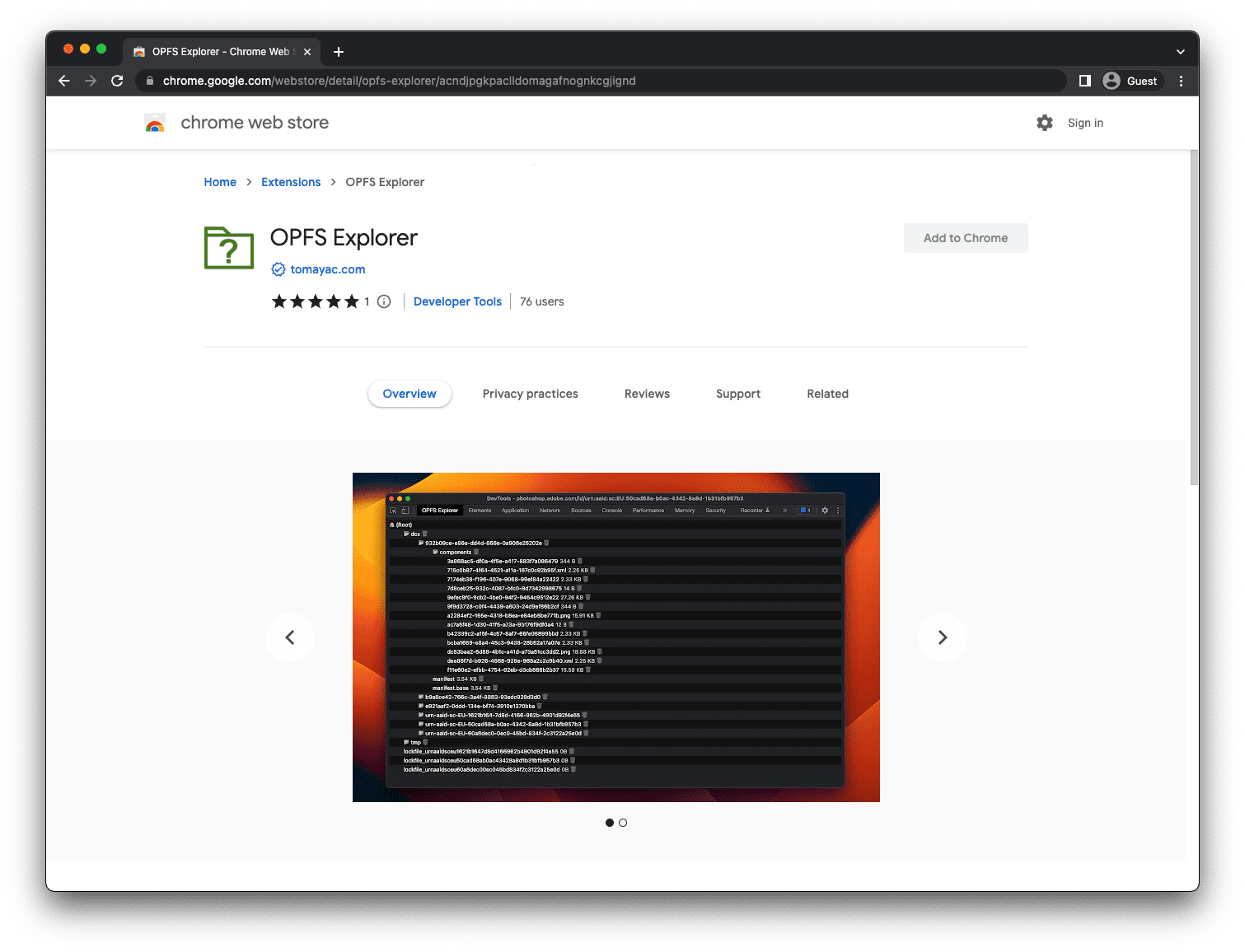
Setelah menginstal ekstensi, buka Chrome DevTools, pilih tab OPFS Explorer, lalu Anda siap memeriksa hierarki file. Simpan file dari sistem file pribadi asal ke sistem file yang terlihat oleh pengguna dengan mengklik nama file dan hapus file serta folder dengan mengklik ikon keranjang sampah.
Demo
Lihat cara kerja sistem file pribadi origin (jika Anda menginstal ekstensi OPFS Explorer) dalam demo yang menggunakannya sebagai backend untuk database SQLite yang dikompilasi ke WebAssembly. Pastikan untuk melihat kode sumber di GitHub. Perhatikan bagaimana versi sematan di bawah tidak menggunakan backend sistem file pribadi asal (karena iframe bersifat lintas origin), tetapi saat Anda membuka demo di tab terpisah, versi tersebut akan menggunakannya.
Kesimpulan
Sistem file pribadi asal, sebagaimana ditentukan oleh WHATWG, telah membentuk cara kita menggunakan dan berinteraksi dengan file di web. Hal ini memungkinkan kasus penggunaan baru yang tidak mungkin dicapai dengan sistem file yang terlihat oleh pengguna. Semua vendor browser utama—Apple, Mozilla, dan Google—telah bergabung dan memiliki visi yang sama. Pengembangan sistem file pribadi origin adalah upaya kolaboratif, dan masukan dari developer serta pengguna sangat penting untuk kemajuannya. Seiring upaya kami untuk terus menyempurnakan dan meningkatkan kualitas standar, kami menerima masukan terkait repositori whatwg/fs dalam bentuk Masalah atau Permintaan Tarik.
Link terkait
- Spesifikasi Standar Sistem File
- Repositori Standar Sistem File
- Postingan File System API dengan Origin Private File System WebKit
- Ekstensi OPFS Explorer
Ucapan terima kasih
Artikel ini ditinjau oleh Austin Sully, Etienne Noël, dan Rachel Andrew. Gambar utama oleh Christina Rumpf di Unsplash.