

Utwórz funkcję logowania, która wykorzystuje klucze dostępu, ale nadal obsługuje użytkowników, którzy korzystają z haseł.

Z tego przewodnika dowiesz się, jak używać automatycznego wypełniania formularzy, aby umożliwić użytkownikom logowanie się za pomocą kluczy dostępu i haseł. Korzystanie z automatycznego wypełniania formularzy zapewnia spójne logowanie, co upraszcza przejście z haseł na bezpieczniejszą i wygodniejszą metodę uwierzytelniania za pomocą klucza dostępu.
Dowiedz się, jak wdrożyć interfejs warunkowy WebAuthn, aby obsługiwać użytkowników kluczy dostępu i haseł przy minimalnym tarciu w dotychczasowych formularzach logowania.
Dlaczego warto używać autouzupełniania formularzy do logowania się za pomocą klucza dostępu?
Klucze dostępu umożliwiają użytkownikom logowanie się w witrynach za pomocą odcisku palca, rozpoznawania twarzy lub kodu PIN urządzenia.
Jeśli wszyscy użytkownicy mieli klucze dostępu, proces uwierzytelniania mógłby być jednym przyciskiem logowania jednokrotnego. Kliknięcie przycisku umożliwia użytkownikowi bezpośrednią weryfikację konta za pomocą blokady ekranu i zalogowanie się.
Przejście z haseł na klucze dostępu wiąże się jednak z pewnymi wyzwaniami. W tym okresie witryny muszą obsługiwać zarówno użytkowników haseł, jak i kluczy dostępu. Oczekiwanie, że użytkownicy będą pamiętać, które witryny używają kluczy dostępu, i proszenie ich o wybór metody logowania z góry, pogarsza komfort korzystania z usługi.
Klucze dostępu to nowa technologia, a ich jasne wyjaśnienie może być trudne. Korzystanie ze znanego interfejsu autouzupełniania pomaga rozwiązać zarówno problem z przejściem na nowe rozwiązanie, jak i z przyzwyczajeniem użytkowników.
Korzystanie z interfejsu warunkowego
Aby skutecznie obsługiwać użytkowników korzystających z kluczy dostępu i haseł, uwzględnij klucze dostępu w sugestiach automatycznego wypełniania formularza. To podejście wykorzystuje warunkowy interfejs, funkcję standardu WebAuthn.
Gdy użytkownik skupi się na polu wpisywania nazwy użytkownika, pojawi się okno autouzupełniania, w którym będą widoczne zapisane klucze dostępu i hasła. Użytkownik może wybrać klucz dostępu lub hasło i zalogować się, używając blokady ekranu urządzenia, jeśli wybierze klucz dostępu.
Dzięki temu użytkownicy mogą logować się w Twojej witrynie za pomocą dotychczasowego formularza logowania, ale z dodatkową korzyścią w postaci kluczy dostępu, jeśli je mają.
Jak działa uwierzytelnianie za pomocą klucza dostępu
Do uwierzytelniania za pomocą klucza dostępu używasz interfejsu WebAuthn API.
Proces uwierzytelniania za pomocą klucza dostępu składa się z 4 elementów:
- Backend: przechowuje szczegóły konta użytkownika, w tym klucz publiczny.
- Frontend: komunikuje się z przeglądarką i pobiera niezbędne dane z backendu.
- Przeglądarka: uruchamia kod JavaScript i wchodzi w interakcję z interfejsem WebAuthn API.
- Dostawca kluczy dostępu: tworzy i przechowuje klucz dostępu. Zwykle jest to menedżer haseł, np. Menedżer haseł Google, lub klucz bezpieczeństwa.
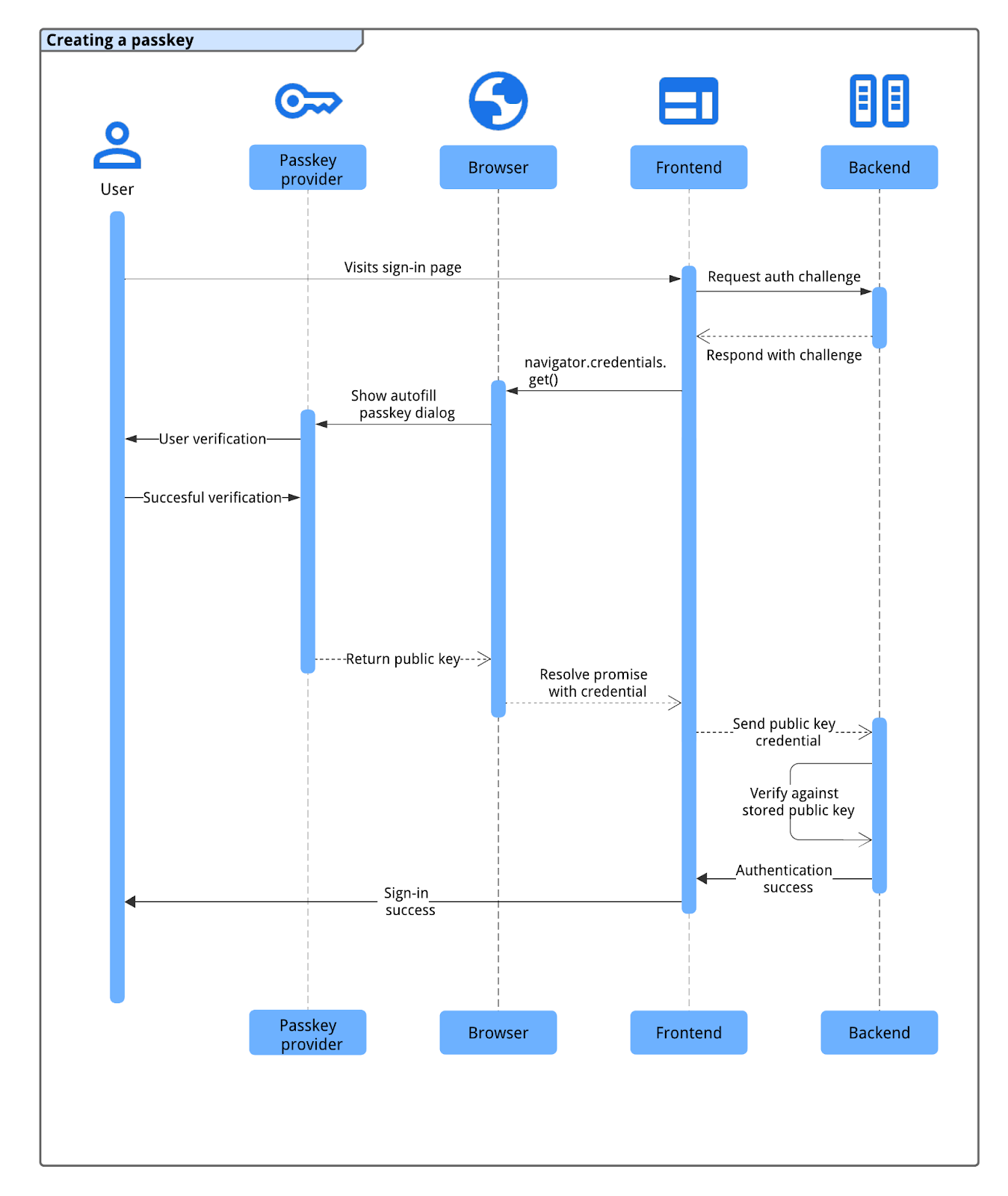
Proces uwierzytelniania za pomocą kluczy dostępu przebiega w ten sposób:
- Użytkownik otwiera stronę logowania, a frontend wysyła do backendu żądanie wyzwania uwierzytelniania.
- Backend generuje i zwraca test WebAuthn powiązany z kontem użytkownika.
- Frontend wywołuje
navigator.credentials.get()z wyzwaniem, aby zainicjować uwierzytelnianie za pomocą przeglądarki. - Przeglądarka, wchodząc w interakcję z dostawcą kluczy dostępu, prosi użytkownika o wybranie klucza dostępu (często za pomocą okna autouzupełniania wywoływanego przez ustawienie fokusu na polu logowania) i potwierdzenie tożsamości za pomocą blokady ekranu urządzenia lub danych biometrycznych.
- Po pomyślnej weryfikacji użytkownika dostawca klucza dostępu podpisuje wyzwanie, a przeglądarka zwraca wynikowe dane logowania za pomocą klucza publicznego (wraz z podpisem) do interfejsu.
- Frontend wysyła te dane logowania do backendu.
- Backend weryfikuje podpis poświadczenia na podstawie zapisanego klucza publicznego użytkownika. Jeśli weryfikacja się powiedzie, backend loguje użytkownika.
Uwierzytelnianie za pomocą klucza dostępu przez autouzupełnianie formularza
Aby zainicjować uwierzytelnianie za pomocą klucza dostępu przy użyciu autouzupełniania formularza, po wczytaniu strony logowania wykonaj wywołanie warunkowe WebAuthnget. To wywołanie funkcji navigator.credentials.get() zawiera opcję mediation: 'conditional'.
Żądanie warunkowe do interfejsu WebAuthnnavigator.credentials.get() API nie wyświetla od razu interfejsu. Zamiast tego czeka w stanie oczekiwania, aż użytkownik wejdzie w interakcję z polem nazwy użytkownika, w którym wyświetla się prośba o automatyczne wypełnienie. Jeśli użytkownik wybierze klucz dostępu, przeglądarka rozwiąże oczekujące zadanie za pomocą danych logowania, aby zalogować użytkownika, pomijając tradycyjne przesyłanie formularza. Jeśli użytkownik wybierze hasło, obietnica nie zostanie spełniona, a standardowy proces logowania za pomocą hasła będzie kontynuowany.rm. Za zalogowanie użytkownika odpowiada wtedy strona.
Dodawanie adnotacji do pola do wprowadzania danych formularza
Aby włączyć autouzupełnianie klucza dostępu, dodaj atrybut autocomplete do pola nazwy użytkownika input w formularzu. Uwzględnij zarówno username, jak i webauthn jako wartości rozdzielone spacjami.
<input type="text" name="username" autocomplete="username webauthn" autofocus>
Dodanie znaku autofocus do tego pola automatycznie wywoła monit o autouzupełnianie podczas wczytywania strony, natychmiast wyświetlając dostępne hasła i klucze dostępu.
Wykrywanie cech
Przed wywołaniem warunkowego wywołania interfejsu WebAuthn API sprawdź, czy:
- Przeglądarka obsługuje WebAuthn z
PublicKeyCredential.
' d='M96 183a64 64 0 0 1-23-23L17 64a128 128 0 0 0 111 192l55-96a64 64 0 0 1-87 23Z'/%3E%3Cpath fill='url(%23b)' d='M192 128a64 64 0 0 1-9 32l-55 96A128 128 0 0 0 239 64H128a64 64 0 0 1 64 64Z'/%3E%3Ccircle cx='128' cy='128' r='52' fill='%231a73e8'/%3E%3Cpath fill='url(%23c)' d='M96 73a64 64 0 0 1 32-9h111a128 128 0 0 0-222 0l56 96a64 64 0 0 1 23-87Z'/%3E%3C/svg%3E)
' xlink:href='%23A'%3E%3Cstop offset='.76' stop-opacity='0'/%3E%3Cstop offset='.95' stop-opacity='.5'/%3E%3Cstop offset='1'/%3E%3C/radialGradient%3E%3CradialGradient id='F' cx='2523' cy='4680' r='20243' gradientTransform='matrix(-.03715 .99931 -2.12836 -.07913 13579 3530)' xlink:href='%23A'%3E%3Cstop offset='0' stop-color='%2335c1f1'/%3E%3Cstop offset='.11' stop-color='%2334c1ed'/%3E%3Cstop offset='.23' stop-color='%232fc2df'/%3E%3Cstop offset='.31' stop-color='%232bc3d2'/%3E%3Cstop offset='.67' stop-color='%2336c752'/%3E%3C/radialGradient%3E%3CradialGradient id='G' cx='24247' cy='7758' r='9734' gradientTransform='matrix(.28109 .95968 -.78353 .22949 24510 -16292)' xlink:href='%23A'%3E%3Cstop offset='0' stop-color='%2366eb6e'/%3E%3Cstop offset='1' stop-color='%2366eb6e' stop-opacity='0'/%3E%3C/radialGradient%3E%3Cpath id='H' d='M24105 20053a9345 9345 0 01-1053 472 10202 10202 0 01-3590 646c-4732 0-8855-3255-8855-7432 0-1175 680-2193 1643-2729-4280 180-5380 4640-5380 7253 0 7387 6810 8137 8276 8137 791 0 1984-230 2704-456l130-44a12834 12834 0 006660-5282c220-350-168-757-535-565z'/%3E%3Cpath id='I' d='M11571 25141a7913 7913 0 01-2273-2137 8145 8145 0 01-1514-4740 8093 8093 0 013093-6395 8082 8082 0 011373-859c312-148 846-414 1554-404a3236 3236 0 012569 1297 3184 3184 0 01636 1866c0-21 2446-7960-8005-7960-4390 0-8004 4166-8004 7820 0 2319 538 4170 1212 5604a12833 12833 0 007684 6757 12795 12795 0 003908 610c1414 0 2774-233 4045-656a7575 7575 0 01-6278-803z'/%3E%3Cpath id='J' d='M16231 15886c-80 105-330 250-330 566 0 260 170 512 472 723 1438 1003 4149 868 4156 868a5954 5954 0 003027-839 6147 6147 0 001133-850 6180 6180 0 001910-4437c26-2242-796-3732-1133-4392-2120-4141-6694-6525-11668-6525-7011 0-12703 5635-12798 12620 47-3654 3679-6605 7996-6605 350 0 2346 34 4200 1007 1634 858 2490 1894 3086 2921 618 1067 728 2415 728 2952s-271 1333-780 1990z'/%3E%3Cuse fill='url(%23B)' xlink:href='%23H'/%3E%3Cuse fill='url(%23D)' opacity='.35' xlink:href='%23H'/%3E%3Cuse fill='url(%23C)' xlink:href='%23I'/%3E%3Cuse fill='url(%23E)' opacity='.4' xlink:href='%23I'/%3E%3Cuse fill='url(%23F)' xlink:href='%23J'/%3E%3Cuse fill='url(%23G)' xlink:href='%23J'/%3E%3C/svg%3E)
' gradientUnits='userSpaceOnUse'%3E%3Cstop offset='.2' stop-color='%239059ff' stop-opacity='0'/%3E%3Cstop offset='.3' stop-color='%238c4ff3' stop-opacity='.1'/%3E%3Cstop offset='.8' stop-color='%237716a8' stop-opacity='.5'/%3E%3Cstop offset='1' stop-color='%236e008b' stop-opacity='.6'/%3E%3C/radialGradient%3E%3CradialGradient id='ff-g' cx='239.1' cy='34.6' r='171.6' gradientUnits='userSpaceOnUse'%3E%3Cstop offset='0' stop-color='%23ffe226'/%3E%3Cstop offset='.1' stop-color='%23ffdb27'/%3E%3Cstop offset='.3' stop-color='%23ffc82a'/%3E%3Cstop offset='.5' stop-color='%23ffa930'/%3E%3Cstop offset='.7' stop-color='%23ff7e37'/%3E%3Cstop offset='.8' stop-color='%23ff7139'/%3E%3C/radialGradient%3E%3CradialGradient id='ff-h' cx='374' cy='-74.3' r='732.2' gradientUnits='userSpaceOnUse'%3E%3Cstop offset='.1' stop-color='%23fff44f'/%3E%3Cstop offset='.5' stop-color='%23ff980e'/%3E%3Cstop offset='.6' stop-color='%23ff5634'/%3E%3Cstop offset='.7' stop-color='%23ff3647'/%3E%3Cstop offset='.9' stop-color='%23e31587'/%3E%3C/radialGradient%3E%3CradialGradient id='ff-i' cx='304.6' cy='7.1' r='536.4' gradientTransform='rotate(84 303 4)' gradientUnits='userSpaceOnUse'%3E%3Cstop offset='0' stop-color='%23fff44f'/%3E%3Cstop offset='.1' stop-color='%23ffe847'/%3E%3Cstop offset='.2' stop-color='%23ffc830'/%3E%3Cstop offset='.3' stop-color='%23ff980e'/%3E%3Cstop offset='.4' stop-color='%23ff8b16'/%3E%3Cstop offset='.5' stop-color='%23ff672a'/%3E%3Cstop offset='.6' stop-color='%23ff3647'/%3E%3Cstop offset='.7' stop-color='%23e31587'/%3E%3C/radialGradient%3E%3CradialGradient id='ff-j' cx='235' cy='98.1' r='457.1' gradientUnits='userSpaceOnUse'%3E%3Cstop offset='.1' stop-color='%23fff44f'/%3E%3Cstop offset='.5' stop-color='%23ff980e'/%3E%3Cstop offset='.6' stop-color='%23ff5634'/%3E%3Cstop offset='.7' stop-color='%23ff3647'/%3E%3Cstop offset='.9' stop-color='%23e31587'/%3E%3C/radialGradient%3E%3CradialGradient id='ff-k' cx='355.7' cy='124.9' r='500.3' gradientUnits='userSpaceOnUse'%3E%3Cstop offset='.1' stop-color='%23fff44f'/%3E%3Cstop offset='.2' stop-color='%23ffe141'/%3E%3Cstop offset='.5' stop-color='%23ffaf1e'/%3E%3Cstop offset='.6' stop-color='%23ff980e'/%3E%3C/radialGradient%3E%3ClinearGradient id='ff-a' x1='446.9' y1='76.8' x2='47.9' y2='461.8' gradientUnits='userSpaceOnUse'%3E%3Cstop offset='.1' stop-color='%23fff44f'/%3E%3Cstop offset='.1' stop-color='%23ffe847'/%3E%3Cstop offset='.2' stop-color='%23ffc830'/%3E%3Cstop offset='.4' stop-color='%23ff980e'/%3E%3Cstop offset='.4' stop-color='%23ff8b16'/%3E%3Cstop offset='.5' stop-color='%23ff672a'/%3E%3Cstop offset='.5' stop-color='%23ff3647'/%3E%3Cstop offset='.7' stop-color='%23e31587'/%3E%3C/linearGradient%3E%3ClinearGradient id='ff-l' x1='442.1' y1='74.8' x2='102.6' y2='414.3' gradientUnits='userSpaceOnUse'%3E%3Cstop offset='.2' stop-color='%23fff44f' stop-opacity='.8'/%3E%3Cstop offset='.3' stop-color='%23fff44f' stop-opacity='.6'/%3E%3Cstop offset='.5' stop-color='%23fff44f' stop-opacity='.2'/%3E%3Cstop offset='.6' stop-color='%23fff44f' stop-opacity='0'/%3E%3C/linearGradient%3E%3C/defs%3E%3Cpath d='M479 166c-11-25-32-52-49-60a249 249 0 0 1 25 73c-27-68-73-95-111-155a255 255 0 0 1-8-14 44 44 0 0 1-4-9 1 1 0 0 0 0-1 1 1 0 0 0-1 0c-60 35-81 101-83 134a120 120 0 0 0-66 25 71 71 0 0 0-6-5 111 111 0 0 1-1-58c-25 11-44 29-58 44-9-12-9-52-8-60l-8 4a175 175 0 0 0-24 21 210 210 0 0 0-22 26 203 203 0 0 0-32 73l-1 2-2 15a229 229 0 0 0-4 34v1a240 240 0 0 0 477 40l1-9c5-41 0-84-15-121zM202 355l3 1-3-1zm55-145zm198-31z' fill='url(%23ff-a)'/%3E%3Cpath d='M479 166c-11-25-32-52-49-60 14 26 22 53 25 72v1a207 207 0 0 1-206 279c-113-3-212-87-231-197-3-17 0-26 2-40-2 11-3 14-4 34v1a240 240 0 0 0 477 40l1-9c5-41 0-84-15-121z' fill='url(%23ff-b)'/%3E%3Cpath d='M479 166c-11-25-32-52-49-60 14 26 22 53 25 72v1a207 207 0 0 1-206 279c-113-3-212-87-231-197-3-17 0-26 2-40-2 11-3 14-4 34v1a240 240 0 0 0 477 40l1-9c5-41 0-84-15-121z' fill='url(%23ff-c)'/%3E%3Cpath d='m362 195 1 1a130 130 0 0 0-22-29C266 92 322 5 331 0c-60 35-81 101-83 134l9-1c45 0 84 25 105 62z' fill='url(%23ff-d)'/%3E%3Cpath d='M257 210c-1 6-22 26-29 26-68 0-80 41-80 41 3 35 28 64 57 79l4 2 7 3a107 107 0 0 0 31 6c120 6 143-143 57-186 22-4 45 5 58 14-21-37-60-62-105-62l-9 1a120 120 0 0 0-66 25l17 16c16 16 58 33 58 35z' fill='url(%23ff-e)'/%3E%3Cpath d='M257 210c-1 6-22 26-29 26-68 0-80 41-80 41 3 35 28 64 57 79l4 2 7 3a107 107 0 0 0 31 6c120 6 143-143 57-186 22-4 45 5 58 14-21-37-60-62-105-62l-9 1a120 120 0 0 0-66 25l17 16c16 16 58 33 58 35z' fill='url(%23ff-f)'/%3E%3Cpath d='m171 151 5 3a111 111 0 0 1-1-58c-25 11-44 29-58 44 1 0 36 0 54 11z' fill='url(%23ff-g)'/%3E%3Cpath d='M18 261a242 242 0 0 0 231 197 207 207 0 0 0 206-279c8 56-20 110-64 146-86 71-169 43-186 31l-3-1c-50-24-71-70-67-110-42 0-57-35-57-35s38-28 89-4c46 22 90 4 90 4 0-2-42-19-58-35l-17-16a71 71 0 0 0-6-5l-5-3c-18-11-52-11-54-11-9-12-9-51-8-60l-8 4a175 175 0 0 0-24 21 210 210 0 0 0-22 26 203 203 0 0 0-32 73c0 1-9 38-5 57z' fill='url(%23ff-h)'/%3E%3Cpath d='M341 167a130 130 0 0 1 22 29 46 46 0 0 1 4 3c55 50 26 121 24 126 44-36 72-90 64-146-27-68-73-95-111-155a255 255 0 0 1-8-14 44 44 0 0 1-4-9 1 1 0 0 0 0-1 1 1 0 0 0-1 0c-9 5-65 92 10 167z' fill='url(%23ff-i)'/%3E%3Cpath d='M367 199a46 46 0 0 0-4-3l-1-1c-13-9-36-18-58-15 86 44 63 193-57 187a107 107 0 0 1-31-6 131 131 0 0 1-11-5c17 12 99 39 186-31 2-5 31-76-24-126z' fill='url(%23ff-j)'/%3E%3Cpath d='M148 277s12-41 80-41c7 0 28-20 29-26s-44 18-90-4c-51-24-89 4-89 4s15 35 57 35c-4 40 16 85 67 110l3 1c-29-15-54-44-57-79z' fill='url(%23ff-k)'/%3E%3Cpath d='M479 166c-11-25-32-52-49-60a249 249 0 0 1 25 73c-27-68-73-95-111-155a255 255 0 0 1-8-14 44 44 0 0 1-4-9 1 1 0 0 0 0-1 1 1 0 0 0-1 0c-60 35-81 101-83 134l9-1c45 0 84 25 105 62-13-9-36-18-58-14 86 43 63 192-57 186a107 107 0 0 1-31-6 131 131 0 0 1-11-5l-3-1 3 1c-29-15-54-44-57-79 0 0 12-41 80-41 7 0 28-20 29-26 0-2-42-19-58-35l-17-16a71 71 0 0 0-6-5 111 111 0 0 1-1-58c-25 11-44 29-58 44-9-12-9-52-8-60l-8 4a175 175 0 0 0-24 21 210 210 0 0 0-22 26 203 203 0 0 0-32 73l-1 2-2 15a279 279 0 0 0-4 34v1a240 240 0 0 0 477 40l1-9c5-41 0-84-15-121zm-24 13z' fill='url(%23ff-l)'/%3E%3C/svg%3E)
' xlink:href='%23s-b'%3E%3Cstop offset='0' stop-color='%2324a5f3' stop-opacity='0' /%3E%3Cstop offset='1' stop-color='%231e8ceb' /%3E%3C/radialGradient%3E%3CradialGradient id='s-j' cx='109.3' cy='13.8' r='93.1' gradientTransform='matrix(-.02 1.1 -1.04 -.02 137 -115)' xlink:href='%23s-b'%3E%3Cstop offset='0' stop-opacity='0' /%3E%3Cstop offset='1' stop-color='%235488d6' stop-opacity='0' /%3E%3Cstop offset='1' stop-color='%235d96eb' /%3E%3C/radialGradient%3E%3C/defs%3E%3Crect width='220' height='220' x='22' y='-107' fill='url(%23s-a)' ry='49' transform='matrix(.57 0 0 .57 187 256)' /%3E%3Cg transform='translate(194 190)'%3E%3Ccircle cx='67.8' cy='67.7' fill='url(%23s-c)' paint-order='stroke fill markers' r='54' /%3E%3Ccircle cx='-69.9' cy='69.3' fill='url(%23s-i)' transform='translate(138 -2)' r='54' /%3E%3C/g%3E%3Cellipse cx='120' cy='14.2' fill='url(%23s-j)' rx='93.1' ry='93.7' transform='matrix(.58 0 0 .58 192 250)' /%3E%3Cg transform='matrix(.58 0 0 .57 197 182)'%3E%3Cpath fill='%23cac7c8' d='M46 192h1l72-48-7-9-66 57Z' /%3E%3Cpath fill='%23fbfffc' d='M46 191v1l66-57-7-9-59 65Z' /%3E%3Cpath fill='url(%23s-d)' d='m119 144-7-9 66-57-59 66Z' /%3E%3Cpath fill='%23fb645c' d='m105 126 7 9 66-57-1-1-72 49Z' /%3E%3C/g%3E%3Cpath stroke='%23fff' stroke-linecap='round' stroke-miterlimit='1' stroke-width='1.3' d='m287 278 3-2m-12-17 8-2m-8-3h4m-4-13 8 2m-8 3h4m-1-13 7 3m-4-11 7 4m-2-11 6 6m0-12 6 7m1-11 4 6m4-10 3 7m5-9 2 7m15-7-1 7m10-5-3 7m11-4-4 7m11-2-5 6m16 7-7 4m10 4-7 3m10 6-8 1m8 16-8-2m5 10-7-3m4 11-7-4m2 11-6-5m0 11-5-6m-2 11-4-7m-4 11-3-8m-6 10-1-8m-16 8 2-8m-10 5 3-7m-11 4 4-7m-11 2 5-6m-8 3 3-3m4 8 2-3m5 8 2-4m6 7 1-4m8 5v-4m8 4v-4m9 3-1-4m9 1-2-4m9 0-2-4m9-2-3-3m8-4-3-2m8-5-4-2m7-6-4-1m5-8h-4m4-8h-4m3-9-4 1m1-9-4 2m-1-9-3 2m-2-9-3 3m-4-8-2 3m-5-8-2 4m-6-6-1 3m-8-5v4m-8-4v4m-9-2 1 3m-9 0 2 3m-9 1 2 3m-9 2 3 3m-8 4 3 2m-8 5 4 2m-7 6 4 1m-4 25 4-1m-2 5 7-3m-6 7 4-2m-2 6 7-4m-13-21h8m41-41v-8m0 99v-8m49-42h-8' transform='translate(-65 8)' /%3E%3C/svg%3E)
- Przeglądarka obsługuje wykrywanie funkcji za pomocą
PublicKeyCredential.getClientCapabilities().
- Przeglądarka obsługuje interfejs warunkowy WebAuthn z
conditionalGet.
Poniższy fragment kodu pokazuje, jak sprawdzić, czy przeglądarka obsługuje te funkcje:
if (window.PublicKeyCredential && PublicKeyCredential.getClientCapabilities) {
  const capabilities = await PublicKeyCredential.getClientCapabilities();
  // Check if conditional mediation is available.
  if (capabilities.conditionalGet === true) {
    // The browser supports conditional mediation.
  }
}
Pobieranie informacji z backendu
Backend musi udostępniać frontendowi kilka opcji inicjowania wywołania navigator.credentials.get(). Te opcje są zwykle pobierane jako obiekt JSON z punktu końcowego na serwerze.
Najważniejsze właściwości obiektu options to:
challenge: wygenerowany przez serwer ciąg w formacie ArrayBuffer (zwykle zakodowany w formacie Base64URL na potrzeby przesyłania w formacie JSON). Jest to niezbędne, aby zapobiec atakom typu replay. Serwer musi generować nowy test zabezpieczający przy każdej próbie logowania i unieważniać go po krótkim czasie lub w przypadku nieudanej próby.allowCredentials: tablica deskryptorów danych logowania. Przekaż pustą tablicę. Spowoduje to wyświetlenie w przeglądarce wszystkich danych logowania dla określonegorpId.userVerification: Określa preferencje dotyczące weryfikacji użytkownika, np. wymaganie blokady ekranu urządzenia. Wartość domyślna i zalecana to"preferred". Możliwe wartości:"required": weryfikacja użytkownika musi być przeprowadzona przez uwierzytelnianie (np. kod PIN lub dane biometryczne). Operacja nie powiedzie się, jeśli nie można przeprowadzić weryfikacji."preferred": uwierzytelniacz próbuje zweryfikować użytkownika, ale operacja może się powieść bez tego."discouraged": jeśli to możliwe, uwierzytelniający powinien unikać weryfikacji użytkownika.
rpId: identyfikator podmiotu ufającego, zwykle domena witryny (np.example.com). Ta wartość musi być dokładnie taka sama jak wartośćrp.idużyta podczas tworzenia danych logowania klucza dostępu.
Serwer powinien utworzyć ten obiekt opcji. Wartości ArrayBuffer (np. challenge) muszą być zakodowane w formacie Base64URL na potrzeby transportu JSON. Po stronie klienta po przeanalizowaniu kodu JSON użyj funkcji PublicKeyCredential.parseRequestOptionsFromJSON(), aby przekonwertować obiekt (w tym dekodowanie ciągów znaków Base64URL) do formatu oczekiwanego przez funkcję navigator.credentials.get().
Poniższy fragment kodu pokazuje, jak pobrać i zdekodować informacje potrzebne do uwierzytelnienia za pomocą klucza dostępu.
// Fetch an encoded PubicKeyCredentialRequestOptions from the server.
const _options = await fetch('/webauthn/signinRequest');

// Deserialize and decode the PublicKeyCredentialRequestOptions.
const decoded_options = JSON.parse(_options);
const options = PublicKeyCredential.parseRequestOptionsFromJSON(decoded_options);
...
Wywołaj interfejs WebAuthn API z flagą conditional, aby uwierzytelnić użytkownika.
Gdy przygotujesz obiekt publicKeyCredentialRequestOptions (w przykładowym kodzie poniżej oznaczony jako options), wywołaj funkcję navigator.credentials.get(), aby zainicjować warunkowe uwierzytelnianie za pomocą klucza dostępu.
// To abort a WebAuthn call, instantiate an AbortController.
const abortController = new AbortController();

// Invoke WebAuthn to authenticate with a passkey.
const credential = await navigator.credentials.get({
  publicKey: options,
  signal: abortController.signal,
  // Specify 'conditional' to activate conditional UI
  mediation: 'conditional'
});
Kluczowe parametry tego wywołania:
publicKey: musi to być obiektpublicKeyCredentialRequestOptions(w przykładzie o nazwieoptions), który został pobrany z serwera i przetworzony w poprzednim kroku.signal: Przekazywanie sygnałuAbortController(np.abortController.signal) umożliwia programowe anulowanie żądaniaget(). Jest to przydatne, gdy chcesz wywołać inne połączenie WebAuthn.mediation: 'conditional': to kluczowa flaga, która sprawia, że wywołanie WebAuthn jest warunkowe. Informuje przeglądarkę, aby poczekała na interakcję użytkownika z promptem autouzupełniania, zamiast od razu wyświetlać okno modalne.
Prześlij zwrócone dane logowania klucza publicznego do serwera RP.
Jeśli użytkownik wybierze klucz dostępu i potwierdzi swoją tożsamość (np. za pomocą blokady ekranu urządzenia), obietnica navigator.credentials.get() zostanie spełniona. Zwraca on obiekt PublicKeyCredential do interfejsu.
Obietnica może zostać odrzucona z kilku powodów. Te błędy należy obsługiwać w kodzie, sprawdzając właściwość name obiektu Error:
NotAllowedError: użytkownik anulował operację lub nie wybrano klucza dostępu.AbortError: operacja została przerwana, prawdopodobnie przez Twój kod za pomocą elementuAbortController.- Inne wyjątki: wystąpił nieoczekiwany błąd. Przeglądarka zwykle wyświetla użytkownikowi okno z błędem.
Obiekt PublicKeyCredential zawiera kilka właściwości. Kluczowe właściwości istotne dla uwierzytelniania to:
id: zakodowany w formacie Base64Url identyfikator uwierzytelnionych danych logowania za pomocą klucza dostępu.rawId: Wersja identyfikatora danych logowania w formacie ArrayBuffer.response.clientDataJSON: bufor ArrayBuffer z danymi klienta. To pole zawiera informacje takie jak wyzwanie i pochodzenie, które serwer musi zweryfikować.response.authenticatorData: ArrayBuffer z danymi uwierzytelniania. To pole zawiera informacje takie jak identyfikator dostawcy tożsamości.response.signature: ArrayBuffer zawierający podpis. Ta wartość jest podstawą danych logowania, a serwer musi weryfikować ten podpis za pomocą przechowywanego klucza publicznego danych logowania .response.userHandle: ArrayBuffer zawierający identyfikator użytkownika podany podczas rejestracji klucza dostępu.authenticatorAttachment: wskazuje, czy uwierzytelnianie odbywa się na urządzeniu klienta (platform) czy na urządzeniu zewnętrznym (cross-platform). Załącznikcross-platformmoże wystąpić, jeśli użytkownik zalogował się za pomocą telefonu. W takich przypadkach możesz poprosić użytkownika o utworzenie klucza dostępu na bieżącym urządzeniu, aby ułatwić mu logowanie w przyszłości.type: to pole ma zawsze wartość"public-key".
Aby wysłać ten obiekt PublicKeyCredential do backendu, najpierw wywołaj metodę .toJSON(). Ta metoda tworzy wersję danych logowania, którą można serializować do formatu JSON. Prawidłowo obsługuje ona konwersję właściwości ArrayBuffer (takich jak rawId, clientDataJSON, authenticatorData, signature i userHandle) na ciągi znaków zakodowane w formacie Base64URL. Następnie użyj funkcji JSON.stringify(), aby przekształcić ten obiekt w ciąg znaków i wysłać go w treści żądania do serwera.
...
// Encode and serialize the PublicKeyCredential.
const _result = credential.toJSON();
const result = JSON.stringify(_result);

// Encode and send the credential to the server for verification.
const response = await fetch('/webauthn/signinResponse', {
  method: 'post',
  credentials: 'same-origin',
  body: result
});
Weryfikacja podpisu
Gdy serwer backendu otrzyma dane logowania z kluczem publicznym, musi zweryfikować ich autentyczność. Obejmuje to:
- Analizowanie danych logowania.
- Wyszukiwanie zapisanego klucza publicznego powiązanego z
id. - Weryfikacja otrzymanego
signatureza pomocą zapisanego klucza publicznego. - weryfikowanie innych danych, takich jak wyzwanie i pochodzenie;
Zalecamy używanie biblioteki FIDO/WebAuthn po stronie serwera, aby bezpiecznie obsługiwać te operacje kryptograficzne. Biblioteki open source znajdziesz w repozytorium GitHub awesome-webauthn.
Jeśli podpis i wszystkie inne potwierdzenia są prawidłowe, serwer może zalogować użytkownika. Szczegółowe instrukcje weryfikacji po stronie serwera znajdziesz w artykule Uwierzytelnianie za pomocą klucza dostępu po stronie serwera.
Sygnalizowanie, że na backendzie nie znaleziono pasujących danych logowania
Jeśli serwer backendu nie może znaleźć danych logowania z pasującym identyfikatorem podczas logowania, użytkownik mógł wcześniej usunąć klucz dostępu z serwera, ale nie z usługi dostawcy kluczy dostępu. Ta niezgodność może powodować zamieszanie, jeśli dostawca klucza dostępu nadal będzie sugerować klucz, który nie działa już w Twojej witrynie. Aby to poprawić, musisz wysłać do dostawcy klucza dostępu sygnał o usunięciu osieroconego klucza dostępu.
Możesz użyć metody PublicKeyCredential.signalUnknownCredential(), która jest częścią interfejsu Webauthn Signal API, aby poinformować dostawcę klucza dostępu, że określone dane logowania zostały usunięte lub nie istnieją. Wywołaj tę metodę statyczną po stronie klienta, jeśli serwer wskazuje (np. za pomocą określonego kodu stanu HTTP, takiego jak 404), że przedstawiony identyfikator danych logowania jest nieznany. Podaj identyfikator grupy objętej ograniczeniami i nieznane dane logowania do tej metody. Dostawca klucza dostępu, jeśli obsługuje ten sygnał, powinien usunąć klucz dostępu.
// Detect authentication failure due to lack of the credential
if (response.status === 404) {
  // Feature detection
  if (PublicKeyCredential.signalUnknownCredential) {
    await PublicKeyCredential.signalUnknownCredential({
      rpId: "example.com",
      credentialId: "vI0qOggiE3OT01ZRWBYz5l4MEgU0c7PmAA" // base64url encoded credential ID
    });
  } else {
    // Encourage the user to delete the passkey from the password manager nevertheless.
    ...
  }
}
Po uwierzytelnieniu
W zależności od sposobu logowania użytkownika proponujemy różne ścieżki postępowania.
Jeśli użytkownik zalogował się bez klucza dostępu
Jeśli użytkownik zalogował się w Twojej witrynie bez klucza dostępu, może to oznaczać, że nie ma zarejestrowanego klucza dostępu na tym koncie lub na obecnym urządzeniu. To dobra okazja, aby zachęcić użytkowników do utworzenia klucza dostępu. Rozważ następujące podejścia:
- Uaktualnianie haseł do kluczy dostępu: użyj warunkowego tworzenia, funkcji WebAuthn, która umożliwia przeglądarce automatyczne utworzenie klucza dostępu dla użytkownika po pomyślnym zalogowaniu się za pomocą hasła. Może to znacznie zwiększyć popularność kluczy dostępu, ponieważ upraszcza proces ich tworzenia. Dowiedz się, jak to działa i jak to wdrożyć: Ułatwianie użytkownikom przejścia na klucze dostępu
- Ręczne wyświetlanie prośby o utworzenie klucza dostępu: zachęcaj użytkowników do tworzenia kluczy dostępu. Może to być skuteczne po zakończeniu przez użytkownika bardziej złożonego procesu logowania, np. uwierzytelniania wielopoziomowego. Unikaj jednak zbyt częstych próśb, które mogą przeszkadzać użytkownikom”.
Aby dowiedzieć się, jak zachęcić użytkowników do utworzenia klucza dostępu, i poznać inne dobre praktyki, zapoznaj się z przykładami w artykule Informowanie użytkowników o kluczach dostępu.
Jeśli użytkownik zalogował się za pomocą klucza dostępu
Gdy użytkownik zaloguje się za pomocą klucza dostępu, możesz na kilka sposobów poprawić jego wrażenia i zapewnić spójność konta.
Zachęcanie do utworzenia nowego klucza dostępu po uwierzytelnieniu na innym urządzeniu
Jeśli użytkownik zaloguje się za pomocą klucza dostępu przy użyciu mechanizmu na innym urządzeniu (np. skanując kod QR telefonem), użyty klucz dostępu może nie być przechowywany lokalnie na urządzeniu, na którym się loguje. Może się tak zdarzyć, gdy:
- mają klucz dostępu, ale u dostawcy, który nie obsługuje systemu operacyjnego ani przeglądarki używanej do logowania;
- Utracili dostęp do dostawcy klucza dostępu na urządzeniu, na którym się logują, ale klucz dostępu jest nadal dostępny na innym urządzeniu.
W takiej sytuacji możesz poprosić użytkownika o utworzenie nowego klucza dostępu na bieżącym urządzeniu. Dzięki temu w przyszłości nie będą musieli powtarzać procesu logowania na różnych urządzeniach. Aby sprawdzić, czy użytkownik zalogował się za pomocą klucza dostępu na innym urządzeniu, sprawdź właściwość authenticatorAttachment danych logowania. Jeśli wartość to "cross-platform", oznacza to uwierzytelnianie na różnych urządzeniach. Jeśli tak, wyjaśnij, jak wygodne jest utworzenie nowego klucza dostępu, i przeprowadź użytkownika przez proces tworzenia.
Synchronizowanie szczegółów klucza dostępu z dostawcą za pomocą sygnałów
Aby zapewnić spójność i większy komfort użytkownikom, strona ufająca może używać interfejsu WebAuthn Signals API do przekazywania dostawcy kluczy dostępu aktualizacji dotyczących danych logowania i informacji o użytkowniku.
Aby na przykład lista kluczy dostępu użytkownika u dostawcy kluczy dostępu była aktualna, synchronizuj dane logowania na backendzie. Możesz sygnalizować, że klucz dostępu już nie istnieje, aby dostawcy kluczy dostępu mogli usuwać niepotrzebne klucze.
Podobnie możesz sygnalizować, czy użytkownik zaktualizował nazwę użytkownika lub nazwę wyświetlaną w Twojej usłudze, aby pomóc w utrzymaniu aktualności informacji o użytkowniku wyświetlanych przez dostawcę klucza dostępu (np. w oknach wyboru konta).
Więcej informacji o sprawdzonych metodach zapewniania spójności kluczy dostępu znajdziesz w artykule Zapewnianie spójności kluczy dostępu z danymi logowania na serwerze za pomocą interfejsu Signal API.
Nie proś o drugi składnik
Klucze dostępu zapewniają solidną, wbudowaną ochronę przed typowymi zagrożeniami, takimi jak phishing. Dlatego drugi czynnik uwierzytelniania nie zwiększa znacząco bezpieczeństwa. Zamiast tego utrudnia użytkownikom logowanie.
Lista kontrolna
- Zezwalaj użytkownikom na logowanie się za pomocą klucza dostępu przez autouzupełnianie formularza.
- Sygnalizowanie, gdy na backendzie nie znaleziono pasujących danych logowania klucza dostępu.
- Po zalogowaniu się użytkownika wyświetl mu prośbę o ręczne utworzenie klucza dostępu, jeśli jeszcze go nie utworzył.
- Automatyczne tworzenie klucza dostępu (tworzenie warunkowe) po zalogowaniu się użytkownika za pomocą hasła (i drugiego czynnika).
- Wyświetlaj prośbę o utworzenie lokalnego klucza dostępu, jeśli użytkownik zalogował się za pomocą klucza dostępu na innym urządzeniu.
- Po zalogowaniu się lub po wprowadzeniu zmian przesyłaj do dostawcy listę dostępnych kluczy dostępu i zaktualizowane dane użytkownika (nazwę użytkownika, nazwę wyświetlaną).
Zasoby
- Uwierzytelnianie za pomocą klucza dostępu po stronie serwera
- Tworzenie klucza dostępu do logowania bez hasła
- Pomaganie użytkownikom w skutecznym zarządzaniu kluczami dostępu
- Klucze dostępu
- Dokument Apple: Authenticating a User Through a Web Service
- Dokument Google: logowanie bez hasła za pomocą kluczy dostępu