

เป็นแค่กระแสหรือจำเป็น ดูข้อมูลทั้งหมดเกี่ยวกับดาร์กโหมดและวิธีรองรับดาร์กโหมดเพื่อประโยชน์ของผู้ใช้

บทนำ
โหมดมืดก่อนโหมดมืด
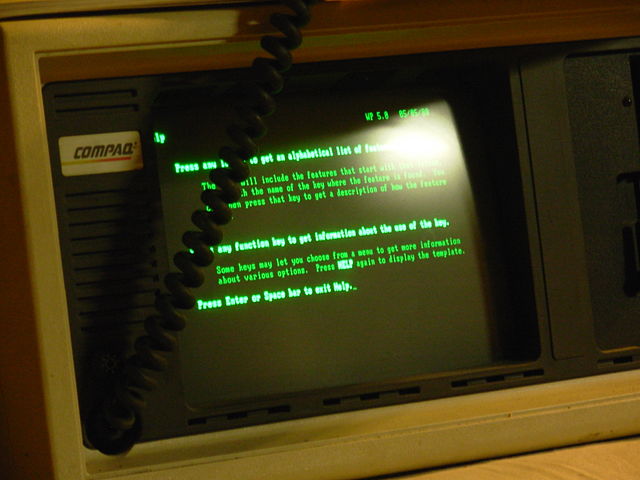

เราได้ปรับปรุงโหมดมืดอย่างเต็มรูปแบบแล้ว ในยุคแรกๆ ของคอมพิวเตอร์ส่วนบุคคล ดาร์กโหมดไม่ได้เป็นเรื่องของตัวเลือก แต่เป็นเรื่องของข้อเท็จจริง จอคอมพิวเตอร์ CRT ขาวดำทำงานโดยการยิงลำแสงอิเล็กตรอน บนหน้าจอเรืองแสง และฟอสเฟอร์ที่ใช้ใน CRT ยุคแรกเป็นสีเขียว เนื่องจากข้อความแสดงเป็นสีเขียวและส่วนอื่นๆ ของหน้าจอเป็นสีดำ จึงมักเรียกโมเดลเหล่านี้ว่ากรีนสกรีน


CRT สีที่เปิดตัวในภายหลังแสดงสีต่างๆ โดยใช้ฟอสเฟอร์สีแดง เขียว และน้ำเงิน โดยสร้างสีขาวด้วยการเปิดใช้งานฟอสเฟอร์ทั้ง 3 พร้อมกัน เมื่อWYSIWYG การจัดหน้าบนเดสก์ท็อป มีความซับซ้อนมากขึ้น แนวคิดในการทำให้เอกสารเสมือนมีลักษณะคล้ายกระดาษจริงก็ได้รับความนิยม
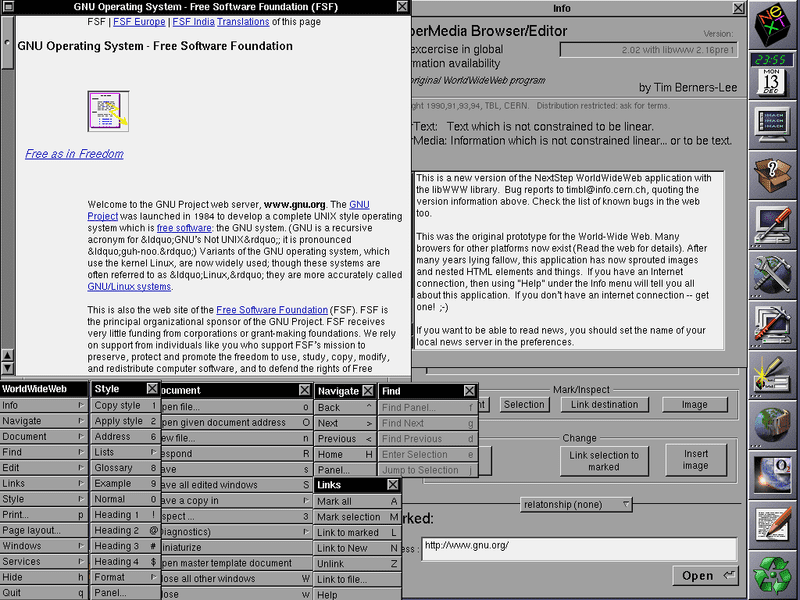

ข้อความสีเข้มบนพื้นหลังสีขาวเป็นเทรนด์การออกแบบที่เริ่มต้นจากตรงนี้ และเทรนด์นี้ได้ขยายไปสู่เว็บยุคแรกๆ ที่อิงตามเอกสาร เบราว์เซอร์แรกของโลก WorldWideWeb (อย่าลืมว่า ยังไม่มีการคิดค้น CSS) แสดงหน้าเว็บในลักษณะนี้ เรื่องน่ารู้: เบราว์เซอร์ตัวที่ 2 ของโลก Line Mode Browser ซึ่งเป็นเบราว์เซอร์ที่ใช้เทอร์มินัล มีสีเขียวบนพื้นหลังสีเข้ม ปัจจุบันหน้าเว็บและเว็บแอปมักได้รับการออกแบบให้มีข้อความสีเข้ม บนพื้นหลังสีอ่อน ซึ่งเป็นสมมติฐานพื้นฐานที่ฝังอยู่ในสไตล์ชีตของ User Agent รวมถึงของ Chrome ด้วย
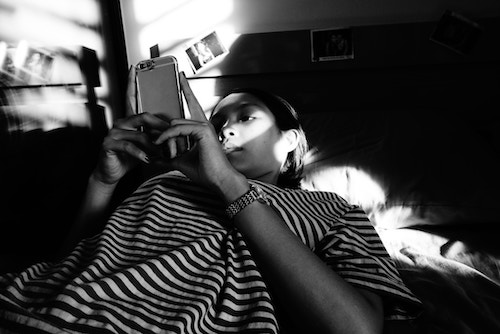
CRT นั้นเป็นเรื่องที่ผ่านมานานแล้ว การบริโภคและการสร้างเนื้อหาได้เปลี่ยนไปใช้อุปกรณ์เคลื่อนที่ ที่ใช้หน้าจอ LCD แบบมีแสงสว่างด้านหลังหรือหน้าจอ AMOLED ที่ประหยัดพลังงาน คอมพิวเตอร์ แท็บเล็ต และสมาร์ทโฟนที่มีขนาดเล็กลงและพกพาสะดวกยิ่งขึ้นทำให้เกิดรูปแบบการใช้งานใหม่ๆ กิจกรรมยามว่าง เช่น การท่องเว็บ การเขียนโค้ดเพื่อความสนุกสนาน และการเล่นเกมระดับไฮเอนด์ มักเกิดขึ้นหลังเลิกงานในสภาพแวดล้อมที่มีแสงน้อย ผู้คนยังเพลิดเพลินกับการใช้อุปกรณ์บนเตียงในเวลากลางคืนด้วย ยิ่งมีผู้ใช้อุปกรณ์ในที่มืดมากเท่าใด แนวคิดการกลับไปใช้ข้อความสีอ่อนบนพื้นหลังสีเข้มก็ยิ่งได้รับความนิยมมากขึ้นเท่านั้น
เหตุผลที่ควรใช้โหมดมืด
โหมดมืดเพื่อความสวยงาม
เมื่อมีคนถามว่าทำไมถึงชอบหรืออยากใช้โหมดมืด คำตอบที่ได้รับความนิยมมากที่สุดคือ"สบายตา" รองลงมาคือ"ดูดีและสวยงาม" Apple ระบุไว้อย่างชัดเจนในเอกสารประกอบสำหรับนักพัฒนาซอฟต์แวร์เกี่ยวกับโหมดมืดว่า "การเลือกว่าจะเปิดใช้ลักษณะที่สว่างหรือมืดเป็นเรื่องของความสวยงามสำหรับผู้ใช้ส่วนใหญ่ และอาจไม่เกี่ยวข้องกับสภาพแสงแวดล้อม"
โหมดมืดเป็นเครื่องมือช่วยเหลือพิเศษ
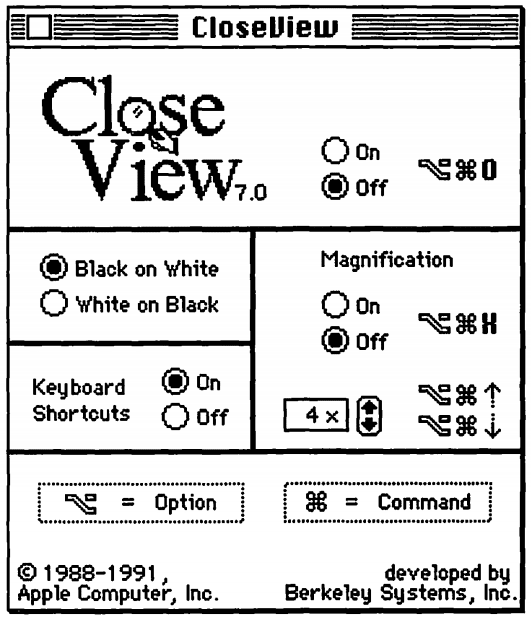
นอกจากนี้ ยังมีผู้ที่ต้องการโหมดมืดและใช้เป็นเครื่องมือช่วยเหลือพิเศษอีกอย่างหนึ่งด้วย เช่น ผู้ใช้ที่มีสายตาเลือนราง เครื่องมือการช่วยเหลือพิเศษที่เก่าแก่ที่สุดที่ฉันพบคือฟีเจอร์ CloseView ของ System 7 ซึ่งมีปุ่มเปิด/ปิดสำหรับข้อความสีดำบนพื้นหลังสีขาวและข้อความสีขาวบนพื้นหลังสีดำ แม้ว่า System 7 จะรองรับสี แต่อินเทอร์เฟซผู้ใช้เริ่มต้นก็ยังคงเป็นขาวดำ
การใช้งานที่อิงตามการกลับสีเหล่านี้แสดงให้เห็นจุดอ่อนเมื่อมีการนำสีมาใช้ การวิจัยผู้ใช้โดย Szpiro et al. เกี่ยวกับ วิธีที่ผู้ที่มีสายตาเลือนรางเข้าถึงอุปกรณ์คอมพิวเตอร์ แสดงให้เห็นว่าผู้ใช้ที่สัมภาษณ์ทุกคนไม่ชอบรูปภาพที่กลับด้าน แต่หลายคนชอบข้อความสีอ่อนบนพื้นหลังสีเข้ม Apple ได้รองรับค่ากำหนดของผู้ใช้ด้วยฟีเจอร์ที่เรียกว่าการกลับสีอัจฉริยะ ซึ่งจะกลับสีบนจอแสดงผล ยกเว้นรูปภาพ สื่อ และแอปบางแอปที่ใช้สไตล์สีเข้ม
รูปแบบพิเศษของภาวะสายตาเลือนรางคือกลุ่มอาการคอมพิวเตอร์วิชัน หรือที่เรียกว่าอาการปวดตาจากหน้าจอดิจิทัล ซึ่งมีคำจำกัดความว่า"อาการที่เกิดจากปัญหาเกี่ยวกับดวงตาและการมองเห็นที่เกี่ยวข้องกับการใช้คอมพิวเตอร์ (รวมถึงเดสก์ท็อป แล็ปท็อป และแท็บเล็ต) และจอแสดงผลอิเล็กทรอนิกส์อื่นๆ (เช่น สมาร์ทโฟนและอุปกรณ์อ่านอิเล็กทรอนิกส์)" มีการเสนอว่าการใช้อุปกรณ์อิเล็กทรอนิกส์ในหมู่วัยรุ่น โดยเฉพาะในเวลากลางคืน ส่งผลให้มีความเสี่ยงเพิ่มขึ้นที่จะมีระยะเวลาการนอนหลับสั้นลง ใช้เวลานานขึ้นกว่าจะหลับ และนอนหลับไม่เพียงพอมากขึ้น นอกจากนี้ มีรายงานอย่างกว้างขวางว่าการสัมผัสแสงสีฟ้ามีส่วนเกี่ยวข้องกับการควบคุมวงจรการนอนหลับและตื่นและวงจรการนอนหลับ และสภาพแวดล้อมที่มีแสงสว่างไม่สม่ำเสมออาจทําให้เกิดการอดนอน ซึ่งอาจส่งผลต่ออารมณ์และประสิทธิภาพในการทํางาน ตามงานวิจัยของ Rosenfield การลดแสงสีฟ้าโดยการปรับอุณหภูมิสีของจอแสดงผลผ่านฟีเจอร์ต่างๆ เช่น Night Shift ของ iOS หรือ แสงตอนกลางคืน ของ Android จะช่วยจำกัดผลกระทบด้านลบเหล่านี้ได้ รวมถึงการหลีกเลี่ยงแสงจ้าหรือแสงที่ไม่สม่ำเสมอโดยทั่วไปผ่านธีมมืดหรือโหมดมืด
การประหยัดพลังงานในโหมดมืดบนหน้าจอ AMOLED
สุดท้ายนี้ โหมดมืดช่วยประหยัดพลังงานได้มากในหน้าจอ AMOLED กรณีศึกษาของ Android ที่มุ่งเน้นไปที่แอปยอดนิยมของ Google เช่น YouTube แสดงให้เห็นว่าการประหยัดพลังงานอาจสูงถึง 60% วิดีโอด้านล่างมีรายละเอียดเพิ่มเติมเกี่ยวกับกรณีศึกษาเหล่านี้และการประหยัดพลังงานต่อแอป
การเปิดใช้งานโหมดมืดในระบบปฏิบัติการ
ตอนนี้เราได้พูดถึงเบื้องหลังว่าเหตุใดโหมดมืดจึงเป็นเรื่องใหญ่สำหรับผู้ใช้หลายๆ คน มาดูวิธีที่คุณจะรองรับโหมดมืดได้กัน
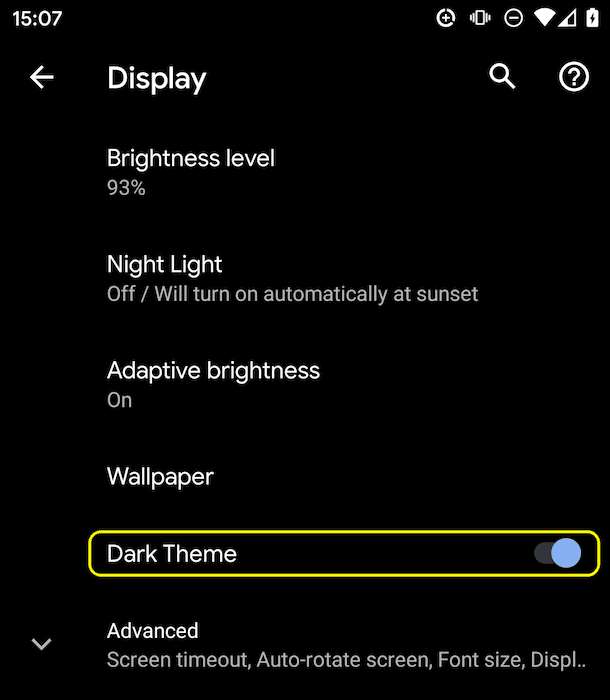
โดยปกติแล้ว ระบบปฏิบัติการที่รองรับโหมดมืดหรือธีมมืด จะมีตัวเลือกในการเปิดใช้งานในส่วนใดส่วนหนึ่งของการตั้งค่า ใน macOS X จะอยู่ในส่วนทั่วไปของการตั้งค่าระบบและเรียกว่าลักษณะที่ปรากฏ (ภาพหน้าจอ) และใน Windows 10 จะอยู่ในส่วนสีและเรียกว่าเลือกสี (ภาพหน้าจอ) สำหรับ Android Q คุณจะเห็นตัวเลือกนี้ในส่วนจอแสดงผลเป็นสวิตช์เปิด/ปิดธีมมืด (ภาพหน้าจอ) และใน iOS 13 คุณจะเปลี่ยนลักษณะที่ปรากฏได้ในส่วนจอแสดงผลและความสว่าง ของการตั้งค่า (ภาพหน้าจอ)


prefers-color-scheme การค้นหาสื่อ
ทฤษฎีอีกเล็กน้อยก่อนที่ฉันจะไป
Media Queries
ช่วยให้ผู้เขียนทดสอบและค้นหาค่าหรือฟีเจอร์ของ User Agent หรืออุปกรณ์แสดงผลได้
โดยไม่ขึ้นอยู่กับเอกสารที่แสดง
โดยจะใช้ในกฎ CSS @media เพื่อใช้สไตล์กับเอกสารแบบมีเงื่อนไข
และในบริบทและภาษาอื่นๆ ต่างๆ เช่น HTML และ JavaScript
Media Queries ระดับ 5
เปิดตัวฟีเจอร์สื่อที่เรียกว่าค่ากำหนดของผู้ใช้ ซึ่งเป็น
วิธีที่เว็บไซต์จะตรวจหาลักษณะการแสดงเนื้อหาที่ผู้ใช้ต้องการ
ฟีเจอร์สื่อ prefers-color-scheme
ใช้เพื่อตรวจหา
ว่าผู้ใช้ขอให้หน้าเว็บใช้ธีมสีสว่างหรือสีเข้มหรือไม่
โดยจะใช้ได้กับค่าต่อไปนี้
light: ระบุว่าผู้ใช้ได้แจ้งให้ระบบทราบว่าต้องการหน้าเว็บที่มีธีมสว่าง (ข้อความสีเข้มบนพื้นหลังสีอ่อน)dark: ระบุว่าผู้ใช้ได้แจ้งให้ระบบทราบว่าต้องการหน้าเว็บที่มีธีมมืด (ข้อความสีอ่อนบนพื้นหลังสีเข้ม)
รองรับโหมดมืด
ดูว่าเบราว์เซอร์รองรับโหมดมืดหรือไม่
เนื่องจากมีการรายงานโหมดมืดผ่านการค้นหาสื่อ คุณจึงตรวจสอบได้ง่ายๆ ว่าเบราว์เซอร์ปัจจุบันรองรับโหมดมืดหรือไม่โดยดูว่าการค้นหาสื่อprefers-color-schemeตรงกันหรือไม่
โปรดสังเกตว่าฉันไม่ได้ใส่ค่าใดๆ แต่เพียงตรวจสอบว่า Media Query ตรงกันหรือไม่
if (window.matchMedia('(prefers-color-scheme)').media !== 'not all') {
  console.log('🎉 Dark mode is supported');
}
ในขณะที่เขียนบทความนี้ prefers-color-scheme รองรับทั้งบนเดสก์ท็อปและอุปกรณ์เคลื่อนที่ (หากมี) โดย Chrome และ Edge ตั้งแต่เวอร์ชัน 76, Firefox ตั้งแต่เวอร์ชัน 67
และ Safari ตั้งแต่เวอร์ชัน 12.1 บน macOS และตั้งแต่เวอร์ชัน 13 บน iOS
สำหรับเบราว์เซอร์อื่นๆ ทั้งหมด คุณสามารถดูเอกสารตารางการรองรับ Can I Use
การเรียนรู้เกี่ยวกับค่ากำหนดของผู้ใช้ในเวลาที่ส่งคำขอ
ส่วนหัวของคำแนะนำไคลเอ็นต์ Sec-CH-Prefers-Color-Scheme
ช่วยให้เว็บไซต์ได้รับค่ากำหนดรูปแบบสีของผู้ใช้โดยไม่บังคับในเวลาที่ส่งคำขอ
เพื่อให้เซิร์ฟเวอร์สามารถแทรก CSS ที่ถูกต้องในบรรทัดและหลีกเลี่ยงการแสดงธีมสีที่ไม่ถูกต้อง
การใช้งานโหมดมืด
สุดท้ายนี้ มาดูว่าการรองรับดาร์กโหมดมีลักษณะอย่างไรในทางปฏิบัติ เช่นเดียวกับไฮแลนเดอร์ ในโหมดมืดมีได้เพียงหนึ่งเดียว นั่นคือมืดหรือสว่าง แต่ไม่ใช่ทั้ง 2 อย่าง ทำไมฉันถึงพูดถึงเรื่องนี้ เนื่องจากข้อเท็จจริงนี้ควรส่งผลต่อกลยุทธ์การโหลด โปรดอย่าบังคับให้ผู้ใช้ดาวน์โหลด CSS ในเส้นทางการแสดงผลที่สำคัญ ซึ่งมีไว้สำหรับโหมดที่ผู้ใช้ไม่ได้ใช้อยู่ ดังนั้น เพื่อเพิ่มประสิทธิภาพความเร็วในการโหลด ฉันจึงแยก CSS สำหรับแอปตัวอย่าง ที่แสดงคำแนะนำต่อไปนี้ในทางปฏิบัติ ออกเป็น 3 ส่วนเพื่อเลื่อน CSS ที่ไม่สำคัญ
style.cssที่มีกฎทั่วไปซึ่งใช้กันทั่วทั้งเว็บไซต์dark.cssซึ่งมีเฉพาะกฎที่จำเป็นสำหรับโหมดมืดlight.cssซึ่งมีเฉพาะกฎที่จำเป็นสำหรับโหมดสว่าง
กลยุทธ์การโหลด
ส่วน 2 รายการหลัง light.css และ dark.css
จะโหลดแบบมีเงื่อนไขด้วยการค้นหา <link media>
ในตอนแรก เบราว์เซอร์บางรายการจะไม่รองรับ prefers-color-scheme
(ตรวจหาได้โดยใช้รูปแบบด้านบน)
ซึ่งฉันจัดการแบบไดนามิกโดยการโหลดไฟล์ light.css เริ่มต้น
ผ่านองค์ประกอบ <link rel="stylesheet"> ที่แทรกแบบมีเงื่อนไขในสคริปต์แบบอินไลน์ขนาดเล็ก
(light เป็นตัวเลือกที่กำหนดเอง ฉันอาจทำให้ dark เป็นประสบการณ์การใช้งานสำรองเริ่มต้นก็ได้)
เพื่อหลีกเลี่ยงการแสดงเนื้อหาที่ไม่มีการจัดรูปแบบ
ฉันจึงซ่อนเนื้อหาของหน้าเว็บจนกว่า light.css จะโหลดเสร็จ
<script>
  // If `prefers-color-scheme` is not supported, fall back to light mode.
  // In this case, light.css will be downloaded with `highest` priority.
  if (window.matchMedia('(prefers-color-scheme: dark)').media === 'not all') {
    document.documentElement.style.display = 'none';
    document.head.insertAdjacentHTML(
      'beforeend',
      '<link rel="stylesheet" href="/light.css" onload="document.documentElement.style.display = \'\'">',
    );
  }
</script>
<!--
  Conditionally either load the light or the dark stylesheet. The matching file
  will be downloaded with `highest`, the non-matching file with `lowest`
  priority. If the browser doesn't support `prefers-color-scheme`, the media
  query is unknown and the files are downloaded with `lowest` priority (but
  above I already force `highest` priority for my default light experience).
-->
<link rel="stylesheet" href="/dark.css" media="(prefers-color-scheme: dark)" />
<link
  rel="stylesheet"
  href="/light.css"
  media="(prefers-color-scheme: light)"
/>
<!-- The main stylesheet -->
<link rel="stylesheet" href="/style.css" />
สถาปัตยกรรมสไตล์ชีต
ฉันใช้ตัวแปร CSS อย่างเต็มที่
เพื่อให้ style.css ทั่วไปของฉันเป็นแบบทั่วไป
และการปรับแต่งโหมดสว่างหรือโหมดมืดทั้งหมดจะเกิดขึ้นในไฟล์อื่นๆ 2 ไฟล์ ได้แก่ dark.css และ light.css
คุณดูตัวอย่างรูปแบบจริงได้ที่ด้านล่าง แต่ตัวอย่างนี้ควรเพียงพอที่จะสื่อถึงแนวคิดโดยรวม
ฉันประกาศตัวแปร 2 ตัว ได้แก่ --color และ --background-color
ซึ่งจะสร้างธีมพื้นฐานแบบข้อความสีเข้มบนพื้นหลังสีอ่อนและข้อความสีอ่อนบนพื้นหลังสีเข้ม
/* light.css: 👉 dark-on-light */
:root {
  --color: rgb(5, 5, 5);
  --background-color: rgb(250, 250, 250);
}
/* dark.css: 👉 light-on-dark */
:root {
  --color: rgb(250, 250, 250);
  --background-color: rgb(5, 5, 5);
}
ใน style.css ฉันใช้ตัวแปรเหล่านี้ในกฎ body { … }
เนื่องจากมีการกำหนดไว้ใน:rootคลาสเสมือน CSS ซึ่งเป็นตัวเลือกที่ใน HTML แสดงถึงองค์ประกอบ <html>
และเหมือนกับตัวเลือก html ทุกประการ ยกเว้นว่ามีความเฉพาะเจาะจงสูงกว่า จึงมีการเรียงซ้อนลงมา ซึ่งช่วยให้ฉันประกาศตัวแปร CSS ทั่วโลกได้
/* style.css */
:root {
  color-scheme: light dark;
}

body {
  color: var(--color);
  background-color: var(--background-color);
}
ในตัวอย่างโค้ดด้านบน คุณอาจสังเกตเห็นพร็อพเพอร์ตี้
color-scheme
ที่มีค่า light dark ซึ่งคั่นด้วยช่องว่าง
ซึ่งจะบอกเบราว์เซอร์ว่าแอปของฉันรองรับธีมสีใดบ้าง
และอนุญาตให้เปิดใช้งานตัวแปรพิเศษของสไตล์ชีต User Agent
ซึ่งมีประโยชน์ เช่น ช่วยให้เบราว์เซอร์แสดงช่องแบบฟอร์ม
ที่มีพื้นหลังสีเข้มและข้อความสีอ่อน ปรับแถบเลื่อน
หรือเปิดใช้สีไฮไลต์ที่รับรู้ธีม
รายละเอียดที่แน่นอนของ color-scheme ระบุไว้ใน
โมดูลการปรับสี CSS ระดับ 1
จากนั้นทุกอย่างก็เป็นเพียงการกำหนดตัวแปร CSS
สำหรับสิ่งที่สำคัญในเว็บไซต์ของฉัน
การจัดระเบียบสไตล์ตามความหมายจะช่วยได้มากเมื่อใช้โหมดมืด
เช่น แทนที่จะใช้ --highlight-yellow ให้พิจารณาเรียกตัวแปรว่า
--accent-color เนื่องจาก "yellow" อาจไม่ได้เป็นสีเหลืองจริงๆ ในดาร์กโหมด หรือในทางกลับกัน
ด้านล่างนี้คือตัวอย่างตัวแปรเพิ่มเติมบางส่วนที่ฉันใช้ในตัวอย่าง
/* dark.css */
:root {
  --color: rgb(250, 250, 250);
  --background-color: rgb(5, 5, 5);
  --link-color: rgb(0, 188, 212);
  --main-headline-color: rgb(233, 30, 99);
  --accent-background-color: rgb(0, 188, 212);
  --accent-color: rgb(5, 5, 5);
}
/* light.css */
:root {
  --color: rgb(5, 5, 5);
  --background-color: rgb(250, 250, 250);
  --link-color: rgb(0, 0, 238);
  --main-headline-color: rgb(0, 0, 192);
  --accent-background-color: rgb(0, 0, 238);
  --accent-color: rgb(250, 250, 250);
}
ตัวอย่างแบบเต็ม
ในส่วนการฝัง Glitch ต่อไปนี้ คุณจะเห็นตัวอย่างที่สมบูรณ์ซึ่งนำแนวคิดจากด้านบนไปใช้จริง ลองเปิด/ปิดโหมดมืดในการตั้งค่าของระบบปฏิบัติการ แล้วดูว่าหน้าเว็บตอบสนองอย่างไร
ผลกระทบจากการโหลด
เมื่อลองใช้ตัวอย่างนี้ คุณจะเห็น
เหตุผลที่ฉันโหลด dark.css และ light.css ผ่านการค้นหาสื่อ
ลองเปิด/ปิดโหมดมืดแล้วโหลดหน้าเว็บซ้ำ
ระบบจะยังคงโหลดสไตล์ชีตที่ไม่ตรงกันในขณะนี้ แต่มีลำดับความสำคัญต่ำที่สุด
เพื่อให้สไตล์ชีตดังกล่าวไม่แข่งขันกับทรัพยากรที่เว็บไซต์ต้องการในขณะนี้


prefers-color-scheme จะโหลด CSS ของโหมดมืดที่มีลำดับความสำคัญต่ำสุดการตอบสนองต่อการเปลี่ยนแปลงในโหมดมืด
คุณติดตามการเปลี่ยนแปลงโหมดมืดได้ผ่าน JavaScript เช่นเดียวกับการเปลี่ยนแปลง Media Query อื่นๆ
คุณสามารถใช้สิ่งนี้เพื่อเปลี่ยน
favicon
ของหน้าเว็บแบบไดนามิก หรือเปลี่ยน
<meta name="theme-color">
ที่กำหนดสีของแถบ URL ใน Chrome เป็นต้น
ตัวอย่างแบบเต็มด้านบนแสดงให้เห็นการทำงานนี้
หากต้องการดูการเปลี่ยนแปลงสีของธีมและไอคอน Fav ให้เปิดเดโมในแท็บแยกต่างหาก
const darkModeMediaQuery = window.matchMedia('(prefers-color-scheme: dark)');
darkModeMediaQuery.addEventListener('change', (e) => {
  const darkModeOn = e.matches;
  console.log(`Dark mode is ${darkModeOn ? '🌒 on' : '☀️ off'}.`);
});
ตั้งแต่ Chromium 93 และ Safari 15 เป็นต้นไป คุณสามารถปรับสีตาม
การค้นหาสื่อด้วยแอตทริบิวต์ media ขององค์ประกอบสีธีม meta ระบบจะเลือกรายการแรกที่ตรงกัน
เช่น คุณอาจมีสีหนึ่งสำหรับ
โหมดสว่างและอีกสีหนึ่งสำหรับโหมดมืด ในขณะที่เขียนนี้ คุณไม่สามารถ
กำหนดค่าเหล่านั้นในไฟล์ Manifest ได้ ดู w3c/manifest#975 GitHub
issue
<meta
  name="theme-color"
  media="(prefers-color-scheme: light)"
  content="white"
/>
<meta name="theme-color" media="(prefers-color-scheme: dark)" content="black" />
การแก้ไขข้อบกพร่องและการทดสอบโหมดมืด
การจำลอง prefers-color-scheme ในเครื่องมือสำหรับนักพัฒนาเว็บ
การเปลี่ยนรูปแบบสีของระบบปฏิบัติการทั้งหมดอาจสร้างความรำคาญได้อย่างรวดเร็ว
ดังนั้นตอนนี้เครื่องมือสำหรับนักพัฒนาเว็บใน Chrome จึงให้คุณจำลองรูปแบบสีที่ผู้ใช้ต้องการ
ในลักษณะที่จะส่งผลต่อเฉพาะแท็บที่มองเห็นได้ในปัจจุบัน
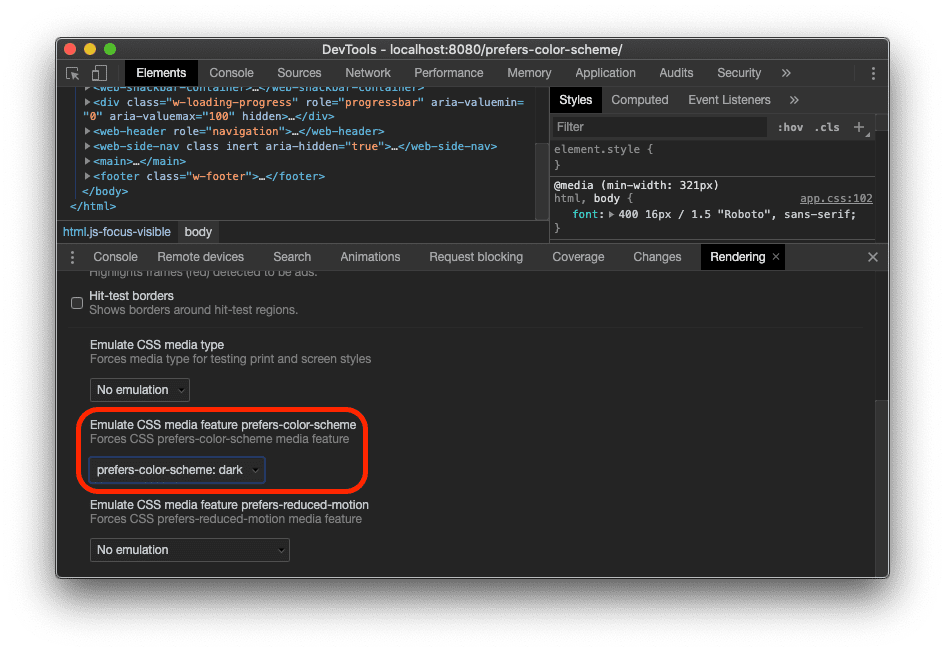
เปิดเมนูคำสั่ง เริ่มพิมพ์ Rendering เรียกใช้คำสั่ง Show Rendering แล้วเปลี่ยนตัวเลือกจำลองฟีเจอร์สื่อ CSS prefers-color-scheme
การถ่ายภาพหน้าจอ prefers-color-scheme ด้วย Puppeteer
Puppeteer เป็นไลบรารี Node.js
ที่มี API ระดับสูงสำหรับควบคุม Chrome หรือ Chromium ผ่านโปรโตคอล DevTools
dark-mode-screenshot มีสคริปต์ Puppeteer ที่ช่วยให้คุณสร้างภาพหน้าจอของหน้าเว็บได้ทั้งในโหมดมืดและโหมดสว่าง
คุณสามารถเรียกใช้สคริปต์นี้แบบครั้งเดียว หรือจะทำให้เป็นส่วนหนึ่งของชุดโปรแกรมทดสอบการผสานรวมอย่างต่อเนื่อง (CI) ก็ได้
npx dark-mode-screenshot --url https://googlechromelabs.github.io/dark-mode-toggle/demo/ --output screenshot --fullPage --pause 750
แนวทางปฏิบัติแนะนำสำหรับดาร์กโหมด
หลีกเลี่ยงสีขาวล้วน
รายละเอียดเล็กๆ น้อยๆ ที่คุณอาจสังเกตเห็นคือฉันไม่ได้ใช้สีขาวบริสุทธิ์
แต่เพื่อป้องกันไม่ให้สีขาวสว่างจ้าและกลืนไปกับเนื้อหาโดยรอบที่เป็นสีเข้ม
ฉันจึงเลือกใช้สีขาวที่เข้มขึ้นเล็กน้อย เช่น rgb(250, 250, 250) ก็ได้
เปลี่ยนสีและทำให้ภาพถ่ายมืดลง
หากเปรียบเทียบภาพหน้าจอ 2 ภาพด้านล่าง คุณจะเห็นว่าไม่เพียงแต่ธีมหลักจะเปลี่ยนจากข้อความสีเข้มบนพื้นหลังสีอ่อนเป็นข้อความสีอ่อนบนพื้นหลังสีเข้มเท่านั้น แต่ภาพฮีโร่ก็ดูแตกต่างออกไปเล็กน้อยด้วย การวิจัยผู้ใช้ แสดงให้เห็นว่าผู้ตอบแบบสำรวจส่วนใหญ่ ชอบรูปภาพที่มีสีสันสดใสและสว่างน้อยลงเล็กน้อยเมื่อเปิดใช้ดาร์กโหมด ผมเรียกการดำเนินการนี้ว่าการเปลี่ยนสี
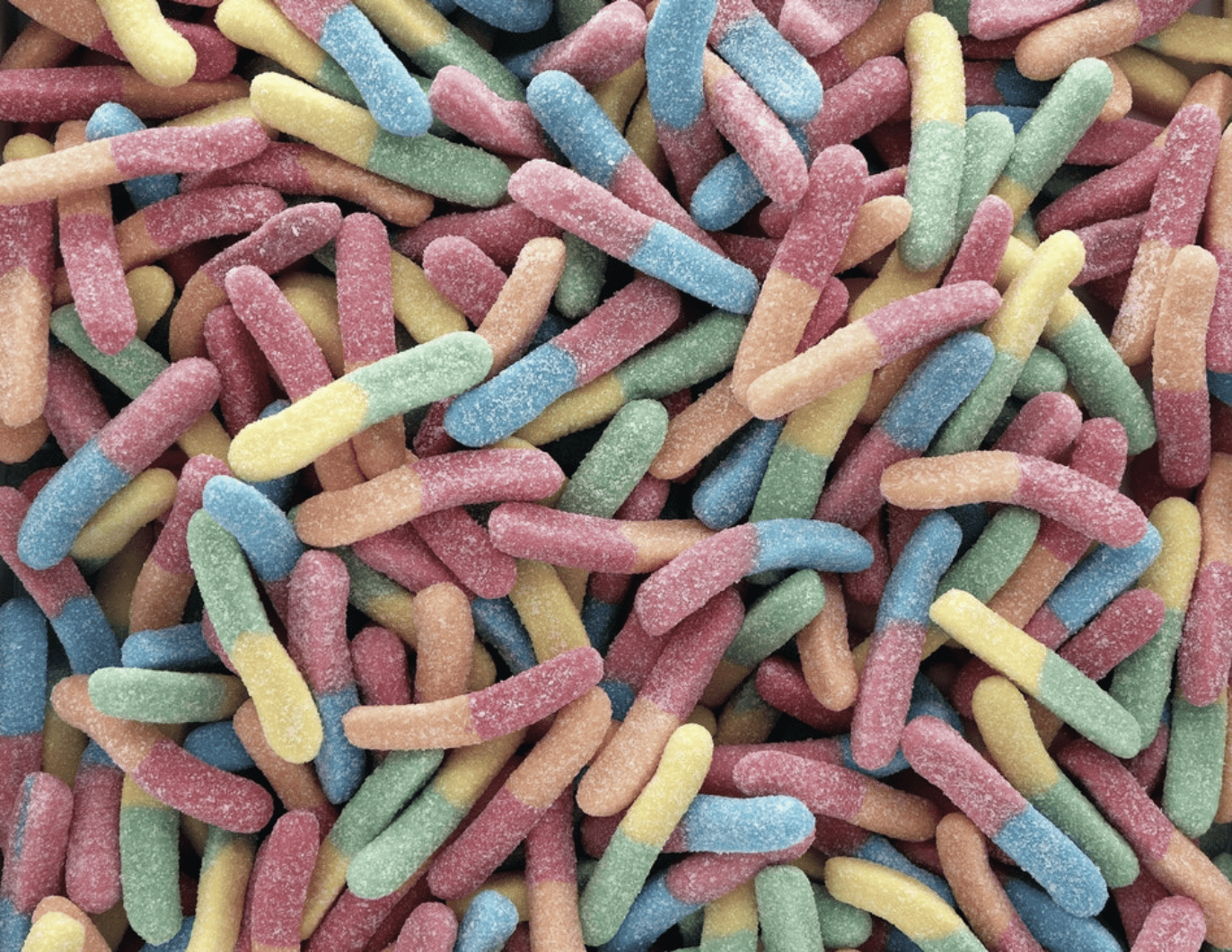
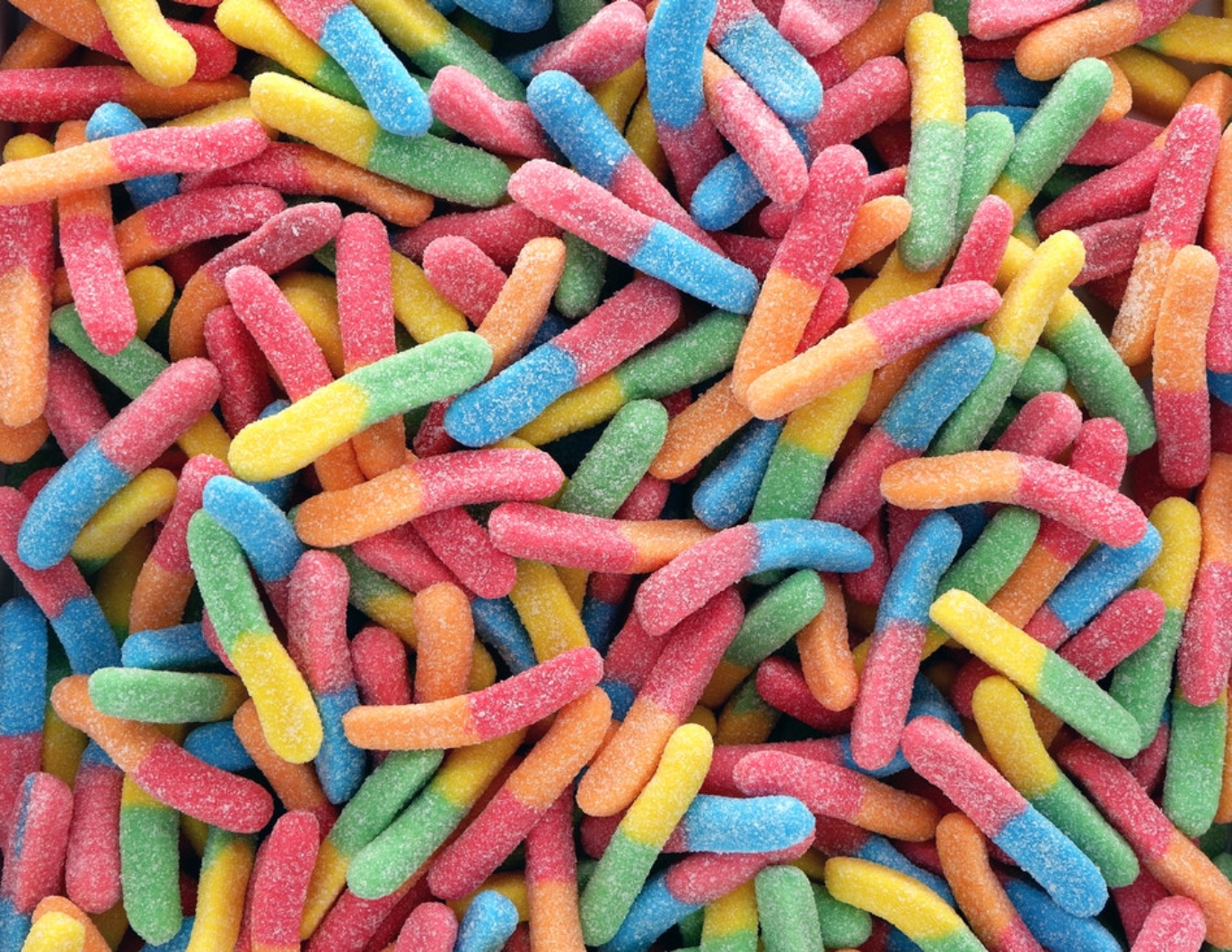
การเปลี่ยนสีทำได้ผ่านฟิลเตอร์ CSS ในรูปภาพของฉัน
ฉันใช้ตัวเลือก CSS ที่ตรงกับรูปภาพทั้งหมดที่ไม่มี .svg ใน URL
แนวคิดคือฉันสามารถให้กราฟิกแบบเวกเตอร์ (ไอคอน) มีการเปลี่ยนสีที่แตกต่างกัน
จากรูปภาพ (ภาพถ่าย) ของฉัน ดูข้อมูลเพิ่มเติมได้ในย่อหน้าถัดไป
โปรดสังเกตว่าฉันใช้ตัวแปร CSS อีกครั้ง
เพื่อให้เปลี่ยนตัวกรองได้อย่างยืดหยุ่นในภายหลัง
เนื่องจากต้องเปลี่ยนสีเฉพาะในโหมดมืดเท่านั้น ซึ่งก็คือเมื่อ dark.css ทำงาน
จึงไม่มีกฎที่เกี่ยวข้องใน light.css
/* dark.css */
--image-filter: grayscale(50%);

img:not([src*='.svg']) {
  filter: var(--image-filter);
}
การปรับแต่งความเข้มของการเปลี่ยนสีใหม่ในโหมดมืดด้วย JavaScript
ทุกคนมีลักษณะไม่เหมือนกันและมีความต้องการโหมดมืดที่แตกต่างกัน
การใช้วิธีการเปลี่ยนสีตามที่อธิบายไว้ข้างต้น
ช่วยให้ฉันกำหนดความเข้มของระดับสีเทาเป็นค่ากำหนดของผู้ใช้ที่ฉันเปลี่ยนผ่าน JavaScript ได้อย่างง่ายดาย
และเมื่อตั้งค่าเป็น 0% ฉันก็ปิดใช้การเปลี่ยนสีทั้งหมดได้ด้วย
โปรดทราบว่า document.documentElement
อ้างอิงถึงองค์ประกอบรูทของเอกสาร
ซึ่งเป็นองค์ประกอบเดียวกันกับที่ฉันอ้างอิงได้ด้วย:root คลาสจำลอง CSS
const filter = 'grayscale(70%)';
document.documentElement.style.setProperty('--image-filter', value);
กลับภาพกราฟิกเวกเตอร์และไอคอน
สำหรับกราฟิกเวกเตอร์ ซึ่งในกรณีของฉันใช้เป็นไอคอนที่ฉันอ้างอิงผ่านองค์ประกอบ <img> ฉัน
ใช้วิธีการเปลี่ยนสีที่แตกต่างกัน
แม้ว่าการวิจัยจะแสดงให้เห็นว่าผู้คนไม่ชอบการกลับด้านสำหรับรูปภาพ แต่การกลับด้านก็ใช้ได้ดีกับไอคอนส่วนใหญ่
อีกครั้งที่ฉันใช้ตัวแปร CSS เพื่อกำหนดจำนวนการกลับสี
ในสถานะปกติและในสถานะ :hover


โปรดสังเกตว่าฉันจะกลับด้านเฉพาะไอคอนใน dark.css แต่ไม่ใช่ใน light.css และสังเกตว่า :hover
จะมีความเข้มของการกลับด้านที่แตกต่างกันใน 2 กรณีเพื่อให้ไอคอนปรากฏ
เข้มขึ้นเล็กน้อยหรือสว่างขึ้นเล็กน้อย ขึ้นอยู่กับโหมดที่ผู้ใช้เลือก
/* dark.css */
--icon-filter: invert(100%);
--icon-filter_hover: invert(40%);

img[src*='.svg'] {
  filter: var(--icon-filter);
}
/* light.css */
--icon-filter_hover: invert(60%);
/* style.css */
img[src*='.svg']:hover {
  filter: var(--icon-filter_hover);
}
ใช้ currentColor สำหรับ SVG ในบรรทัด
สำหรับรูปภาพ SVG ในบรรทัด คุณสามารถใช้คีย์เวิร์ด CSS currentColor
แทนการใช้ฟิลเตอร์การกลับสี ซึ่งแสดงค่าของพร็อพเพอร์ตี้ color ขององค์ประกอบ
ซึ่งจะช่วยให้คุณใช้ค่า color ในพร็อพเพอร์ตี้ที่ไม่ได้รับค่าดังกล่าวโดยค่าเริ่มต้นได้
หากใช้ currentColor เป็นค่าของแอตทริบิวต์ SVG
fill หรือ stroke
ระบบจะใช้ค่าจากค่าที่รับช่วงของพร็อพเพอร์ตี้สีแทน
และที่ดียิ่งกว่าคือฟีเจอร์นี้ยังใช้ได้กับ
<svg><use href="…"></svg>
ด้วย คุณจึงมีทรัพยากรแยกกันได้
และcurrentColorจะยังคงใช้ในบริบท
โปรดทราบว่าวิธีนี้ใช้ได้เฉพาะกับ SVG ในบรรทัดหรือ <use href="…">
แต่ใช้ไม่ได้กับ SVG ที่อ้างอิงเป็น src ของรูปภาพหรือผ่าน CSS
คุณดูการใช้งานนี้ได้ในการสาธิตด้านล่าง
<!-- Some inline SVG -->
<svg xmlns="http://www.w3.org/2000/svg"
    stroke="currentColor"
>
  […]
</svg>
การเปลี่ยนโหมดอย่างราบรื่น
การเปลี่ยนจากโหมดมืดเป็นโหมดสว่างหรือในทางกลับกันจะราบรื่นขึ้นเนื่องจากทั้ง color และ background-color เป็นพร็อพเพอร์ตี้ CSS ที่เคลื่อนไหวได้
การสร้างภาพเคลื่อนไหวทำได้ง่ายๆ เพียงประกาศ transition 2 รายการสำหรับพร็อพเพอร์ตี้ 2 รายการ
ตัวอย่างด้านล่างแสดงแนวคิดโดยรวม คุณสามารถดูตัวอย่างได้ในเดโม
body {
  --duration: 0.5s;
  --timing: ease;

  color: var(--color);
  background-color: var(--background-color);

  transition: color var(--duration) var(--timing), background-color var(
        --duration
      ) var(--timing);
}
การกำกับศิลป์ด้วยโหมดมืด
แม้ว่าโดยทั่วไปแล้วเพื่อประสิทธิภาพในการโหลด เราขอแนะนำให้ใช้เฉพาะ prefers-color-scheme
ในแอตทริบิวต์ media ขององค์ประกอบ <link> (แทนที่จะใช้ในสไตล์ชีต)
แต่ก็มีบางกรณีที่คุณอาจต้องการใช้ prefers-color-scheme โดยตรงในโค้ด HTML
การกำกับศิลป์ก็เป็นสถานการณ์เช่นนี้
บนเว็บ การกำกับศิลป์เกี่ยวข้องกับลักษณะภาพโดยรวมของหน้าเว็บและวิธีที่หน้าเว็บสื่อสารด้วยภาพ
กระตุ้นอารมณ์ สร้างความแตกต่างให้กับฟีเจอร์ และดึงดูดกลุ่มเป้าหมายในเชิงจิตวิทยา
ในโหมดมืด นักออกแบบจะเป็นผู้พิจารณาว่ารูปภาพใดดีที่สุดในโหมดหนึ่งๆ
และการเปลี่ยนสีรูปภาพอาจไม่ดีพอ
หากใช้กับองค์ประกอบ <picture> คุณสามารถกำหนดให้ <source> ของรูปภาพที่จะแสดงขึ้นอยู่กับแอตทริบิวต์ media ได้
ในตัวอย่างด้านล่าง ฉันแสดงซีกโลกตะวันตกสำหรับโหมดมืด และซีกโลกตะวันออกสำหรับโหมดสว่าง
หรือเมื่อไม่มีการกำหนดค่ากำหนด ก็จะใช้ซีกโลกตะวันออกเป็นค่าเริ่มต้นในกรณีอื่นๆ ทั้งหมด
ซึ่งแน่นอนว่ามีไว้เพื่อวัตถุประสงค์ในการอธิบายเท่านั้น
สลับโหมดมืดในอุปกรณ์เพื่อดูความแตกต่าง
<picture>
  <source srcset="western.webp" media="(prefers-color-scheme: dark)" />
  <source srcset="eastern.webp" media="(prefers-color-scheme: light)" />
  <img src="eastern.webp" />
</picture>
โหมดมืด แต่เพิ่มตัวเลือกในการเลือกไม่ใช้
ดังที่กล่าวไว้ในส่วนเหตุผลที่ควรใช้โหมดมืดด้านบน
โหมดมืดเป็นตัวเลือกด้านสุนทรียศาสตร์สำหรับผู้ใช้ส่วนใหญ่
ด้วยเหตุนี้ ผู้ใช้บางรายอาจชอบใช้ UI ของระบบปฏิบัติการ
ในธีมมืด แต่ยังคงต้องการดูหน้าเว็บในแบบที่คุ้นเคย
รูปแบบที่ดีคือการยึดตามสัญญาณที่เบราว์เซอร์ส่งผ่าน
prefers-color-schemeในตอนแรก แต่จากนั้นก็อนุญาตให้ผู้ใช้ลบล้างการตั้งค่าระดับระบบได้
องค์ประกอบที่กำหนดเอง <dark-mode-toggle>
แน่นอนว่าคุณสามารถสร้างโค้ดสำหรับสิ่งนี้ด้วยตนเองได้ แต่คุณยังใช้
องค์ประกอบที่กำหนดเอง (คอมโพเนนต์เว็บ) ที่สร้างไว้พร้อมใช้งานเพื่อวัตถุประสงค์นี้ได้ด้วย
โดยมีชื่อว่า <dark-mode-toggle>
และจะเพิ่มปุ่มเปิด/ปิด (โหมดมืด: เปิด/ปิด) หรือ
ตัวสลับธีม (ธีม: สว่าง/มืด) ลงในหน้าเว็บที่คุณปรับแต่งได้อย่างเต็มที่
เดโมด้านล่างแสดงการทำงานขององค์ประกอบ
(และฉันยังได้แอบใส่ไว้ในตัวอย่าง
อื่นๆ
ด้านบนด้วย)
<dark-mode-toggle
  legend="Theme Switcher"
  appearance="switch"
  dark="Dark"
  light="Light"
  remember="Remember this"
></dark-mode-toggle>
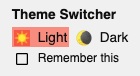
<dark-mode-toggle> ในโหมดสว่าง
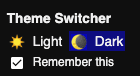
<dark-mode-toggle> ในโหมดมืด
ลองคลิกหรือแตะตัวควบคุมโหมดมืดที่มุมขวาบนในวิดีโอเดโมต่อไปนี้ หากเลือกช่องทำเครื่องหมายในการควบคุมที่ 3 และ 4 ให้ดูว่าระบบจดจำการเลือกโหมดของคุณ ได้อย่างไรแม้ว่าคุณจะโหลดหน้าเว็บซ้ำ ซึ่งช่วยให้ผู้เข้าชมใช้ระบบปฏิบัติการในโหมดมืดได้ แต่ยังคงเพลิดเพลินกับเว็บไซต์ของคุณในโหมดสว่างหรือในทางกลับกัน
บทสรุป
การทำงานและการรองรับโหมดมืดเป็นเรื่องสนุกและเปิดโอกาสใหม่ๆ ในการออกแบบ
สำหรับผู้เข้าชมบางราย ความแตกต่างนี้อาจทำให้เว็บไซต์ของคุณใช้งานไม่ได้
หรือทำให้ผู้ใช้พึงพอใจ
แม้ว่าจะมีข้อควรระวังและต้องทดสอบอย่างรอบคอบ
แต่ดาร์กโหมดก็เป็นโอกาสที่ดีในการแสดงให้เห็นว่าคุณใส่ใจผู้ใช้ทุกคน
แนวทางปฏิบัติแนะนำที่กล่าวถึงในโพสต์นี้และเครื่องมือช่วยเหลือ เช่น องค์ประกอบที่กำหนดเองของ
<dark-mode-toggle>
จะช่วยให้คุณมั่นใจในความสามารถในการสร้างประสบการณ์ดาร์กโหมดที่ยอดเยี่ยม
โปรดแจ้งให้เราทราบบน Twitter ว่าคุณสร้างอะไรและโพสต์นี้มีประโยชน์หรือไม่
หรือมีคำแนะนำในการปรับปรุงโพสต์นี้
ขอขอบคุณที่อ่าน 🌒
ลิงก์ที่เกี่ยวข้อง
แหล่งข้อมูลสำหรับprefers-color-schemeคิวรี่สื่อมีดังนี้
แหล่งข้อมูลสำหรับเมตาแท็ก color-scheme และพร็อพเพอร์ตี้ CSS
- พร็อพเพอร์ตี้ CSS และเมตาแท็ก
color-scheme - หน้าสถานะแพลตฟอร์ม Chrome
- ข้อบกพร่องของ Chromium
- ข้อกำหนดของโมดูลการปรับสี CSS ระดับ 1
- ปัญหาใน GitHub ของ CSS WG สำหรับแท็ก Meta และพร็อพเพอร์ตี้ CSS
- ปัญหาใน GitHub ของ HTML WHATWG สำหรับเมตาแท็ก
ลิงก์โหมดมืดทั่วไป
- Material Design - ธีมมืด
- โหมดมืดในเครื่องมือตรวจสอบเว็บ
- การรองรับโหมดมืดใน WebKit
- หลักเกณฑ์เกี่ยวกับอินเทอร์เฟซสำหรับมนุษย์ของ Apple - โหมดมืด
บทความการวิจัยเบื้องหลังสำหรับโพสต์นี้
- "supported-color-schemes" ของดาร์กโหมดทำอะไรได้บ้าง 🤔
- ขอให้ความมืดมิดจงสถิตอยู่กับท่าน 🌚 อาจจะ…
- การเปลี่ยนสีใหม่สำหรับโหมดมืด
คำขอบคุณ
ฟีเจอร์สื่อ prefers-color-scheme พร็อพเพอร์ตี้ CSS color-scheme
และแท็ก Meta ที่เกี่ยวข้องเป็นผลงานการติดตั้งใช้งานของ 👏 Rune Lillesveen
นอกจากนี้ Rune ยังเป็นผู้ร่วมแก้ไขข้อกำหนด CSS Color Adjustment Module Level 1 ด้วย
ขอขอบคุณ Lukasz Zbylut,
Rowan Merewood,
Chirag Desai,
และ Rob Dodson
ที่ตรวจสอบบทความนี้อย่างละเอียด
กลยุทธ์การโหลดเป็นผลงานของ Jake Archibald
Emilio Cobos Álvarez ได้แนะนำprefers-color-schemeวิธีการตรวจหาที่ถูกต้องให้ฉัน
เคล็ดลับที่มี SVG อ้างอิงและ currentColor มาจาก
Timothy Hatcher
สุดท้ายนี้ ขอขอบคุณผู้เข้าร่วมแบบไม่ระบุตัวตนจำนวนมากในการศึกษาวิจัยผู้ใช้ต่างๆ
ที่ช่วยกำหนดคำแนะนำในบทความนี้