

يقدّم معيار نظام الملفات نظام ملفات خاصًا بالمصدر (OPFS) كنقطة نهاية تخزين خاصة بمصدر الصفحة وغير مرئية للمستخدم، وتوفّر إمكانية الوصول الاختياري إلى نوع خاص من الملفات تم تحسينه بشكل كبير لتحقيق أداء أفضل.

دعم المتصفح
يتوافق نظام الملفات الخاص الأصلي مع المتصفحات الحديثة، وقد وضعت مجموعة عمل Web Hypertext Application Technology Working Group (WHATWG) معاييره في معيار نظام الملفات الحي.
' d='M96 183a64 64 0 0 1-23-23L17 64a128 128 0 0 0 111 192l55-96a64 64 0 0 1-87 23Z'/%3E%3Cpath fill='url(%23b)' d='M192 128a64 64 0 0 1-9 32l-55 96A128 128 0 0 0 239 64H128a64 64 0 0 1 64 64Z'/%3E%3Ccircle cx='128' cy='128' r='52' fill='%231a73e8'/%3E%3Cpath fill='url(%23c)' d='M96 73a64 64 0 0 1 32-9h111a128 128 0 0 0-222 0l56 96a64 64 0 0 1 23-87Z'/%3E%3C/svg%3E)
' xlink:href='%23A'%3E%3Cstop offset='.76' stop-opacity='0'/%3E%3Cstop offset='.95' stop-opacity='.5'/%3E%3Cstop offset='1'/%3E%3C/radialGradient%3E%3CradialGradient id='F' cx='2523' cy='4680' r='20243' gradientTransform='matrix(-.03715 .99931 -2.12836 -.07913 13579 3530)' xlink:href='%23A'%3E%3Cstop offset='0' stop-color='%2335c1f1'/%3E%3Cstop offset='.11' stop-color='%2334c1ed'/%3E%3Cstop offset='.23' stop-color='%232fc2df'/%3E%3Cstop offset='.31' stop-color='%232bc3d2'/%3E%3Cstop offset='.67' stop-color='%2336c752'/%3E%3C/radialGradient%3E%3CradialGradient id='G' cx='24247' cy='7758' r='9734' gradientTransform='matrix(.28109 .95968 -.78353 .22949 24510 -16292)' xlink:href='%23A'%3E%3Cstop offset='0' stop-color='%2366eb6e'/%3E%3Cstop offset='1' stop-color='%2366eb6e' stop-opacity='0'/%3E%3C/radialGradient%3E%3Cpath id='H' d='M24105 20053a9345 9345 0 01-1053 472 10202 10202 0 01-3590 646c-4732 0-8855-3255-8855-7432 0-1175 680-2193 1643-2729-4280 180-5380 4640-5380 7253 0 7387 6810 8137 8276 8137 791 0 1984-230 2704-456l130-44a12834 12834 0 006660-5282c220-350-168-757-535-565z'/%3E%3Cpath id='I' d='M11571 25141a7913 7913 0 01-2273-2137 8145 8145 0 01-1514-4740 8093 8093 0 013093-6395 8082 8082 0 011373-859c312-148 846-414 1554-404a3236 3236 0 012569 1297 3184 3184 0 01636 1866c0-21 2446-7960-8005-7960-4390 0-8004 4166-8004 7820 0 2319 538 4170 1212 5604a12833 12833 0 007684 6757 12795 12795 0 003908 610c1414 0 2774-233 4045-656a7575 7575 0 01-6278-803z'/%3E%3Cpath id='J' d='M16231 15886c-80 105-330 250-330 566 0 260 170 512 472 723 1438 1003 4149 868 4156 868a5954 5954 0 003027-839 6147 6147 0 001133-850 6180 6180 0 001910-4437c26-2242-796-3732-1133-4392-2120-4141-6694-6525-11668-6525-7011 0-12703 5635-12798 12620 47-3654 3679-6605 7996-6605 350 0 2346 34 4200 1007 1634 858 2490 1894 3086 2921 618 1067 728 2415 728 2952s-271 1333-780 1990z'/%3E%3Cuse fill='url(%23B)' xlink:href='%23H'/%3E%3Cuse fill='url(%23D)' opacity='.35' xlink:href='%23H'/%3E%3Cuse fill='url(%23C)' xlink:href='%23I'/%3E%3Cuse fill='url(%23E)' opacity='.4' xlink:href='%23I'/%3E%3Cuse fill='url(%23F)' xlink:href='%23J'/%3E%3Cuse fill='url(%23G)' xlink:href='%23J'/%3E%3C/svg%3E)
' gradientUnits='userSpaceOnUse'%3E%3Cstop offset='.2' stop-color='%239059ff' stop-opacity='0'/%3E%3Cstop offset='.3' stop-color='%238c4ff3' stop-opacity='.1'/%3E%3Cstop offset='.8' stop-color='%237716a8' stop-opacity='.5'/%3E%3Cstop offset='1' stop-color='%236e008b' stop-opacity='.6'/%3E%3C/radialGradient%3E%3CradialGradient id='ff-g' cx='239.1' cy='34.6' r='171.6' gradientUnits='userSpaceOnUse'%3E%3Cstop offset='0' stop-color='%23ffe226'/%3E%3Cstop offset='.1' stop-color='%23ffdb27'/%3E%3Cstop offset='.3' stop-color='%23ffc82a'/%3E%3Cstop offset='.5' stop-color='%23ffa930'/%3E%3Cstop offset='.7' stop-color='%23ff7e37'/%3E%3Cstop offset='.8' stop-color='%23ff7139'/%3E%3C/radialGradient%3E%3CradialGradient id='ff-h' cx='374' cy='-74.3' r='732.2' gradientUnits='userSpaceOnUse'%3E%3Cstop offset='.1' stop-color='%23fff44f'/%3E%3Cstop offset='.5' stop-color='%23ff980e'/%3E%3Cstop offset='.6' stop-color='%23ff5634'/%3E%3Cstop offset='.7' stop-color='%23ff3647'/%3E%3Cstop offset='.9' stop-color='%23e31587'/%3E%3C/radialGradient%3E%3CradialGradient id='ff-i' cx='304.6' cy='7.1' r='536.4' gradientTransform='rotate(84 303 4)' gradientUnits='userSpaceOnUse'%3E%3Cstop offset='0' stop-color='%23fff44f'/%3E%3Cstop offset='.1' stop-color='%23ffe847'/%3E%3Cstop offset='.2' stop-color='%23ffc830'/%3E%3Cstop offset='.3' stop-color='%23ff980e'/%3E%3Cstop offset='.4' stop-color='%23ff8b16'/%3E%3Cstop offset='.5' stop-color='%23ff672a'/%3E%3Cstop offset='.6' stop-color='%23ff3647'/%3E%3Cstop offset='.7' stop-color='%23e31587'/%3E%3C/radialGradient%3E%3CradialGradient id='ff-j' cx='235' cy='98.1' r='457.1' gradientUnits='userSpaceOnUse'%3E%3Cstop offset='.1' stop-color='%23fff44f'/%3E%3Cstop offset='.5' stop-color='%23ff980e'/%3E%3Cstop offset='.6' stop-color='%23ff5634'/%3E%3Cstop offset='.7' stop-color='%23ff3647'/%3E%3Cstop offset='.9' stop-color='%23e31587'/%3E%3C/radialGradient%3E%3CradialGradient id='ff-k' cx='355.7' cy='124.9' r='500.3' gradientUnits='userSpaceOnUse'%3E%3Cstop offset='.1' stop-color='%23fff44f'/%3E%3Cstop offset='.2' stop-color='%23ffe141'/%3E%3Cstop offset='.5' stop-color='%23ffaf1e'/%3E%3Cstop offset='.6' stop-color='%23ff980e'/%3E%3C/radialGradient%3E%3ClinearGradient id='ff-a' x1='446.9' y1='76.8' x2='47.9' y2='461.8' gradientUnits='userSpaceOnUse'%3E%3Cstop offset='.1' stop-color='%23fff44f'/%3E%3Cstop offset='.1' stop-color='%23ffe847'/%3E%3Cstop offset='.2' stop-color='%23ffc830'/%3E%3Cstop offset='.4' stop-color='%23ff980e'/%3E%3Cstop offset='.4' stop-color='%23ff8b16'/%3E%3Cstop offset='.5' stop-color='%23ff672a'/%3E%3Cstop offset='.5' stop-color='%23ff3647'/%3E%3Cstop offset='.7' stop-color='%23e31587'/%3E%3C/linearGradient%3E%3ClinearGradient id='ff-l' x1='442.1' y1='74.8' x2='102.6' y2='414.3' gradientUnits='userSpaceOnUse'%3E%3Cstop offset='.2' stop-color='%23fff44f' stop-opacity='.8'/%3E%3Cstop offset='.3' stop-color='%23fff44f' stop-opacity='.6'/%3E%3Cstop offset='.5' stop-color='%23fff44f' stop-opacity='.2'/%3E%3Cstop offset='.6' stop-color='%23fff44f' stop-opacity='0'/%3E%3C/linearGradient%3E%3C/defs%3E%3Cpath d='M479 166c-11-25-32-52-49-60a249 249 0 0 1 25 73c-27-68-73-95-111-155a255 255 0 0 1-8-14 44 44 0 0 1-4-9 1 1 0 0 0 0-1 1 1 0 0 0-1 0c-60 35-81 101-83 134a120 120 0 0 0-66 25 71 71 0 0 0-6-5 111 111 0 0 1-1-58c-25 11-44 29-58 44-9-12-9-52-8-60l-8 4a175 175 0 0 0-24 21 210 210 0 0 0-22 26 203 203 0 0 0-32 73l-1 2-2 15a229 229 0 0 0-4 34v1a240 240 0 0 0 477 40l1-9c5-41 0-84-15-121zM202 355l3 1-3-1zm55-145zm198-31z' fill='url(%23ff-a)'/%3E%3Cpath d='M479 166c-11-25-32-52-49-60 14 26 22 53 25 72v1a207 207 0 0 1-206 279c-113-3-212-87-231-197-3-17 0-26 2-40-2 11-3 14-4 34v1a240 240 0 0 0 477 40l1-9c5-41 0-84-15-121z' fill='url(%23ff-b)'/%3E%3Cpath d='M479 166c-11-25-32-52-49-60 14 26 22 53 25 72v1a207 207 0 0 1-206 279c-113-3-212-87-231-197-3-17 0-26 2-40-2 11-3 14-4 34v1a240 240 0 0 0 477 40l1-9c5-41 0-84-15-121z' fill='url(%23ff-c)'/%3E%3Cpath d='m362 195 1 1a130 130 0 0 0-22-29C266 92 322 5 331 0c-60 35-81 101-83 134l9-1c45 0 84 25 105 62z' fill='url(%23ff-d)'/%3E%3Cpath d='M257 210c-1 6-22 26-29 26-68 0-80 41-80 41 3 35 28 64 57 79l4 2 7 3a107 107 0 0 0 31 6c120 6 143-143 57-186 22-4 45 5 58 14-21-37-60-62-105-62l-9 1a120 120 0 0 0-66 25l17 16c16 16 58 33 58 35z' fill='url(%23ff-e)'/%3E%3Cpath d='M257 210c-1 6-22 26-29 26-68 0-80 41-80 41 3 35 28 64 57 79l4 2 7 3a107 107 0 0 0 31 6c120 6 143-143 57-186 22-4 45 5 58 14-21-37-60-62-105-62l-9 1a120 120 0 0 0-66 25l17 16c16 16 58 33 58 35z' fill='url(%23ff-f)'/%3E%3Cpath d='m171 151 5 3a111 111 0 0 1-1-58c-25 11-44 29-58 44 1 0 36 0 54 11z' fill='url(%23ff-g)'/%3E%3Cpath d='M18 261a242 242 0 0 0 231 197 207 207 0 0 0 206-279c8 56-20 110-64 146-86 71-169 43-186 31l-3-1c-50-24-71-70-67-110-42 0-57-35-57-35s38-28 89-4c46 22 90 4 90 4 0-2-42-19-58-35l-17-16a71 71 0 0 0-6-5l-5-3c-18-11-52-11-54-11-9-12-9-51-8-60l-8 4a175 175 0 0 0-24 21 210 210 0 0 0-22 26 203 203 0 0 0-32 73c0 1-9 38-5 57z' fill='url(%23ff-h)'/%3E%3Cpath d='M341 167a130 130 0 0 1 22 29 46 46 0 0 1 4 3c55 50 26 121 24 126 44-36 72-90 64-146-27-68-73-95-111-155a255 255 0 0 1-8-14 44 44 0 0 1-4-9 1 1 0 0 0 0-1 1 1 0 0 0-1 0c-9 5-65 92 10 167z' fill='url(%23ff-i)'/%3E%3Cpath d='M367 199a46 46 0 0 0-4-3l-1-1c-13-9-36-18-58-15 86 44 63 193-57 187a107 107 0 0 1-31-6 131 131 0 0 1-11-5c17 12 99 39 186-31 2-5 31-76-24-126z' fill='url(%23ff-j)'/%3E%3Cpath d='M148 277s12-41 80-41c7 0 28-20 29-26s-44 18-90-4c-51-24-89 4-89 4s15 35 57 35c-4 40 16 85 67 110l3 1c-29-15-54-44-57-79z' fill='url(%23ff-k)'/%3E%3Cpath d='M479 166c-11-25-32-52-49-60a249 249 0 0 1 25 73c-27-68-73-95-111-155a255 255 0 0 1-8-14 44 44 0 0 1-4-9 1 1 0 0 0 0-1 1 1 0 0 0-1 0c-60 35-81 101-83 134l9-1c45 0 84 25 105 62-13-9-36-18-58-14 86 43 63 192-57 186a107 107 0 0 1-31-6 131 131 0 0 1-11-5l-3-1 3 1c-29-15-54-44-57-79 0 0 12-41 80-41 7 0 28-20 29-26 0-2-42-19-58-35l-17-16a71 71 0 0 0-6-5 111 111 0 0 1-1-58c-25 11-44 29-58 44-9-12-9-52-8-60l-8 4a175 175 0 0 0-24 21 210 210 0 0 0-22 26 203 203 0 0 0-32 73l-1 2-2 15a279 279 0 0 0-4 34v1a240 240 0 0 0 477 40l1-9c5-41 0-84-15-121zm-24 13z' fill='url(%23ff-l)'/%3E%3C/svg%3E)
' xlink:href='%23s-b'%3E%3Cstop offset='0' stop-color='%2324a5f3' stop-opacity='0' /%3E%3Cstop offset='1' stop-color='%231e8ceb' /%3E%3C/radialGradient%3E%3CradialGradient id='s-j' cx='109.3' cy='13.8' r='93.1' gradientTransform='matrix(-.02 1.1 -1.04 -.02 137 -115)' xlink:href='%23s-b'%3E%3Cstop offset='0' stop-opacity='0' /%3E%3Cstop offset='1' stop-color='%235488d6' stop-opacity='0' /%3E%3Cstop offset='1' stop-color='%235d96eb' /%3E%3C/radialGradient%3E%3C/defs%3E%3Crect width='220' height='220' x='22' y='-107' fill='url(%23s-a)' ry='49' transform='matrix(.57 0 0 .57 187 256)' /%3E%3Cg transform='translate(194 190)'%3E%3Ccircle cx='67.8' cy='67.7' fill='url(%23s-c)' paint-order='stroke fill markers' r='54' /%3E%3Ccircle cx='-69.9' cy='69.3' fill='url(%23s-i)' transform='translate(138 -2)' r='54' /%3E%3C/g%3E%3Cellipse cx='120' cy='14.2' fill='url(%23s-j)' rx='93.1' ry='93.7' transform='matrix(.58 0 0 .58 192 250)' /%3E%3Cg transform='matrix(.58 0 0 .57 197 182)'%3E%3Cpath fill='%23cac7c8' d='M46 192h1l72-48-7-9-66 57Z' /%3E%3Cpath fill='%23fbfffc' d='M46 191v1l66-57-7-9-59 65Z' /%3E%3Cpath fill='url(%23s-d)' d='m119 144-7-9 66-57-59 66Z' /%3E%3Cpath fill='%23fb645c' d='m105 126 7 9 66-57-1-1-72 49Z' /%3E%3C/g%3E%3Cpath stroke='%23fff' stroke-linecap='round' stroke-miterlimit='1' stroke-width='1.3' d='m287 278 3-2m-12-17 8-2m-8-3h4m-4-13 8 2m-8 3h4m-1-13 7 3m-4-11 7 4m-2-11 6 6m0-12 6 7m1-11 4 6m4-10 3 7m5-9 2 7m15-7-1 7m10-5-3 7m11-4-4 7m11-2-5 6m16 7-7 4m10 4-7 3m10 6-8 1m8 16-8-2m5 10-7-3m4 11-7-4m2 11-6-5m0 11-5-6m-2 11-4-7m-4 11-3-8m-6 10-1-8m-16 8 2-8m-10 5 3-7m-11 4 4-7m-11 2 5-6m-8 3 3-3m4 8 2-3m5 8 2-4m6 7 1-4m8 5v-4m8 4v-4m9 3-1-4m9 1-2-4m9 0-2-4m9-2-3-3m8-4-3-2m8-5-4-2m7-6-4-1m5-8h-4m4-8h-4m3-9-4 1m1-9-4 2m-1-9-3 2m-2-9-3 3m-4-8-2 3m-5-8-2 4m-6-6-1 3m-8-5v4m-8-4v4m-9-2 1 3m-9 0 2 3m-9 1 2 3m-9 2 3 3m-8 4 3 2m-8 5 4 2m-7 6 4 1m-4 25 4-1m-2 5 7-3m-6 7 4-2m-2 6 7-4m-13-21h8m41-41v-8m0 99v-8m49-42h-8' transform='translate(-65 8)' /%3E%3C/svg%3E)
الحافز
عندما تفكّر في الملفات على جهاز الكمبيوتر، من المحتمل أن تفكّر في تسلسل هرمي للملفات: ملفات منظَّمة في مجلدات يمكنك استكشافها باستخدام مستكشف الملفات في نظام التشغيل. على سبيل المثال، على جهاز Windows، قد تكون قائمة المهام الخاصة بالمستخدم "أحمد" مخزّنة في C:\Users\Tom\Documents\ToDo.txt. في هذا المثال، ToDo.txt هو اسم الملف، وUsers وTom وDocuments هي أسماء المجلدات. يمثّل `C:` على نظام التشغيل Windows الدليل الجذر لمحرك الأقراص.
الطريقة النموذجية للتعامل مع الملفات على الويب
لتعديل قائمة المهام في تطبيق ويب، إليك الخطوات المعتادة:
- يقوم المستخدم بتحميل الملف إلى خادم أو بفتحه على الجهاز باستخدام
<input type="file">. - يجري المستخدم التغييرات، ثم ينزّل الملف الناتج مع
<a download="ToDo.txt>الذيclick()برمجيًا باستخدام JavaScript. - لفتح المجلدات، عليك استخدام سمة خاصة في
<input type="file" webkitdirectory>، وهي متوافقة مع جميع المتصفحات تقريبًا، على الرغم من اسمها الخاص.
طريقة حديثة للعمل مع الملفات على الويب
لا يمثّل هذا المسار الطريقة التي يفكّر بها المستخدمون في تعديل الملفات، ما يعني أنّ المستخدمين يحصلون في النهاية على نُسخ من ملفات الإدخال. لذلك، قدّمت واجهة برمجة التطبيقات File System Access API ثلاث طرق لاختيار الملفات:
يتم تفعيل مسار على النحو التالي:
- افتح
ToDo.txtباستخدامshowOpenFilePicker()، واحصل على عنصرFileSystemFileHandle. - من عنصر
FileSystemFileHandle، احصل علىFileمن خلال استدعاء طريقةgetFile()في معالج الملف. - عدِّل الملف، ثم استدعِ
requestPermission({mode: 'readwrite'})على المعرّف. - إذا وافق المستخدم على طلب الحصول على إذن، احفظ التغييرات في الملف الأصلي.
- يمكنك بدلاً من ذلك الاتصال بـ
showSaveFilePicker()والسماح للمستخدم باختيار ملف جديد. (إذا اختار المستخدم ملفًا تم فتحه سابقًا، سيتم استبدال محتواه.) بالنسبة إلى عمليات الحفظ المتكرّرة، يمكنك الاحتفاظ بمعرّف الملف، وبالتالي لن تحتاج إلى عرض مربّع حوار حفظ الملف مرة أخرى.
قيود العمل على الملفات على الويب
تتوفّر الملفات والمجلدات التي يمكن الوصول إليها باستخدام هذه الطرق في ما يمكن تسميته نظام الملفات المرئي للمستخدم. يتم وضع علامة الويب على الملفات المحفوظة من الويب، وخاصةً الملفات التنفيذية، وبالتالي يمكن لنظام التشغيل عرض تحذير إضافي قبل تنفيذ ملف يحتمل أن يكون خطيرًا. كميزة أمان إضافية، تتم حماية الملفات التي يتم الحصول عليها من الويب أيضًا من خلال التصفّح الآمن، ويمكنك اعتبارها، من أجل التبسيط وفي سياق هذا المستند، عملية فحص للفيروسات مستندة إلى السحابة الإلكترونية. عند كتابة البيانات في ملف باستخدام File System Access API، لا تتم الكتابة في مكانها، بل يتم استخدام ملف مؤقت. ولا يتم تعديل الملف نفسه إلا إذا اجتاز جميع عمليات التحقّق من الأمان هذه.
ويؤدي ذلك إلى بطء عمليات الملفات نسبيًا، على الرغم من التحسينات التي تم تطبيقها حيثما أمكن، مثل على أجهزة macOS.
ومع ذلك، فإنّ كل استدعاء write()
يحتوي على جميع المعلومات اللازمة، لذا فهو يفتح الملف ويحدد الإزاحة المحددة ثم يكتب البيانات.
الملفات كأساس للمعالجة
في الوقت نفسه، تُعد الملفات طريقة ممتازة لتسجيل البيانات. على سبيل المثال، تخزّن SQLite قواعد البيانات بأكملها في ملف واحد. ومن الأمثلة الأخرى على ذلك خرائط MIP المستخدَمة في معالجة الصور. خرائط Mipmap هي تسلسلات محسّنة ومحسوبة مسبقًا من الصور، كل منها عبارة عن تمثيل بدرجة دقة أقل تدريجيًا من الصورة السابقة، ما يجعل العديد من العمليات، مثل التكبير، أسرع. إذًا، كيف يمكن لتطبيقات الويب الاستفادة من مزايا الملفات بدون تكبّد تكاليف الأداء المرتبطة بمعالجة الملفات المستندة إلى الويب؟ الإجابة هي نظام الملفات الخاص بالمنشأ.
نظام الملفات الخاص بالجهة المالكة مقابل نظام الملفات المرئي للمستخدم
على عكس نظام الملفات المرئي للمستخدم والذي يتم تصفّحه باستخدام مستكشف الملفات في نظام التشغيل، حيث يمكنك قراءة الملفات والمجلدات وكتابتها ونقلها وإعادة تسميتها، فإنّ نظام الملفات الخاص بالمصدر ليس مخصّصًا ليطّلع عليه المستخدمون. الملفات والمجلدات
في نظام الملفات الخاص بالمصدر، كما يشير الاسم، تكون خاصة، وبشكل أكثر
تحديدًا، تكون خاصة بالمصدر
لأحد المواقع الإلكترونية. يمكنك معرفة مصدر الصفحة من خلال كتابة
location.origin
في "وحدة التحكّم" ضمن "أدوات مطوّري البرامج". على سبيل المثال، مصدر الصفحة https://developer.chrome.com/articles/ هو https://developer.chrome.com.
يمكنك الاطّلاع على مزيد من المعلومات حول نظرية المصادر في مقالة التعرّف على "الموقع الإلكتروني نفسه" و "المصدر نفسه".
يمكن لجميع الصفحات التي تشترك في المصدر نفسه الاطّلاع على بيانات نظام الملفات الخاص بالمصدر نفسه، وبالتالي يمكن لـ https://developer.chrome.com/docs/extensions/mv3/getstarted/extensions-101/ الاطّلاع على التفاصيل نفسها الواردة في المثال السابق. لكل مصدر نظام ملفات خاص به ومستقل، ما يعني أنّ نظام ملفات المصدر الخاص بالمصدر https://developer.chrome.com يختلف تمامًا عن نظام ملفات المصدر الخاص بالمصدر https://web.dev مثلاً. في نظام التشغيل Windows، يكون دليل الجذر لنظام الملفات المرئي للمستخدم هو C:\\.
والبديل لنظام الملفات الخاص بالمصدر هو دليل جذر فارغ في البداية لكل مصدر يتم الوصول إليه من خلال استدعاء الطريقة غير المتزامنة navigator.storage.getDirectory().
للاطّلاع على مقارنة بين نظام الملفات المرئي للمستخدم ونظام الملفات الخاص بالمصدر، راجِع المخطط التالي. يوضّح المخطط أنّ كل شيء، باستثناء الدليل الجذر، هو نفسه من الناحية النظرية، مع تسلسل هرمي للملفات والمجلدات لتنظيمها وترتيبها حسب الحاجة لتلبية احتياجاتك من البيانات والتخزين.
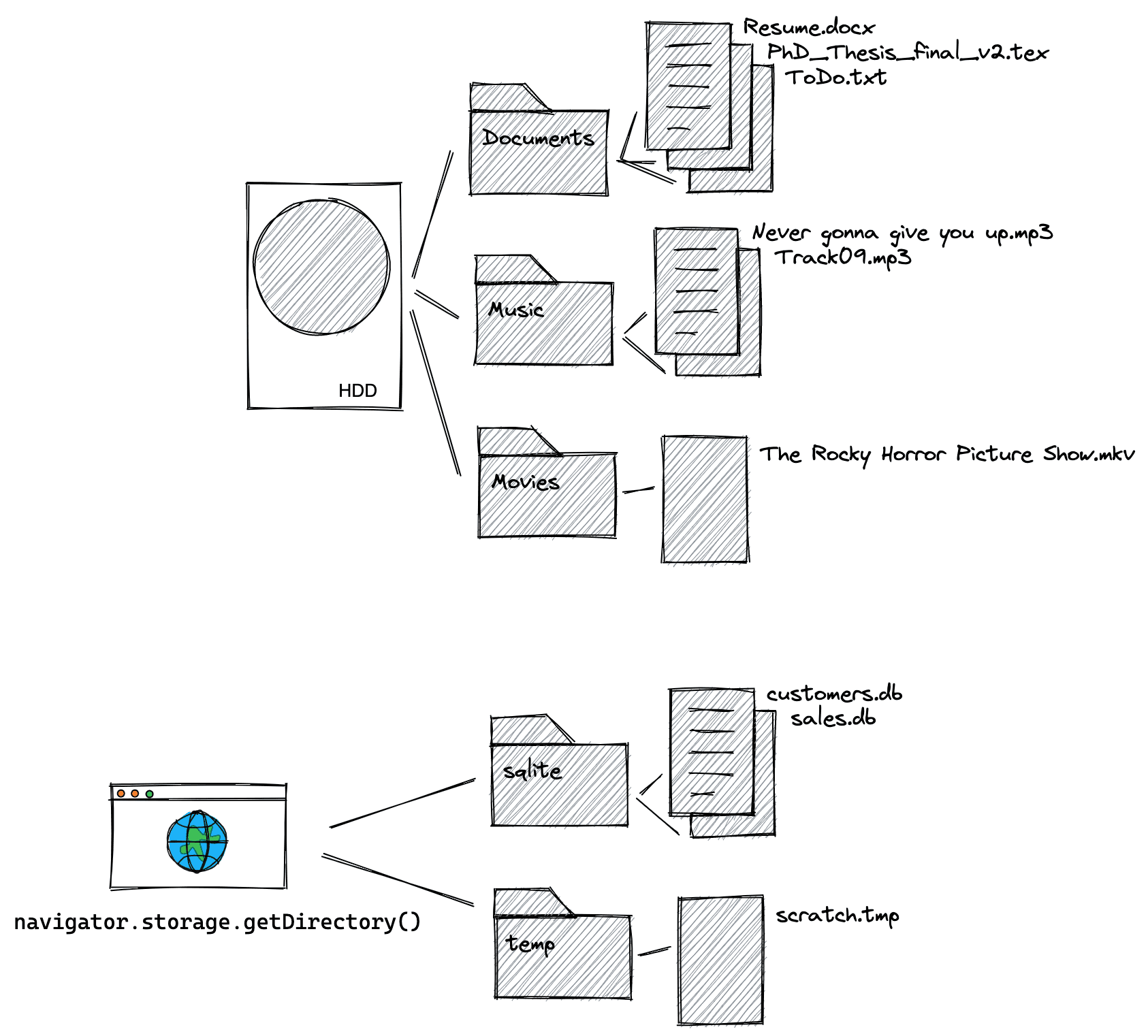
navigator.storage.getDirectory.تفاصيل نظام الملفات الخاص بالمصدر
وكما هو الحال مع آليات التخزين الأخرى في المتصفّح (مثل localStorage أو IndexedDB)، يخضع نظام الملفات الخاص بالمصدر لقيود الحصة في المتصفّح. عندما يمحو المستخدم جميع بيانات التصفّح أو جميع بيانات الموقع الإلكتروني، سيتم أيضًا حذف نظام الملفات الخاص بالمصدر.
اتّصِل بـ navigator.storage.estimate()
وفي عنصر الرد الناتج، اطّلِع على الإدخال
usage
لمعرفة مقدار مساحة التخزين التي يستهلكها تطبيقك حاليًا، والتي يتم تقسيمها حسب
آلية التخزين في العنصر usageDetails
الذي تريد البحث فيه عن الإدخال fileSystem تحديدًا. بما أنّ نظام الملفات الخاص بالمصدر غير مرئي للمستخدم، لن تظهر أي طلبات للحصول على أذونات ولن يتم إجراء أي عمليات فحص من خلال ميزة "التصفّح الآمن".
الحصول على إذن الوصول إلى الدليل الجذر
للوصول إلى الدليل الجذر، نفِّذ الأمر التالي. سينتهي بك الأمر بالحصول على معرّف دليل فارغ، وتحديدًا FileSystemDirectoryHandle.
const opfsRoot = await navigator.storage.getDirectory();
// A FileSystemDirectoryHandle whose type is "directory"
// and whose name is "".
console.log(opfsRoot);
سلسلة التعليمات الرئيسية أو Web Worker
يمكن استخدام نظام الملفات الخاص بالمصدر بطريقتَين: على سلسلة التعليمات الرئيسية أو في Web Worker. لا يمكن لبرامج Web Workers حظر سلسلة التعليمات الرئيسية، ما يعني أنّه يمكن أن تكون واجهات برمجة التطبيقات متزامنة في هذا السياق، وهو نمط غير مسموح به بشكل عام في سلسلة التعليمات الرئيسية. يمكن أن تكون واجهات برمجة التطبيقات المتزامنة أسرع لأنّها لا تتطلّب التعامل مع الوعود، وعمليات الملفات تكون عادةً متزامنة في لغات مثل C التي يمكن تجميعها إلى WebAssembly.
// This is synchronous C code.
FILE *f;
f = fopen("example.txt", "w+");
fputs("Some text\n", f);
fclose(f);
إذا كنت بحاجة إلى أسرع عمليات ممكنة للملفات، أو إذا كنت تتعامل مع WebAssembly، انتقِل إلى استخدام نظام الملفات الخاص بالمصدر في Web Worker.
استخدام نظام الملفات الخاص بالمصدر على سلسلة التعليمات الرئيسية
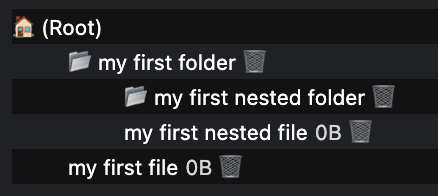
إنشاء ملفات ومجلدات جديدة
بعد إنشاء مجلد جذر، يمكنك إنشاء ملفات ومجلدات باستخدام الطريقتَين
getFileHandle()
وgetDirectoryHandle()
على التوالي. من خلال تمرير
{create: true}،
سيتم إنشاء الملف أو المجلد إذا لم يكن متوفّرًا. يمكنك إنشاء تسلسل هرمي للملفات من خلال استدعاء هذه الدوال باستخدام دليل تم إنشاؤه حديثًا كنقطة بداية.
const fileHandle = await opfsRoot
    .getFileHandle('my first file', {create: true});
const directoryHandle = await opfsRoot
    .getDirectoryHandle('my first folder', {create: true});
const nestedFileHandle = await directoryHandle
    .getFileHandle('my first nested file', {create: true});
const nestedDirectoryHandle = await directoryHandle
    .getDirectoryHandle('my first nested folder', {create: true});
الوصول إلى الملفات والمجلدات الحالية
إذا كنت تعرف اسم الملف أو المجلد، يمكنك الوصول إلى الملفات والمجلدات التي تم إنشاؤها سابقًا من خلال استدعاء الطريقتَين getFileHandle() أو getDirectoryHandle()، مع إدخال اسم الملف أو المجلد.
const existingFileHandle = await opfsRoot.getFileHandle('my first file');
const existingDirectoryHandle = await opfsRoot
    .getDirectoryHandle('my first folder');
الحصول على الملف المرتبط بمقبض ملف للقراءة
يمثّل FileSystemFileHandle ملفًا في نظام الملفات. للحصول على File المرتبط، استخدِم طريقة getFile(). File هو نوع محدّد من
Blob، ويمكن استخدامه في أي سياق يمكن فيه استخدام Blob.
على وجه الخصوص، تقبل FileReader وURL.createObjectURL() وcreateImageBitmap() وXMLHttpRequest.send() كلاً من Blobs وFiles. يؤدي الحصول على File من FileSystemFileHandle إلى "تحرير" البيانات، ما يتيح لك الوصول إليها وإتاحتها لنظام الملفات المرئي للمستخدم.
const file = await fileHandle.getFile();
console.log(await file.text());
الكتابة في ملف من خلال البث
يمكنك بث البيانات إلى ملف من خلال استدعاء
createWritable()
الذي ينشئ FileSystemWritableFileStream
يمكنك بعد ذلك write()
المحتوى إليه. في النهاية، عليك
close()
البث.
const contents = 'Some text';
// Get a writable stream.
const writable = await fileHandle.createWritable();
// Write the contents of the file to the stream.
await writable.write(contents);
// Close the stream, which persists the contents.
await writable.close();
حذف الملفات والمجلدات
احذف الملفات والمجلدات من خلال استدعاء طريقة
remove()
معيّنة لمقبض الملف أو الدليل. لحذف مجلد يتضمّن جميع المجلدات الفرعية، استخدِم الخيار
{recursive: true}.
await fileHandle.remove();
await directoryHandle.remove({recursive: true});
كبديل، إذا كنت تعرف اسم الملف أو المجلد المطلوب حذفه في دليل، استخدِم طريقة removeEntry().
directoryHandle.removeEntry('my first nested file');
نقل الملفات والمجلدات وإعادة تسميتها
إعادة تسمية الملفات والمجلدات ونقلها باستخدام الطريقة
move() يمكن أن تتم عملية النقل وإعادة التسمية معًا أو بشكل منفصل.
// Rename a file.
await fileHandle.move('my first renamed file');
// Move a file to another directory.
await fileHandle.move(nestedDirectoryHandle);
// Move a file to another directory and rename it.
await fileHandle
    .move(nestedDirectoryHandle, 'my first renamed and now nested file');
حلّ مسار ملف أو مجلد
لمعرفة مكان ملف أو مجلد معيّن بالنسبة إلى دليل مرجعي، استخدِم طريقة resolve()، مع تمرير FileSystemHandle كمعلَمة. للحصول على المسار الكامل لملف أو مجلد في نظام الملفات الخاص بالمصدر، استخدِم الدليل الجذر كدليل مرجعي تم الحصول عليه باستخدام navigator.storage.getDirectory().
const relativePath = await opfsRoot.resolve(nestedDirectoryHandle);
// `relativePath` is `['my first folder', 'my first nested folder']`.
التحقّق مما إذا كان مؤشرا ملف أو مجلد يشيران إلى الملف أو المجلد نفسه
في بعض الأحيان، يكون لديك معرّفان ولا تعرف ما إذا كانا يشيران إلى الملف أو المجلد نفسه. للتحقّق من ذلك، استخدِم طريقة
isSameEntry().
fileHandle.isSameEntry(nestedFileHandle);
// Returns `false`.
عرض محتوى مجلد
FileSystemDirectoryHandle هو
مكرّر غير متزامن
يمكنك تكراره باستخدام
حلقة for await... of. وبما أنّها مكرّر غير متزامن، فهي تتيح أيضًا استخدام الطرق
entries() وvalues() وkeys()،
التي يمكنك الاختيار من بينها حسب المعلومات التي تحتاج إليها:
for await (let [name, handle] of directoryHandle) {}
for await (let [name, handle] of directoryHandle.entries()) {}
for await (let handle of directoryHandle.values()) {}
for await (let name of directoryHandle.keys()) {}
عرض محتوى مجلد وجميع المجلدات الفرعية بشكل متكرر
من السهل الوقوع في الخطأ عند التعامل مع الحلقات والدوال غير المتزامنة المقترنة بالتكرار العودي. يمكن أن تكون الدالة التالية نقطة بداية لإدراج محتويات مجلد وجميع مجلداته الفرعية، بما في ذلك جميع الملفات وأحجامها. يمكنك تبسيط الدالة إذا لم تكن بحاجة إلى أحجام الملفات، وذلك من خلال عدم إرسال الوعد handle.getFile() في الموضع directoryEntryPromises.push، بل إرسال handle مباشرةً.
const getDirectoryEntriesRecursive = async (
  directoryHandle,
  relativePath = '.',
) => {
  const fileHandles = [];
  const directoryHandles = [];
  const entries = {};
  // Get an iterator of the files and folders in the directory.
  const directoryIterator = directoryHandle.values();
  const directoryEntryPromises = [];
  for await (const handle of directoryIterator) {
    const nestedPath = `${relativePath}/${handle.name}`;
    if (handle.kind === 'file') {
      fileHandles.push({ handle, nestedPath });
      directoryEntryPromises.push(
        handle.getFile().then((file) => {
          return {
            name: handle.name,
            kind: handle.kind,
            size: file.size,
            type: file.type,
            lastModified: file.lastModified,
            relativePath: nestedPath,
            handle
          };
        }),
      );
    } else if (handle.kind === 'directory') {
      directoryHandles.push({ handle, nestedPath });
      directoryEntryPromises.push(
        (async () => {
          return {
            name: handle.name,
            kind: handle.kind,
            relativePath: nestedPath,
            entries:
                await getDirectoryEntriesRecursive(handle, nestedPath),
            handle,
          };
        })(),
      );
    }
  }
  const directoryEntries = await Promise.all(directoryEntryPromises);
  directoryEntries.forEach((directoryEntry) => {
    entries[directoryEntry.name] = directoryEntry;
  });
  return entries;
};
استخدام نظام الملفات الخاص بالمصدر في Web Worker
كما ذكرنا سابقًا، لا يمكن لبرامج Web Workers حظر سلسلة التعليمات الرئيسية، ولهذا السبب يُسمح في هذا السياق باستخدام الطرق المتزامنة.
الحصول على أداة معالجة الوصول المتزامن
نقطة الدخول إلى أسرع عمليات الملفات الممكنة هي
FileSystemSyncAccessHandle،
التي يتم الحصول عليها من
FileSystemFileHandle
عادي من خلال استدعاء createSyncAccessHandle().
const fileHandle = await opfsRoot
    .getFileHandle('my highspeed file.txt', {create: true});
const syncAccessHandle = await fileHandle.createSyncAccessHandle();
طُرق الملفات المتزامنة في مكانها
بعد الحصول على أداة معالجة للوصول المتزامن، يمكنك الوصول إلى طرق سريعة للملفات في مكانها، وكلها متزامنة.
-
getSize(): تعرض حجم الملف بالبايت. write(): تكتب هذه السمة محتوى المخزن المؤقت في الملف، مع إمكانية تحديد إزاحة معينة، وتعرض عدد البايتات المكتوبة. يسمح التحقّق من عدد وحدات البايت المكتوبة التي تم عرضها للمتصلين برصد الأخطاء والكتابات الجزئية والتعامل معها.read(): يقرأ هذا الإجراء محتوى الملف في مخزن مؤقت، ويمكنه اختياريًا إجراء ذلك عند إزاحة معيّنة.truncate(): تغيّر حجم الملف إلى الحجم المحدّد.flush(): يضمن هذا الإجراء أنّ محتوى الملف يتضمّن جميع التعديلات التي تم إجراؤها من خلالwrite().-
close(): تُستخدَم لإغلاق رمز الوصول.
في ما يلي مثال يستخدم كل طريقة.
const opfsRoot = await navigator.storage.getDirectory();
const fileHandle = await opfsRoot.getFileHandle('fast', {create: true});
const accessHandle = await fileHandle.createSyncAccessHandle();

const textEncoder = new TextEncoder();
const textDecoder = new TextDecoder();

// Initialize this variable for the size of the file.
let size;
// The current size of the file, initially `0`.
size = accessHandle.getSize();
// Encode content to write to the file.
const content = textEncoder.encode('Some text');
// Write the content at the beginning of the file.
accessHandle.write(content, {at: size});
// Flush the changes.
accessHandle.flush();
// The current size of the file, now `9` (the length of "Some text").
size = accessHandle.getSize();

// Encode more content to write to the file.
const moreContent = textEncoder.encode('More content');
// Write the content at the end of the file.
accessHandle.write(moreContent, {at: size});
// Flush the changes.
accessHandle.flush();
// The current size of the file, now `21` (the length of
// "Some textMore content").
size = accessHandle.getSize();

// Prepare a data view of the length of the file.
const dataView = new DataView(new ArrayBuffer(size));

// Read the entire file into the data view.
accessHandle.read(dataView);
// Logs `"Some textMore content"`.
console.log(textDecoder.decode(dataView));

// Read starting at offset 9 into the data view.
accessHandle.read(dataView, {at: 9});
// Logs `"More content"`.
console.log(textDecoder.decode(dataView));

// Truncate the file after 4 bytes.
accessHandle.truncate(4);
نسخ ملف من نظام الملفات الخاص بالمصدر إلى نظام الملفات المرئي للمستخدم
كما ذكرنا أعلاه، لا يمكن نقل الملفات من نظام الملفات الخاص الأصلي إلى نظام الملفات المرئي للمستخدم، ولكن يمكنك نسخ الملفات. بما أنّ
showSaveFilePicker() لا يتم عرضه إلا في سلسلة التعليمات الرئيسية، وليس في سلسلة تعليمات Worker،
احرص على تشغيل الرمز هناك.
// On the main thread, not in the Worker. This assumes
// `fileHandle` is the `FileSystemFileHandle` you obtained
// the `FileSystemSyncAccessHandle` from in the Worker
// thread. Be sure to close the file in the Worker thread first.
const fileHandle = await opfsRoot.getFileHandle('fast');
try {
  // Obtain a file handle to a new file in the user-visible file system
  // with the same name as the file in the origin private file system.
  const saveHandle = await showSaveFilePicker({
    suggestedName: fileHandle.name || ''
  });
  const writable = await saveHandle.createWritable();
  await writable.write(await fileHandle.getFile());
  await writable.close();
} catch (err) {
  console.error(err.name, err.message);
}
تصحيح أخطاء نظام الملفات الخاص بالمصدر
إلى أن تتم إضافة ميزة مدمجة في "أدوات مطوّري البرامج" (راجِع crbug/1284595)، يمكنك استخدام إضافة Chrome OPFS Explorer لتصحيح أخطاء نظام الملفات الخاص بالمصدر. تم التقاط لقطة الشاشة من القسم إنشاء ملفات ومجلدات جديدة مباشرةً من الإضافة.
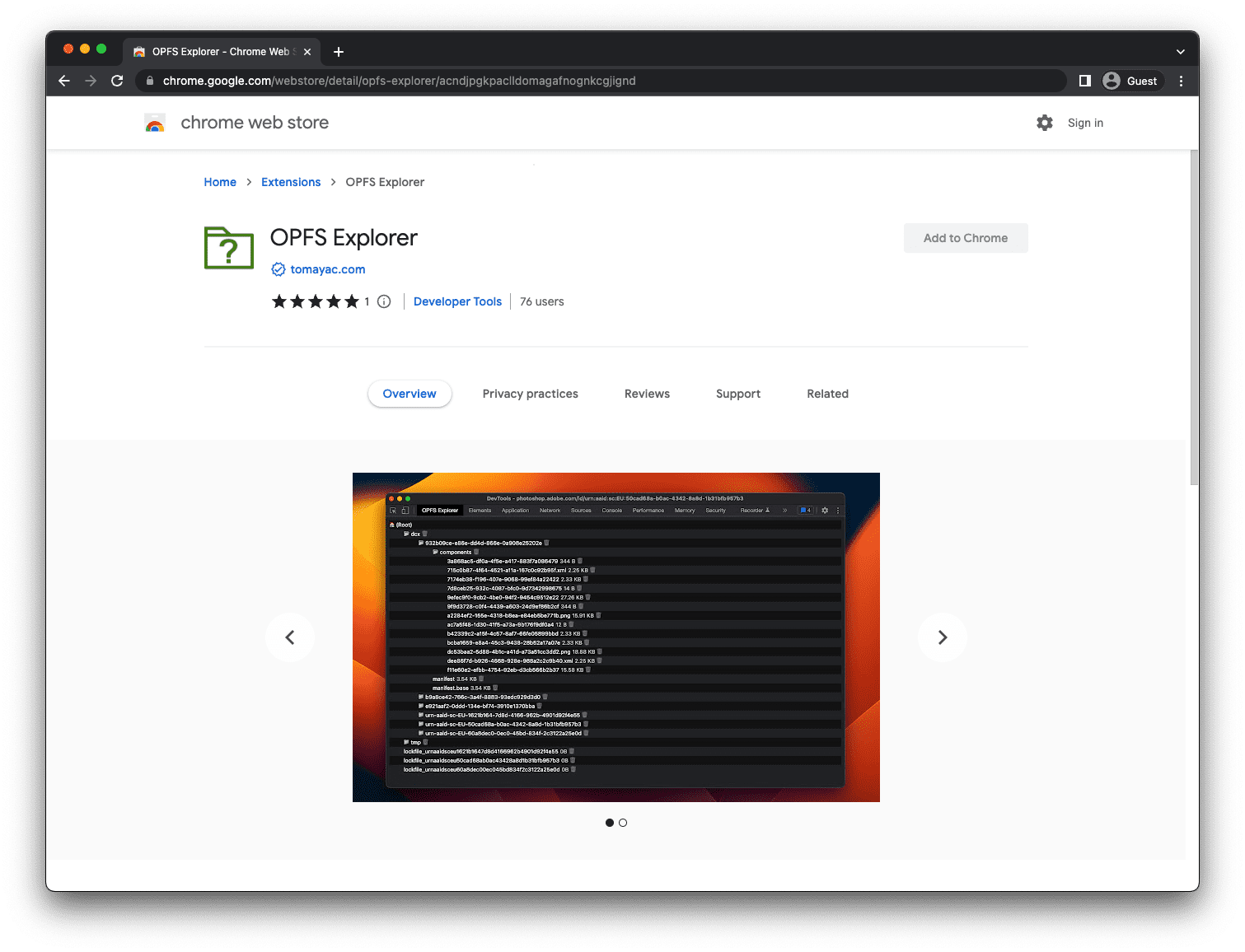
بعد تثبيت الإضافة، افتح "أدوات مطوّري البرامج في Chrome"، واختَر علامة التبويب OPFS Explorer، وستكون جاهزًا لفحص التسلسل الهرمي للملفات. يمكنك حفظ الملفات من نظام الملفات الخاص بالمصدر إلى نظام الملفات المرئي للمستخدم من خلال النقر على اسم الملف، وحذف الملفات والمجلدات من خلال النقر على رمز سلة المهملات.
عرض توضيحي
يمكنك الاطّلاع على نظام الملفات الخاص بالمصدر أثناء العمل (في حال تثبيت إضافة OPFS Explorer) في عرض توضيحي يستخدمه كخادم خلفي لقاعدة بيانات SQLite تم تجميعها إلى WebAssembly. يُرجى الاطّلاع على الرمز المصدر على GitHub. لاحظ أنّ الإصدار المضمّن لا يستخدم الخلفية الخاصة بنظام الملفات الخاص بالمصدر (لأنّ إطار iframe هو متعدّد المصادر)، ولكن عند فتح العرض التوضيحي في علامة تبويب منفصلة، يتم استخدامها.
الخاتمة
لقد شكّل نظام الملفات الخاص بالجهة الأصلية، كما هو محدّد من قِبل WHATWG، الطريقة التي نستخدم بها الملفات ونتفاعل معها على الويب. وقد أتاحت حالات استخدام جديدة كان من المستحيل تحقيقها باستخدام نظام الملفات المرئي للمستخدم. تتشارك جميع الشركات الرئيسية المصنّعة للمتصفّحات، أي Apple وMozilla وGoogle، رؤية مشتركة وتعمل على تحقيقها. إنّ تطوير نظام الملفات الخاص بالمصدر هو جهد تعاوني، وملاحظات المطوّرين والمستخدمين ضرورية لإحراز تقدّم فيه.
بما أنّنا نواصل تحسين المعيار، نرحّب بتلقّي ملاحظات حول مستودع whatwg/fs في شكل مشاكل أو طلبات سحب.
روابط ذات صلة
- مواصفات "معيار نظام الملفات"
- مستودع File System Standard
- مشاركة مدوّنة حول واجهة File System API مع Origin Private File System WebKit
- إضافة OPFS Explorer
الإقرارات
تمت مراجعة هذا المستند من قِبل أوستن سولي وإتيان نويل وراشيل أندرو.