

Crea un'esperienza di accesso che sfrutti le passkey e che tenga conto degli utenti che utilizzano le password.

Questa guida spiega come utilizzare il completamento automatico dei moduli per consentire agli utenti di accedere con le passkey insieme alle password. L'utilizzo della compilazione automatica dei moduli crea un'esperienza di accesso unificata, semplificando la transizione dalle password al metodo di autenticazione con passkey più sicuro e facile da usare.
Scopri come implementare l'interfaccia utente condizionale di WebAuthn per supportare sia gli utenti di passkey sia quelli di password con un attrito minimo nei moduli di accesso esistenti.
Perché utilizzare la compilazione automatica dei moduli per accedere con una passkey?
Le passkey consentono agli utenti di accedere ai siti web utilizzando l'impronta, il volto o il PIN del dispositivo.
Se tutti gli utenti avessero le passkey, il flusso di autenticazione potrebbe essere un unico pulsante di accesso. Se tocca il pulsante, l'utente può verificare direttamente l'account con il blocco schermo e accedere.
Tuttavia, il passaggio dalle password alle passkey presenta delle sfide. Durante questo periodo, i siti web devono supportare sia gli utenti con password sia quelli con passkey. Chiedere agli utenti di ricordare quali siti utilizzano le passkey e di scegliere un metodo di accesso in anticipo crea un'esperienza utente negativa.
Le passkey sono una tecnologia nuova e spiegarle in modo chiaro può essere difficile. L'utilizzo della familiare interfaccia di compilazione automatica aiuta ad affrontare sia la sfida della transizione sia la necessità di familiarità per gli utenti.
Utilizzare l'interfaccia utente condizionale
Per supportare in modo efficace gli utenti di passkey e password, includi le passkey nei suggerimenti di riempimento automatico del modulo. Questo approccio utilizza l'interfaccia utente condizionale, una funzionalità dello standard WebAuthn.
Quando l'utente si concentra sul campo di immissione del nome utente, viene visualizzata una finestra di dialogo di compilazione automatica, che suggerisce le passkey memorizzate insieme alle password salvate. L'utente può selezionare una passkey o una password e procedere all'accesso utilizzando il blocco schermo del dispositivo se sceglie una passkey.
In questo modo, gli utenti possono accedere al tuo sito web con il modulo di accesso esistente, ma con il vantaggio di sicurezza aggiuntivo delle passkey se ne hanno una.
Come funziona l'autenticazione con passkey
Per autenticarti con una passkey, utilizzi l'API WebAuthn.
I quattro componenti di un flusso di autenticazione con passkey sono:
- Backend: memorizza i dettagli dell'account utente, inclusa la chiave pubblica.
- Frontend: comunica con il browser e recupera i dati necessari dal backend.
- Browser: esegue il codice JavaScript e interagisce con l'API WebAuthn.
- Fornitore di passkey: crea e memorizza la passkey. Di solito si tratta di un gestore delle password come Gestore delle password di Google o di un token di sicurezza.
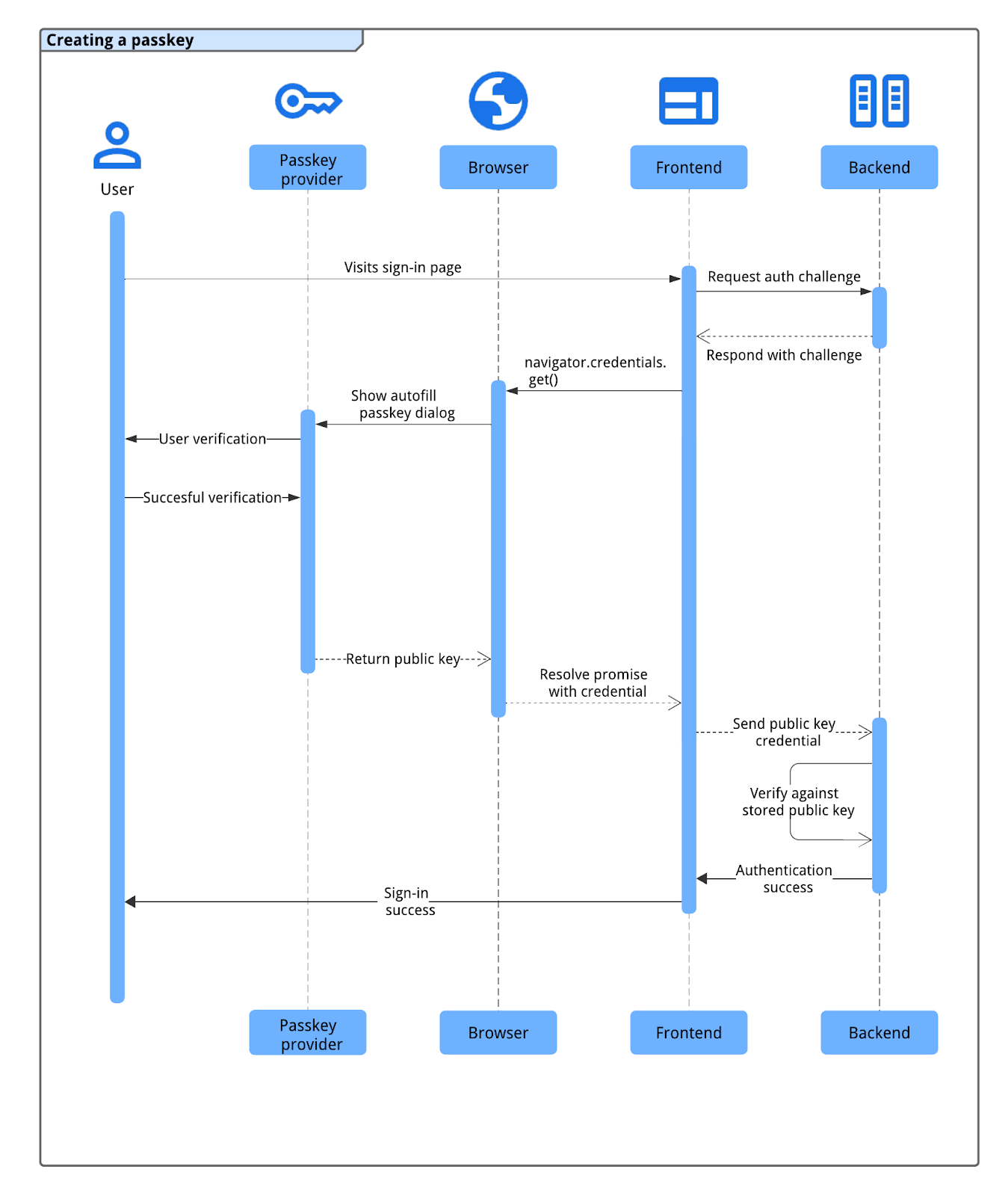
La procedura di autenticazione con passkey segue questo flusso:
- L'utente visita la pagina di accesso e il frontend richiede una verifica dell'autenticazione dal backend.
- Il backend genera e restituisce una richiesta WebAuthn associata all'account dell'utente.
- Il frontend chiama
navigator.credentials.get()con la sfida per avviare l'autenticazione utilizzando il browser. - Il browser, interagendo con il fornitore di passkey, chiede all'utente di selezionare una passkey (spesso utilizzando una finestra di dialogo di compilazione automatica attivata mettendo il focus sul campo di accesso) e di verificare la propria identità utilizzando il blocco schermo o la biometria del dispositivo.
- Dopo la verifica riuscita dell'utente, il fornitore di passkey firma la sfida e il browser restituisce la credenziale di chiave pubblica risultante (inclusa la firma) al frontend.
- Il frontend invia questa credenziale al backend.
- Il backend verifica la firma della credenziale rispetto alla chiave pubblica memorizzata dell'utente. Se la verifica ha esito positivo, il backend esegue l'accesso dell'utente.
Autenticarsi con una passkey tramite la compilazione automatica dei moduli
Per avviare l'autenticazione con passkey utilizzando la compilazione automatica dei moduli, effettua una chiamata
WebAuthn get condizionale al caricamento della pagina di accesso. Questa chiamata a
navigator.credentials.get() include l'opzione mediation: 'conditional'.
Una richiesta condizionale all'API WebAuthn
navigator.credentials.get() non mostra immediatamente l'interfaccia utente. ma rimane in stato di attesa finché l'utente non interagisce con il prompt di compilazione automatica del campo del nome utente. Se l'utente seleziona una passkey, il browser risolve la promessa
in attesa con una credenziale per accedere, bypassando l'invio del modulo
tradizionale. Se l'utente sceglie una password, la promessa non viene risolta
e il flusso di accesso con password standard continua.rm. È quindi responsabilità della pagina
accedere all'utente.
Annotare il campo di input del modulo
Per attivare il riempimento automatico delle passkey, aggiungi l'attributo autocomplete al campo
nome utente input del modulo. Includi sia username sia webauthn come
valori separati da spazi.
<input type="text" name="username" autocomplete="username webauthn" autofocus>
L'aggiunta di autofocus a questo campo attiva automaticamente la richiesta di inserimento automatico al caricamento della pagina, mostrando immediatamente le password e le passkey disponibili.
Rilevamento delle funzionalità
Prima di richiamare una chiamata API WebAuthn condizionale, controlla se:
- Il browser supporta WebAuthn con
PublicKeyCredential.
' d='M96 183a64 64 0 0 1-23-23L17 64a128 128 0 0 0 111 192l55-96a64 64 0 0 1-87 23Z'/%3E%3Cpath fill='url(%23b)' d='M192 128a64 64 0 0 1-9 32l-55 96A128 128 0 0 0 239 64H128a64 64 0 0 1 64 64Z'/%3E%3Ccircle cx='128' cy='128' r='52' fill='%231a73e8'/%3E%3Cpath fill='url(%23c)' d='M96 73a64 64 0 0 1 32-9h111a128 128 0 0 0-222 0l56 96a64 64 0 0 1 23-87Z'/%3E%3C/svg%3E)
' xlink:href='%23A'%3E%3Cstop offset='.76' stop-opacity='0'/%3E%3Cstop offset='.95' stop-opacity='.5'/%3E%3Cstop offset='1'/%3E%3C/radialGradient%3E%3CradialGradient id='F' cx='2523' cy='4680' r='20243' gradientTransform='matrix(-.03715 .99931 -2.12836 -.07913 13579 3530)' xlink:href='%23A'%3E%3Cstop offset='0' stop-color='%2335c1f1'/%3E%3Cstop offset='.11' stop-color='%2334c1ed'/%3E%3Cstop offset='.23' stop-color='%232fc2df'/%3E%3Cstop offset='.31' stop-color='%232bc3d2'/%3E%3Cstop offset='.67' stop-color='%2336c752'/%3E%3C/radialGradient%3E%3CradialGradient id='G' cx='24247' cy='7758' r='9734' gradientTransform='matrix(.28109 .95968 -.78353 .22949 24510 -16292)' xlink:href='%23A'%3E%3Cstop offset='0' stop-color='%2366eb6e'/%3E%3Cstop offset='1' stop-color='%2366eb6e' stop-opacity='0'/%3E%3C/radialGradient%3E%3Cpath id='H' d='M24105 20053a9345 9345 0 01-1053 472 10202 10202 0 01-3590 646c-4732 0-8855-3255-8855-7432 0-1175 680-2193 1643-2729-4280 180-5380 4640-5380 7253 0 7387 6810 8137 8276 8137 791 0 1984-230 2704-456l130-44a12834 12834 0 006660-5282c220-350-168-757-535-565z'/%3E%3Cpath id='I' d='M11571 25141a7913 7913 0 01-2273-2137 8145 8145 0 01-1514-4740 8093 8093 0 013093-6395 8082 8082 0 011373-859c312-148 846-414 1554-404a3236 3236 0 012569 1297 3184 3184 0 01636 1866c0-21 2446-7960-8005-7960-4390 0-8004 4166-8004 7820 0 2319 538 4170 1212 5604a12833 12833 0 007684 6757 12795 12795 0 003908 610c1414 0 2774-233 4045-656a7575 7575 0 01-6278-803z'/%3E%3Cpath id='J' d='M16231 15886c-80 105-330 250-330 566 0 260 170 512 472 723 1438 1003 4149 868 4156 868a5954 5954 0 003027-839 6147 6147 0 001133-850 6180 6180 0 001910-4437c26-2242-796-3732-1133-4392-2120-4141-6694-6525-11668-6525-7011 0-12703 5635-12798 12620 47-3654 3679-6605 7996-6605 350 0 2346 34 4200 1007 1634 858 2490 1894 3086 2921 618 1067 728 2415 728 2952s-271 1333-780 1990z'/%3E%3Cuse fill='url(%23B)' xlink:href='%23H'/%3E%3Cuse fill='url(%23D)' opacity='.35' xlink:href='%23H'/%3E%3Cuse fill='url(%23C)' xlink:href='%23I'/%3E%3Cuse fill='url(%23E)' opacity='.4' xlink:href='%23I'/%3E%3Cuse fill='url(%23F)' xlink:href='%23J'/%3E%3Cuse fill='url(%23G)' xlink:href='%23J'/%3E%3C/svg%3E)
' gradientUnits='userSpaceOnUse'%3E%3Cstop offset='.2' stop-color='%239059ff' stop-opacity='0'/%3E%3Cstop offset='.3' stop-color='%238c4ff3' stop-opacity='.1'/%3E%3Cstop offset='.8' stop-color='%237716a8' stop-opacity='.5'/%3E%3Cstop offset='1' stop-color='%236e008b' stop-opacity='.6'/%3E%3C/radialGradient%3E%3CradialGradient id='ff-g' cx='239.1' cy='34.6' r='171.6' gradientUnits='userSpaceOnUse'%3E%3Cstop offset='0' stop-color='%23ffe226'/%3E%3Cstop offset='.1' stop-color='%23ffdb27'/%3E%3Cstop offset='.3' stop-color='%23ffc82a'/%3E%3Cstop offset='.5' stop-color='%23ffa930'/%3E%3Cstop offset='.7' stop-color='%23ff7e37'/%3E%3Cstop offset='.8' stop-color='%23ff7139'/%3E%3C/radialGradient%3E%3CradialGradient id='ff-h' cx='374' cy='-74.3' r='732.2' gradientUnits='userSpaceOnUse'%3E%3Cstop offset='.1' stop-color='%23fff44f'/%3E%3Cstop offset='.5' stop-color='%23ff980e'/%3E%3Cstop offset='.6' stop-color='%23ff5634'/%3E%3Cstop offset='.7' stop-color='%23ff3647'/%3E%3Cstop offset='.9' stop-color='%23e31587'/%3E%3C/radialGradient%3E%3CradialGradient id='ff-i' cx='304.6' cy='7.1' r='536.4' gradientTransform='rotate(84 303 4)' gradientUnits='userSpaceOnUse'%3E%3Cstop offset='0' stop-color='%23fff44f'/%3E%3Cstop offset='.1' stop-color='%23ffe847'/%3E%3Cstop offset='.2' stop-color='%23ffc830'/%3E%3Cstop offset='.3' stop-color='%23ff980e'/%3E%3Cstop offset='.4' stop-color='%23ff8b16'/%3E%3Cstop offset='.5' stop-color='%23ff672a'/%3E%3Cstop offset='.6' stop-color='%23ff3647'/%3E%3Cstop offset='.7' stop-color='%23e31587'/%3E%3C/radialGradient%3E%3CradialGradient id='ff-j' cx='235' cy='98.1' r='457.1' gradientUnits='userSpaceOnUse'%3E%3Cstop offset='.1' stop-color='%23fff44f'/%3E%3Cstop offset='.5' stop-color='%23ff980e'/%3E%3Cstop offset='.6' stop-color='%23ff5634'/%3E%3Cstop offset='.7' stop-color='%23ff3647'/%3E%3Cstop offset='.9' stop-color='%23e31587'/%3E%3C/radialGradient%3E%3CradialGradient id='ff-k' cx='355.7' cy='124.9' r='500.3' gradientUnits='userSpaceOnUse'%3E%3Cstop offset='.1' stop-color='%23fff44f'/%3E%3Cstop offset='.2' stop-color='%23ffe141'/%3E%3Cstop offset='.5' stop-color='%23ffaf1e'/%3E%3Cstop offset='.6' stop-color='%23ff980e'/%3E%3C/radialGradient%3E%3ClinearGradient id='ff-a' x1='446.9' y1='76.8' x2='47.9' y2='461.8' gradientUnits='userSpaceOnUse'%3E%3Cstop offset='.1' stop-color='%23fff44f'/%3E%3Cstop offset='.1' stop-color='%23ffe847'/%3E%3Cstop offset='.2' stop-color='%23ffc830'/%3E%3Cstop offset='.4' stop-color='%23ff980e'/%3E%3Cstop offset='.4' stop-color='%23ff8b16'/%3E%3Cstop offset='.5' stop-color='%23ff672a'/%3E%3Cstop offset='.5' stop-color='%23ff3647'/%3E%3Cstop offset='.7' stop-color='%23e31587'/%3E%3C/linearGradient%3E%3ClinearGradient id='ff-l' x1='442.1' y1='74.8' x2='102.6' y2='414.3' gradientUnits='userSpaceOnUse'%3E%3Cstop offset='.2' stop-color='%23fff44f' stop-opacity='.8'/%3E%3Cstop offset='.3' stop-color='%23fff44f' stop-opacity='.6'/%3E%3Cstop offset='.5' stop-color='%23fff44f' stop-opacity='.2'/%3E%3Cstop offset='.6' stop-color='%23fff44f' stop-opacity='0'/%3E%3C/linearGradient%3E%3C/defs%3E%3Cpath d='M479 166c-11-25-32-52-49-60a249 249 0 0 1 25 73c-27-68-73-95-111-155a255 255 0 0 1-8-14 44 44 0 0 1-4-9 1 1 0 0 0 0-1 1 1 0 0 0-1 0c-60 35-81 101-83 134a120 120 0 0 0-66 25 71 71 0 0 0-6-5 111 111 0 0 1-1-58c-25 11-44 29-58 44-9-12-9-52-8-60l-8 4a175 175 0 0 0-24 21 210 210 0 0 0-22 26 203 203 0 0 0-32 73l-1 2-2 15a229 229 0 0 0-4 34v1a240 240 0 0 0 477 40l1-9c5-41 0-84-15-121zM202 355l3 1-3-1zm55-145zm198-31z' fill='url(%23ff-a)'/%3E%3Cpath d='M479 166c-11-25-32-52-49-60 14 26 22 53 25 72v1a207 207 0 0 1-206 279c-113-3-212-87-231-197-3-17 0-26 2-40-2 11-3 14-4 34v1a240 240 0 0 0 477 40l1-9c5-41 0-84-15-121z' fill='url(%23ff-b)'/%3E%3Cpath d='M479 166c-11-25-32-52-49-60 14 26 22 53 25 72v1a207 207 0 0 1-206 279c-113-3-212-87-231-197-3-17 0-26 2-40-2 11-3 14-4 34v1a240 240 0 0 0 477 40l1-9c5-41 0-84-15-121z' fill='url(%23ff-c)'/%3E%3Cpath d='m362 195 1 1a130 130 0 0 0-22-29C266 92 322 5 331 0c-60 35-81 101-83 134l9-1c45 0 84 25 105 62z' fill='url(%23ff-d)'/%3E%3Cpath d='M257 210c-1 6-22 26-29 26-68 0-80 41-80 41 3 35 28 64 57 79l4 2 7 3a107 107 0 0 0 31 6c120 6 143-143 57-186 22-4 45 5 58 14-21-37-60-62-105-62l-9 1a120 120 0 0 0-66 25l17 16c16 16 58 33 58 35z' fill='url(%23ff-e)'/%3E%3Cpath d='M257 210c-1 6-22 26-29 26-68 0-80 41-80 41 3 35 28 64 57 79l4 2 7 3a107 107 0 0 0 31 6c120 6 143-143 57-186 22-4 45 5 58 14-21-37-60-62-105-62l-9 1a120 120 0 0 0-66 25l17 16c16 16 58 33 58 35z' fill='url(%23ff-f)'/%3E%3Cpath d='m171 151 5 3a111 111 0 0 1-1-58c-25 11-44 29-58 44 1 0 36 0 54 11z' fill='url(%23ff-g)'/%3E%3Cpath d='M18 261a242 242 0 0 0 231 197 207 207 0 0 0 206-279c8 56-20 110-64 146-86 71-169 43-186 31l-3-1c-50-24-71-70-67-110-42 0-57-35-57-35s38-28 89-4c46 22 90 4 90 4 0-2-42-19-58-35l-17-16a71 71 0 0 0-6-5l-5-3c-18-11-52-11-54-11-9-12-9-51-8-60l-8 4a175 175 0 0 0-24 21 210 210 0 0 0-22 26 203 203 0 0 0-32 73c0 1-9 38-5 57z' fill='url(%23ff-h)'/%3E%3Cpath d='M341 167a130 130 0 0 1 22 29 46 46 0 0 1 4 3c55 50 26 121 24 126 44-36 72-90 64-146-27-68-73-95-111-155a255 255 0 0 1-8-14 44 44 0 0 1-4-9 1 1 0 0 0 0-1 1 1 0 0 0-1 0c-9 5-65 92 10 167z' fill='url(%23ff-i)'/%3E%3Cpath d='M367 199a46 46 0 0 0-4-3l-1-1c-13-9-36-18-58-15 86 44 63 193-57 187a107 107 0 0 1-31-6 131 131 0 0 1-11-5c17 12 99 39 186-31 2-5 31-76-24-126z' fill='url(%23ff-j)'/%3E%3Cpath d='M148 277s12-41 80-41c7 0 28-20 29-26s-44 18-90-4c-51-24-89 4-89 4s15 35 57 35c-4 40 16 85 67 110l3 1c-29-15-54-44-57-79z' fill='url(%23ff-k)'/%3E%3Cpath d='M479 166c-11-25-32-52-49-60a249 249 0 0 1 25 73c-27-68-73-95-111-155a255 255 0 0 1-8-14 44 44 0 0 1-4-9 1 1 0 0 0 0-1 1 1 0 0 0-1 0c-60 35-81 101-83 134l9-1c45 0 84 25 105 62-13-9-36-18-58-14 86 43 63 192-57 186a107 107 0 0 1-31-6 131 131 0 0 1-11-5l-3-1 3 1c-29-15-54-44-57-79 0 0 12-41 80-41 7 0 28-20 29-26 0-2-42-19-58-35l-17-16a71 71 0 0 0-6-5 111 111 0 0 1-1-58c-25 11-44 29-58 44-9-12-9-52-8-60l-8 4a175 175 0 0 0-24 21 210 210 0 0 0-22 26 203 203 0 0 0-32 73l-1 2-2 15a279 279 0 0 0-4 34v1a240 240 0 0 0 477 40l1-9c5-41 0-84-15-121zm-24 13z' fill='url(%23ff-l)'/%3E%3C/svg%3E)
' xlink:href='%23s-b'%3E%3Cstop offset='0' stop-color='%2324a5f3' stop-opacity='0' /%3E%3Cstop offset='1' stop-color='%231e8ceb' /%3E%3C/radialGradient%3E%3CradialGradient id='s-j' cx='109.3' cy='13.8' r='93.1' gradientTransform='matrix(-.02 1.1 -1.04 -.02 137 -115)' xlink:href='%23s-b'%3E%3Cstop offset='0' stop-opacity='0' /%3E%3Cstop offset='1' stop-color='%235488d6' stop-opacity='0' /%3E%3Cstop offset='1' stop-color='%235d96eb' /%3E%3C/radialGradient%3E%3C/defs%3E%3Crect width='220' height='220' x='22' y='-107' fill='url(%23s-a)' ry='49' transform='matrix(.57 0 0 .57 187 256)' /%3E%3Cg transform='translate(194 190)'%3E%3Ccircle cx='67.8' cy='67.7' fill='url(%23s-c)' paint-order='stroke fill markers' r='54' /%3E%3Ccircle cx='-69.9' cy='69.3' fill='url(%23s-i)' transform='translate(138 -2)' r='54' /%3E%3C/g%3E%3Cellipse cx='120' cy='14.2' fill='url(%23s-j)' rx='93.1' ry='93.7' transform='matrix(.58 0 0 .58 192 250)' /%3E%3Cg transform='matrix(.58 0 0 .57 197 182)'%3E%3Cpath fill='%23cac7c8' d='M46 192h1l72-48-7-9-66 57Z' /%3E%3Cpath fill='%23fbfffc' d='M46 191v1l66-57-7-9-59 65Z' /%3E%3Cpath fill='url(%23s-d)' d='m119 144-7-9 66-57-59 66Z' /%3E%3Cpath fill='%23fb645c' d='m105 126 7 9 66-57-1-1-72 49Z' /%3E%3C/g%3E%3Cpath stroke='%23fff' stroke-linecap='round' stroke-miterlimit='1' stroke-width='1.3' d='m287 278 3-2m-12-17 8-2m-8-3h4m-4-13 8 2m-8 3h4m-1-13 7 3m-4-11 7 4m-2-11 6 6m0-12 6 7m1-11 4 6m4-10 3 7m5-9 2 7m15-7-1 7m10-5-3 7m11-4-4 7m11-2-5 6m16 7-7 4m10 4-7 3m10 6-8 1m8 16-8-2m5 10-7-3m4 11-7-4m2 11-6-5m0 11-5-6m-2 11-4-7m-4 11-3-8m-6 10-1-8m-16 8 2-8m-10 5 3-7m-11 4 4-7m-11 2 5-6m-8 3 3-3m4 8 2-3m5 8 2-4m6 7 1-4m8 5v-4m8 4v-4m9 3-1-4m9 1-2-4m9 0-2-4m9-2-3-3m8-4-3-2m8-5-4-2m7-6-4-1m5-8h-4m4-8h-4m3-9-4 1m1-9-4 2m-1-9-3 2m-2-9-3 3m-4-8-2 3m-5-8-2 4m-6-6-1 3m-8-5v4m-8-4v4m-9-2 1 3m-9 0 2 3m-9 1 2 3m-9 2 3 3m-8 4 3 2m-8 5 4 2m-7 6 4 1m-4 25 4-1m-2 5 7-3m-6 7 4-2m-2 6 7-4m-13-21h8m41-41v-8m0 99v-8m49-42h-8' transform='translate(-65 8)' /%3E%3C/svg%3E)
- Il browser supporta il rilevamento
delle funzionalità con
PublicKeyCredential.getClientCapabilities().
- Il browser supporta l'interfaccia utente
condizionale di WebAuthn con
conditionalGet.
Il seguente snippet mostra come puoi verificare se il browser supporta queste funzionalità:
if (window.PublicKeyCredential && PublicKeyCredential.getClientCapabilities) {
  const capabilities = await PublicKeyCredential.getClientCapabilities();
  // Check if conditional mediation is available.
  if (capabilities.conditionalGet === true) {
    // The browser supports conditional mediation.
  }
}
Recuperare informazioni dal backend
Il backend deve fornire diverse opzioni al frontend per avviare la chiamata
navigator.credentials.get(). Queste opzioni vengono in genere recuperate come
oggetto JSON da un endpoint sul tuo server.
Le proprietà chiave nell'oggetto delle opzioni includono:
challenge: Una sfida generata dal server in un ArrayBuffer (in genere codificata in Base64URL per il trasporto JSON). Questo è essenziale per prevenire gli attacchi di replay. Il server deve generare una nuova verifica per ogni tentativo di accesso e deve invalidarla dopo un breve periodo di tempo o se un tentativo non riesce.allowCredentials: un array di descrittori delle credenziali. Passa un array vuoto. In questo modo il browser elenca tutte le credenziali perrpIdspecificato.userVerification: Specifica la tua preferenza per la verifica dell'utente, ad esempio richiedendo un blocco schermo del dispositivo. Il valore predefinito e consigliato è"preferred". I valori possibili sono:"required": La verifica dell'utente deve essere eseguita dall'autenticatore (ad esempio PIN o dati biometrici). L'operazione non riesce se la verifica non può essere eseguita."preferred": L'autenticatore tenta la verifica dell'utente, ma l'operazione può riuscire senza."discouraged": se possibile, l'autenticatore deve evitare la verifica dell'utente.
rpId: l'ID relying party, in genere il dominio del tuo sito web (ad esempioexample.com). Questo valore deve corrispondere esattamente arp.idutilizzato durante la creazione della credenziale passkey.
Il server deve creare questo oggetto delle opzioni. I valori ArrayBuffer (come challenge) devono essere codificati in Base64URL per il trasporto JSON. Nel frontend,
dopo aver analizzato il JSON, utilizza
PublicKeyCredential.parseRequestOptionsFromJSON()
per convertire l'oggetto (inclusa la decodifica delle stringhe Base64URL) nel formato
previsto da navigator.credentials.get().
Il seguente snippet di codice mostra come recuperare e decodificare le informazioni necessarie per l'autenticazione con una passkey.
// Fetch an encoded PubicKeyCredentialRequestOptions from the server.
const _options = await fetch('/webauthn/signinRequest');

// Deserialize and decode the PublicKeyCredentialRequestOptions.
const decoded_options = JSON.parse(_options);
const options = PublicKeyCredential.parseRequestOptionsFromJSON(decoded_options);
...
Chiama l'API WebAuthn con il flag conditional per autenticare l'utente
Una volta preparato l'oggetto publicKeyCredentialRequestOptions (denominato
options nel codice di esempio riportato di seguito), chiama
navigator.credentials.get() per avviare l'autenticazione con passkey condizionale.
// To abort a WebAuthn call, instantiate an AbortController.
const abortController = new AbortController();

// Invoke WebAuthn to authenticate with a passkey.
const credential = await navigator.credentials.get({
  publicKey: options,
  signal: abortController.signal,
  // Specify 'conditional' to activate conditional UI
  mediation: 'conditional'
});
Parametri chiave per questa chiamata:
publicKey: deve essere l'oggettopublicKeyCredentialRequestOptions(denominatooptionsnell'esempio) recuperato dal server e elaborato nel passaggio precedente.signal: il passaggio di un segnale diAbortController(ad esempioabortController.signal) consente di annullare a livello di programmazione la richiesta diget(). Questa opzione è utile quando vuoi richiamare un'altra chiamata WebAuthn.mediation: 'conditional': questo è il flag cruciale che rende condizionale la chiamata WebAuthn. Indica al browser di attendere l'interazione dell'utente con un prompt di compilazione automatica anziché mostrare immediatamente una finestra di dialogo modale.
Invia le credenziali della chiave pubblica restituite al server RP
Se l'utente seleziona una passkey e verifica correttamente la propria identità (ad esempio, utilizzando il blocco schermo del dispositivo), la promessa navigator.credentials.get() viene risolta. Restituisce
un oggetto PublicKeyCredential
al tuo frontend.
La promessa può essere rifiutata per diversi motivi. Devi gestire questi errori nel codice controllando la proprietà name dell'oggetto Error:
NotAllowedError: L'utente ha annullato l'operazione o non è stata selezionata alcuna passkey.AbortError: l'operazione è stata interrotta, probabilmente dal tuo codice utilizzando unAbortController.- Altre eccezioni: si è verificato un errore imprevisto. Il browser in genere mostra all'utente una finestra di dialogo di errore.
L'oggetto PublicKeyCredential contiene diverse proprietà. Le proprietà chiave
pertinenti per l'autenticazione includono:
id: L'ID codificato in base64url della credenziale passkey autenticata.rawId: Una versione ArrayBuffer dell'ID credenziale.response.clientDataJSON: Un ArrayBuffer di dati client. Questo campo contiene informazioni come la sfida e l'origine che il server deve verificare.response.authenticatorData: Un ArrayBuffer di dati dell'autenticatore. Questo campo include informazioni come l'ID RP.response.signature: Un ArrayBuffer contenente la firma. Questo valore è il fulcro della credenziale e il tuo server deve verificare questa firma utilizzando la chiave pubblica memorizzata per la credenziale .response.userHandle: Un ArrayBuffer che contiene l'ID utente fornito durante la registrazione della passkey.authenticatorAttachment: Indica se l'autenticatore fa parte del dispositivo client (platform) o è esterno (cross-platform). Un allegatocross-platformpuò verificarsi se l'utente ha eseguito l'accesso con un telefono. In questi casi, valuta la possibilità di invitarli a creare una passkey sul dispositivo attuale per comodità futura.type: questo campo è sempre impostato su"public-key".
Per inviare questo oggetto PublicKeyCredential al tuo backend, chiama prima il metodo
.toJSON(). Questo metodo crea una versione serializzabile in JSON della credenziale, che
gestisce correttamente la conversione delle proprietà ArrayBuffer (come rawId,
clientDataJSON, authenticatorData, signature e userHandle) in
stringhe codificate in Base64URL. Quindi, utilizza JSON.stringify() per convertire questo oggetto in una stringa e inviarlo nel corpo della richiesta al server.
...
// Encode and serialize the PublicKeyCredential.
const _result = credential.toJSON();
const result = JSON.stringify(_result);

// Encode and send the credential to the server for verification.
const response = await fetch('/webauthn/signinResponse', {
  method: 'post',
  credentials: 'same-origin',
  body: result
});
Verificare la firma
Quando il server di backend riceve la credenziale di chiave pubblica, deve verificarne l'autenticità. Ciò comporta:
- Analisi dei dati delle credenziali.
- Ricerca della chiave pubblica memorizzata associata a
iddella credenziale. - Verifica dell'
signaturericevuto rispetto alla chiave pubblica memorizzata. - Convalida di altri dati, come la sfida e l'origine.
Ti consigliamo di utilizzare una libreria FIDO/WebAuthn lato server per gestire queste operazioni crittografiche in modo sicuro. Puoi trovare librerie open source nel repository GitHub awesome-webauthn.
Se la firma e tutte le altre asserzioni sono valide, il server può consentire l'accesso all'utente. Per i passaggi dettagliati di convalida lato server, consulta Autenticazione con passkey lato server.
Segnala se le credenziali corrispondenti non vengono trovate nel backend
Se il server di backend non riesce a trovare una credenziale con un ID corrispondente durante l'accesso, l'utente potrebbe aver eliminato in precedenza questa passkey dal server ma non dal provider di passkey. Questa mancata corrispondenza può portare a un'esperienza utente confusa se il fornitore di passkey continua a suggerire una passkey che non funziona più con il tuo sito. Per migliorare la situazione, devi segnalare al fornitore della passkey di rimuovere la passkey orfana.
Puoi utilizzare il metodo PublicKeyCredential.signalUnknownCredential(), che fa parte dell'API Webauthn Signal, per comunicare al fornitore di passkey che le credenziali specificate sono state rimosse o non esistono. Chiama questo metodo statico sul lato client se il server
indica (ad esempio, con un codice di stato HTTP specifico come 404) che un
ID credenziale presentato è sconosciuto. Fornisci l'ID della parte soggetta a limitazioni e l'ID credenziale sconosciuta a questo metodo. Il fornitore di passkey, se supporta l'indicatore, deve
rimuovere la passkey.
// Detect authentication failure due to lack of the credential
if (response.status === 404) {
  // Feature detection
  if (PublicKeyCredential.signalUnknownCredential) {
    await PublicKeyCredential.signalUnknownCredential({
      rpId: "example.com",
      credentialId: "vI0qOggiE3OT01ZRWBYz5l4MEgU0c7PmAA" // base64url encoded credential ID
    });
  } else {
    // Encourage the user to delete the passkey from the password manager nevertheless.
    ...
  }
}
Dopo l'autenticazione
A seconda della modalità di accesso dell'utente, suggeriamo diversi flussi da seguire.
Se l'utente ha eseguito l'accesso senza una passkey
Se l'utente ha eseguito l'accesso al tuo sito web senza una passkey, è possibile che non ne abbia registrata una per quell'account o sul dispositivo attuale. Questo è il momento opportuno per incoraggiare la creazione di passkey. Considera i seguenti approcci:
- Esegui l'upgrade delle password alle passkey: utilizza conditional create, una funzionalità di WebAuthn che consente al browser di creare automaticamente una passkey per l'utente dopo l'accesso riuscito con password. Ciò può migliorare notevolmente l'adozione delle passkey semplificando il processo di creazione. Scopri come funziona e come implementarlo in Aiutare gli utenti ad adottare le passkey in modo più semplice
- Richiedi manualmente la creazione di una passkey: incoraggia gli utenti a creare una passkey. Questo può essere efficace dopo che un utente completa una procedura di accesso più complessa, come l'autenticazione a più fattori (MFA). Tuttavia, evita prompt eccessivi, che possono essere invadenti per l'esperienza utente."
Per scoprire come incoraggiare gli utenti a creare una passkey e conoscere altre buone pratiche, consulta gli esempi riportati nella sezione Comunicare le passkey agli utenti.
Se l'utente ha eseguito l'accesso con una passkey
Dopo che un utente ha eseguito l'accesso con una passkey, hai diverse opportunità per migliorare ulteriormente la sua esperienza e mantenere la coerenza dell'account.
Incoraggiare la creazione di una nuova passkey dopo un'autenticazione cross-device
Se un utente accede con una passkey utilizzando un meccanismo cross-device (ad esempio, scansionando un codice QR con il proprio smartphone), la passkey utilizzata potrebbe non essere memorizzata localmente sul dispositivo su cui sta accedendo. Questo si verifica se:
- Hanno una passkey, ma su un fornitore di passkey che non supporta il sistema operativo o il browser di accesso.
- Non hanno più accesso al fornitore di passkey sul dispositivo di accesso, ma una passkey è ancora disponibile su un altro.
In questa situazione, valuta la possibilità di chiedere all'utente di creare una nuova passkey sul
dispositivo attuale. In questo modo, in futuro non dovranno ripetere la procedura di accesso cross-device. Per determinare se l'utente ha eseguito l'accesso utilizzando una
passkey cross-device, controlla la proprietà authenticatorAttachment delle
credenziali. Se il suo valore è "cross-platform", indica un'autenticazione
cross-device. In questo caso, spiega la comodità di creare una nuova passkey e
guida l'utente nella procedura di creazione.
Sincronizzare i dettagli della passkey con il fornitore utilizzando gli indicatori
Per garantire coerenza e una migliore esperienza utente, la tua Relying Party (RP) può utilizzare l'API WebAuthn Signals per comunicare aggiornamenti su credenziali e informazioni utente al fornitore di passkey.
Ad esempio, per mantenere accurato l'elenco delle passkey di un utente del provider di passkey, mantieni sincronizzate le credenziali nel backend. Puoi segnalare che una passkey non esiste più in modo che i fornitori di passkey possano rimuovere quelle non necessarie.
Analogamente, puoi segnalare se un utente aggiorna il proprio nome utente o nome visualizzato sul tuo servizio, per contribuire a mantenere aggiornate le informazioni dell'utente visualizzate dal fornitore di passkey (ad esempio, nelle finestre di dialogo di selezione dell'account).
Per scoprire di più sulle best practice per mantenere la coerenza delle passkey, consulta Mantenere la coerenza delle passkey con le credenziali sul server con l'API Signal.
Non richiedere un secondo fattore
Le passkey offrono una protezione integrata e robusta contro minacce comuni come il phishing. Pertanto, un secondo fattore di autenticazione non aggiunge un valore di sicurezza significativo. Al contrario, crea un passaggio non necessario per gli utenti durante l'accesso.
Elenco di controllo
- Consenti agli utenti di accedere con una passkey tramite il riempimento automatico dei moduli.
- Segnala quando le credenziali corrispondenti di una passkey non vengono trovate nel backend.
- Chiedi agli utenti di creare manualmente una passkey se non ne hanno ancora creata una dopo l'accesso.
- Crea automaticamente una passkey (creazione condizionale) dopo che l'utente ha eseguito l'accesso con una password (e un secondo fattore).
- Richiedi la creazione di una passkey locale se l'utente ha eseguito l'accesso con una passkey cross-device.
- Segnala al fornitore l'elenco delle passkey disponibili e i dettagli utente aggiornati (nome utente, nome visualizzato) dopo l'accesso o quando si verificano modifiche.
Risorse
- Autenticazione con passkey lato server
- Creare una passkey per gli accessi senza password
- Aiutare gli utenti a gestire le passkey in modo efficace
- Passkey
- Documento Apple: Authenticating a User Through a Web Service (Autenticazione di un utente tramite un servizio web)
- Documento Google: accesso senza password con le passkey