


ডিফল্ট প্রম্পট
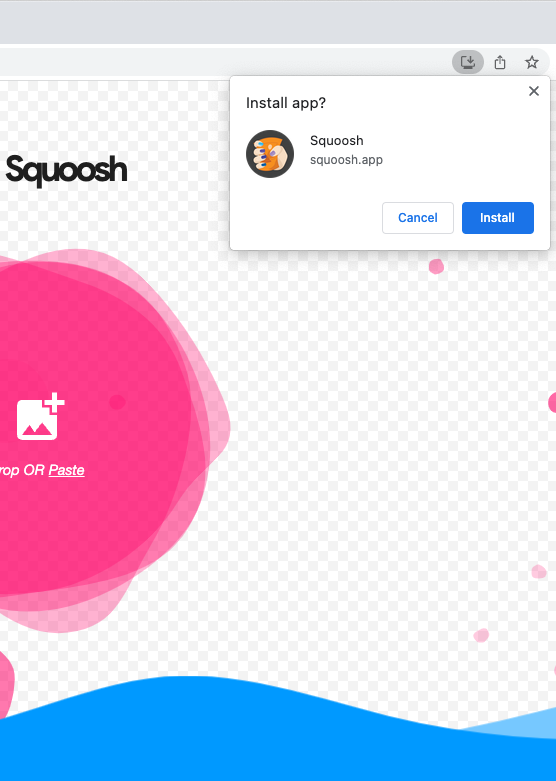
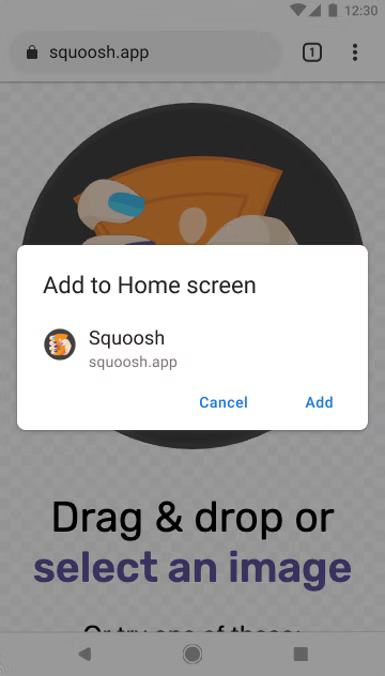
ডিফল্ট অভিজ্ঞতার জন্য নিচের উদাহরণটি দেখুন, যা যথেষ্ট প্রাসঙ্গিক তথ্য প্রদান করে না।
আরও সমৃদ্ধ ইনস্টল UI
সাধারণ ছোট ডিফল্ট প্রম্পটের পরিবর্তে রিচার ইনস্টল UI ডায়ালগ পেতে, আপনার ওয়েব ম্যানিফেস্টে screenshots এবং description ফিল্ড যোগ করুন। নিচের Squoosh.app উদাহরণটি দেখুন:
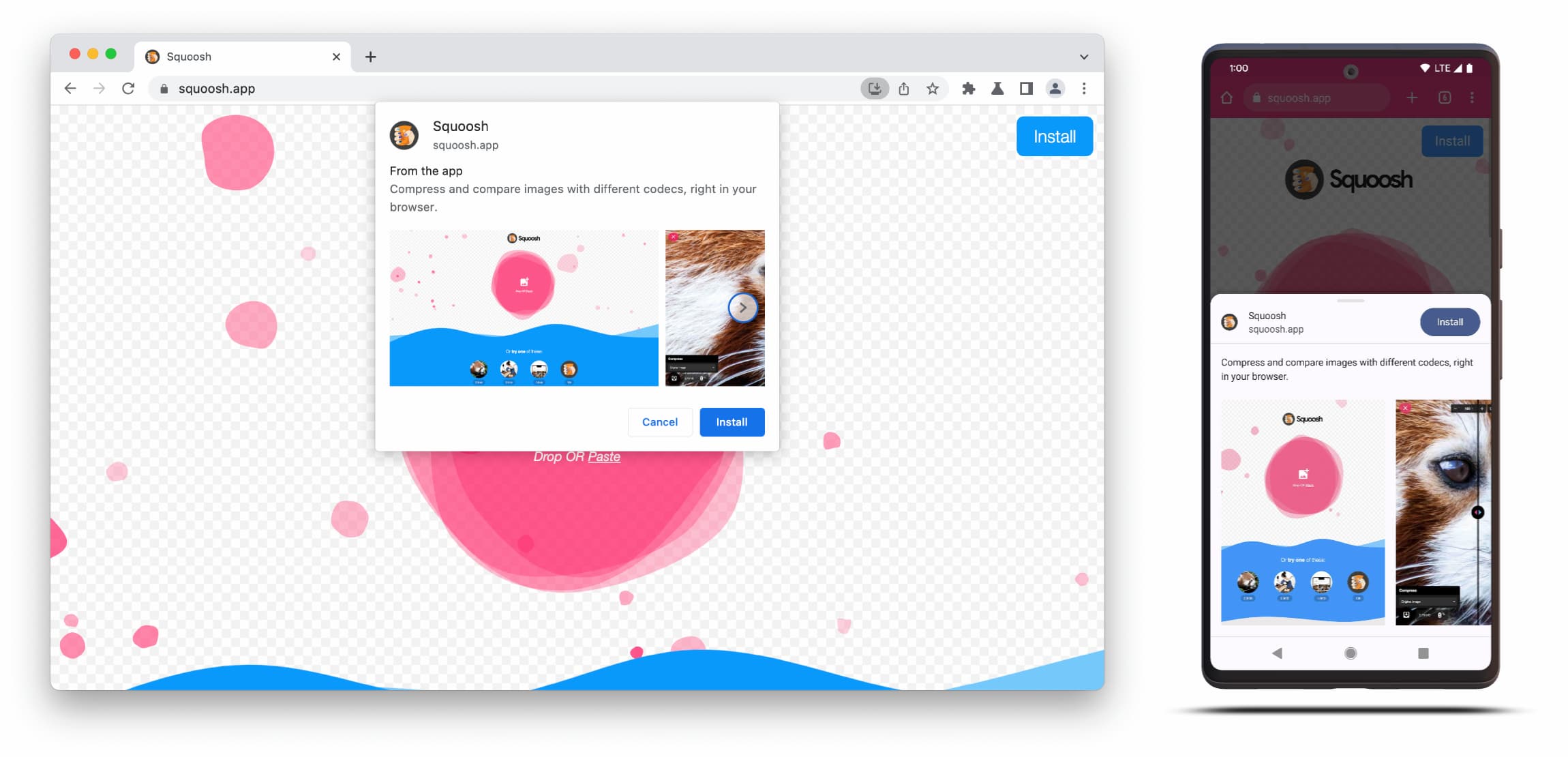
রিচার ইনস্টল UI ডায়ালগটি ওয়েব ম্যানিফেস্টের description এবং screenshots ফিল্ডের বিষয়বস্তু দ্বারা গঠিত।
ডায়ালগটি চালু করতে আপনাকে সংশ্লিষ্ট ফর্ম ফ্যাক্টরের জন্য অন্তত একটি স্ক্রিনশট যোগ করতে হবে, তবে এর সাথে বিবরণও যোগ করার পরামর্শ দেওয়া হচ্ছে। নিচে সেই ফিল্ডগুলোর বিস্তারিত বিবরণ দেখে নিন।
স্ক্রিনশট
স্ক্রিনশট নতুন ইনস্টল UI-কে আরও 'সমৃদ্ধ' করে তোলে এবং আমরা এর ব্যবহারের জন্য জোরালোভাবে সুপারিশ করি। আপনার ম্যানিফেস্টে screenshots মেম্বারটি যোগ করতে হবে, যা একটি অ্যারে গ্রহণ করে। এই অ্যারেতে কমপক্ষে একটি ছবি থাকা আবশ্যক এবং ক্রোম সর্বোচ্চ আটটি ছবি প্রদর্শন করবে। নিচে একটি উদাহরণ দেখানো হলো।
 "screenshots": [
    {
     "src": "source/image1.png",
      "sizes": "640x320",
      "type": "image/png",
      "form_factor": "wide",
      "label": "Wonder Widgets"
    }
]
স্ক্রিনশটগুলোকে অবশ্যই নিম্নলিখিত শর্তগুলো মেনে চলতে হবে:
- প্রস্থ এবং উচ্চতা অবশ্যই কমপক্ষে ৩২০ পিক্সেল এবং সর্বোচ্চ ৩,৮৪০ পিক্সেল হতে হবে।
- সর্বোচ্চ মাত্রা সর্বনিম্ন মাত্রার ২.৩ গুণের বেশি হতে পারবে না।
- একই ফর্ম ফ্যাক্টর মানের সমস্ত স্ক্রিনশটের অ্যাস্পেক্ট রেশিও অভিন্ন হতে হবে।
- শুধুমাত্র JPEG এবং PNG ইমেজ ফরম্যাট সমর্থিত।
- কেবলমাত্র আটটি স্ক্রিনশট দেখানো হবে। এর বেশি যোগ করা হলে, ইউজার এজেন্ট সেগুলোকে উপেক্ষা করবে।
এছাড়াও, ছবিটি সঠিকভাবে প্রদর্শিত হওয়ার জন্য আপনাকে এর আকার এবং ধরন অন্তর্ভুক্ত করতে হবে।
form_factor ব্রাউজারকে নির্দেশ করে যে স্ক্রিনশটটি ডেস্কটপ ( wide ) নাকি মোবাইল পরিবেশে ( narrow ) প্রদর্শিত হবে।
বর্ণনা
description অংশটি ইনস্টলেশন প্রম্পটে অ্যাপ্লিকেশনটির বর্ণনা দেয়, যাতে ব্যবহারকারী অ্যাপটি রেখে দিতে উৎসাহিত হন।
description ছাড়াও ডায়ালগটি প্রদর্শিত হবে, তবে বর্ণনা দেওয়া উৎসাহিত করা হয়। ৭ লাইন লেখার (প্রায় ৩২৪ অক্ষর) পর একটি সর্বোচ্চ সীমা কার্যকর হয় এবং এর চেয়ে দীর্ঘ বর্ণনা সংক্ষিপ্ত করে শেষে একটি এলিপসিস (তিনটি বিন্দু) যোগ করা হয়।
{
…
"description": "Compress and compare images with different codecs
right in your browser."
}
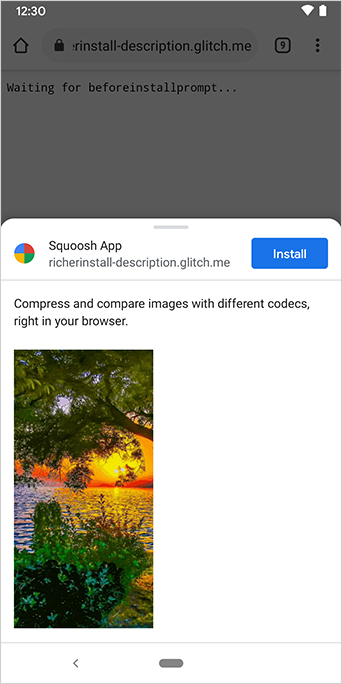
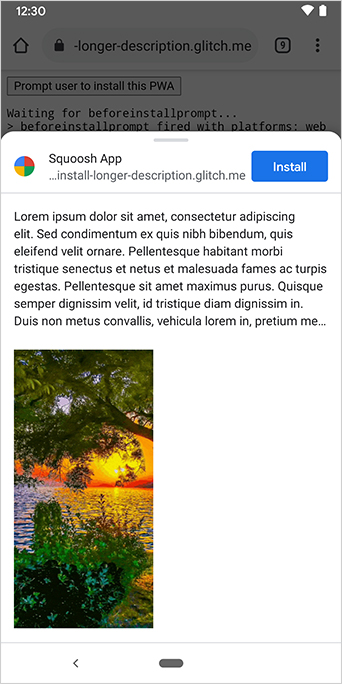
বর্ণনাটি ইনস্টলেশন প্রম্পটের শীর্ষে প্রদর্শিত হয়।
আপনি স্ক্রিনশটগুলো থেকে হয়তো লক্ষ্য করেছেন যে, ইনস্টলেশন ডায়ালগগুলোতে অ্যাপটির অরিজিনও তালিকাভুক্ত থাকে। যে অরিজিনগুলো UI-তে দেখানোর জন্য খুব দীর্ঘ হয়, সেগুলোকে সংক্ষিপ্ত করা হয়; এটি ‘এলাইডিং’ নামেও পরিচিত এবং ব্যবহারকারীদের সুরক্ষার জন্য একটি নিরাপত্তা ব্যবস্থা হিসেবে ব্যবহৃত হয়।
আরও পড়ুন
ডেমো
এইচটিএমএল
<!DOCTYPE html>
<html lang="en">
  <head>
    <meta charset="utf-8" />
    <meta name="viewport" content="width=device-width, initial-scale=1" />
    <meta name="color-scheme" content="dark light" />
    <link rel="manifest" href="manifest.json" />
    <title>How to add Richer Install UI to your web app</title>
    <!-- TODO: Devsite - Removed inline handlers -->
    <!-- <script>
      if ('serviceWorker' in navigator) {
        window.addEventListener('load', () => {
          navigator.serviceWorker.register('sw.js');
        });
      }
    </script>
    <script type="module" src="script.js"></script> -->
  </head>
  <body>
    <h1>How to add Richer Install UI to your web app</h1>
    <ol>
      <li>
        Install the app by clicking the button below. After the installation,
        the button is disabled.
        <p>
          <button disabled type="button">Install</button>
        </p>
      </li>
      <li>
        When you click on install a dialog similar to the ones from app stores
        will be displayed.
      </li>
      <li>
        The dialog includes the `description` and `screenshots` set in the app
        manifest.
      </li>
      <li>
        Screenshots should be different depending if the app is being installed
        on a mobile or desktop device, according to the `form_factor` value set
        for the screenshots on the manifest
      </li>
    </ol>
  </body>
</html>
জেএস
        // The install button.
const installButton = document.querySelector('button');

// Only relevant for browsers that support installation.
if ('BeforeInstallPromptEvent' in window) {
  // Variable to stash the `BeforeInstallPromptEvent`.
  let installEvent = null;

  // Function that will be run when the app is installed.
  const onInstall = () => {
    // Disable the install button.
    installButton.disabled = true;
    // No longer needed.
    installEvent = null;
  };

  window.addEventListener('beforeinstallprompt', (event) => {
    // Do not show the install prompt quite yet.
    event.preventDefault();
    // Stash the `BeforeInstallPromptEvent` for later.
    installEvent = event;
    // Enable the install button.
    installButton.disabled = false;
  });

  installButton.addEventListener('click', async () => {
    // If there is no stashed `BeforeInstallPromptEvent`, return.
    if (!installEvent) {
      return;
    }
    // Use the stashed `BeforeInstallPromptEvent` to prompt the user.
    installEvent.prompt();
    const result = await installEvent.userChoice;
    // If the user installs the app, run `onInstall()`.
    if (result.outcome === 'accepted') {
      onInstall();
    }
  });

  // The user can decide to ignore the install button
  // and just use the browser prompt directly. In this case
  // likewise run `onInstall()`.
  window.addEventListener('appinstalled', () => {
    onInstall();
  });
}