هل سبق لك أن حاولت قراءة نص على شاشة ووجدت صعوبة في ذلك بسبب نظام الألوان أو بسبب عدم وضوح الشاشة في بيئة ذات إضاءة ساطعة جدًا أو خافتة جدًا؟ أو ربما تعاني من مشكلة دائمة في رؤية الألوان، مثل 300 مليون شخص مصاب بعمى الألوان أو 253 مليون شخص يعانون من ضعف البصر؟
بصفتك مصمّمًا أو مطوّرًا، عليك أن تفهم كيف يدرك الأشخاص الألوان والتباين، سواء كان ذلك بشكل مؤقت أو ظرفي أو دائم. يساعدك ذلك في تلبية احتياجاتهم البصرية على أفضل وجه.
ستعرّفك هذه الوحدة على بعض الأساسيات المتعلقة بإمكانية الوصول إلى الألوان والتباين.
إدراك الألوان

هل تعلم أنّ الأجسام لا تمتلك لونًا، بل تعكس أطوال موجية من الضوء؟ عندما ترى الألوان، تستقبل عيناك هذه الأطوال الموجية وتعالجها وتحوّلها إلى ألوان.
عندما نتحدث عن سهولة الوصول الرقمي، نشير إلى هذه الأطوال الموجية من حيث درجة اللون والتشبّع والسطوع (HSL). تم إنشاء نموذج HSL كبديل لنموذج ألوان RGB، وهو يتوافق بشكل أكبر مع الطريقة التي يدرك بها الإنسان الألوان.
تدرّج اللون هو طريقة نوعية لوصف لون، مثل الأحمر أو الأخضر أو الأزرق، حيث يكون لكل تدرّج لون موضع محدّد في طيف الألوان بقيم تتراوح بين 0 و360، مع الأحمر عند 0 والأخضر عند 120 والأزرق عند 240.
التشبّع هو كثافة اللون، ويتم قياسه بنِسب مئوية تتراوح بين %0 و%100. سيكون اللون ذو التشبع الكامل (100%) زاهيًا جدًا، بينما سيكون اللون ذو التشبع الصفري (0%) بتدرّج الرمادي أو بالأبيض والأسود.
السطوع هو درجة اللون الفاتحة أو الداكنة، ويتم قياسه بنسب مئوية تتراوح بين 0% (أسود) و100% (أبيض).
قياس تباين الألوان
لمساعدة الأشخاص الذين يعانون من حالات عجز بصري مختلفة، وضعت مجموعة WAI صيغة لتباين الألوان لضمان توفّر تباين كافٍ بين النص والخلفية. عند اتّباع نسب تباين الألوان هذه، يمكن للأشخاص الذين يعانون ضعفًا متوسطًا في النظر قراءة النص على الخلفية بدون الحاجة إلى تكنولوجيا مساعِدة لتحسين التباين.
ألقِ نظرة على صور تتضمّن لوحة ألوان زاهية وقارِن بين مظهر هذه الصورة بالنسبة إلى الأشخاص الذين يعانون أشكالاً معيّنة من عمى الألوان.


على اليمين، تعرض الصورة رمالاً بألوان قوس قزح، أي الأرجواني والأحمر والبرتقالي والأصفر والأخضر المائي والأزرق الفاتح والأزرق الداكن. على اليسار، يظهر نمط قوس قزح أكثر سطوعًا ومتعدد الألوان.
عمى اللون الأخضر


يصيب عمى الألوان الثنائي (المعروف باسم عمى الأخضر) من% 1 إلى% 5 من الذكور، ومن% 0.1 إلى% 0.35 من الإناث.
يعاني الأشخاص المصابون بغَمَشُ الأخضر من حساسية منخفضة للضوء الأخضر. يحاكي فلتر عمى الألوان هذا كيف قد يبدو هذا النوع من عمى الألوان.
عمى اللون الأحمر

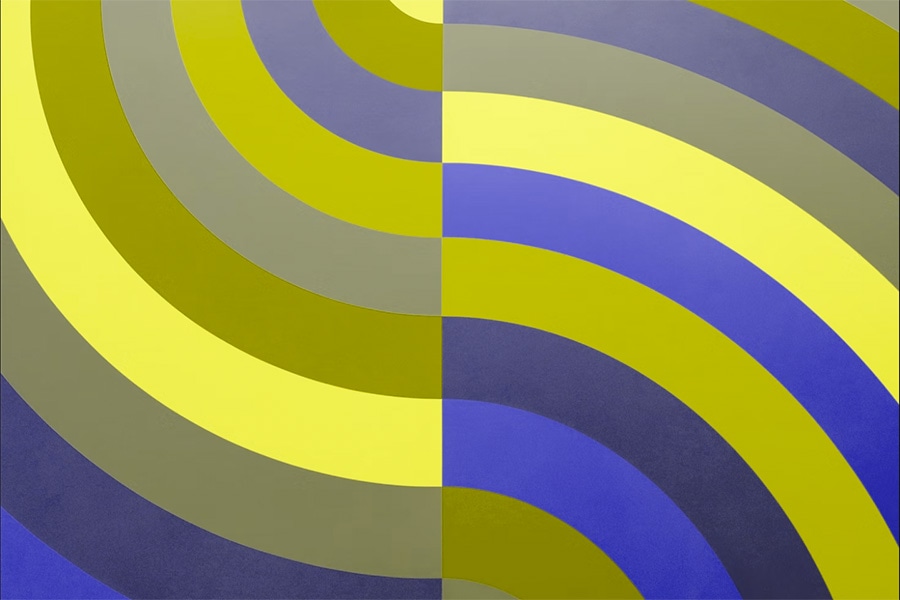
يصيب عمى الألوان الأحمر (المعروف باسم Protanopia) %1.01 إلى% 1.08 من الذكور و% 0.02 إلى% 0.03 من الإناث.
الأشخاص المصابون بعمى الألوان الأحمر لديهم حساسية منخفضة للضوء الأحمر. يحاكي فلتر عمى الألوان هذا كيف قد يبدو هذا النوع من عمى الألوان.
عمى الألوان التام أو عمى الألوان الأحادي

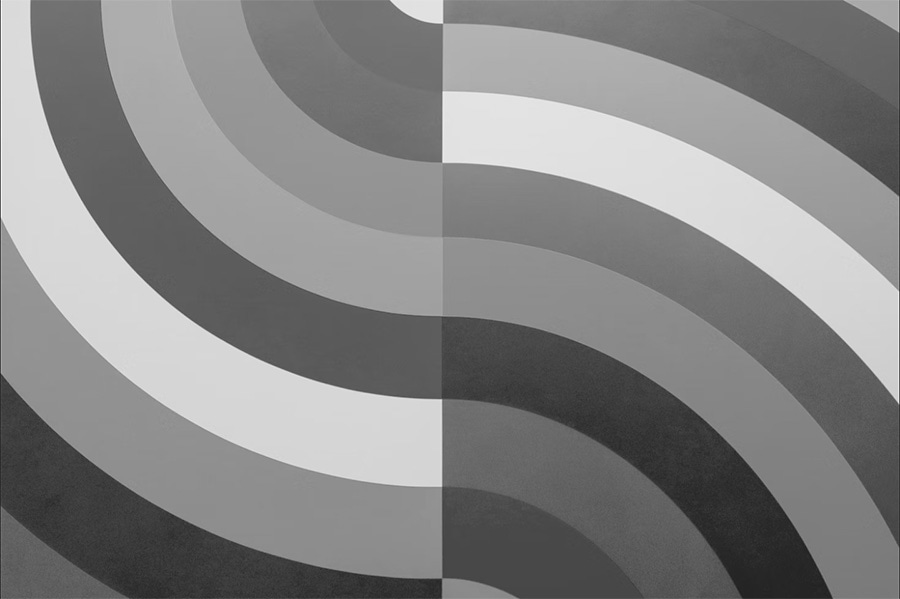
عمى الألوان الكامل (أو عمى الألوان الأحادي) هو حالة نادرة جدًا.
لا يمكن للأشخاص المصابين بعمى الألوان التام أو أحادي اللون رؤية الضوء الأحمر أو الأخضر أو الأزرق. يحاكي فلتر عَمى الألوان هذا الشكل الذي قد يبدو عليه هذا النوع من عَمى الألوان.
حساب تباين الألوان
تستخدِم صيغة تباين الألوان
السطوع النسبي للألوان للمساعدة في تحديد التباين الذي يمكن أن يتراوح بين 1 و21. وغالبًا ما يتم اختصار هذه الصيغة إلى [color value]:1. على سبيل المثال، يحقّق اللون الأسود النقي مع اللون الأبيض النقي أعلى نسبة تباين ألوان، وهي 21:1.
(L1 + 0.05) / (L2 + 0.05)
L1 is the relative luminance of the lighter color
L2 is the relative luminance of the darker colors
يجب أن تبلغ نسبة تباين الألوان في النص العادي الحجم، بما في ذلك صور النص، 4.5:1 لاستيفاء الحد الأدنى من متطلبات إرشادات إتاحة محتوى الويب (WCAG) المتعلقة بالألوان.
يجب أن تبلغ نسبة تباين الألوان في النصوص الكبيرة الحجم والرموز الأساسية 3:1.
يتميّز النص الكبير الحجم بأنّه يبلغ 18 نقطة / 24 بكسل على الأقل أو 14 نقطة/18.5 بكسل مع تنسيق غامق. يُستثنى من متطلبات تباين الألوان هذه الشعارات والعناصر الزخرفية.
لحسن الحظ، لا حاجة إلى مهارات رياضية متقدمة، إذ تتوفّر العديد من الأدوات التي تجري عمليات حساب تباين الألوان نيابةً عنك. يمكن لأدوات مثل Adobe Color وColor Contrast Analyzer وLeonardo وأداة اختيار الألوان في "أدوات مطوّري البرامج" من Chrome أن تخبرك بسرعة بنسب تباين الألوان وتقدّم اقتراحات للمساعدة في إنشاء أكثر مجموعات ولوحات الألوان شمولاً.
استخدام اللون
في حال عدم توفّر مستويات تباين جيدة بين الألوان، يصبح من الصعب اكتشاف الكلمات والرموز والعناصر الرسومية الأخرى، وقد يصبح التصميم غير متاح بسرعة. من المهم أيضًا الانتباه إلى طريقة استخدام اللون على الشاشة، إذ لا يمكنك استخدام اللون وحده لنقل المعلومات أو الإجراءات أو تمييز عنصر مرئي.
على سبيل المثال، إذا قلت "انقر على الزر الأخضر للمتابعة"، ولم تضِف أي محتوى أو معرّفات إضافية إلى الزر، سيصعب على الأشخاص الذين يعانون من أنواع معيّنة من عمى الألوان معرفة الزر الذي يجب النقر عليه. وبالمثل، تستخدم العديد من الرسوم البيانية والمخططات والجداول الألوان وحدها لنقل المعلومات. من الضروري إضافة معرّف آخر، مثل نمط أو نص أو رمز، لمساعدة المستخدمين في فهم المحتوى.
تُعدّ مراجعة منتجاتك الرقمية بالتدرّج الرمادي طريقة جيدة لرصد المشاكل المحتملة في الألوان بسرعة.
طلبات الاستعلام عن الوسائط التي تركّز على الألوان
بالإضافة إلى التحقّق من نسب تباين الألوان واستخدام الألوان على الشاشة، ننصحك بتطبيق الاستعلامات عن الوسائط التي تزداد شعبيتها وتتوافق مع المزيد من الأجهزة، والتي تتيح للمستخدمين التحكّم بشكل أكبر في المحتوى المعروض على الشاشة.
على سبيل المثال، باستخدام الاستعلام عن الوسائط @prefers-color-scheme، يمكنك إنشاء مظهر داكن قد يكون مفيدًا للأشخاص الذين يعانون رهاب الضوء أو حساسية الضوء. يمكنك أيضًا إنشاء مظهر عالي التباين باستخدام @prefers-contrast، الذي يتيح استخدام التطبيق للأشخاص الذين يعانون من قصور في رؤية الألوان وحساسية التباين.
نظام الألوان المفضّل
' d='M96 183a64 64 0 0 1-23-23L17 64a128 128 0 0 0 111 192l55-96a64 64 0 0 1-87 23Z'/%3E%3Cpath fill='url(%23b)' d='M192 128a64 64 0 0 1-9 32l-55 96A128 128 0 0 0 239 64H128a64 64 0 0 1 64 64Z'/%3E%3Ccircle cx='128' cy='128' r='52' fill='%231a73e8'/%3E%3Cpath fill='url(%23c)' d='M96 73a64 64 0 0 1 32-9h111a128 128 0 0 0-222 0l56 96a64 64 0 0 1 23-87Z'/%3E%3C/svg%3E)
' xlink:href='%23A'%3E%3Cstop offset='.76' stop-opacity='0'/%3E%3Cstop offset='.95' stop-opacity='.5'/%3E%3Cstop offset='1'/%3E%3C/radialGradient%3E%3CradialGradient id='F' cx='2523' cy='4680' r='20243' gradientTransform='matrix(-.03715 .99931 -2.12836 -.07913 13579 3530)' xlink:href='%23A'%3E%3Cstop offset='0' stop-color='%2335c1f1'/%3E%3Cstop offset='.11' stop-color='%2334c1ed'/%3E%3Cstop offset='.23' stop-color='%232fc2df'/%3E%3Cstop offset='.31' stop-color='%232bc3d2'/%3E%3Cstop offset='.67' stop-color='%2336c752'/%3E%3C/radialGradient%3E%3CradialGradient id='G' cx='24247' cy='7758' r='9734' gradientTransform='matrix(.28109 .95968 -.78353 .22949 24510 -16292)' xlink:href='%23A'%3E%3Cstop offset='0' stop-color='%2366eb6e'/%3E%3Cstop offset='1' stop-color='%2366eb6e' stop-opacity='0'/%3E%3C/radialGradient%3E%3Cpath id='H' d='M24105 20053a9345 9345 0 01-1053 472 10202 10202 0 01-3590 646c-4732 0-8855-3255-8855-7432 0-1175 680-2193 1643-2729-4280 180-5380 4640-5380 7253 0 7387 6810 8137 8276 8137 791 0 1984-230 2704-456l130-44a12834 12834 0 006660-5282c220-350-168-757-535-565z'/%3E%3Cpath id='I' d='M11571 25141a7913 7913 0 01-2273-2137 8145 8145 0 01-1514-4740 8093 8093 0 013093-6395 8082 8082 0 011373-859c312-148 846-414 1554-404a3236 3236 0 012569 1297 3184 3184 0 01636 1866c0-21 2446-7960-8005-7960-4390 0-8004 4166-8004 7820 0 2319 538 4170 1212 5604a12833 12833 0 007684 6757 12795 12795 0 003908 610c1414 0 2774-233 4045-656a7575 7575 0 01-6278-803z'/%3E%3Cpath id='J' d='M16231 15886c-80 105-330 250-330 566 0 260 170 512 472 723 1438 1003 4149 868 4156 868a5954 5954 0 003027-839 6147 6147 0 001133-850 6180 6180 0 001910-4437c26-2242-796-3732-1133-4392-2120-4141-6694-6525-11668-6525-7011 0-12703 5635-12798 12620 47-3654 3679-6605 7996-6605 350 0 2346 34 4200 1007 1634 858 2490 1894 3086 2921 618 1067 728 2415 728 2952s-271 1333-780 1990z'/%3E%3Cuse fill='url(%23B)' xlink:href='%23H'/%3E%3Cuse fill='url(%23D)' opacity='.35' xlink:href='%23H'/%3E%3Cuse fill='url(%23C)' xlink:href='%23I'/%3E%3Cuse fill='url(%23E)' opacity='.4' xlink:href='%23I'/%3E%3Cuse fill='url(%23F)' xlink:href='%23J'/%3E%3Cuse fill='url(%23G)' xlink:href='%23J'/%3E%3C/svg%3E)
' gradientUnits='userSpaceOnUse'%3E%3Cstop offset='.2' stop-color='%239059ff' stop-opacity='0'/%3E%3Cstop offset='.3' stop-color='%238c4ff3' stop-opacity='.1'/%3E%3Cstop offset='.8' stop-color='%237716a8' stop-opacity='.5'/%3E%3Cstop offset='1' stop-color='%236e008b' stop-opacity='.6'/%3E%3C/radialGradient%3E%3CradialGradient id='ff-g' cx='239.1' cy='34.6' r='171.6' gradientUnits='userSpaceOnUse'%3E%3Cstop offset='0' stop-color='%23ffe226'/%3E%3Cstop offset='.1' stop-color='%23ffdb27'/%3E%3Cstop offset='.3' stop-color='%23ffc82a'/%3E%3Cstop offset='.5' stop-color='%23ffa930'/%3E%3Cstop offset='.7' stop-color='%23ff7e37'/%3E%3Cstop offset='.8' stop-color='%23ff7139'/%3E%3C/radialGradient%3E%3CradialGradient id='ff-h' cx='374' cy='-74.3' r='732.2' gradientUnits='userSpaceOnUse'%3E%3Cstop offset='.1' stop-color='%23fff44f'/%3E%3Cstop offset='.5' stop-color='%23ff980e'/%3E%3Cstop offset='.6' stop-color='%23ff5634'/%3E%3Cstop offset='.7' stop-color='%23ff3647'/%3E%3Cstop offset='.9' stop-color='%23e31587'/%3E%3C/radialGradient%3E%3CradialGradient id='ff-i' cx='304.6' cy='7.1' r='536.4' gradientTransform='rotate(84 303 4)' gradientUnits='userSpaceOnUse'%3E%3Cstop offset='0' stop-color='%23fff44f'/%3E%3Cstop offset='.1' stop-color='%23ffe847'/%3E%3Cstop offset='.2' stop-color='%23ffc830'/%3E%3Cstop offset='.3' stop-color='%23ff980e'/%3E%3Cstop offset='.4' stop-color='%23ff8b16'/%3E%3Cstop offset='.5' stop-color='%23ff672a'/%3E%3Cstop offset='.6' stop-color='%23ff3647'/%3E%3Cstop offset='.7' stop-color='%23e31587'/%3E%3C/radialGradient%3E%3CradialGradient id='ff-j' cx='235' cy='98.1' r='457.1' gradientUnits='userSpaceOnUse'%3E%3Cstop offset='.1' stop-color='%23fff44f'/%3E%3Cstop offset='.5' stop-color='%23ff980e'/%3E%3Cstop offset='.6' stop-color='%23ff5634'/%3E%3Cstop offset='.7' stop-color='%23ff3647'/%3E%3Cstop offset='.9' stop-color='%23e31587'/%3E%3C/radialGradient%3E%3CradialGradient id='ff-k' cx='355.7' cy='124.9' r='500.3' gradientUnits='userSpaceOnUse'%3E%3Cstop offset='.1' stop-color='%23fff44f'/%3E%3Cstop offset='.2' stop-color='%23ffe141'/%3E%3Cstop offset='.5' stop-color='%23ffaf1e'/%3E%3Cstop offset='.6' stop-color='%23ff980e'/%3E%3C/radialGradient%3E%3ClinearGradient id='ff-a' x1='446.9' y1='76.8' x2='47.9' y2='461.8' gradientUnits='userSpaceOnUse'%3E%3Cstop offset='.1' stop-color='%23fff44f'/%3E%3Cstop offset='.1' stop-color='%23ffe847'/%3E%3Cstop offset='.2' stop-color='%23ffc830'/%3E%3Cstop offset='.4' stop-color='%23ff980e'/%3E%3Cstop offset='.4' stop-color='%23ff8b16'/%3E%3Cstop offset='.5' stop-color='%23ff672a'/%3E%3Cstop offset='.5' stop-color='%23ff3647'/%3E%3Cstop offset='.7' stop-color='%23e31587'/%3E%3C/linearGradient%3E%3ClinearGradient id='ff-l' x1='442.1' y1='74.8' x2='102.6' y2='414.3' gradientUnits='userSpaceOnUse'%3E%3Cstop offset='.2' stop-color='%23fff44f' stop-opacity='.8'/%3E%3Cstop offset='.3' stop-color='%23fff44f' stop-opacity='.6'/%3E%3Cstop offset='.5' stop-color='%23fff44f' stop-opacity='.2'/%3E%3Cstop offset='.6' stop-color='%23fff44f' stop-opacity='0'/%3E%3C/linearGradient%3E%3C/defs%3E%3Cpath d='M479 166c-11-25-32-52-49-60a249 249 0 0 1 25 73c-27-68-73-95-111-155a255 255 0 0 1-8-14 44 44 0 0 1-4-9 1 1 0 0 0 0-1 1 1 0 0 0-1 0c-60 35-81 101-83 134a120 120 0 0 0-66 25 71 71 0 0 0-6-5 111 111 0 0 1-1-58c-25 11-44 29-58 44-9-12-9-52-8-60l-8 4a175 175 0 0 0-24 21 210 210 0 0 0-22 26 203 203 0 0 0-32 73l-1 2-2 15a229 229 0 0 0-4 34v1a240 240 0 0 0 477 40l1-9c5-41 0-84-15-121zM202 355l3 1-3-1zm55-145zm198-31z' fill='url(%23ff-a)'/%3E%3Cpath d='M479 166c-11-25-32-52-49-60 14 26 22 53 25 72v1a207 207 0 0 1-206 279c-113-3-212-87-231-197-3-17 0-26 2-40-2 11-3 14-4 34v1a240 240 0 0 0 477 40l1-9c5-41 0-84-15-121z' fill='url(%23ff-b)'/%3E%3Cpath d='M479 166c-11-25-32-52-49-60 14 26 22 53 25 72v1a207 207 0 0 1-206 279c-113-3-212-87-231-197-3-17 0-26 2-40-2 11-3 14-4 34v1a240 240 0 0 0 477 40l1-9c5-41 0-84-15-121z' fill='url(%23ff-c)'/%3E%3Cpath d='m362 195 1 1a130 130 0 0 0-22-29C266 92 322 5 331 0c-60 35-81 101-83 134l9-1c45 0 84 25 105 62z' fill='url(%23ff-d)'/%3E%3Cpath d='M257 210c-1 6-22 26-29 26-68 0-80 41-80 41 3 35 28 64 57 79l4 2 7 3a107 107 0 0 0 31 6c120 6 143-143 57-186 22-4 45 5 58 14-21-37-60-62-105-62l-9 1a120 120 0 0 0-66 25l17 16c16 16 58 33 58 35z' fill='url(%23ff-e)'/%3E%3Cpath d='M257 210c-1 6-22 26-29 26-68 0-80 41-80 41 3 35 28 64 57 79l4 2 7 3a107 107 0 0 0 31 6c120 6 143-143 57-186 22-4 45 5 58 14-21-37-60-62-105-62l-9 1a120 120 0 0 0-66 25l17 16c16 16 58 33 58 35z' fill='url(%23ff-f)'/%3E%3Cpath d='m171 151 5 3a111 111 0 0 1-1-58c-25 11-44 29-58 44 1 0 36 0 54 11z' fill='url(%23ff-g)'/%3E%3Cpath d='M18 261a242 242 0 0 0 231 197 207 207 0 0 0 206-279c8 56-20 110-64 146-86 71-169 43-186 31l-3-1c-50-24-71-70-67-110-42 0-57-35-57-35s38-28 89-4c46 22 90 4 90 4 0-2-42-19-58-35l-17-16a71 71 0 0 0-6-5l-5-3c-18-11-52-11-54-11-9-12-9-51-8-60l-8 4a175 175 0 0 0-24 21 210 210 0 0 0-22 26 203 203 0 0 0-32 73c0 1-9 38-5 57z' fill='url(%23ff-h)'/%3E%3Cpath d='M341 167a130 130 0 0 1 22 29 46 46 0 0 1 4 3c55 50 26 121 24 126 44-36 72-90 64-146-27-68-73-95-111-155a255 255 0 0 1-8-14 44 44 0 0 1-4-9 1 1 0 0 0 0-1 1 1 0 0 0-1 0c-9 5-65 92 10 167z' fill='url(%23ff-i)'/%3E%3Cpath d='M367 199a46 46 0 0 0-4-3l-1-1c-13-9-36-18-58-15 86 44 63 193-57 187a107 107 0 0 1-31-6 131 131 0 0 1-11-5c17 12 99 39 186-31 2-5 31-76-24-126z' fill='url(%23ff-j)'/%3E%3Cpath d='M148 277s12-41 80-41c7 0 28-20 29-26s-44 18-90-4c-51-24-89 4-89 4s15 35 57 35c-4 40 16 85 67 110l3 1c-29-15-54-44-57-79z' fill='url(%23ff-k)'/%3E%3Cpath d='M479 166c-11-25-32-52-49-60a249 249 0 0 1 25 73c-27-68-73-95-111-155a255 255 0 0 1-8-14 44 44 0 0 1-4-9 1 1 0 0 0 0-1 1 1 0 0 0-1 0c-60 35-81 101-83 134l9-1c45 0 84 25 105 62-13-9-36-18-58-14 86 43 63 192-57 186a107 107 0 0 1-31-6 131 131 0 0 1-11-5l-3-1 3 1c-29-15-54-44-57-79 0 0 12-41 80-41 7 0 28-20 29-26 0-2-42-19-58-35l-17-16a71 71 0 0 0-6-5 111 111 0 0 1-1-58c-25 11-44 29-58 44-9-12-9-52-8-60l-8 4a175 175 0 0 0-24 21 210 210 0 0 0-22 26 203 203 0 0 0-32 73l-1 2-2 15a279 279 0 0 0-4 34v1a240 240 0 0 0 477 40l1-9c5-41 0-84-15-121zm-24 13z' fill='url(%23ff-l)'/%3E%3C/svg%3E)
' xlink:href='%23s-b'%3E%3Cstop offset='0' stop-color='%2324a5f3' stop-opacity='0' /%3E%3Cstop offset='1' stop-color='%231e8ceb' /%3E%3C/radialGradient%3E%3CradialGradient id='s-j' cx='109.3' cy='13.8' r='93.1' gradientTransform='matrix(-.02 1.1 -1.04 -.02 137 -115)' xlink:href='%23s-b'%3E%3Cstop offset='0' stop-opacity='0' /%3E%3Cstop offset='1' stop-color='%235488d6' stop-opacity='0' /%3E%3Cstop offset='1' stop-color='%235d96eb' /%3E%3C/radialGradient%3E%3C/defs%3E%3Crect width='220' height='220' x='22' y='-107' fill='url(%23s-a)' ry='49' transform='matrix(.57 0 0 .57 187 256)' /%3E%3Cg transform='translate(194 190)'%3E%3Ccircle cx='67.8' cy='67.7' fill='url(%23s-c)' paint-order='stroke fill markers' r='54' /%3E%3Ccircle cx='-69.9' cy='69.3' fill='url(%23s-i)' transform='translate(138 -2)' r='54' /%3E%3C/g%3E%3Cellipse cx='120' cy='14.2' fill='url(%23s-j)' rx='93.1' ry='93.7' transform='matrix(.58 0 0 .58 192 250)' /%3E%3Cg transform='matrix(.58 0 0 .57 197 182)'%3E%3Cpath fill='%23cac7c8' d='M46 192h1l72-48-7-9-66 57Z' /%3E%3Cpath fill='%23fbfffc' d='M46 191v1l66-57-7-9-59 65Z' /%3E%3Cpath fill='url(%23s-d)' d='m119 144-7-9 66-57-59 66Z' /%3E%3Cpath fill='%23fb645c' d='m105 126 7 9 66-57-1-1-72 49Z' /%3E%3C/g%3E%3Cpath stroke='%23fff' stroke-linecap='round' stroke-miterlimit='1' stroke-width='1.3' d='m287 278 3-2m-12-17 8-2m-8-3h4m-4-13 8 2m-8 3h4m-1-13 7 3m-4-11 7 4m-2-11 6 6m0-12 6 7m1-11 4 6m4-10 3 7m5-9 2 7m15-7-1 7m10-5-3 7m11-4-4 7m11-2-5 6m16 7-7 4m10 4-7 3m10 6-8 1m8 16-8-2m5 10-7-3m4 11-7-4m2 11-6-5m0 11-5-6m-2 11-4-7m-4 11-3-8m-6 10-1-8m-16 8 2-8m-10 5 3-7m-11 4 4-7m-11 2 5-6m-8 3 3-3m4 8 2-3m5 8 2-4m6 7 1-4m8 5v-4m8 4v-4m9 3-1-4m9 1-2-4m9 0-2-4m9-2-3-3m8-4-3-2m8-5-4-2m7-6-4-1m5-8h-4m4-8h-4m3-9-4 1m1-9-4 2m-1-9-3 2m-2-9-3 3m-4-8-2 3m-5-8-2 4m-6-6-1 3m-8-5v4m-8-4v4m-9-2 1 3m-9 0 2 3m-9 1 2 3m-9 2 3 3m-8 4 3 2m-8 5 4 2m-7 6 4 1m-4 25 4-1m-2 5 7-3m-6 7 4-2m-2 6 7-4m-13-21h8m41-41v-8m0 99v-8m49-42h-8' transform='translate(-65 8)' /%3E%3C/svg%3E)
يتيح الاستعلام عن الوسائط @prefers-color-scheme للمستخدمين اختيار إصدار ذي مظهر فاتح أو داكن من الموقع الإلكتروني أو التطبيق الذي يزورونه. يمكنك الاطّلاع على هذا التغيير في المظهر من خلال تغيير إعدادات المظهر الفاتح أو الداكن والانتقال إلى متصفّح يتيح الاستعلام عن الوسائط هذا. راجِع تعليمات
Mac وWindows
المتعلّقة بالوضع الداكن.


تفضيل التباين
يتحقّق الاستعلام عن الوسائط @prefers-contrast من إعدادات نظام التشغيل لدى المستخدم لمعرفة ما إذا كان وضع التباين العالي مفعَّلاً أو غير مفعَّل. يمكنك ملاحظة تغيير المظهر هذا من خلال تغيير إعدادات التفضيلات الخاصة بالتباين والانتقال إلى متصفّح يتيح الاستعلام عن الوسائط هذا (إعدادات وضع التباين في Mac وWindows).


الاستعلامات عن الوسائط في الطبقات
يمكنك استخدام طلبات بحث متعددة خاصة بالوسائط تركّز على الألوان لمنح المستخدمين المزيد من الخيارات. في هذا المثال، جمعنا @prefers-color-scheme و@prefers-contrast معًا.