

هل سبق لك أن شعرت بدوران العالم من حولك أثناء ركوبك سيارة أو قاربًا أو طائرة؟ أو هل عانيت من صداع نصفي شديد لدرجة أنّ الرسوم المتحركة على هاتفك أو جهازك اللوحي، والتي تم إنشاؤها "لإسعادك"، تسبّبت لك فجأةً بالغثيان؟ أو ربما كنت دائمًا حسّاسًا لجميع أنواع الحركة؟ في ما يلي أمثلة على أنواع مختلفة من اضطرابات الدهليز.
بحلول سن الأربعين، يكون أكثر من% 35 من البالغين قد عانوا من شكل من أشكال الخلل الوظيفي الدهليزي. وقد يؤدي ذلك إلى نوبة دوار مؤقتة أو دوار ناتج عن الصداع النصفي أو عجز دهليزي أكثر ديمومة.
بالإضافة إلى التسبّب بالدوار، يجد الكثير من الأشخاص أنّ المحتوى المتحرّك أو الوامض أو القابل للتمرير يشتّت الانتباه. قد تتسبّب العناصر المتحرّكة في تشتيت انتباه الأشخاص المصابين ADHD واضطرابات أخرى مرتبطة بنقص الانتباه، ما قد يؤدي إلى نسيانهم سبب زيارة موقعك الإلكتروني أو تطبيقك في المقام الأول.
في هذه الوحدة، سنتعرّف على بعض الطرق التي تساعد في تقديم دعم أفضل للأشخاص الذين يعانون من جميع أنواع الاضطرابات التي تسببها الحركة.
المحتوى الوامض والمتحرّك
عند إنشاء صور متحركة وحركة، اسأل نفسك عمّا إذا كانت حركة العنصر مفرطة. على سبيل المثال، يمكن أن يؤدي وميض الألوان من الداكن إلى الفاتح أو الحركات السريعة على الشاشة إلى حدوث نوبات لدى الأشخاص المصابين بصرع الحساسية للضوء. يُقدّر أنّ % 3 من المصابين بالصرع يعانون من حساسية الضوء، وهي أكثر شيوعًا لدى النساء والشباب.
تنصح إرشادات الوميض في WCAG بعدم استخدام ما يلي:
- تومض أكثر من ثلاث مرات في أي ثانية واحدة
- يومض أسفل الحد الأدنى للوميض العام والوميض الأحمر.
وقد تؤدي هذه الومضات في أفضل الأحوال إلى عدم القدرة على استخدام صفحة ويب، أو في أسوأ الأحوال إلى الإصابة بمرض.
في حال تضمّن المحتوى أي حركة سريعة جدًا، من الضروري اختباره باستخدام أداة تحليل نوبات الصرع الحساس للضوء (PEAT). PEAT هي أداة مجانية لتحديد ما إذا كان محتوى الشاشة أو الفيديو أو الصور المتحركة من المحتمل أن تسبّب نوبات صرع. لا يجب أن يتم تقييم كل المحتوى باستخدام أداة PEAT، ولكن يجب تقييم المحتوى الذي يتضمّن وميضًا أو انتقالات سريعة بين ألوان الخلفية الفاتحة والداكنة، وذلك من باب الاحتياط.
هناك سؤال آخر يجب طرحه على نفسك بشأن الصور المتحركة والحركة، وهو ما إذا كانت حركة العنصر ضرورية لفهم المحتوى أو الإجراءات على الشاشة. إذا لم يكن ذلك ضروريًا، ننصحك بإزالة كل الحركات، حتى الحركات الصغيرة، من العنصر الذي تنشئه أو تصمّمه.
لنفترض أنّك تعتقد أنّ حركة العنصر ليست ضرورية ولكنّها قد تحسّن تجربة المستخدم الإجمالية، أو أنّه لا يمكنك إزالة الحركة لسبب آخر. في هذه الحالة، عليك اتّباع إرشادات الحركة الصادرة عن WCAG. تنص الإرشادات على أنّه يجب توفير خيار للمستخدمين لإيقاف أو إخفاء الحركة مؤقتًا في العناصر المتحركة أو الوامضة أو التي يتم تمريرها تلقائيًا وغير الأساسية، والتي تستمر لأكثر من خمس ثوانٍ وتشكل جزءًا من عناصر الصفحة الأخرى.
إيقاف الحركة مؤقتًا أو إيقافها أو إخفاؤها
أضِف إلى صفحتك آلية إيقاف مؤقت أو إيقاف أو إخفاء للسماح للمستخدمين بإيقاف تشغيل الصور المتحركة التي قد تسبّب مشاكل. يمكنك إجراء ذلك على مستوى الشاشة أو مستوى العنصر.
على سبيل المثال، لنفترض أنّ منتجك الرقمي يتضمّن الكثير من الصور المتحركة. ننصحك بإضافة زر تبديل JavaScript يسهل استخدامه للسماح للمستخدمين بالتحكّم في تجربتهم. عند إيقاف الزر، يتم تجميد جميع الصور المتحركة على تلك الشاشة وجميع الشاشات الأخرى.
استخدام طلبات الاستعلام عن الوسائط
بالإضافة إلى الحرص على اختيار الصور المتحركة بعناية، ومنح المستخدمين خيارات لإيقاف الحركة مؤقتًا وإيقافها وإخفائها وتجنُّب تكرار الصور المتحركة إلى ما لا نهاية، يمكنك أيضًا إضافة طلب بحث وسائط يركّز على الحركة. يمنح ذلك المستخدمين المزيد من الخيارات بشأن المحتوى المعروض على الشاشة.
@prefers-reduced-motion
على غرار طلبات الاستعلام عن الوسائط التي تركّز على الألوان في وحدة الألوان، يتحقّق @prefers-reduced-motionطلب الاستعلام عن الوسائط@prefers-reduced-motion من إعدادات نظام التشغيل لدى المستخدم ذات الصلة بالصور المتحركة.
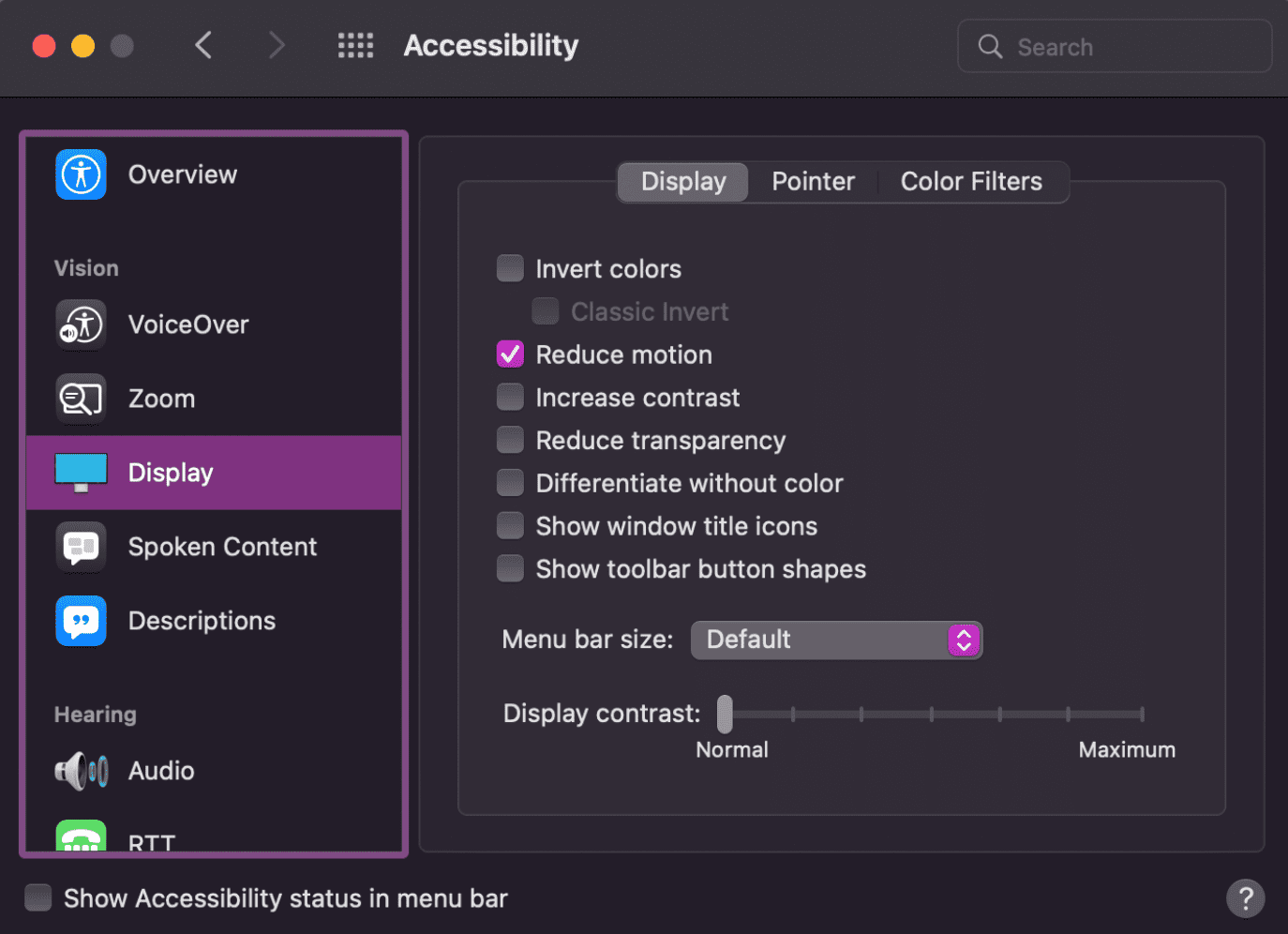
يمكن للمستخدم ضبط إعدادات العرض المفضّلة لتقليل الحركة. تختلف هذه الإعدادات باختلاف أنظمة التشغيل، وقد يتم عرضها بشكل إيجابي أو سلبي. باستخدام @prefers-reduced-motion، يمكنك تصميم موقع إلكتروني يراعي هذه الإعدادات المفضّلة.
' d='M96 183a64 64 0 0 1-23-23L17 64a128 128 0 0 0 111 192l55-96a64 64 0 0 1-87 23Z'/%3E%3Cpath fill='url(%23b)' d='M192 128a64 64 0 0 1-9 32l-55 96A128 128 0 0 0 239 64H128a64 64 0 0 1 64 64Z'/%3E%3Ccircle cx='128' cy='128' r='52' fill='%231a73e8'/%3E%3Cpath fill='url(%23c)' d='M96 73a64 64 0 0 1 32-9h111a128 128 0 0 0-222 0l56 96a64 64 0 0 1 23-87Z'/%3E%3C/svg%3E)
' xlink:href='%23A'%3E%3Cstop offset='.76' stop-opacity='0'/%3E%3Cstop offset='.95' stop-opacity='.5'/%3E%3Cstop offset='1'/%3E%3C/radialGradient%3E%3CradialGradient id='F' cx='2523' cy='4680' r='20243' gradientTransform='matrix(-.03715 .99931 -2.12836 -.07913 13579 3530)' xlink:href='%23A'%3E%3Cstop offset='0' stop-color='%2335c1f1'/%3E%3Cstop offset='.11' stop-color='%2334c1ed'/%3E%3Cstop offset='.23' stop-color='%232fc2df'/%3E%3Cstop offset='.31' stop-color='%232bc3d2'/%3E%3Cstop offset='.67' stop-color='%2336c752'/%3E%3C/radialGradient%3E%3CradialGradient id='G' cx='24247' cy='7758' r='9734' gradientTransform='matrix(.28109 .95968 -.78353 .22949 24510 -16292)' xlink:href='%23A'%3E%3Cstop offset='0' stop-color='%2366eb6e'/%3E%3Cstop offset='1' stop-color='%2366eb6e' stop-opacity='0'/%3E%3C/radialGradient%3E%3Cpath id='H' d='M24105 20053a9345 9345 0 01-1053 472 10202 10202 0 01-3590 646c-4732 0-8855-3255-8855-7432 0-1175 680-2193 1643-2729-4280 180-5380 4640-5380 7253 0 7387 6810 8137 8276 8137 791 0 1984-230 2704-456l130-44a12834 12834 0 006660-5282c220-350-168-757-535-565z'/%3E%3Cpath id='I' d='M11571 25141a7913 7913 0 01-2273-2137 8145 8145 0 01-1514-4740 8093 8093 0 013093-6395 8082 8082 0 011373-859c312-148 846-414 1554-404a3236 3236 0 012569 1297 3184 3184 0 01636 1866c0-21 2446-7960-8005-7960-4390 0-8004 4166-8004 7820 0 2319 538 4170 1212 5604a12833 12833 0 007684 6757 12795 12795 0 003908 610c1414 0 2774-233 4045-656a7575 7575 0 01-6278-803z'/%3E%3Cpath id='J' d='M16231 15886c-80 105-330 250-330 566 0 260 170 512 472 723 1438 1003 4149 868 4156 868a5954 5954 0 003027-839 6147 6147 0 001133-850 6180 6180 0 001910-4437c26-2242-796-3732-1133-4392-2120-4141-6694-6525-11668-6525-7011 0-12703 5635-12798 12620 47-3654 3679-6605 7996-6605 350 0 2346 34 4200 1007 1634 858 2490 1894 3086 2921 618 1067 728 2415 728 2952s-271 1333-780 1990z'/%3E%3Cuse fill='url(%23B)' xlink:href='%23H'/%3E%3Cuse fill='url(%23D)' opacity='.35' xlink:href='%23H'/%3E%3Cuse fill='url(%23C)' xlink:href='%23I'/%3E%3Cuse fill='url(%23E)' opacity='.4' xlink:href='%23I'/%3E%3Cuse fill='url(%23F)' xlink:href='%23J'/%3E%3Cuse fill='url(%23G)' xlink:href='%23J'/%3E%3C/svg%3E)
' gradientUnits='userSpaceOnUse'%3E%3Cstop offset='.2' stop-color='%239059ff' stop-opacity='0'/%3E%3Cstop offset='.3' stop-color='%238c4ff3' stop-opacity='.1'/%3E%3Cstop offset='.8' stop-color='%237716a8' stop-opacity='.5'/%3E%3Cstop offset='1' stop-color='%236e008b' stop-opacity='.6'/%3E%3C/radialGradient%3E%3CradialGradient id='ff-g' cx='239.1' cy='34.6' r='171.6' gradientUnits='userSpaceOnUse'%3E%3Cstop offset='0' stop-color='%23ffe226'/%3E%3Cstop offset='.1' stop-color='%23ffdb27'/%3E%3Cstop offset='.3' stop-color='%23ffc82a'/%3E%3Cstop offset='.5' stop-color='%23ffa930'/%3E%3Cstop offset='.7' stop-color='%23ff7e37'/%3E%3Cstop offset='.8' stop-color='%23ff7139'/%3E%3C/radialGradient%3E%3CradialGradient id='ff-h' cx='374' cy='-74.3' r='732.2' gradientUnits='userSpaceOnUse'%3E%3Cstop offset='.1' stop-color='%23fff44f'/%3E%3Cstop offset='.5' stop-color='%23ff980e'/%3E%3Cstop offset='.6' stop-color='%23ff5634'/%3E%3Cstop offset='.7' stop-color='%23ff3647'/%3E%3Cstop offset='.9' stop-color='%23e31587'/%3E%3C/radialGradient%3E%3CradialGradient id='ff-i' cx='304.6' cy='7.1' r='536.4' gradientTransform='rotate(84 303 4)' gradientUnits='userSpaceOnUse'%3E%3Cstop offset='0' stop-color='%23fff44f'/%3E%3Cstop offset='.1' stop-color='%23ffe847'/%3E%3Cstop offset='.2' stop-color='%23ffc830'/%3E%3Cstop offset='.3' stop-color='%23ff980e'/%3E%3Cstop offset='.4' stop-color='%23ff8b16'/%3E%3Cstop offset='.5' stop-color='%23ff672a'/%3E%3Cstop offset='.6' stop-color='%23ff3647'/%3E%3Cstop offset='.7' stop-color='%23e31587'/%3E%3C/radialGradient%3E%3CradialGradient id='ff-j' cx='235' cy='98.1' r='457.1' gradientUnits='userSpaceOnUse'%3E%3Cstop offset='.1' stop-color='%23fff44f'/%3E%3Cstop offset='.5' stop-color='%23ff980e'/%3E%3Cstop offset='.6' stop-color='%23ff5634'/%3E%3Cstop offset='.7' stop-color='%23ff3647'/%3E%3Cstop offset='.9' stop-color='%23e31587'/%3E%3C/radialGradient%3E%3CradialGradient id='ff-k' cx='355.7' cy='124.9' r='500.3' gradientUnits='userSpaceOnUse'%3E%3Cstop offset='.1' stop-color='%23fff44f'/%3E%3Cstop offset='.2' stop-color='%23ffe141'/%3E%3Cstop offset='.5' stop-color='%23ffaf1e'/%3E%3Cstop offset='.6' stop-color='%23ff980e'/%3E%3C/radialGradient%3E%3ClinearGradient id='ff-a' x1='446.9' y1='76.8' x2='47.9' y2='461.8' gradientUnits='userSpaceOnUse'%3E%3Cstop offset='.1' stop-color='%23fff44f'/%3E%3Cstop offset='.1' stop-color='%23ffe847'/%3E%3Cstop offset='.2' stop-color='%23ffc830'/%3E%3Cstop offset='.4' stop-color='%23ff980e'/%3E%3Cstop offset='.4' stop-color='%23ff8b16'/%3E%3Cstop offset='.5' stop-color='%23ff672a'/%3E%3Cstop offset='.5' stop-color='%23ff3647'/%3E%3Cstop offset='.7' stop-color='%23e31587'/%3E%3C/linearGradient%3E%3ClinearGradient id='ff-l' x1='442.1' y1='74.8' x2='102.6' y2='414.3' gradientUnits='userSpaceOnUse'%3E%3Cstop offset='.2' stop-color='%23fff44f' stop-opacity='.8'/%3E%3Cstop offset='.3' stop-color='%23fff44f' stop-opacity='.6'/%3E%3Cstop offset='.5' stop-color='%23fff44f' stop-opacity='.2'/%3E%3Cstop offset='.6' stop-color='%23fff44f' stop-opacity='0'/%3E%3C/linearGradient%3E%3C/defs%3E%3Cpath d='M479 166c-11-25-32-52-49-60a249 249 0 0 1 25 73c-27-68-73-95-111-155a255 255 0 0 1-8-14 44 44 0 0 1-4-9 1 1 0 0 0 0-1 1 1 0 0 0-1 0c-60 35-81 101-83 134a120 120 0 0 0-66 25 71 71 0 0 0-6-5 111 111 0 0 1-1-58c-25 11-44 29-58 44-9-12-9-52-8-60l-8 4a175 175 0 0 0-24 21 210 210 0 0 0-22 26 203 203 0 0 0-32 73l-1 2-2 15a229 229 0 0 0-4 34v1a240 240 0 0 0 477 40l1-9c5-41 0-84-15-121zM202 355l3 1-3-1zm55-145zm198-31z' fill='url(%23ff-a)'/%3E%3Cpath d='M479 166c-11-25-32-52-49-60 14 26 22 53 25 72v1a207 207 0 0 1-206 279c-113-3-212-87-231-197-3-17 0-26 2-40-2 11-3 14-4 34v1a240 240 0 0 0 477 40l1-9c5-41 0-84-15-121z' fill='url(%23ff-b)'/%3E%3Cpath d='M479 166c-11-25-32-52-49-60 14 26 22 53 25 72v1a207 207 0 0 1-206 279c-113-3-212-87-231-197-3-17 0-26 2-40-2 11-3 14-4 34v1a240 240 0 0 0 477 40l1-9c5-41 0-84-15-121z' fill='url(%23ff-c)'/%3E%3Cpath d='m362 195 1 1a130 130 0 0 0-22-29C266 92 322 5 331 0c-60 35-81 101-83 134l9-1c45 0 84 25 105 62z' fill='url(%23ff-d)'/%3E%3Cpath d='M257 210c-1 6-22 26-29 26-68 0-80 41-80 41 3 35 28 64 57 79l4 2 7 3a107 107 0 0 0 31 6c120 6 143-143 57-186 22-4 45 5 58 14-21-37-60-62-105-62l-9 1a120 120 0 0 0-66 25l17 16c16 16 58 33 58 35z' fill='url(%23ff-e)'/%3E%3Cpath d='M257 210c-1 6-22 26-29 26-68 0-80 41-80 41 3 35 28 64 57 79l4 2 7 3a107 107 0 0 0 31 6c120 6 143-143 57-186 22-4 45 5 58 14-21-37-60-62-105-62l-9 1a120 120 0 0 0-66 25l17 16c16 16 58 33 58 35z' fill='url(%23ff-f)'/%3E%3Cpath d='m171 151 5 3a111 111 0 0 1-1-58c-25 11-44 29-58 44 1 0 36 0 54 11z' fill='url(%23ff-g)'/%3E%3Cpath d='M18 261a242 242 0 0 0 231 197 207 207 0 0 0 206-279c8 56-20 110-64 146-86 71-169 43-186 31l-3-1c-50-24-71-70-67-110-42 0-57-35-57-35s38-28 89-4c46 22 90 4 90 4 0-2-42-19-58-35l-17-16a71 71 0 0 0-6-5l-5-3c-18-11-52-11-54-11-9-12-9-51-8-60l-8 4a175 175 0 0 0-24 21 210 210 0 0 0-22 26 203 203 0 0 0-32 73c0 1-9 38-5 57z' fill='url(%23ff-h)'/%3E%3Cpath d='M341 167a130 130 0 0 1 22 29 46 46 0 0 1 4 3c55 50 26 121 24 126 44-36 72-90 64-146-27-68-73-95-111-155a255 255 0 0 1-8-14 44 44 0 0 1-4-9 1 1 0 0 0 0-1 1 1 0 0 0-1 0c-9 5-65 92 10 167z' fill='url(%23ff-i)'/%3E%3Cpath d='M367 199a46 46 0 0 0-4-3l-1-1c-13-9-36-18-58-15 86 44 63 193-57 187a107 107 0 0 1-31-6 131 131 0 0 1-11-5c17 12 99 39 186-31 2-5 31-76-24-126z' fill='url(%23ff-j)'/%3E%3Cpath d='M148 277s12-41 80-41c7 0 28-20 29-26s-44 18-90-4c-51-24-89 4-89 4s15 35 57 35c-4 40 16 85 67 110l3 1c-29-15-54-44-57-79z' fill='url(%23ff-k)'/%3E%3Cpath d='M479 166c-11-25-32-52-49-60a249 249 0 0 1 25 73c-27-68-73-95-111-155a255 255 0 0 1-8-14 44 44 0 0 1-4-9 1 1 0 0 0 0-1 1 1 0 0 0-1 0c-60 35-81 101-83 134l9-1c45 0 84 25 105 62-13-9-36-18-58-14 86 43 63 192-57 186a107 107 0 0 1-31-6 131 131 0 0 1-11-5l-3-1 3 1c-29-15-54-44-57-79 0 0 12-41 80-41 7 0 28-20 29-26 0-2-42-19-58-35l-17-16a71 71 0 0 0-6-5 111 111 0 0 1-1-58c-25 11-44 29-58 44-9-12-9-52-8-60l-8 4a175 175 0 0 0-24 21 210 210 0 0 0-22 26 203 203 0 0 0-32 73l-1 2-2 15a279 279 0 0 0-4 34v1a240 240 0 0 0 477 40l1-9c5-41 0-84-15-121zm-24 13z' fill='url(%23ff-l)'/%3E%3C/svg%3E)
' xlink:href='%23s-b'%3E%3Cstop offset='0' stop-color='%2324a5f3' stop-opacity='0' /%3E%3Cstop offset='1' stop-color='%231e8ceb' /%3E%3C/radialGradient%3E%3CradialGradient id='s-j' cx='109.3' cy='13.8' r='93.1' gradientTransform='matrix(-.02 1.1 -1.04 -.02 137 -115)' xlink:href='%23s-b'%3E%3Cstop offset='0' stop-opacity='0' /%3E%3Cstop offset='1' stop-color='%235488d6' stop-opacity='0' /%3E%3Cstop offset='1' stop-color='%235d96eb' /%3E%3C/radialGradient%3E%3C/defs%3E%3Crect width='220' height='220' x='22' y='-107' fill='url(%23s-a)' ry='49' transform='matrix(.57 0 0 .57 187 256)' /%3E%3Cg transform='translate(194 190)'%3E%3Ccircle cx='67.8' cy='67.7' fill='url(%23s-c)' paint-order='stroke fill markers' r='54' /%3E%3Ccircle cx='-69.9' cy='69.3' fill='url(%23s-i)' transform='translate(138 -2)' r='54' /%3E%3C/g%3E%3Cellipse cx='120' cy='14.2' fill='url(%23s-j)' rx='93.1' ry='93.7' transform='matrix(.58 0 0 .58 192 250)' /%3E%3Cg transform='matrix(.58 0 0 .57 197 182)'%3E%3Cpath fill='%23cac7c8' d='M46 192h1l72-48-7-9-66 57Z' /%3E%3Cpath fill='%23fbfffc' d='M46 191v1l66-57-7-9-59 65Z' /%3E%3Cpath fill='url(%23s-d)' d='m119 144-7-9 66-57-59 66Z' /%3E%3Cpath fill='%23fb645c' d='m105 126 7 9 66-57-1-1-72 49Z' /%3E%3C/g%3E%3Cpath stroke='%23fff' stroke-linecap='round' stroke-miterlimit='1' stroke-width='1.3' d='m287 278 3-2m-12-17 8-2m-8-3h4m-4-13 8 2m-8 3h4m-1-13 7 3m-4-11 7 4m-2-11 6 6m0-12 6 7m1-11 4 6m4-10 3 7m5-9 2 7m15-7-1 7m10-5-3 7m11-4-4 7m11-2-5 6m16 7-7 4m10 4-7 3m10 6-8 1m8 16-8-2m5 10-7-3m4 11-7-4m2 11-6-5m0 11-5-6m-2 11-4-7m-4 11-3-8m-6 10-1-8m-16 8 2-8m-10 5 3-7m-11 4 4-7m-11 2 5-6m-8 3 3-3m4 8 2-3m5 8 2-4m6 7 1-4m8 5v-4m8 4v-4m9 3-1-4m9 1-2-4m9 0-2-4m9-2-3-3m8-4-3-2m8-5-4-2m7-6-4-1m5-8h-4m4-8h-4m3-9-4 1m1-9-4 2m-1-9-3 2m-2-9-3 3m-4-8-2 3m-5-8-2 4m-6-6-1 3m-8-5v4m-8-4v4m-9-2 1 3m-9 0 2 3m-9 1 2 3m-9 2 3 3m-8 4 3 2m-8 5 4 2m-7 6 4 1m-4 25 4-1m-2 5 7-3m-6 7 4-2m-2 6 7-4m-13-21h8m41-41v-8m0 99v-8m49-42h-8' transform='translate(-65 8)' /%3E%3C/svg%3E)
على أجهزة macOS وAndroid، يفعّل المستخدم الإعداد لتقليل الحركة. على جهاز macOS، يمكن للمستخدم ضبط خيار تقليل الحركة في "الإعدادات" > "تسهيل الاستخدام" > "الشاشة". إعداد Android هو إزالة الصور المتحركة. على أجهزة Windows، يتم عرض الإعداد بشكل إيجابي على أنّه عرض الرسوم المتحركة، وهو مفعّل تلقائيًا. ويجب أن يوقف المستخدم هذا الإعداد للحدّ من الحركة.
لضمان إمكانية الوصول إلى المحتوى للأشخاص الذين يواجهون صعوبات في الحركة، يجب التعامل بحذر مع الرسوم المتحركة التي تقل مدتها عن 5 ثوانٍ، حتى تلك التي تندرج ضمن الفئة AA من معايير WCAG 2.0، وأفضل طريقة هي منح المستخدمين الذين أشاروا إلى أنّهم يفضّلون تقليل الحركة تحكّمًا حصريًا في الرسوم المتحركة، ما يتيح لهم بدء الرسوم المتحركة وإيقافها باستخدام عناصر تحكّم مخصّصة، مثل زر التشغيل وزر الإيقاف المؤقت على التوالي.
التحسين التدريجي للحركة
بصفتنا مصمّمين ومطوّرين، لدينا العديد من الخيارات التي يجب اتخاذها، بما في ذلك حالات الحركة التلقائية ومقدار الحركة التي يجب عرضها. ألقِ نظرة أخرى على المثال الأخير حول الحركة.
لنفترض أنّنا قرّرنا أنّ الرسوم المتحركة غير ضرورية لفهم المحتوى المعروض على الشاشة. في هذه الحالة، يمكننا اختيار ضبط الحالة التلقائية على الحركة المخفّضة بدلاً من الحركة الكاملة. ويتم إيقاف الصور المتحركة ما لم يطلب المستخدمون ذلك تحديدًا.
لا يمكننا توقّع مستوى الحركة الذي سيسبّب مشاكل للأشخاص الذين يعانون من نوبات صرع واضطرابات دهليزية وغيرها من الاضطرابات البصرية. وحتى كمية صغيرة من الحركة على الشاشة يمكن أن تؤدي إلى الدوخة أو تشوّش الرؤية أو ما هو أسوأ. لذلك، في المثال التالي، نضبط الإعداد التلقائي على عدم عرض أي رسوم متحركة.
الاستعلامات عن الوسائط المتعدّدة الطبقات
يمكنك استخدام طلبات بحث متعددة عن الوسائط لمنح المستخدمين المزيد من الخيارات. يمكنك استخدام @prefers-color-scheme و@prefers-contrast و@prefers-reduced-motion معًا.
السماح للمستخدمين بالاختيار
على الرغم من أنّ إضافة الرسوم المتحركة إلى منتجاتنا الرقمية قد تكون ممتعة وتسرّ المستخدمين، من المهم أن نتذكّر أنّ بعض الأشخاص سيتأثرون بهذه التصاميم. يمكن أن تؤثر الحساسية للحركة في أي شخص، بدءًا من الشعور بانزعاج بسيط إلى التسبب في مرض أو نوبة مرضية.
يمكنك استخدام عدد من الأدوات المختلفة للسماح للمستخدم بتحديد ما هو الأفضل له، بدلاً من محاولة تخمين مقدار الحركة التي قد تكون مفرطة. على سبيل المثال، أضِف زر تبديل لتفعيل الرسوم المتحركة أو إيقافها ضمن موقعك الإلكتروني أو تطبيق الويب. ننصحك بضبط زر التبديل هذا على إيقاف تلقائيًا.