

คุณเคยนั่งรถ เรือ หรือเครื่องบินแล้วรู้สึกว่าโลกหมุนกะทันหันไหม หรือเคยปวดหัวไมเกรนอย่างรุนแรงจนภาพเคลื่อนไหวในโทรศัพท์หรือแท็บเล็ตที่ สร้างขึ้นเพื่อ "สร้างความสุข" ให้คุณกลับทำให้คุณรู้สึกไม่สบาย หรือบางทีคุณอาจเป็นคนที่มีอาการไวต่อการเคลื่อนไหวทุกประเภทมาโดยตลอด อาการเหล่านี้เป็นตัวอย่างของความผิดปกติของระบบการทรงตัวประเภทต่างๆ
เมื่ออายุ 40 ปี ผู้ใหญ่กว่า 35% จะเคยประสบปัญหาความผิดปกติของระบบการทรงตัวในรูปแบบใดรูปแบบหนึ่ง ซึ่งอาจทำให้เกิดอาการวิงเวียนศีรษะชั่วคราว อาการเวียนศีรษะที่เกิดจากไมเกรน หรือความพิการของระบบการทรงตัวแบบถาวร
นอกเหนือจากการกระตุ้นให้เกิดอาการเวียนศีรษะแล้ว หลายคนยังรู้สึกว่าเนื้อหาที่เคลื่อนไหว กะพริบ หรือเลื่อนนั้นรบกวนสมาธิ ADHD
ในโมดูลนี้ เราจะมาดูวิธีต่างๆ ที่จะช่วยสนับสนุนผู้ที่มีความผิดปกติที่เกิดจากการเคลื่อนไหวทุกประเภทได้ดียิ่งขึ้น
เนื้อหาที่กะพริบและเคลื่อนไหว
เมื่อสร้างภาพเคลื่อนไหวและการเคลื่อนไหว ให้ถามตัวเองว่าการเคลื่อนไหวขององค์ประกอบนั้นมากเกินไปหรือไม่ เช่น สีที่กะพริบจากเข้มไปอ่อนหรือการเคลื่อนไหวอย่างรวดเร็วบนหน้าจออาจทำให้เกิดอาการชักในผู้ที่เป็นโรคลมชักที่ไวต่อแสงกระตุ้น มีการประมาณว่า 3% ของผู้ที่เป็นโรคลมชัก มีอาการไวต่อแสงกระตุ้น และอาการนี้พบได้บ่อยในผู้หญิงและคนหนุ่มสาว
หลักเกณฑ์ของ WCAG เกี่ยวกับการกะพริบแนะนำให้หลีกเลี่ยงสิ่งต่อไปนี้
- การกะพริบมากกว่า 3 ครั้งใน 1 วินาที
- การกะพริบต่ำกว่า เกณฑ์การกะพริบทั่วไปและการกะพริบสีแดง
การกะพริบเหล่านี้อาจทำให้ไม่สามารถใช้หน้าเว็บได้ในกรณีที่ดีที่สุด หรือทำให้เกิดอาการป่วยในกรณีที่แย่ที่สุด
สำหรับการเคลื่อนไหวที่รุนแรง คุณต้องทดสอบการเคลื่อนไหวนั้นโดยใช้ เครื่องมือวิเคราะห์โรคลมชักที่ไวต่อแสงกระตุ้น (PEAT) PEAT เป็นเครื่องมือฟรีที่ใช้ระบุว่าเนื้อหา วิดีโอ หรือภาพเคลื่อนไหวบนหน้าจอมีแนวโน้มที่จะทำให้เกิดอาการชักหรือไม่ ไม่จำเป็นต้องให้ PEAT ประเมินเนื้อหาทั้งหมด แต่ควรประเมินเนื้อหาที่มีการกะพริบหรือการเปลี่ยนผ่านอย่างรวดเร็วระหว่างสีพื้นหลังที่สว่างและมืดเพื่อความปลอดภัย
อีกคำถามที่คุณควรถามตัวเองเกี่ยวกับภาพเคลื่อนไหวและการเคลื่อนไหวคือการเคลื่อนไหวขององค์ประกอบนั้นจำเป็นต่อความเข้าใจเนื้อหาหรือการดำเนินการบนหน้าจอหรือไม่ หากไม่จำเป็น ให้พิจารณานำการเคลื่อนไหวทั้งหมดออก แม้แต่การเคลื่อนไหวเล็กน้อยจากองค์ประกอบที่คุณกำลังสร้างหรือออกแบบ
สมมติว่าคุณเชื่อว่าการเคลื่อนไหวขององค์ประกอบไม่จำเป็น แต่สามารถปรับปรุงประสบการณ์โดยรวมของผู้ใช้ได้ หรือคุณไม่สามารถนำการเคลื่อนไหวออกด้วยเหตุผลอื่น ในกรณีดังกล่าว คุณควรทำตามหลักเกณฑ์ของ WCAG เกี่ยวกับการเคลื่อนไหว หลักเกณฑ์ระบุว่าคุณต้องสร้างตัวเลือกให้ผู้ใช้หยุดชั่วคราว หยุด หรือซ่อนการเคลื่อนไหวสำหรับองค์ประกอบที่ไม่จำเป็นที่เคลื่อนไหว กะพริบ หรือเลื่อน ซึ่งเริ่มโดยอัตโนมัติ ใช้เวลานานกว่า 5 วินาที และเป็นส่วนหนึ่งขององค์ประกอบอื่นๆ ในหน้า
หยุดชั่วคราว หยุด หรือซ่อนการเคลื่อนไหว
เพิ่มกลไกการหยุดชั่วคราว หยุด หรือซ่อน ลงในหน้าเพื่อให้ผู้ใช้ปิดภาพเคลื่อนไหวที่อาจก่อให้เกิดปัญหาได้ คุณสามารถทำได้ในระดับหน้าจอหรือระดับองค์ประกอบ
ตัวอย่างเช่น สมมติว่าผลิตภัณฑ์ดิจิทัลของคุณมีภาพเคลื่อนไหวจำนวนมาก ให้พิจารณาเพิ่มปุ่มเปิด/ปิด JavaScript ที่เข้าถึงได้ เพื่อให้ผู้ใช้ควบคุมประสบการณ์การใช้งานได้ เมื่อปุ่มถูกสลับไปที่ "ปิดการเคลื่อนไหว" ภาพเคลื่อนไหวทั้งหมดจะหยุดนิ่งบนหน้าจอนั้นและหน้าจออื่นๆ
ใช้การค้นหาสื่อ
นอกเหนือจากการเลือกภาพเคลื่อนไหว การให้ตัวเลือกแก่ผู้ใช้ในการหยุดชั่วคราว หยุด ซ่อนการเคลื่อนไหว และการหลีกเลี่ยงการวนซ้ำของภาพเคลื่อนไหวแบบไม่สิ้นสุดแล้ว คุณยังพิจารณาเพิ่มการค้นหาสื่อที่เน้นการเคลื่อนไหวได้ด้วย ซึ่งจะทำให้ผู้ใช้มีตัวเลือกมากขึ้นเมื่อพูดถึงสิ่งที่แสดงบนหน้าจอ
@prefers-reduced-motion
การค้นหาสื่อ @prefers-reduced-motion
จะตรวจสอบ
การตั้งค่าระบบปฏิบัติการของผู้ใช้
ที่เกี่ยวข้องกับภาพเคลื่อนไหว ซึ่งคล้ายกับการค้นหาสื่อที่เน้นสีใน
โมดูลสี
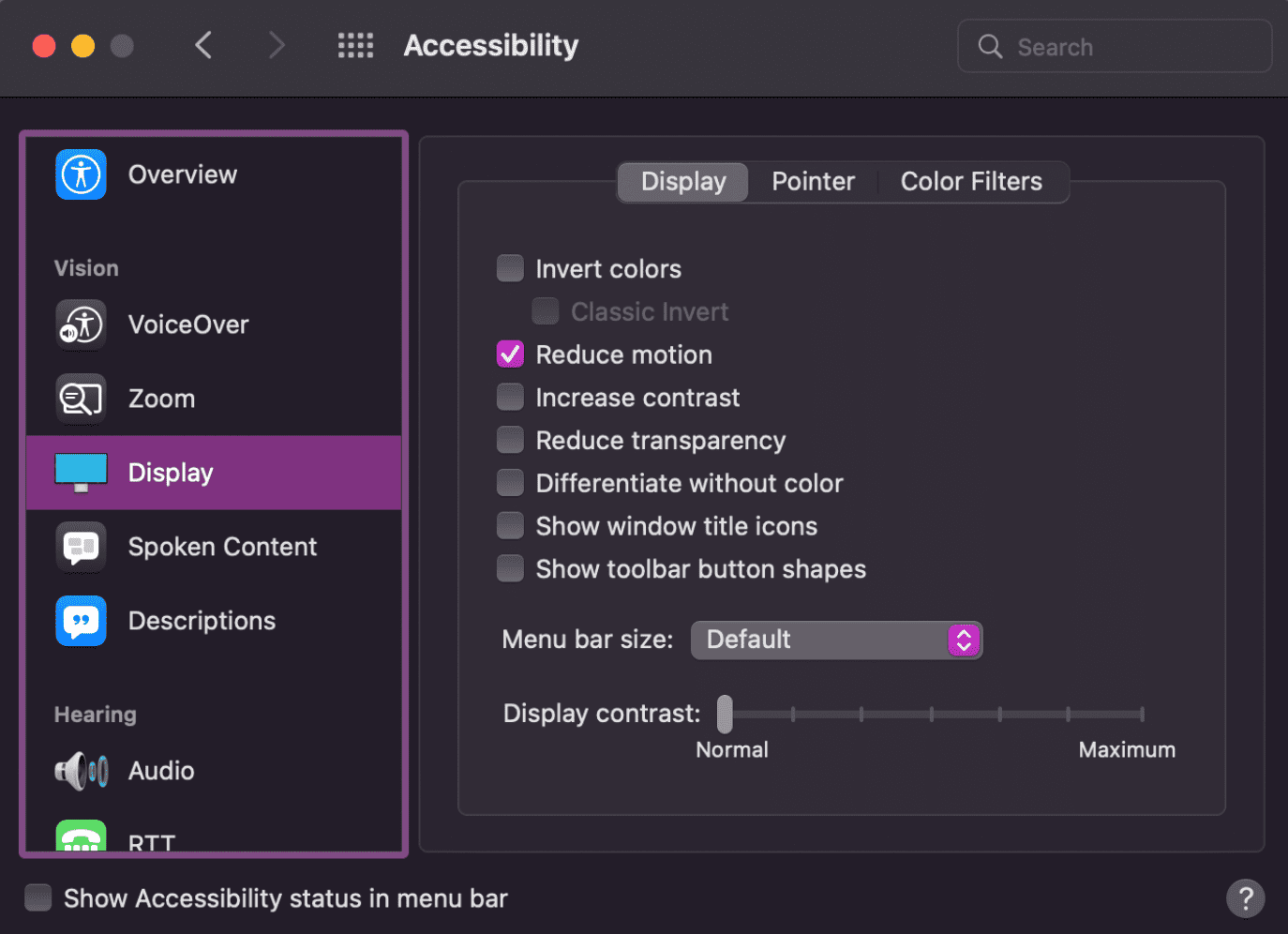
ผู้ใช้สามารถตั้งค่ากำหนดการแสดงผลเพื่อลดการเคลื่อนไหวได้ การตั้งค่าเหล่านี้จะแตกต่างกันไปในแต่ละระบบปฏิบัติการ และอาจแสดงในเชิงบวกหรือเชิงลบ ด้วย @prefers-reduced-motion คุณสามารถออกแบบ เว็บไซต์ที่คำนึงถึงค่ากำหนดเหล่านี้ได้
' d='M96 183a64 64 0 0 1-23-23L17 64a128 128 0 0 0 111 192l55-96a64 64 0 0 1-87 23Z'/%3E%3Cpath fill='url(%23b)' d='M192 128a64 64 0 0 1-9 32l-55 96A128 128 0 0 0 239 64H128a64 64 0 0 1 64 64Z'/%3E%3Ccircle cx='128' cy='128' r='52' fill='%231a73e8'/%3E%3Cpath fill='url(%23c)' d='M96 73a64 64 0 0 1 32-9h111a128 128 0 0 0-222 0l56 96a64 64 0 0 1 23-87Z'/%3E%3C/svg%3E)
' xlink:href='%23A'%3E%3Cstop offset='.76' stop-opacity='0'/%3E%3Cstop offset='.95' stop-opacity='.5'/%3E%3Cstop offset='1'/%3E%3C/radialGradient%3E%3CradialGradient id='F' cx='2523' cy='4680' r='20243' gradientTransform='matrix(-.03715 .99931 -2.12836 -.07913 13579 3530)' xlink:href='%23A'%3E%3Cstop offset='0' stop-color='%2335c1f1'/%3E%3Cstop offset='.11' stop-color='%2334c1ed'/%3E%3Cstop offset='.23' stop-color='%232fc2df'/%3E%3Cstop offset='.31' stop-color='%232bc3d2'/%3E%3Cstop offset='.67' stop-color='%2336c752'/%3E%3C/radialGradient%3E%3CradialGradient id='G' cx='24247' cy='7758' r='9734' gradientTransform='matrix(.28109 .95968 -.78353 .22949 24510 -16292)' xlink:href='%23A'%3E%3Cstop offset='0' stop-color='%2366eb6e'/%3E%3Cstop offset='1' stop-color='%2366eb6e' stop-opacity='0'/%3E%3C/radialGradient%3E%3Cpath id='H' d='M24105 20053a9345 9345 0 01-1053 472 10202 10202 0 01-3590 646c-4732 0-8855-3255-8855-7432 0-1175 680-2193 1643-2729-4280 180-5380 4640-5380 7253 0 7387 6810 8137 8276 8137 791 0 1984-230 2704-456l130-44a12834 12834 0 006660-5282c220-350-168-757-535-565z'/%3E%3Cpath id='I' d='M11571 25141a7913 7913 0 01-2273-2137 8145 8145 0 01-1514-4740 8093 8093 0 013093-6395 8082 8082 0 011373-859c312-148 846-414 1554-404a3236 3236 0 012569 1297 3184 3184 0 01636 1866c0-21 2446-7960-8005-7960-4390 0-8004 4166-8004 7820 0 2319 538 4170 1212 5604a12833 12833 0 007684 6757 12795 12795 0 003908 610c1414 0 2774-233 4045-656a7575 7575 0 01-6278-803z'/%3E%3Cpath id='J' d='M16231 15886c-80 105-330 250-330 566 0 260 170 512 472 723 1438 1003 4149 868 4156 868a5954 5954 0 003027-839 6147 6147 0 001133-850 6180 6180 0 001910-4437c26-2242-796-3732-1133-4392-2120-4141-6694-6525-11668-6525-7011 0-12703 5635-12798 12620 47-3654 3679-6605 7996-6605 350 0 2346 34 4200 1007 1634 858 2490 1894 3086 2921 618 1067 728 2415 728 2952s-271 1333-780 1990z'/%3E%3Cuse fill='url(%23B)' xlink:href='%23H'/%3E%3Cuse fill='url(%23D)' opacity='.35' xlink:href='%23H'/%3E%3Cuse fill='url(%23C)' xlink:href='%23I'/%3E%3Cuse fill='url(%23E)' opacity='.4' xlink:href='%23I'/%3E%3Cuse fill='url(%23F)' xlink:href='%23J'/%3E%3Cuse fill='url(%23G)' xlink:href='%23J'/%3E%3C/svg%3E)
' gradientUnits='userSpaceOnUse'%3E%3Cstop offset='.2' stop-color='%239059ff' stop-opacity='0'/%3E%3Cstop offset='.3' stop-color='%238c4ff3' stop-opacity='.1'/%3E%3Cstop offset='.8' stop-color='%237716a8' stop-opacity='.5'/%3E%3Cstop offset='1' stop-color='%236e008b' stop-opacity='.6'/%3E%3C/radialGradient%3E%3CradialGradient id='ff-g' cx='239.1' cy='34.6' r='171.6' gradientUnits='userSpaceOnUse'%3E%3Cstop offset='0' stop-color='%23ffe226'/%3E%3Cstop offset='.1' stop-color='%23ffdb27'/%3E%3Cstop offset='.3' stop-color='%23ffc82a'/%3E%3Cstop offset='.5' stop-color='%23ffa930'/%3E%3Cstop offset='.7' stop-color='%23ff7e37'/%3E%3Cstop offset='.8' stop-color='%23ff7139'/%3E%3C/radialGradient%3E%3CradialGradient id='ff-h' cx='374' cy='-74.3' r='732.2' gradientUnits='userSpaceOnUse'%3E%3Cstop offset='.1' stop-color='%23fff44f'/%3E%3Cstop offset='.5' stop-color='%23ff980e'/%3E%3Cstop offset='.6' stop-color='%23ff5634'/%3E%3Cstop offset='.7' stop-color='%23ff3647'/%3E%3Cstop offset='.9' stop-color='%23e31587'/%3E%3C/radialGradient%3E%3CradialGradient id='ff-i' cx='304.6' cy='7.1' r='536.4' gradientTransform='rotate(84 303 4)' gradientUnits='userSpaceOnUse'%3E%3Cstop offset='0' stop-color='%23fff44f'/%3E%3Cstop offset='.1' stop-color='%23ffe847'/%3E%3Cstop offset='.2' stop-color='%23ffc830'/%3E%3Cstop offset='.3' stop-color='%23ff980e'/%3E%3Cstop offset='.4' stop-color='%23ff8b16'/%3E%3Cstop offset='.5' stop-color='%23ff672a'/%3E%3Cstop offset='.6' stop-color='%23ff3647'/%3E%3Cstop offset='.7' stop-color='%23e31587'/%3E%3C/radialGradient%3E%3CradialGradient id='ff-j' cx='235' cy='98.1' r='457.1' gradientUnits='userSpaceOnUse'%3E%3Cstop offset='.1' stop-color='%23fff44f'/%3E%3Cstop offset='.5' stop-color='%23ff980e'/%3E%3Cstop offset='.6' stop-color='%23ff5634'/%3E%3Cstop offset='.7' stop-color='%23ff3647'/%3E%3Cstop offset='.9' stop-color='%23e31587'/%3E%3C/radialGradient%3E%3CradialGradient id='ff-k' cx='355.7' cy='124.9' r='500.3' gradientUnits='userSpaceOnUse'%3E%3Cstop offset='.1' stop-color='%23fff44f'/%3E%3Cstop offset='.2' stop-color='%23ffe141'/%3E%3Cstop offset='.5' stop-color='%23ffaf1e'/%3E%3Cstop offset='.6' stop-color='%23ff980e'/%3E%3C/radialGradient%3E%3ClinearGradient id='ff-a' x1='446.9' y1='76.8' x2='47.9' y2='461.8' gradientUnits='userSpaceOnUse'%3E%3Cstop offset='.1' stop-color='%23fff44f'/%3E%3Cstop offset='.1' stop-color='%23ffe847'/%3E%3Cstop offset='.2' stop-color='%23ffc830'/%3E%3Cstop offset='.4' stop-color='%23ff980e'/%3E%3Cstop offset='.4' stop-color='%23ff8b16'/%3E%3Cstop offset='.5' stop-color='%23ff672a'/%3E%3Cstop offset='.5' stop-color='%23ff3647'/%3E%3Cstop offset='.7' stop-color='%23e31587'/%3E%3C/linearGradient%3E%3ClinearGradient id='ff-l' x1='442.1' y1='74.8' x2='102.6' y2='414.3' gradientUnits='userSpaceOnUse'%3E%3Cstop offset='.2' stop-color='%23fff44f' stop-opacity='.8'/%3E%3Cstop offset='.3' stop-color='%23fff44f' stop-opacity='.6'/%3E%3Cstop offset='.5' stop-color='%23fff44f' stop-opacity='.2'/%3E%3Cstop offset='.6' stop-color='%23fff44f' stop-opacity='0'/%3E%3C/linearGradient%3E%3C/defs%3E%3Cpath d='M479 166c-11-25-32-52-49-60a249 249 0 0 1 25 73c-27-68-73-95-111-155a255 255 0 0 1-8-14 44 44 0 0 1-4-9 1 1 0 0 0 0-1 1 1 0 0 0-1 0c-60 35-81 101-83 134a120 120 0 0 0-66 25 71 71 0 0 0-6-5 111 111 0 0 1-1-58c-25 11-44 29-58 44-9-12-9-52-8-60l-8 4a175 175 0 0 0-24 21 210 210 0 0 0-22 26 203 203 0 0 0-32 73l-1 2-2 15a229 229 0 0 0-4 34v1a240 240 0 0 0 477 40l1-9c5-41 0-84-15-121zM202 355l3 1-3-1zm55-145zm198-31z' fill='url(%23ff-a)'/%3E%3Cpath d='M479 166c-11-25-32-52-49-60 14 26 22 53 25 72v1a207 207 0 0 1-206 279c-113-3-212-87-231-197-3-17 0-26 2-40-2 11-3 14-4 34v1a240 240 0 0 0 477 40l1-9c5-41 0-84-15-121z' fill='url(%23ff-b)'/%3E%3Cpath d='M479 166c-11-25-32-52-49-60 14 26 22 53 25 72v1a207 207 0 0 1-206 279c-113-3-212-87-231-197-3-17 0-26 2-40-2 11-3 14-4 34v1a240 240 0 0 0 477 40l1-9c5-41 0-84-15-121z' fill='url(%23ff-c)'/%3E%3Cpath d='m362 195 1 1a130 130 0 0 0-22-29C266 92 322 5 331 0c-60 35-81 101-83 134l9-1c45 0 84 25 105 62z' fill='url(%23ff-d)'/%3E%3Cpath d='M257 210c-1 6-22 26-29 26-68 0-80 41-80 41 3 35 28 64 57 79l4 2 7 3a107 107 0 0 0 31 6c120 6 143-143 57-186 22-4 45 5 58 14-21-37-60-62-105-62l-9 1a120 120 0 0 0-66 25l17 16c16 16 58 33 58 35z' fill='url(%23ff-e)'/%3E%3Cpath d='M257 210c-1 6-22 26-29 26-68 0-80 41-80 41 3 35 28 64 57 79l4 2 7 3a107 107 0 0 0 31 6c120 6 143-143 57-186 22-4 45 5 58 14-21-37-60-62-105-62l-9 1a120 120 0 0 0-66 25l17 16c16 16 58 33 58 35z' fill='url(%23ff-f)'/%3E%3Cpath d='m171 151 5 3a111 111 0 0 1-1-58c-25 11-44 29-58 44 1 0 36 0 54 11z' fill='url(%23ff-g)'/%3E%3Cpath d='M18 261a242 242 0 0 0 231 197 207 207 0 0 0 206-279c8 56-20 110-64 146-86 71-169 43-186 31l-3-1c-50-24-71-70-67-110-42 0-57-35-57-35s38-28 89-4c46 22 90 4 90 4 0-2-42-19-58-35l-17-16a71 71 0 0 0-6-5l-5-3c-18-11-52-11-54-11-9-12-9-51-8-60l-8 4a175 175 0 0 0-24 21 210 210 0 0 0-22 26 203 203 0 0 0-32 73c0 1-9 38-5 57z' fill='url(%23ff-h)'/%3E%3Cpath d='M341 167a130 130 0 0 1 22 29 46 46 0 0 1 4 3c55 50 26 121 24 126 44-36 72-90 64-146-27-68-73-95-111-155a255 255 0 0 1-8-14 44 44 0 0 1-4-9 1 1 0 0 0 0-1 1 1 0 0 0-1 0c-9 5-65 92 10 167z' fill='url(%23ff-i)'/%3E%3Cpath d='M367 199a46 46 0 0 0-4-3l-1-1c-13-9-36-18-58-15 86 44 63 193-57 187a107 107 0 0 1-31-6 131 131 0 0 1-11-5c17 12 99 39 186-31 2-5 31-76-24-126z' fill='url(%23ff-j)'/%3E%3Cpath d='M148 277s12-41 80-41c7 0 28-20 29-26s-44 18-90-4c-51-24-89 4-89 4s15 35 57 35c-4 40 16 85 67 110l3 1c-29-15-54-44-57-79z' fill='url(%23ff-k)'/%3E%3Cpath d='M479 166c-11-25-32-52-49-60a249 249 0 0 1 25 73c-27-68-73-95-111-155a255 255 0 0 1-8-14 44 44 0 0 1-4-9 1 1 0 0 0 0-1 1 1 0 0 0-1 0c-60 35-81 101-83 134l9-1c45 0 84 25 105 62-13-9-36-18-58-14 86 43 63 192-57 186a107 107 0 0 1-31-6 131 131 0 0 1-11-5l-3-1 3 1c-29-15-54-44-57-79 0 0 12-41 80-41 7 0 28-20 29-26 0-2-42-19-58-35l-17-16a71 71 0 0 0-6-5 111 111 0 0 1-1-58c-25 11-44 29-58 44-9-12-9-52-8-60l-8 4a175 175 0 0 0-24 21 210 210 0 0 0-22 26 203 203 0 0 0-32 73l-1 2-2 15a279 279 0 0 0-4 34v1a240 240 0 0 0 477 40l1-9c5-41 0-84-15-121zm-24 13z' fill='url(%23ff-l)'/%3E%3C/svg%3E)
' xlink:href='%23s-b'%3E%3Cstop offset='0' stop-color='%2324a5f3' stop-opacity='0' /%3E%3Cstop offset='1' stop-color='%231e8ceb' /%3E%3C/radialGradient%3E%3CradialGradient id='s-j' cx='109.3' cy='13.8' r='93.1' gradientTransform='matrix(-.02 1.1 -1.04 -.02 137 -115)' xlink:href='%23s-b'%3E%3Cstop offset='0' stop-opacity='0' /%3E%3Cstop offset='1' stop-color='%235488d6' stop-opacity='0' /%3E%3Cstop offset='1' stop-color='%235d96eb' /%3E%3C/radialGradient%3E%3C/defs%3E%3Crect width='220' height='220' x='22' y='-107' fill='url(%23s-a)' ry='49' transform='matrix(.57 0 0 .57 187 256)' /%3E%3Cg transform='translate(194 190)'%3E%3Ccircle cx='67.8' cy='67.7' fill='url(%23s-c)' paint-order='stroke fill markers' r='54' /%3E%3Ccircle cx='-69.9' cy='69.3' fill='url(%23s-i)' transform='translate(138 -2)' r='54' /%3E%3C/g%3E%3Cellipse cx='120' cy='14.2' fill='url(%23s-j)' rx='93.1' ry='93.7' transform='matrix(.58 0 0 .58 192 250)' /%3E%3Cg transform='matrix(.58 0 0 .57 197 182)'%3E%3Cpath fill='%23cac7c8' d='M46 192h1l72-48-7-9-66 57Z' /%3E%3Cpath fill='%23fbfffc' d='M46 191v1l66-57-7-9-59 65Z' /%3E%3Cpath fill='url(%23s-d)' d='m119 144-7-9 66-57-59 66Z' /%3E%3Cpath fill='%23fb645c' d='m105 126 7 9 66-57-1-1-72 49Z' /%3E%3C/g%3E%3Cpath stroke='%23fff' stroke-linecap='round' stroke-miterlimit='1' stroke-width='1.3' d='m287 278 3-2m-12-17 8-2m-8-3h4m-4-13 8 2m-8 3h4m-1-13 7 3m-4-11 7 4m-2-11 6 6m0-12 6 7m1-11 4 6m4-10 3 7m5-9 2 7m15-7-1 7m10-5-3 7m11-4-4 7m11-2-5 6m16 7-7 4m10 4-7 3m10 6-8 1m8 16-8-2m5 10-7-3m4 11-7-4m2 11-6-5m0 11-5-6m-2 11-4-7m-4 11-3-8m-6 10-1-8m-16 8 2-8m-10 5 3-7m-11 4 4-7m-11 2 5-6m-8 3 3-3m4 8 2-3m5 8 2-4m6 7 1-4m8 5v-4m8 4v-4m9 3-1-4m9 1-2-4m9 0-2-4m9-2-3-3m8-4-3-2m8-5-4-2m7-6-4-1m5-8h-4m4-8h-4m3-9-4 1m1-9-4 2m-1-9-3 2m-2-9-3 3m-4-8-2 3m-5-8-2 4m-6-6-1 3m-8-5v4m-8-4v4m-9-2 1 3m-9 0 2 3m-9 1 2 3m-9 2 3 3m-8 4 3 2m-8 5 4 2m-7 6 4 1m-4 25 4-1m-2 5 7-3m-6 7 4-2m-2 6 7-4m-13-21h8m41-41v-8m0 99v-8m49-42h-8' transform='translate(-65 8)' /%3E%3C/svg%3E)
ใน macOS และ Android ผู้ใช้จะเปิดการตั้งค่าเพื่อลดการเคลื่อนไหว ใน macOS ผู้ใช้สามารถตั้งค่าลดการเคลื่อนไหว ได้ในการตั้งค่า > การช่วยเหลือพิเศษ > จอแสดงผล การตั้งค่าของ Android คือนำภาพเคลื่อนไหวออก ใน Windows การตั้งค่าจะแสดงในเชิงบวกเป็น แสดงภาพเคลื่อนไหว ซึ่งเปิดอยู่โดยค่าเริ่มต้น ผู้ใช้ต้องปิดการตั้งค่านี้เพื่อลดการเคลื่อนไหว
เพื่อให้มั่นใจว่าผู้ที่มีปัญหาเกี่ยวกับการเคลื่อนไหวจะเข้าถึงได้ แม้แต่ภาพเคลื่อนไหวที่สั้นกว่าเกณฑ์ 5 วินาทีที่ระบุไว้ในหลักเกณฑ์ WCAG 2.0 AA ก็ควรดำเนินการด้วยความระมัดระวัง และวิธีที่เชื่อถือได้มากที่สุดคือการมอบอำนาจให้ผู้ใช้ที่ระบุค่ากำหนดสำหรับการเคลื่อนไหวที่ลดลงโดยให้ผู้ใช้ควบคุมภาพเคลื่อนไหวได้โดยเฉพาะ ซึ่งช่วยให้ผู้ใช้เริ่มและหยุดภาพเคลื่อนไหวได้โดยใช้การควบคุมเฉพาะ เช่น ปุ่มเล่นและปุ่มหยุดชั่วคราวตามลำดับ
การเพิ่มประสิทธิภาพแบบต่อเนื่องสำหรับการเคลื่อนไหว
ในฐานะนักออกแบบและนักพัฒนาซอฟต์แวร์ เรามีตัวเลือกมากมายให้เลือก รวมถึงสถานะการเคลื่อนไหวเริ่มต้นและปริมาณการเคลื่อนไหวที่จะแสดง ลองดูตัวอย่างสุดท้ายเกี่ยวกับการเคลื่อนไหวอีกครั้ง
สมมติว่าเราตัดสินใจว่าภาพเคลื่อนไหวไม่จำเป็นต่อความเข้าใจเนื้อหาบนหน้าจอ ในกรณีดังกล่าว เราสามารถเลือกตั้งค่าสถานะเริ่มต้นเป็นภาพเคลื่อนไหวแบบลดการเคลื่อนไหวแทนเวอร์ชันการเคลื่อนไหวเต็มรูปแบบ ภาพเคลื่อนไหวจะปิดอยู่ เว้นแต่ผู้ใช้จะขอภาพเคลื่อนไหวโดยเฉพาะ
เราไม่สามารถคาดการณ์ได้ว่าการเคลื่อนไหวระดับใดที่จะทำให้เกิดปัญหาสำหรับผู้ที่มีอาการชัก ความผิดปกติของระบบการทรงตัว และความผิดปกติทางสายตาอื่นๆ แม้แต่การเคลื่อนไหวเล็กน้อยบนหน้าจอก็อาจทำให้เกิดอาการวิงเวียนศีรษะ มองเห็นไม่ชัด หรืออาการที่แย่กว่านั้น ดังนั้นในตัวอย่างต่อไปนี้ เราจึงตั้งค่าเริ่มต้นเป็นไม่มีภาพเคลื่อนไหว
การค้นหาสื่อแบบซ้อนกัน
คุณสามารถใช้การค้นหาสื่อหลายรายการเพื่อให้ผู้ใช้มีตัวเลือกมากขึ้น คุณสามารถใช้ @prefers-color-scheme, @prefers-contrast และ @prefers-reduced-motion ทั้งหมดพร้อมกันได้
อนุญาตให้ผู้ใช้เลือก
แม้ว่าการสร้างภาพเคลื่อนไหวลงในผลิตภัณฑ์ดิจิทัลเพื่อสร้างความสุขให้ผู้ใช้จะเป็นเรื่องสนุก แต่เราต้องไม่ลืมว่าการออกแบบเหล่านี้จะส่งผลกระทบต่อผู้ใช้บางราย อาการไวต่อการเคลื่อนไหวอาจส่งผลกระทบต่อทุกคน ตั้งแต่รู้สึกไม่สบายเล็กน้อยไปจนถึงทำให้เกิดอาการป่วยหรืออาการชักที่ทำให้ร่างกายอ่อนเพลีย
คุณสามารถใช้เครื่องมือต่างๆ เพื่อให้ผู้ใช้ตัดสินใจว่าอะไรดีที่สุดสำหรับตนเอง แทนที่จะคาดเดาว่าการเคลื่อนไหวมากน้อยเพียงใดจึงจะมากเกินไป เช่น เพิ่มปุ่มเปิด/ปิดเพื่อเปิดหรือปิดภาพเคลื่อนไหวภายในเว็บไซต์หรือเว็บแอป ให้พิจารณาตั้งค่าเริ่มต้นของปุ่มดังกล่าวเป็นปิด