

Czy zdarzyło Ci się kiedyś, że podczas jazdy samochodem, łodzią lub samolotem nagle poczułeś, że świat zaczyna wirować? Czy zdarzyło Ci się mieć tak silny atak migreny, że animacje na telefonie lub tablecie, które miały Cię „cieszyć”, nagle zaczęły Cię drażnić? A może zawsze byłaś/byłeś wrażliwa(-y) na wszelkiego rodzaju ruch? Oto przykłady różnych rodzajów zaburzeń przedsionkowych.
Do 40 roku życia ponad 35% dorosłych doświadczy jakiejś formy zaburzeń przedsionkowych. Może to prowadzić do tymczasowych zawrotów głowy, zawrotów wywołanych migreną lub trwalszych zaburzeń równowagi.
Oprócz wywoływania zawrotów głowy wiele osób uważa, że ruchome, migające lub przewijane treści rozpraszają uwagę. Osoby z ADHD i innymi zaburzeniami uwagi mogą być tak rozproszone przez animowane elementy, że zapomną, dlaczego w ogóle weszły na Twoją stronę lub do aplikacji.
W tym module przyjrzymy się niektórym sposobom, które mogą pomóc osobom z zaburzeniami wywołanymi przez ruch.
Migające i ruchome treści
Podczas tworzenia animacji i ruchu zastanów się, czy ruch elementu nie jest nadmierny. Na przykład migające kolory, szybkie ruchy na ekranie mogą wywołać napady u osób cierpiących na padaczkę fotogenną. Szacuje się, że 3% osób z epilepsją cierpi na nadwrażliwość na światło, która występuje częściej u kobiet i młodszych osób.
Wytyczne WCAG dotyczące migania odradzają:
- miga więcej niż 3 razy w ciągu sekundy;
- Błyski poniżej ogólnego progu błysku i progu czerwonego błysku.
W najlepszym wypadku mogą one uniemożliwić korzystanie ze strony internetowej, a w najgorszym – wywołać chorobę.
W przypadku wszelkich ekstremalnych ruchów konieczne jest przetestowanie ich za pomocą narzędzia do analizy epilepsji światłoczułej (PEAT). PEAT to bezpłatne narzędzie, które pomaga określić, czy treści na ekranie, filmy lub animacje mogą wywołać napady padaczkowe. Nie wszystkie treści muszą być oceniane przez PEAT, ale te, które zawierają migające lub szybko zmieniające się tło (od jasnego do ciemnego), powinny być oceniane dla bezpieczeństwa.
Kolejne pytanie, które warto sobie zadać w kontekście animacji i ruchu, to czy ruch elementu jest niezbędny do zrozumienia treści lub działań na ekranie. Jeśli nie jest to konieczne, rozważ usunięcie wszystkich ruchów, nawet mikroruchów, z elementu, który tworzysz lub projektujesz.
Załóżmy, że uważasz, że ruch elementu nie jest niezbędny, ale może poprawić ogólne wrażenia użytkownika, lub nie możesz usunąć ruchu z innego powodu. W takim przypadku postępuj zgodnie z wytycznymi WCAG dotyczącymi ruchu. Wytyczne stanowią, że musisz utworzyć opcję wstrzymywania, zatrzymywania lub ukrywania ruchu w przypadku nieistotnych elementów ruchomych, migających lub przewijanych, które uruchamiają się automatycznie, trwają dłużej niż 5 sekund i są częścią innych elementów strony.
Wstrzymywanie, zatrzymywanie i ukrywanie ruchu
Dodaj na stronie mechanizm wstrzymywania, zatrzymywania lub ukrywania, aby umożliwić użytkownikom wyłączanie potencjalnie problematycznych animacji. Możesz to zrobić na poziomie ekranu lub elementu.
Załóżmy na przykład, że Twój produkt cyfrowy zawiera wiele animacji. Rozważ dodanie dostępnego przełącznika JavaScript, aby umożliwić użytkownikom kontrolowanie ich wrażeń. Gdy przycisk jest przełączony na „Ruch wyłączony”, wszystkie animacje na tym i innych ekranach są zamrożone.
Używanie zapytań o multimedia
Oprócz selektywnego stosowania animacji, dawania użytkownikom możliwości wstrzymywania, zatrzymywania i ukrywania ruchu oraz unikania nieskończonych pętli animacji możesz też rozważyć dodanie zapytania o media dotyczącego ruchu. Dzięki temu użytkownicy mają jeszcze większy wybór, jeśli chodzi o to, co jest wyświetlane na ekranie.
@prefers-reduced-motion
Podobnie jak zapytania o multimedia dotyczące kolorów w module kolorów, zapytanie @prefers-reduced-motion
sprawdza ustawienia systemu operacyjnego użytkownika
związane z animacją.
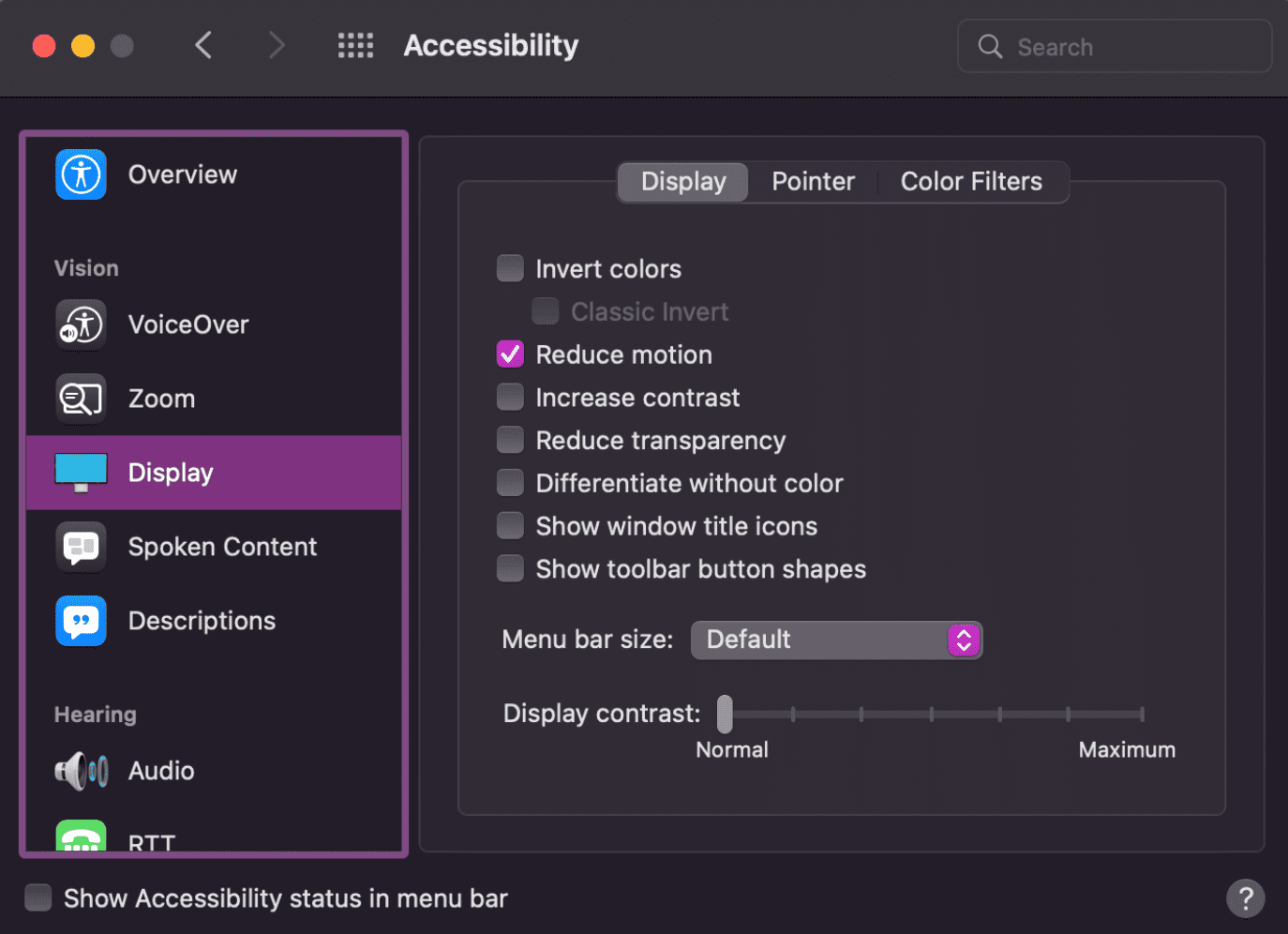
Użytkownik może ustawić preferencje wyświetlania, aby ograniczyć ruch. Te ustawienia różnią się w zależności od systemu operacyjnego i mogą być przedstawione w sposób pozytywny lub negatywny. Za pomocą @prefers-reduced-motion możesz zaprojektować witrynę, która uwzględnia te preferencje.
' d='M96 183a64 64 0 0 1-23-23L17 64a128 128 0 0 0 111 192l55-96a64 64 0 0 1-87 23Z'/%3E%3Cpath fill='url(%23b)' d='M192 128a64 64 0 0 1-9 32l-55 96A128 128 0 0 0 239 64H128a64 64 0 0 1 64 64Z'/%3E%3Ccircle cx='128' cy='128' r='52' fill='%231a73e8'/%3E%3Cpath fill='url(%23c)' d='M96 73a64 64 0 0 1 32-9h111a128 128 0 0 0-222 0l56 96a64 64 0 0 1 23-87Z'/%3E%3C/svg%3E)
' xlink:href='%23A'%3E%3Cstop offset='.76' stop-opacity='0'/%3E%3Cstop offset='.95' stop-opacity='.5'/%3E%3Cstop offset='1'/%3E%3C/radialGradient%3E%3CradialGradient id='F' cx='2523' cy='4680' r='20243' gradientTransform='matrix(-.03715 .99931 -2.12836 -.07913 13579 3530)' xlink:href='%23A'%3E%3Cstop offset='0' stop-color='%2335c1f1'/%3E%3Cstop offset='.11' stop-color='%2334c1ed'/%3E%3Cstop offset='.23' stop-color='%232fc2df'/%3E%3Cstop offset='.31' stop-color='%232bc3d2'/%3E%3Cstop offset='.67' stop-color='%2336c752'/%3E%3C/radialGradient%3E%3CradialGradient id='G' cx='24247' cy='7758' r='9734' gradientTransform='matrix(.28109 .95968 -.78353 .22949 24510 -16292)' xlink:href='%23A'%3E%3Cstop offset='0' stop-color='%2366eb6e'/%3E%3Cstop offset='1' stop-color='%2366eb6e' stop-opacity='0'/%3E%3C/radialGradient%3E%3Cpath id='H' d='M24105 20053a9345 9345 0 01-1053 472 10202 10202 0 01-3590 646c-4732 0-8855-3255-8855-7432 0-1175 680-2193 1643-2729-4280 180-5380 4640-5380 7253 0 7387 6810 8137 8276 8137 791 0 1984-230 2704-456l130-44a12834 12834 0 006660-5282c220-350-168-757-535-565z'/%3E%3Cpath id='I' d='M11571 25141a7913 7913 0 01-2273-2137 8145 8145 0 01-1514-4740 8093 8093 0 013093-6395 8082 8082 0 011373-859c312-148 846-414 1554-404a3236 3236 0 012569 1297 3184 3184 0 01636 1866c0-21 2446-7960-8005-7960-4390 0-8004 4166-8004 7820 0 2319 538 4170 1212 5604a12833 12833 0 007684 6757 12795 12795 0 003908 610c1414 0 2774-233 4045-656a7575 7575 0 01-6278-803z'/%3E%3Cpath id='J' d='M16231 15886c-80 105-330 250-330 566 0 260 170 512 472 723 1438 1003 4149 868 4156 868a5954 5954 0 003027-839 6147 6147 0 001133-850 6180 6180 0 001910-4437c26-2242-796-3732-1133-4392-2120-4141-6694-6525-11668-6525-7011 0-12703 5635-12798 12620 47-3654 3679-6605 7996-6605 350 0 2346 34 4200 1007 1634 858 2490 1894 3086 2921 618 1067 728 2415 728 2952s-271 1333-780 1990z'/%3E%3Cuse fill='url(%23B)' xlink:href='%23H'/%3E%3Cuse fill='url(%23D)' opacity='.35' xlink:href='%23H'/%3E%3Cuse fill='url(%23C)' xlink:href='%23I'/%3E%3Cuse fill='url(%23E)' opacity='.4' xlink:href='%23I'/%3E%3Cuse fill='url(%23F)' xlink:href='%23J'/%3E%3Cuse fill='url(%23G)' xlink:href='%23J'/%3E%3C/svg%3E)
' gradientUnits='userSpaceOnUse'%3E%3Cstop offset='.2' stop-color='%239059ff' stop-opacity='0'/%3E%3Cstop offset='.3' stop-color='%238c4ff3' stop-opacity='.1'/%3E%3Cstop offset='.8' stop-color='%237716a8' stop-opacity='.5'/%3E%3Cstop offset='1' stop-color='%236e008b' stop-opacity='.6'/%3E%3C/radialGradient%3E%3CradialGradient id='ff-g' cx='239.1' cy='34.6' r='171.6' gradientUnits='userSpaceOnUse'%3E%3Cstop offset='0' stop-color='%23ffe226'/%3E%3Cstop offset='.1' stop-color='%23ffdb27'/%3E%3Cstop offset='.3' stop-color='%23ffc82a'/%3E%3Cstop offset='.5' stop-color='%23ffa930'/%3E%3Cstop offset='.7' stop-color='%23ff7e37'/%3E%3Cstop offset='.8' stop-color='%23ff7139'/%3E%3C/radialGradient%3E%3CradialGradient id='ff-h' cx='374' cy='-74.3' r='732.2' gradientUnits='userSpaceOnUse'%3E%3Cstop offset='.1' stop-color='%23fff44f'/%3E%3Cstop offset='.5' stop-color='%23ff980e'/%3E%3Cstop offset='.6' stop-color='%23ff5634'/%3E%3Cstop offset='.7' stop-color='%23ff3647'/%3E%3Cstop offset='.9' stop-color='%23e31587'/%3E%3C/radialGradient%3E%3CradialGradient id='ff-i' cx='304.6' cy='7.1' r='536.4' gradientTransform='rotate(84 303 4)' gradientUnits='userSpaceOnUse'%3E%3Cstop offset='0' stop-color='%23fff44f'/%3E%3Cstop offset='.1' stop-color='%23ffe847'/%3E%3Cstop offset='.2' stop-color='%23ffc830'/%3E%3Cstop offset='.3' stop-color='%23ff980e'/%3E%3Cstop offset='.4' stop-color='%23ff8b16'/%3E%3Cstop offset='.5' stop-color='%23ff672a'/%3E%3Cstop offset='.6' stop-color='%23ff3647'/%3E%3Cstop offset='.7' stop-color='%23e31587'/%3E%3C/radialGradient%3E%3CradialGradient id='ff-j' cx='235' cy='98.1' r='457.1' gradientUnits='userSpaceOnUse'%3E%3Cstop offset='.1' stop-color='%23fff44f'/%3E%3Cstop offset='.5' stop-color='%23ff980e'/%3E%3Cstop offset='.6' stop-color='%23ff5634'/%3E%3Cstop offset='.7' stop-color='%23ff3647'/%3E%3Cstop offset='.9' stop-color='%23e31587'/%3E%3C/radialGradient%3E%3CradialGradient id='ff-k' cx='355.7' cy='124.9' r='500.3' gradientUnits='userSpaceOnUse'%3E%3Cstop offset='.1' stop-color='%23fff44f'/%3E%3Cstop offset='.2' stop-color='%23ffe141'/%3E%3Cstop offset='.5' stop-color='%23ffaf1e'/%3E%3Cstop offset='.6' stop-color='%23ff980e'/%3E%3C/radialGradient%3E%3ClinearGradient id='ff-a' x1='446.9' y1='76.8' x2='47.9' y2='461.8' gradientUnits='userSpaceOnUse'%3E%3Cstop offset='.1' stop-color='%23fff44f'/%3E%3Cstop offset='.1' stop-color='%23ffe847'/%3E%3Cstop offset='.2' stop-color='%23ffc830'/%3E%3Cstop offset='.4' stop-color='%23ff980e'/%3E%3Cstop offset='.4' stop-color='%23ff8b16'/%3E%3Cstop offset='.5' stop-color='%23ff672a'/%3E%3Cstop offset='.5' stop-color='%23ff3647'/%3E%3Cstop offset='.7' stop-color='%23e31587'/%3E%3C/linearGradient%3E%3ClinearGradient id='ff-l' x1='442.1' y1='74.8' x2='102.6' y2='414.3' gradientUnits='userSpaceOnUse'%3E%3Cstop offset='.2' stop-color='%23fff44f' stop-opacity='.8'/%3E%3Cstop offset='.3' stop-color='%23fff44f' stop-opacity='.6'/%3E%3Cstop offset='.5' stop-color='%23fff44f' stop-opacity='.2'/%3E%3Cstop offset='.6' stop-color='%23fff44f' stop-opacity='0'/%3E%3C/linearGradient%3E%3C/defs%3E%3Cpath d='M479 166c-11-25-32-52-49-60a249 249 0 0 1 25 73c-27-68-73-95-111-155a255 255 0 0 1-8-14 44 44 0 0 1-4-9 1 1 0 0 0 0-1 1 1 0 0 0-1 0c-60 35-81 101-83 134a120 120 0 0 0-66 25 71 71 0 0 0-6-5 111 111 0 0 1-1-58c-25 11-44 29-58 44-9-12-9-52-8-60l-8 4a175 175 0 0 0-24 21 210 210 0 0 0-22 26 203 203 0 0 0-32 73l-1 2-2 15a229 229 0 0 0-4 34v1a240 240 0 0 0 477 40l1-9c5-41 0-84-15-121zM202 355l3 1-3-1zm55-145zm198-31z' fill='url(%23ff-a)'/%3E%3Cpath d='M479 166c-11-25-32-52-49-60 14 26 22 53 25 72v1a207 207 0 0 1-206 279c-113-3-212-87-231-197-3-17 0-26 2-40-2 11-3 14-4 34v1a240 240 0 0 0 477 40l1-9c5-41 0-84-15-121z' fill='url(%23ff-b)'/%3E%3Cpath d='M479 166c-11-25-32-52-49-60 14 26 22 53 25 72v1a207 207 0 0 1-206 279c-113-3-212-87-231-197-3-17 0-26 2-40-2 11-3 14-4 34v1a240 240 0 0 0 477 40l1-9c5-41 0-84-15-121z' fill='url(%23ff-c)'/%3E%3Cpath d='m362 195 1 1a130 130 0 0 0-22-29C266 92 322 5 331 0c-60 35-81 101-83 134l9-1c45 0 84 25 105 62z' fill='url(%23ff-d)'/%3E%3Cpath d='M257 210c-1 6-22 26-29 26-68 0-80 41-80 41 3 35 28 64 57 79l4 2 7 3a107 107 0 0 0 31 6c120 6 143-143 57-186 22-4 45 5 58 14-21-37-60-62-105-62l-9 1a120 120 0 0 0-66 25l17 16c16 16 58 33 58 35z' fill='url(%23ff-e)'/%3E%3Cpath d='M257 210c-1 6-22 26-29 26-68 0-80 41-80 41 3 35 28 64 57 79l4 2 7 3a107 107 0 0 0 31 6c120 6 143-143 57-186 22-4 45 5 58 14-21-37-60-62-105-62l-9 1a120 120 0 0 0-66 25l17 16c16 16 58 33 58 35z' fill='url(%23ff-f)'/%3E%3Cpath d='m171 151 5 3a111 111 0 0 1-1-58c-25 11-44 29-58 44 1 0 36 0 54 11z' fill='url(%23ff-g)'/%3E%3Cpath d='M18 261a242 242 0 0 0 231 197 207 207 0 0 0 206-279c8 56-20 110-64 146-86 71-169 43-186 31l-3-1c-50-24-71-70-67-110-42 0-57-35-57-35s38-28 89-4c46 22 90 4 90 4 0-2-42-19-58-35l-17-16a71 71 0 0 0-6-5l-5-3c-18-11-52-11-54-11-9-12-9-51-8-60l-8 4a175 175 0 0 0-24 21 210 210 0 0 0-22 26 203 203 0 0 0-32 73c0 1-9 38-5 57z' fill='url(%23ff-h)'/%3E%3Cpath d='M341 167a130 130 0 0 1 22 29 46 46 0 0 1 4 3c55 50 26 121 24 126 44-36 72-90 64-146-27-68-73-95-111-155a255 255 0 0 1-8-14 44 44 0 0 1-4-9 1 1 0 0 0 0-1 1 1 0 0 0-1 0c-9 5-65 92 10 167z' fill='url(%23ff-i)'/%3E%3Cpath d='M367 199a46 46 0 0 0-4-3l-1-1c-13-9-36-18-58-15 86 44 63 193-57 187a107 107 0 0 1-31-6 131 131 0 0 1-11-5c17 12 99 39 186-31 2-5 31-76-24-126z' fill='url(%23ff-j)'/%3E%3Cpath d='M148 277s12-41 80-41c7 0 28-20 29-26s-44 18-90-4c-51-24-89 4-89 4s15 35 57 35c-4 40 16 85 67 110l3 1c-29-15-54-44-57-79z' fill='url(%23ff-k)'/%3E%3Cpath d='M479 166c-11-25-32-52-49-60a249 249 0 0 1 25 73c-27-68-73-95-111-155a255 255 0 0 1-8-14 44 44 0 0 1-4-9 1 1 0 0 0 0-1 1 1 0 0 0-1 0c-60 35-81 101-83 134l9-1c45 0 84 25 105 62-13-9-36-18-58-14 86 43 63 192-57 186a107 107 0 0 1-31-6 131 131 0 0 1-11-5l-3-1 3 1c-29-15-54-44-57-79 0 0 12-41 80-41 7 0 28-20 29-26 0-2-42-19-58-35l-17-16a71 71 0 0 0-6-5 111 111 0 0 1-1-58c-25 11-44 29-58 44-9-12-9-52-8-60l-8 4a175 175 0 0 0-24 21 210 210 0 0 0-22 26 203 203 0 0 0-32 73l-1 2-2 15a279 279 0 0 0-4 34v1a240 240 0 0 0 477 40l1-9c5-41 0-84-15-121zm-24 13z' fill='url(%23ff-l)'/%3E%3C/svg%3E)
' xlink:href='%23s-b'%3E%3Cstop offset='0' stop-color='%2324a5f3' stop-opacity='0' /%3E%3Cstop offset='1' stop-color='%231e8ceb' /%3E%3C/radialGradient%3E%3CradialGradient id='s-j' cx='109.3' cy='13.8' r='93.1' gradientTransform='matrix(-.02 1.1 -1.04 -.02 137 -115)' xlink:href='%23s-b'%3E%3Cstop offset='0' stop-opacity='0' /%3E%3Cstop offset='1' stop-color='%235488d6' stop-opacity='0' /%3E%3Cstop offset='1' stop-color='%235d96eb' /%3E%3C/radialGradient%3E%3C/defs%3E%3Crect width='220' height='220' x='22' y='-107' fill='url(%23s-a)' ry='49' transform='matrix(.57 0 0 .57 187 256)' /%3E%3Cg transform='translate(194 190)'%3E%3Ccircle cx='67.8' cy='67.7' fill='url(%23s-c)' paint-order='stroke fill markers' r='54' /%3E%3Ccircle cx='-69.9' cy='69.3' fill='url(%23s-i)' transform='translate(138 -2)' r='54' /%3E%3C/g%3E%3Cellipse cx='120' cy='14.2' fill='url(%23s-j)' rx='93.1' ry='93.7' transform='matrix(.58 0 0 .58 192 250)' /%3E%3Cg transform='matrix(.58 0 0 .57 197 182)'%3E%3Cpath fill='%23cac7c8' d='M46 192h1l72-48-7-9-66 57Z' /%3E%3Cpath fill='%23fbfffc' d='M46 191v1l66-57-7-9-59 65Z' /%3E%3Cpath fill='url(%23s-d)' d='m119 144-7-9 66-57-59 66Z' /%3E%3Cpath fill='%23fb645c' d='m105 126 7 9 66-57-1-1-72 49Z' /%3E%3C/g%3E%3Cpath stroke='%23fff' stroke-linecap='round' stroke-miterlimit='1' stroke-width='1.3' d='m287 278 3-2m-12-17 8-2m-8-3h4m-4-13 8 2m-8 3h4m-1-13 7 3m-4-11 7 4m-2-11 6 6m0-12 6 7m1-11 4 6m4-10 3 7m5-9 2 7m15-7-1 7m10-5-3 7m11-4-4 7m11-2-5 6m16 7-7 4m10 4-7 3m10 6-8 1m8 16-8-2m5 10-7-3m4 11-7-4m2 11-6-5m0 11-5-6m-2 11-4-7m-4 11-3-8m-6 10-1-8m-16 8 2-8m-10 5 3-7m-11 4 4-7m-11 2 5-6m-8 3 3-3m4 8 2-3m5 8 2-4m6 7 1-4m8 5v-4m8 4v-4m9 3-1-4m9 1-2-4m9 0-2-4m9-2-3-3m8-4-3-2m8-5-4-2m7-6-4-1m5-8h-4m4-8h-4m3-9-4 1m1-9-4 2m-1-9-3 2m-2-9-3 3m-4-8-2 3m-5-8-2 4m-6-6-1 3m-8-5v4m-8-4v4m-9-2 1 3m-9 0 2 3m-9 1 2 3m-9 2 3 3m-8 4 3 2m-8 5 4 2m-7 6 4 1m-4 25 4-1m-2 5 7-3m-6 7 4-2m-2 6 7-4m-13-21h8m41-41v-8m0 99v-8m49-42h-8' transform='translate(-65 8)' /%3E%3C/svg%3E)
W systemach macOS i Android użytkownik włącza to ustawienie, aby ograniczyć ruch. W systemie macOS użytkownik może włączyć opcję Ogranicz ruch w sekcji Ustawienia > Dostępność > Wyświetlacz. Ustawienie Androida to Usuń animacje. W systemie Windows to ustawienie jest sformułowane w pozytywny sposób jako Pokazuj animacje i jest domyślnie włączone. Aby zmniejszyć ruch, użytkownik musi wyłączyć to ustawienie.
Aby zapewnić dostępność osobom, które mają problemy z ruchem, należy zachować ostrożność nawet w przypadku animacji krótszych niż 5-sekundowy próg określony w wytycznych WCAG 2.0 AA. Najbardziej niezawodną metodą jest umożliwienie użytkownikom, którzy wyrazili preferencje dotyczące ograniczenia ruchu, wyłącznej kontroli nad animacjami. Dzięki temu będą mogli uruchamiać i zatrzymywać animacje za pomocą specjalnych elementów sterujących, takich jak przycisk odtwarzania i przycisk wstrzymania.
Progresywne ulepszanie ruchu
Jako projektanci i deweloperzy mamy wiele decyzji do podjęcia, w tym domyślne stany ruchu i zakres ruchu do wyświetlenia. Przyjrzyj się jeszcze raz ostatniemu przykładowi dotyczącemu ruchu.
Załóżmy, że uznamy, że animacja nie jest niezbędna do zrozumienia treści na ekranie. W takim przypadku możemy ustawić domyślny stan na animację z ograniczonym ruchem zamiast wersji z pełnym ruchem. Animacje są wyłączone, chyba że użytkownicy wyraźnie o nie poproszą.
Nie jesteśmy w stanie przewidzieć, jaki poziom ruchu może powodować problemy u osób z padaczką, zaburzeniami równowagi i innymi zaburzeniami wzroku. Nawet niewielki ruch na ekranie może wywołać zawroty głowy, niewyraźne widzenie lub inne, poważniejsze objawy. W poniższym przykładzie domyślnie nie używamy animacji.
Warstwowe zapytania o multimedia
Możesz użyć wielu zapytań o multimedia, aby dać użytkownikom jeszcze więcej możliwości wyboru. Możesz używać @prefers-color-scheme, @prefers-contrast i @prefers-reduced-motion jednocześnie.
Pozwól użytkownikom wybrać
Dodawanie animacji do naszych usług cyfrowych może być świetnym sposobem na zachwycenie użytkowników, ale musimy pamiętać, że niektóre osoby mogą być wrażliwe na takie projekty. Czułość na ruch może dotknąć każdego, od lekkiego dyskomfortu po wywołanie wyniszczającej choroby lub napadu.
Możesz użyć różnych narzędzi, aby umożliwić użytkownikowi podjęcie decyzji, co jest dla niego najlepsze, zamiast zgadywać, ile ruchu to za dużo. Na przykład dodaj przełącznik, który włącza lub wyłącza animację w witrynie lub aplikacji internetowej. Rozważ ustawienie domyślnego stanu tego przełącznika na wyłączony.