

Kiến thức cơ bản về kiểm thử thủ công
Quy trình kiểm thử khả năng hỗ trợ tiếp cận theo cách thủ công sử dụng các bài kiểm thử, công cụ và kỹ thuật về bàn phím, thị giác và nhận thức để tìm ra những vấn đề mà công cụ tự động không thể phát hiện. Vì công cụ tự động không đáp ứng tất cả các tiêu chí thành công được xác định trong WCAG, nên bạn cần thiết phải chạy các bài kiểm thử khả năng tiếp cận tự động và tiếp tục kiểm thử!
Khi công nghệ phát triển, chỉ riêng các công cụ tự động có thể thực hiện nhiều quy trình kiểm thử hơn, nhưng hiện tại, bạn cần thêm cả quy trình kiểm tra thủ công và quy trình kiểm tra bằng công nghệ hỗ trợ vào các giao thức kiểm thử để bao gồm tất cả các điểm kiểm tra WCAG hiện hành.
Lợi ích của kiểm thử khả năng hỗ trợ tiếp cận theo cách thủ công:
- Khá đơn giản và nhanh chóng để chạy
- Phát hiện được tỷ lệ vấn đề cao hơn so với chỉ sử dụng kiểm thử tự động
- Không cần nhiều công cụ và kiến thức chuyên môn để thành công
Nhược điểm của kiểm thử khả năng hỗ trợ tiếp cận theo cách thủ công:
- Phức tạp và tốn thời gian hơn so với kiểm thử tự động
- Có thể khó lặp lại trên quy mô lớn
- Đòi hỏi chuyên môn về khả năng hỗ trợ tiếp cận nhiều hơn để chạy các kiểm thử và diễn giải kết quả
So sánh những phần tử và thông tin chi tiết về khả năng tiếp cận mà một công cụ tự động có thể phát hiện, với những phần tử và thông tin chi tiết mà công cụ đó không phát hiện được.
Các loại kiểm thử thủ công
Có nhiều công cụ và kỹ thuật thủ công mà bạn cần cân nhắc khi xem xét trang web hoặc ứng dụng của mình về khả năng hỗ trợ tiếp cận kỹ thuật số. Ba khía cạnh quan trọng nhất trong kiểm thử thủ công là chức năng bàn phím, các bài đánh giá tập trung vào hình ảnh và các bước kiểm tra nội dung chung.
Chúng ta sẽ đề cập đến từng chủ đề này ở cấp độ cao trong mô-đun này, nhưng các kiểm thử sau đây không phải là danh sách đầy đủ tất cả các kiểm thử thủ công mà bạn có thể hoặc nên chạy. Bạn nên bắt đầu bằng danh sách kiểm tra khả năng hỗ trợ tiếp cận thủ công từ một nguồn uy tín và phát triển danh sách kiểm tra kiểm thử thủ công tập trung của riêng bạn cho sản phẩm kỹ thuật số và nhu cầu cụ thể của nhóm.
Kiểm tra bàn phím
Người ta ước tính rằng khoảng 25% tất cả các vấn đề về khả năng hỗ trợ tiếp cận kỹ thuật số đều liên quan đến việc thiếu hỗ trợ bàn phím. Như chúng ta đã tìm hiểu trong mô-đun tiêu điểm bàn phím, điều này ảnh hưởng đến tất cả các loại người dùng, bao gồm cả người dùng chỉ sử dụng bàn phím, người dùng trình đọc màn hình có thị lực kém/khiếm thị và những người sử dụng phần mềm nhận dạng giọng nói sử dụng công nghệ dựa vào nội dung có thể truy cập bằng bàn phím.
Các bài kiểm tra bàn phím giúp giải đáp những câu hỏi như:
- Trang web hoặc tính năng đó có cần chuột để hoạt động không?
- Thứ tự nhấn phím tab có hợp lý và trực quan không?
- Chỉ báo tiêu điểm bàn phím có luôn hiển thị không?
- Bạn có thể bị mắc kẹt trong một phần tử không nên giữ tiêu điểm không?
- Bạn có thể di chuyển phía sau hoặc xung quanh một phần tử cần giữ tiêu điểm không?
- Khi đóng một phần tử đã nhận được tiêu điểm, chỉ báo tiêu điểm có quay lại một vị trí hợp lý không?
Mặc dù chức năng bàn phím có tác động rất lớn, nhưng quy trình kiểm thử lại khá đơn giản. Bạn chỉ cần đặt chuột sang một bên hoặc cài đặt gói JavaScript nhỏ và kiểm thử trang web chỉ bằng bàn phím. Các lệnh sau đây là cần thiết cho việc kiểm thử bằng bàn phím.
Kiểm tra bằng hình ảnh
Kiểm tra bằng mắt tập trung vào các phần tử trực quan của trang và sử dụng các công cụ như phóng to màn hình hoặc thu phóng trình duyệt để xem xét khả năng tiếp cận của trang web hoặc ứng dụng.
Bạn có thể biết được những thông tin sau qua việc kiểm tra bằng mắt:
- Có vấn đề nào về độ tương phản màu mà một công cụ tự động không thể phát hiện được, chẳng hạn như văn bản nằm trên một hình ảnh hoặc màu chuyển sắc không?
- Có những phần tử trông giống như tiêu đề, danh sách và các phần tử cấu trúc khác nhưng không được mã hoá như vậy không?
- Các đường liên kết điều hướng và dữ liệu đầu vào của biểu mẫu có nhất quán trên toàn bộ trang web hoặc ứng dụng không?
- Có hiệu ứng nhấp nháy, nhấp nháy nhanh hoặc ảnh động nào vượt quá các đề xuất không?
- Nội dung có khoảng cách phù hợp không? Đối với chữ cái, từ, dòng và đoạn văn?
- Bạn có thể xem tất cả nội dung bằng trình phóng to màn hình hoặc tính năng thu phóng của trình duyệt không?
Kiểm tra nội dung
Không giống như các kiểm thử trực quan tập trung vào bố cục, chuyển động và màu sắc, các kiểm thử nội dung tập trung vào các từ trên trang. Bạn không chỉ xem xét bản sao mà còn phải xem xét bối cảnh để đảm bảo người khác hiểu được.
Các bước kiểm tra nội dung giúp trả lời những câu hỏi như:
- Tiêu đề trang, tiêu đề và nhãn biểu mẫu có rõ ràng và mang tính mô tả không?
- Văn bản thay thế cho hình ảnh có ngắn gọn, chính xác và hữu ích không?
- Màu sắc có phải là cách duy nhất để truyền tải ý nghĩa hoặc thông tin không?
- Đường liên kết có mang tính mô tả hay bạn sử dụng văn bản chung chung như "đọc thêm" hoặc "nhấp vào đây"?
- Có thay đổi nào về ngôn ngữ trong một trang không?
- Ngôn ngữ đơn giản có được sử dụng và tất cả các từ viết tắt có được viết đầy đủ khi được đề cập lần đầu tiên không?
Một số quy trình kiểm tra nội dung có thể được tự động hoá một phần. Ví dụ: bạn có thể viết một trình kiểm tra JavaScript để kiểm tra xem có cụm từ "Nhấp vào đây" hay không và đề xuất bạn thực hiện thay đổi. Tuy nhiên, những giải pháp tuỳ chỉnh này thường vẫn cần con người thay đổi bản sao thành một nội dung phù hợp với bối cảnh.
Bản minh hoạ: Kiểm thử thủ công
Cho đến nay, chúng tôi đã chạy các thử nghiệm tự động trên trang web minh hoạ của mình, đồng thời tìm thấy và khắc phục 8 loại vấn đề khác nhau. Bây giờ, chúng ta đã sẵn sàng chạy quy trình kiểm tra thủ công để xem liệu có thể phát hiện thêm các vấn đề về khả năng hỗ trợ tiếp cận hay không.
Bước 1
Bản minh hoạ CodePen mới cập nhật của chúng tôi đã áp dụng tất cả các bản cập nhật tự động về khả năng tiếp cận.
Xem trong chế độ gỡ lỗi để tiếp tục với các kiểm thử tiếp theo. Điều này rất quan trọng vì nó sẽ xoá <iframe> bao quanh trang web minh hoạ. Điều này có thể gây trở ngại cho một số công cụ kiểm thử. Tìm hiểu thêm về chế độ gỡ lỗi của CodePen.
Bước 2
Bắt đầu quy trình kiểm thử thủ công bằng cách đặt chuột hoặc bàn di chuột sang một bên và chỉ dùng bàn phím để di chuyển lên và xuống DOM.
Vấn đề 1: Chỉ báo tiêu điểm có thể nhìn thấy
Bạn sẽ thấy ngay vấn đề đầu tiên về bàn phím (hoặc đúng hơn là bạn sẽ không thấy vấn đề này) vì chỉ báo tiêu điểm có thể nhìn thấy đã bị xoá. Khi quét CSS trong bản minh hoạ, bạn sẽ thấy "outline: none" đáng sợ được thêm vào cơ sở mã.
  :focus {
    outline: none;
  }
 Hãy khắc phục vấn đề này.
Như bạn đã tìm hiểu trong mô-đun Tiêu điểm bàn phím, bạn cần xoá dòng mã này để cho phép trình duyệt web thêm tiêu điểm hiển thị cho người dùng. Bạn có thể tiến thêm một bước nữa và tạo chỉ báo tiêu điểm được tạo kiểu để đáp ứng tính thẩm mỹ của sản phẩm kỹ thuật số.
:focus {
  outline: 3px dotted #008576;
}
Vấn đề 2: Thứ tự tiêu điểm
Sau khi bạn sửa đổi chỉ báo tiêu điểm và chỉ báo này xuất hiện, hãy nhớ nhấn phím tab để di chuyển qua trang. Khi làm như vậy, bạn sẽ nhận thấy rằng trường nhập liệu biểu mẫu dùng để đăng ký nhận bản tin không nhận được tiêu điểm. Thẻ này đã bị xoá khỏi thứ tự tiêu điểm tự nhiên bằng một chỉ mục thẻ âm.
<input type="email" placeholder="Enter your e-mail address" aria-hidden="true" tabindex="-1" required>
Vì chúng tôi muốn mọi người sử dụng trường này để đăng ký nhận bản tin, nên tất cả những gì chúng tôi cần làm là xoá tabindex âm hoặc đặt tabindex thành 0 để cho phép đầu vào trở thành tiêu điểm có thể truy cập bằng bàn phím một lần nữa.
<input type="email" placeholder="Enter your e-mail address" aria-hidden="true" required>
Bước 3
Sau khi kiểm tra tiêu điểm bàn phím, chúng ta sẽ chuyển sang kiểm tra hình ảnh và nội dung.
Vấn đề 3: Độ tương phản màu của đường liên kết
Khi thực hiện các bài kiểm thử bàn phím bằng cách nhấn phím Tab lên và xuống trên trang minh hoạ, có thể bạn đã nhận thấy bàn phím tập trung vào 3 đường liên kết bị ẩn về mặt thị giác trong các đoạn văn về các bệnh lý khác nhau.
Để trang của chúng ta có thể truy cập được, các đường liên kết phải nổi bật so với văn bản xung quanh và có sự thay đổi về kiểu không phải màu khi di chuột và tiêu điểm bàn phím.
Hãy khắc phục vấn đề này.
Một giải pháp nhanh chóng là thêm dấu gạch chân vào các đường liên kết bên trong đoạn văn để làm nổi bật các đường liên kết đó. Cách này sẽ giải quyết được vấn đề về khả năng hỗ trợ tiếp cận, nhưng có thể không phù hợp với tính thẩm mỹ tổng thể mà bạn muốn đạt được.
Nếu chọn không thêm đường gạch chân, bạn sẽ cần sửa đổi màu sắc sao cho đáp ứng các yêu cầu đối với cả nền và bản sao.
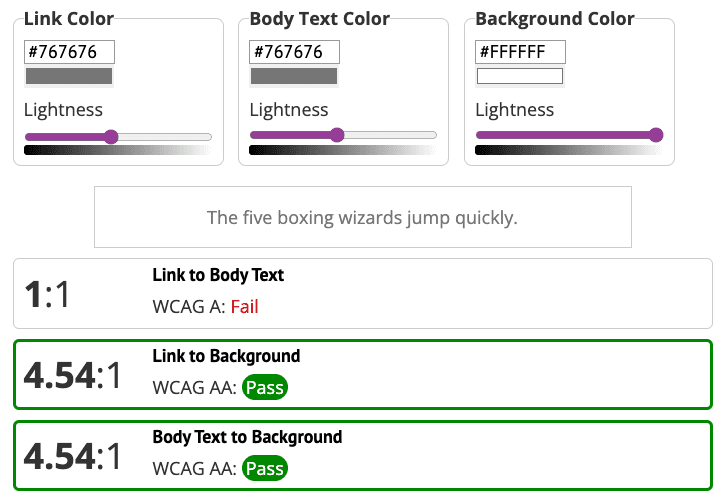
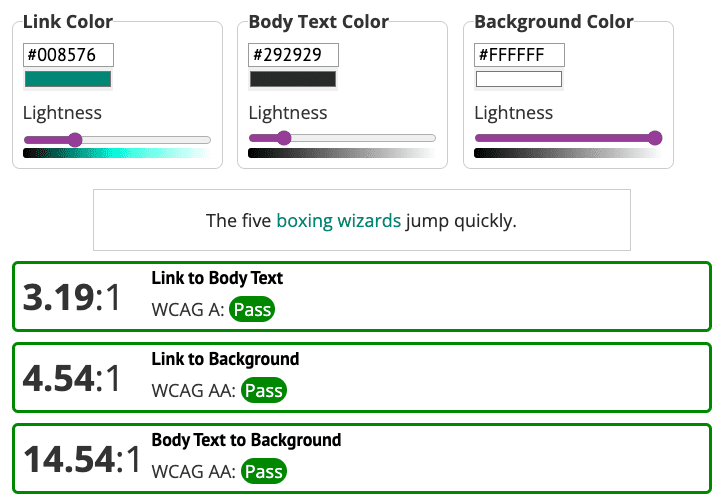
Khi xem bản minh hoạ bằng công cụ kiểm tra độ tương phản của đường liên kết, bạn sẽ thấy rằng màu của đường liên kết đáp ứng yêu cầu về độ tương phản màu là 4,5:1 giữa văn bản có kích thước thông thường và nền. Tuy nhiên, các đường liên kết không được gạch chân cũng phải đáp ứng yêu cầu về độ tương phản màu là 3:1 so với văn bản xung quanh.
Một lựa chọn là thay đổi màu của đường liên kết cho phù hợp với các phần tử khác trên trang. Nhưng nếu bạn thay đổi màu của đường liên kết thành màu xanh lục, thì nội dung cũng phải được sửa đổi để đáp ứng các yêu cầu chung về độ tương phản màu giữa cả 3 phần tử: đường liên kết, nền và văn bản xung quanh.
Vấn đề 4: Độ tương phản màu của biểu tượng
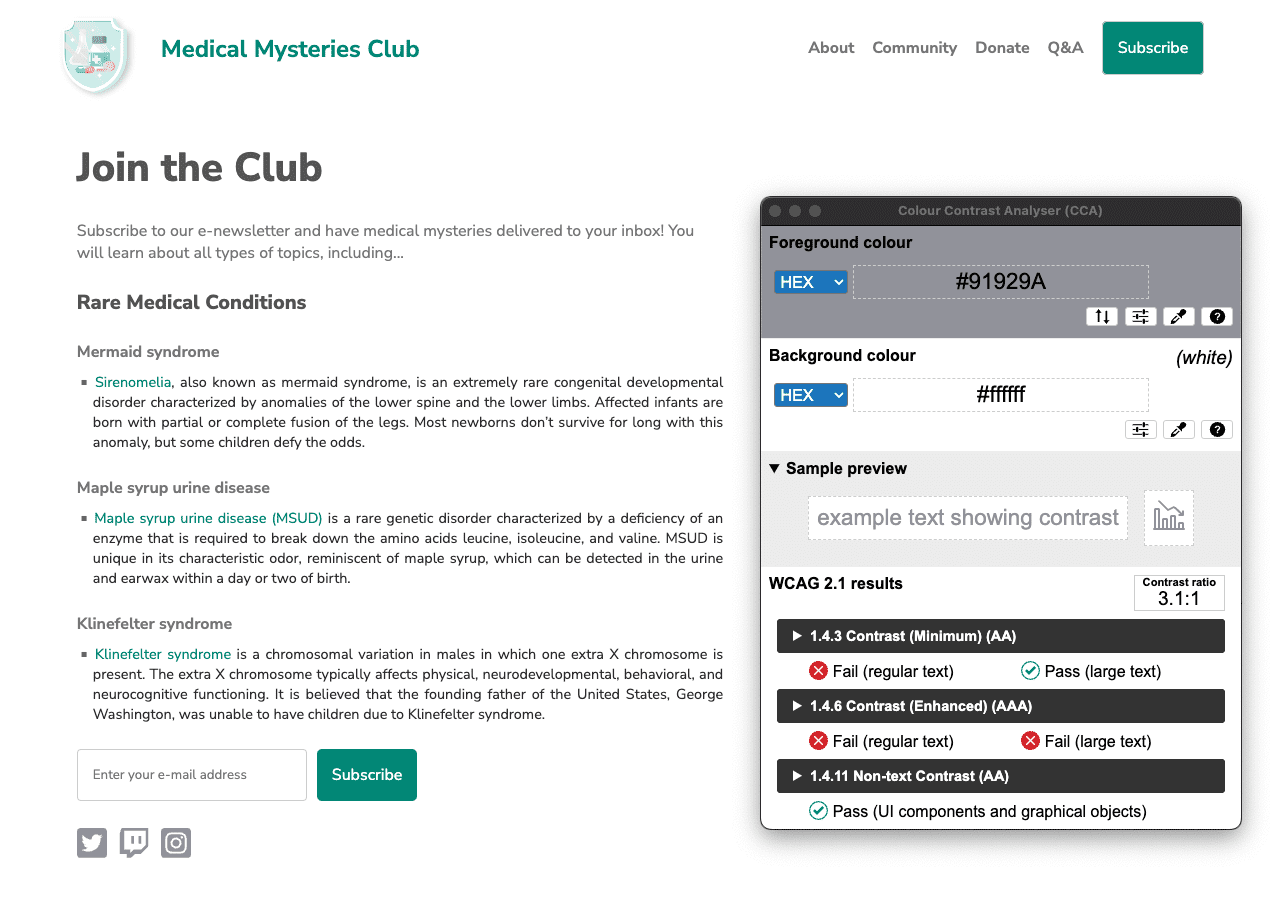
Một vấn đề khác về độ tương phản màu bị bỏ lỡ là các biểu tượng mạng xã hội. Trong mô-đun màu sắc và độ tương phản, bạn đã tìm hiểu rằng các biểu tượng thiết yếu cần đáp ứng tỷ lệ tương phản màu là 3:1 so với nền. Tuy nhiên, trong bản minh hoạ, các biểu tượng mạng xã hội có tỷ lệ tương phản là 1,3:1.
Hãy khắc phục vấn đề này.
Để đáp ứng yêu cầu về tỷ lệ tương phản màu là 3:1, các biểu tượng mạng xã hội sẽ được thay đổi thành màu xám đậm hơn.
Vấn đề 5: Bố cục nội dung
Nếu bạn xem bố cục của nội dung đoạn văn, thì văn bản sẽ được căn đều hoàn toàn. Như bạn đã tìm hiểu trong mô-đun Kiểu chữ, điều này tạo ra "dòng trống", có thể khiến một số người dùng khó đọc văn bản.
p.bullet {
   text-align: justify;
}
Để đặt lại chế độ căn chỉnh văn bản trong bản minh hoạ, bạn có thể cập nhật mã thành text-align: left; hoặc xoá hoàn toàn dòng đó khỏi CSS, vì trái là chế độ căn chỉnh mặc định cho trình duyệt. Hãy nhớ kiểm thử mã trong trường hợp các kiểu kế thừa khác xoá chế độ căn chỉnh văn bản mặc định.
p.bullet {
   text-align: left;
}
Bước 4
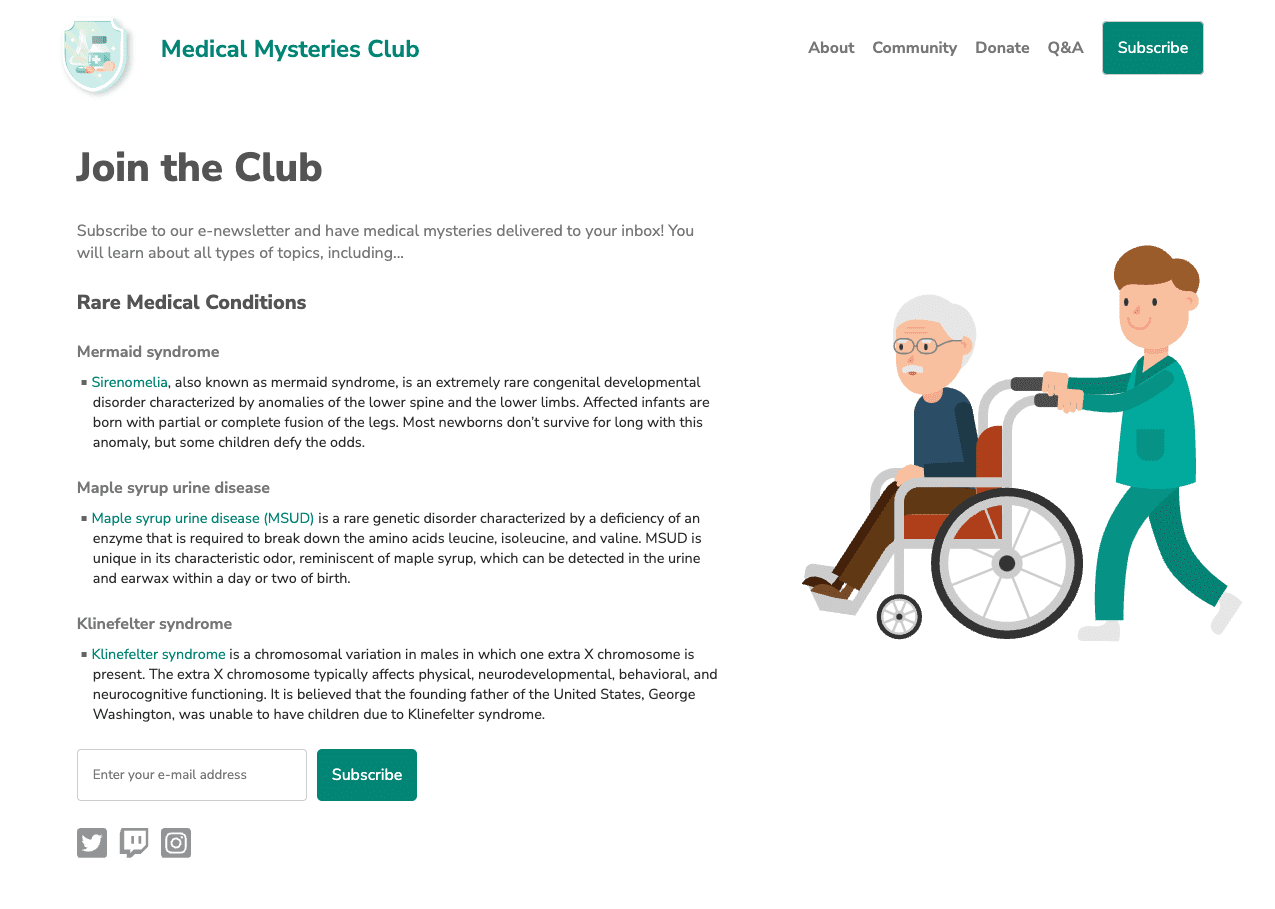
Sau khi bạn xác định và khắc phục tất cả các vấn đề về khả năng hỗ trợ tiếp cận theo cách thủ công được nêu trong các bước trước, trang của bạn sẽ trông tương tự như ảnh chụp màn hình của chúng tôi.
Có thể bạn sẽ phát hiện thêm các vấn đề về khả năng hỗ trợ tiếp cận trong quá trình kiểm tra thủ công so với những vấn đề mà chúng ta đã đề cập trong mô-đun này. Chúng ta sẽ tìm hiểu nhiều vấn đề trong số này ở phần tiếp theo.
Bước tiếp theo
Bạn làm tốt lắm! Bạn đã hoàn thành các mô-đun kiểm thử tự động và kiểm thử thủ công. Bạn có thể xem CodePen mới cập nhật của chúng tôi. CodePen này đã áp dụng tất cả các bản sửa lỗi về khả năng tiếp cận theo cách tự động và thủ công.
Bây giờ, hãy chuyển đến mô-đun kiểm thử cuối cùng tập trung vào kiểm thử công nghệ hỗ trợ.