

ข้อมูลเบื้องต้นเกี่ยวกับการทดสอบด้วยตนเอง
การทดสอบการช่วยเหลือพิเศษด้วยตนเองใช้การทดสอบ เครื่องมือ และเทคนิคเกี่ยวกับแป้นพิมพ์ ภาพ และการรับรู้เพื่อค้นหาปัญหาที่เครื่องมืออัตโนมัติไม่สามารถค้นหาได้ เนื่องจากเครื่องมืออัตโนมัติไม่ครอบคลุมเกณฑ์ความสำเร็จทั้งหมดที่ระบุไว้ใน WCAG จึงจำเป็นอย่างยิ่งที่คุณจะต้องทำการทดสอบการเข้าถึงอัตโนมัติและทดสอบต่อไป
เมื่อเทคโนโลยีพัฒนาขึ้น เครื่องมืออัตโนมัติเพียงอย่างเดียวอาจครอบคลุมการทดสอบได้มากขึ้น แต่ในปัจจุบัน คุณต้องเพิ่มการตรวจสอบทั้งแบบกำหนดเองและแบบใช้เทคโนโลยีความช่วยเหลือพิเศษลงในโปรโตคอลการทดสอบเพื่อครอบคลุมจุดตรวจสอบ WCAG ที่เกี่ยวข้องทั้งหมด
ประโยชน์ของการทดสอบการช่วยเหลือพิเศษด้วยตนเอง
- ใช้งานได้ง่ายและรวดเร็ว
- ตรวจพบปัญหาได้ในเปอร์เซ็นต์ที่สูงกว่าการทดสอบอัตโนมัติเพียงอย่างเดียว
- ไม่จำเป็นต้องมีเครื่องมือและความเชี่ยวชาญมากนักเพื่อให้ประสบความสำเร็จ
ข้อเสียของการทดสอบการช่วยเหลือพิเศษด้วยตนเอง
- ซับซ้อนและใช้เวลานานกว่าการทดสอบอัตโนมัติ
- อาจทำซ้ำในวงกว้างได้ยาก
- ต้องมีความเชี่ยวชาญด้านการช่วยเหลือพิเศษมากขึ้นเพื่อทำการทดสอบและตีความผลลัพธ์
เปรียบเทียบองค์ประกอบและรายละเอียดการช่วยเหลือพิเศษที่เครื่องมืออัตโนมัติตรวจจับได้กับองค์ประกอบและรายละเอียดที่ตรวจจับไม่ได้
ประเภทของการทดสอบด้วยตนเอง
มีเครื่องมือและเทคนิคมากมายที่คุณควรพิจารณาเมื่อดูหน้าเว็บหรือแอปเพื่อการช่วยเหลือพิเศษดิจิทัล ประเด็นหลัก 3 ด้านในการทดสอบด้วยตนเอง ได้แก่ ฟังก์ชันการทำงานของแป้นพิมพ์ การตรวจสอบที่เน้นภาพ และการตรวจสอบเนื้อหาทั่วไป
เราจะกล่าวถึงหัวข้อเหล่านี้แต่ละหัวข้อในระดับสูงในโมดูลนี้ แต่การทดสอบต่อไปนี้ไม่ได้มีไว้เพื่อเป็นรายการการทดสอบด้วยตนเองทั้งหมดที่คุณสามารถหรือควรเรียกใช้ เราขอแนะนำให้คุณเริ่มต้นด้วยรายการตรวจสอบการช่วยเหลือพิเศษด้วยตนเอง จากแหล่งที่มาที่เชื่อถือได้ และพัฒนารายการตรวจสอบการทดสอบด้วยตนเองที่มุ่งเน้น สำหรับผลิตภัณฑ์ดิจิทัลและความต้องการของทีมโดยเฉพาะ
การตรวจสอบแป้นพิมพ์
คาดการณ์ว่าปัญหาด้านการช่วยเหลือพิเศษแบบดิจิทัลประมาณ 25% ทั้งหมดเกี่ยวข้อง กับการไม่รองรับแป้นพิมพ์ ดังที่เราได้เรียนรู้ในโมดูลโฟกัสของแป้นพิมพ์ การดำเนินการนี้ส่งผลต่อผู้ใช้ทุกประเภท รวมถึงผู้ใช้ที่มองเห็นซึ่งใช้แป้นพิมพ์เท่านั้น ผู้ใช้โปรแกรมอ่านหน้าจอสำหรับผู้ที่มีสายตาเลือนราง/ตาบอด และผู้ที่ใช้ซอฟต์แวร์การจดจำเสียงพูดซึ่งใช้เทคโนโลยีที่ ต้องอาศัยเนื้อหาที่เข้าถึงได้ด้วยแป้นพิมพ์ด้วย
การทดสอบแป้นพิมพ์ช่วยตอบคำถามต่างๆ ได้ เช่น
- หน้าเว็บหรือฟีเจอร์ต้องใช้เมาส์จึงจะทำงานได้ไหม
- ลำดับการกด Tab สมเหตุสมผลและใช้งานง่ายไหม
- ตัวบ่งชี้โฟกัสของแป้นพิมพ์จะแสดงอยู่เสมอไหม
- คุณติดอยู่ในองค์ประกอบที่ไม่ควรดักจับโฟกัสได้ไหม
- คุณไปยังด้านหลังหรือรอบๆ องค์ประกอบที่ควรดักจับโฟกัสได้ไหม
- เมื่อปิดองค์ประกอบที่ได้รับโฟกัส ตัวบ่งชี้โฟกัสกลับไปที่ตำแหน่งที่เหมาะสมหรือไม่
แม้ว่าฟังก์ชันการทำงานของแป้นพิมพ์จะมีผลอย่างมาก แต่ขั้นตอนการทดสอบก็ ค่อนข้างง่าย สิ่งที่คุณต้องทำคือวางเมาส์ไว้ข้างๆ หรือติดตั้งแพ็กเกจ JavaScript ขนาดเล็ก แล้วทดสอบเว็บไซต์โดยใช้แป้นพิมพ์เท่านั้น คำสั่งต่อไปนี้มีความสำคัญ สำหรับการทดสอบแป้นพิมพ์
การตรวจสอบด้วยภาพ
การตรวจสอบด้วยภาพจะมุ่งเน้นที่องค์ประกอบภาพของหน้าเว็บและใช้เครื่องมือต่างๆ เช่น การขยายหน้าจอหรือการซูมเบราว์เซอร์เพื่อตรวจสอบเว็บไซต์หรือแอปเพื่อ การช่วยเหลือพิเศษ
การตรวจสอบด้วยภาพจะช่วยให้คุณทราบข้อมูลต่อไปนี้
- มีปัญหาคอนทราสต์ของสีที่เครื่องมืออัตโนมัติไม่สามารถตรวจจับได้ไหม เช่น ข้อความที่อยู่ด้านบนของการไล่ระดับสีหรือรูปภาพ
- มีองค์ประกอบที่ดูเหมือนส่วนหัว รายการ และองค์ประกอบโครงสร้างอื่นๆ แต่ไม่ได้เขียนโค้ดเป็นองค์ประกอบดังกล่าวไหม
- ลิงก์การนำทางและข้อมูลที่ป้อนในแบบฟอร์มสอดคล้องกันทั่วทั้งเว็บไซต์หรือแอปหรือไม่
- มีการกะพริบ การสั่น หรือภาพเคลื่อนไหวที่เกินกว่าคำแนะนำหรือไม่
- เนื้อหามีการเว้นวรรคที่เหมาะสมไหม สำหรับตัวอักษร คำ บรรทัด และย่อหน้า
- คุณเห็นเนื้อหาทั้งหมดโดยใช้แว่นขยายหน้าจอหรือการซูมเบราว์เซอร์หรือไม่
การตรวจสอบเนื้อหา
การตรวจสอบเนื้อหาจะเน้นที่คำในหน้าเว็บ ซึ่งต่างจากการทดสอบภาพที่เน้นเลย์เอาต์ การเคลื่อนไหว และสี คุณไม่เพียงแต่ควรดูข้อความ เท่านั้น แต่ยังควรตรวจสอบบริบทเพื่อให้แน่ใจว่าผู้อื่นเข้าใจด้วย
การตรวจสอบเนื้อหาช่วยตอบคำถามต่างๆ ได้ เช่น
- ชื่อหน้า ส่วนหัว และป้ายกำกับแบบฟอร์มมีความชัดเจนและสื่อความหมายหรือไม่
- ข้อความแทนรูปภาพกระชับ ถูกต้อง และมีประโยชน์ไหม
- ใช้สีเพียงอย่างเดียวเป็นวิธีเดียวในการสื่อความหมายหรือข้อมูลหรือไม่
- ลิงก์อธิบายได้ไหม หรือคุณใช้ข้อความทั่วไป เช่น "อ่านเพิ่มเติม" หรือ "คลิกที่นี่"
- มีการเปลี่ยนแปลงภาษาภายในหน้าเว็บไหม
- มีการใช้ภาษาที่เข้าใจง่าย และมีการสะกดคำย่อทั้งหมดเมื่อกล่าวถึงเป็นครั้งแรกหรือไม่
การตรวจสอบเนื้อหาบางอย่างสามารถทำให้เป็นแบบอัตโนมัติได้บางส่วน ตัวอย่างเช่น คุณอาจเขียนโปรแกรม Linter JavaScript ที่ตรวจสอบข้อความ "คลิกที่นี่" และแนะนำให้คุณทำการเปลี่ยนแปลง อย่างไรก็ตาม โซลูชันที่กำหนดเองเหล่านี้มักยังคงต้องมีมนุษย์คอยเปลี่ยนข้อความให้เป็น ข้อความตามบริบท
การสาธิต: การทดสอบด้วยตนเอง
ที่ผ่านมา เราได้ทำการทดสอบอัตโนมัติในหน้าเว็บเดโม และพบและแก้ไขปัญหาประเภทต่างๆ 8 รายการ ตอนนี้เราพร้อมที่จะทำการตรวจสอบด้วยตนเองเพื่อดูว่าเราจะค้นพบปัญหาด้านการช่วยเหลือพิเศษได้มากขึ้นหรือไม่
ขั้นตอนที่ 1
เดโม CodePen ที่อัปเดตแล้วของเรามีการอัปเดตการช่วยเหลือพิเศษอัตโนมัติทั้งหมด
ดูในโหมดแก้ไขข้อบกพร่องเพื่อดำเนินการทดสอบ
ถัดไป ขั้นตอนนี้มีความสำคัญเนื่องจากจะนำ <iframe> ซึ่งล้อมรอบ
หน้าเว็บตัวอย่างออก ซึ่งอาจรบกวนเครื่องมือทดสอบบางอย่าง ดูข้อมูลเพิ่มเติมเกี่ยวกับ
โหมดแก้ไขข้อบกพร่องของ CodePen
ขั้นตอนที่ 2
เริ่มกระบวนการทดสอบด้วยตนเองโดยวางเมาส์หรือแทร็กแพดไว้ข้างๆ แล้วเลื่อนขึ้นและลงใน DOM โดยใช้แป้นพิมพ์เท่านั้น
ปัญหาที่ 1: ตัวบ่งชี้โฟกัสที่มองเห็นได้
คุณควรเห็นปัญหาเกี่ยวกับแป้นพิมพ์แรกทันที หรือไม่ควรเห็นปัญหาดังกล่าวเนื่องจากได้นำตัวบ่งชี้โฟกัสที่มองเห็นออกแล้ว เมื่อคุณ สแกน CSS ในเดโม คุณจะเห็น "outline: none" ที่น่ากลัวเพิ่มลงใน ฐานของโค้ด
  :focus {
    outline: none;
  }
 มาแก้ปัญหานี้กัน
ดังที่ได้เรียนรู้ในโมดูลโฟกัสของแป้นพิมพ์ คุณต้องนำบรรทัดโค้ดนี้ออกเพื่อให้เว็บเบราว์เซอร์เพิ่มโฟกัสที่มองเห็นได้ สำหรับผู้ใช้ คุณสามารถก้าวไปอีกขั้นและสร้างตัวบ่งชี้โฟกัสที่มีสไตล์ เพื่อให้สอดคล้องกับความสวยงามของผลิตภัณฑ์ดิจิทัล
:focus {
  outline: 3px dotted #008576;
}
ปัญหาที่ 2: ลำดับการโฟกัส
เมื่อแก้ไขตัวบ่งชี้โฟกัสและมองเห็นได้แล้ว ให้กด Tab ผ่านหน้า เมื่อดำเนินการดังกล่าว คุณจะเห็นว่าช่องป้อนข้อมูลของแบบฟอร์ม ที่ใช้สมัครรับจดหมายข่าวจะไม่ได้รับโฟกัส ระบบนำออกจากลำดับโฟกัสตามธรรมชาติโดยใช้ tabindex เชิงลบ
<input type="email" placeholder="Enter your e-mail address" aria-hidden="true" tabindex="-1" required>
เนื่องจากเราต้องการให้ผู้ใช้ใช้ช่องนี้เพื่อลงชื่อรับจดหมายข่าว สิ่งที่เราต้องทำคือลบ tabindex เชิงลบหรือตั้งค่าเป็น 0 เพื่อให้ป้อนข้อมูลและกลับมาโฟกัสด้วยแป้นพิมพ์ได้อีกครั้ง
<input type="email" placeholder="Enter your e-mail address" aria-hidden="true" required>
ขั้นตอนที่ 3
เมื่อตรวจสอบโฟกัสของแป้นพิมพ์แล้ว เราจะไปที่การตรวจสอบภาพและเนื้อหา
ปัญหาที่ 3: คอนทราสต์ของสีลิงก์
ขณะที่คุณทดสอบแป้นพิมพ์โดยการกด Tab ขึ้นและลงในหน้าเดโม คุณอาจสังเกตเห็นว่าแป้นพิมพ์โฟกัสที่ลิงก์ที่ซ่อนไว้ 3 รายการใน ย่อหน้าเกี่ยวกับโรคต่างๆ
เพื่อให้ผู้ใช้เข้าถึงหน้าเว็บได้ ลิงก์ต้องโดดเด่นจากข้อความโดยรอบ และมีการเปลี่ยนแปลงรูปแบบที่ไม่ใช่สีเมื่อวางเมาส์และโฟกัสด้วยแป้นพิมพ์
มาแก้ปัญหานี้กัน
วิธีแก้ปัญหาอย่างรวดเร็วคือการขีดเส้นใต้ลิงก์ภายในย่อหน้าเพื่อ ทำให้ลิงก์โดดเด่น วิธีนี้จะช่วยแก้ปัญหาการช่วยเหลือพิเศษได้ แต่ก็อาจไม่ เหมาะกับสุนทรียภาพด้านการออกแบบโดยรวมที่คุณต้องการ
หากเลือกที่จะไม่เพิ่มขีดเส้นใต้ คุณจะต้องแก้ไขสีใน ลักษณะที่ตรงตามข้อกำหนดสำหรับทั้งพื้นหลังและข้อความ
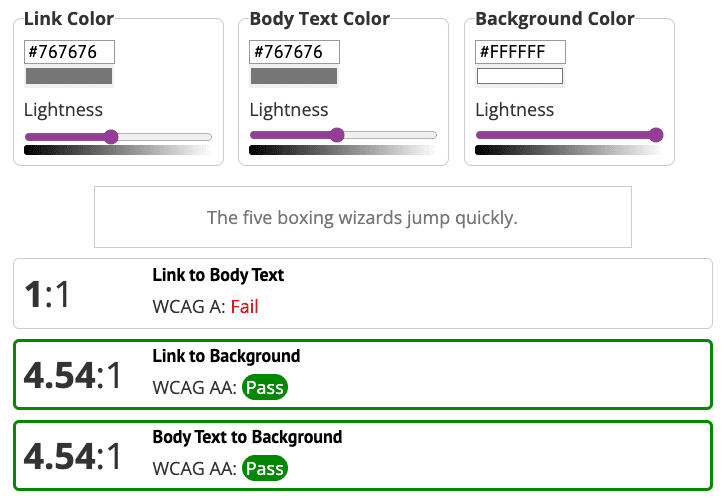
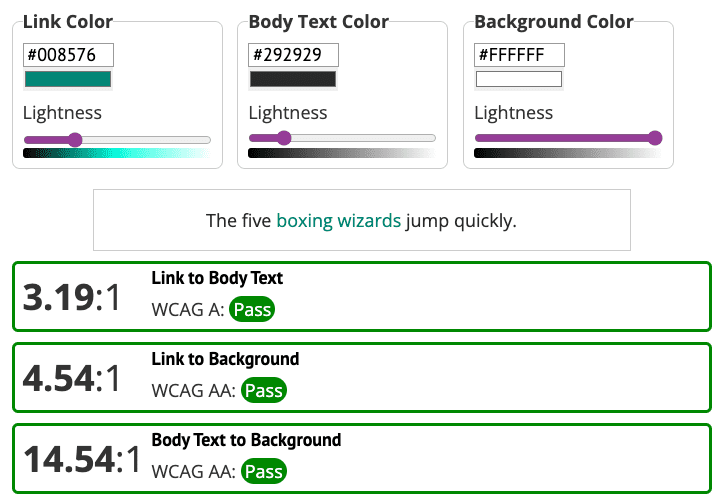
เมื่อดูการสาธิตโดยใช้เครื่องมือตรวจสอบคอนทราสต์ของลิงก์ คุณจะเห็นว่าสีของลิงก์เป็นไปตามข้อกำหนดด้านคอนทราสต์ของสีที่ 4.5:1 ระหว่างข้อความขนาดปกติกับพื้นหลัง อย่างไรก็ตาม ลิงก์ที่ไม่มีขีดเส้นใต้ ต้องเป็นไปตามข้อกำหนดด้านคอนทราสต์สี 3:1 เมื่อเทียบกับข้อความโดยรอบด้วย
ตัวเลือกหนึ่งคือการเปลี่ยนสีลิงก์ให้ตรงกับองค์ประกอบอื่นๆ ในหน้าเว็บ แต่หากเปลี่ยนสีลิงก์เป็นสีเขียว คุณต้องแก้ไขเนื้อความด้วย เพื่อให้เป็นไปตามข้อกำหนดด้านคอนทราสต์สีโดยรวมระหว่างองค์ประกอบทั้ง 3 รายการ ได้แก่ ลิงก์ พื้นหลัง และข้อความโดยรอบ
ปัญหาที่ 4: คอนทราสต์ของสีไอคอน
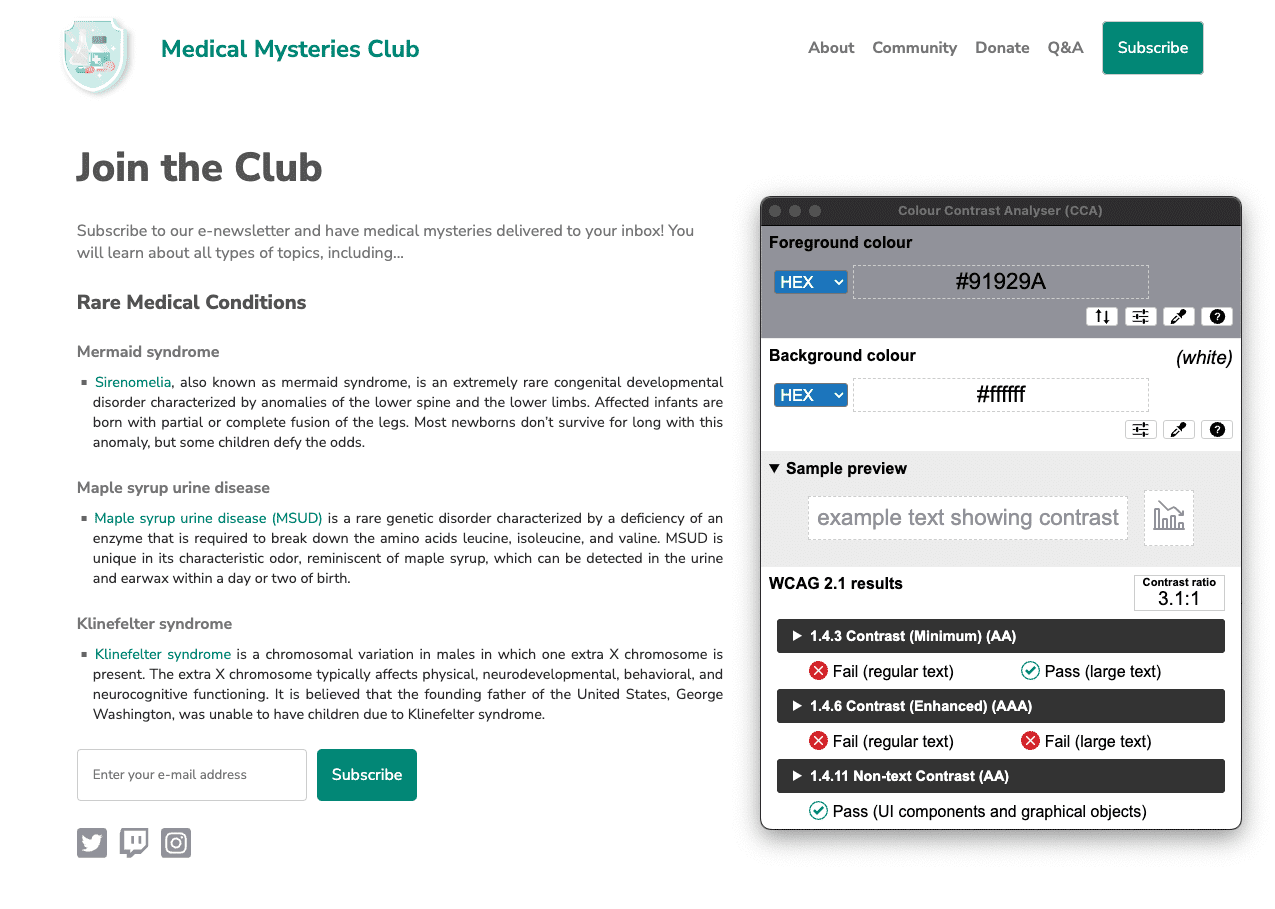
อีกปัญหาเกี่ยวกับคอนทราสต์ของสีที่มองข้ามไปคือไอคอนโซเชียลมีเดีย ในโมดูลสีและความคมชัด คุณได้ทราบว่าไอคอนที่สำคัญต้องมีคอนทราสต์ของสี 3:1 เทียบกับพื้นหลัง อย่างไรก็ตาม ในการสาธิต ไอคอนโซเชียลมีเดียมี อัตราส่วนความคมชัด 1.3:1
มาแก้ปัญหานี้กัน
ไอคอนโซเชียลมีเดียจะเปลี่ยนเป็นสีเทาเข้มขึ้นเพื่อให้เป็นไปตามข้อกำหนดด้านคอนทราสต์ของสีที่ 3:1
ปัญหาที่ 5: เลย์เอาต์เนื้อหา
หากดูเลย์เอาต์ของเนื้อหาในย่อหน้า ข้อความจะมีการจัดแนว อย่างเต็มรูปแบบ ดังที่ได้เรียนรู้ในโมดูลการจัดตัวอักษร การทำเช่นนี้จะสร้าง "ช่องว่าง" ซึ่งอาจทำให้ผู้ใช้บางรายอ่านข้อความได้ยาก
p.bullet {
   text-align: justify;
}
หากต้องการรีเซ็ตการจัดแนวข้อความในเดโม คุณสามารถอัปเดตโค้ดเป็น
text-align: left; หรือนำบรรทัดนั้นออกจาก CSS ทั้งหมด เนื่องจากด้านซ้ายคือ
การจัดแนวเริ่มต้นสำหรับเบราว์เซอร์ อย่าลืมทดสอบโค้ดในกรณีที่สไตล์อื่นๆ ที่สืบทอดมาจะนำการจัดแนวข้อความเริ่มต้นออก
p.bullet {
   text-align: left;
}
ขั้นตอนที่ 4
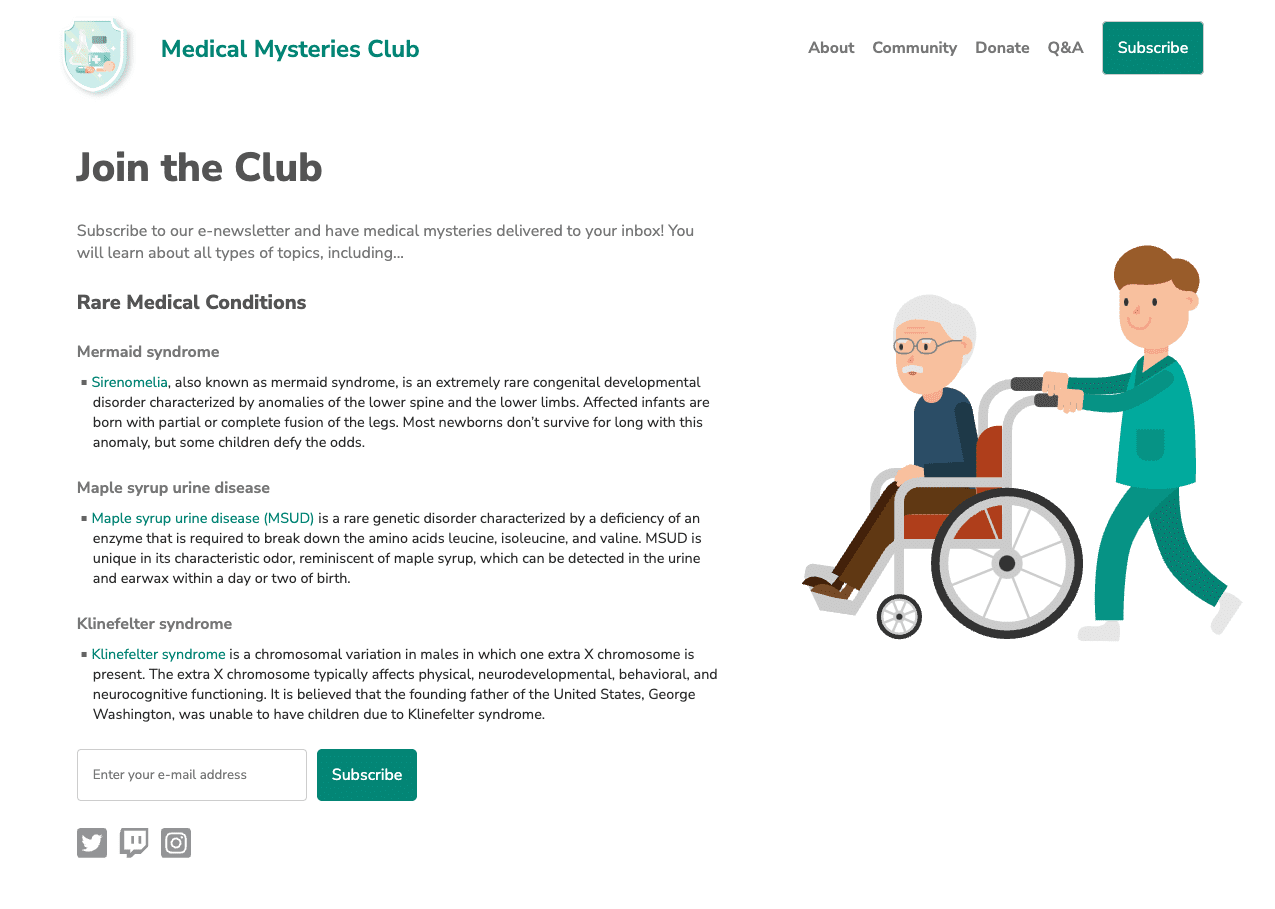
เมื่อระบุและแก้ไขปัญหาการช่วยเหลือพิเศษที่ตรวจพบโดยเจ้าหน้าที่ทั้งหมดตามที่ระบุไว้ ในขั้นตอนก่อนหน้าแล้ว หน้าเว็บควรมีลักษณะคล้ายกับภาพหน้าจอของเรา
คุณอาจพบปัญหาด้านการช่วยเหลือพิเศษเพิ่มเติมในการตรวจสอบด้วยตนเอง มากกว่าที่เรากล่าวถึงในโมดูลนี้ เราจะพบปัญหาเหล่านี้มากมายในโมดูลถัดไป
ขั้นตอนถัดไป
เยี่ยมไปเลย คุณได้เรียนรู้โมดูลการทดสอบอัตโนมัติและการทดสอบด้วยตนเองแล้ว คุณสามารถดู CodePen ที่อัปเดตแล้ว ซึ่งมีการแก้ไขการช่วยเหลือพิเศษทั้งแบบอัตโนมัติและแบบด้วยตนเองทั้งหมด
ตอนนี้ให้ไปที่โมดูลการทดสอบสุดท้ายที่มุ่งเน้นไปที่การทดสอบเทคโนโลยีความช่วยเหลือพิเศษ