

想讓所有人都能存取 Angular 網站嗎?你來對地方了!


讓應用程式具備無障礙功能,代表所有使用者 (包括有特殊需求者) 都能使用應用程式並瞭解內容。根據世界衛生報告,全球有超過 10 億人 (約占全球人口的 15%) 患有某種形式的身心障礙。因此,無障礙功能是所有開發專案的優先要務。
在這篇文章中,您將瞭解如何在 Angular 應用程式的建構程序中加入 codelyzer 的無障礙檢查。採用這種做法後,您就能在編寫程式碼時,直接在文字編輯器中找出無障礙錯誤。
使用 codelyzer 偵測無法存取的元素
codelyzer 是 TSLint 的工具,可檢查 Angular TypeScript 專案是否遵循一組檢查規則。使用 Angular 指令列介面 (CLI) 設定的專案預設會包含 codelyzer。
codelyzer 包含超過 50 項規則,可檢查 Angular 應用程式是否遵循最佳做法。其中約有 10 項規則用於強制執行無障礙條件。如要瞭解 codelyzer 提供的各種無障礙檢查及其基本原理,請參閱「New Accessibility rules in Codelyzer」一文。
目前所有無障礙規則都處於實驗階段,且預設為停用。如要啟用這些規則,請將規則新增至 TSLint 設定檔 (tslint.json):
{
  "rulesDirectory": [
    "codelyzer"
  ],
  "rules": {
    ...,
    "template-accessibility-alt-text": true,
    "template-accessibility-elements-content": true,
    "template-accessibility-label-for": true,
    "template-accessibility-tabindex-no-positive": true,
    "template-accessibility-table-scope": true,
    "template-accessibility-valid-aria": true,
    "template-click-events-have-key-events": true,
    "template-mouse-events-have-key-events": true,
    "template-no-autofocus": true,
    "template-no-distracting-elements": true
  }
}
TSLint 適用於所有熱門的文字編輯器和 IDE。如要搭配 VSCode 使用,請安裝 TSLint 外掛程式。在 WebStorm 中,TSLint 預設為啟用。如需其他編輯器,請參閱 TSLint README。
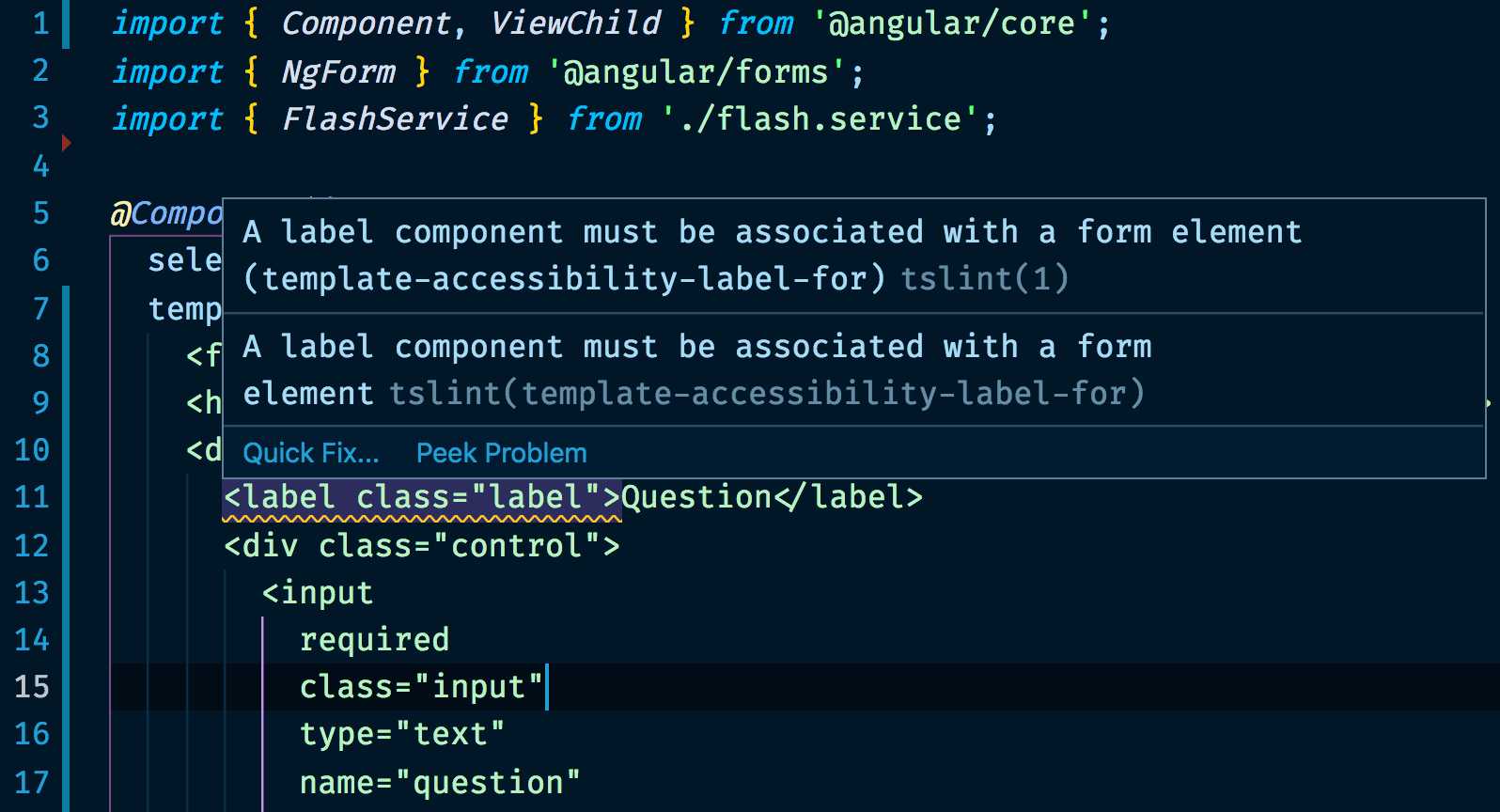
設定 codelyzer 的無障礙檢查後,您在 TypeScript 檔案或內嵌範本中編寫程式碼時,系統會顯示無障礙錯誤的彈出式視窗:
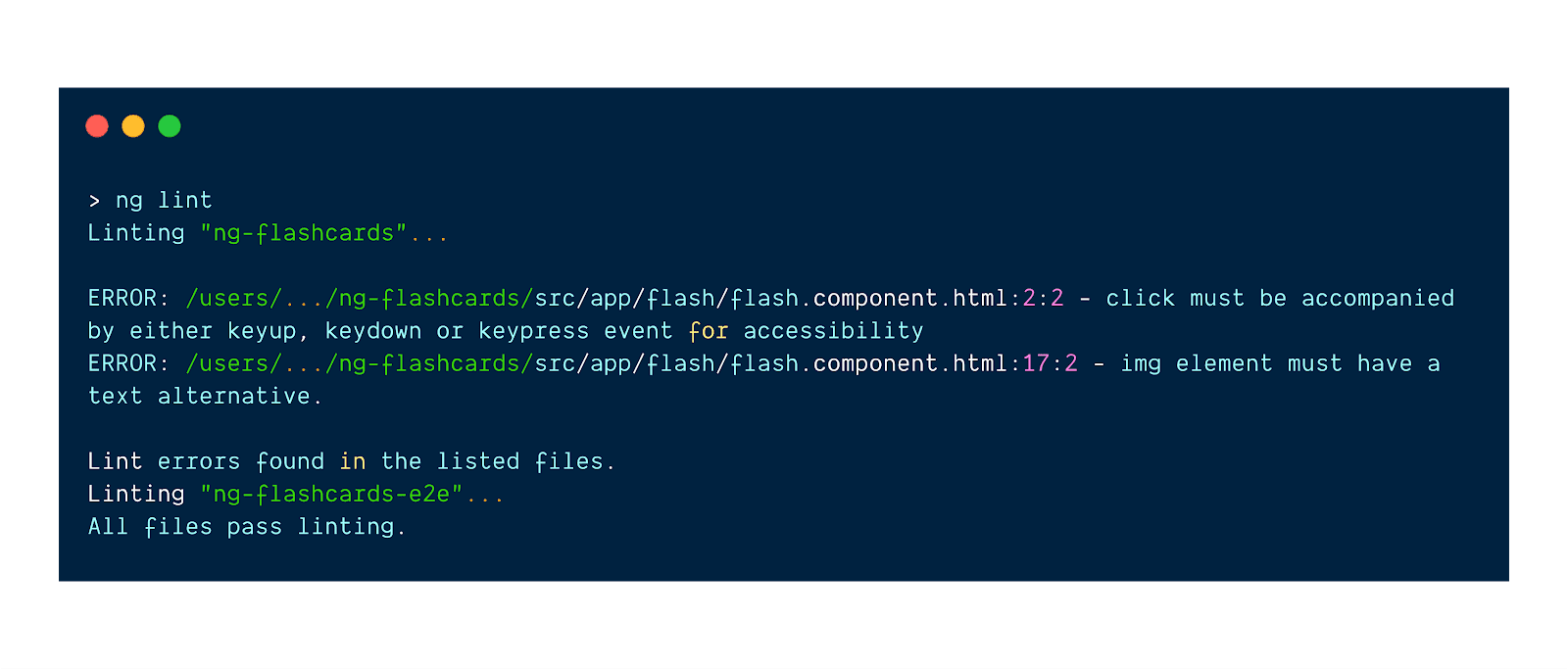
如要對整個專案 (包括外部範本) 執行 Lint 檢查,請使用 ng lint 指令:
補充 codelyzer
您也可以使用 Lighthouse,在 Angular 應用程式中強制執行無障礙做法。Codelyzer 和 Lighthouse 的主要差異在於執行檢查的時間。Codelyzer 會在開發期間靜態分析應用程式,不會執行應用程式。這表示在開發期間,您可以在文字編輯器或終端機中直接取得意見回饋。相較之下,Lighthouse 會實際執行應用程式,並使用動態分析執行大量檢查。
這兩項工具都是開發流程中實用的部分。Lighthouse 執行的檢查較多,因此涵蓋範圍較廣,而 codelyzer 則可在文字編輯器中提供持續回饋,協助您更快完成疊代。
在持續整合中強制執行無障礙檢查
在持續整合 (CI) 中導入靜態無障礙檢查,可大幅提升開發流程。您可以在每次修改程式碼時 (例如每次有新的提取要求),執行 ng lint,輕鬆強制執行特定無障礙規則或其他做法。
這樣一來,即使您尚未進行程式碼審查,CI 也能告訴您是否有任何無障礙違規事項。
結論
如要改善 Angular 應用程式的無障礙設計,請按照下列步驟操作:
- 在 codelyzer 中啟用實驗性無障礙規則。
- 使用 Angular CLI 對整個專案執行無障礙功能 Linting。
- 修正 codelyzer 回報的所有無障礙問題。
- 建議在執行階段使用 Lighthouse 進行無障礙稽核。