


Prompt par défaut
Consultez l'exemple ci-dessous pour découvrir l'expérience par défaut, qui ne fournit pas suffisamment de contexte.
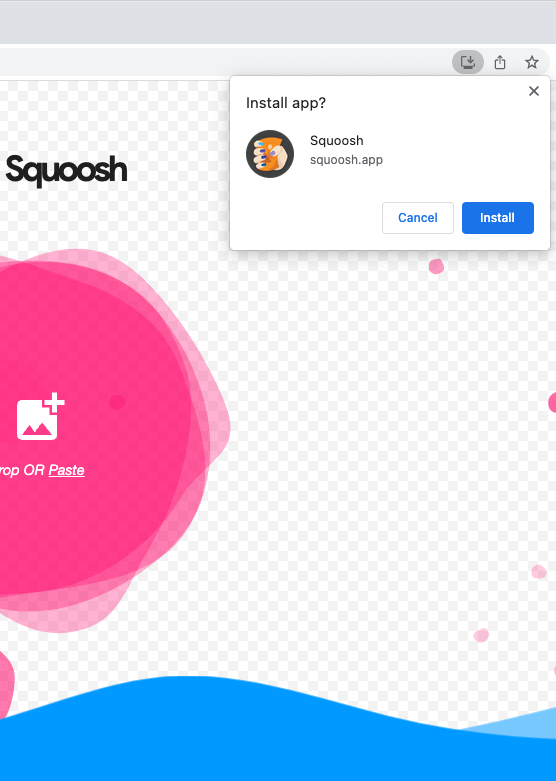
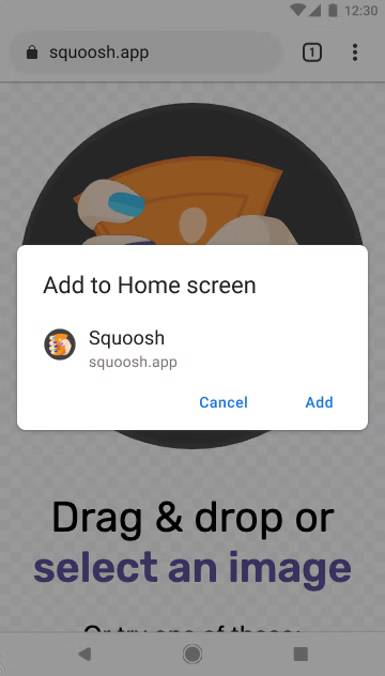
Interface utilisateur d'installation enrichie
Pour obtenir la boîte de dialogue de l'interface utilisateur d'installation enrichie au lieu du petit prompt par défaut habituel, ajoutez les champs screenshots et description à votre fichier manifeste Web. Consultez l'exemple Squoosh.app ci-dessous :
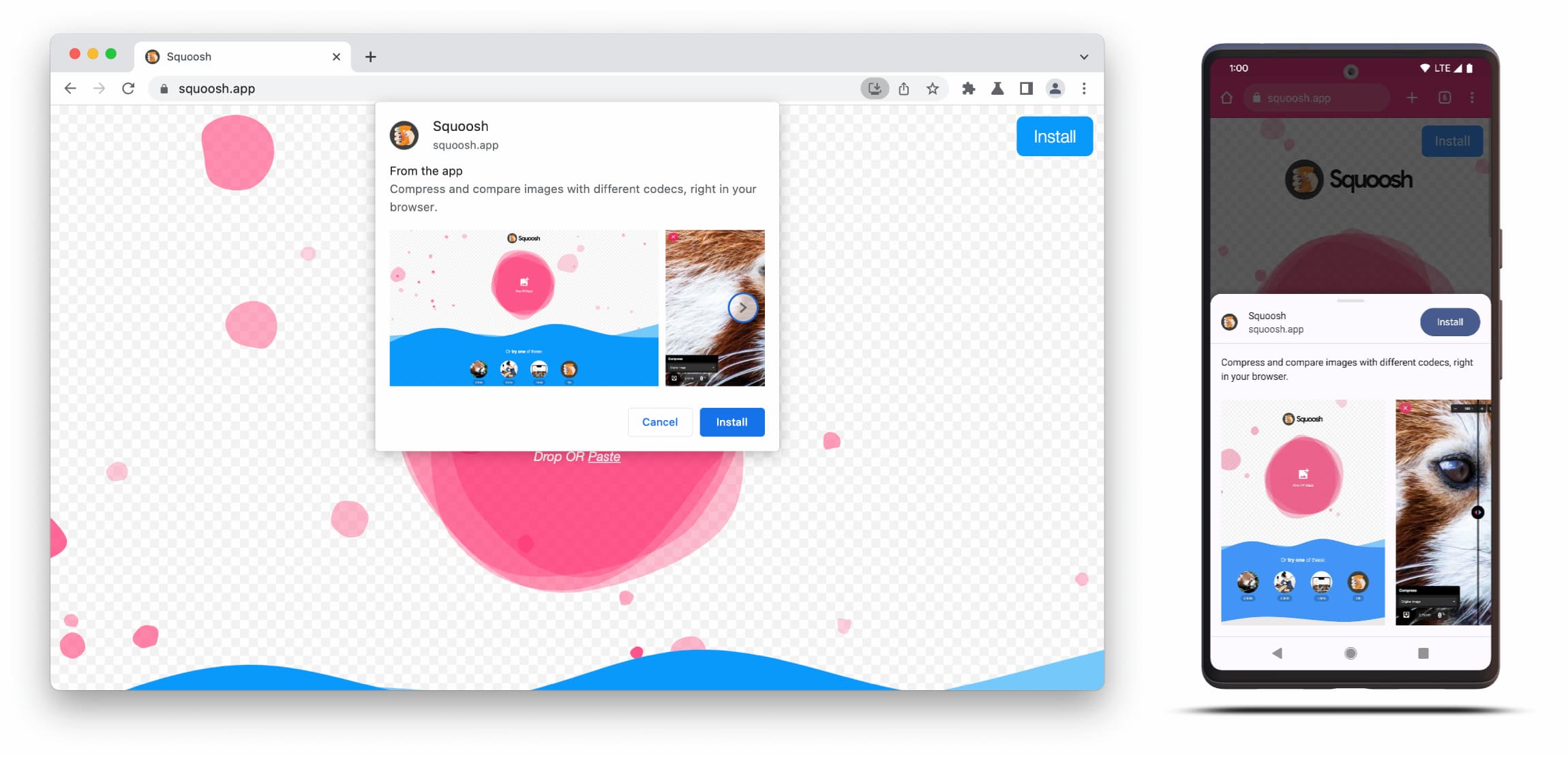
La boîte de dialogue de l'interface utilisateur d'installation enrichie est composée du contenu des champs description et screenshots du fichier manifeste Web.
Pour déclencher la boîte de dialogue, il vous suffit d'ajouter au moins une capture d'écran pour le facteur de forme correspondant, mais il est recommandé d'ajouter également la description. Consultez les spécificités de ces champs ci-dessous.
Captures d'écran
Les captures d'écran ajoutent vraiment la partie "enrichie" à la nouvelle interface utilisateur d'installation, et nous vous recommandons vivement de les utiliser. Dans votre fichier manifeste, vous ajoutez le membre screenshots, qui prend un tableau nécessitant au moins une image. Chrome en affichera jusqu'à huit. Un exemple est présenté ci-dessous.
 "screenshots": [
    {
     "src": "source/image1.png",
      "sizes": "640x320",
      "type": "image/png",
      "form_factor": "wide",
      "label": "Wonder Widgets"
    }
]
Les captures d'écran doivent respecter les critères suivants :
- La largeur et la hauteur doivent être d'au moins 320 px et d'au plus 3 840 px.
- La dimension maximale ne peut pas être plus de 2,3 fois plus longue que la dimension minimale.
- Toutes les captures d'écran ayant la même valeur de facteur de forme doivent avoir des formats identiques.
- Seuls les formats d'image JPEG et PNG sont acceptés.
- Seules huit captures d'écran seront affichées. Si vous en ajoutez d'autres, l'agent utilisateur les ignore simplement.
Vous devez également inclure la taille et le type de l'image pour qu'elle s'affiche correctement.
Le form_factor indique au navigateur si la capture d'écran doit s'afficher sur un ordinateur (wide) ou sur un environnement mobile (narrow).
Description
Le membre description décrit l'application dans le prompt d'installation, afin d'inviter l'utilisateur à conserver l'application.
La boîte de dialogue s'affiche même sans description, mais elle est recommandée.
Une limite s'applique après sept lignes de texte (environ 324 caractères). Les descriptions plus longues sont tronquées et des points de suspension sont ajoutés.
{
…
"description": "Compress and compare images with different codecs
right in your browser."
}
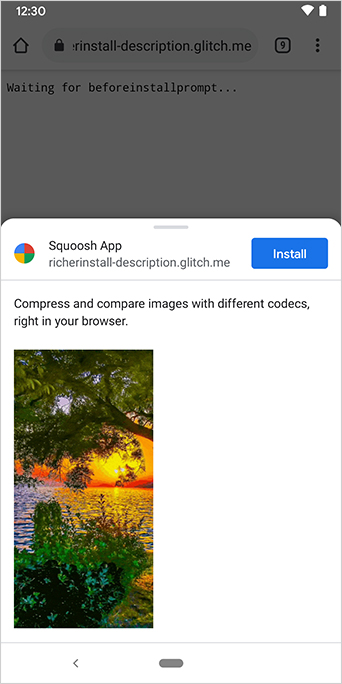
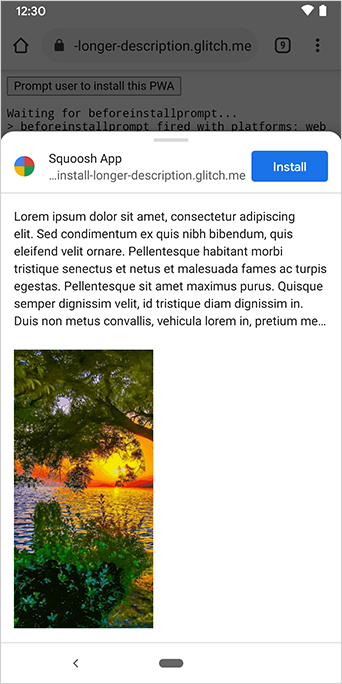
La description apparaît en haut du prompt d'installation.
Vous avez peut-être remarqué sur les captures d'écran que les boîtes de dialogue d'installation indiquent également l'origine de l'application. Les origines trop longues pour tenir dans l'interface utilisateur sont tronquées. Cette technique, également appelée "élision", est utilisée comme mesure de sécurité pour protéger les utilisateurs.
Documentation complémentaire
- Interface utilisateur d'installation de PWA enrichie
- Interface utilisateur d'installation enrichie disponible pour ordinateur
Démo
HTML
<!DOCTYPE html>
<html lang="en">
  <head>
    <meta charset="utf-8" />
    <meta name="viewport" content="width=device-width, initial-scale=1" />
    <meta name="color-scheme" content="dark light" />
    <link rel="manifest" href="manifest.json" />
    <title>How to add Richer Install UI to your web app</title>
    <!-- TODO: Devsite - Removed inline handlers -->
    <!-- <script>
      if ('serviceWorker' in navigator) {
        window.addEventListener('load', () => {
          navigator.serviceWorker.register('sw.js');
        });
      }
    </script>
    <script type="module" src="script.js"></script> -->
  </head>
  <body>
    <h1>How to add Richer Install UI to your web app</h1>
    <ol>
      <li>
        Install the app by clicking the button below. After the installation,
        the button is disabled.
        <p>
          <button disabled type="button">Install</button>
        </p>
      </li>
      <li>
        When you click on install a dialog similar to the ones from app stores
        will be displayed.
      </li>
      <li>
        The dialog includes the `description` and `screenshots` set in the app
        manifest.
      </li>
      <li>
        Screenshots should be different depending if the app is being installed
        on a mobile or desktop device, according to the `form_factor` value set
        for the screenshots on the manifest
      </li>
    </ol>
  </body>
</html>
JS
        // The install button.
const installButton = document.querySelector('button');

// Only relevant for browsers that support installation.
if ('BeforeInstallPromptEvent' in window) {
  // Variable to stash the `BeforeInstallPromptEvent`.
  let installEvent = null;

  // Function that will be run when the app is installed.
  const onInstall = () => {
    // Disable the install button.
    installButton.disabled = true;
    // No longer needed.
    installEvent = null;
  };

  window.addEventListener('beforeinstallprompt', (event) => {
    // Do not show the install prompt quite yet.
    event.preventDefault();
    // Stash the `BeforeInstallPromptEvent` for later.
    installEvent = event;
    // Enable the install button.
    installButton.disabled = false;
  });

  installButton.addEventListener('click', async () => {
    // If there is no stashed `BeforeInstallPromptEvent`, return.
    if (!installEvent) {
      return;
    }
    // Use the stashed `BeforeInstallPromptEvent` to prompt the user.
    installEvent.prompt();
    const result = await installEvent.userChoice;
    // If the user installs the app, run `onInstall()`.
    if (result.outcome === 'accepted') {
      onInstall();
    }
  });

  // The user can decide to ignore the install button
  // and just use the browser prompt directly. In this case
  // likewise run `onInstall()`.
  window.addEventListener('appinstalled', () => {
    onInstall();
  });
}